3.12.設定する
ログイン中のユーザー名をクリックし、「設定」をクリックすると、各項目の設定ができます。設定項目の詳細については、参照先を確認してください。

| 番号 | 項目 | 説明 | 参照 |
|---|---|---|---|
| ① | 名刺登録設定 | 名刺の登録に関する設定ができます。 | 参照 |
| ② | 表示設定 | 画面の表示に関する設定ができます。 | 参照 |
| ③ | メール通知設定 | メール通知に関する設定ができます。 | 参照 |
| ④ | メール | メールに関する設定ができます。 | 参照 |
| ⑤ | スマホアプリ利用開始設定 | 「SKYPCE(スマートフォンアプリ)」の利用開始に関する設定ができます。 | 参照 |
| ⑥ | パスワード変更 | ログインパスワードの設定ができます。 | 参照 |
| ⑦ | スマート名刺交換設定 | スマート名刺交換の設定ができます。 | 参照 |
3.12.1.名刺登録の設定をする
名刺登録に関する設定をします。登録時の名刺の非公開に関する設定ができます。
① ログイン中のユーザー名をクリックし、「設定」をクリックする。
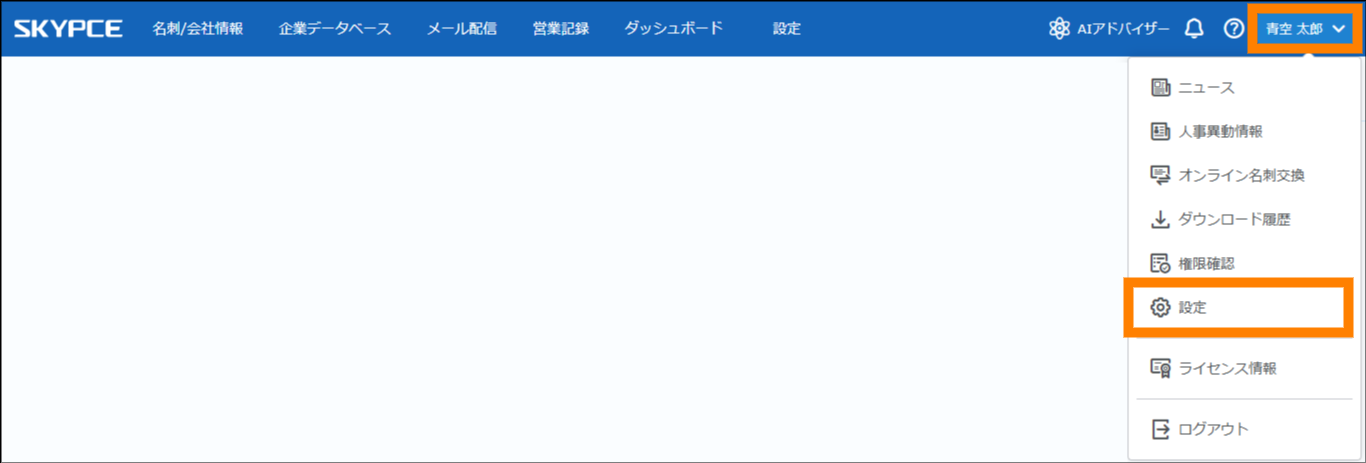
② 「名刺登録設定」をクリックする。

③ 名刺登録に関する設定をし、[保存]をクリックする。
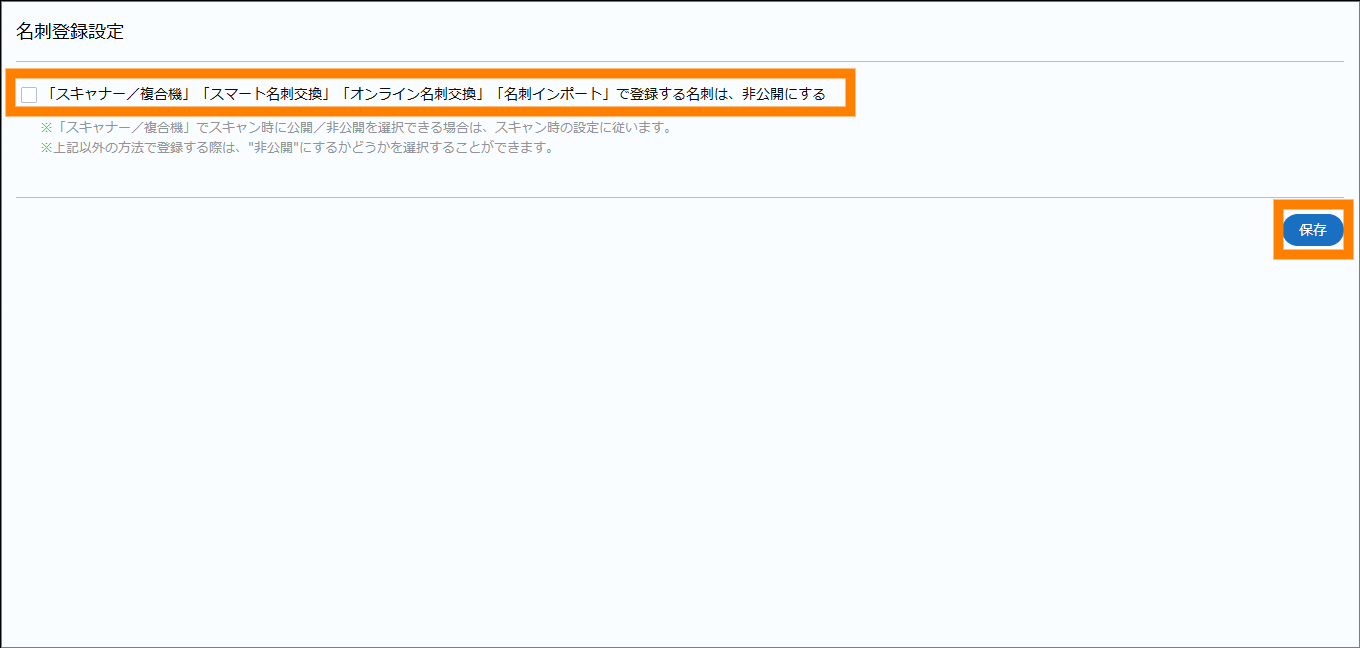
- 有効にする(チェックを入れる)と、該当する操作で登録される名刺は、自分(名刺所有者)のみ閲覧や操作が可能になります。管理者でも閲覧や操作はできません。無効にする(チェックを外す)と、登録される名刺にはユーザーや部署の公開範囲が適用されます。なお、該当する操作は、次のとおりです。
- 「SKYPCE(名刺スキャンアプリ)」よる名刺登録
- スマート名刺交換による名刺登録
- オンライン名刺交換による名刺登録
- 名刺インポートによる名刺登録
- 有効にする(チェックを入れる)と、該当する操作以外でも一部の機能を除き、初期状態が有効に設定されます。
- 所有する権限によっては「SKYPCE(名刺スキャンアプリ)」よる名刺登録でも「SKYPCE(名刺スキャンアプリ)」にログインすることで非公開に関するを変更することができます。
- スキャナーや複合機でスキャンする際、「公開」または「非公開」を設定できる場合は、スキャン時の設定が反映されます。
名刺登録に関する設定が適用されます。
3.12.2.画面表示の設定をする
画面表示に関する設定をします。「SKYPCE(名刺管理)」へのログイン時に表示される画面や自動検索(画面表示と同時に検索を行う)について設定できます。
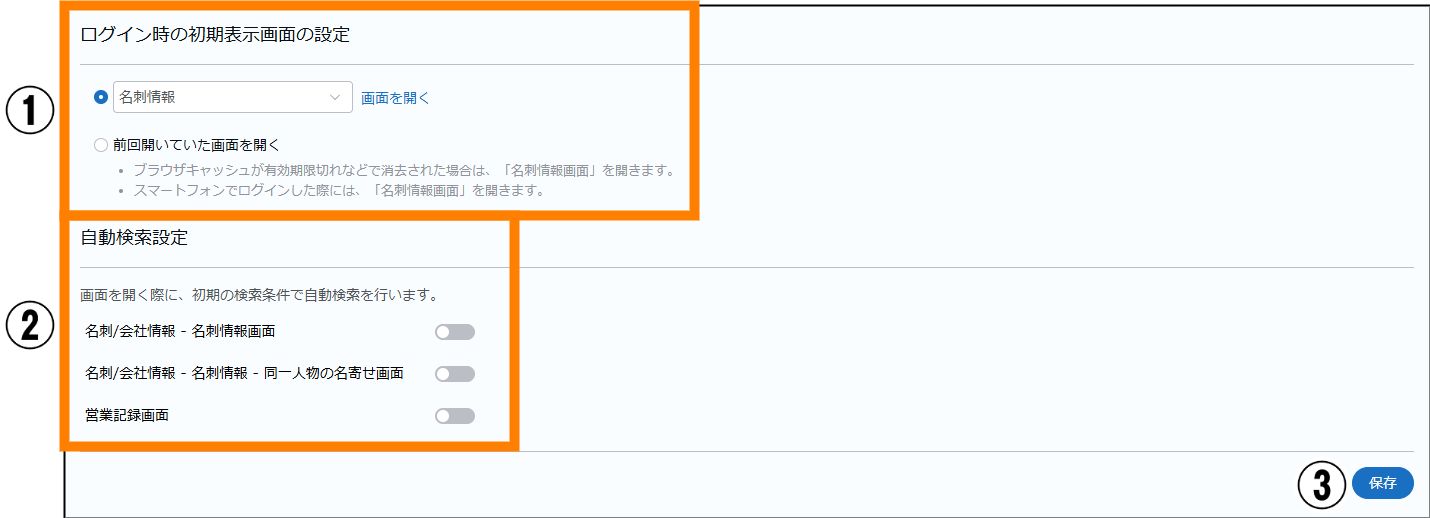
「表示設定」画面の説明は、次のとおりです。
| 番号 | 項目 | 説明 | |
|---|---|---|---|
| ① | ログイン時の初期表示画面の設定 | 「SKYPCE(名刺管理)」へのログイン時に表示される画面の設定ができます。「画面指定」または、「前回開いていた画面を開く」のいずれかを選択してください。 | |
| 画面指定 | クリックすると表示されるリストから、表示する画面が選択できます。 | ||
| 前回開いていた画面を開く | 前回開いていた画面が表示されます。 | ||
| ② | 自動検索設定 | 「自動検索する( )」を選択すると、対象の画面表示時に自動で検索が実行され、検索結果が表示されます。設定できる項目は、「名刺 / 会社情報 - 名刺情報画面」「名刺 / 会社情報 - 名刺情報 - 同一人物の名寄せ画面」「営業記録画面」です。 )」を選択すると、対象の画面表示時に自動で検索が実行され、検索結果が表示されます。設定できる項目は、「名刺 / 会社情報 - 名刺情報画面」「名刺 / 会社情報 - 名刺情報 - 同一人物の名寄せ画面」「営業記録画面」です。 |
|
| ③ | 保存 | クリックすると、設定内容が保存されます。 | |
- 「画面指定」を選択した場合でも、選択した画面の表示に関する権限の変更があったときは、「名刺情報」画面が表示されます。
- 「前回開いていた画面を開く」を選択した場合でも、ブラウザーの状態により前回開いていた画面が読み取れないときは、「名刺情報」画面が表示されます。
- 「SKYPCE(スマートフォンアプリ)」をご使用の場合は、次の内容を確認してください。
- 「ログイン時の初期表示画面の設定」で「画面指定」を選択した場合は、「SKYPCE(スマートフォンアプリ)」にも設定が適用されます。
- 「ログイン時の初期表示画面の設定」で「前回開いていた画面を開く」を選択した場合、「SKYPCE(スマートフォンアプリ)」には適用されません。
- 「自動検索設定」で設定した内容は、「SKYPCE(スマートフォンアプリ)」にも適用されます。
① ログイン中のユーザー名をクリックし、「設定」をクリックする。
② 「表示設定」をクリックする。

③ 画面表示に関する設定をし、[保存]をクリックする。
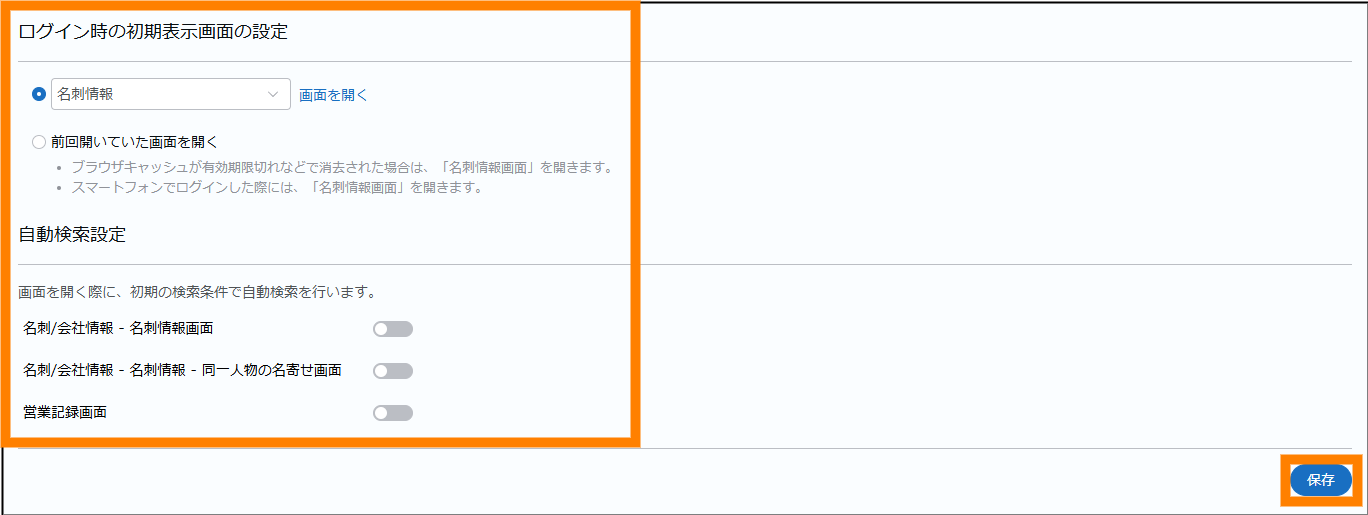
画面表示に関する設定が適用されます。
3.12.3.メール通知の設定をする
メール通知の設定をします。
「メール通知設定」画面の説明は、次のとおりです。
- 「メール通知設定」画面とメール通知の各項目は、管理者の設定により表示されない場合があります。
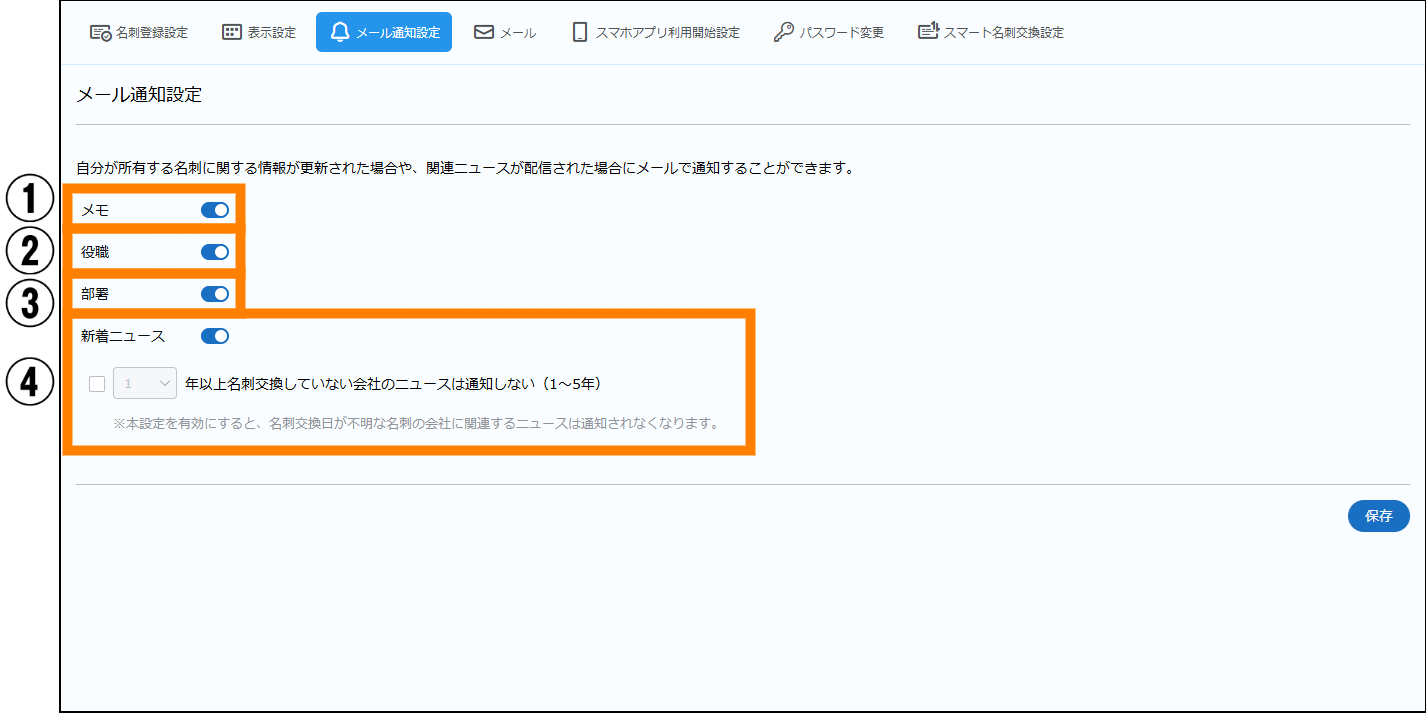
| 番号 | 項目 | 説明 |
|---|---|---|
| ① | メモ | 通知する( )」を選択すると、自分(ログインしたユーザー)が所有している名刺のメモが更新された場合に、メールで通知されます。 )」を選択すると、自分(ログインしたユーザー)が所有している名刺のメモが更新された場合に、メールで通知されます。 |
| ② | 役職 | 通知する()」を選択すると、自分(ログインしたユーザー)が所有している名刺の役職が更新された場合に、メールで通知されます。 |
| ③ | 部署 | 通知する()」を選択すると、自分(ログインしたユーザー)が所有している名刺の部署が変更された場合に、メールで通知されます。 |
| ④ | 新着ニュース | 「通知する()」を選択すると、自分(ログインしたユーザー)が所有している名刺の会社情報に関連するニュースが配信された場合に、メールで通知されます。「●年以上名刺交換していない会社のニュースは通知しない(1~5年)」にチェックを入れると、指定の年数以上新しく名刺交換されていない会社のニュースは通知されなくなります。指定できる年数は、1~5年です。 |
- 「●年以上名刺交換していない会社のニュースは通知しない(1~5年)」にチェックを入れた場合、名刺交換日が不明な名刺が登録されても、名刺交換していない年数は更新されません。そのため、指定の年数以上経過している名刺と名刺交換日が不明な名刺のみ所有している会社は、新着ニュースのメール通知の対象外となります。
- 新着ニュースのメール通知は、「会社詳細」画面から対象の会社ごとに設定することもできます。設定方法については、「3.7. ニュースを表示する」を参照してください。
① ログイン中のユーザー名をクリックし、「設定」をクリックする。
② 「メール通知設定」をクリックする。

③ メール通知に関する設定をし、[保存]をクリックする。
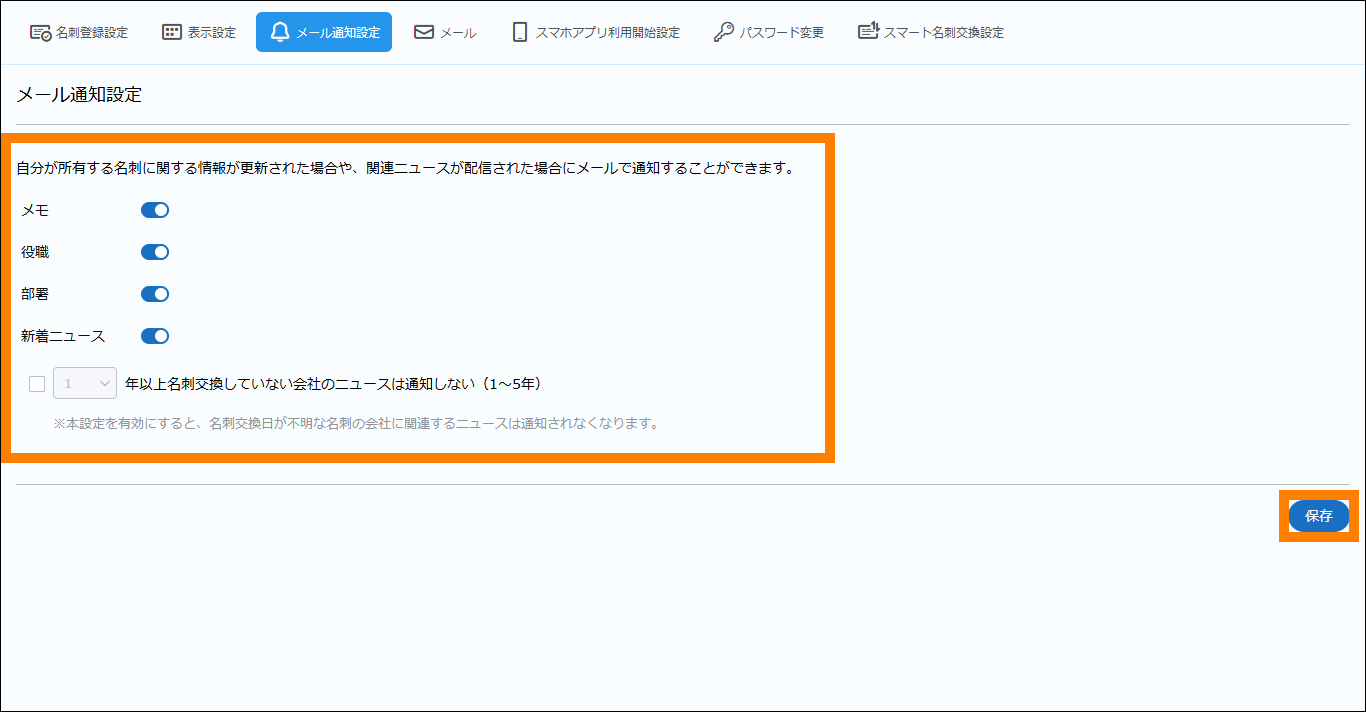
メールの通知の設定が適用されます。
3.12.4.メールの設定をする
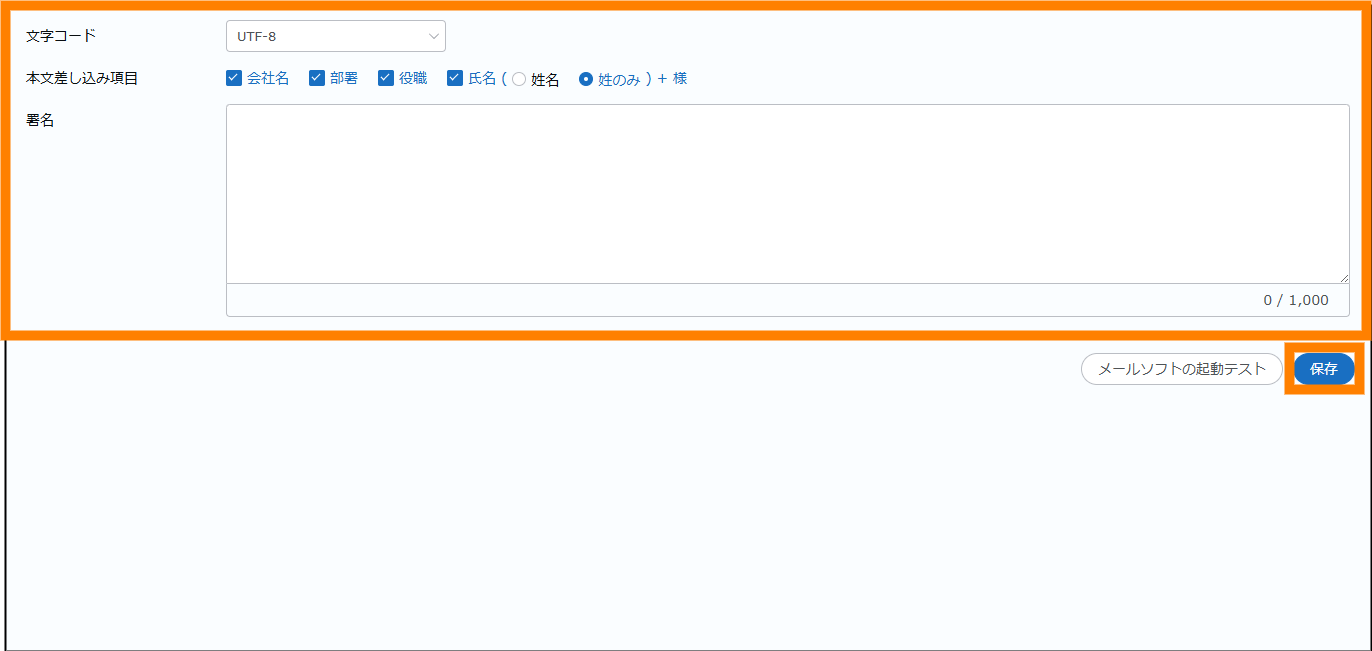
SKYPCEからメールを個別に送信する場合のメールの設定をします。本文に差し込む項目や署名などが設定できます。
- 本設定は、名刺情報の連絡先からメールを送信する場合に適用される項目です。
「メールの設定」画面の説明は、次のとおりです。
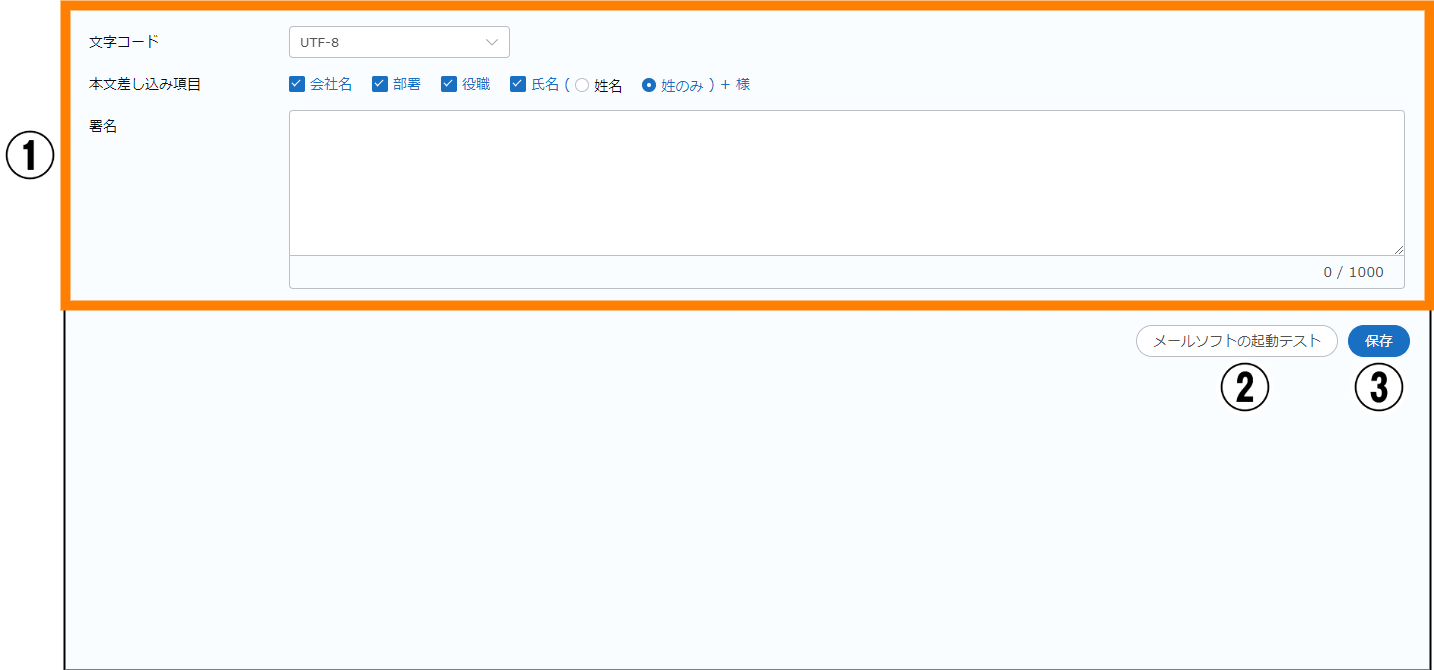
| 番号 | 項目 | 説明 | |
|---|---|---|---|
| ① | 文字コード | クリックすると表示されるリストから、メール送信時の文字コードが選択できます。選択できる文字コードは、「UTF-8」「Shift-JIS」「ISO-2022-JP」です。 | |
| 本文差し込み項目 | 本文に追加する項目が選択できます。差し込む項目にチェックを入れてください。選択できる項目は、「会社名」「部署」「役職」「氏名」です。「氏名」にチェックを入れた場合は、「姓名」または「姓のみ」を選択してください。メールの送信時に選択した名刺の該当する情報がメールの本文に追加されます。なお、「氏名」にチェックを入れた場合は、氏名の後に敬称(様)が付与されます。 | ||
| 署名 | 本文に追加する署名が入力できます。 | ||
| ② | メールソフトの起動テスト | クリックすると、①で設定した内容でメールのソフトウェアが起動し、メールの送信画面が表示されます。 | |
| ③ | 保存 | クリックすると、設定内容が保存されます。 | |
① ログイン中のユーザー名をクリックし、「設定」をクリックする。
② 「メール」をクリックする。

③ メールに関する設定をし、[保存]をクリックする。
メールの設定が適用されます。
3.12.5.SKYPCE(スマートフォンアプリ)を使う準備をする
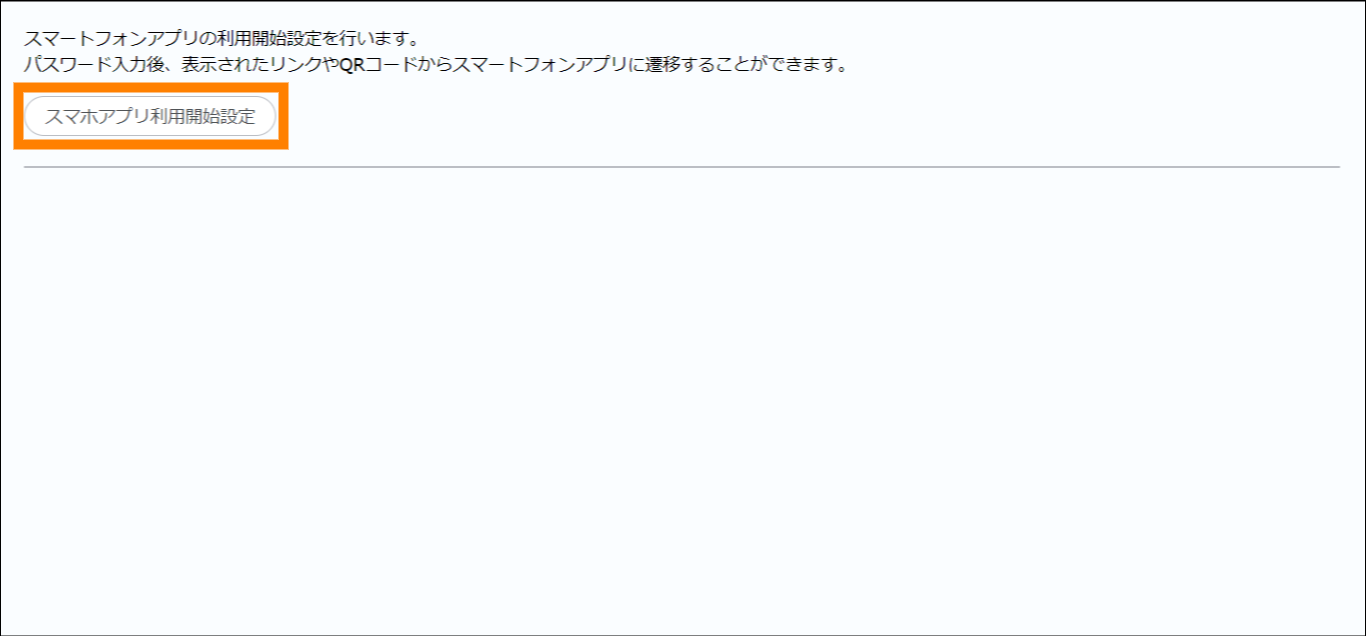
「SKYPCE(スマートフォンアプリ)」の初回認証時に使用するパスワードを設定します。パスワードの設定後は、画面に認証用のQRコードが表示されるので、スマートフォンのカメラを使ってQRコードを読み取り認証を実行します。
- 認証については、別冊『名刺閲覧画面・名刺スキャン 操作ガイド(スマートフォンアプリ編)』「2.2. SKYPCE(スマートフォンアプリ)の認証をする」を参照してください。
① ログイン中のユーザー名をクリックし、「設定」をクリックする。
② 「スマホアプリ利用開始設定」をクリックする。

③ [スマホアプリ利用開始設定]をクリックする。
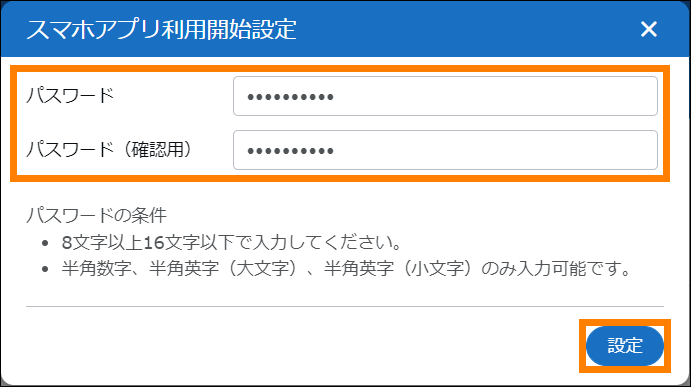
④ パスワードを設定し、[設定]をクリックする。
- 確認画面の内容を確認し、[OK]をクリックします。
- パスワードが設定され、画面に認証用のQRコードが表示されます。引き続き、「SKYPCE(スマートフォンアプリ)」で認証を実行してください。
- パスワードは、「SKYPCE(スマートフォンアプリ)」の認証時に使用します。
- パスワードは、8~16文字以内で設定できます。設定できる文字種は、「半角数字」「半角英字(大文字)」「半角英字(小文字)」です。
- 「SKYPCE(スマートフォンアプリ)」を使用するスマートフォンのカメラを使ってQRコードを読み取り、認証を実行してください。
- メールを使って認証することもできます。[メールで送信]をクリックすると表示される画面で、[コピーしてメーラーを起動]をクリックしてください。
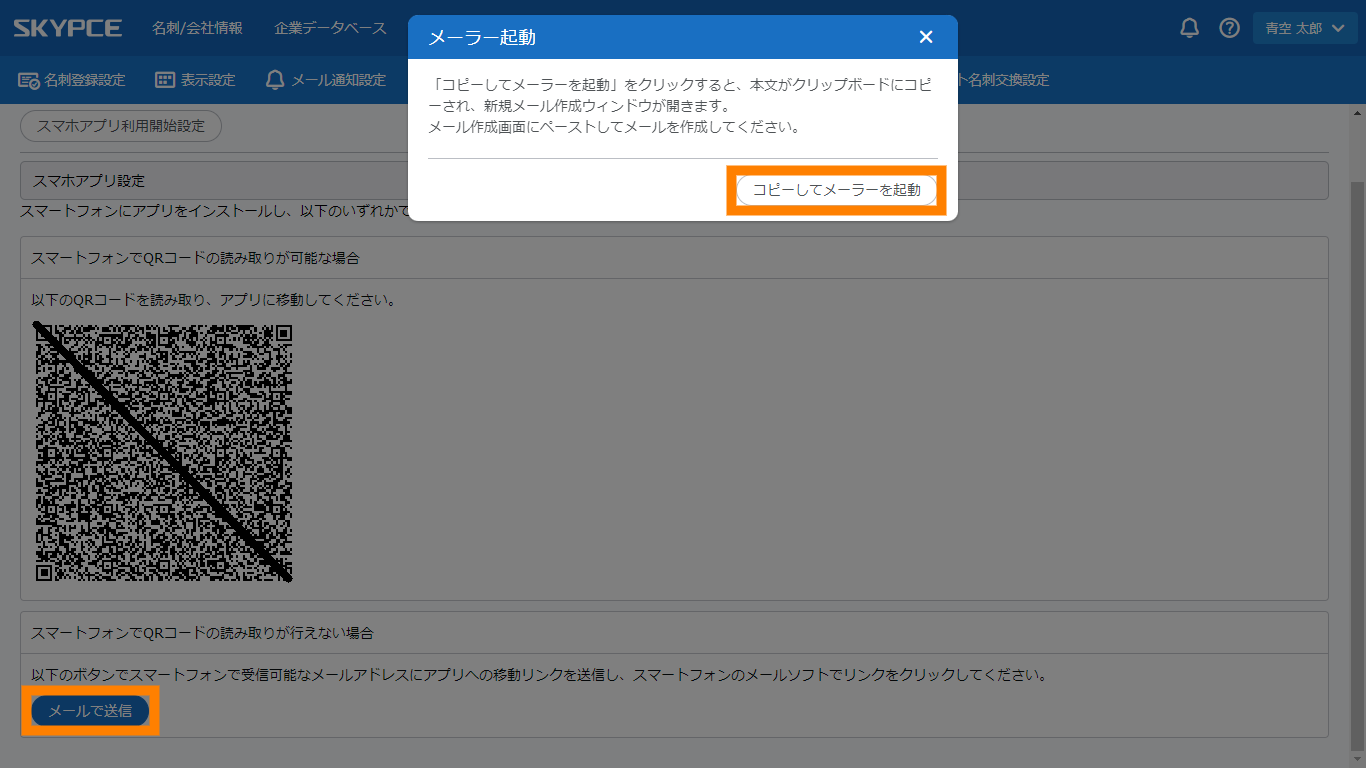
- メールの送信画面が表示されるので、メール本文にクリップボードの内容をコピーし、対象のスマートフォンから閲覧できるメールアドレスにメールを送信してください。スマートフォンに届いたメールのリンクをクリックすると、認証が実行できます。
「SKYPCE(スマートフォンアプリ)」を使う準備が完了します。
3.12.6.パスワードを変更する
「SKYPCE(名刺管理)」へのログイン時に使用するパスワードを変更します。
- 本設定は、次のいずれかに該当する場合、表示されません。
- Active Directoryと連動している環境のとき
- 管理者によってOpenID Connect認証またはSAML認証が有効に設定されているとき
- Active Directoryと連動している環境でログインパスワードを変更する場合は、Active Directoryで対象となるドメインユーザーのパスワードを変更してください。ログイン時に使用するパスワードも同じパスワードに変更されます。なお、Active Directoryでドメインユーザーのパスワードを変更する方法は、環境により異なります。
- パスワードは、次の条件で設定してください。
- 文字数は8~64文字の範囲内
- 半角数字、半角英字(大文字)、半角英字(小文字)、半角記号のうち3種類以上を含む
- アカウント名を含まない
① ログイン中のユーザー名をクリックし、「設定」をクリックする。
② 「パスワード変更」をクリックする。

③ 「現在のパスワード」を入力し、「新しいパスワード」と「新しいパスワード(確認用)」に任意のパスワードを入力し、[変更]をクリックする。
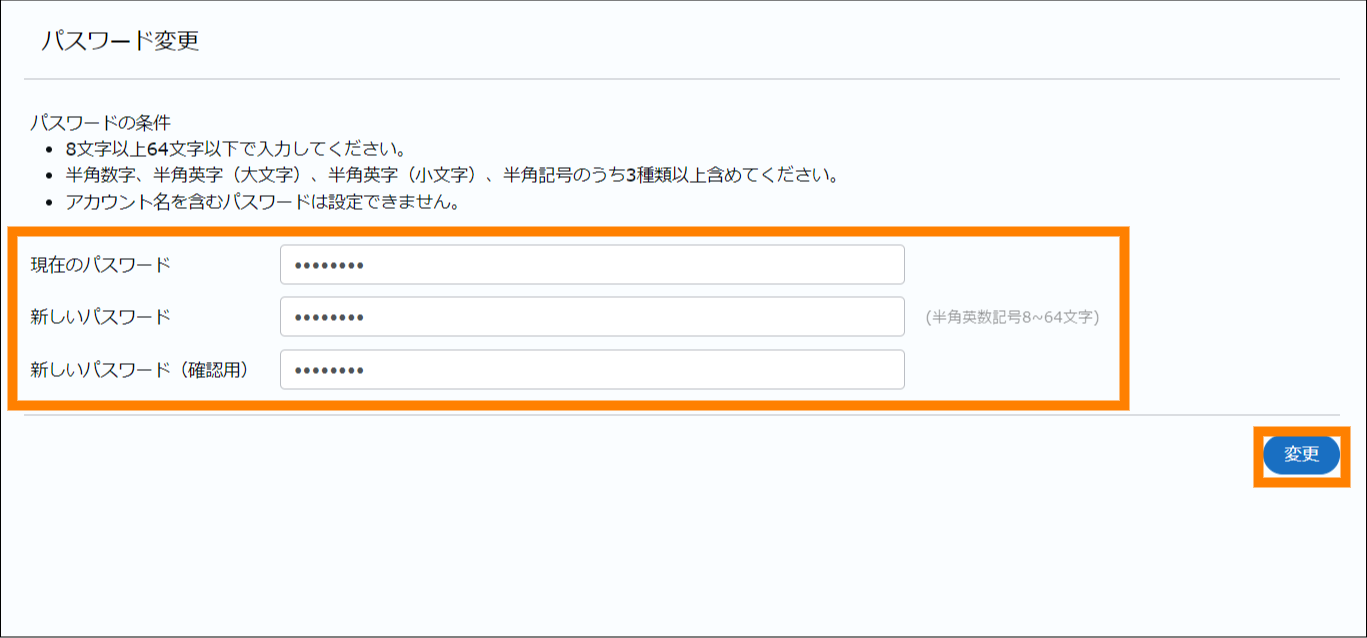
パスワードが変更されます。
3.12.7.スマート名刺交換の設定をする
Webブラウザーを使ってオンライン名刺交換を行う場合の、事前準備の設定をします。URLなどでオンライン名刺を受け取りWebブラウザーで表示する際に、相手のオンライン名刺を自分のSKYPCEに登録する場合や、自分の名刺を送る場合は、本手順で事前設定を行ってください。本手順を行うと、Webブラウザーに対し設定が行われます。
- 自分(ログインしたユーザー)のオンライン名刺の登録、変更については、「3.9.3. オンライン名刺を登録、変更する」を参照してください。
① ログイン中のユーザー名をクリックし、「設定」をクリックする。
② 「スマート名刺交換設定」をクリックする。

③ [設定を開始する]をクリックする。
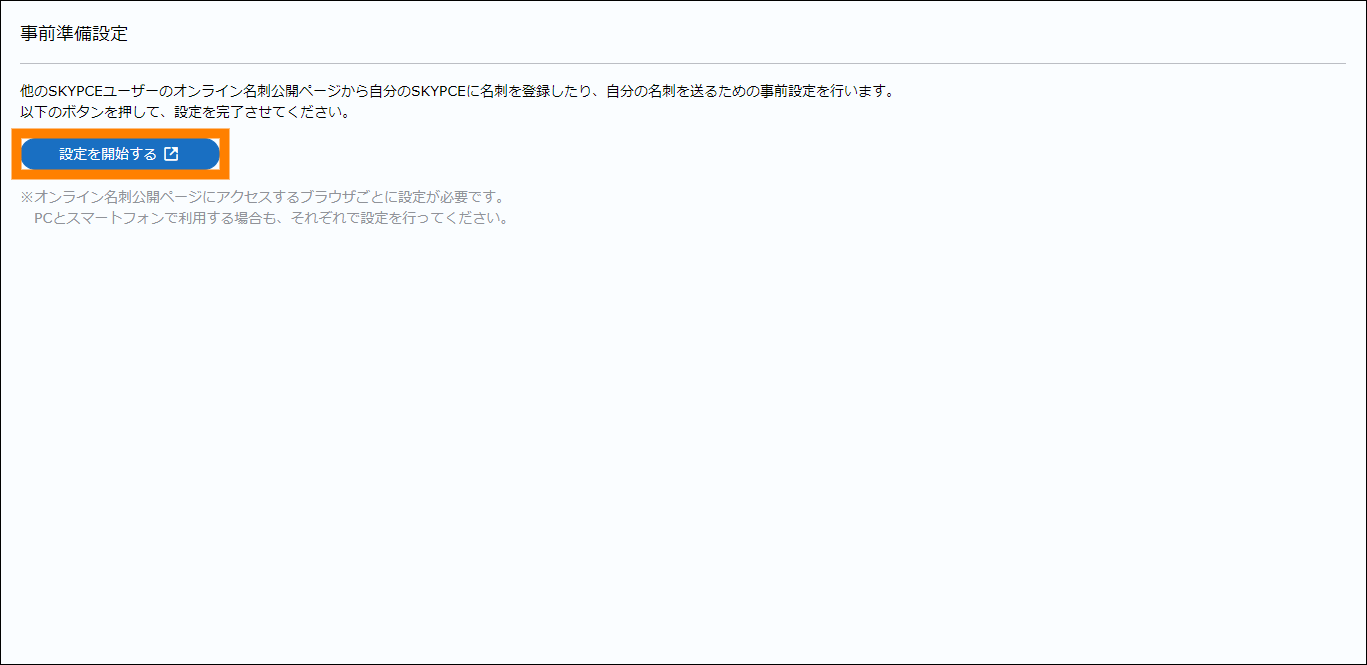
スマート名刺交換の設定が完了します。
3.12.8.代理操作を行う
代理操作について説明します。代理人に登録されたユーザーは、委任者に代わって操作(代理操作)を行えます。例えば、代理人が名刺の登録を行うと、名刺所有者は委任者となります。
- 本設定は、代理人に登録されたアカウントでログインした場合にのみ表示されます。
- 代理操作中は、次の操作に対して委任者と同様の権限が付与され、代理人が行った操作は委任者が操作したものと見なされます。
- 「名刺 / 会社情報」タブから行う操作
- 「営業記録」タブから行う操作
- オンライン名刺の作成・更新
- 代理操作中は委任者の権限で、次の情報を閲覧できます。
- ニュース
- 権限確認
- オプションの「新聞人事異動情報」に関する代理操作を行う場合は、代理人にも権限が必要です。
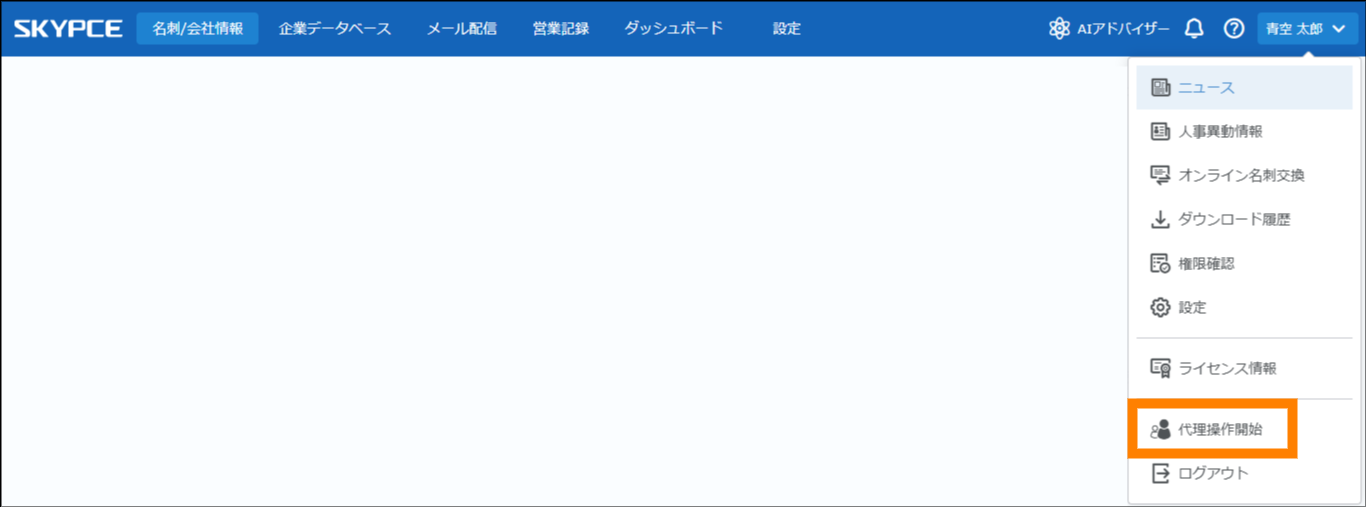
① ログイン中のユーザー名をクリックし、「代理操作開始」をクリックする。
② 委任者を選択し、[選択]ボタンをクリックする。
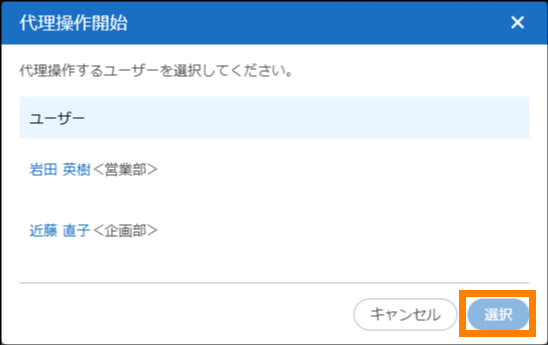
代理操作が開始されます。
-
代理操作が開始されると、画面にメッセージが表示され、ログイン中のユーザー名に委任者の名前が表示されます。

-
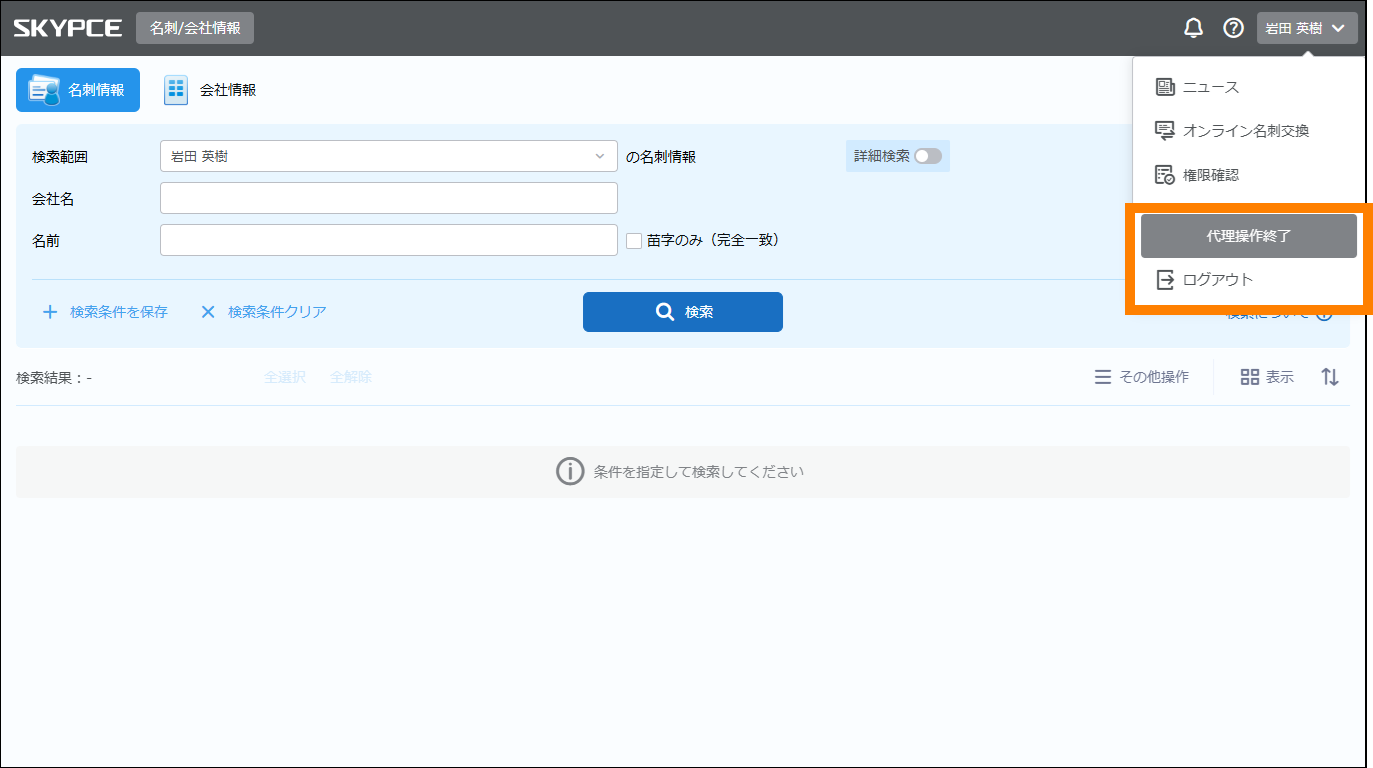
代理操作を終了する場合は、ログイン中のユーザー名をクリックし、「代理操作終了」または「ログアウト」をクリックしてください。