
3.9.オンライン名刺交換を使う
オンライン名刺交換を実施します。自分(ログインしたユーザー)のオンライン名刺を登録することで、オンライン名刺のURLやQRコードの発行ができます。また、SKYPCE Cloud Editionをご利用の場合は、Web会議の情報を登録すると作成されるWebページでWeb会議の参加者に名刺を登録してもらうことで、オンライン名刺交換を実施できます。
「オンライン名刺交換」画面の説明は、次のとおりです。
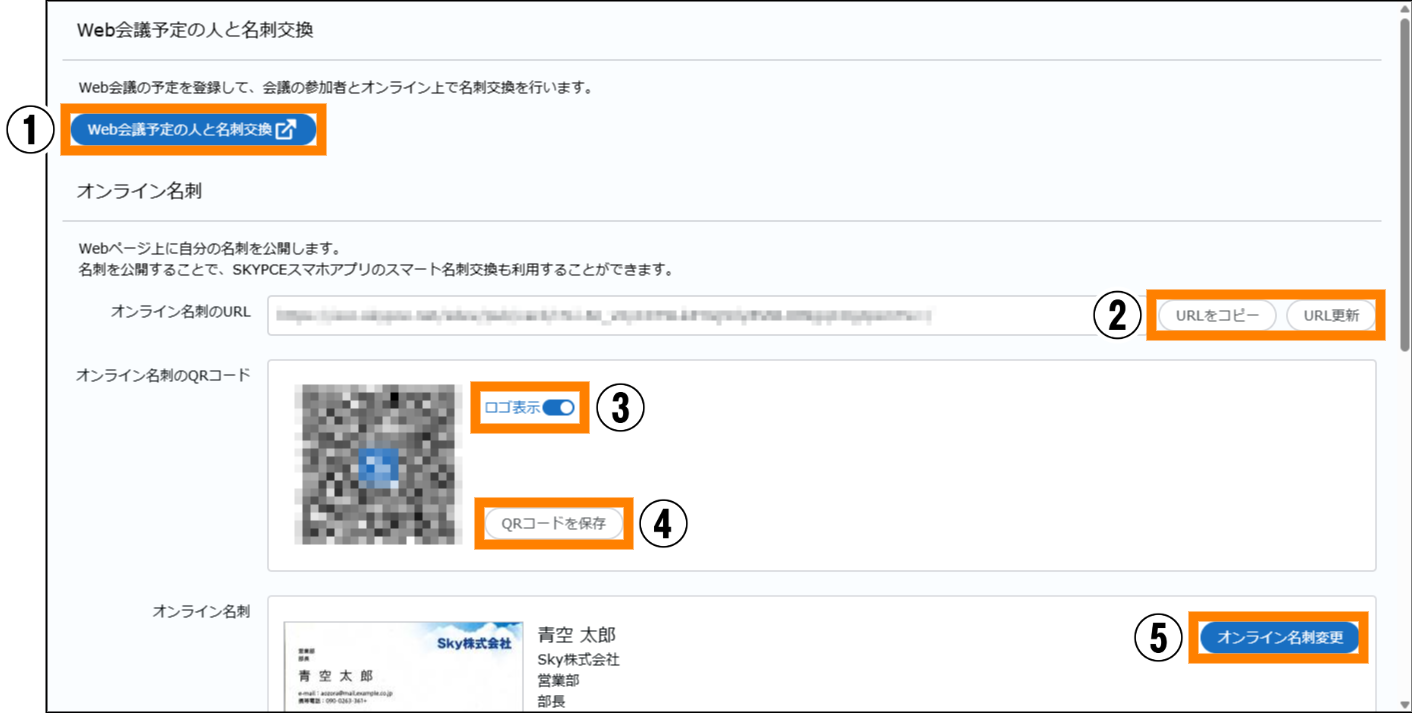
| 番号 | 項目 | 説明 | 参照 |
|---|---|---|---|
| ① | Web会議予定の人と名刺交換(※1) | Web会議前に参加者とオンライン名刺を交換します。 | 参照 |
| ② | URLをコピー | オンライン名刺のURLをクリップボードにコピーします。 | ― |
| URL更新 | オンライン名刺のURLを再発行します。 | 参照 | |
| ③ | ロゴ表示 | QRコードにロゴを表示します。 | ― |
| ④ | QRコードを保存 | オンライン名刺のQRコードを画像データとして保存します。 | ― |
| ⑤ | オンライン名刺変更 | 自分(ログインしたユーザー)のオンライン名刺を登録、変更します。 | 参照 |
- SKYPCE Cloud Editionをご利用の場合にのみ表示されます。
① ユーザー名をクリックし、「オンライン名刺交換」をクリックする。
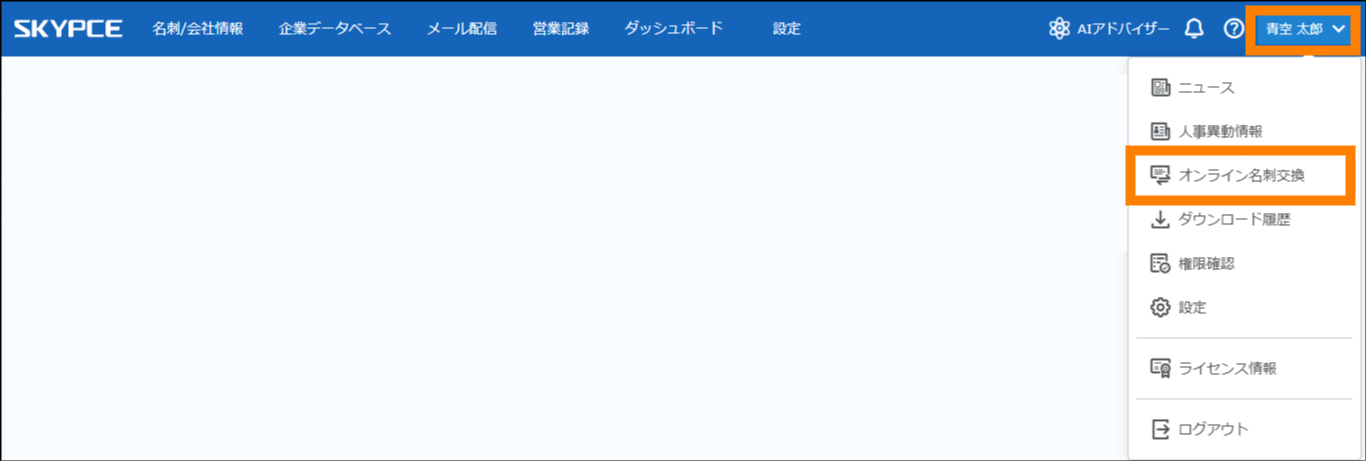
「オンライン名刺交換」画面が表示されます。
3.9.1.Web会議予定の人とオンライン名刺交換をする
Web会議の開催前に参加者へ案内するWebページ上で、オンライン名刺交換をします。Web会議の登録者は、オンライン名刺交換の依頼および、Web会議の案内メールを送信します。Web会議の参加者は、メールに記載されているWebページにアクセスして自分の名刺の登録や、ほかの参加者の名刺のダウンロードができます。
- 本機能は、Web会議の案内をするためのWebページを作成し、招待された相手とWebページでオンライン名刺交換を行うための機能です。そのため、Web会議は別途Web会議ツールで作成する必要があります。
- 本手順は、SKYPCE Cloud Editionの構築時に申請いただいたメールドメイン、およびそのサブドメインのメールアドレスを持つユーザーのみ実施できます。詳細は、管理者までお問い合わせください。
- 本機能を使用するとSKYPCEから自動でメールが送信されるため、あらかじめ次の内容を参加者へメールなどで伝えておくことを推奨します。
- オンライン名刺交換の依頼メールがSKYPCEから送信されること
- オンライン名刺交換はWeb会議の開催前に完了いただくこと
オンライン名刺交換のより実践的な使い方については、別冊『Web会議を開催してオンライン名刺交換をしましょう』 を参照してください。
Web会議予定の人とオンライン名刺交換をする場合の手順は、次のとおりです。
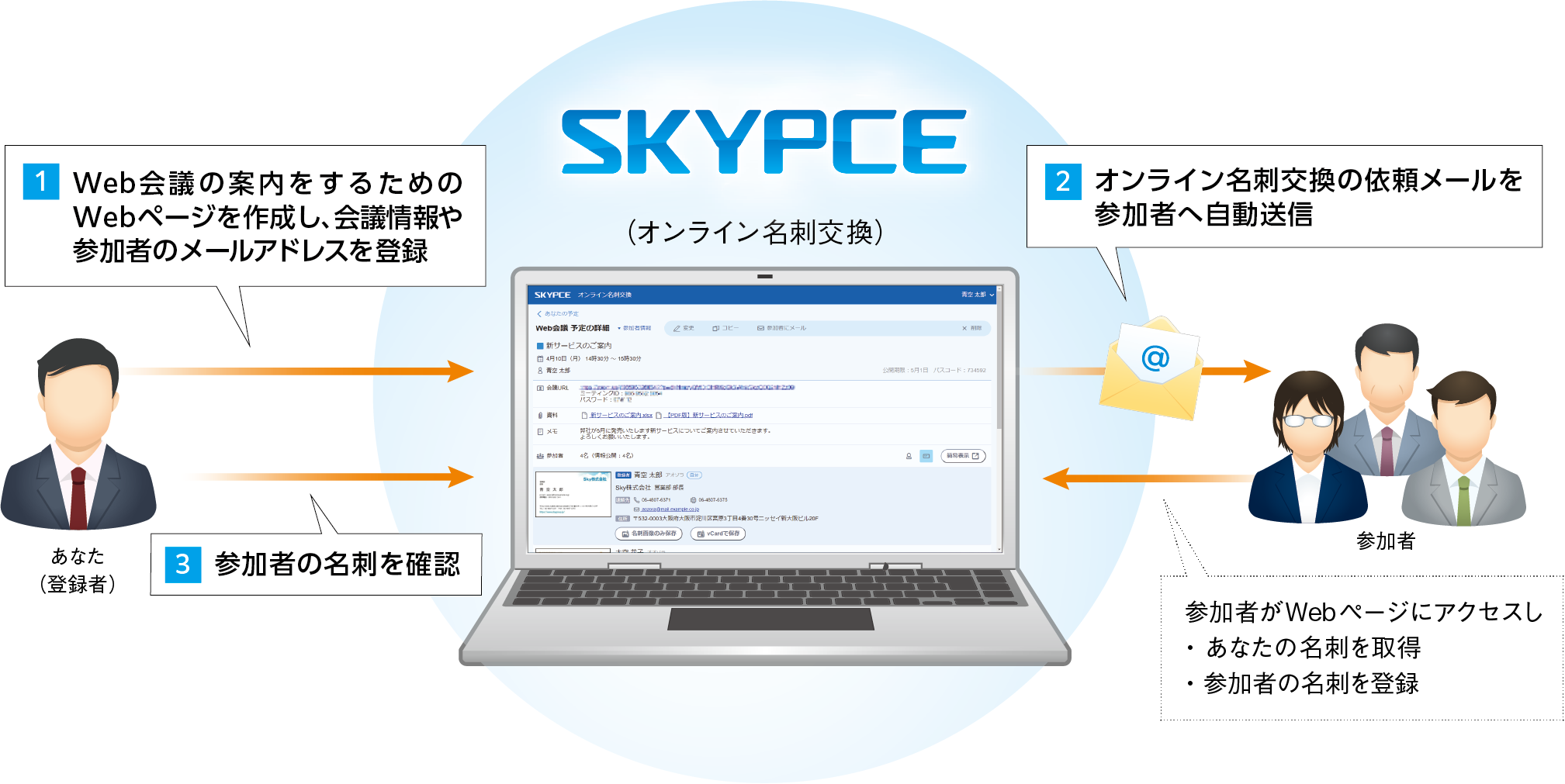
| 番号 | 説明 |
|---|---|
| ① | Web会議の案内をするためのWebページを作成し、会議情報や参加者のメールアドレスを登録する |
| ② | オンライン名刺交換の依頼メールを参加者へ自動送信する |
| ③ | 参加者の名刺を確認する
|
- 参加者がWebページ上で登録した名刺は自動でデータ化され、登録者(自分)が所有する名刺として登録されます。また、登録者と同じ組織に所属する参加者(SKYPCEのユーザー)は、登録者と同様にオンライン名刺の交換が行われ、登録者と同じ組織に所属する参加者が所有する名刺として登録されます。
「Web会議予定の登録」画面の説明は、次のとおりです。
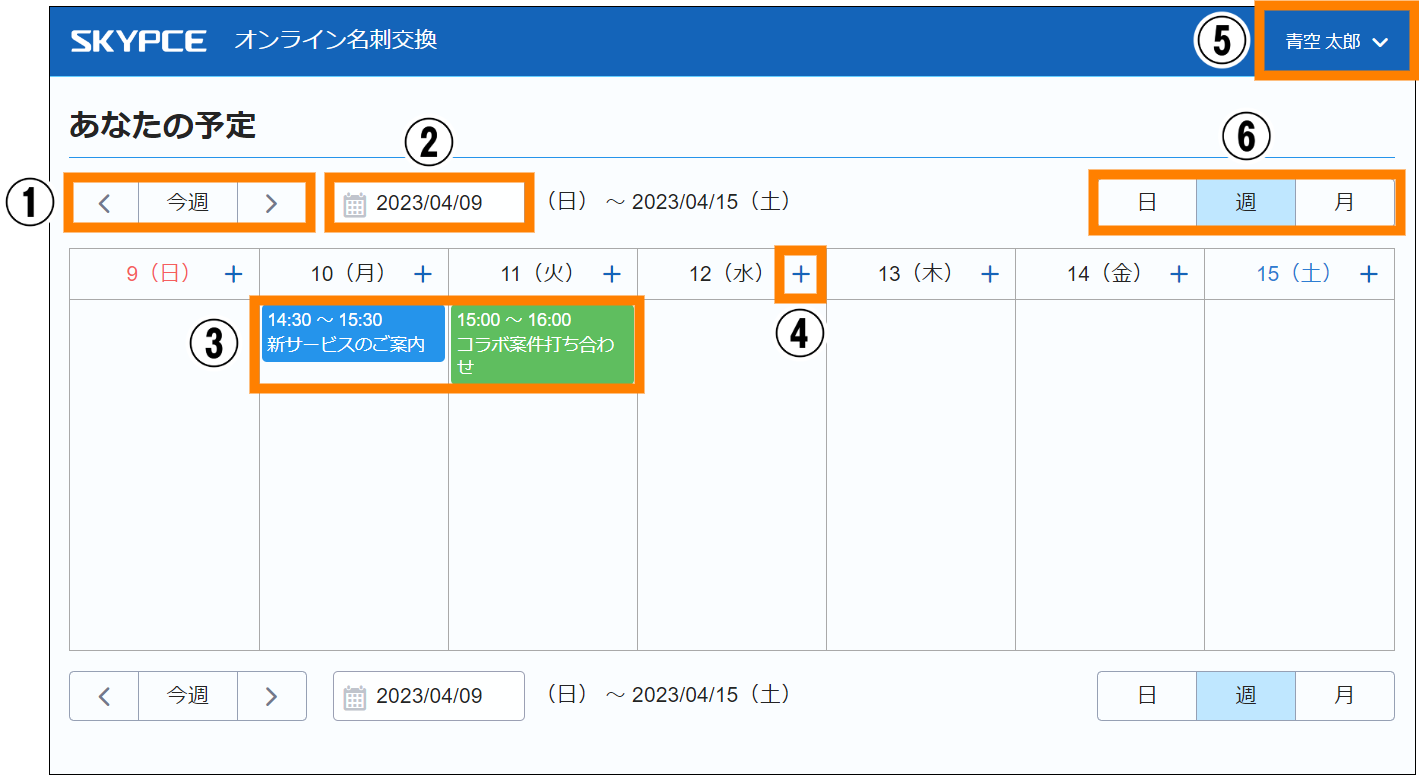
| 番号 | 項目 | 説明 |
|---|---|---|
| ① | 前後の予定の表示 |  や や をクリックすると表示している日や週、月の前後を表示できます。 をクリックすると表示している日や週、月の前後を表示できます。 |
| ② |  |
クリックするとカレンダーが表示され、日や月を選択できます。 |
| ③ | 登録済みの会議 | 登録済みの会議が表示されます。自分(ログインしたユーザー)が登録した会議は青色、ほかのユーザーが登録した会議は緑色で表示されます。クリックすると、「Web会議 予定の詳細」画面が表示されます。「Web会議 予定の詳細」画面については、「3.9.1.1. 作成したWeb会議の操作をする」を参照してください。 |
| ④ |  |
クリックすると、Web会議の予定を登録できます。 |
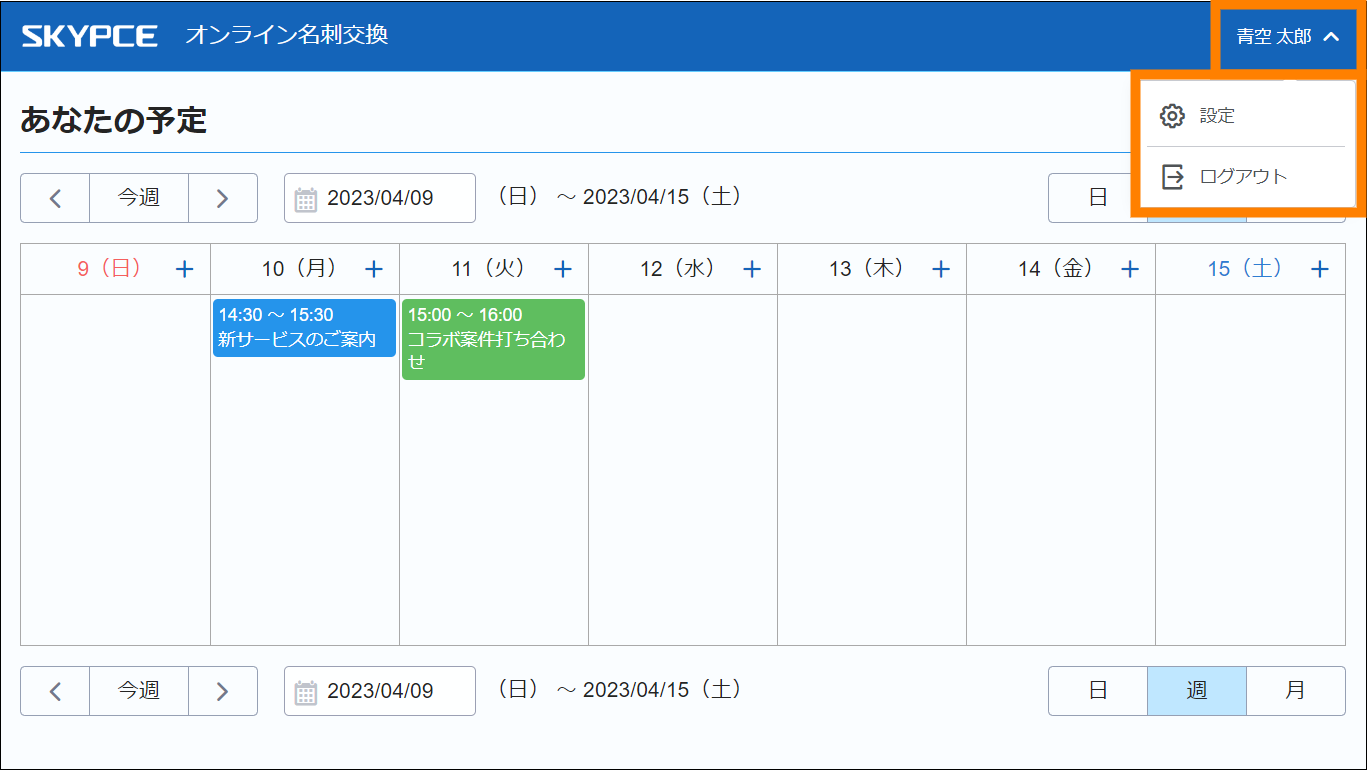
| ⑤ | ユーザー名 | 自分(ログインしたユーザー)が表示されます。クリックすると、設定やログアウトができます。 |
| ⑥ | 表示切り替え | 月、週、日の表示の切り替えができます。 |
- 予定表の開始曜日を変更する場合は、ログイン中のユーザー名をクリックし、「設定」をクリックしてください。選択できる項目は、「日曜日」「月曜日」です。
- オンライン名刺交換システムからログアウトする場合は、ログイン中のユーザー名をクリックし、「ログアウト」をクリックしてください。
- 一定時間操作がない場合も、自動でログアウトされます。
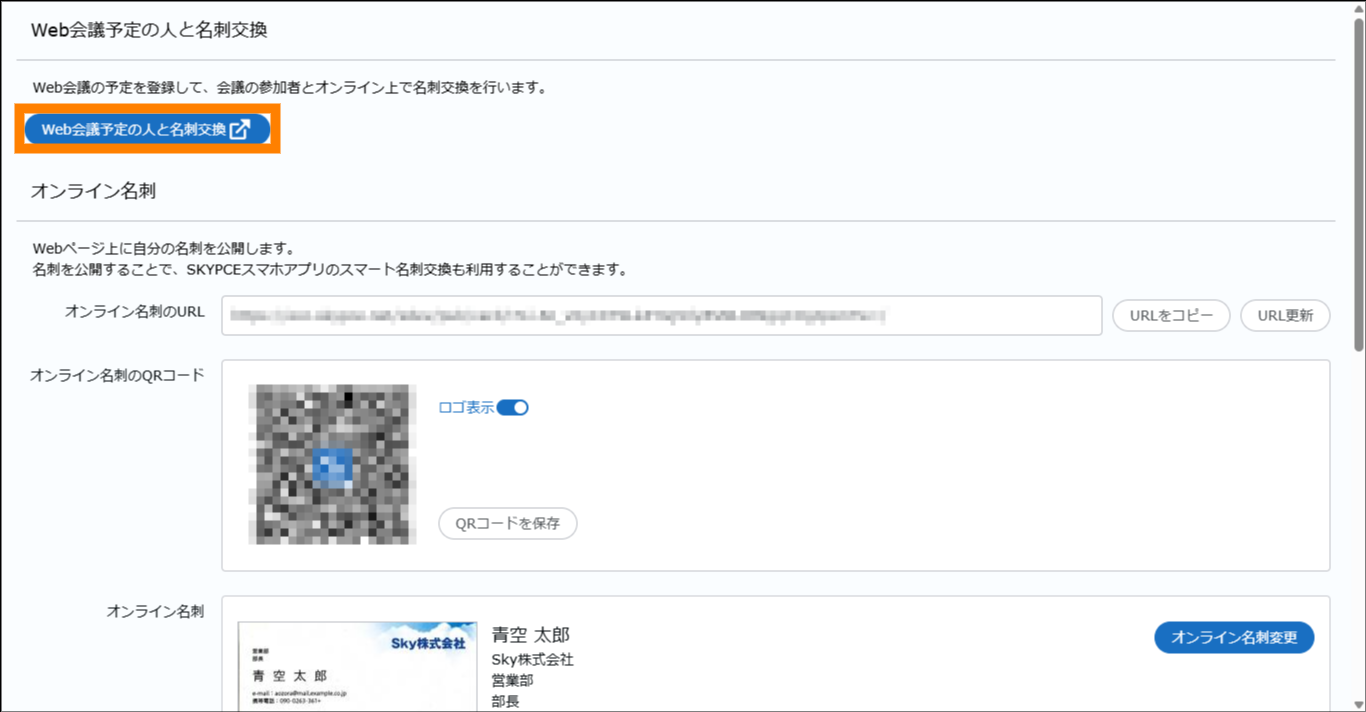
① 「Web会議予定の人と名刺交換」をクリックする。
- オンライン名刺交換システムに自動でログインします。
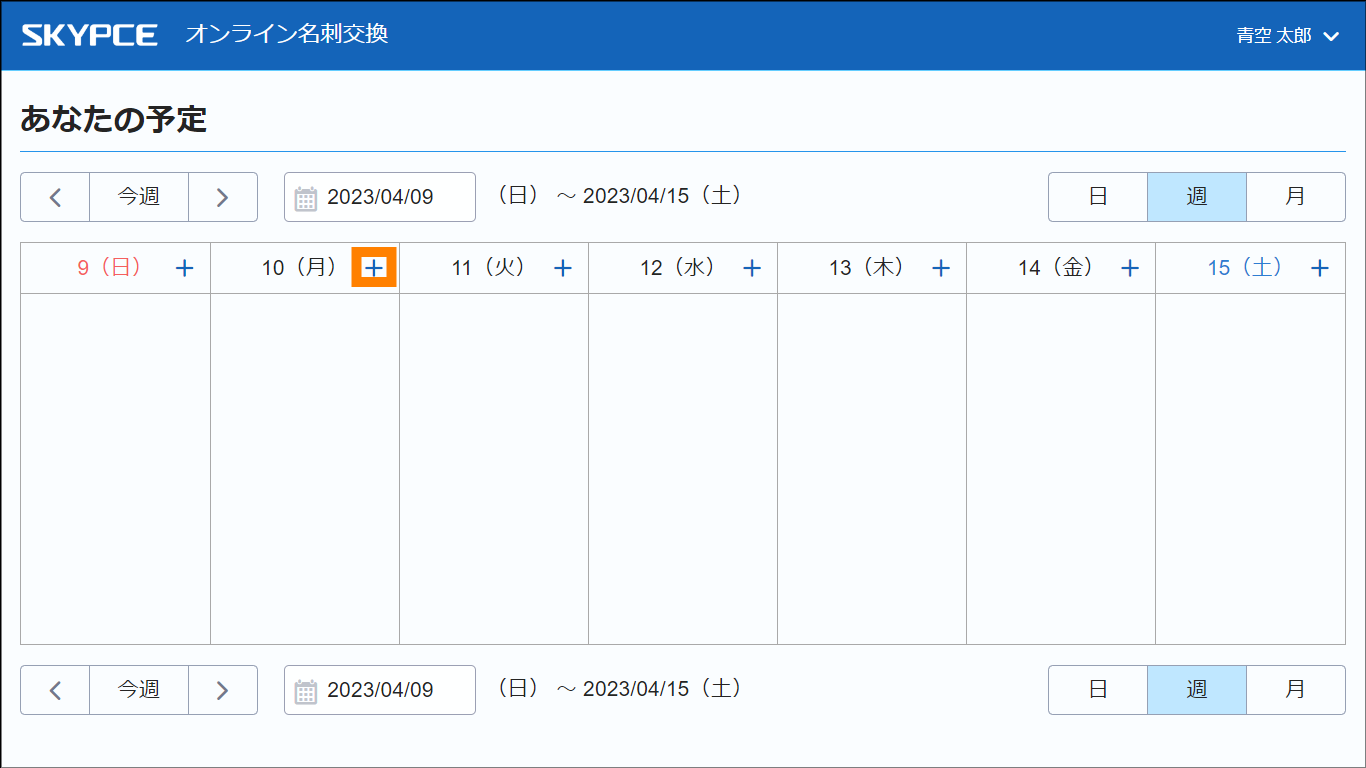
② Web会議の開催日のをクリックする。
- 作成済みの予定をクリックし、「Web会議 予定の詳細」画面の「コピー」から会議の詳細をコピーして新しく会議を作成することもできます。
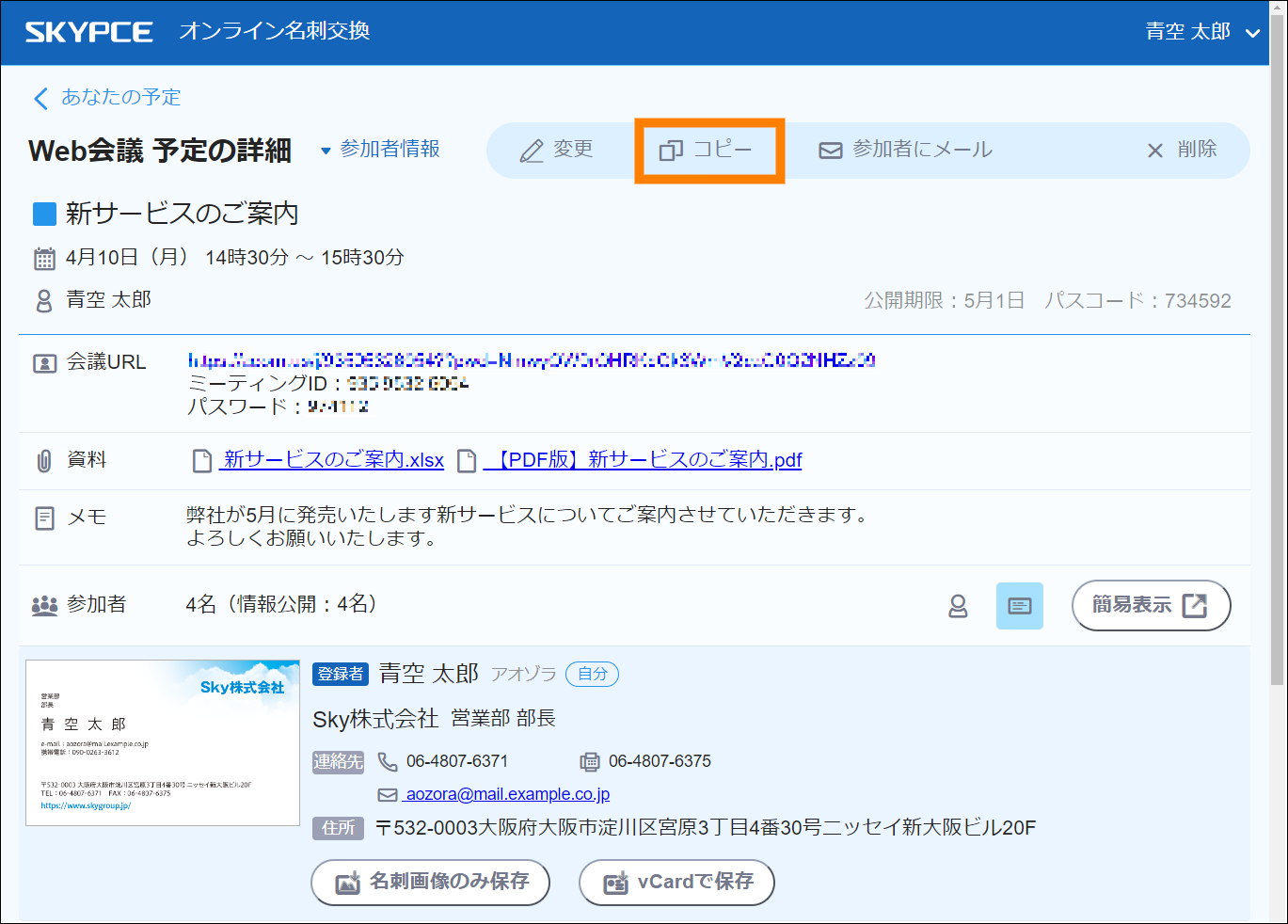
- 「Web会議 予定の詳細」画面の詳細については、「3.9.1.1. 作成したWeb会議の操作をする」を参照してください。
- 同じ日に登録できる会議の数は最大10件です。
③ 会議の詳細を設定し、[登録]をクリックする。
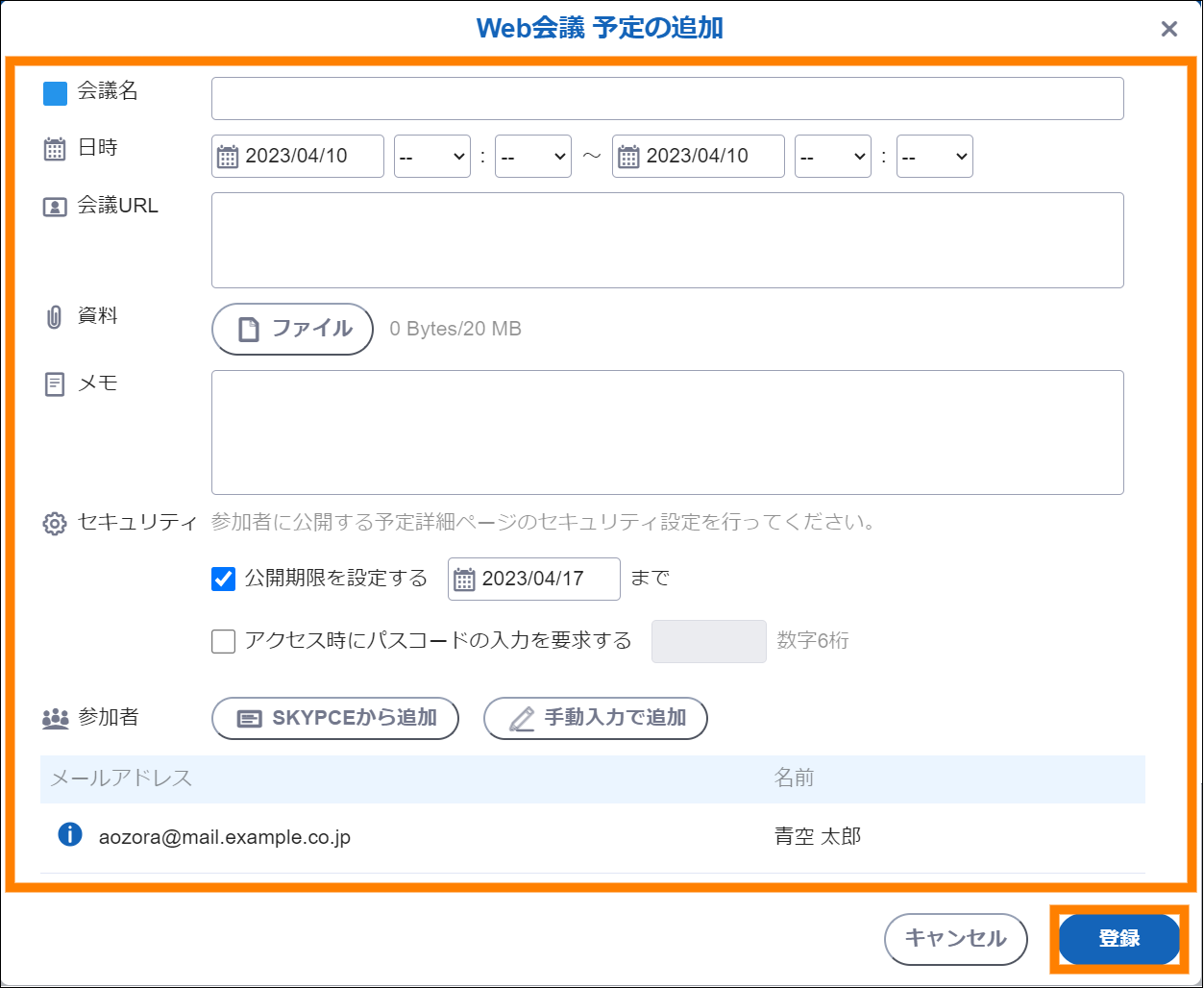
| 項目 | 説明 | |
|---|---|---|
| 会議名 | 会議名を入力します。 | |
| 日時 | 日時を入力します。会議の開始日、開始時刻、終了日の入力は必須です。 | |
| 会議URL | Web会議ツールで作成した会議のURLを入力します。
|
|
| 資料 | [ファイル]をクリックして資料を添付します。添付できるファイルサイズは合計20MBで、資料の保存期間は「資料」の項目が更新されてから30日間です。なお、URL形式のファイルは正しくアップロードされない場合があります。 | |
| メモ | 会議の内容や、参加者に伝えたいことを入力します。 | |
| セキュリティ設定 | セキュリティの設定をします。 | |
| 公開期限を設定する | チェックを入れて日付を指定します。「Web会議 予定の詳細」画面へのアクセスを、指定した日までに制限できます。 | |
| アクセス時にパスコードの入力を要求する | チェックを入れて数字6桁を入力します。参加者が「Web会議 予定の詳細」画面にアクセスする際にパスコードの入力が必要になります。パスコードは、参加者に送付するメール内に記載されます。 | |
| 参加者 | 参加者の設定をします。参加者は自分を含めて最大50名設定できます。 | |
| SKYPCEから追加 | SKYPCEに名刺が登録されている人物を参加者に追加します。 | |
| 手動入力で追加 | SKYPCEに名刺が登録されていない人物を参加者に追加します。手動でメールアドレスと名前を入力します。 | |
-
[SKYPCEから追加]から参加者を追加する場合、次の画面が表示されます。必要に応じて検索を実行し、参加者にチェックを入れて[OK]をクリックします。
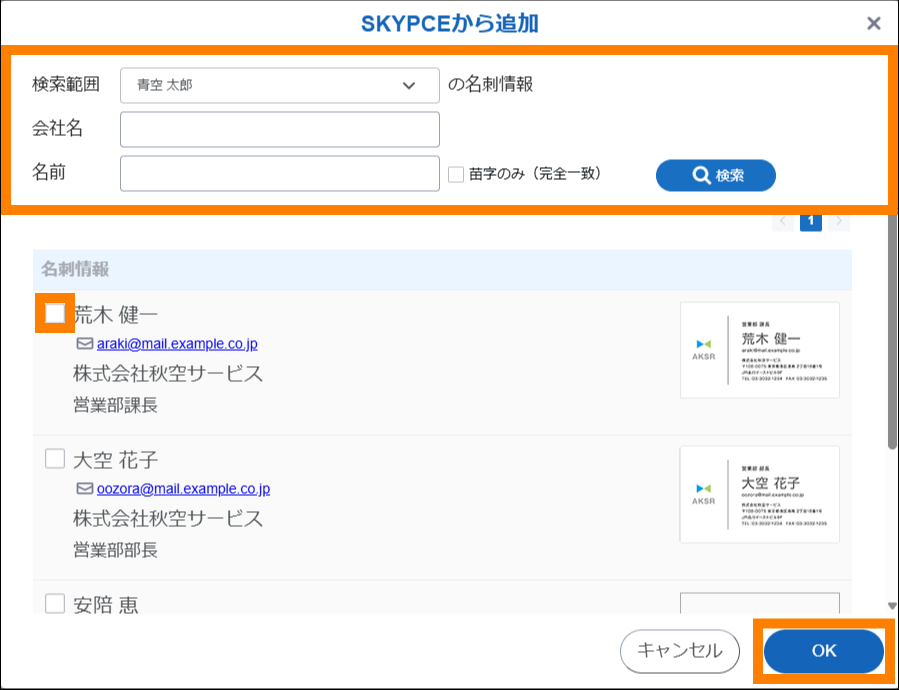
- メールアドレスが未登録の名刺については、選択できません。
- 「SKYPCEから追加」で参加者を追加する場合は、登録者(自分)が閲覧権限を持つ名刺情報がすべて表示され、参加者として追加できます。追加された参加者は、非公開の名刺情報であっても「Web会議予定の詳細」画面に表示されるので、ほかの参加者から閲覧が可能となります。
- [手動入力で追加]から参加者を追加する場合、次の画面が表示されます。メールアドレス、および名前を入力し[OK]をクリックします。
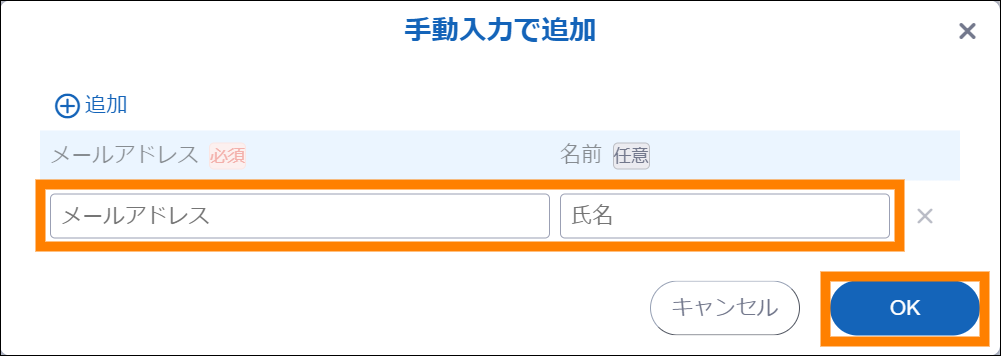
- 「追加」をクリックすると入力欄を追加できます。
 をクリックすると入力欄を削除できます。
④ オンライン名刺交換の依頼および、Web会議の案内メールを送信する参加者にチェックを入れ、[OK]をクリックする。
- 左上の「メールアドレス」にチェックを入れると、一括でチェックの操作ができます。
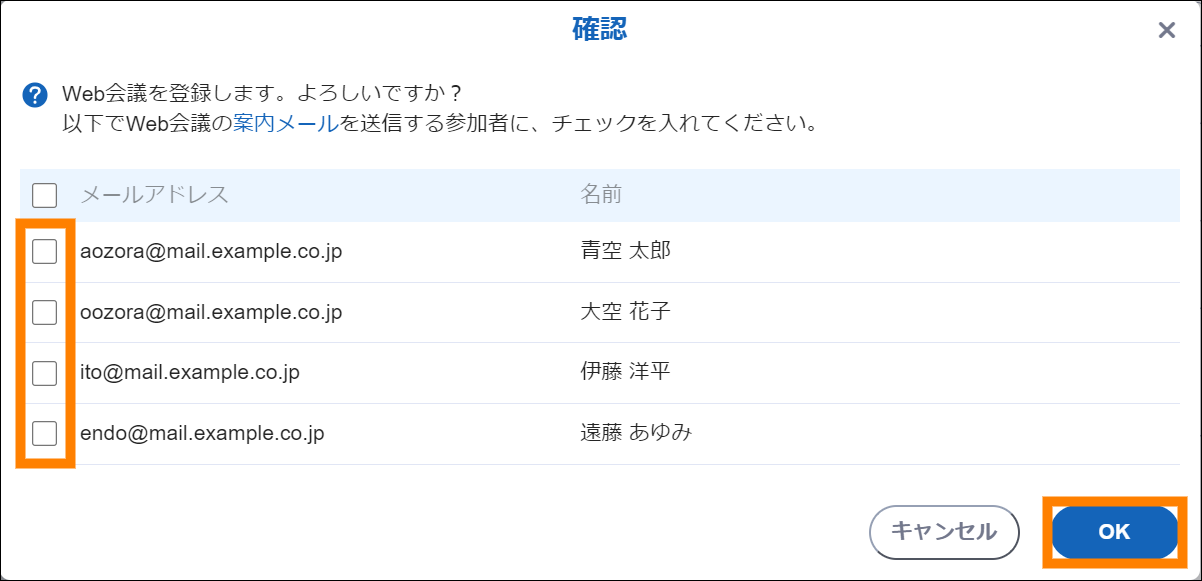
- メールアドレスによっては、チェックボックスが表示されない場合があります。
- 青字の「案内メール」にマウスポインターを合わせると、送信されるメールの差出人および、件名が表示されます。
オンライン名刺交換の依頼および、Web会議の案内メールが参加者に送信されます。
-
参加者へのメール送信は、「Web会議 予定の詳細」画面の「参加者にメール」からも行えます。
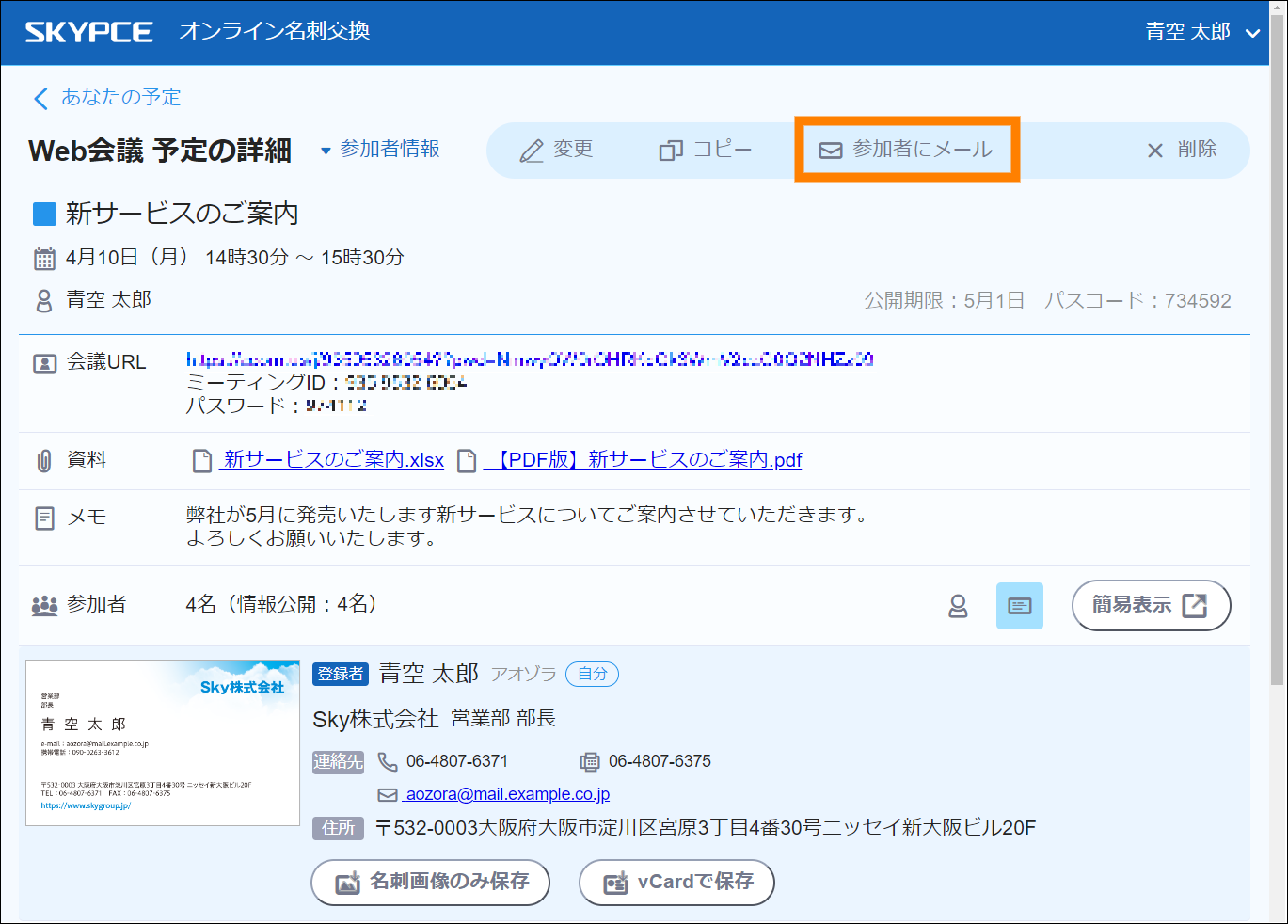
- 「Web会議 予定の詳細」画面の詳細については、「3.9.1.1. 作成したWeb会議の操作をする」を参照してください。
-
参加者へ送信されるメールの内容は、次のとおりです。
項目 メールの内容 送信元 会議の作成者 宛先 会議の参加者 件名 【SKYPCE オンライン名刺交換】Web会議のご案内{会議の日時} - メールが不達となった場合、メールで通知が来ます。メールの内容は、次のとおりです。
項目 メールの内容 送信元 SKYPCE(skypce@skygroup.info) 宛先 自分(ログインしたユーザー) 件名 【SKYPCE オンライン名刺交換】Web会議案内メールに関するお知らせ
参加者側の操作について
Web会議の案内およびオンライン名刺交換依頼のメールを受け取った参加者の操作について説明します。参加者の操作はPC、またはスマートフォンで行えます。
また、参加者を追加する方法は「SKYPCEから追加」と「手動入力で追加」があります。
どちらの場合でも参加者にオンライン名刺交換の操作を説明する場合は、別冊『Web会議(オンライン名刺交換)の参加依頼が来たら』のURLを案内してください。
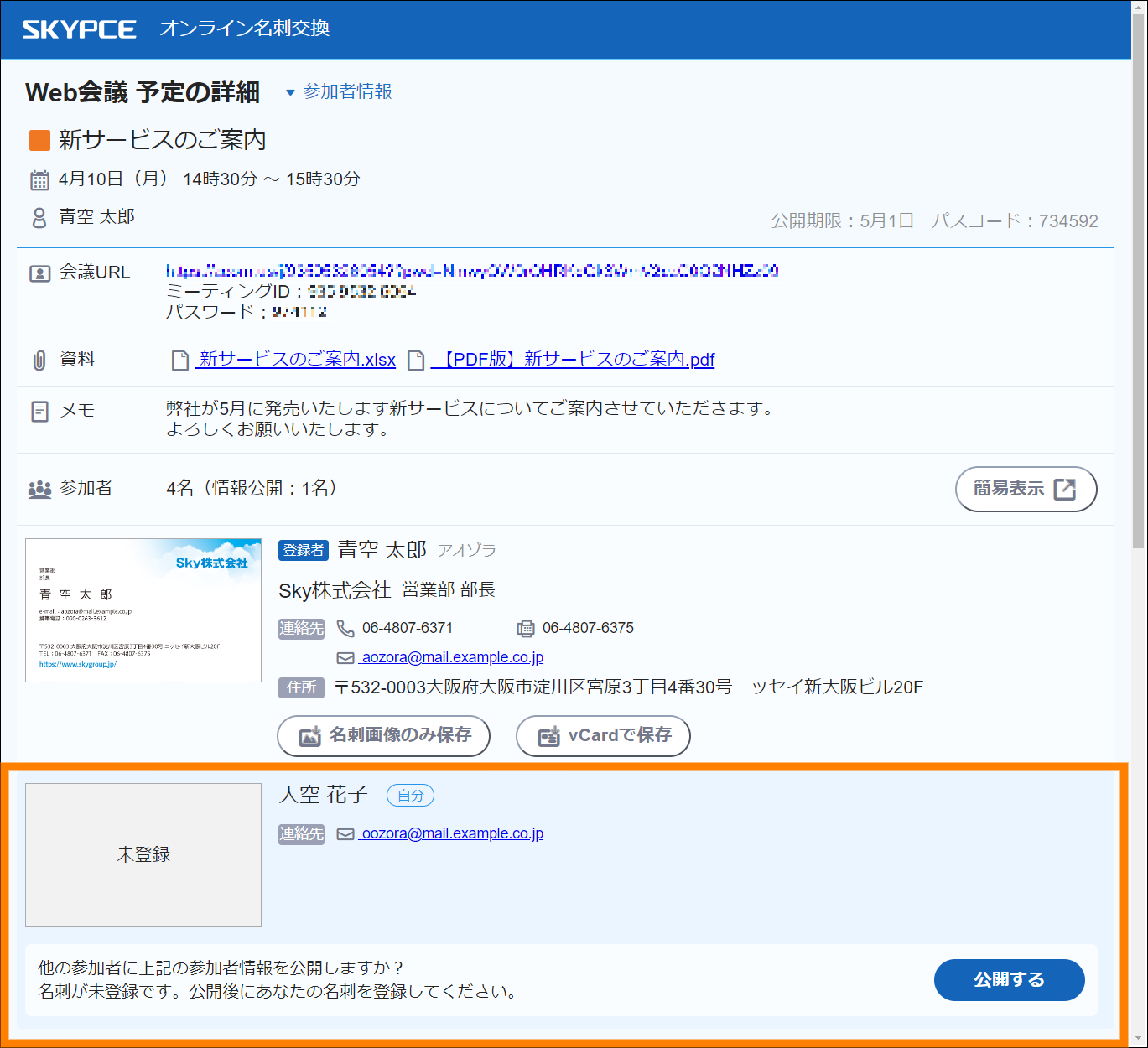
[SKYPCEから追加]から登録した参加者の場合
参加者登録の際に[SKYPCEから追加]から登録した参加者の、参加者側の操作方法は、次のとおりです。
| 手順 | 説明 |
|---|---|
| ① | メールのURLをクリック、またはQRコードを読み込み、参加者用の「Web会議 予定の詳細」画面を表示する。(会議の作成者によってパスコードが設定されている場合は、「Web会議 予定の詳細」画面を表示するためにメール記載のパスコードの入力が必要です) |
| ② | 「参加者」に表示されている「自分」の枠内の「公開する」をクリックする。 |
[手動入力で追加]から登録した参加者の場合
参加者登録の際に[手動入力で追加]から登録した参加者の場合は、参加者側は次の「画像ファイルまたはvCardを名刺として登録する」、または「名刺を撮影して登録する」のどちらかの操作を行います。
画像ファイルまたはvCardを名刺として登録する
| 手順 | 説明 |
|---|---|
| ① | メールのURLをクリック、またはQRコードを読み込み、参加者用の「Web会議 予定の詳細」画面を表示する。(パスコードが設定されている場合は、「Web会議 予定の詳細」画面を表示するためにパスコードの入力が必要です) |
| ② | 「参加者」に表示されている「自分」の枠内の[公開する]をクリックする。 |
| ③ | 「名刺を登録」をクリックし、「ファイルを選択(画像またはCard)」をクリックする。 |
| ④ | 画像ファイルまたはvCardを選択する。画像ファイルの場合で、名刺のうら面の画像もあるときは「裏面を追加」をクリックしうら面の画像ファイルも追加する。 |
| ⑤ | [登録]をクリックする。 |
名刺を撮影して登録する
| 手順 | 説明 |
|---|---|
| ① | メールのURLをクリック、またはQRコードを読み込み、参加者用の「Web会議 予定の詳細」画面を表示する。(会議の作成者によってパスコードが設定されている場合は、「Web会議 予定の詳細」画面を表示するためにメール記載のパスコードの入力が必要です) |
| ② | 「参加者」に表示されている「自分」の枠内の[公開する]をクリックする。 |
| ③ | 「名刺を登録」をクリックし、「写真を撮る」をクリックする。 |
| ④ | 名刺の写真を撮影し、「この写真を使用」をクリックする。名刺のうら面にも記載がある場合は「裏面を追加」をクリックしてうら面も撮影し、「この写真を使用」をクリックする。 |
| ⑤ | [登録]をクリックする。 |
- ほかの参加者の名刺は、保存したい参加者の「画像のみ保存」または「vCardで保存」をクリックすることで保存できます。
3.9.1.1.作成したWeb会議の操作をする
オンライン名刺交換の依頼および、Web会議の案内メールの送信後に、作成したWeb会議を操作する方法を説明します。操作は「Web会議 予定の詳細」画面から行います。「Web会議 予定の詳細」画面では、予定の確認、コピー、編集、削除、および参加者へメールの再送信ができます。また、「Web会議 予定の詳細」画面では参加者が登録したオンライン名刺の確認もできます。
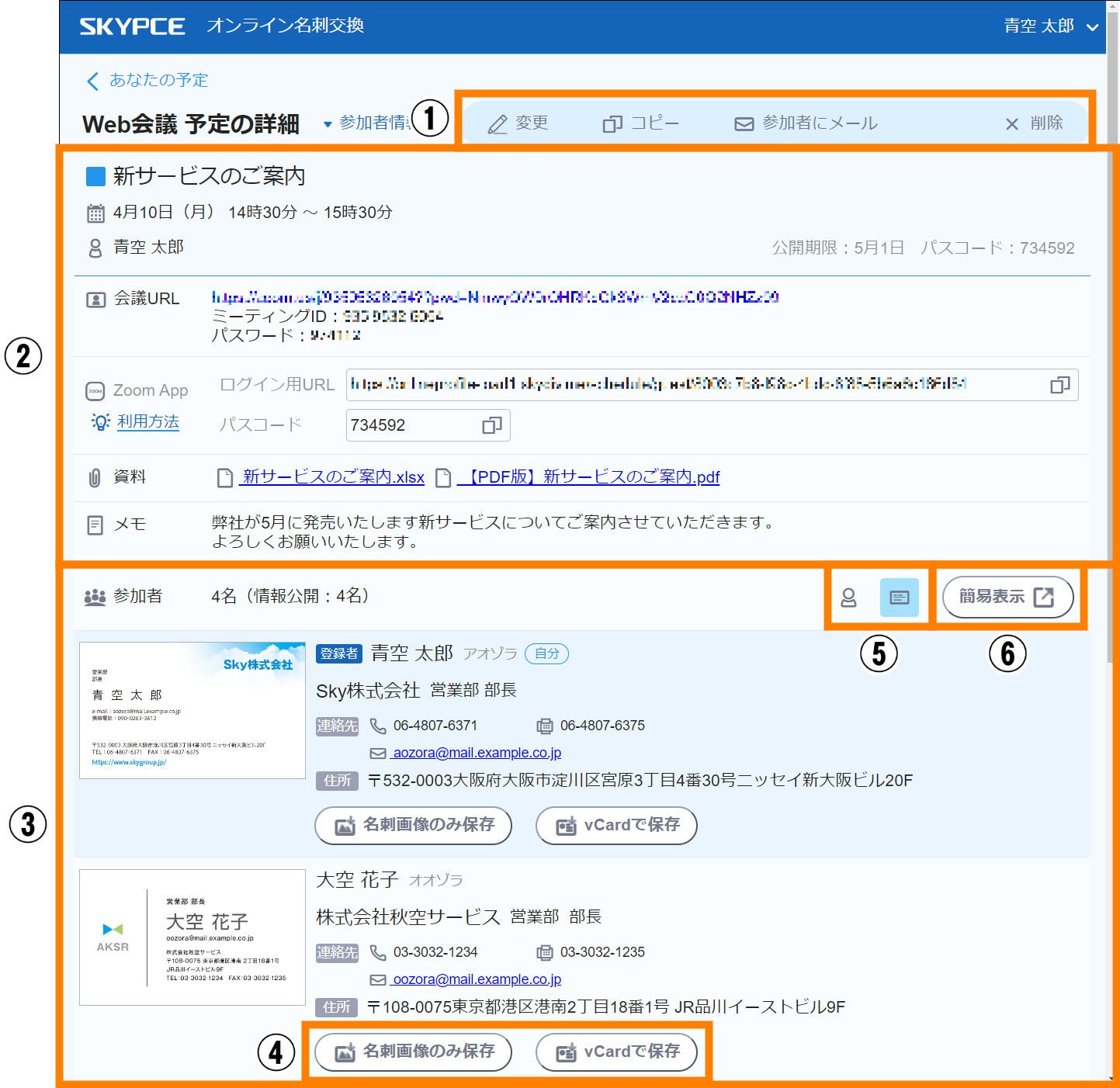
「Web会議 予定の詳細」画面の説明は、次のとおりです。
| 番号 | 項目 | 説明 | |
|---|---|---|---|
| ① | 予定の詳細の操作 | ||
| 変更 | 予定の内容を変更できます。 | ||
| コピー | コピーして新しい予定の詳細を作成できます。 | ||
| 参加者にメール | オンライン名刺交換の依頼および、Web会議の案内メールを送信できます。メールをまだ送信していない参加者やメール送信に失敗した参加者などが存在する場合は、 が表示されます。 が表示されます。 |
||
| 削除 | 予定を削除します。 | ||
| ② | 予定の詳細 | 予定の詳細が表示されます。表示される項目は、「会議名」「日時」「会議の作成者」「公開期限」「パスコード」「会議URL」「Zoom App」「資料」「メモ」です。
|
|
| ③ | 参加者 | 参加者が一覧で表示されます。参加者によって登録された名刺は、名刺をスキャンした際と同様にデータ化され、自動で「SKYPCE(名刺管理)」にも登録されます。 | |
| ④ | 名刺画像のみ保存 | 参加者の名刺の画像をダウンロードできます。 | |
| vCardで保存 | 参加者の名刺をvCard形式でダウンロードできます。 | ||
| ⑤ |  |
人物画像と名刺画像どちらも登録されている参加者がいる場合に表示されます。 をクリックすると写真が、 をクリックすると写真が、 をクリックすると名刺が優先して表示されます。 をクリックすると名刺が優先して表示されます。 |
|
| ⑥ | 簡易表示 | 参加者の氏名や部署が簡易表示されます。Web会議中に簡易表示しておくことで、参加者の把握に役立ちます。簡易表示した画面の「画像を隠す」にチェックを入れると、名刺画像が非表示になります。 | |
① 「Web会議予定の人と名刺交換」をクリックする。
- オンライン名刺交換システムに自動でログインします。
② 対象のWeb会議をクリックする。
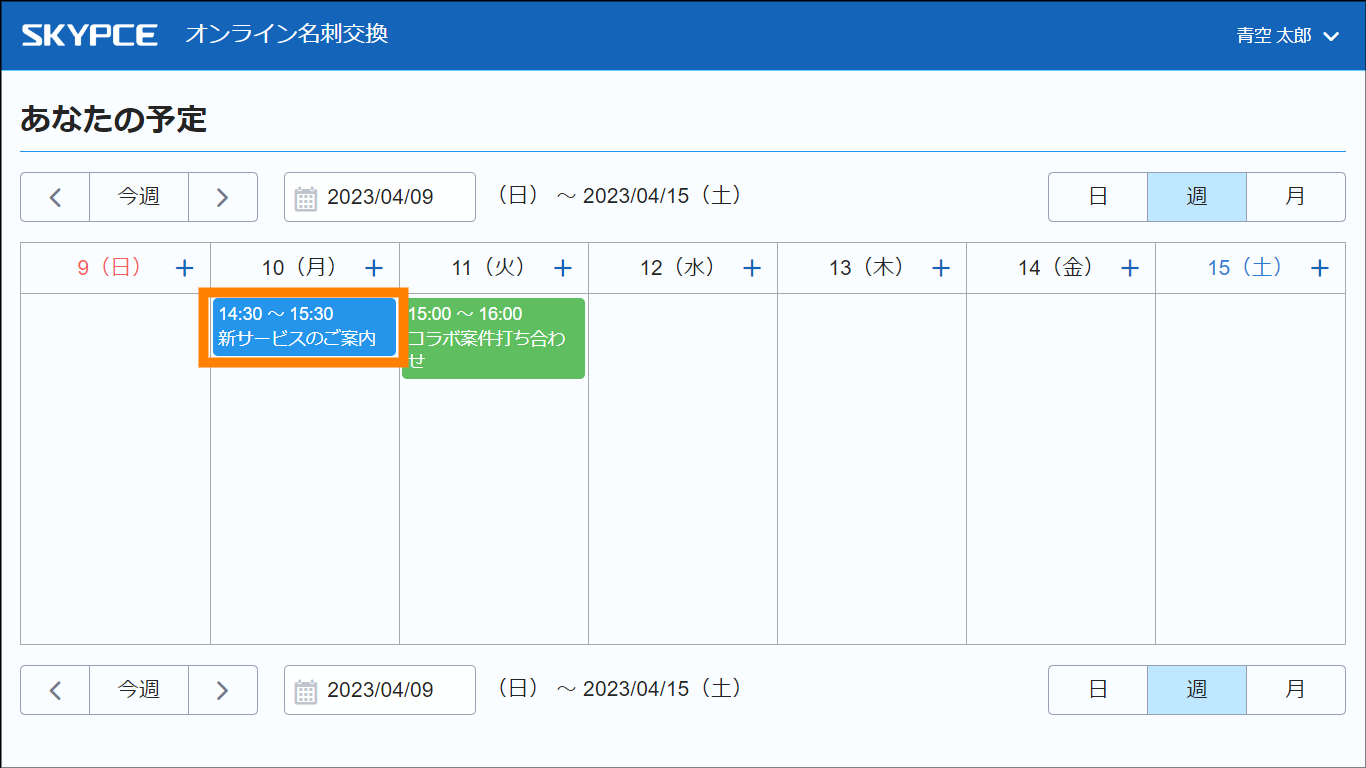
③ 必要な操作を行う。
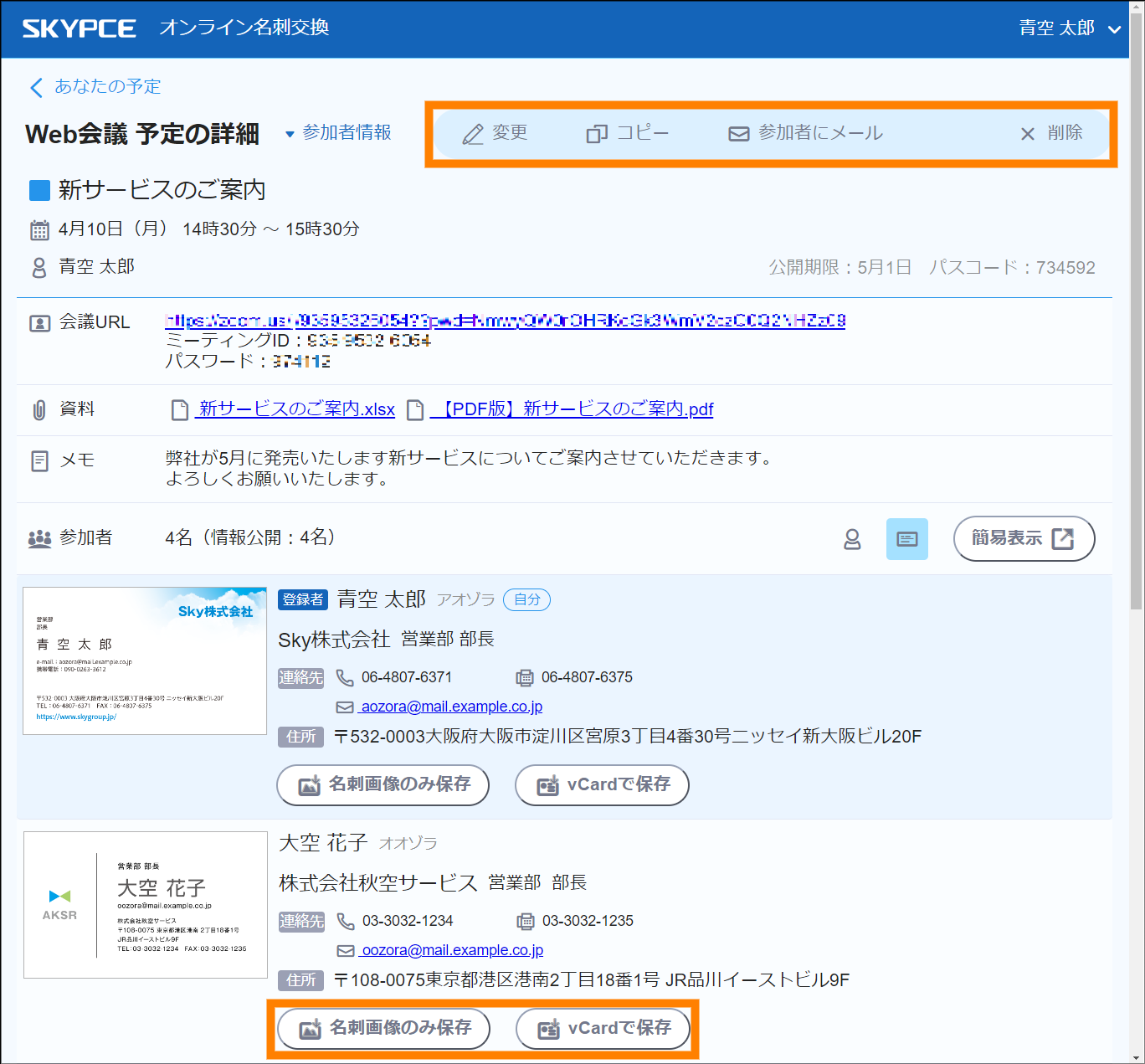
- 「参加者にメール」をクリックすると、参加者の一覧が表示されます。オンライン名刺交換の依頼および、Web会議の案内メールを送信する参加者にチェックを入れ、[OK]をクリックします。
- 「前回の送信日時」に、以前メールを送信したことのある宛先について、メールを送信した日時が表示されます。不達となったメールには、赤字で詳細が表示されます。
Web会議の詳細を確認、編集、削除できます。
- 予定を変更・削除したときは、予定を連絡済みの参加者へ別途連絡をしてください。
3.9.2.オンライン名刺のURLを更新する
オンライン名刺のURLを更新します。更新したURLは、自身の異動のあいさつメールに貼りつけたり、署名欄に組み込むなどして活用できます。また、オンライン名刺のQRコードも更新されます。
- 本機能は名刺を送るのみで、相手に名刺を送り返してもらうことはできません。相手に名刺を送り返してもらいたい場合は、「3.9.1. Web会議予定の人とオンライン名刺交換をする」を参照してください。
- オンライン名刺のURLを更新するためには、あらかじめ自分(ログインしたユーザー)の最新の名刺をSKYPCEに登録し、オンライン名刺として登録しておいてください。オンライン名刺の登録方法については「3.9.3. オンライン名刺を登録、変更する」を参照してください。
① [URL更新]をクリックする。
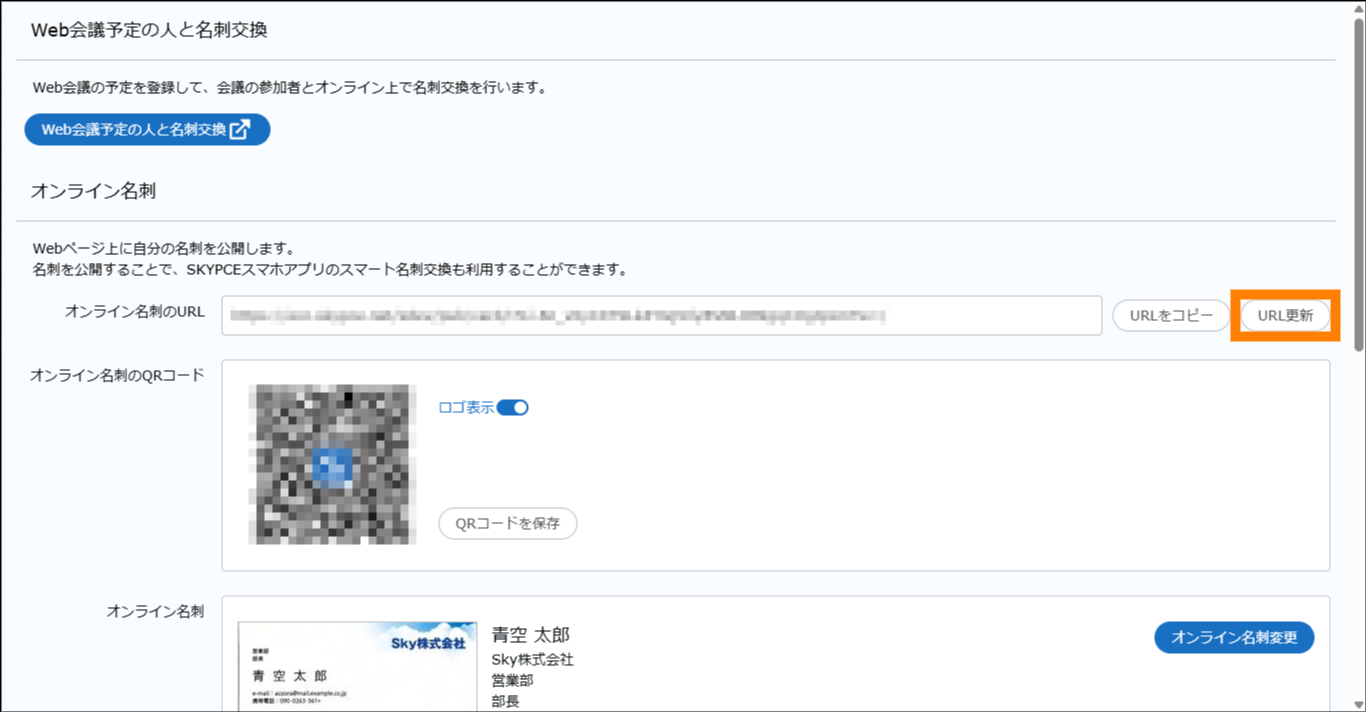
- 画面の内容を確認し、[OK]をクリックします。
オンライン名刺のURLが更新されます。
- [URLをコピー]をクリックすると、URLをクリップボードにコピーできます。
- 「ロゴ表示(
 )」を選択すると、QRコードにロゴが表示されます。
3.9.3.オンライン名刺を登録、変更する
自分(ログインしたユーザー)のオンライン名刺を登録、変更します。
- オンライン名刺のURLを発行するためには、あらかじめ自分(ログインしたユーザー)の最新の名刺をSKYPCEに登録し、オンライン名刺として登録しておいてください。オンライン名刺を登録する際は、自動で表示される候補から選択します。候補には、名刺画像が登録されている名刺かつ、自分(ログインしたユーザー)とメールアドレスや氏名などが一致する名刺が表示されます。
① 「オンライン名刺変更」をクリックする。
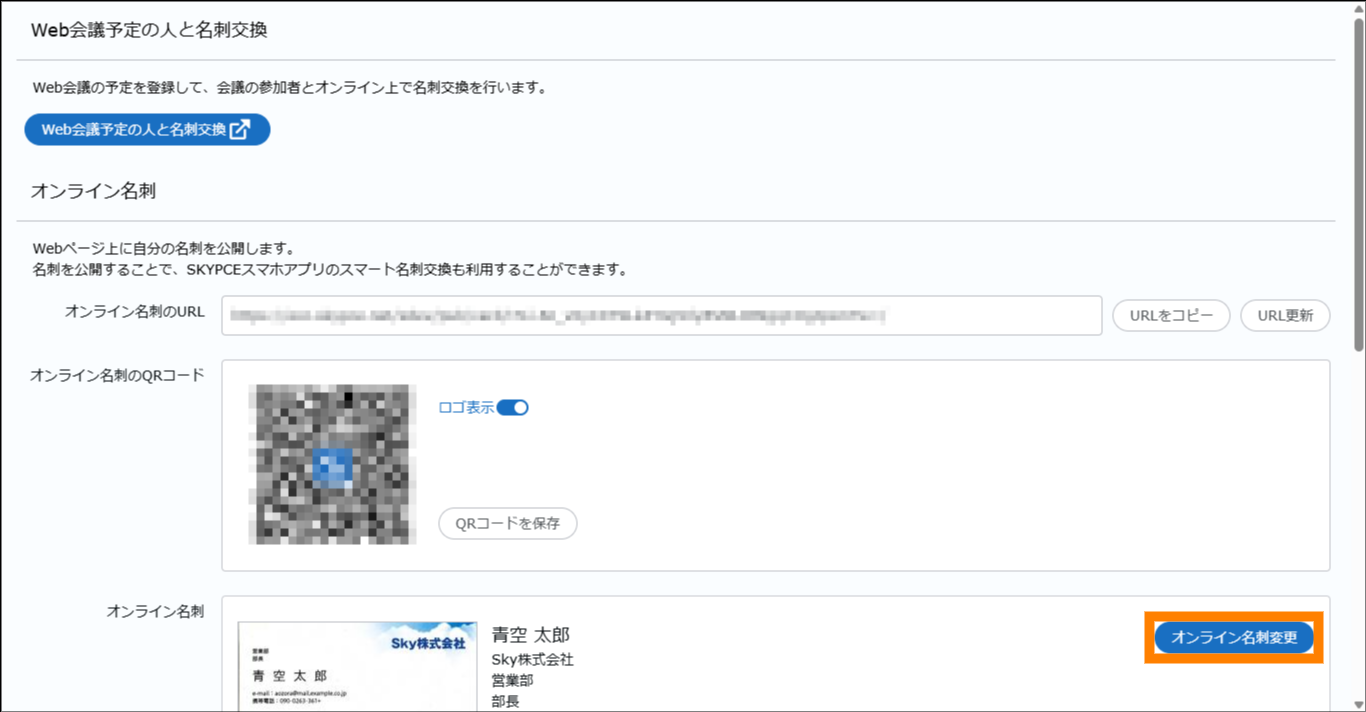
- オンライン名刺を初めて登録する場合は、次の画面が表示されます。名刺を確認し、[この名刺を登録]をクリックしてください。
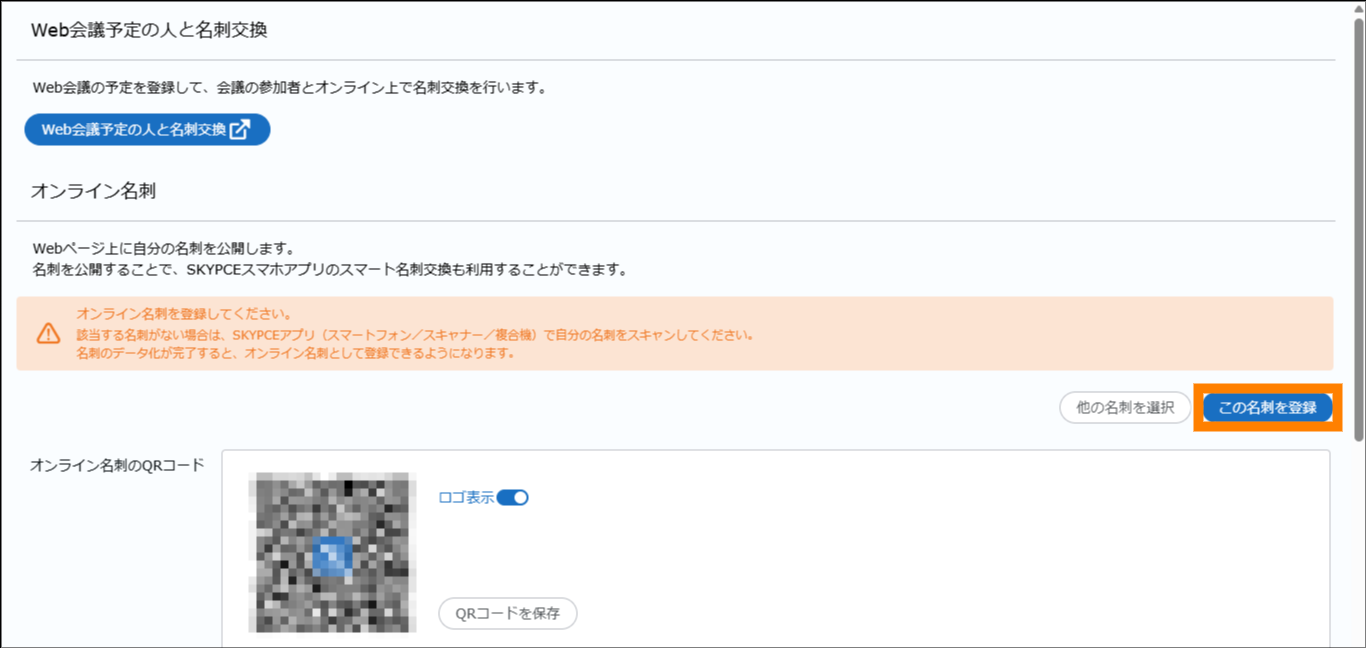
- 名刺候補が複数ある場合は、[他の名刺を選択]をクリックすると表示される画面で、登録する名刺を選択し、[選択]をクリックしてください。
② オンライン名刺として登録する名刺を選択し、[選択]をクリックします。
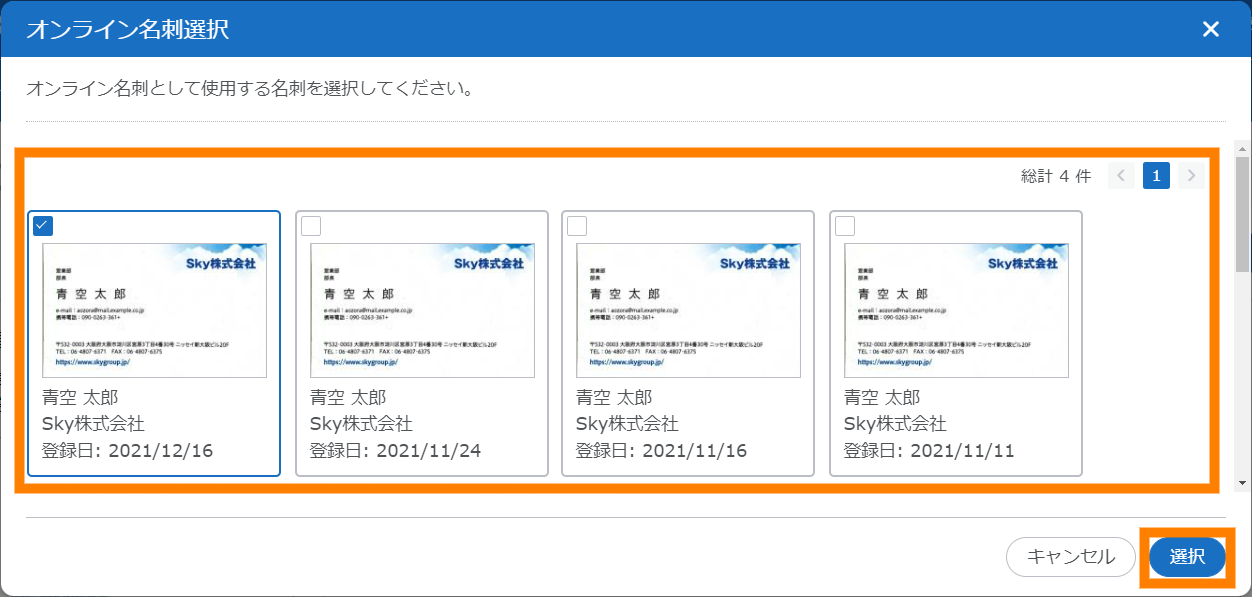
- 確認画面の内容を確認し、[OK]をクリックします。