
3.3.企業データベースを使う
「企業データベース」画面の各項目について説明します。「企業データベース」画面では、企業データベースの検索や閲覧、ダウンロードなどができます。
各項目の詳細については、参照先を確認してください。
- 企業データベースの情報提供元は、次のとおりです。
- 株式会社東京商工リサーチ
- 株式会社東洋経済新報社
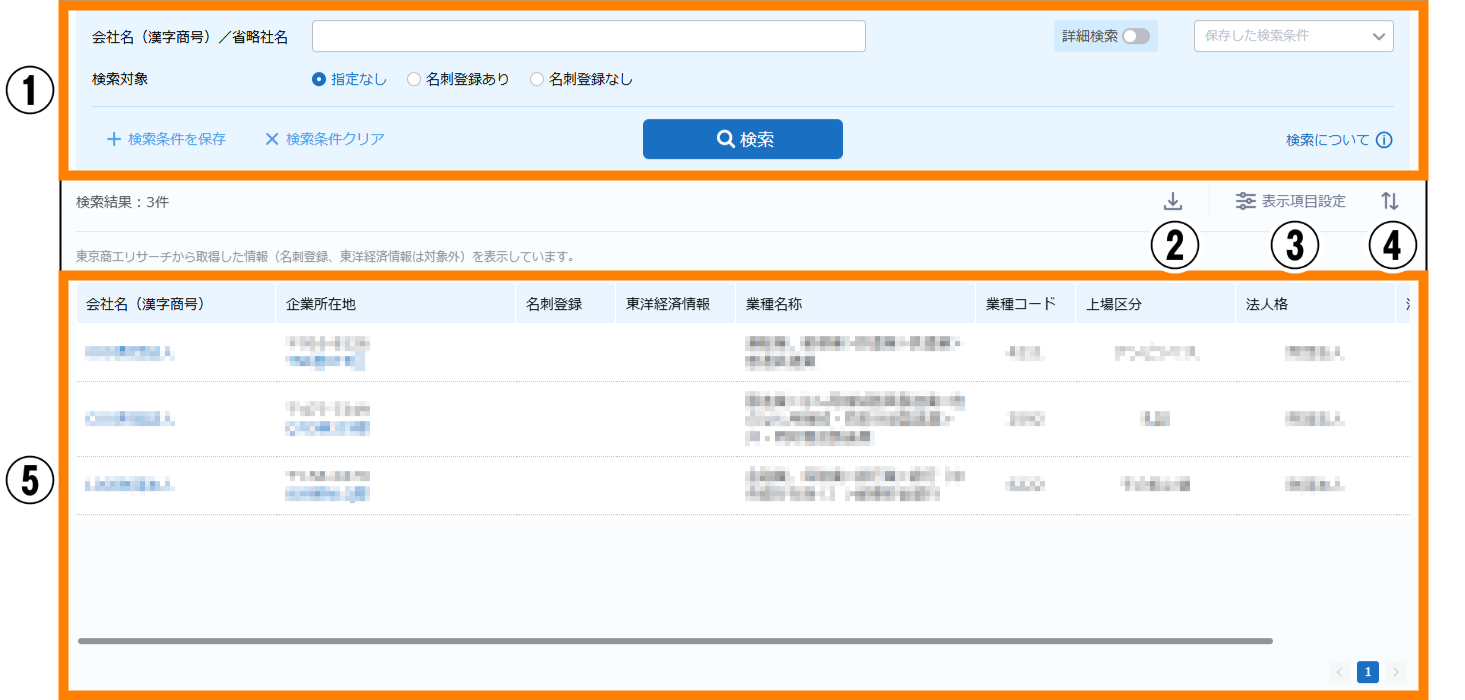
| 番号 | 項目 | 説明 | 参照 |
|---|---|---|---|
| ① | 検索 | 企業データベースの検索ができます。 | 参照 |
| ② |  |
企業データベースの情報のダウンロードができます。 | 参照 |
| ③ | 表示項目設定 | クリックすると、⑤に表示される項目が変更できます。 | ― |
| ④ |  |
クリックすると、⑤に表示される検索結果の表示順が変更できます。 | ― |
| ⑤ | 企業データベース情報一覧 | 企業データベースの検索結果が一覧で表示されます。 | ― |
- 「企業データベース情報一覧」に表示する項目を変更する場合は、「表示項目設定」画面で表示項目に関する設定をしてください。
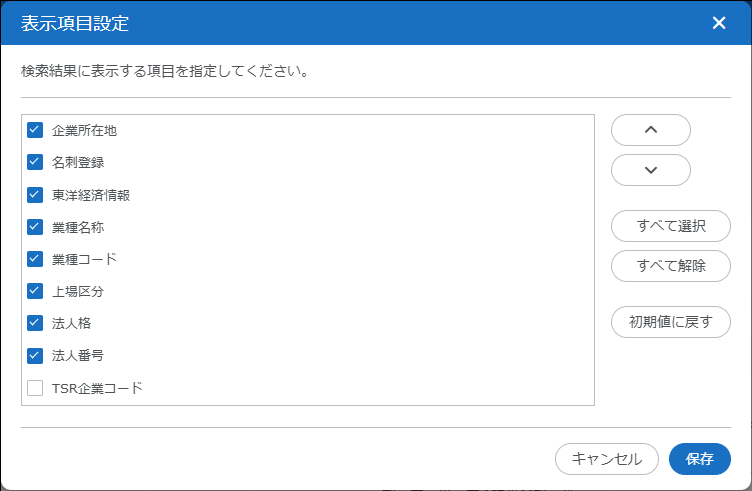
- 「企業データベース情報一覧」に表示する項目にチェックを入れてください。表示しない場合は、チェックを外してください。
- [すべて選択]をクリックすると、すべての項目にチェックが入ります。[すべて解除]をクリックすると、すべての項目のチェックが外れます。
- 「会社名(漢字商号)」以外の項目は、リストの上の項目から順番に表示されます。順番を変更する場合は、項目を選択し、
 (上へ)または、
 (下へ)をクリックしてください。
 - 初期状態に戻す場合は、[初期値に戻す]をクリックしてください。
① 「企業データベース」をクリックする。

「企業データベース」画面が表示されます。
3.3.1.企業データベースを検索・閲覧する
企業データベースを検索し、情報を閲覧します。企業データベースは、検索対象を選択し、会社名のキーワードを入力して検索できます。また、詳細検索を使うことでさらに検索結果を絞り込むことができます。
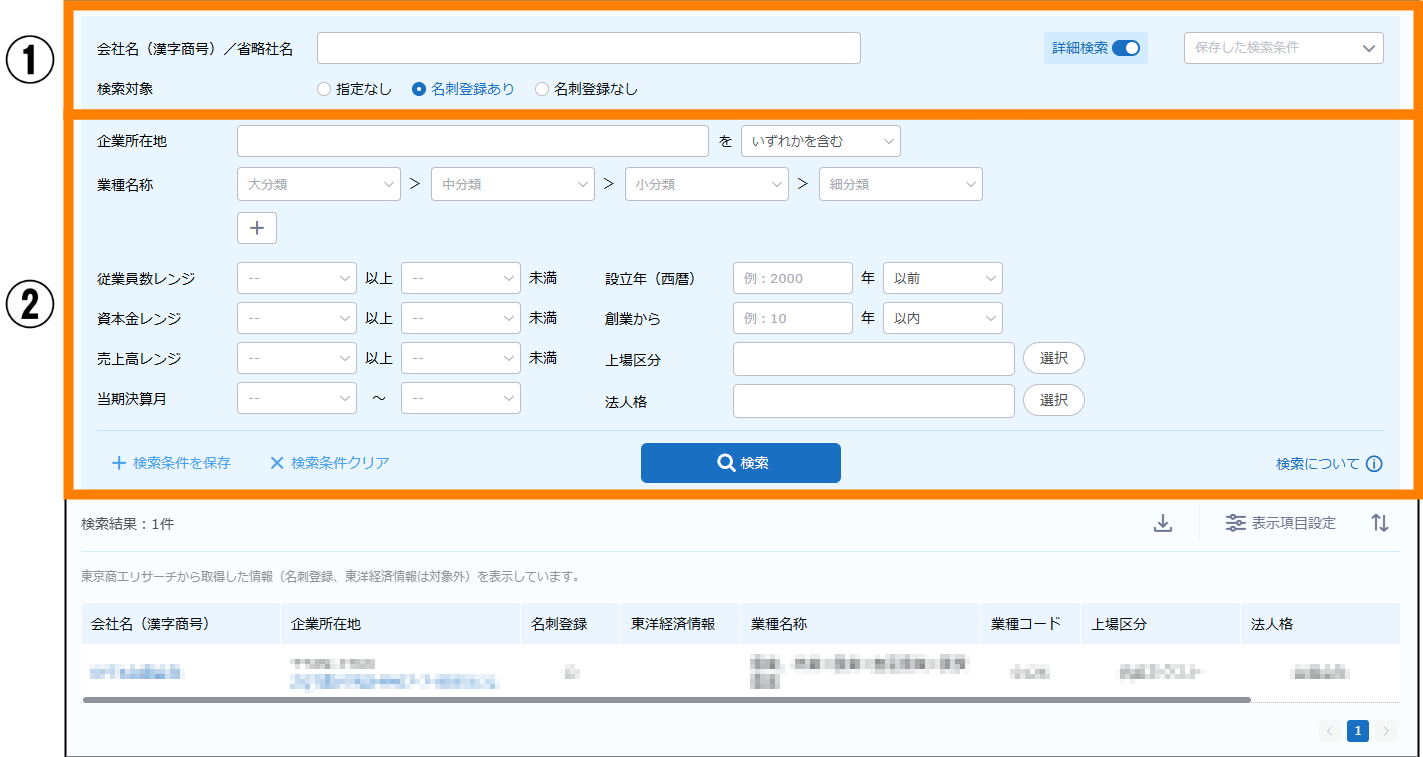
「企業データベース」画面の説明は、次のとおりです。
| 番号 | 項目 | 説明 | |
|---|---|---|---|
| ① | 会社名(漢字商号) / 省略社名 | 入力したキーワードで会社名が検索できます。検索には、独自の会社名のデータベースを使用するため、会社名の読み方、通称や略称も検索の対象になります。(※1) | |
| 検索対象 | 検索の対象が選択できます。選択できる項目は、「指定なし」「名刺登録あり」「名刺登録なし」です。 | ||
| 詳細検索 | クリックすると、詳細検索の項目の表示 / 非表示を切り替えられます。 | ||
| 保存した検索条件 | クリックすると表示されるリストから、保存されている検索条件の読み込みができます。前回の検索条件を選択することもできます。 | ||
| ② | 詳細検索条件 | 詳細検索の条件が設定できます。 | |
| 企業所在地(※2) | 企業所在地を検索の条件に追加できます。キーワードを入力し、「すべて含む」または「いずれかを含む」を選択してください。また、半角スペースで区切ることで複数のキーワードを入力することもできます。 | ||
| 業種名称 | 業種を検索の条件に追加できます。「大分類」「中分類」「小分類」「細分類」の順番で項目を選択してください。上位の分類で選んだ項目により、下位の分類の項目が変わります。また、 をクリックすると、業種名称を検索条件に追加(最大5件)できます。 をクリックすると、業種名称を検索条件に追加(最大5件)できます。 |
||
| 数値指定項目 | 企業データベースの特定の項目を検索の条件に追加できます。対象となる項目は、「従業員数レンジ」「資本金レンジ」「売上高レンジ」「当期決算月」「設立年(西暦)」「創業から」です。対象となる項目で数値(範囲)を設定してください。 | ||
| 上場区分 | 上場区分を検索の条件に追加できます。 | ||
| 法人格 | 法人格を検索の条件に追加できます。 | ||
| 検索条件を保存 | 検索条件の保存ができます。クリックすると表示される画面で、検索条件名を入力し、[保存]をクリックしてください。 | ||
| 検索条件クリア | クリックすると、検索条件が初期状態に戻ります。 | ||
| 検索 | クリックすると、設定した検索条件で検索が実行されます。 | ||
| 検索について | クリックすると、検索の補足情報が表示されます。 | ||
- 会社名のデータベースは、生成AIを使用して作成しています。そのため、すべての会社の読み方、通称や略称が登録されていることを保証するものではありません。
- 検索のキーワード入力項目に該当します。
- 検索の詳細については、「■検索の補足情報」を参照してください。
① 「検索条件」を設定し、[検索]をクリックする。
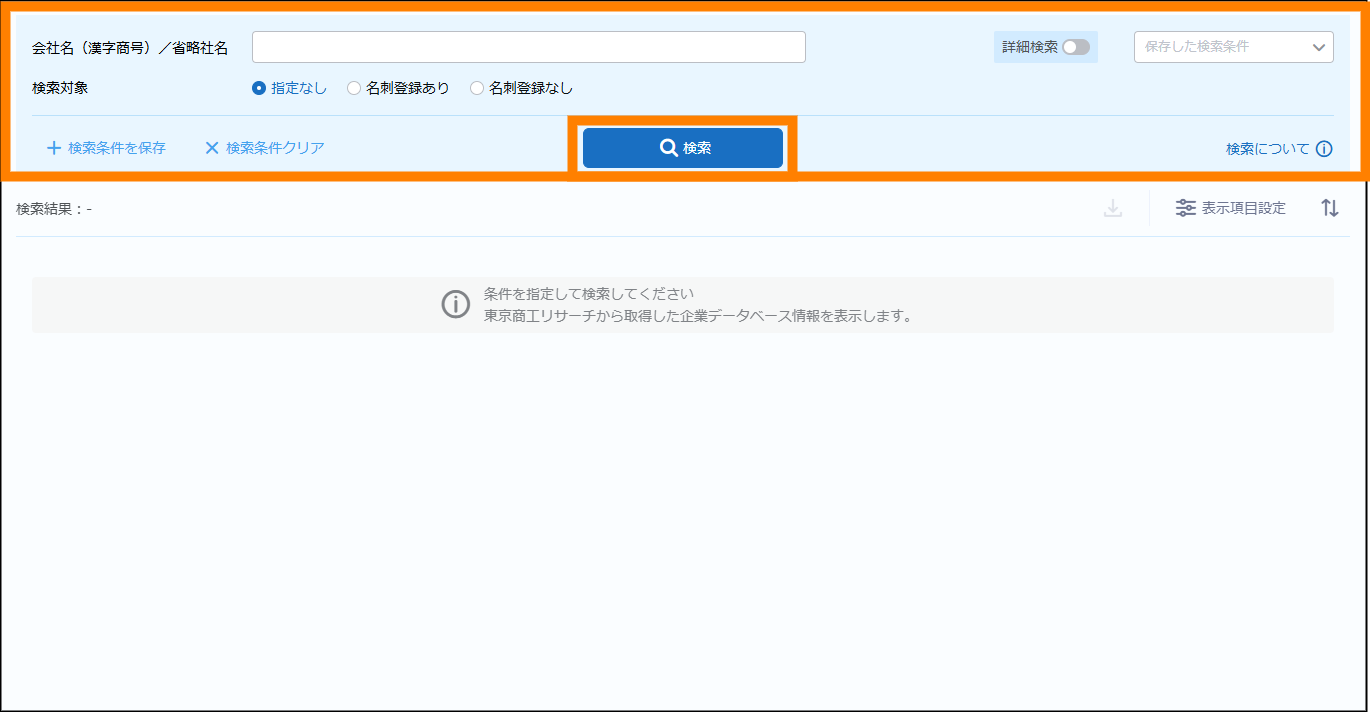
検索が実行され、企業データベースの情報が表示されます。
- 企業データベースの詳細情報を確認する場合は、「会社名(漢字商号)」をクリックしてください。「会社詳細」の「TSR情報」画面が表示されます。また、「東洋経済情報」に「表示」がある場合は、クリックすると、「会社詳細」の「基本情報」画面が表示されます。
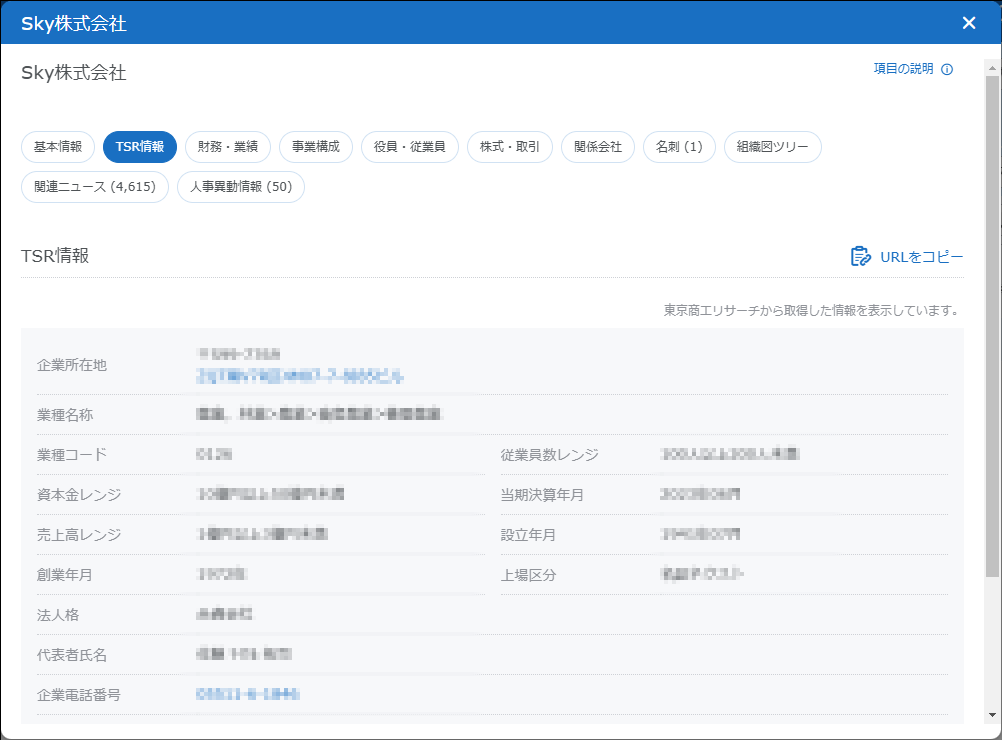
- 「会社詳細」画面については、「■「会社詳細」画面について」を参照してください。
3.3.2.企業データベースの情報を一括でダウンロードする
企業データベースの情報を一括でダウンロードします。ダウンロードするファイルは、文字コードや区切り文字の指定もできます。
- ダウンロードの結果は、画面とメールで通知されます。
- ファイルの形式は、ZIP形式(解凍するとCSV形式)で出力されます。
① 企業データベースでダウンロードする会社を検索し、 をクリックする。
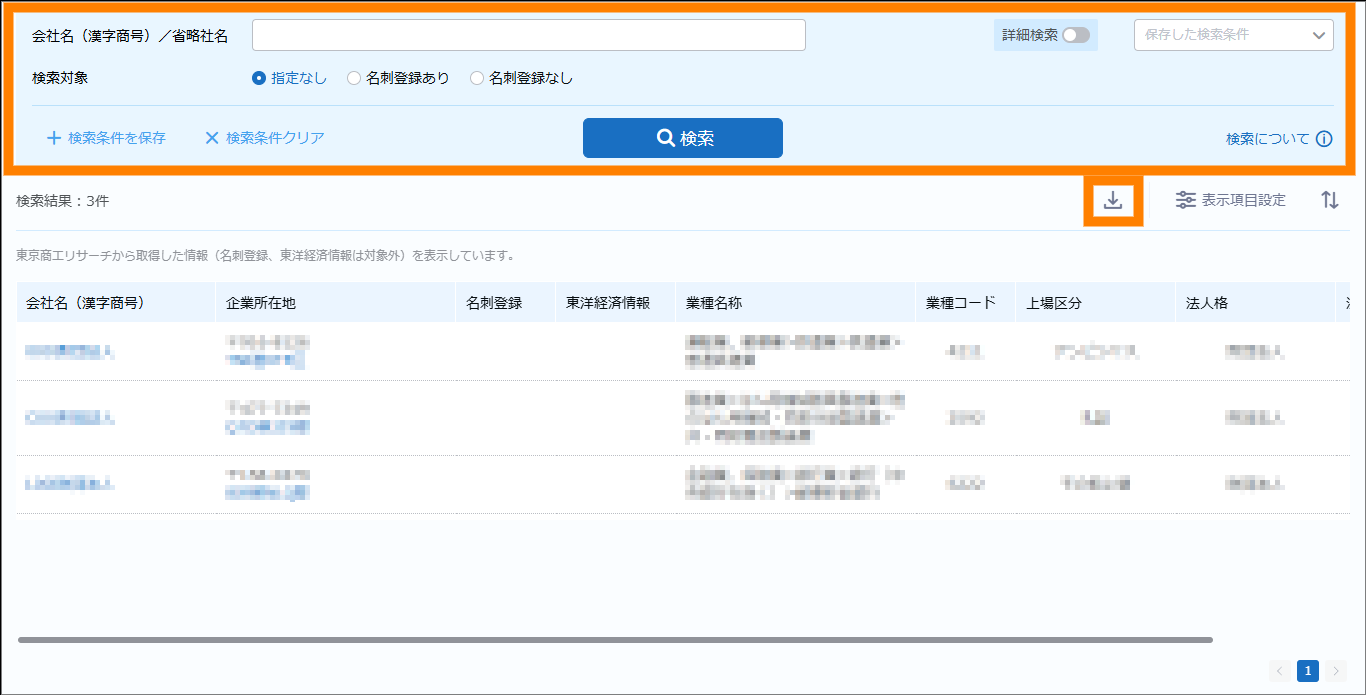
- 検索については、「3.3.1. 企業データベースを検索・閲覧する」を参照してください。
② オプション項目を設定し、[OK]をクリックする。
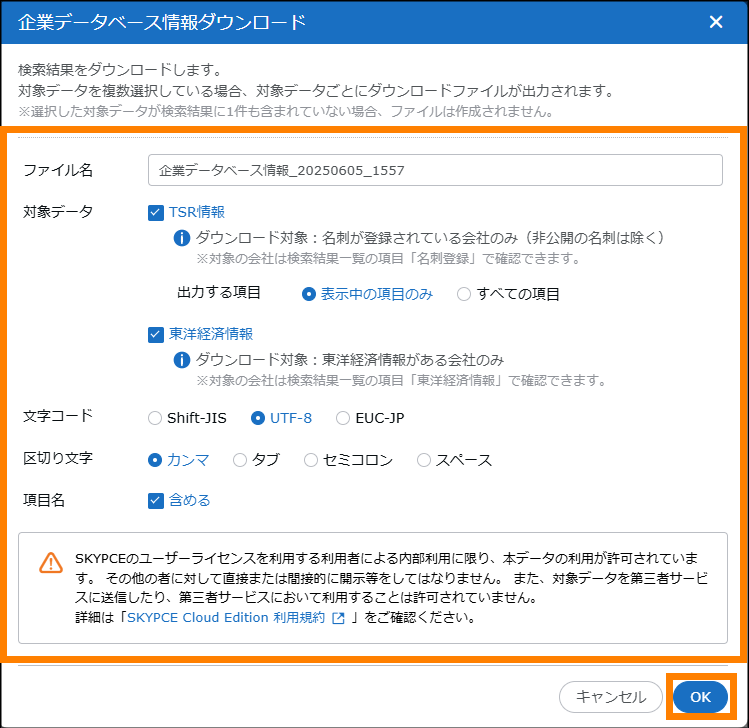
| 項目 | 説明 |
|---|---|
| ファイル名 | ファイル名が入力できます。 |
| 対象データ | ダウンロードの対象となるデータを「TSR情報」「東洋経済情報」から選択できます。また、「TSR情報」を選択した場合は、出力する項目を「表示中の項目のみ」「すべての項目」から選択できます。 |
| 文字コード | ファイルの文字コードを「Shift-JIS」「UTF-8」「EUC-JP」から選択できます。 |
| 区切り文字 | ファイルの区切り文字を「カンマ」「タブ」「セミコロン」「スペース」から選択できます。 |
| 項目名 | ファイルに項目名を含める場合はチェックを入れてください。 |
- 対象データで「TSR情報」を選択した場合、次の条件に一致する会社の情報がダウンロードできます。
- 条件① : SKYPCEに1枚以上の名刺が登録されている会社であること
- 条件② : 条件①の名刺にダウンロードの実行者が閲覧可能な名刺が1枚以上含まれること
- 文字コードで「Shift-JIS」を選択した場合、ダウンロード対象のデータに表示できない文字が含まれているときは正しく表示されない可能性があります。
- 確認画面の内容を確認し、[OK]をクリックします。
企業データベースの情報のダウンロードが予約されます。
- ダウンロードの準備ができると画面にメッセージが表示されます。メッセージをクリックすると、ダウンロードが開始されます。
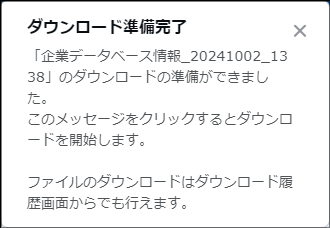
- ダウンロードの準備ができるとメールでも通知されます。メールに記載されているURLからダウンロードすることもできます。
- ダウンロードの履歴はダウンロード履歴画面から確認できます。ダウンロード履歴画面については、「3.10. ダウンロードの履歴を確認する」を参照してください。