
3.5.活動記録を使う
SKYPCEでは、日々の営業活動の記録を登録できます。活動記録に「社内関係者」や「カテゴリ」「手段」「詳細」などの情報を登録することで、営業活動の履歴を蓄積していくことができます。登録した活動記録はほかのユーザーも閲覧できるため、情報共有にもお役立ていただけます。
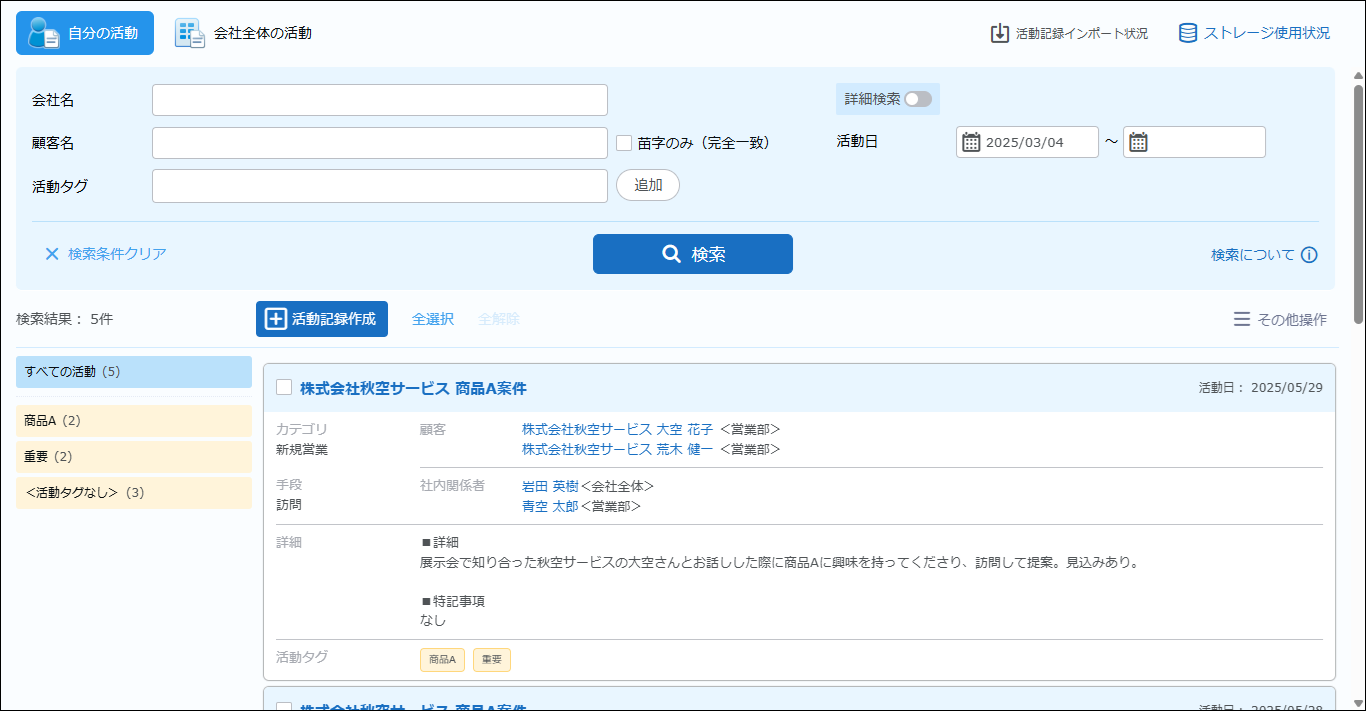
また、名刺が登録されている人物を「顧客」として設定でき、名刺情報と活動記録を紐づけすることができます。活動タグを付与することで複数の活動記録をグループ化することもできます。
さらに、活動記録は、案件管理にも活用できます。案件の進捗や状況の変化があった場合には、活動記録を編集したり、活動記録をコピーして新しく登録したりできます。
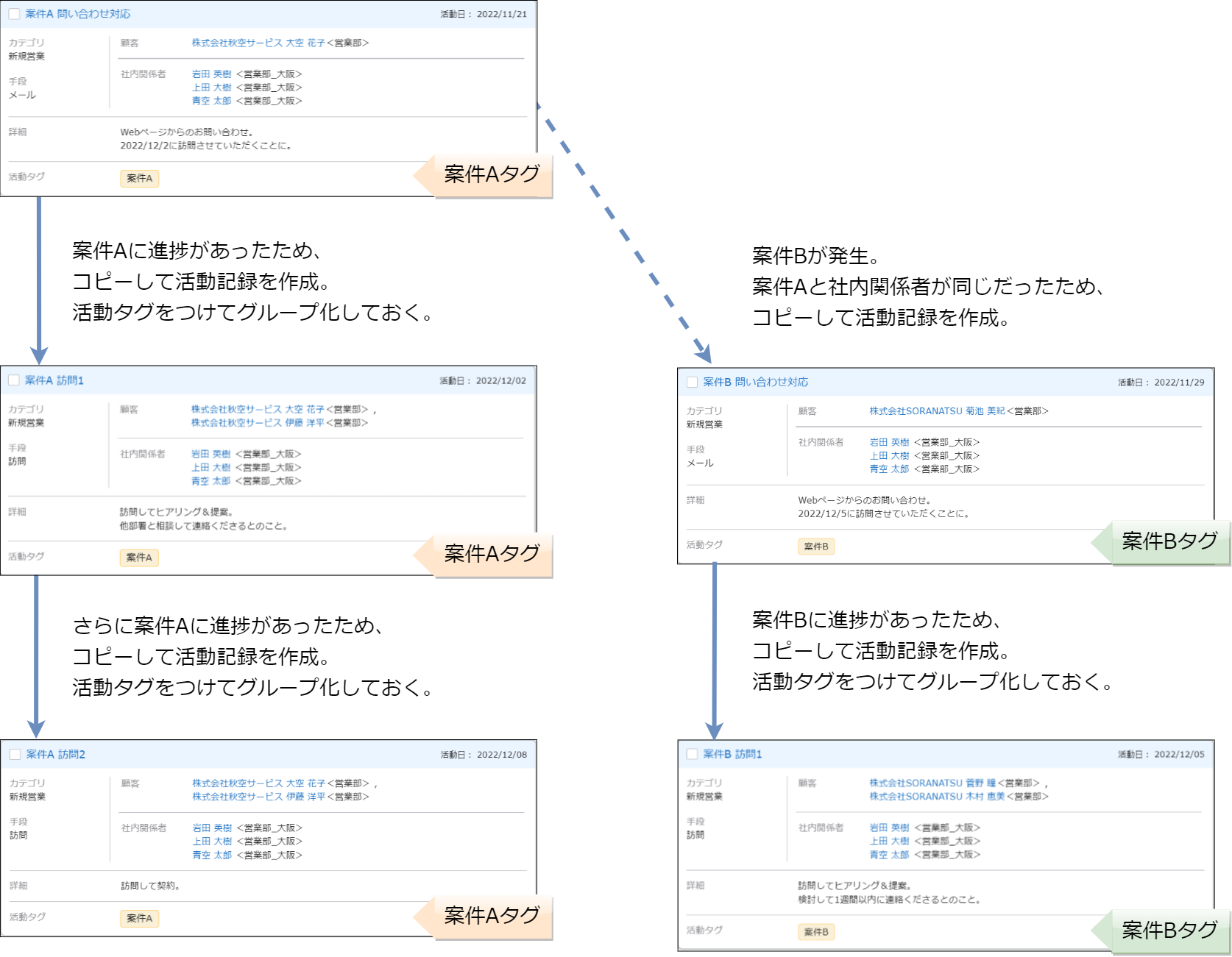
- 活動記録を編集する方法は、「3.5.1.1. 個別に活動記録を編集する」を参照してください。
- 活動記録をコピーして登録する方法は、「3.5.3. 登録済みの活動記録をコピーして新しい活動記録を登録する」を参照してください。
- 活動記録を登録したり編集した際に、その内容を特定の宛先にメールで通知させることができます。詳しくは、「3.5.2. 活動記録を登録する」を参照してください。
カテゴリ、手段、詳細、活動タグの使用例
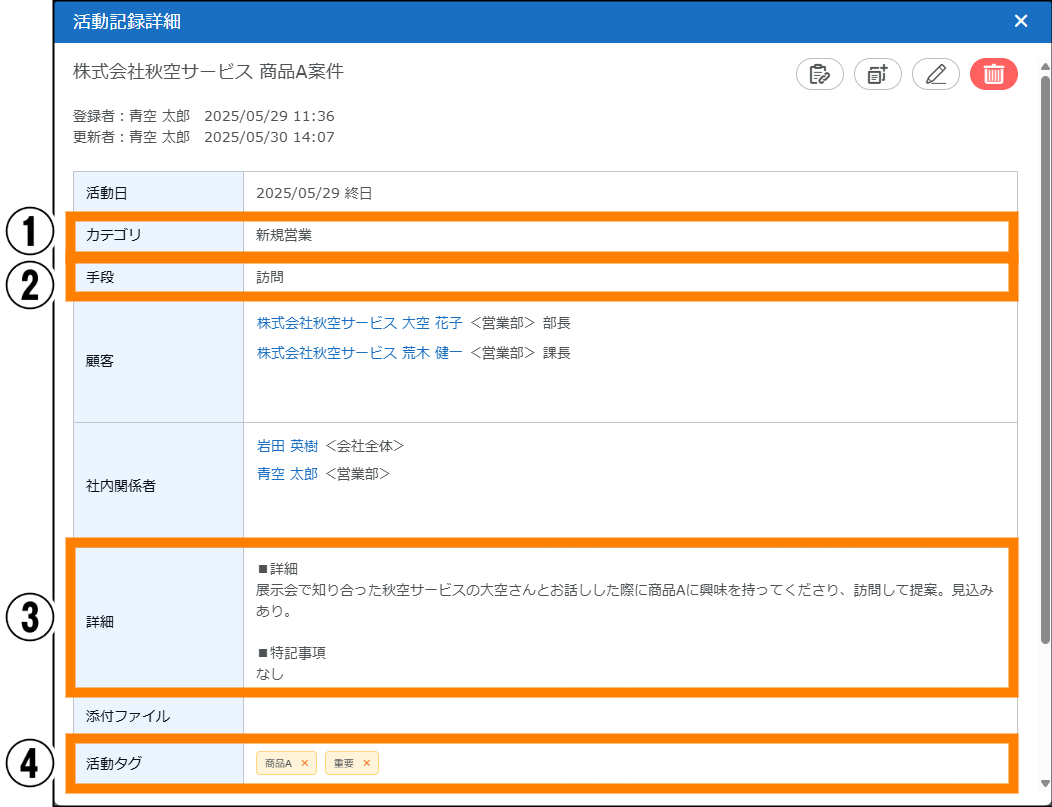
活動記録には、活動記録をグループ化して管理したり、活動の詳細を自由に入力できる機能があります。各機能の使い方の例について説明します。
| 番号 | 項目 | 説明 |
|---|---|---|
| ① | カテゴリ | 活動をカテゴリ分けします。管理者によって設定されたリストから選択します。 例 : 「新規営業」「既存営業」「提携」「サポート」「その他」 |
| ② | 手段 | 活動を行った手段を登録します。管理者によって設定されたリストから選択します。 例 : 「来客」「訪問」「オンライン会議」「電話」「メール」「その他」 |
| ③ | 詳細 | 活動に関する詳細情報を入力します。管理者によってテンプレートが設定されている場合は、テンプレートを選択して入力することもできます。 例 : 活動の目的や詳細、メモ、特記事項 |
| ④ | 活動タグ | 視認性や検索性を向上させるためのタグを付与します。1つの活動記録に対し複数付与できます。 例 : 「重要」「商品A」「商品B」「セミナー参加済み」「商談中」「受注見込み」 |
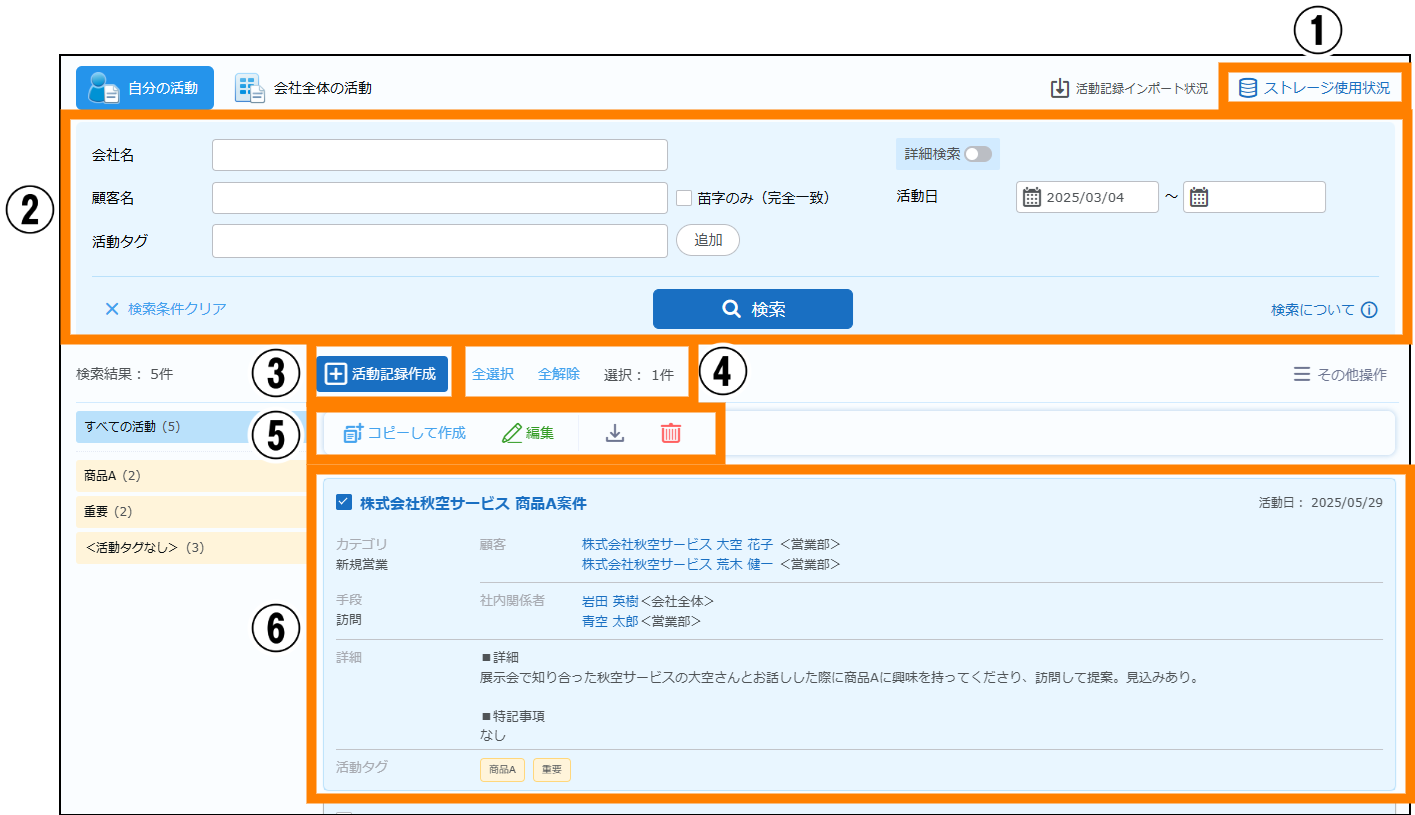
「活動記録」画面の各項目の詳細については、参照先を確認してください。
| 番号 | 項目 | 説明 | 参照 |
|---|---|---|---|
| ① | ストレージ使用状況 | クリックすると、保存された添付ファイルの総容量が確認できます。 | ― |
| ② | 検索 | 活動記録の検索ができます。 | 参照 |
| ③ | 活動記録作成 | 活動記録の登録ができます。 | 参照 |
| ④ | 全選択 | クリックすると、⑥に表示されている項目がすべて選択されます。 | ― |
| 全解除 | クリックすると、⑥に表示されている項目がすべて解除されます。 | ― | |
| ⑤ | コピーして作成(※1) | 登録済みの活動記録をコピーして登録ができます。 | 参照 |
| 編集(※1) | 活動記録の一括編集ができます。 | 参照 | |
 (※1) (※1) |
活動記録のダウンロードができます。 | 参照 | |
 (※1) (※1) |
活動記録の一括削除ができます。 | 参照 | |
| ⑥ | 活動記録一覧 | 検索結果の活動記録が一覧で表示されます。 | ― |
- ⑥で活動記録にチェックを入れている場合に表示されます。
① 「営業記録」をクリックする。

「活動記録」画面が表示されます。
3.5.1.活動記録を検索・閲覧する
活動記録を検索・閲覧します。活動記録は、会社名、顧客名などのキーワードを入力して検索できます。また、詳細検索を使うことでさらに検索結果を絞り込むことができます。
「活動記録」画面の説明は、次のとおりです。
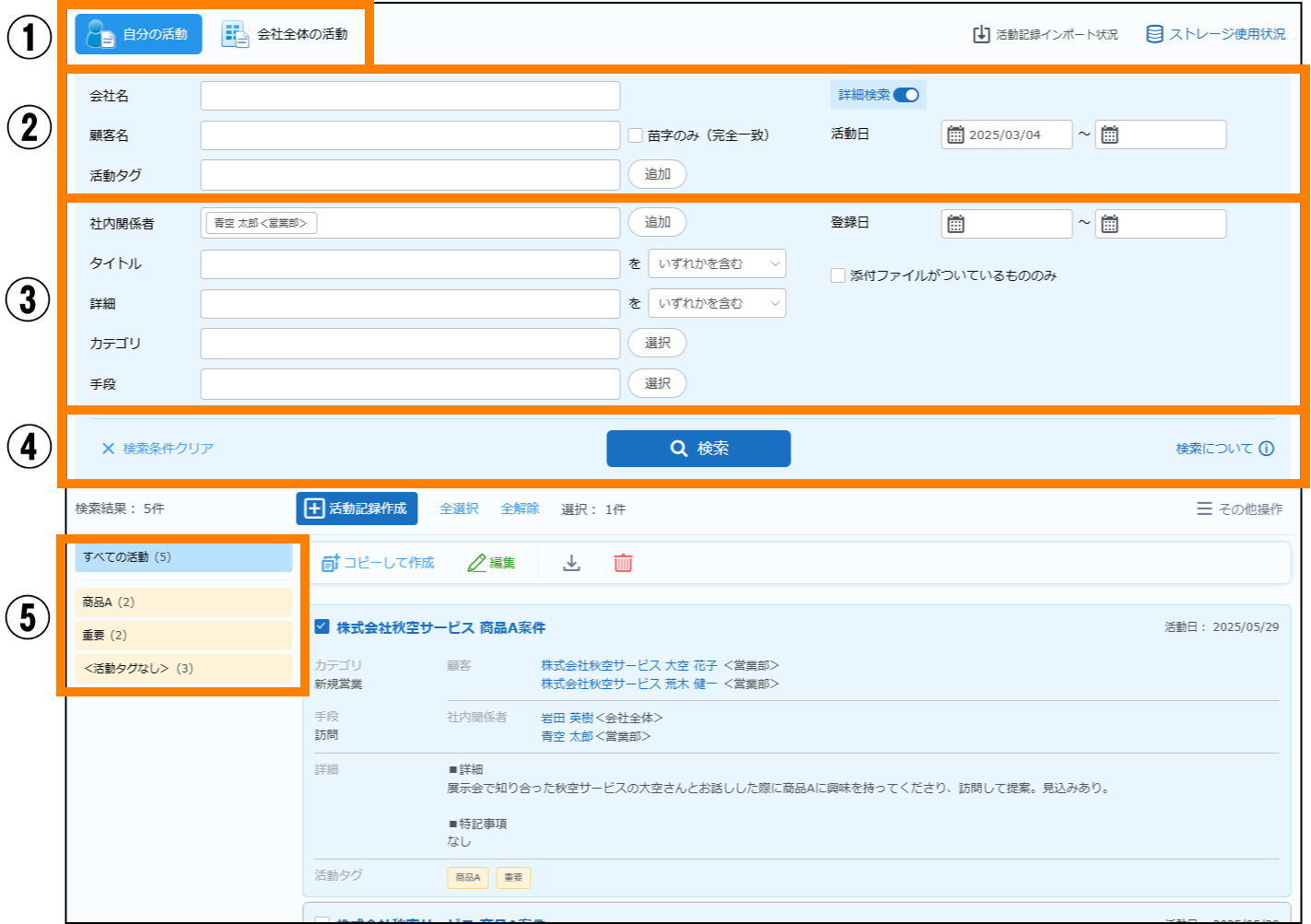
| 番号 | 項目 | 説明 | |
|---|---|---|---|
| ① | 自分の活動 | クリックすると、社内関係者に自分(ログインしたユーザー)が設定されている活動記録のみが表示されます。 | |
| 会社全体の活動 | クリックすると、すべての活動記録が表示されます。 | ||
| ② | 会社名 | 入力したキーワードで会社名が検索できます。検索には、独自の会社名のデータベースを使用するため、会社名の読み方、通称や略称も検索の対象になります。(※1) | |
| 顧客名(※2) | 入力したキーワードと一致する顧客名で検索できます。追加条件として、「苗字のみ(完全一致)」にチェックを入れると、入力した内容と苗字が完全に一致する顧客を含む活動記録を検索できます。 | ||
| 活動タグ | 活動タグを検索の条件に追加できます。[追加]をクリックすると表示される画面で、対象の活動タグにチェックを入れ、[選択]をクリックしてください。 | ||
| 活動日 | 活動日を条件に追加できます。日付(期間)で指定してください。検索を実施する日の3か月前~の期間が初期値として表示されます。 | ||
| 詳細検索 | クリックすると、詳細検索の項目の表示 / 非表示を切り替えられます。 | ||
| ③ | 詳細検索条件 | 詳細検索の条件が設定できます。 | |
| 社内関係者 | 社内関係者を検索の条件に追加できます。[追加]をクリックすると表示される画面で、対象の社内関係者を選択し、[OK]をクリックしてください。①で「自分の活動」を選択している場合は、自分(ログインしたユーザー)が初期値として表示されます。 | ||
| キーワード入力項目(※2) | 活動記録の特定の項目を検索の条件に追加できます。対象となる項目は、「タイトル」「詳細」です。項目は、キーワードを入力し、「すべて含む」または「いずれかを含む」を選択してください。また、半角スペースで区切ることで複数のキーワードを入力することもできます。 | ||
| カテゴリ | [選択]をクリックすると表示される画面で、対象のカテゴリを選択して検索できます。 | ||
| 手段 | [選択]をクリックすると表示される画面で、対象の手段を選択して検索できます。 | ||
| 登録日 | 登録日を条件に追加できます。日付(期間)で指定してください。 | ||
| ④ | 検索条件クリア | クリックすると、検索条件が初期状態に戻ります。 | |
| 検索 | クリックすると、設定した検索条件で検索が実行されます。 | ||
| 検索について | クリックすると、検索の補足情報が表示されます。 | ||
| ⑤ | 活動タグ一覧 | 登録されている活動タグが一覧で表示されます。各活動タグの()には、タグが付与されている活動記録の件数が表示されます。活動タグを選択すると、選択した活動タグが付与されている活動記録のみが、活動記録の一覧に表示されます。「<活動タグなし>」をクリックすると、活動タグが付与されていない活動記録が一覧に表示されます。
|
|
 をクリックすると、活動タグが一覧の上部にピン留めされます。ピン留めされた活動タグに表示される
 をクリックすると、ピン留めが解除されます。
- 会社名のデータベースは、生成AIを使用して作成しています。そのため、すべての会社の読み方、通称や略称が登録されていることを保証するものではありません。
- 検索のキーワード入力項目に該当します。
- 検索の詳細については、「■検索の補足情報」を参照してください。
① 「検索条件」を設定し、「検索」をクリックする。
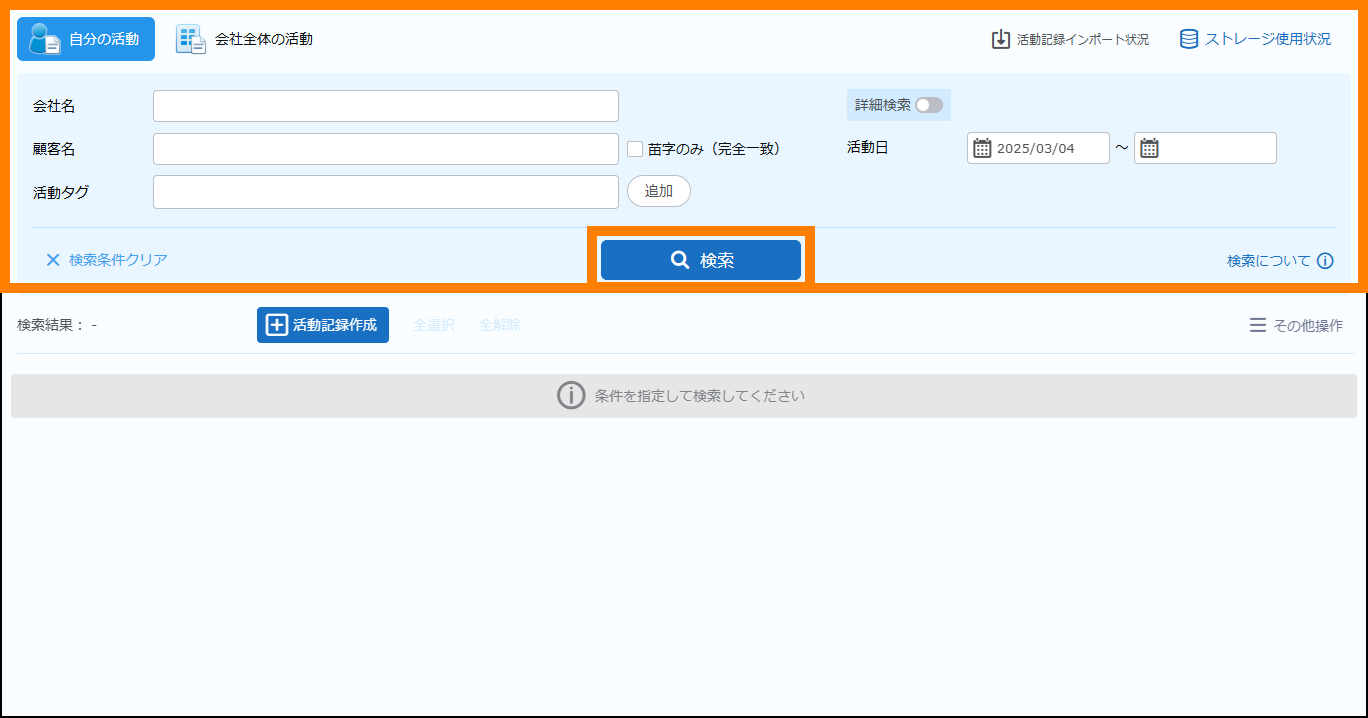
- 検索実行後、活動記録のタイトルをクリックすると、「活動記録詳細」画面が表示されます。
検索が実行され、活動記録が表示されます。
「活動記録詳細」画面について
「活動記録詳細」画面では、活動記録の詳細情報が確認できます。
画面の説明は、次のとおりです。
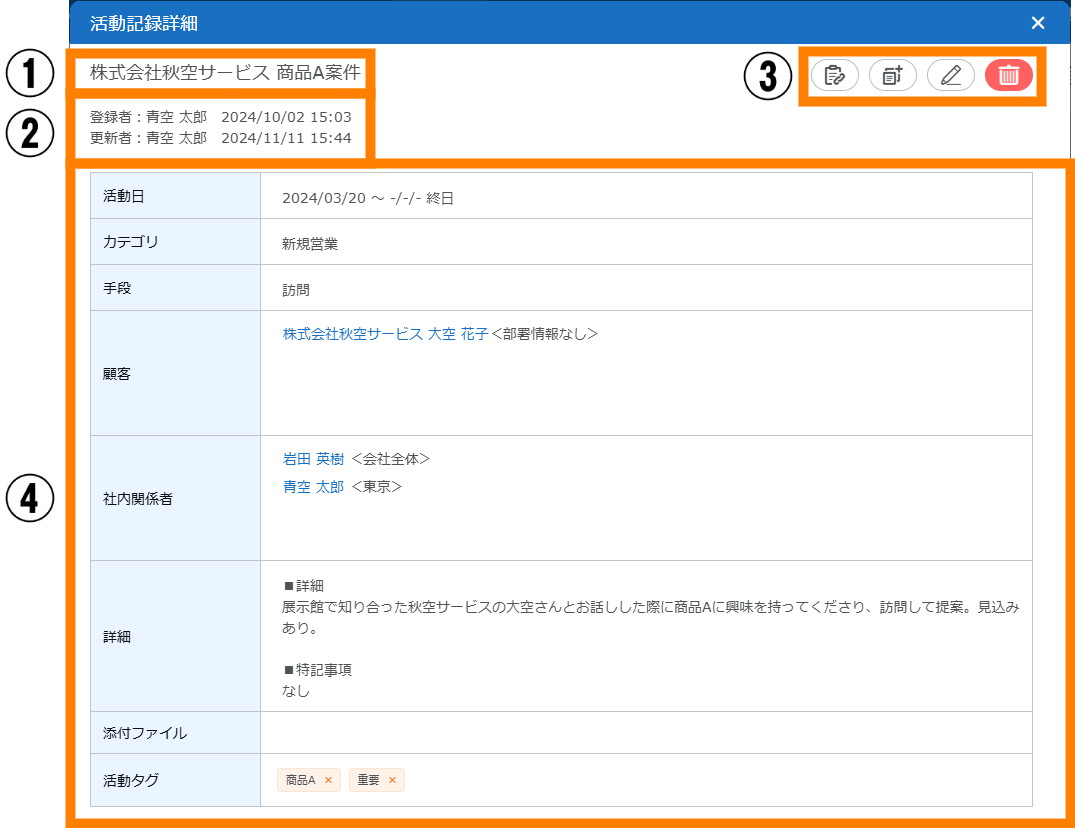
| 番号 | 項目 | 説明 |
|---|---|---|
| ① | タイトル | 活動記録のタイトルが表示されます。 |
| ② | 登録者 | 登録者の氏名および、登録した日時が表示されます。 |
| 更新者 | 更新者の氏名および、更新した日時が表示されます。 | |
| ③ |  |
表示されている画面のURLをクリップボードにコピーできます。 |
 |
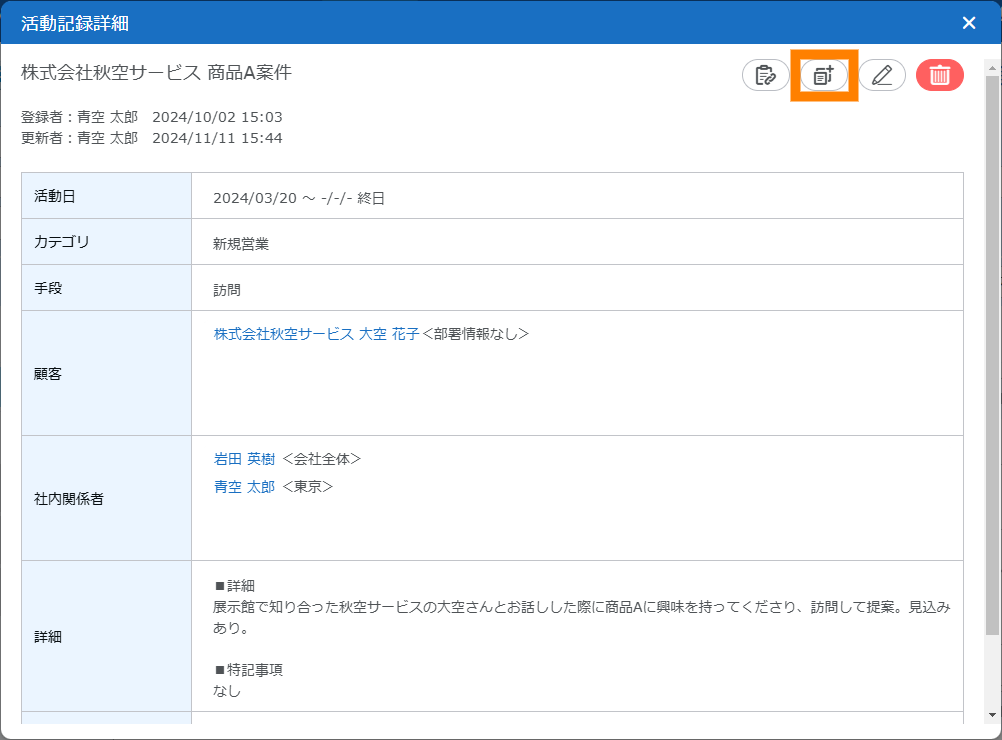
活動記録をコピーして、新しい活動記録の登録ができます。 | |
 |
活動記録の編集ができます。 | |
 |
活動記録の削除ができます。 | |
| ④ | 活動日 | 活動日が表示されます。 |
| カテゴリ | カテゴリが表示されます。 | |
| 手段 | 手段が表示されます。 | |
| 顧客 | 顧客が表示されます。氏名をクリックすると、「名刺詳細」画面が表示されます。 | |
| 社内関係者 | 社内関係者が表示されます。氏名にマウスポインターを合わせると、ツールチップに社内関係者の情報が表示されます。 | |
| 詳細 | 詳細が表示されます。 | |
| 添付ファイル | 添付ファイルが表示されます。ファイル名をクリックすると、ファイルをダウンロードできます。 | |
| 活動タグ | 活動タグが表示されます。 をクリックすると、活動タグを解除できます。なお、「社内関係者」に自分(ログインしたユーザー)が含まれていない場合は解除できません。 をクリックすると、活動タグを解除できます。なお、「社内関係者」に自分(ログインしたユーザー)が含まれていない場合は解除できません。 |
|
- 次の場合は、「顧客」に表示されている氏名をクリックしての「名刺詳細」画面の表示はできません。
- 「社内関係者」に自分(ログインしたユーザー)が含まれる、かつ「顧客」に非公開名刺が含まれる場合、「顧客」の氏名は表示されますが「名刺詳細」画面の表示はできません。
- 「社内関係者」に自分(ログインしたユーザー)が含まれない、かつ「顧客」に非公開名刺が含まれる場合、該当の「顧客」の氏名は表示されず「<表示できません>」と表示されます。
3.5.1.1.個別に活動記録を編集する
個別に活動記録を編集します。個別の編集では、登録されている内容を確認しながら編集できます。
- 複数の活動記録を一括で編集することもできます。
- 詳しくは、「3.5.4. 複数の活動記録を一括で編集する」を参照してください。
① 編集する活動記録のタイトルをクリックする。
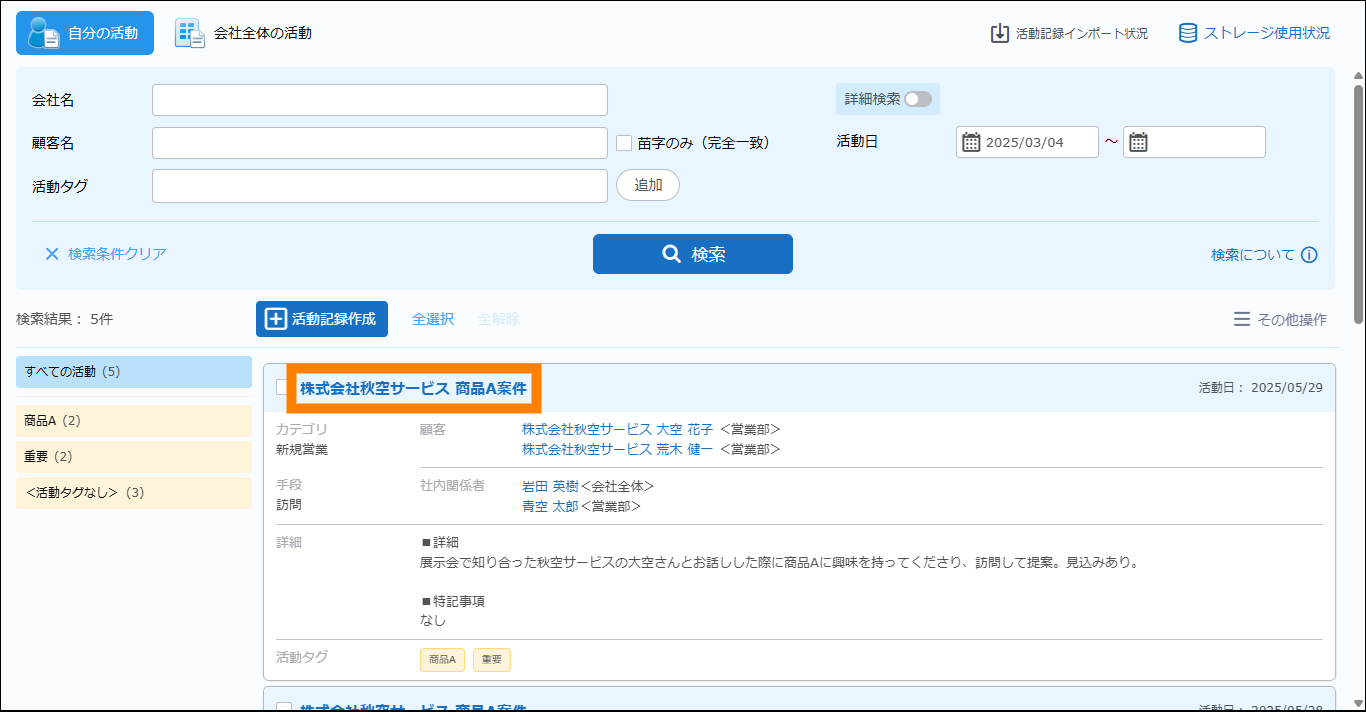
- 必要に応じて検索してください。検索については、「3.5.1. 活動記録を検索・閲覧する」を参照してください。
② をクリックする。
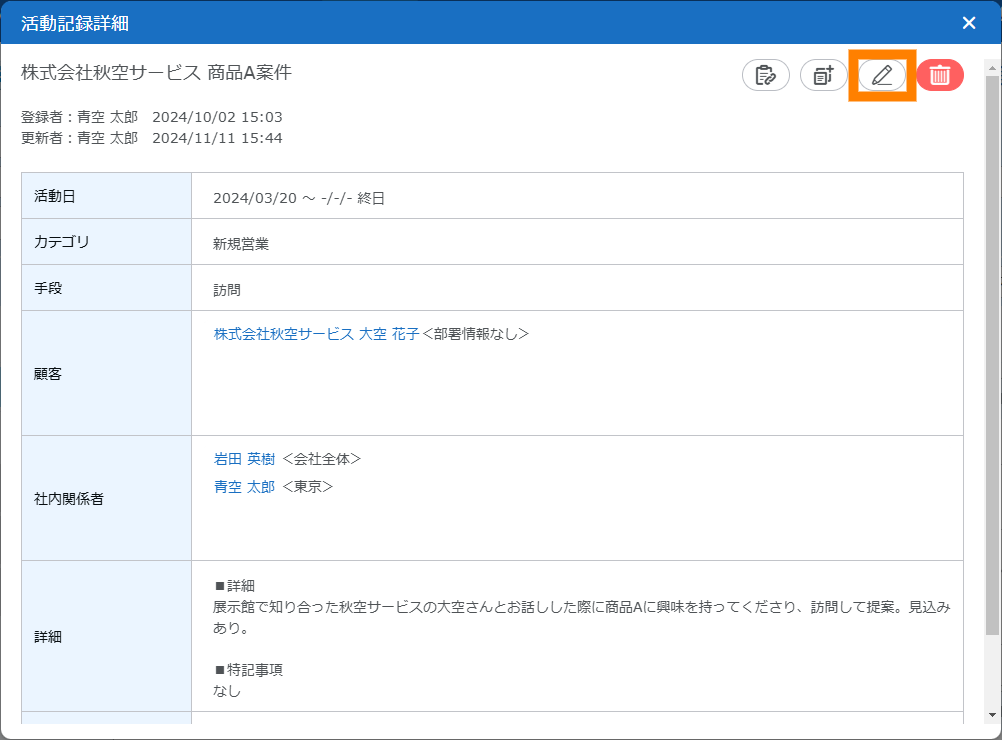
- 活動記録を削除する場合は、をクリックし、確認画面で[OK]をクリックしてください。
③ 内容を編集し、[保存]をクリックする。
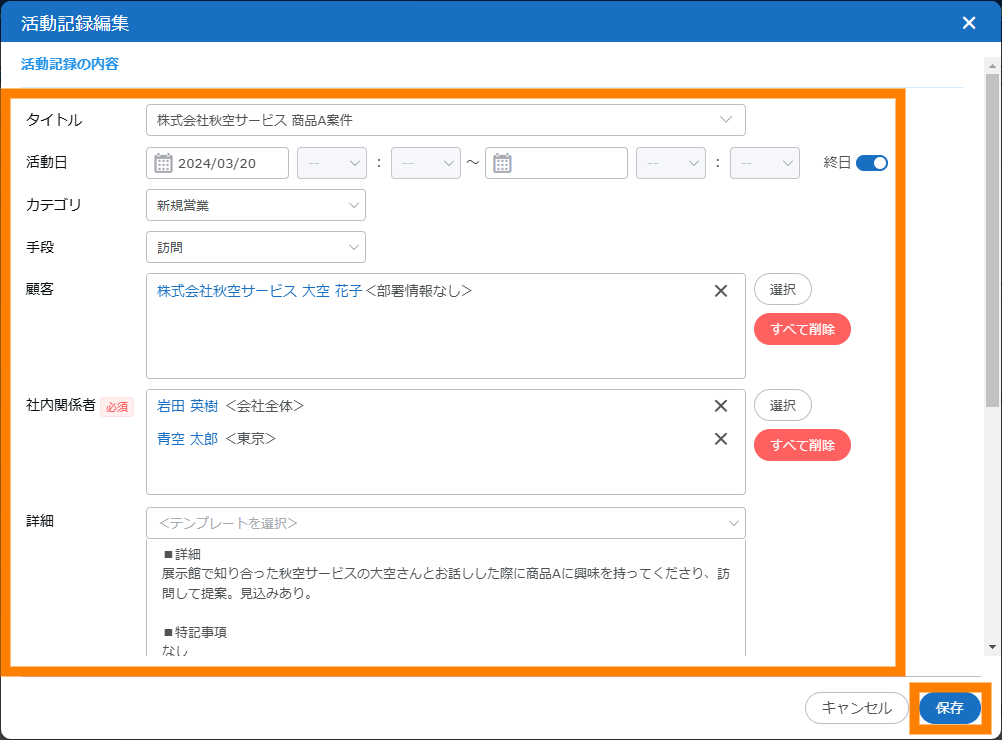
- 確認画面の内容を確認し、[OK]をクリックします。
活動記録が個別に編集されます。
3.5.2.活動記録を登録する
活動記録を新規登録します。「タイトル」「活動日」「カテゴリ」「手段」「顧客」などの情報を登録できます。
- 登録した活動記録をコピーして、新しい活動記録を登録することもできます。詳しくは、「3.5.3. 登録済みの活動記録をコピーして新しい活動記録を登録する」を参照してください。
3.5.2.1.個別に活動記録を登録する
活動記録を1件ずつ登録します。活動記録を登録したり編集した際に、その内容を特定の宛先にメールで通知できるように設定することもできます。
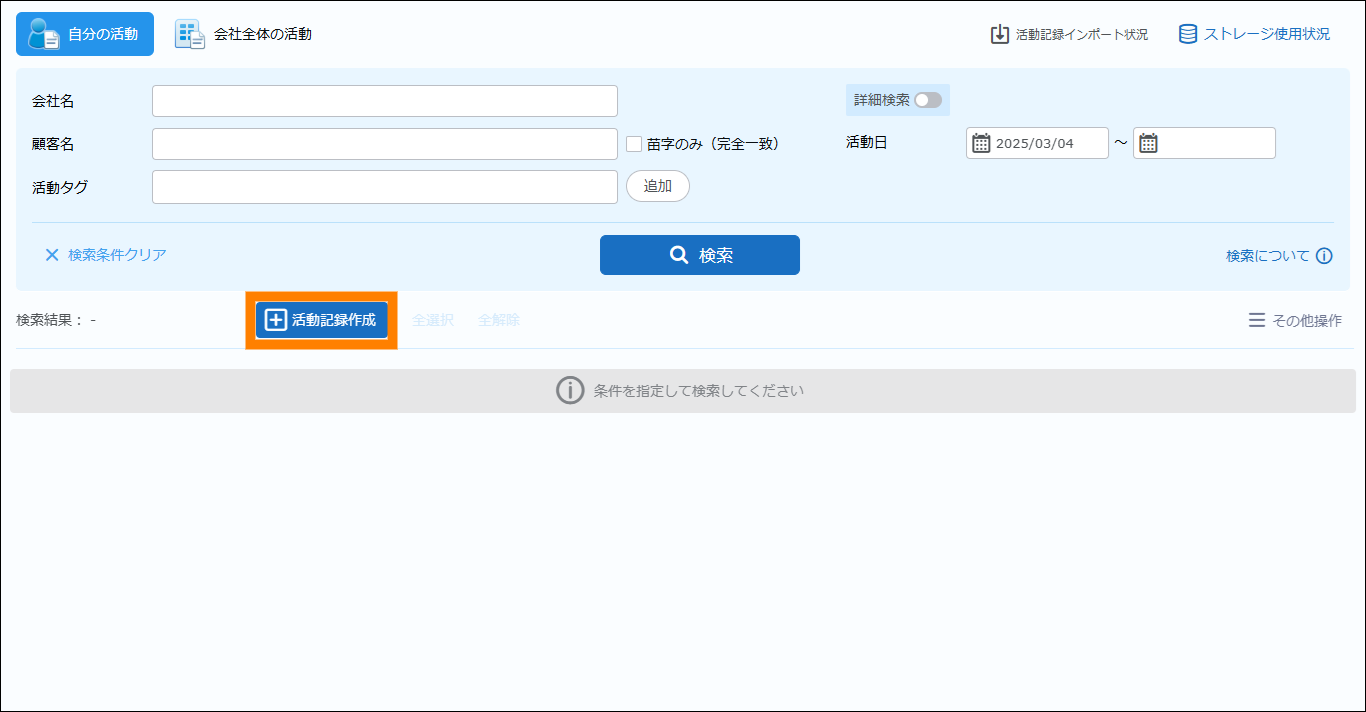
① [活動記録作成]をクリックする。
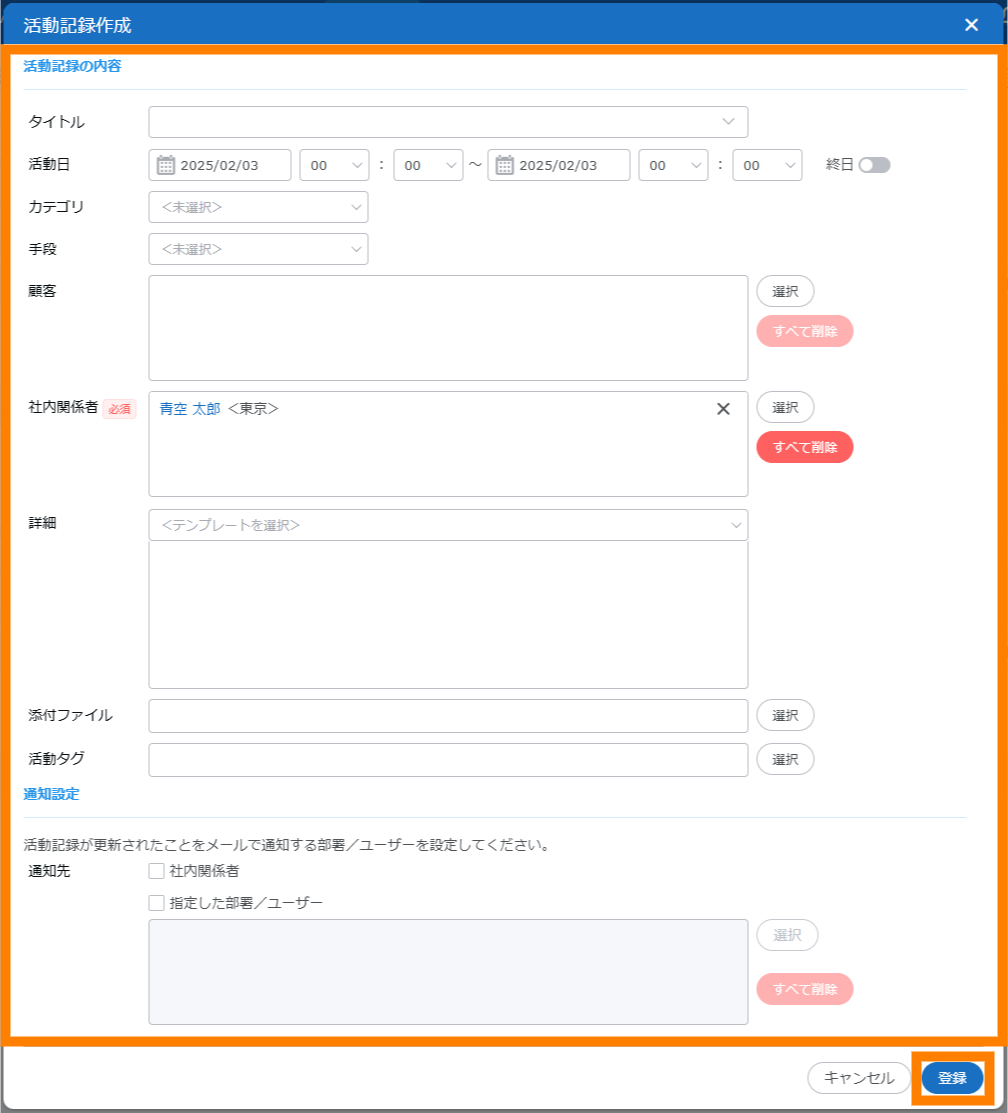
② 活動の記録を入力し、[登録]をクリックする。
| 項目 | 説明 | ||
|---|---|---|---|
| 活動記録の内容 | 活動記録の内容を入力します。 | ||
| タイトル | 活動記録のタイトルを入力します。 | ||
| 活動日 | 活動日を入力します。日時(期間)で指定してください。「終日 」を選択すると、時間を終日に設定できます。 」を選択すると、時間を終日に設定できます。 |
||
| カテゴリ | カテゴリを選択します。管理者によって設定されたカテゴリが選択肢に表示されます。 | ||
| 手段 | 手段を選択します。管理者によって設定された手段が選択肢に表示されます。 | ||
| 顧客 | [選択]をクリックすると表示される「顧客選択」画面から顧客(名刺)を選択します。[すべて削除]をクリックすると、選択した顧客をすべて削除できます。 Sky株式会社でデータ化中の名刺は「データ化中」と表示され、データ化でエラーが発生した名刺は「データ化エラー」と表示されます。データ化中の名刺も顧客として選択できます。 次のいずれかの顧客(名刺)が含まれている場合は、顧客(名刺)の先頭に「限定公開」と表示されます。なお、この活動記録に社内関係者として登録されたユーザーは、閲覧権限がない場合でも「会社名」「氏名」「部署」に限り確認できます。
|
||
| 社内関係者 | [選択]をクリックすると表示される「ユーザー選択」画面から社内関係者を選択します。社内関係者の入力は必須です。[すべて削除]をクリックすると、選択した社内関係者をすべて削除できます。自分(ログインしたユーザー)が初期値として設定されています。 | ||
| 詳細 | 詳細を入力します。管理者によって設定されたテンプレートを選択して入力することもできます。 | ||
| 添付ファイル | [選択]をクリックして、添付するファイルを選択します。
|
||
| 活動タグ | [選択]をクリックすると表示される「活動タグ選択」画面から活動タグを選択します。をクリックすると、クリックしたタグを解除できます。 |
||
| 通知設定(※1) | 活動記録を登録したり編集した際に、その内容を通知する宛先を設定します。設定した宛先にメールが送信されます。部署とユーザーを指定した場合にユーザーが指定した部署にも所属しているなど、宛先に同じユーザーが指定されているときは、同じユーザーには1通のみメールが送信されます。 | ||
| 社内関係者 | チェックを入れると、「社内関係者」として設定したユーザーに通知されます。 | ||
| 指定した部署 / ユーザー | チェックを入れると、任意の通知先を設定できます。[選択]をクリックすると表示されるメニューから部署およびユーザーを選択します。
|
||
- 自身以外が登録した活動記録を編集する場合は、「作成者に通知する」が表示されます。チェックを入れると、活動記録を登録したユーザーに通知されます。なお、活動記録を編集する場合、登録時に指定した通知先が引き継がれます。必要に応じて、通知先を編集することもできます。
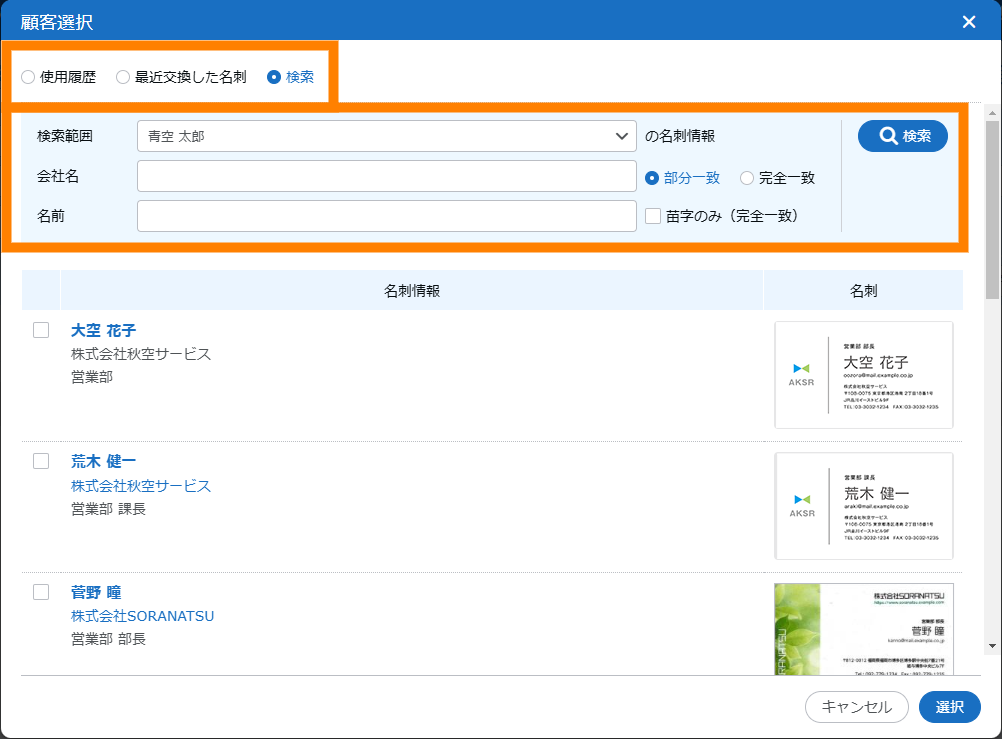
- 「顧客選択」画面では、「使用履歴」「最近交換した名刺」「検索」のいずれかを選択し、顧客を選択してください。
-
「検索」では、「検索範囲」「会社名」「名前」の条件で名刺の検索ができます。
-
名刺インポートや手動で新規名刺登録を行った際に、入力チェックサービス(従量課金)を利用せずに登録した名刺には、氏名の右側に
 が表示されます。
-
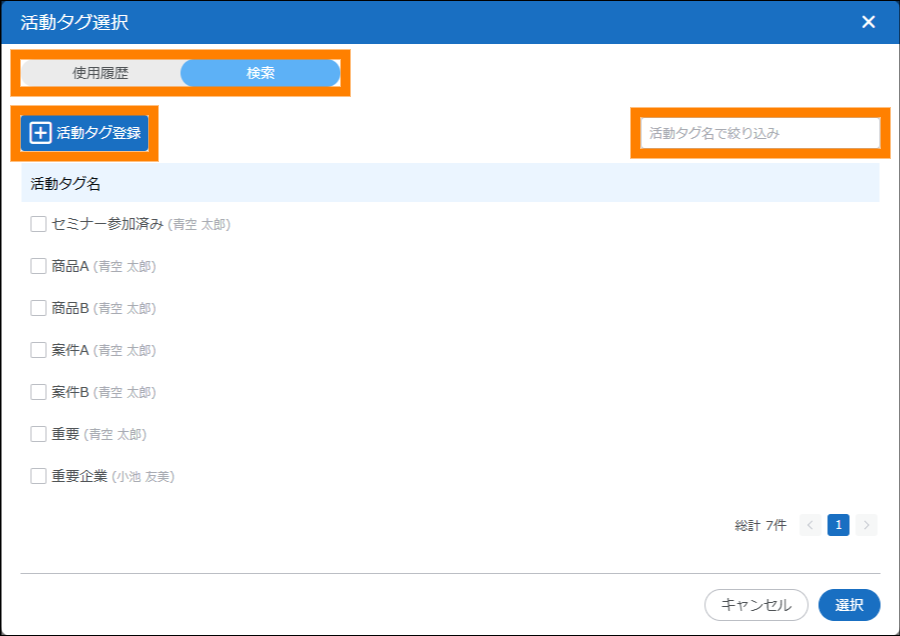
- 「活動タグ選択」画面では、「使用履歴」「検索」のどちらかを選択し、活動タグを選択してください。
- 「検索」では、キーワードを入力して活動タグの検索ができます。[活動タグ登録]をクリックして、活動タグを登録することもできます。活動タグの登録については、「3.5.7.1. 活動タグを登録、編集、削除する」を参照してください。
- 「検索」では、キーワードを入力して活動タグの検索ができます。[活動タグ登録]をクリックして、活動タグを登録することもできます。活動タグの登録については、「3.5.7.1. 活動タグを登録、編集、削除する」を参照してください。
- 確認画面の内容を確認し、[OK]をクリックします。
活動記録が登録されます。
3.5.2.2.活動記録を一括で登録する
CSV形式のファイルを使って活動記録を一括で登録します。CSV形式のファイルは、「SKYPCE(名刺管理)」からダウンロードできます。ダウンロードしたファイルを編集し、インポートすることで活動記録が一括で登録されます。
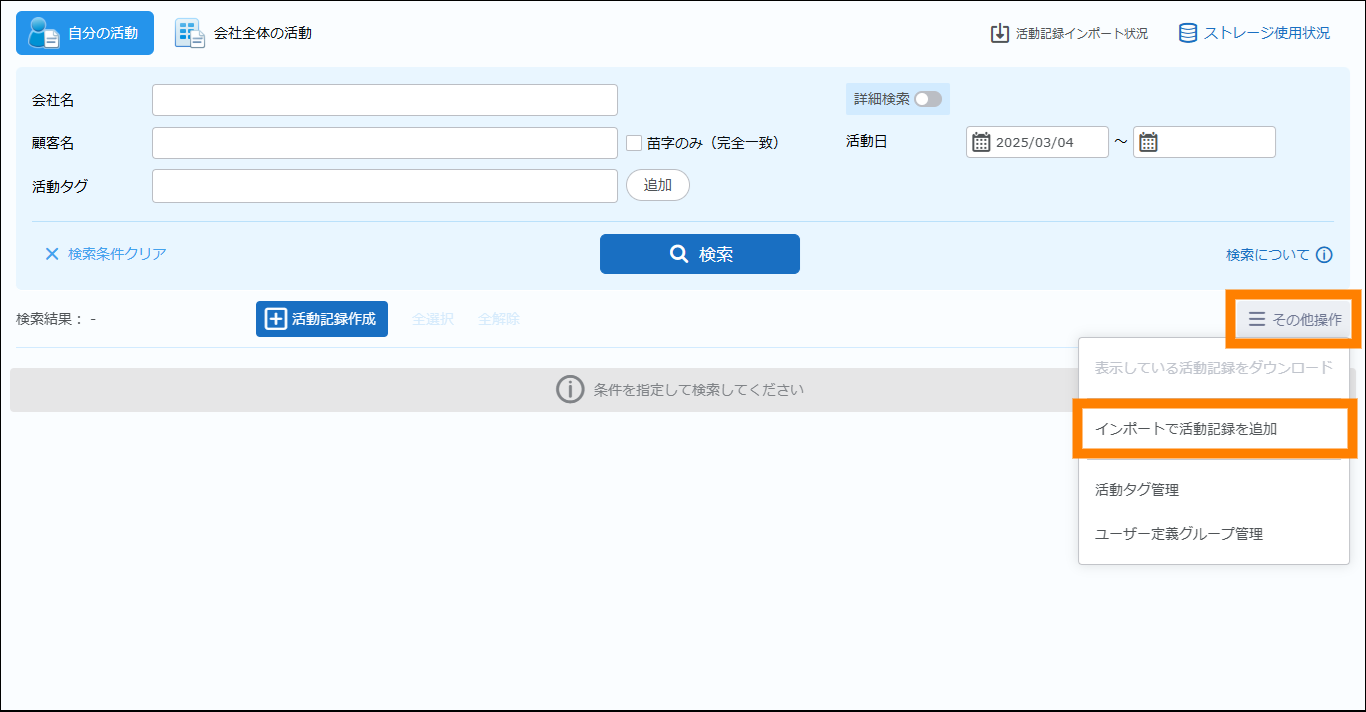
① 「その他操作」をクリックし、「インポートで活動記録を追加」をクリックする。
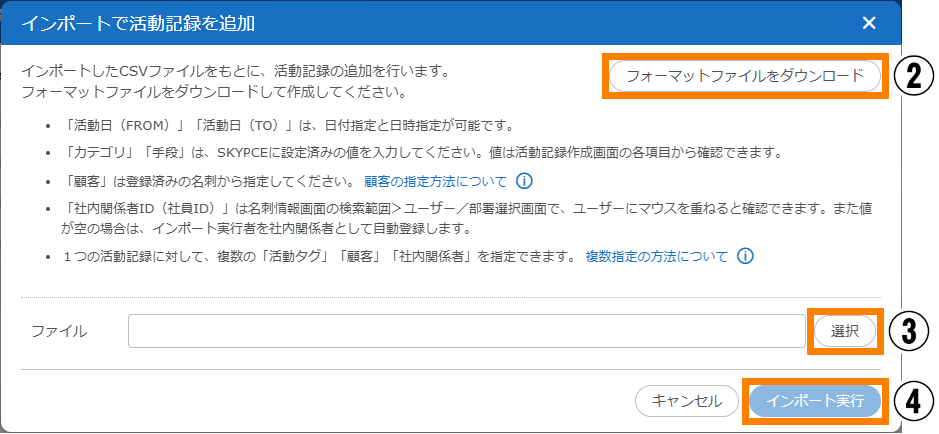
② [フォーマットファイルをダウンロード]をクリックし、ダウンロードしたファイルを使って一括登録用のCSV形式のファイルを作成する。
- ダウンロードしたファイルの1行目は、項目欄です。項目欄の編集や削除は行わないでください。
- CSV形式のファイルの編集方法については、画面に表示されている各項目の内容を確認してください。
- 1つの活動記録に複数の「活動タグ」「顧客」「社内関係者」を指定する場合は、「複数指定の方法について」をクリックして表示される画面を確認してください。また、次の方法でも指定できます。
- セル内を改行区切り(\n)して、複数の項目を入力する。
- 行を追加し、「タイトル」「活動日(FROM)」「活動日(TO)」に同じ内容を入力した上で、指定する項目を入力する。
- CSV形式のファイルで入力した活動タグが未登録の場合、ユーザーが活動タグ編集(マイデータ)権限を持っているかどうかで挙動が異なります。
- 権限を持つユーザーの場合、インポート時に活動タグの新規作成が行われます。
- 権限を持たないユーザーの場合、エラーとなります。あらかじめ登録してる活動タグを指定してください。
- 「タイトル」と「活動日」の内容が同じ行がある場合、その中で最も上にある行の活動記録として1つにまとめられます。
③ [選択]をクリックし、作成した一括登録用のCSV形式のファイルを選択する。
- ファイルの内容に不備がある場合は、エラー画面が表示されます。エラーの内容の詳細については、「エラー情報ダウンロード」をクリックするとダウンロードできるファイルを確認してください。
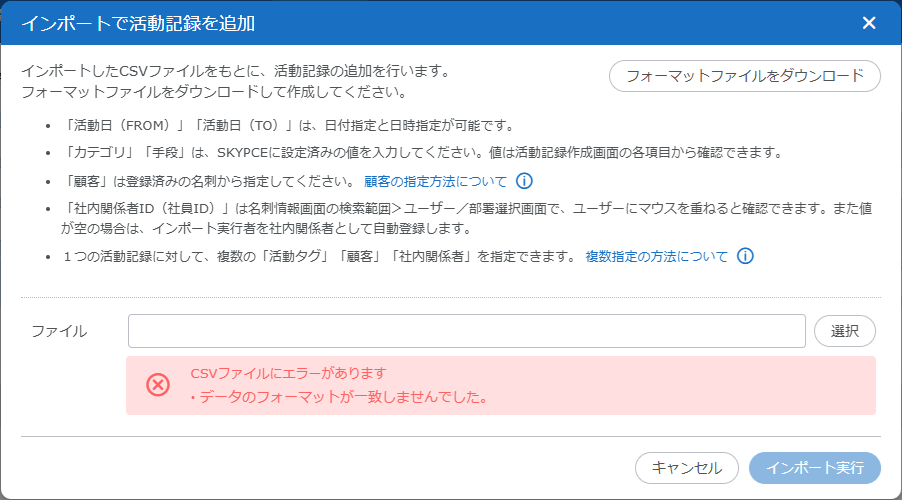
④ [インポート実行]をクリックする。
- 確認画面の内容を確認し、[OK]をクリックしてください。
- 登録の数や内容により、時間がかかる場合があります。
活動記録が一括で登録されます。
- 活動記録の一括登録を実行すると、履歴が残ります。実行結果は、「活動記録」をクリックし、「活動記録インポート状況」をクリックすると表示されます。また、[最新状態に更新]をクリックすると、履歴が最新の状態に更新されます。
3.5.3.登録済みの活動記録をコピーして新しい活動記録を登録する
登録済みの活動記録をコピーして活動記録を新規登録します。
- コピーする活動記録の「社内関係者」に自分(ログインしたユーザー)が含まれていない、かつ「顧客」に非公開名刺が含まれている場合は、コピーして新しい活動記録を登録できません。
- コピーする活動記録に添付ファイルが登録されている場合でも、添付ファイルはコピーされません。
① コピーする活動記録にチェックを入れて、「コピーして作成」をクリックする。
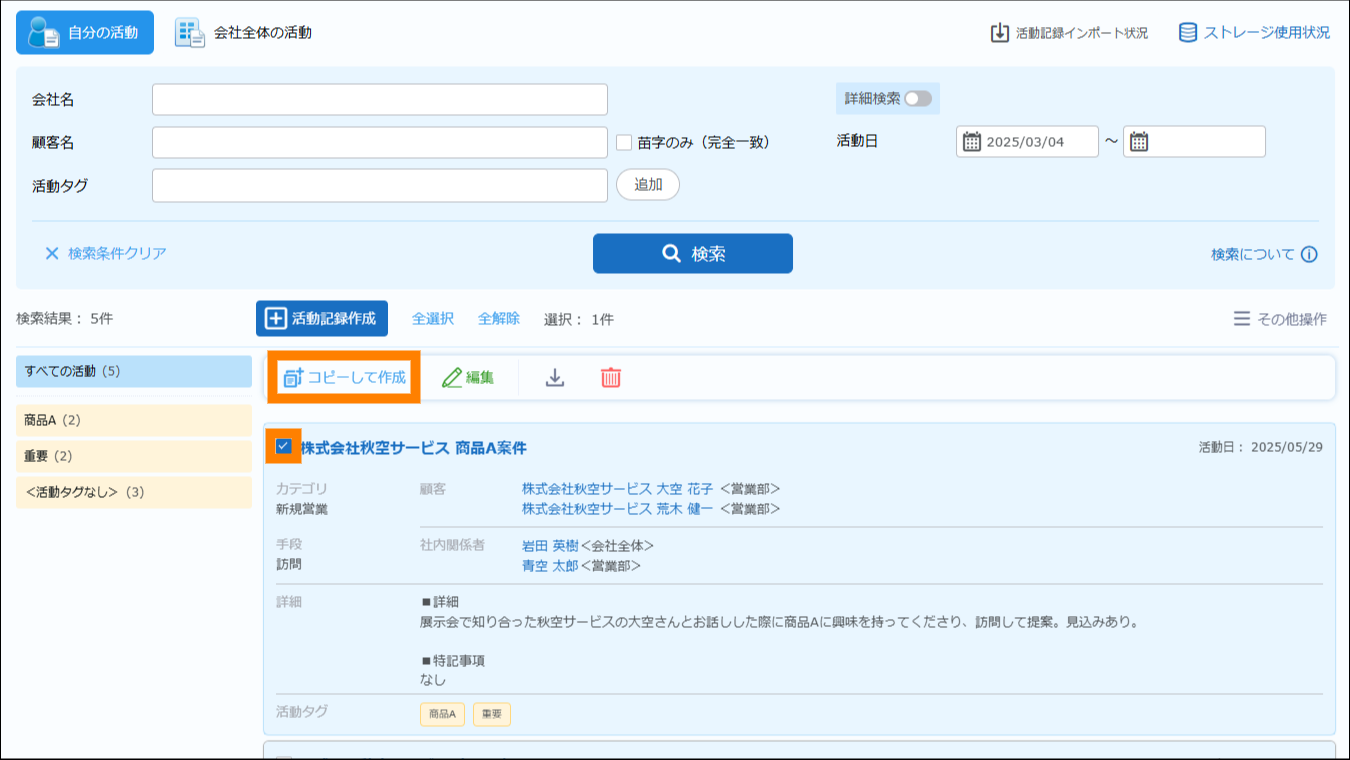
- コピーする活動記録の「活動記録詳細」画面を開き、をクリックすることでも操作できます。「活動記録詳細」画面については、「3.5.1. 活動記録を検索・閲覧する」を参照してください。
② 活動の記録を編集し、[登録]をクリックする。
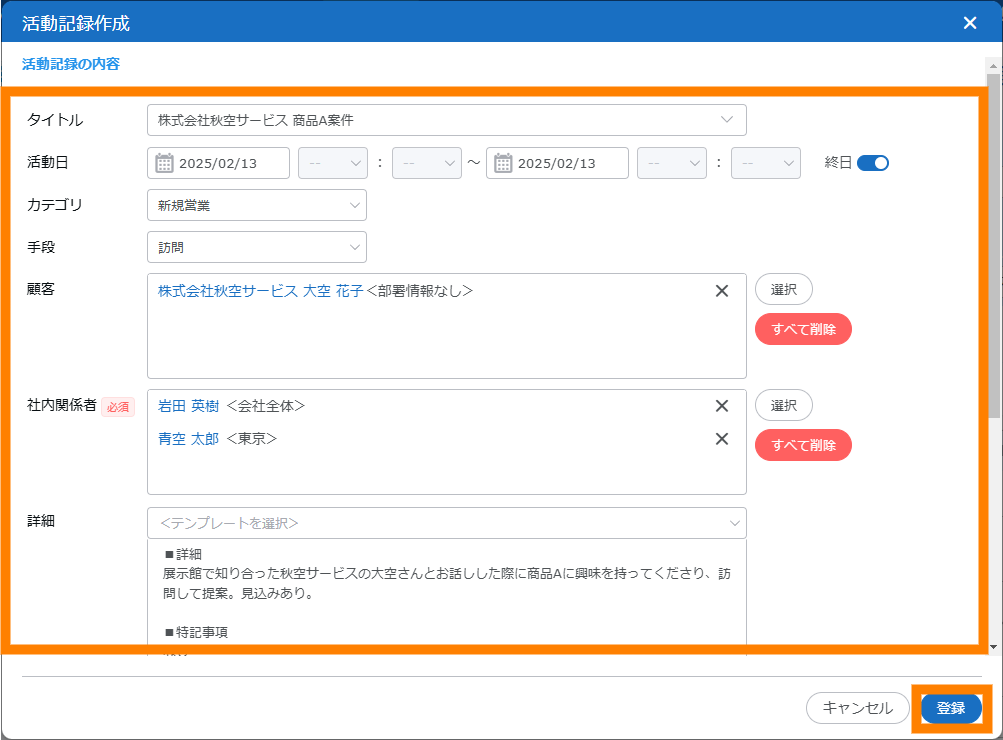
- 確認画面の内容を確認し、[OK]をクリックします。
登録済みの活動記録がコピーされ、新しい活動記録が登録されます。
3.5.4.複数の活動記録を一括で編集する
任意の活動記録を選択し、編集します。複数の活動記録をまとめて編集することもできます。
- 複数の活動記録を一括で編集する場合は、対象の活動記録に登録されている内容は確認できません。そのため登録されている内容を確認しながら編集する場合は、個別に編集してください。方法については、「3.5.1.1. 個別に活動記録を編集する」を参照してください。
① 編集する活動記録にチェックを入れ、[編集]をクリックする。
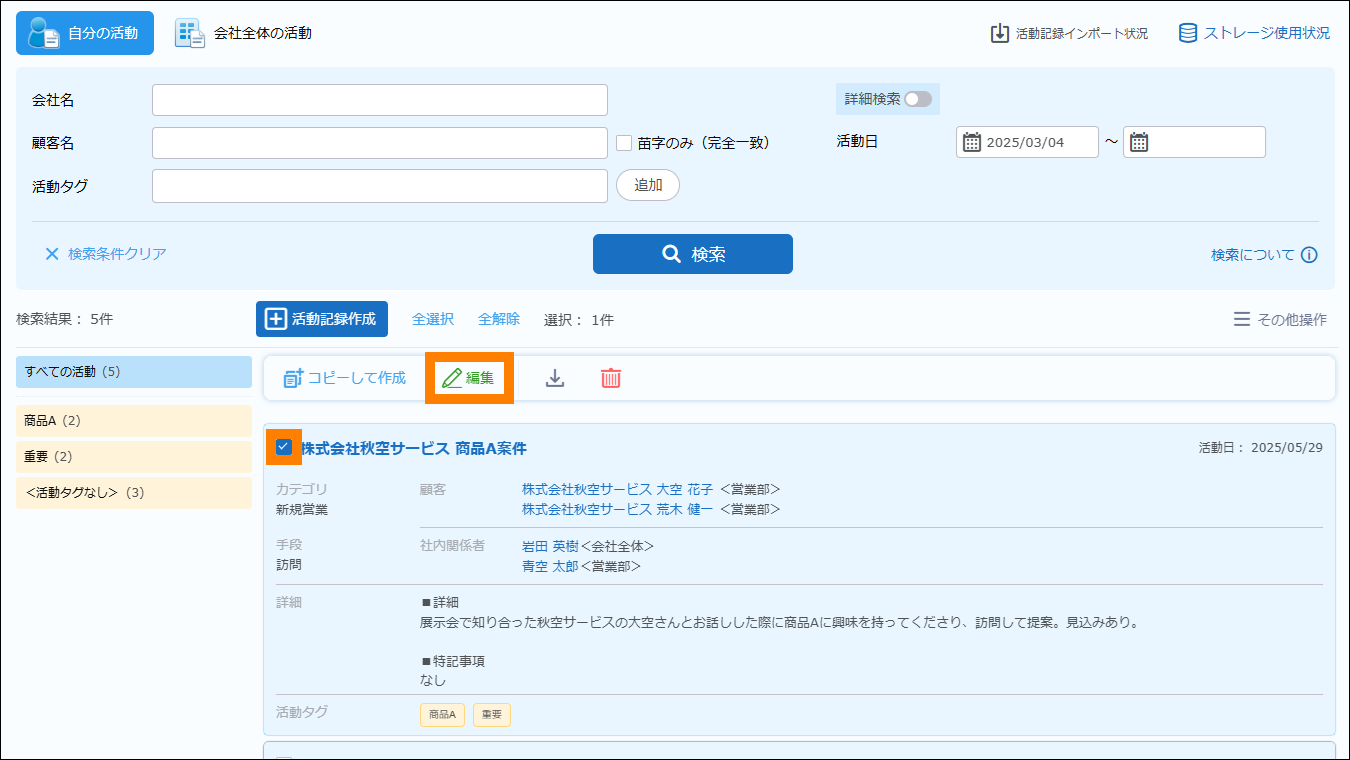
- 必要に応じて検索してください。検索については、「3.5.1. 活動記録を検索・閲覧する」を参照してください。
② 編集する項目にチェックを入れ、項目を編集し、[保存]をクリックする。
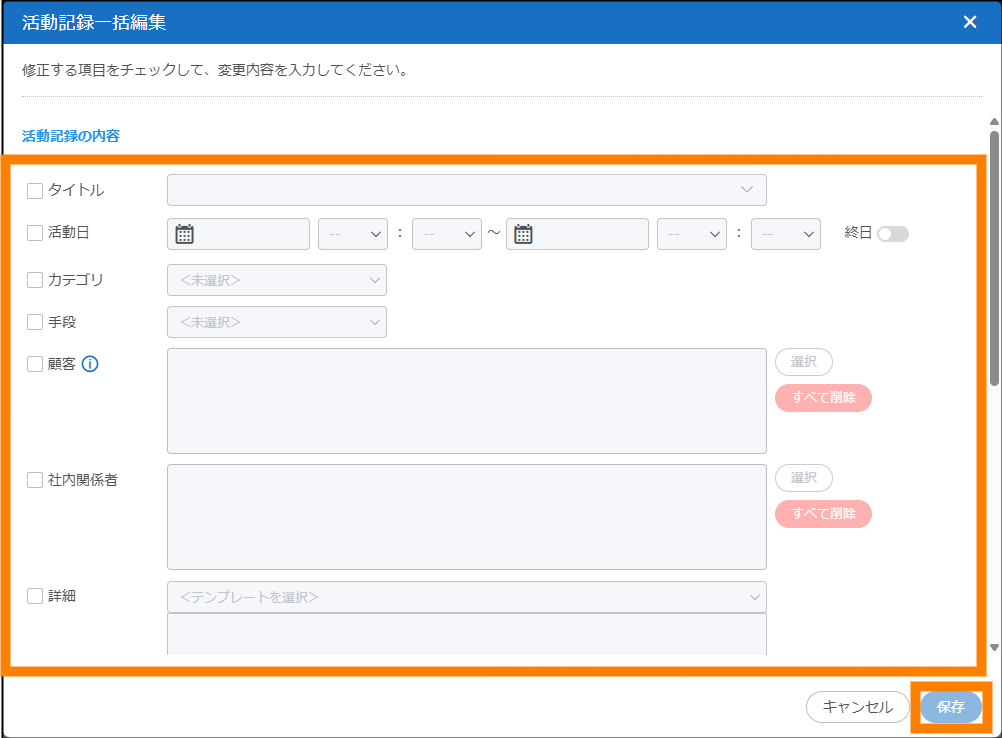
- 確認画面の内容を確認し、[OK]をクリックします。
活動記録が一括で編集されます。
-
活動記録の編集が完了すると画面にメッセージが表示されます。また、メールでも通知されます。
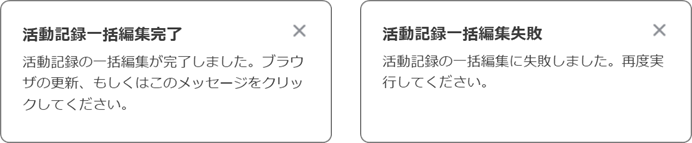
- 活動記録の編集に失敗した場合は、編集失敗のメッセージが表示されます。また、メールでも通知されます。
3.5.5.複数の活動記録を一括で削除する
任意の活動記録を選択し、削除します。複数の活動記録をまとめて削除することもできます。
① 削除する活動記録にチェックを入れ、をクリックする。
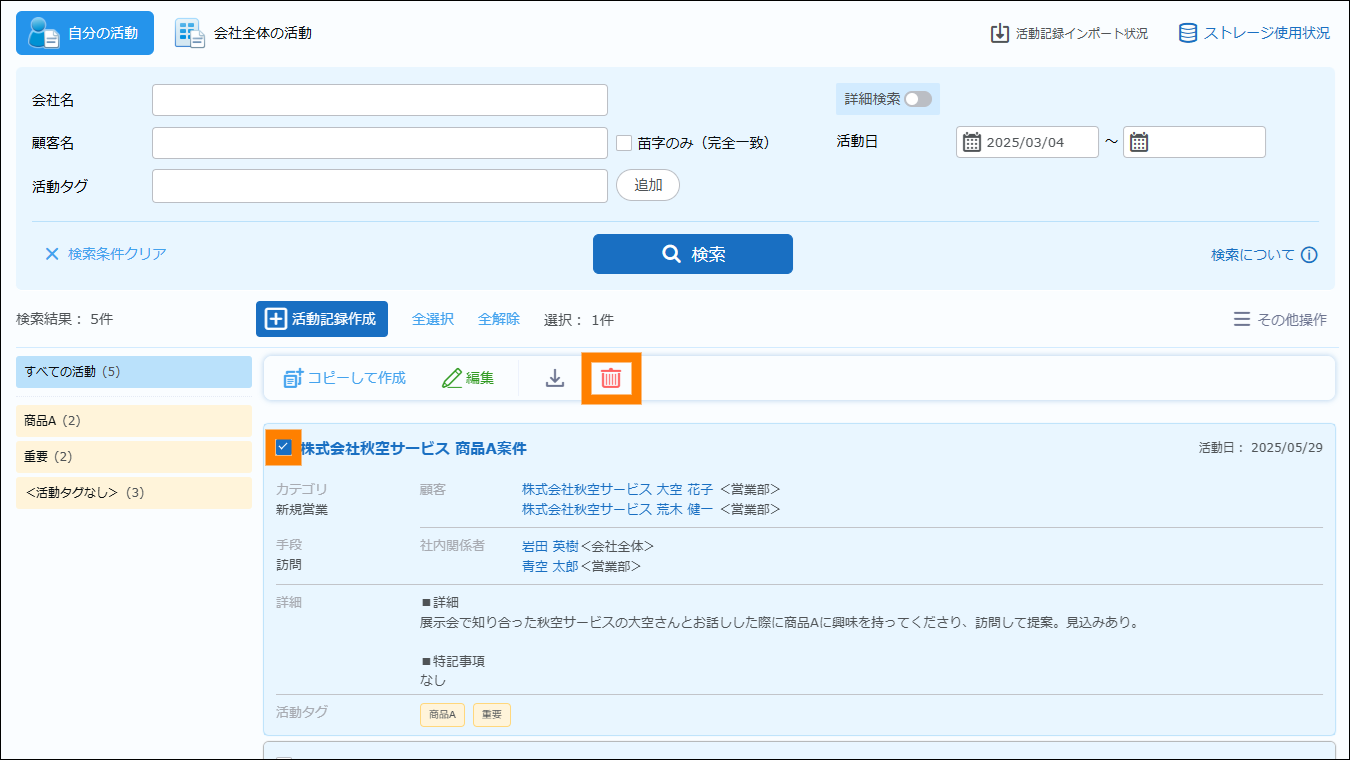
- 必要に応じて検索してください。検索については、「3.5.1. 活動記録を検索・閲覧する」を参照してください。
- 確認画面の内容を確認し、[OK]をクリックします。
活動記録が一括で削除されます。
- 削除する活動記録にファイルが添付されている場合、添付ファイルをダウンロードできます。ダウンロードの準備ができると画面にメッセージが表示され、メッセージをクリックするとダウンロードが開始されます。
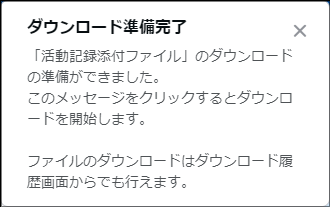
- ダウンロードの準備ができるとメールでも通知されます。メールに記載されているURLからダウンロードすることもできます。
- ダウンロードの履歴はダウンロード履歴画面から確認できます。ダウンロード履歴画面については、「3.10. ダウンロードの履歴を確認する」を参照してください。
3.5.6.活動記録を一括でダウンロードする
活動記録を一括でダウンロードします。ダウンロードする項目は選択できるので、不要な情報は省くこともできます。また、テンプレートを使ってダウンロードする項目の初期状態を設定することもできます。
- ファイルの形式は、CSV形式です。文字コードや区切り文字の指定もできます。
- ダウンロードの結果は、画面とメールで通知されます。
- 活動記録の一括ダウンロードは、検索結果に表示されているすべての活動記録が対象となります。なお、検索結果に表示されている活動記録から任意の活動記録を選択してダウンロードすることもできます。
① ダウンロードする活動記録を検索する。
- 活動記録の検索については、「3.5.1. 活動記録を検索・閲覧する」を参照してください。
② 「その他操作」をクリックし、「表示している活動記録をダウンロード」をクリックする。
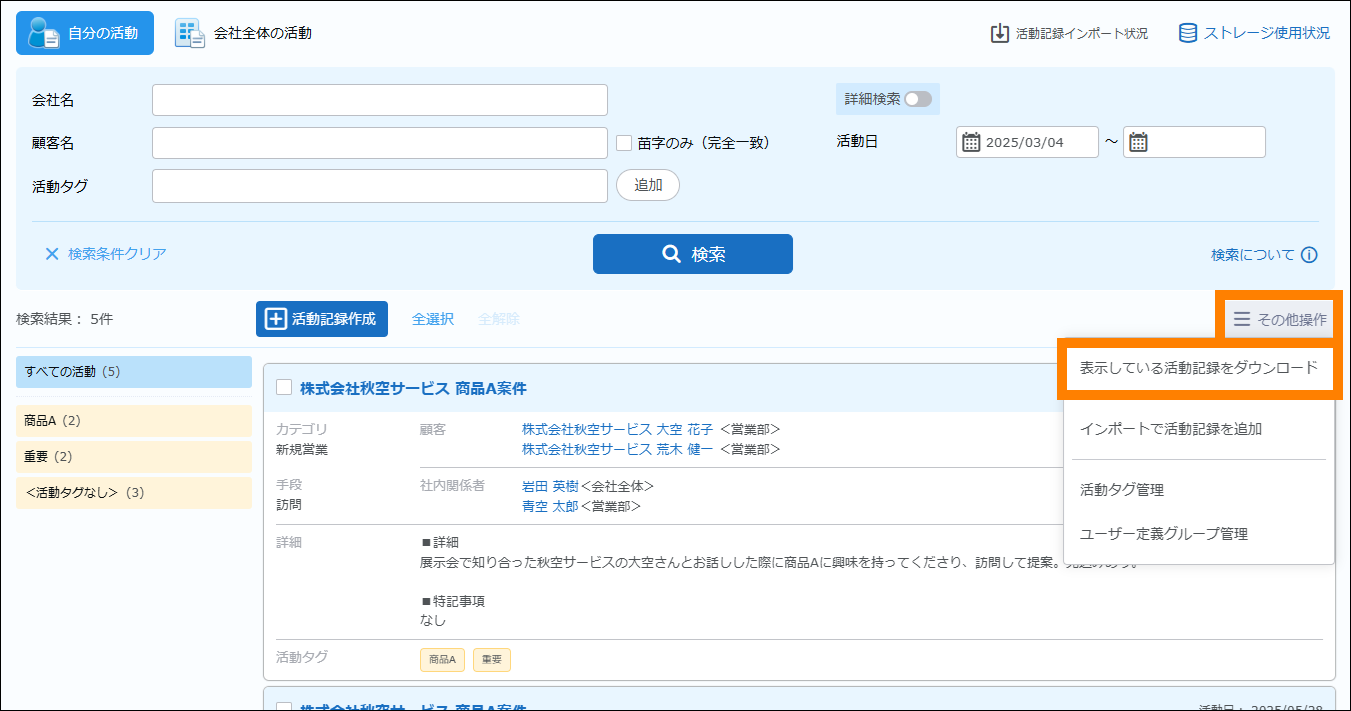
- 活動記録を選択してダウンロードする場合は、ダウンロードする活動記録にチェックを入れ、
 をクリックしてください。
③ 必要に応じて、テンプレートを選択し、[次へ]をクリックする。
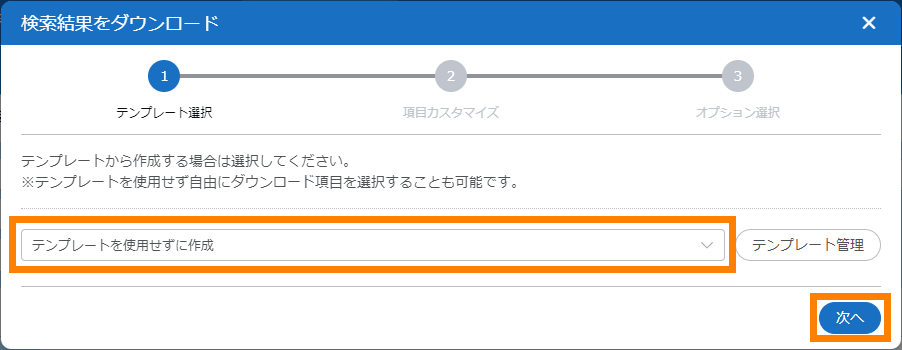
- テンプレートを使用するとダウンロードする項目の初期状態が設定できます。
- テンプレートの新規登録、編集、および削除については、「3.5.6.1. 活動記録ダウンロードのテンプレートを管理する」を参照してください。
④ ダウンロードする項目を選択し、[次へ]をクリックする。
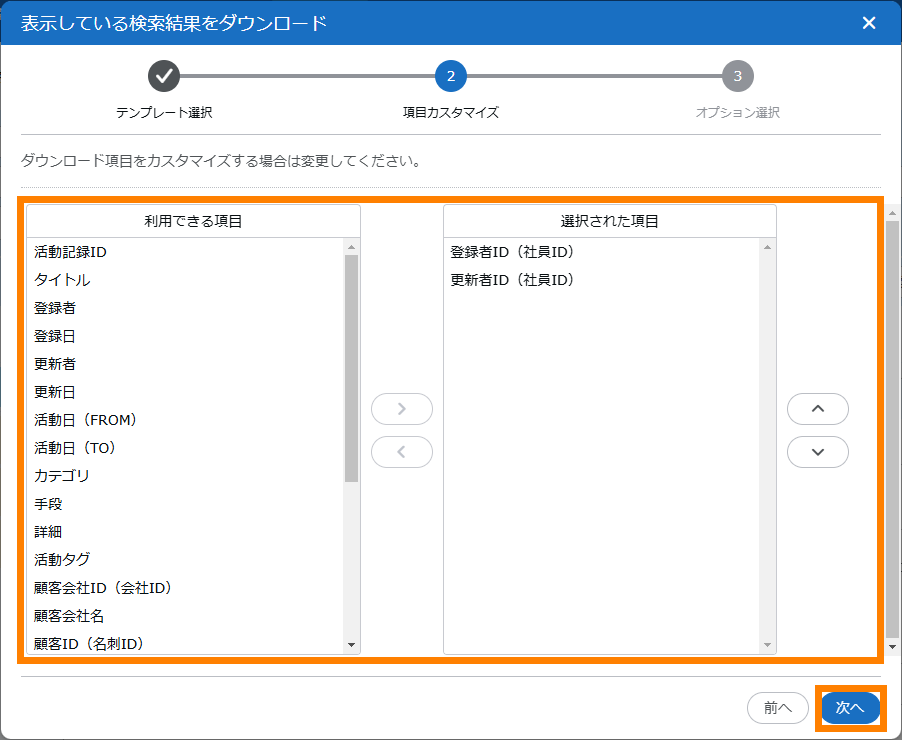
- 「選択された項目」に追加されている項目がダウンロードされます。
- 追加する場合は、「利用できる項目」から項目を選択し、
 をクリックしてください。
 - 削除する場合は、「選択された項目」から項目を選択し、
 をクリックしてください。
 - キーボードの「Ctrl」キーを押しながら選択すると複数の項目が選択できます。また、「Shift」キーを押しながら選択すると一括で選択できます。
- 「選択された項目」の項目を選択し、
 や
や をクリックすると、項目の並び順が変わります。
⑤ オプション項目を設定し、[完了]をクリックする。
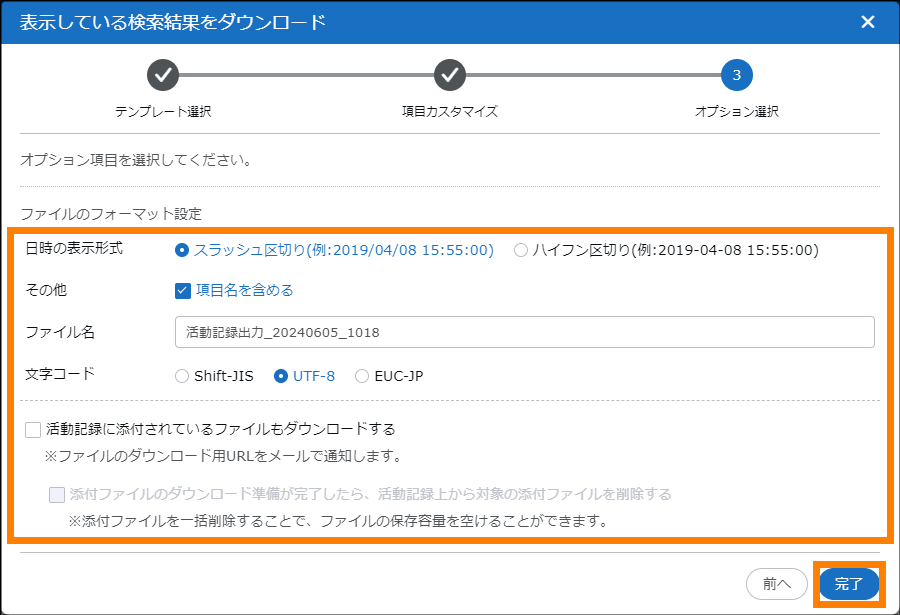
| 項目 | 説明 |
|---|---|
| 日時の表示形式 | ファイルの日時の表示形式を「スラッシュ区切り」「ハイフン区切り」から選択できます。 |
| その他 | ファイルに項目名を含める場合はチェックを入れてください。 |
| ファイル名 | ファイル名が入力できます。 |
| 文字コード | ファイルの文字コードを「Shift-JIS」「UTF-8」「EUC-JP」から選択できます。 |
| 活動記録に添付されているファイルもダウンロードする | 活動記録に添付されているファイルもダウンロードする場合はチェックを入れてください。
|
- 確認画面の内容を確認し、[OK]をクリックします。
活動記録のダウンロードが予約されます。
- ダウンロードの準備ができると画面にメッセージが表示されます。メッセージをクリックすると、ダウンロードが開始されます。
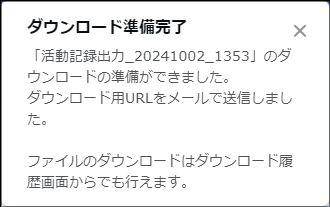
- ダウンロードの準備ができるとメールでも通知されます。メールに記載されているURLからダウンロードすることもできます。
- ダウンロードの履歴はダウンロード履歴画面から確認できます。ダウンロード履歴画面については、「3.10. ダウンロードの履歴を確認する」を参照してください。
3.5.6.1.活動記録ダウンロードのテンプレートを管理する
活動記録ダウンロードのテンプレートを新規登録します。登録済みのテンプレートを編集、削除することもできます。
① 活動記録を検索する。
- 検索については、「3.5.1. 活動記録を検索・閲覧する」を参照してください。
② 「その他操作」をクリックし、「表示している活動記録をダウンロード」をクリックする。
③ [テンプレート管理]をクリックする。
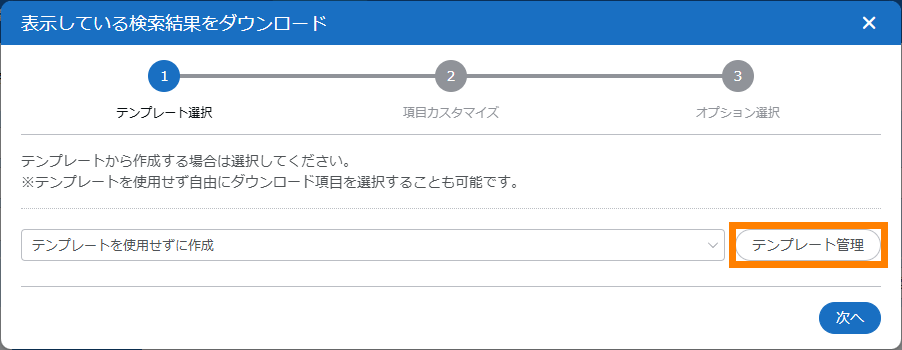
④ [新規登録]をクリックする。
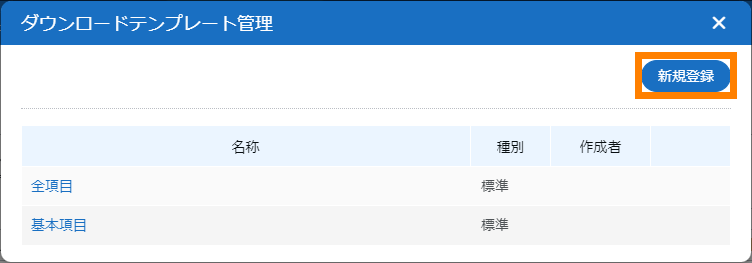
-
テンプレートを編集する場合は、編集するテンプレートの
 をクリックしてください。編集画面が表示されます。
 -
テンプレートを削除する場合は、削除するテンプレートの
 をクリックし、確認画面で、[OK]をクリックしてください。
 -
テンプレート名「全項目」「基本項目」の編集、削除はできません。
⑤ テンプレートの設定をし、[登録]をクリックする。
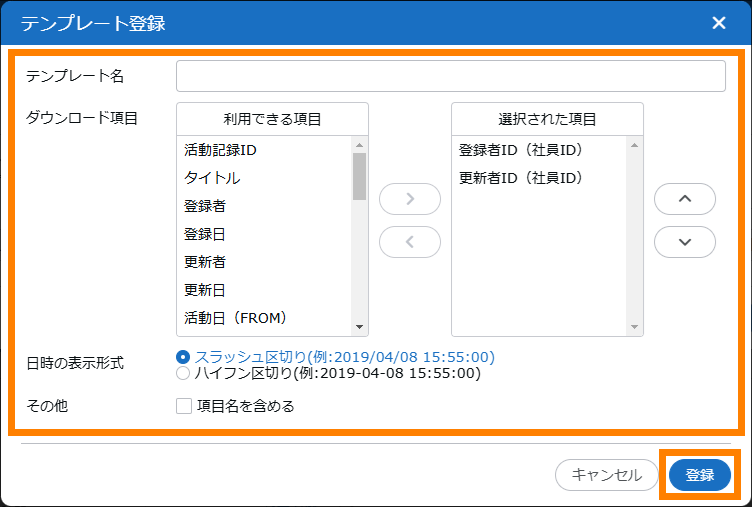
| 項目 | 説明 |
|---|---|
| テンプレート名 | テンプレート名が入力できます。 |
| ダウンロード項目 | ダウンロード項目の初期状態が設定できます。 |
| 日時の表示形式 | 日時の表示形式の初期状態が設定できます。選択できる項目は、「スラッシュ区切り」「ハイフン区切り」です。 |
| その他 | ファイルに項目名を含める場合は、チェックを入れてください。 |
- 確認画面の内容を確認し、[OK]をクリックします。
活動記録ダウンロードのテンプレートが登録されます。
3.5.7.活動タグを操作する
活動記録に付与する活動タグに関する操作をします。活動タグの新規登録、編集、および削除のほかに、複数の活動タグをまとめることもできます。活動タグを使った運用を行うことで、視認性や検索性が向上し、より活動記録を使いやすくすることができます。
3.5.7.1.活動タグを登録、編集、削除する
活動タグを新規登録します。登録済みの活動タグを編集、削除することもできます。
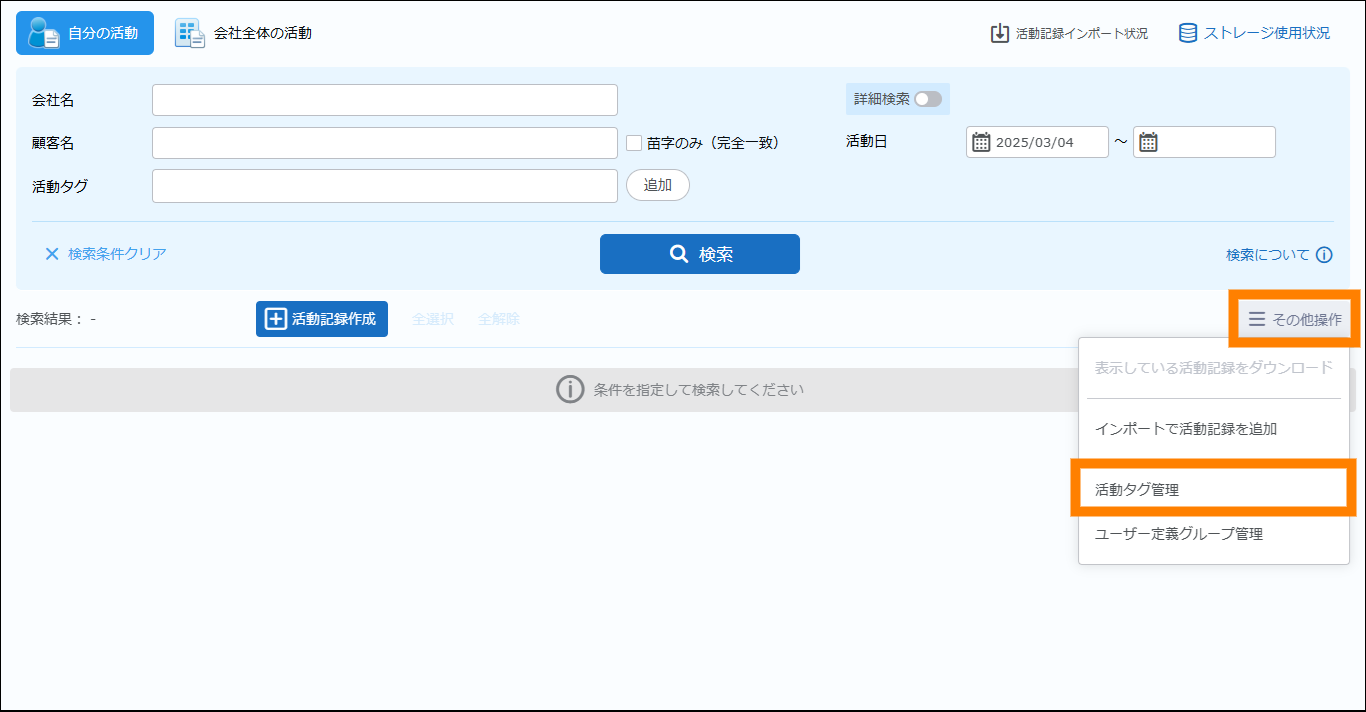
① 「その他操作」をクリックし、「活動タグ管理」をクリックする。
② [活動タグ登録]をクリックする。
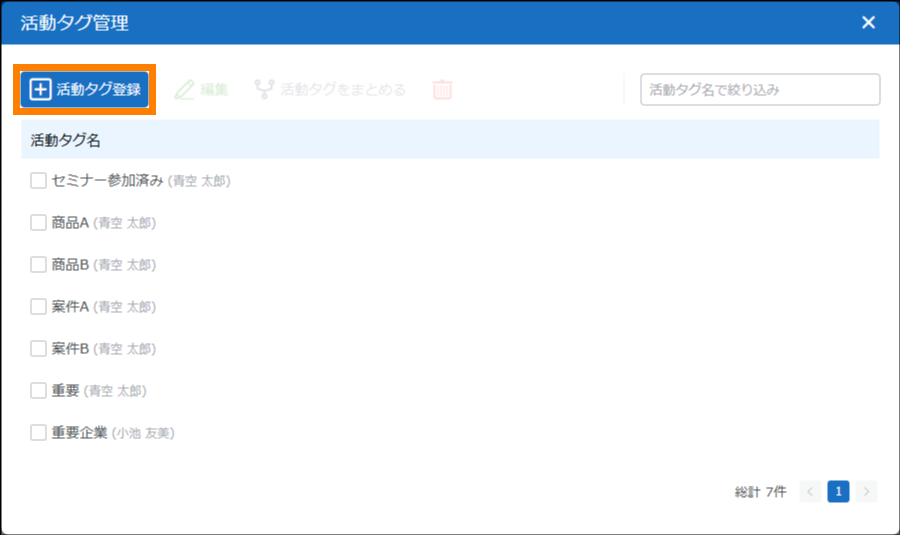
- 活動タグを編集する場合は、編集する活動タグを選択して[編集]をクリックしてください。編集画面が表示されます。
- 活動タグを削除する場合は、削除する活動タグを選択して
 をクリックし、確認画面で、[OK]をクリックしてください。
 - 使用中の活動タグを削除すると、削除した活動タグを使用している活動記録からも対象の活動タグが解除されます。
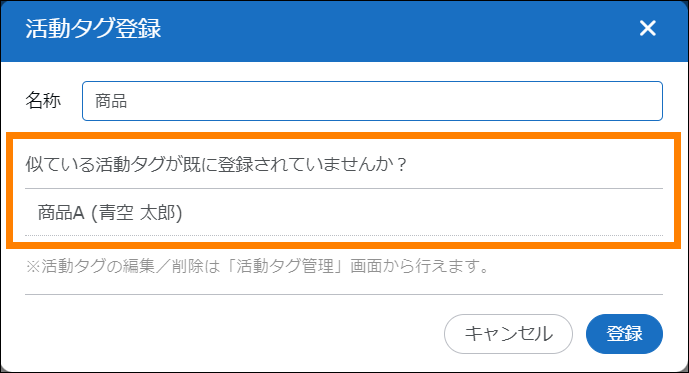
③ 名称を入力し、[登録]をクリックする。
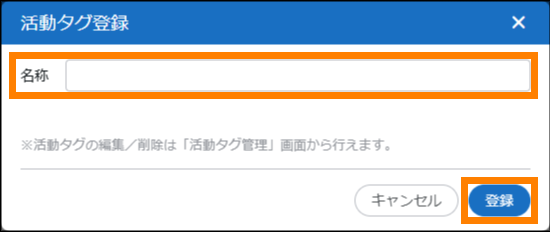
- 確認画面の内容を確認し、[OK]をクリックします。
- 入力した活動タグに似ている活動タグがすでに登録されている場合、「似ている活動タグが既に登録されていませんか?」に活動タグ名が表示されます。
活動タグが登録されます。
3.5.7.2.活動タグをまとめる
複数の活動タグを1つにまとめます。まとめられた活動タグは削除され、新しい活動タグに置き換えられます。
① 「その他操作」をクリックし、「活動タグ管理」をクリックする。
② まとめる活動タグにチェックを入れ、「活動タグをまとめる」をクリックします。
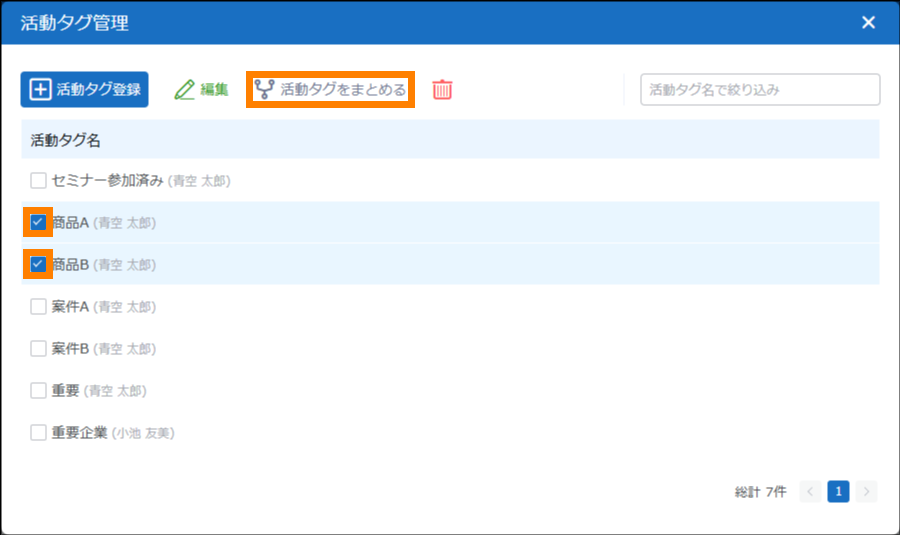
- 活動タグ名で絞り込む場合は、「活動タグ名で絞り込み」にキーワードを入力してください。
③ 新しい活動タグ名を入力し、[OK]をクリックします。
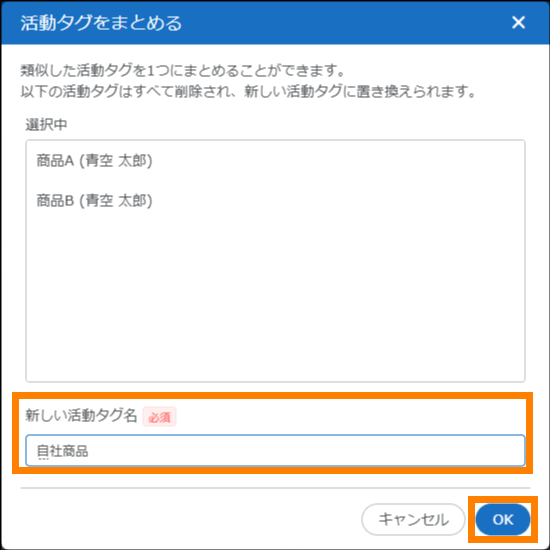
- 確認画面の内容を確認し、[OK]をクリックします。
活動タグがまとめられます。
3.5.8.ユーザー定義グループを登録する
ユーザー定義グループを新規登録します。ユーザー定義グループとは、活動記録の通知先となる部署およびユーザーをグループ化したものです。登録済みのユーザー定義グループを編集、削除することもできます。
① 「その他操作」をクリックし、「ユーザー定義グループ管理」をクリックする。
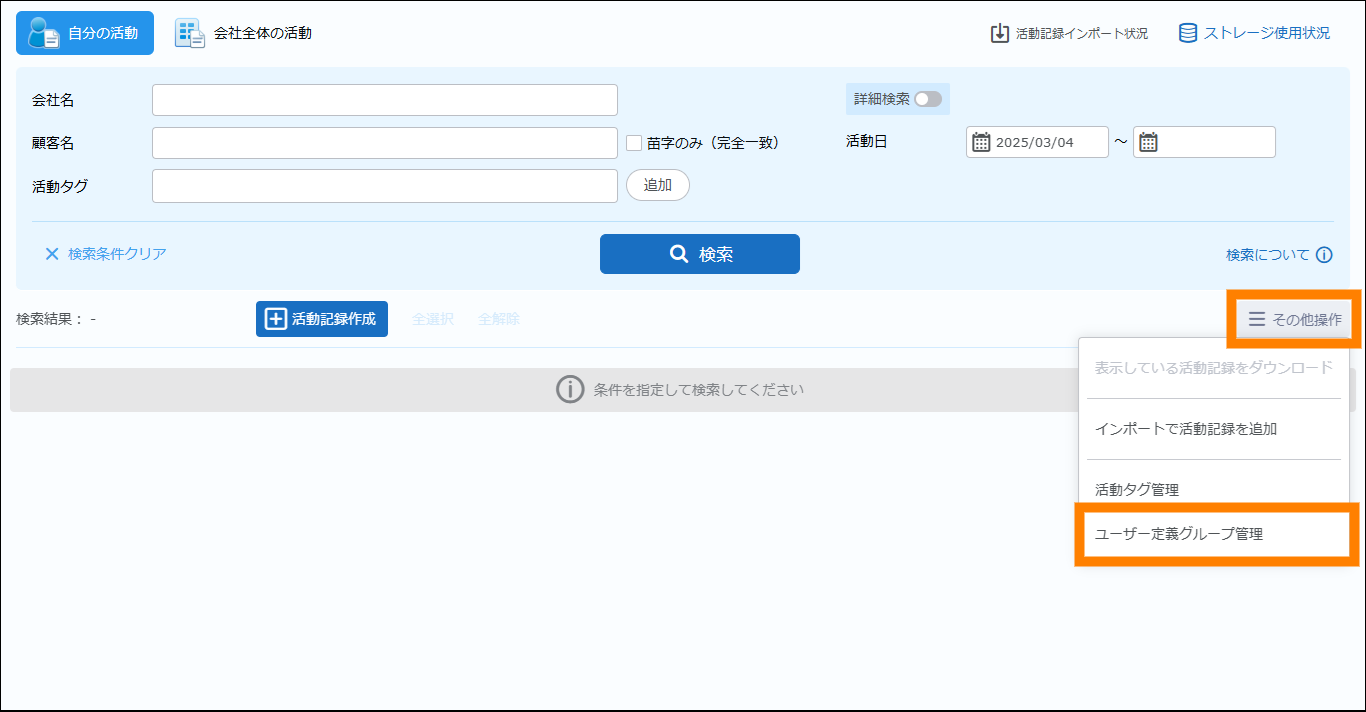
② [新規登録]をクリックする。
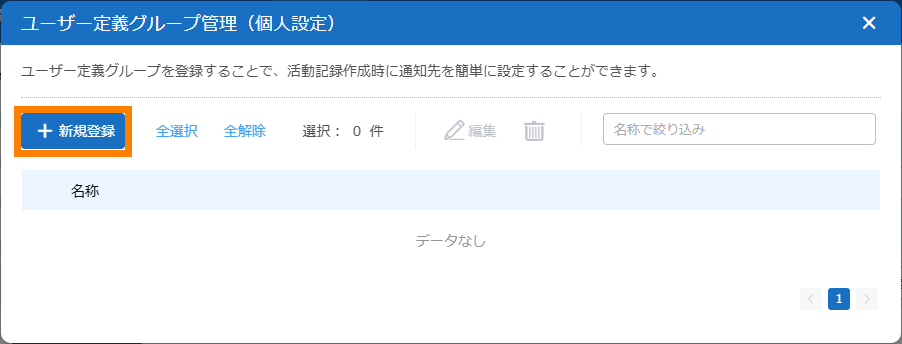
- すでに登録されているユーザー定義グループを編集する場合は、編集するユーザー定義グループを選択し、[編集]をクリックしてください。
- ユーザー定義グループを複数選択して編集することはできません。
- すでに登録されているユーザー定義グループを削除する場合は、削除するユーザー定義グループを選択し、
 をクリックしてください。
- [全選択]をクリックすると、登録されているすべてのユーザー定義グループが選択されます。
- [全解除]をクリックすると、選択されているすべてのユーザー定義グループが解除されます。
- ユーザー定義グループの名称をクリックすると、ユーザー定義グループの内容が表示されます。
③ 登録するユーザー定義グループの内容を設定し、[登録]をクリックする。
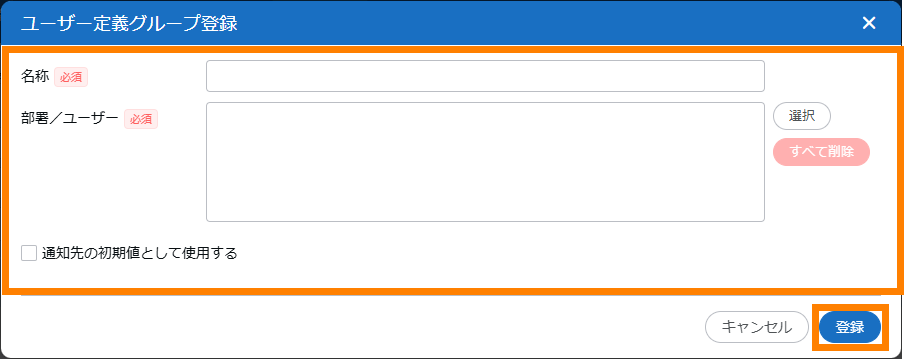
- 「名称」「部署 / ユーザー」は必須入力です。
- [選択]をクリックして、部署およびユーザーを登録します。「部署選択」をクリックすると、「部署選択」画面から部署を登録できます。「ユーザー選択」をクリックすると、ユーザーを登録できます。
- 設定した部署およびユーザーを削除する場合は、[すべて削除]をクリックしてください。すでにほかのユーザー定義グループが初期値として登録されている場合は、確認画面の内容を確認し、[はい]をクリックしてください。
- 「通知先の初期値として使用する」にチェックを入れると、活動記録を新規登録したり一括で編集するときに、ここで登録したユーザー定義グループが「通知設定」に初期値として設定されます。
ユーザー定義グループが登録されます。
- 初期値として登録されているユーザー定義グループには、「初期値」と表示されます。