
3.6.ダッシュボードを使う
ダッシュボードを使用します。登録した名刺の枚数や活動記録の数をグラフとして表示し、営業活動に役立てることができます。ダッシュボードには、ほかのユーザーとグラフを共有して表示できる「共有ダッシュボード」と自分(ログインしたユーザー)のみが閲覧できる「マイダッシュボード」があります。
「共有ダッシュボード」画面
「共有ダッシュボード」画面の説明は、次のとおりです。
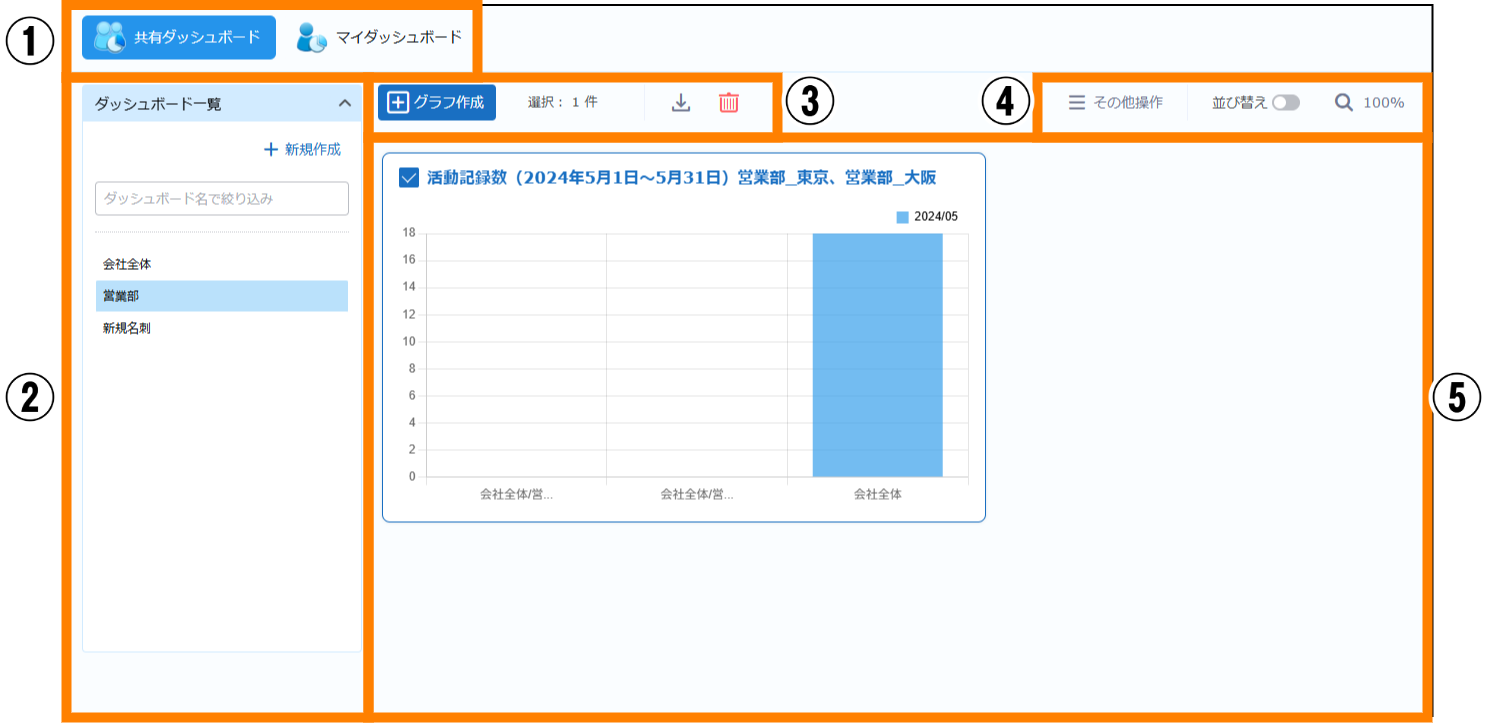
| 番号 | 項目 | 説明 | 参照 |
|---|---|---|---|
| ① | 表示切り替え | クリックすると、表示が切り替わります。選択できる項目は、「共有ダッシュボード」「マイダッシュボード」です。 | ― |
| ② | ダッシュボード一覧 |  をクリックすると、共有ダッシュボードの一覧が表示されます。表示される項目をクリックすると、グラフが表示されます。 をクリックすると、共有ダッシュボードの一覧が表示されます。表示される項目をクリックすると、グラフが表示されます。 |
― |
| 新規作成 | 共有ダッシュボードの作成ができます。 | 参照 | |
| ダッシュボード名で絞り込み | キーワードを入力すると、入力したキーワードと一致するダッシュボードで検索できます。 | ― | |
| ③ | グラフ作成 | グラフの作成ができます。 | 参照 |
 |
グラフの一括削除ができます。 | 参照 | |
 |
グラフのダウンロードができます。 | 参照 | |
| ④ | その他操作 | その他の操作ができます。共有ダッシュボードのグラフをマイダッシュボードにコピーができます。 | 参照 |
| 並び替え | グラフの並べ替えができます。クリックして、グラフをドラッグ&ドロップすることで並べ替えができます。 | ― | |
| 表示サイズ | 表示サイズを調整できます。 | ― | |
| ⑤ | グラフ一覧 | 作成したグラフが一覧で表示されます。 | ― |
「マイダッシュボード」画面
「マイダッシュボード」画面の説明は、次のとおりです。
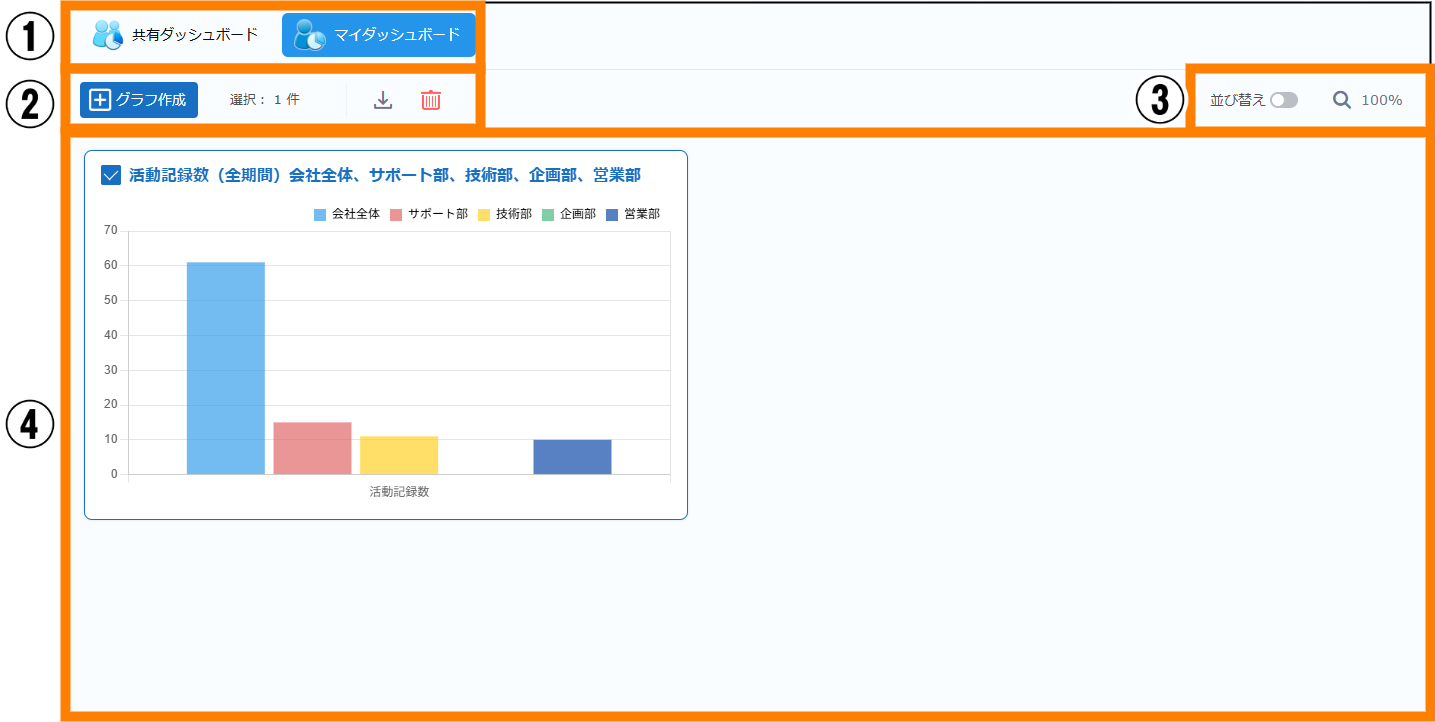
| 番号 | 項目 | 説明 | 参照 |
|---|---|---|---|
| ① | 表示切り替え | クリックすると、表示が切り替わります。選択できる項目は、「共有ダッシュボード」「マイダッシュボード」です。 | ― |
| ② | グラフ作成 | グラフの作成ができます。 | 参照 |
|
グラフの一括削除ができます。 | 参照 | |
|
グラフのダウンロードができます。 | 参照 | |
| ③ | 並び替え | グラフの並べ替えができます。クリックして、グラフをドラッグ&ドロップすることで並べ替えができます。 | ― |
| 表示サイズ | 表示サイズを調整できます。 | ― | |
| ④ | グラフ一覧 | 作成したグラフが一覧で表示されます。 | ― |
① 「ダッシュボード」をクリックする。

「ダッシュボード」画面が表示されます。
3.6.1.グラフを作成する
ダッシュボードのグラフを作成します。
① ダッシュボードを選択し、[グラフ作成]をクリックする。
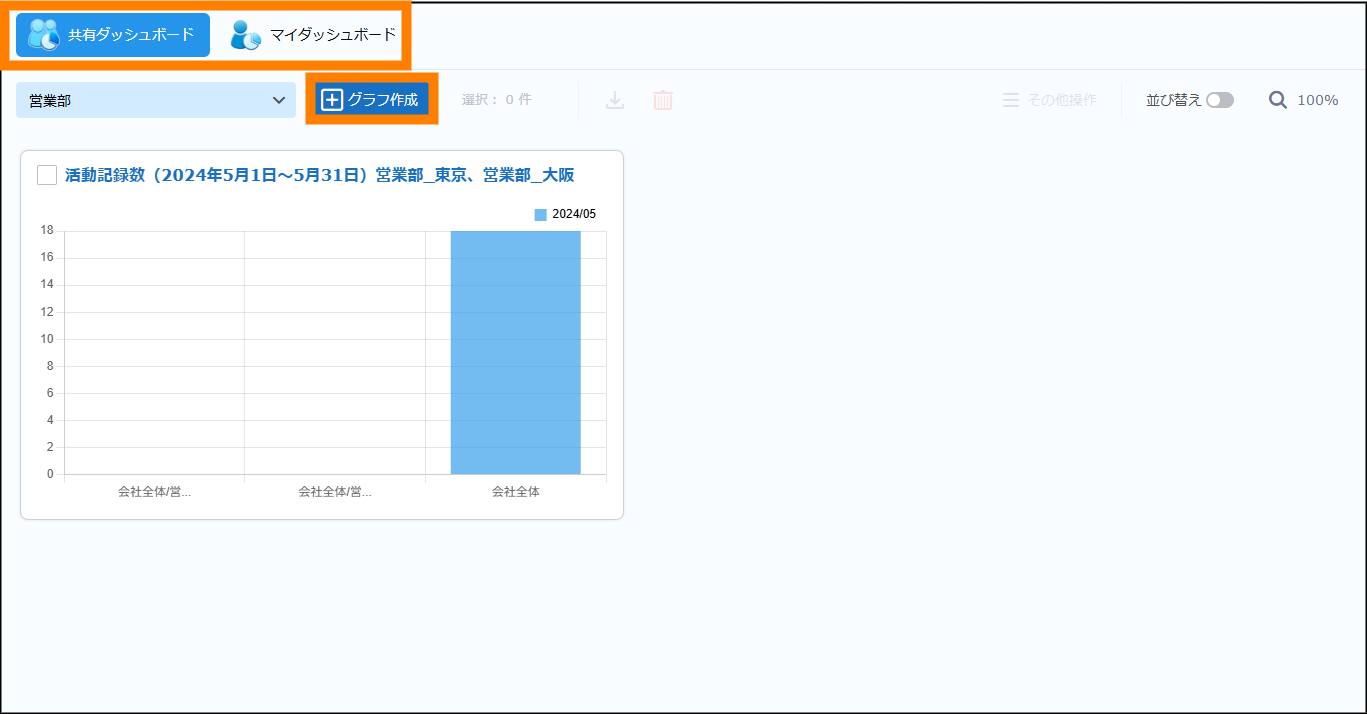
- 共有ダッシュボードを選択した場合は、をクリックして任意のダッシュボードを選択してください。
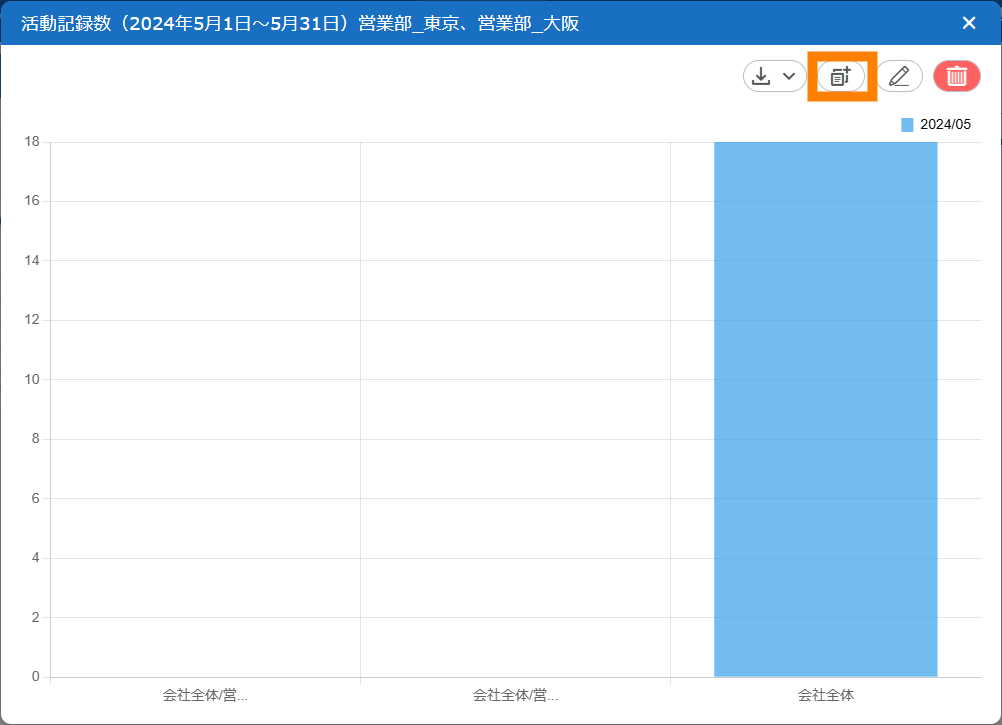
- 作成済みのグラフをクリックし、
 をクリックすることで、作成済みのグラフをコピーして新しくグラフを作成することもできます。
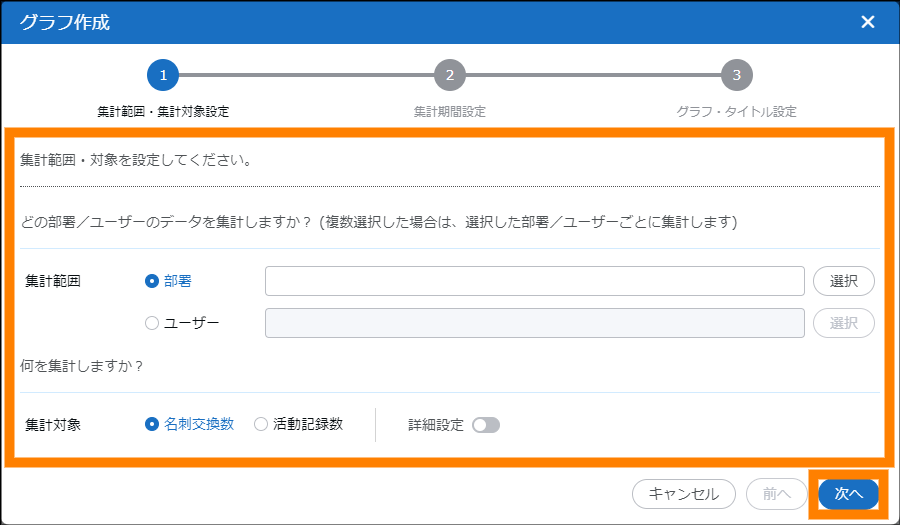
② 集計範囲および集計対象を設定し、[次へ]をクリックする。
| 項目 | 説明 |
|---|---|
| 集計範囲 | 集計範囲を設定します。「部署」または「ユーザー」を選択し、[選択]をクリックして範囲を設定してください。 |
| 集計対象 | 集計対象を設定します。「名刺交換数」または「活動記録数」を選択してください。「詳細設定 」をクリックして、集計の条件を設定することもできます。 」をクリックして、集計の条件を設定することもできます。 |
- 「集計対象」で「名刺交換数」を選択すると、名刺交換日が集計期間に一致する名刺の数がグラフ化されます。
- 「集計対象」で「活動記録数」を選択すると、活動日が集計期間に一致する活動記録の数がグラフ化されます。
-
「集計対象」の「詳細設定
」をクリックすると、集計の対象とする条件を設定できます。条件名および、条件を入力してください。[集計条件を追加]をクリックすると、条件を追加できます。設定した条件を凡例としてグラフが作成されます。
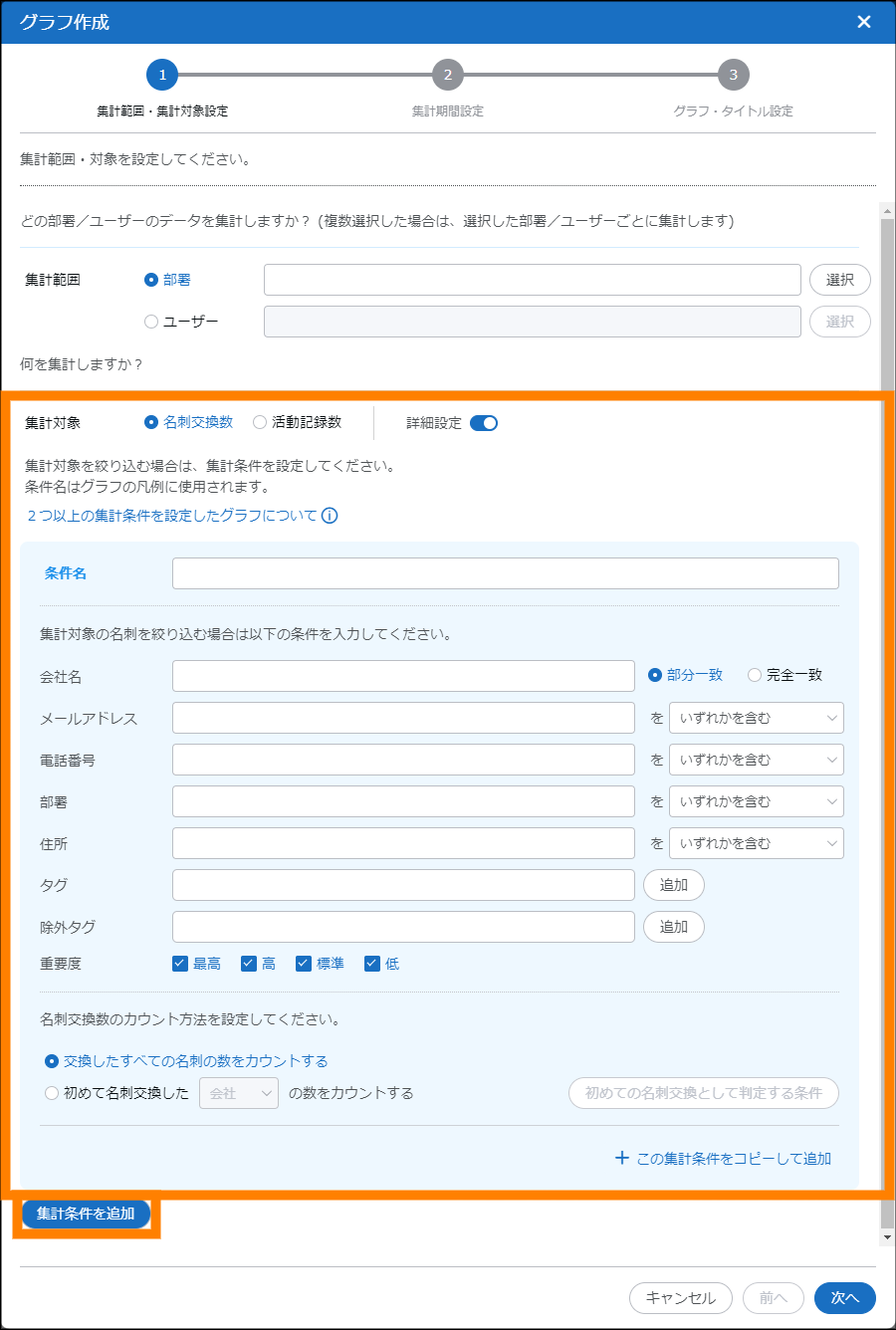
- 名刺交換数の詳細設定では、名刺交換数のカウント方法を選択できます。「交換したすべての名刺の数をカウントする」「初めて名刺交換した会社 / 人物の数をカウントする」のどちらかを選択してください。初めて名刺交換した会社 / 人物の数をカウントする場合は、[初めての名刺交換として判定する条件]をクリックすると、「初めての名刺交換」として扱う条件を設定できます。
-
集計条件は項目に従って自由に入力できます。例えば、次のように入力することができます。
- 例① : 1社の集計結果をグラフ化する場合は、「会社名」に対象の会社名を入力します。
- 例② : 2社の集計結果を比較する場合は、集計条件を追加してそれぞれの「会社名」に対象の会社名を入力します。
- 例③ : 東京都内の会社の集計結果をグラフ化する場合は、「住所」に「東京都」を入力します。
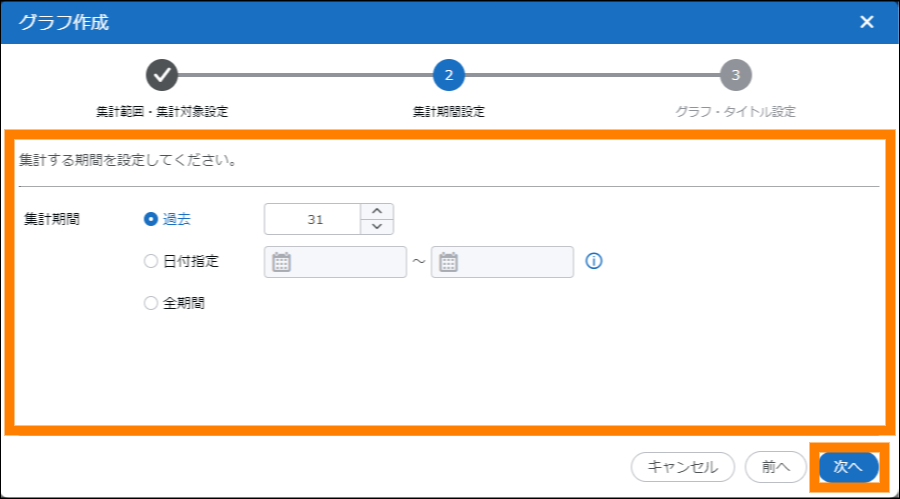
③ 集計期間を設定し、[次へ]をクリックする。
| 項目 | 説明 |
|---|---|
| 過去 | グラフを表示する日の前日から、指定した日数分の過去の集計結果を表示します。 |
| 日付指定 | 指定した日付の期間の集計結果を表示します。開始日と終了日を指定してください。日付には未来の日にちを入力でき、未来の日にちを指定した場合はグラフを表示する日の前日までのデータを表示します。 |
| 全期間 | 過去30年から、グラフを表示する日の前日までの期間の集計結果を表示します。 |
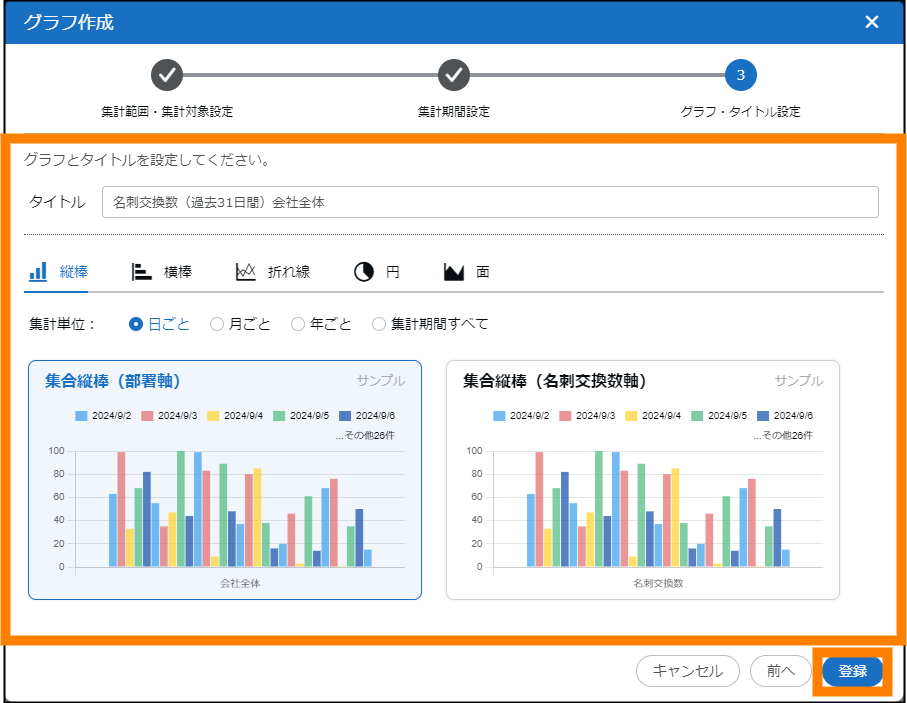
④ タイトルおよびグラフを設定し、[登録]をクリックする。
| 項目 | 説明 |
|---|---|
| タイトル | 作成するグラフのタイトルを入力します。"集計対象(集計期間)集計範囲"が初期値として表示されます。 |
| グラフ | グラフの表示形式を設定します。「縦棒」「横棒」「折れ線」「円」「面」から選択してください。 |
| 集計単位 | 集計単位を設定します。「日ごと」「月ごと」「年ごと」「集計期間すべて」から選択してください。 |
- 確認画面の内容を確認し、[OK]をクリックします。
グラフが作成されます。
3.6.2.グラフを編集する
作成済みのグラフを編集します。
① ダッシュボードを選択し、編集するグラフのタイトルをクリックする。
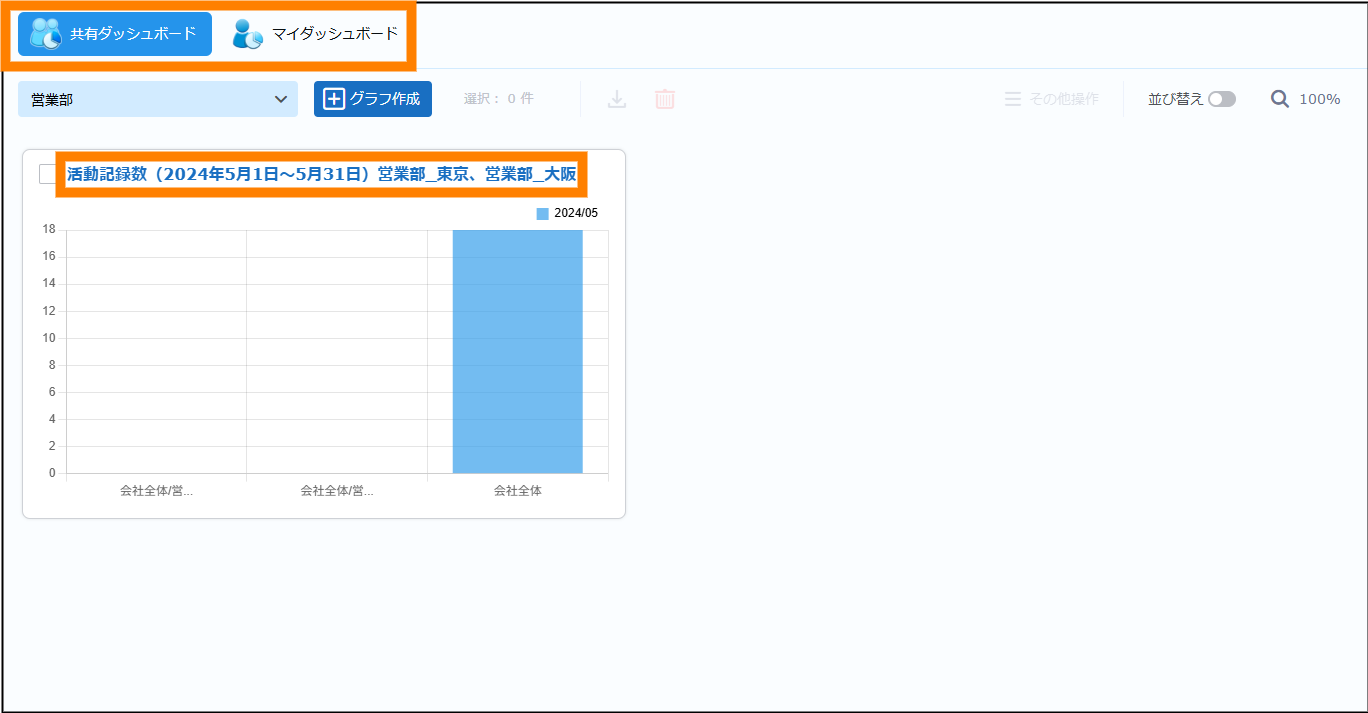
- 共有ダッシュボードを選択した場合は、をクリックして任意のダッシュボードを選択してください。
②  をクリックする。
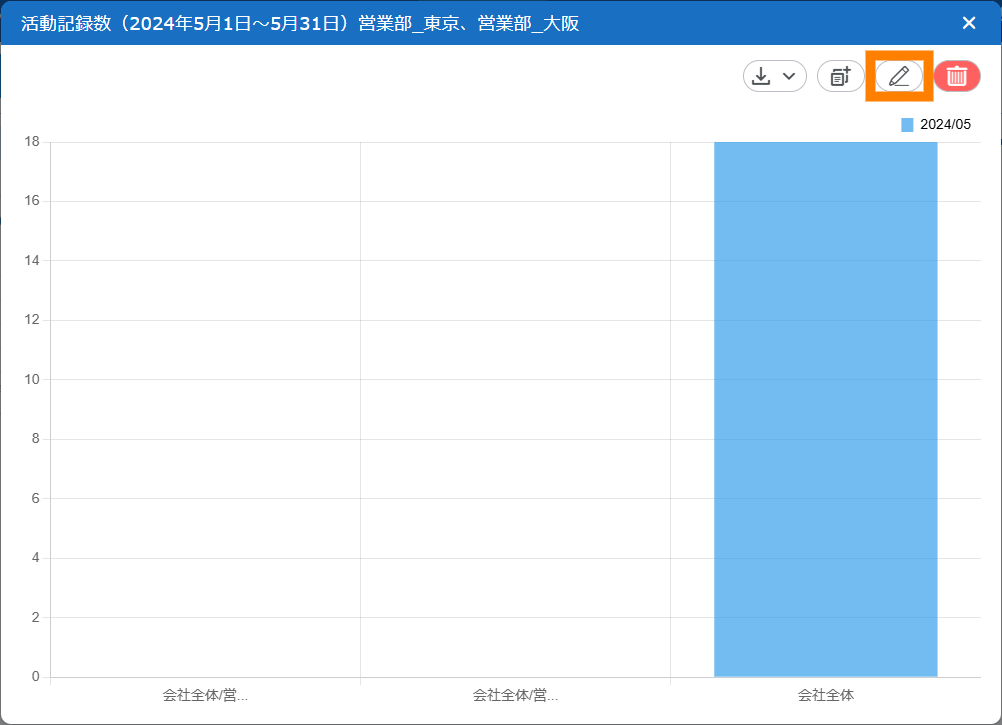
- グラフをダウンロードする場合は、
 をクリックし、「選択したグラフのデータをダウンロード」または「選択したグラフの画像をダウンロード」をクリックし、確認画面で[OK]をクリックしてください。
 - グラフを削除する場合は、
 をクリックし、確認画面で[OK]をクリックしてください。
③ 内容を編集し、[保存]をクリックする。
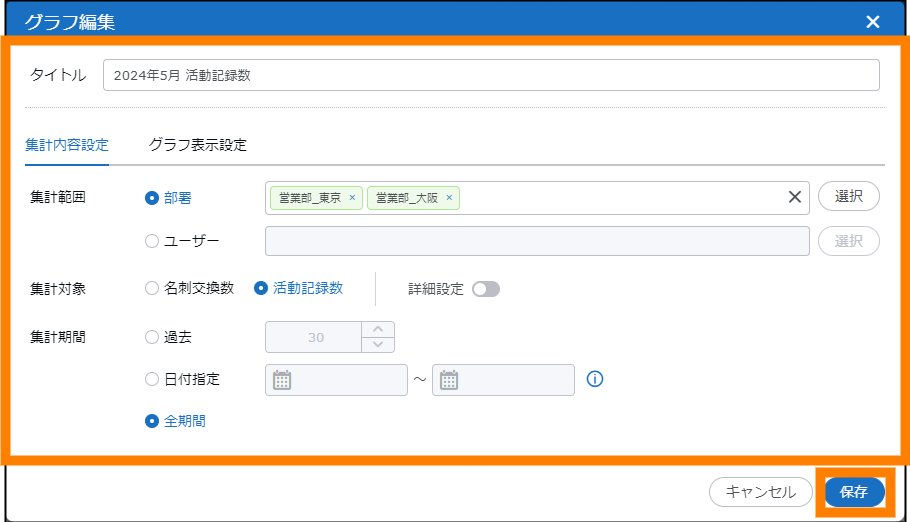
- 確認画面の内容を確認し、[OK]をクリックします。
グラフが編集されます。
3.6.3.グラフを一括で削除する
作成済みのグラフを一括で削除します。
① ダッシュボードを選択し、削除するグラフにチェックを入れ、 をクリックする。
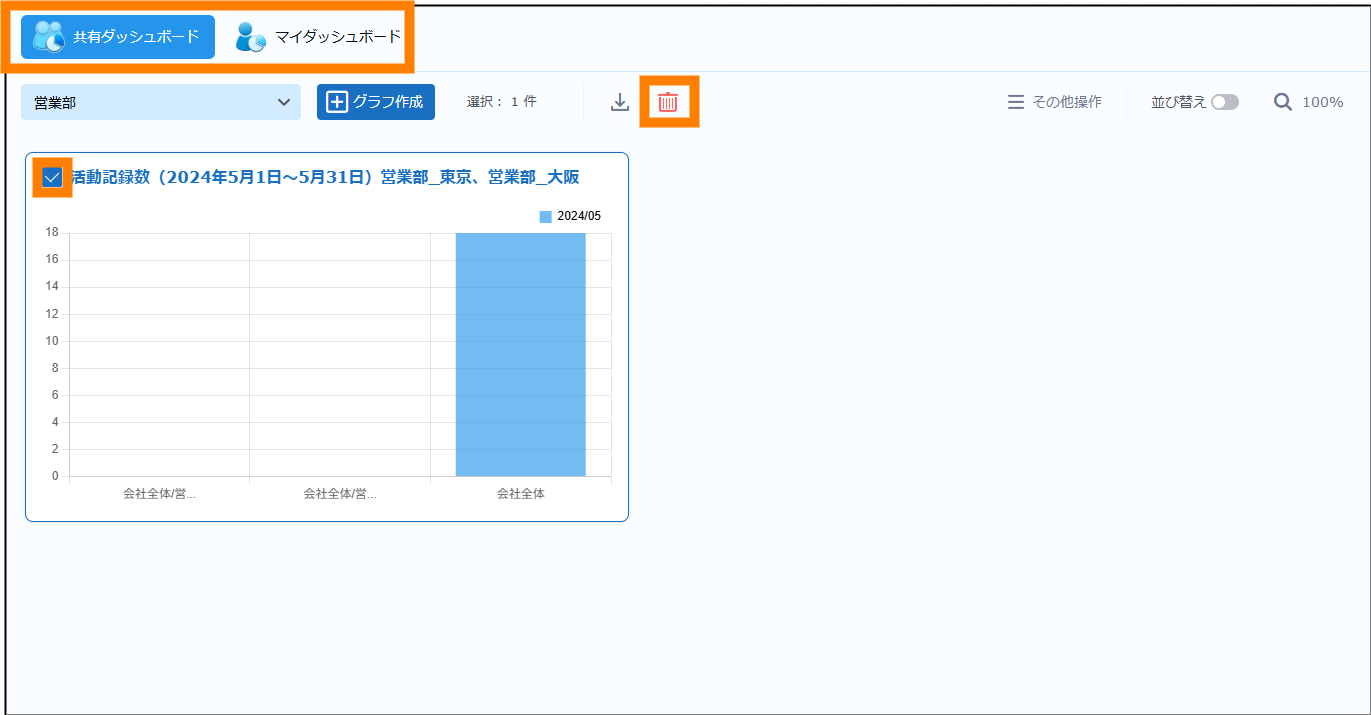
- 共有ダッシュボードを選択した場合は、をクリックして任意のダッシュボードを選択してください。
- 確認画面の内容を確認し、[OK]をクリックします。
グラフが一括で削除されます。
3.6.4.グラフを一括でダウンロードする
グラフを一括でダウンロードします。
- 集計したデータはCSV形式で、表示されているグラフの画像はPDF形式のファイルでダウンロードできます。
- ダウンロードの結果は、画面とメールで通知されます。
① ダッシュボードを選択し、ダウンロードするグラフを選択して をクリックし、「選択したグラフのデータをダウンロード」または「選択したグラフの画像をダウンロード」をクリックする。
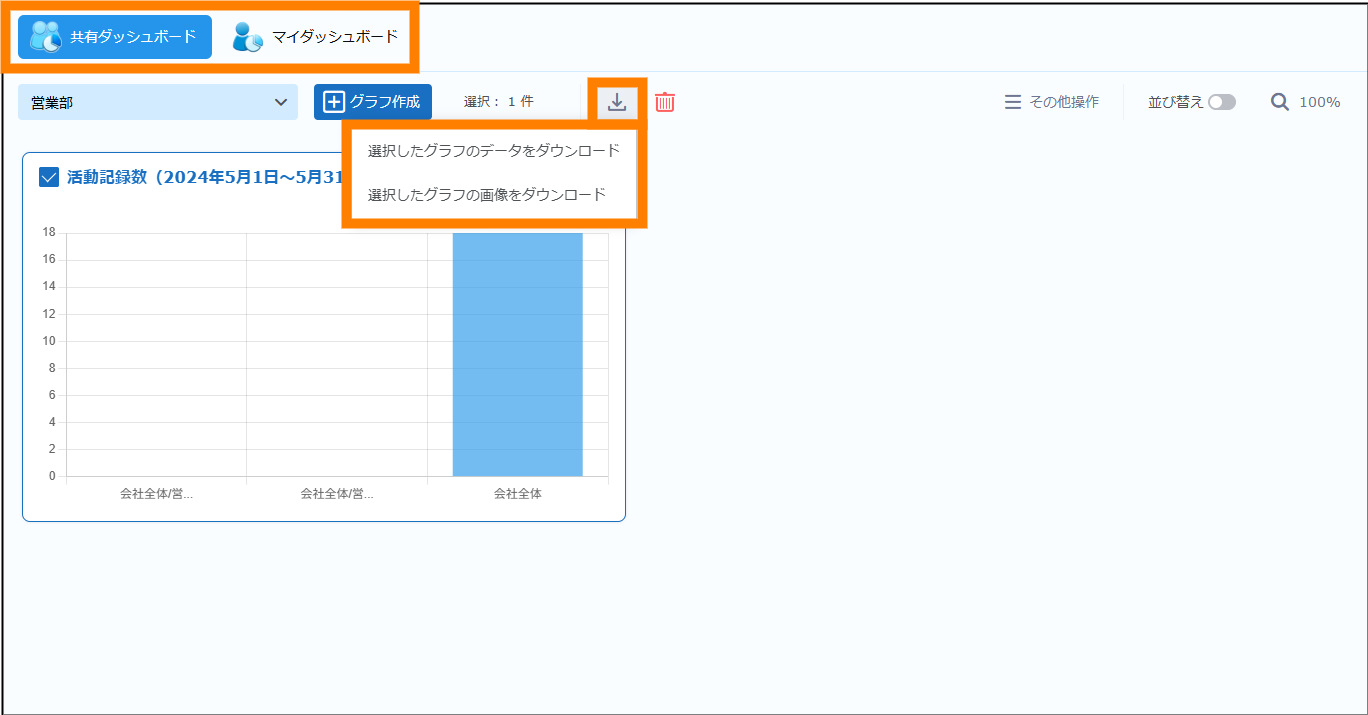
- 共有ダッシュボードを選択した場合は、をクリックして任意のダッシュボードを選択してください。
グラフがダウンロードされます。
- ダウンロードの準備ができると画面にメッセージが表示されます。メッセージをクリックすると、ダウンロードが開始されます。
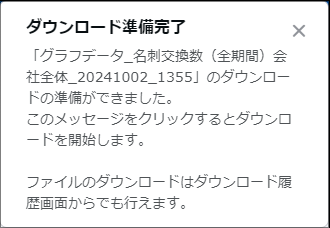
- ダウンロードの準備ができるとメールでも通知されます。メールに記載されているURLからダウンロードすることもできます。
- ダウンロードの履歴はダウンロード履歴画面から確認できます。ダウンロード履歴画面については、「3.10. ダウンロードの履歴を確認する」を参照してください。
3.6.5.共有ダッシュボードを作成する
共有ダッシュボードを作成します。任意の部署やユーザーとダッシュボードを共有できます。
① 「共有ダッシュボード」をクリックし、をクリックする。
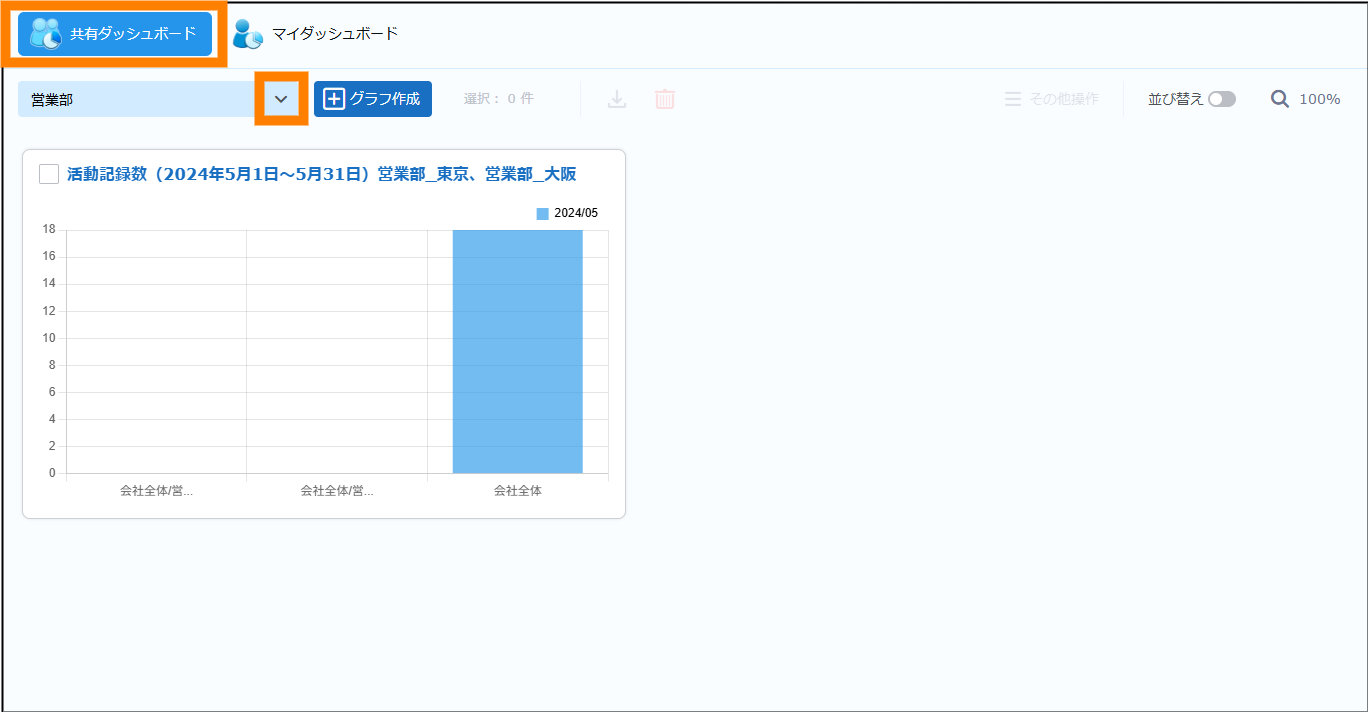
② 「新規作成」をクリックする。
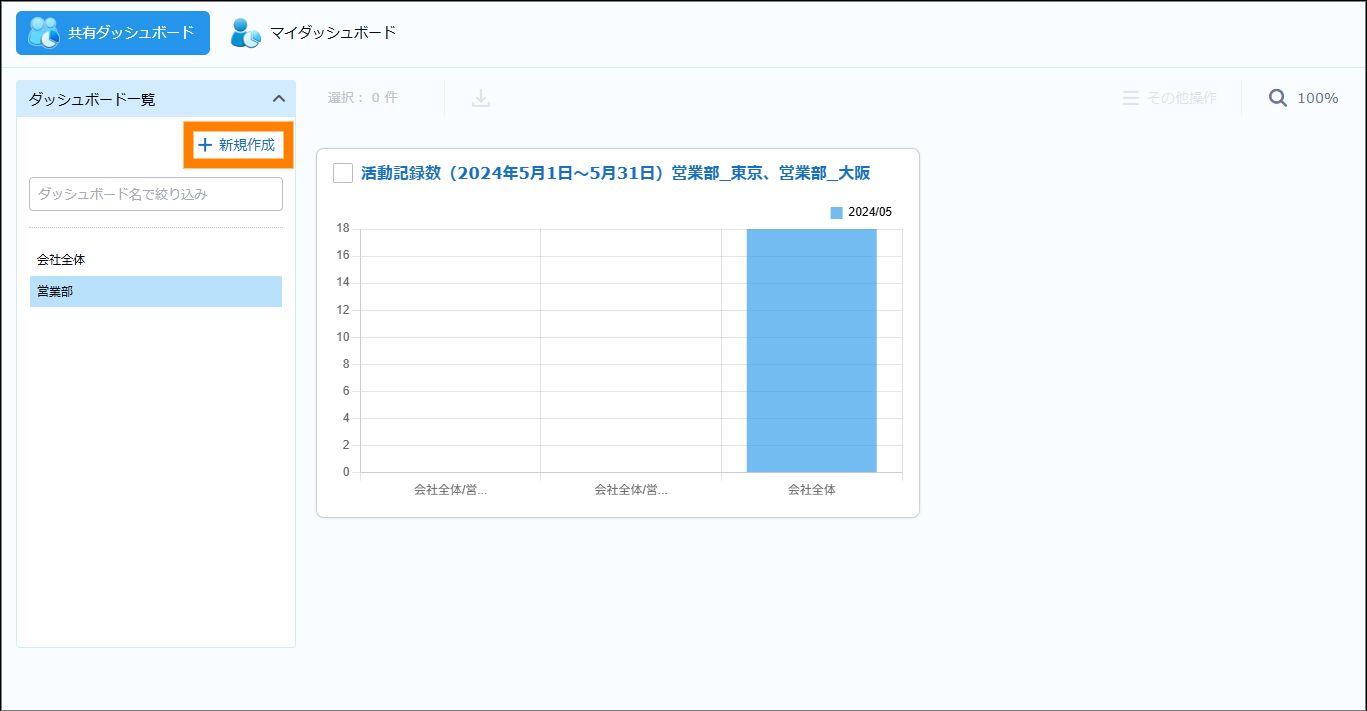
③ 各項目を設定し、[登録]をクリックする。
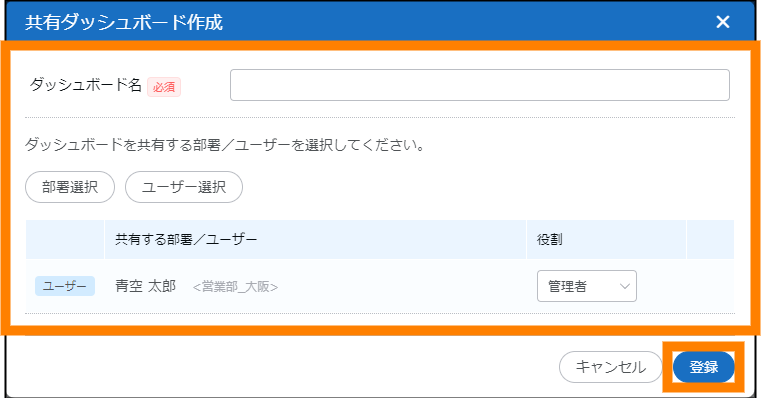
| 項目 | 説明 |
|---|---|
| ダッシュボード名 | ダッシュボード名を入力してください。 |
| ユーザー選択 | ダッシュボードを共有するユーザーを選択してください。 |
| 部署選択 | ダッシュボードを共有する部署を選択してください。 |
- 「役割」で作成する共有ダッシュボードに対する権限を設定できます。「管理者」は共有ダッシュボードの編集および閲覧ができます。「閲覧者」は共有ダッシュボードの閲覧のみができます。
- 登録したユーザーや部署を削除するには、削除するユーザーおよび部署にマウスポインターを合わせ、
 をクリックし、確認画面で[OK]をクリックしてください。
 - 「共有するユーザー / 部署」の初期値には、自分(ログインしたユーザー)が「管理者」として表示されます。
共有ダッシュボードが作成されます。
3.6.6.共有ダッシュボードを編集、削除する
作成した共有ダッシュボードを編集、削除します。
- 共有ダッシュボードの管理者が退職するなどして共有ダッシュボードの管理者が不在となり、共有ダッシュボードを編集、削除できなくなった場合は、初期アカウントとして登録されている、ユーザー名「システム管理者」でログインして該当のダッシュボードの編集、削除を実施してください。ユーザー名「システム管理者」でのログインや編集、削除については管理者に依頼してください。
① 「共有ダッシュボード」をクリックし、をクリックする。
② 任意のダッシュボードにマウスカーソルを合わせ、 をクリックし、「編集」をクリックする。
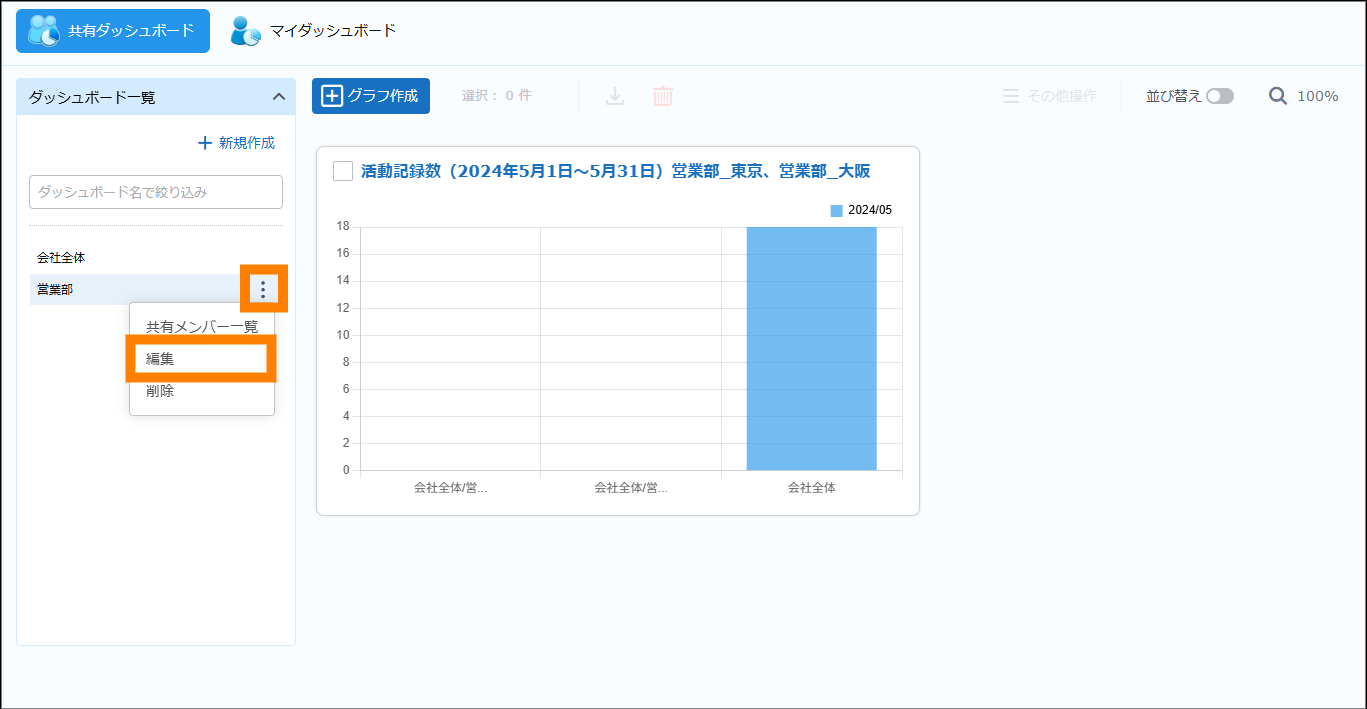
- 共有ダッシュボードを共有する部署やメンバーを確認する場合は、「共有メンバー一覧」をクリックしてください。
- 削除する場合は、「削除」をクリックしてください。
③ 内容を編集し、[保存]をクリックする。
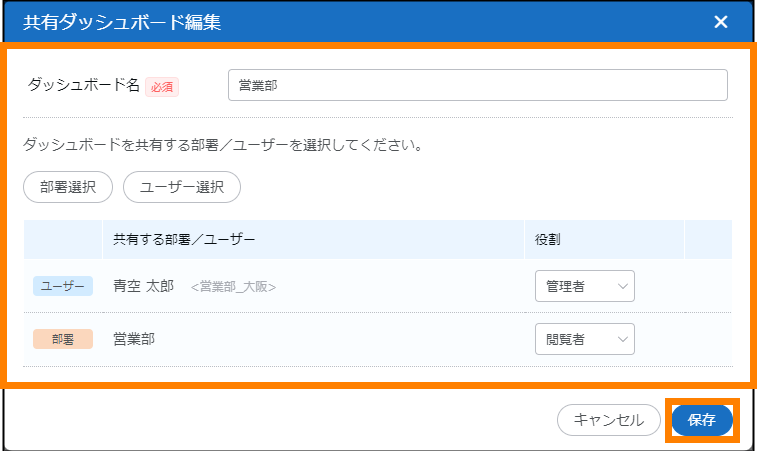
- 共有するユーザーや部署を削除するには、削除するユーザーおよび部署にマウスポインターを合わせ、をクリックし、確認画面で[OK]をクリックしてください。
共有ダッシュボードが編集されます。
3.6.7.共有ダッシュボードのグラフをマイダッシュボードにコピーする
共有ダッシュボードのグラフをマイダッシュボードにコピーします。
① 「共有ダッシュボード」をクリックし、をクリックする。
② 任意のダッシュボードをクリックし、コピーするグラフにチェックを入れ、「その他操作」の「選択したグラフをマイダッシュボードに表示」をクリックする。
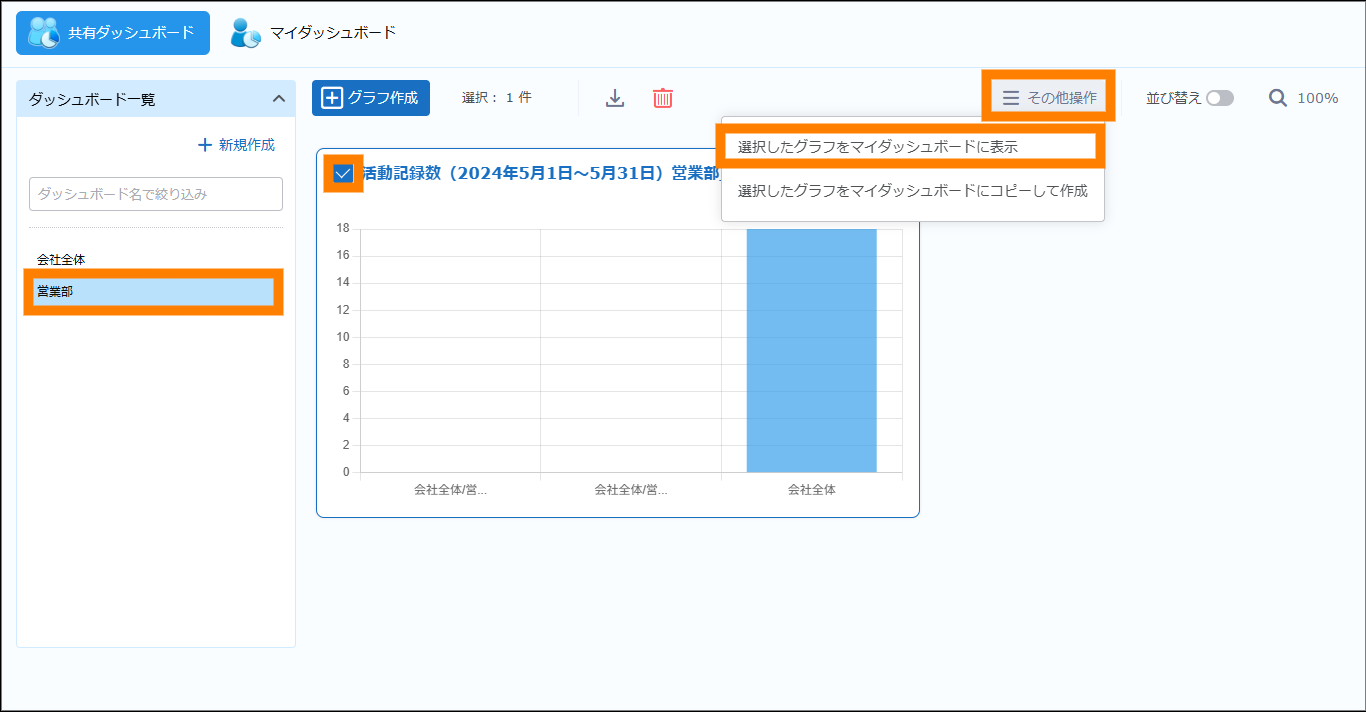
- グラフをマイダッシュボードにコピーするのみで、編集しない場合は「選択したグラフをマイダッシュボードにコピーして作成」をクリックします。