はじめに
Chapter 1
基本情報
1.1.SKYPCE(名刺管理)とは
Chapter 2
ログイン / ログアウトする
2.1.SKYPCE(名刺管理)にログイン / ログアウトする
Chapter 3
操作する
3.1.SKYPCE(名刺管理)を使う
3.2.名刺 / 会社情報を使う
3.2.1.名刺情報を使う
3.2.1.1.名刺情報を検索・閲覧する
3.2.1.1.1.名刺情報の誤りを報告する
3.2.1.1.2.個別に名刺情報を編集する
3.2.1.2.名刺情報を登録する
3.2.1.2.1.手動で情報を入力し、名刺情報を登録する
3.2.1.2.2.メールの署名を使って名刺情報を登録する
3.2.1.2.3.名刺の画像を使って名刺情報を登録する
3.2.1.2.4.名刺情報を一括で登録する
3.2.1.3.複数の名刺を一括で編集する
3.2.1.4.名刺を選択してメールを配信する
3.2.1.4.1.名刺を選択して1通のメールを配信する
3.2.1.4.2.名刺を選択して宛先ごと個別にメールを配信する
3.2.1.5.名刺を選択して活動記録を作成する
3.2.1.6.タグを操作する
3.2.1.6.1.複数の名刺のタグを一括で追加、解除する
3.2.1.6.2.名刺に付与されたタグを一括で置き換える
3.2.1.6.3.タグを管理する
3.2.1.7.スタンプを操作する
3.2.1.7.1.複数の名刺のスタンプを一括で追加、解除する
3.2.1.7.2.スタンプを管理する
3.2.1.8.名刺の所有者を変更する
3.2.1.8.1.名刺所有者の変更状況を確認する
3.2.1.9.名刺情報を一括でダウンロードする
3.2.1.9.1.名刺情報ダウンロードのテンプレートを管理する
3.2.1.10.複数の名刺を一括で削除する
3.2.1.11.同一人物を名寄せする
3.2.2.会社情報を使う
3.2.2.1.会社情報を検索・閲覧する
3.2.2.1.1.組織図ツリーを表示する
3.2.2.2.会社の情報を一括でダウンロードする
3.2.3.名刺データ化の状況を確認する
3.2.3.1.エラーの発生したデータを削除する
3.3.企業データベースを使う
3.3.1.企業データベースを検索・閲覧する
3.3.2.企業データベースの情報を一括でダウンロードする
3.4.メール配信を使う
3.4.1.会社から一斉配信する
3.4.1.1.会社からの一斉配信の設定を登録する
3.4.1.1.1.登録済みのイベントをコピーして新しいイベントを作成する
3.4.1.2.ひとこと挨拶を入力する
3.4.1.3.会社からの一斉配信の内容を確認する
3.4.1.4.会社からの一斉配信を予約する
3.4.1.5.宛先リストを登録する
3.4.1.6.会社からの一斉配信のタグを登録する
3.4.1.7.差し込み定型文を登録する
3.4.1.8.クリック計測URLを登録する
3.4.1.9.差出人候補を登録する
3.4.1.10.会社からの一斉配信の詳細確認、編集、削除する
3.4.1.11.会社からの一斉配信の結果を確認する
3.4.2.自身から一斉配信する
3.4.3.自身から個別配信する
3.4.4.社内に一斉配信する
3.4.5.メールテンプレートを登録する
3.4.6.全ユーザーの自身からの一斉配信の履歴を確認する
3.4.7.メール配信を禁止するメールアドレスを確認、登録する
3.5.活動記録を使う
3.5.1.活動記録を検索・閲覧する
3.5.1.1.個別に活動記録を編集する
3.5.2.活動記録を登録する
3.5.2.1.個別に活動記録を登録する
3.5.2.2.活動記録を一括で登録する
3.5.3.登録済みの活動記録をコピーして新しい活動記録を登録する
3.5.4.複数の活動記録を一括で編集する
3.5.5.複数の活動記録を一括で削除する
3.5.6.活動記録を一括でダウンロードする
3.5.6.1.活動記録ダウンロードのテンプレートを管理する
3.5.7.活動タグを操作する
3.5.7.1.活動タグを登録、編集、削除する
3.5.7.2.活動タグをまとめる
3.5.8.ユーザー定義グループを登録する
3.6.ダッシュボードを使う
3.6.1.グラフを作成する
3.6.2.グラフを編集する
3.6.3.グラフを一括で削除する
3.6.4.グラフを一括でダウンロードする
3.6.5.共有ダッシュボードを作成する
3.6.6.共有ダッシュボードを編集、削除する
3.6.7.共有ダッシュボードのグラフをマイダッシュボードにコピーする
3.7.ニュースを表示する
3.8.人事異動の情報を表示する
3.8.1.人事異動の情報を使って名刺を新規登録する
3.9.オンライン名刺交換を使う
3.9.1.Web会議予定の人とオンライン名刺交換をする
3.9.1.1.作成したWeb会議の操作をする
3.9.2.オンライン名刺のURLを更新する
3.9.3.オンライン名刺を登録、変更する
3.10.ダウンロードの履歴を確認する
3.11.自分(ログインしたユーザー)の権限を確認する
3.12.設定する
3.12.1.名刺登録の設定をする
3.12.2.画面表示の設定をする
3.12.3.メール通知の設定をする
3.12.4.メールの設定をする
3.12.5.SKYPCE(スマートフォンアプリ)を使う準備をする
3.12.6.パスワードを変更する
3.12.7.スマート名刺交換の設定をする
3.12.8.代理操作を行う
Chapter 4
付録
4.1.会社からの一斉配信のイベント種別について
4.2.データ化中の名刺の編集について
3.11.
自分(ログインしたユーザー)の権限を確認する
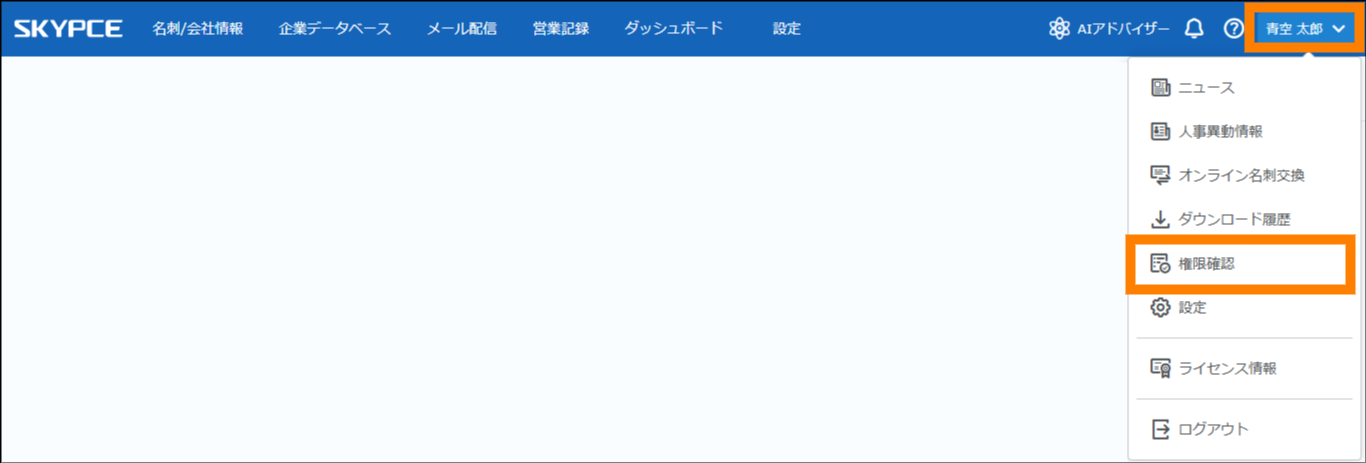
自分に付与されている権限を確認します。
① ユーザー名をクリックし、「権限確認」をクリックする。
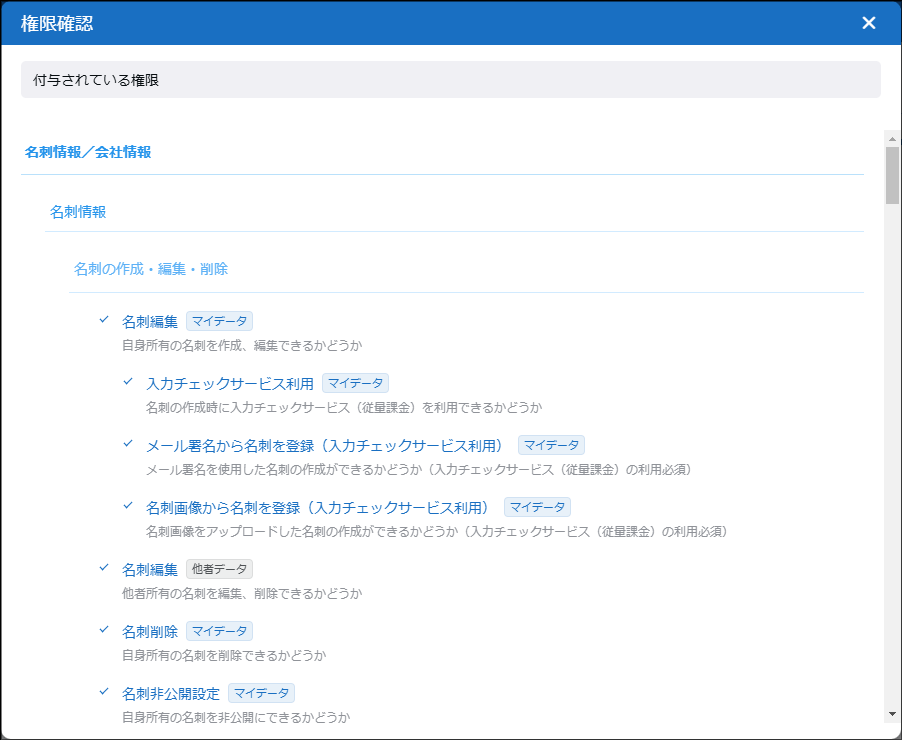
「権限確認」画面では、自分に付与されている権限のみ表示されます。
自分(ログインしたユーザー)の権限が確認できます。