
3.4.メール配信を使う
メールを配信します。配信したメールの配信状況の確認もできます。
各項目の詳細については、参照先を確認してください。
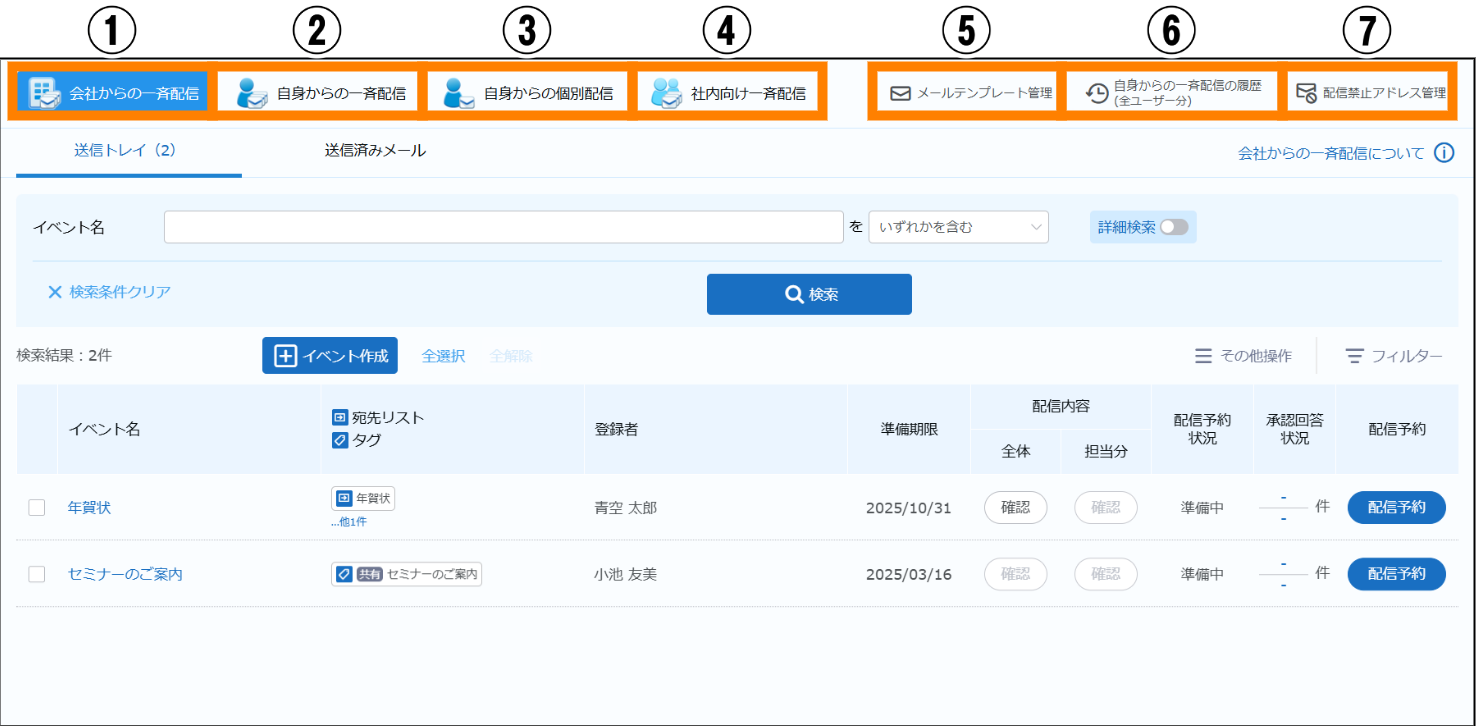
| 番号 | 項目 | 説明 | 参照 |
|---|---|---|---|
| ① | 会社からの一斉配信 | 会社からの一斉配信ができます。 | 参照 |
| ② | 自身からの一斉配信 | 自身からの一斉配信ができます。 | 参照 |
| ③ | 自身からの個別配信 | 自身からの個別配信ができます。 | 参照 |
| ④ | 社内向け一斉配信 | 社内向け一斉配信ができます。 | 参照 |
| ⑤ | メールテンプレート管理 | メールテンプレートの登録、編集、削除ができます。 | 参照 |
| ⑥ | 自身からの一斉配信の履歴(全ユーザー分) | 全ユーザー分の自身からの一斉配信の配信履歴が確認できます。 | 参照 |
| ⑦ | 配信禁止アドレス管理 | メール配信を禁止するメールアドレス、およびドメインを登録できます。 | 参照 |
- メールを配信する際は法律に定められたルールを順守しましょう。商品の広告や宣伝を目的としたメールは「特定電子メール」と呼ばれ、「特定電子メールの送信の適正化等に関する法律」に定められたルールを守って配信する必要があります。
詳しくは、SKYPCEコラム(https://www.skypce.net/media/article/1081/)を参照してください。
① 「メール配信」をクリックする。

「メール配信」画面が表示されます。
3.4.1.会社から一斉配信する
宛先リスト、またはタグを宛先として、メールを一斉配信します。
-
名刺情報の「メールアドレス」を宛先としてメールを一斉配信します。「メールアドレス」がない場合は、メールの一斉配信はできません。
-
宛先として宛先リストを使用する場合は、次の内容を確認してください。
- あらかじめ宛先リストを作成してください。
- 非公開の人物(名寄せ済みの名刺がすべて非公開名刺の人物)の名刺が宛先リストに登録されている場合は、非公開となっている一部の情報(氏名やメールアドレスなど)がほかのユーザーから閲覧が可能となります。
-
宛先としてタグを使用する場合は、次の内容を確認してください。
- あらかじめタグを作成し、宛先としたい名刺にタグを付与してください。
- 名寄せ済みの名刺情報を対象にメールの一斉配信を実施する場合で、最新の名刺が非公開名刺のときは、非公開名刺の情報を参照してメールが配信されます。
- 非公開の人物(名寄せ済みの名刺がすべて非公開名刺の人物)を対象にメールの一斉配信を実施するときは、対象の名刺情報に対して、閲覧権限のあるユーザーで配信予約を実施してください。
-
名寄せ済みの名刺情報のメール配信の動作については、「■名寄せ済みの名刺情報への一斉配信について」を参照してください。
-
会社からの一斉配信は一度につき50,000件まで送信できます。50,000件を超えるメールを送信する場合は、複数に分けて準備・配信を行ってください。
-
会社からの一斉配信では、宛先リストまたは、タグを使用してメール配信を行います。
- 名刺を直接選択してメール配信を行う場合は、「3.2.1.4. 名刺を選択してメールを配信する」を参照してください。
-
会社からの一斉配信のより実践的な使い方については、別冊『年賀メールを配信しましょう』を参照してください。
会社からの一斉配信の配信予約は、次の手順に従って実施してください。
| 作業順 | 作業内容 | 参照 |
|---|---|---|
| 事前準備 (必要に応じて実施) |
テンプレートを登録する | 参照 |
| 差し込み定型文を登録する | 参照 | |
| クリック計測URLを登録する | 参照 | |
| 差出人候補を登録する | 参照 | |
| 配信方法に応じて どちらかを実施 |
宛先リストを登録する | 参照 |
| タグを登録する | 参照 | |
 |
会社からの一斉配信の設定(イベント)を登録する | 参照 |
 |
(必要に応じて)名刺所有者にひとこと挨拶を入力してもらう | 参照 |
 |
会社からの一斉配信の設定(イベント)内容を確認する | 参照 |
 |
会社からの一斉配信を予約する | 参照 |
- Step4の「会社からの一斉配信を予約する」までに、配信を禁止するアドレスの登録を行ってください。配信を禁止するアドレスの登録については、「3.4.7. メール配信を禁止するメールアドレスを確認、登録する」を参照してください。
会社からの一斉配信をするための設定を、イベント(配信設定)と呼びます。
配信の準備状況や予約状況は、「会社からの一斉配信」の「送信トレイ」画面にて一覧で確認できます。
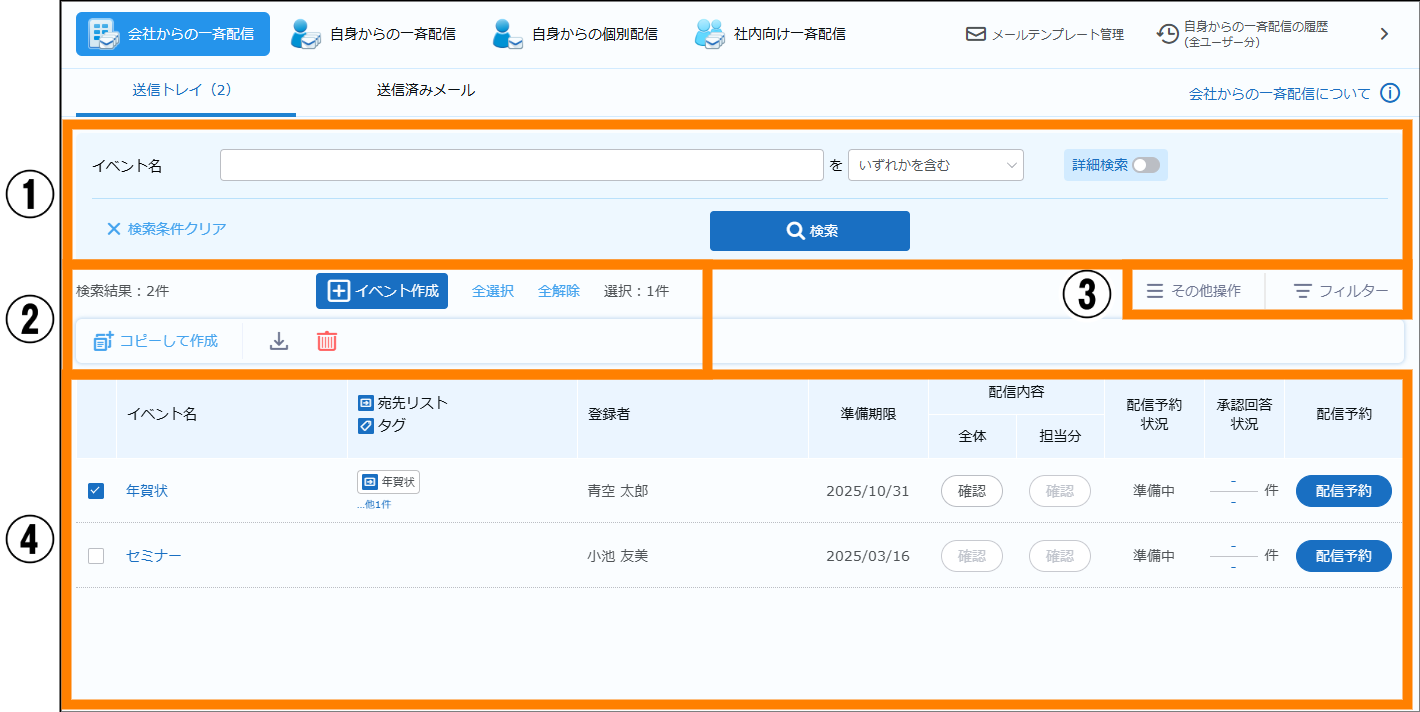
「送信トレイ」画面の説明は、次のとおりです。
| 番号 | 項目 | 説明 | 参照 | |
|---|---|---|---|---|
| ① | 検索 | 条件を設定し、[検索]をクリックすると、登録済みのイベントの検索(絞り込み)ができます。また、「詳細検索」をクリックし、条件に「準備期限」「タグ」「登録者」「配信予約状況」を追加することもできます。 | ー | |
| 検索条件クリア | クリックすると、検索条件が初期状態に戻ります。 | ー | ||
| ② | 検索結果 | 検索結果の件数が表示されます。 | ー | |
| イベント作成 | クリックすると、イベントの作成ができます。 | 参照 | ||
| 全選択 | クリックすると、④に表示されているイベントがすべて選択されます。選択中の件数も表示されます。 | ー | ||
| 全解除 | クリックすると、④で選択されているイベントがすべて解除されます。 | ー | ||
| コピーして作成 | クリックすると、④で選択されているイベントの設定をコピーして、別のイベントが作成できます。 | 参照 | ||
 |
イベントにチェックを入れてクリックすると、チェックを入れたイベントの配信内容のダウンロードができます。 | 参照 | ||
 |
イベントにチェックを入れてクリックすると、チェックを入れたイベントが削除がされます。 | 参照 | ||
| ③ | その他操作 | ー | ||
| 宛先リスト管理 | クリックすると、「宛先リスト管理」画面が表示されます。宛先リストの登録、編集、削除ができます。 | 参照 | ||
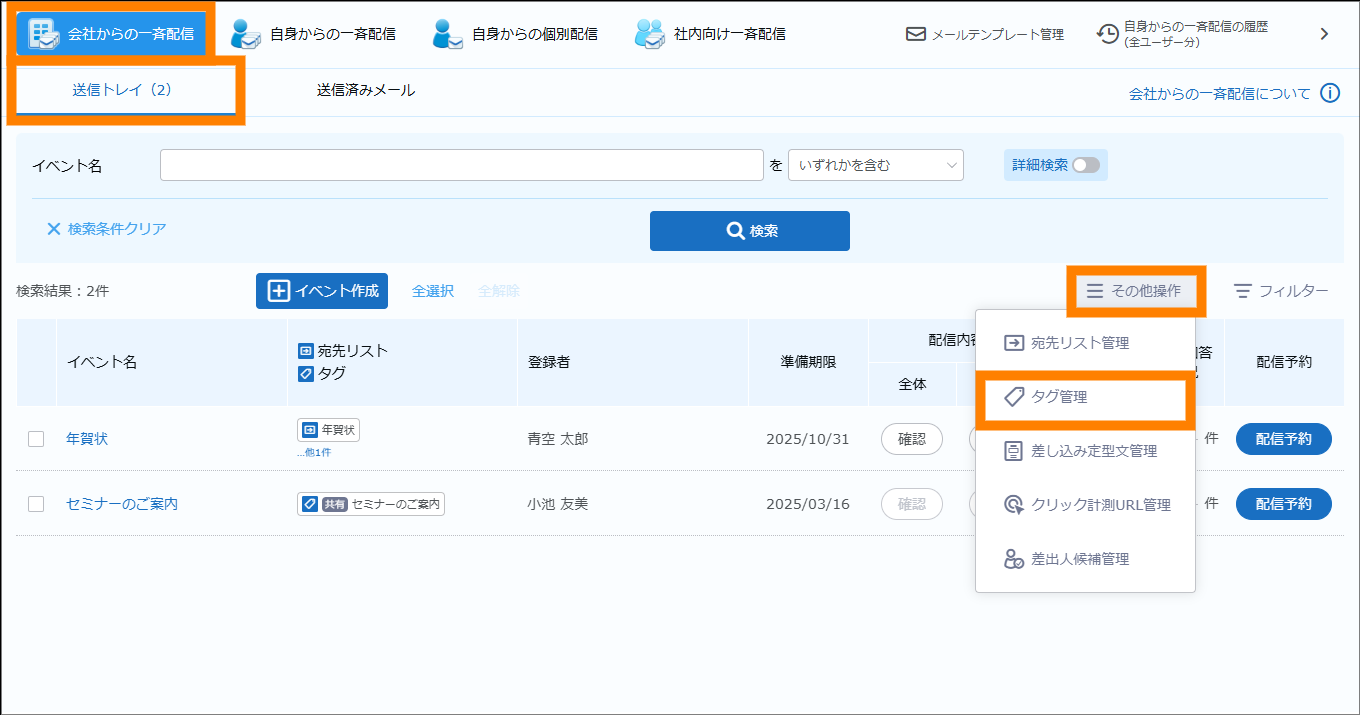
| タグ管理 | クリックすると、「タグ管理」画面が表示されます。タグの登録、編集、削除ができます。 | 参照 | ||
| 差し込み定型文管理 | クリックすると、「差し込み定型文管理」画面が表示されます。差し込み定型文の登録、編集、削除ができます。 | 参照 | ||
| クリック計測URL管理 | クリックすると、「クリック計測URL管理」画面が表示されます。クリック計測URLの登録、編集、削除ができます。 | 参照 | ||
| 差出人候補管理 | クリックすると、「差出人候補管理」画面が表示されます。差出人候補の登録、編集、削除ができます。 | 参照 | ||
| フィルター | チェックを入れると、自分(ログインしているユーザー)が担当に含まれるイベントのみ表示されます。 | ― | ||
| ④ | イベント一覧 | イベントが一覧で表示されます。表示される項目は、「イベント名」「宛先リスト / タグ」「登録者」「準備期限」「配信内容(全体)」「配信内容(担当分)」「配信予約状況」「承認回答状況」「配信予約」です。「配信予約状況」が「準備中」および、「準備完了」の場合は「配信予約」に[配信予約]が、「予約済み」の場合は[キャンセル]が表示されます。 | ― | |
- 「配信予定」のメールは配信の中止ができます。配信を中止する場合は、対象のイベントの[キャンセル]をクリックしてください。
- 「承認回答状況」の数値をクリックすると、詳細が確認できます。
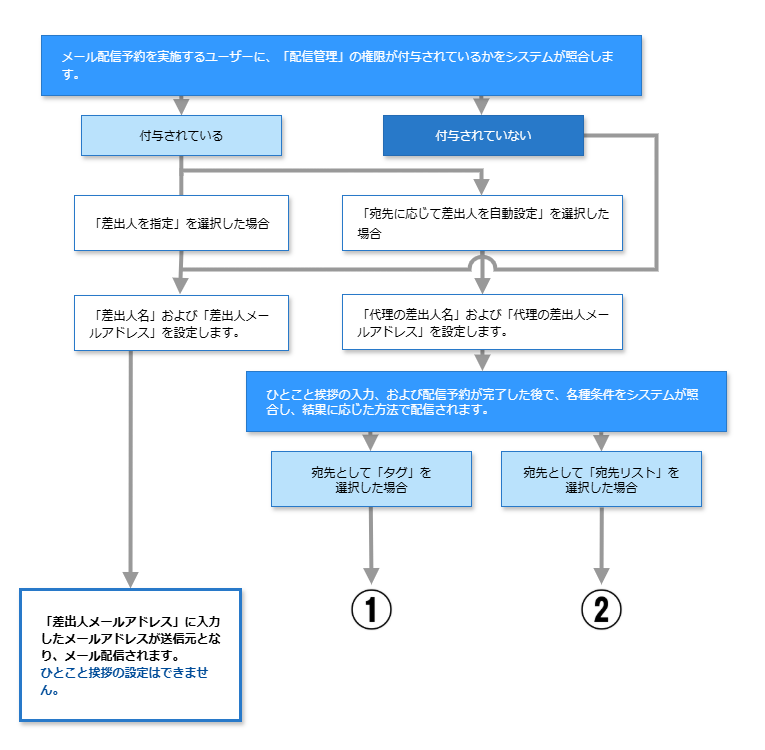
送信元となるメールアドレスについて
会社からの一斉配信は、差出人の選択やご利用の環境などにより、送信元となるメールアドレスが異なります。詳細は次の図を確認してください。
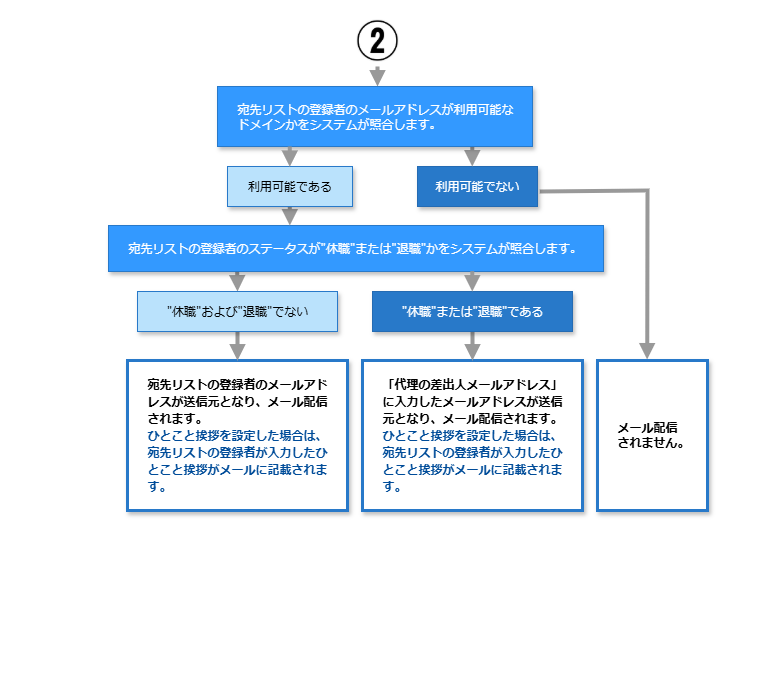
テンプレート、差し込み定型文、ひとこと挨拶について
会社からの一斉配信を使用する場合はあらかじめ、配信するメールの内容を検討しておいてください。必要に応じて、テンプレートおよび、差し込み定型文、ひとこと挨拶を組み合わせてメールを作成することで、宛先に適した内容のメールを配信することができます。それぞれで登録する内容の例は、次のとおりです。
| 項目 | 説明 | 登録する内容の例 |
|---|---|---|
| テンプレート | 宛先リスト、タグごとに設定できます。 | メールの装飾や宛先、差出人など。 |
| 差し込み定型文 | (必要に応じて)宛先リスト、タグごとに設定できます。 | 複数の宛先に追加したい文章など。 |
| ひとこと挨拶 | (必要に応じて)宛先ごとに設定できます。 | 宛先ごとへのあいさつなど。 |
3.4.1.1.会社からの一斉配信の設定を登録する
会社からの一斉配信を行うためのイベント(配信設定)を登録します。
- 登録済みのイベントをコピーして、別のイベントを作成する方法については、「3.4.1.1.1. 登録済みのイベントをコピーして新しいイベントを作成する」を参照してください。
① 「会社からの一斉配信」をクリックし、「送信トレイ」をクリックし、[イベント作成]をクリックする。
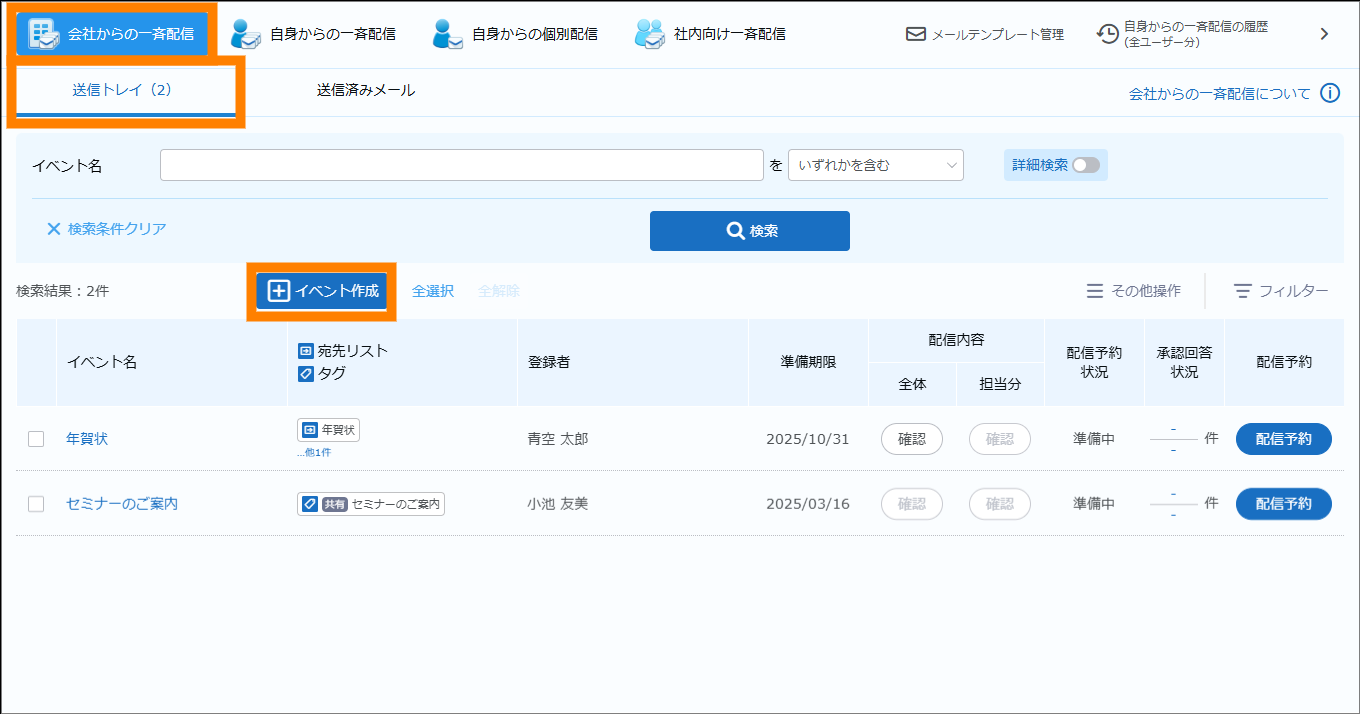
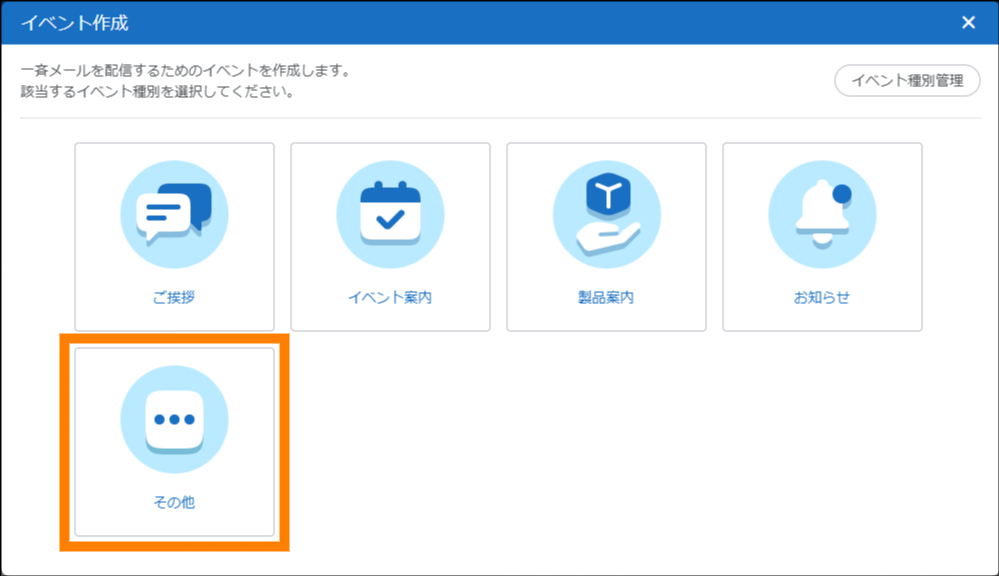
② 「その他」をクリックする。
-
「その他」以外を選択した場合は、一部の動作が異なります。詳しくは、「4.1. 会社からの一斉配信のイベント種別について」を参照してください。
-
[イベント種別管理]をクリックすると、イベント種別のテンプレートを編集できます。編集するイベント種別を選択し、[編集]をクリックしてください。
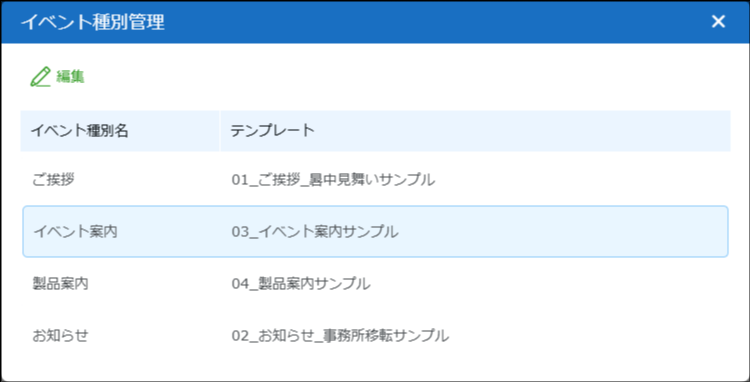
- イベント種別に設定できるテンプレートは、共有テンプレートのみです。
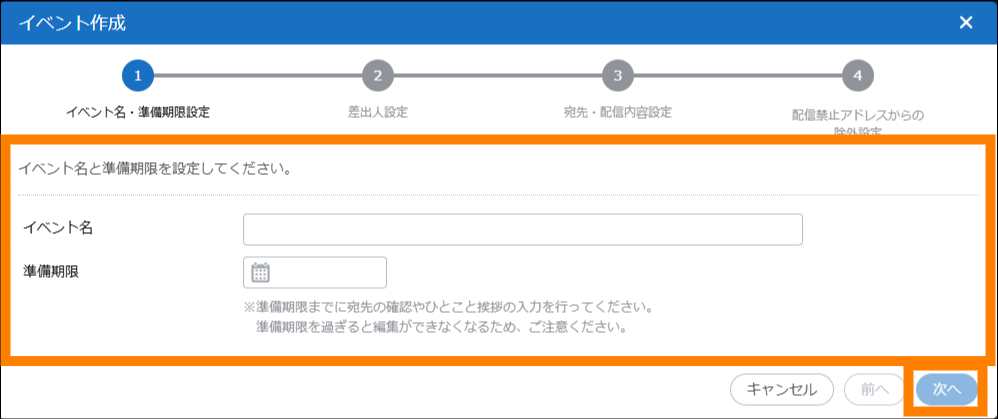
③ イベント名、準備期限を設定し、[次へ]をクリックする。
④ 差出人の設定をし、[次へ]をクリックする。
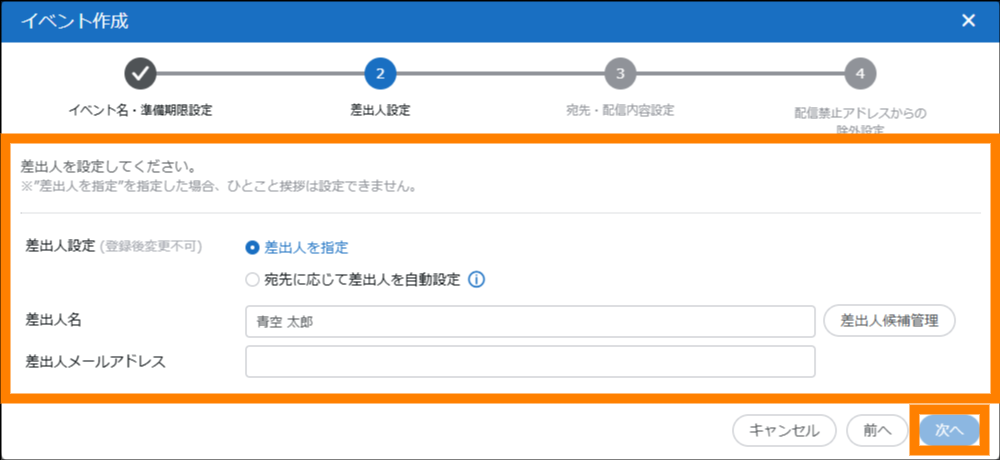
- 「差出人を指定」を選択した場合は、「差出人名」と「差出人メールアドレス」を入力してください。「差出人メールアドレス」には、事前に管理者によって登録されたメールアドレスのみ入力できます。
- 「宛先に応じて差出人を自動設定」を選択した場合は、「代理の差出人名」と「代理の差出人メールアドレス」を入力してください。「代理の差出人メールアドレス」には、事前に管理者によって登録されたメールアドレスのみ入力できます。
- 「差出人名」「差出人メールアドレス」または、「代理の差出人名」「代理の差出人メールアドレス」は、「差出人名」または「代理の差出人名」にマウスポインターを合わせると表示される差出人候補から選択することもできます。差出人候補は、[差出人候補管理]をクリックして管理できます。差出人候補については、「3.4.1.9. 差出人候補を登録する」を参照してください。
- 宛先ごとにひとこと挨拶を設定する場合は、「宛先に応じて差出人を自動設定」を選択してください。
-
「差出人を指定」を選択した場合は、入力した「差出人名」と「差出人メールアドレス」でメールが一斉配信されます。
- 「差出人名」と「差出人メールアドレス」の初期値は、ログインしたユーザーの「ユーザー名」と「メールアドレス」です。
-
「宛先に応じて差出人を自動設定」を選択した場合は、宛先の選択方法によって差出人が異なります。詳しくは、次のとおりです。
- 宛先として「宛先リスト」を選択した場合は、宛先リストに宛先を登録したユーザーが差出人となります。登録したユーザーのステータスが休職、または退職の場合は「代理の差出人」「代理のメールアドレス」に入力した差出人からメールが配信されます。
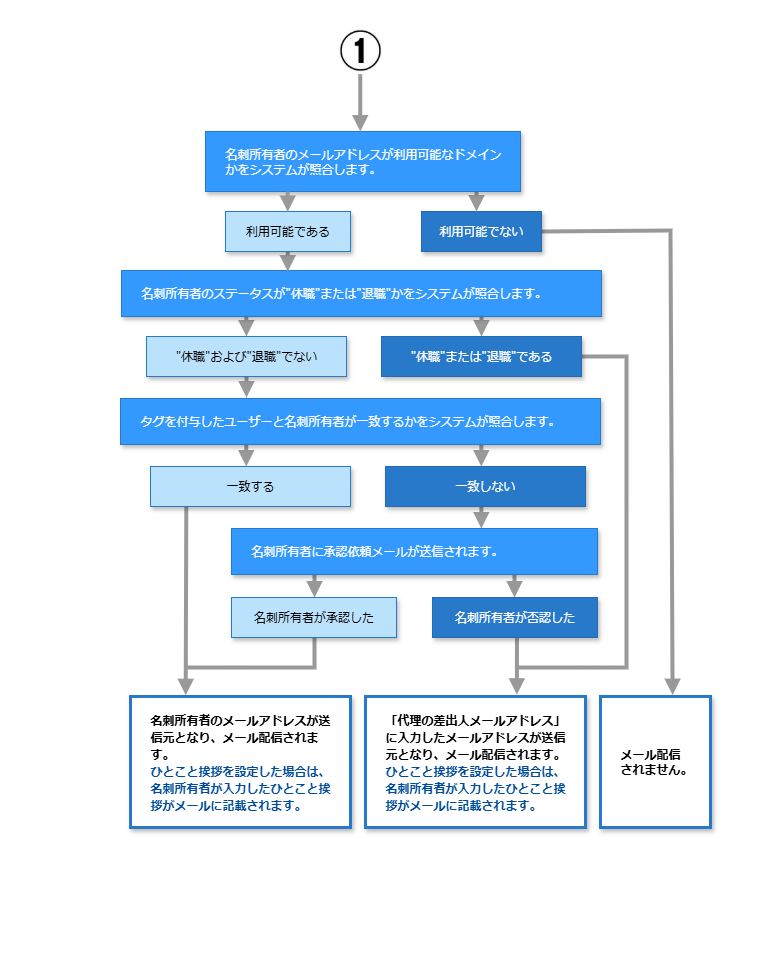
- 宛先として「タグ」を選択した場合は、タグが付与された名刺の所有者が差出人となります。なお、タグを付与したユーザーが名刺の所有者と一致する名刺が宛先の場合と、一致しない名刺が宛先の場合で承認依頼の有無が異なります。詳細は、次のとおりです。
▼タグを付与したユーザーと名刺の所有者が一致する名刺が宛先の場合:
承認依頼のメールは送信されません。名刺の所有者の「名前」と「メールアドレス」でメールが一斉配信されます。
▼タグを付与したユーザーと名刺の所有者が一致しない名刺が宛先の場合:
名刺の所有者へ承認依頼のメールが1通送信されます。承認依頼のメールでは、タグを付与したユーザーと名刺の所有者が一致しない名刺に対して承認を依頼します。ただし、使用しているタグのうち複数のタグにて、タグを付与したユーザーと名刺の所有者が一致しない名刺が存在する場合、複数の承認依頼メールが送信されます。承認が得られた場合は、承認者の「名前」と「メールアドレス」でメールが一斉配信されます。
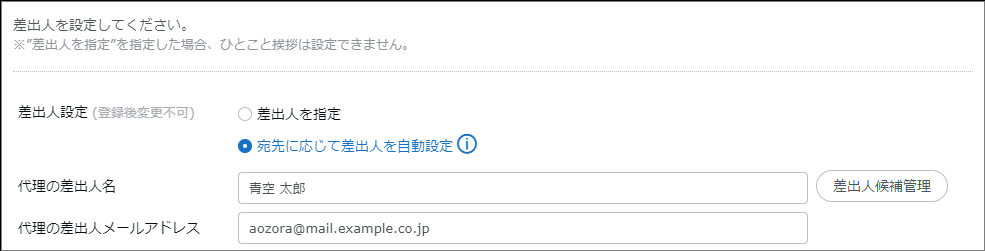
ただし、次のどちらかに該当する場合は、「代理の差出人名」と「代理の差出人メールアドレス」に入力した差出人でメールが配信されます。
- 承認が得られなかったとき
- 承認者のステータスが休職、または退職のとき
-
承認者は、承認依頼のメールの本文に記載されている「承認リンク」をクリックすると表示される画面で、[承認]をクリックすることで承認できます。また、承認(否認)後でもメールの配信日時になるまでは、「承認リンク」をクリックすると表示される画面で再度、設定することもできます。メールの内容は、次のとおりです。
項目 メールの内容 送信元 SKYPCE(skypce@skygroup.info) 宛先 対象のユーザー 件名 [SKYPCE] メール配信の承認依頼 - 承認依頼のメールは、タグごとに送信されます。そのため、複数のタグが設定されたイベントの場合は、対象のユーザーに複数の承認依頼メールが送信されるときがあります。
-
「差出人メールアドレス」または「代理の差出人メールアドレス」に、ログインしているユーザーのメールアドレス以外のメールアドレスを設定すると、配信予約の完了時に該当のメールアドレスへメールが送信されます。メールの内容は、次のとおりです。
項目 メールの内容 送信元 SKYPCE(skypce@skygroup.info) 宛先 対象のメールアドレス 件名 [SKYPCE] メール配信予約完了のお知らせ
⑤ [メール追加]をクリックする。
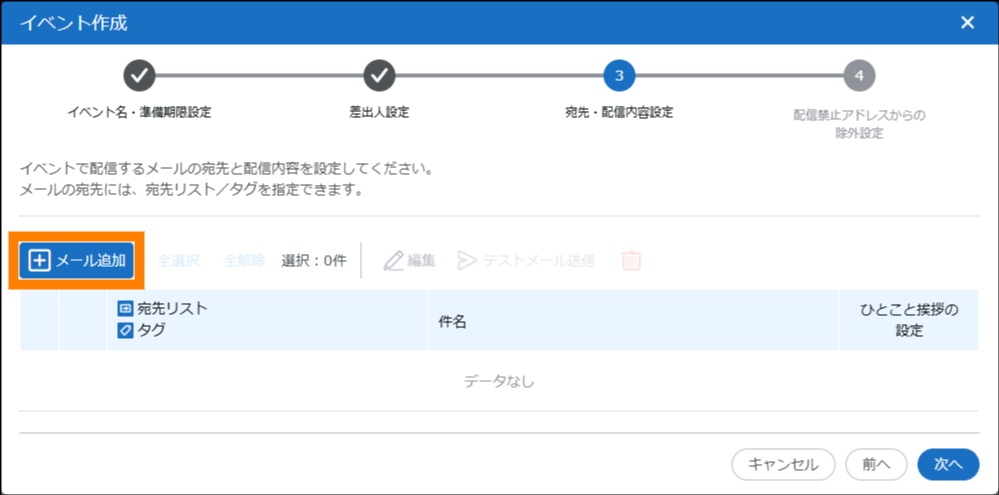
⑥ 宛先やメールの内容を設定し、[追加]をクリックする。
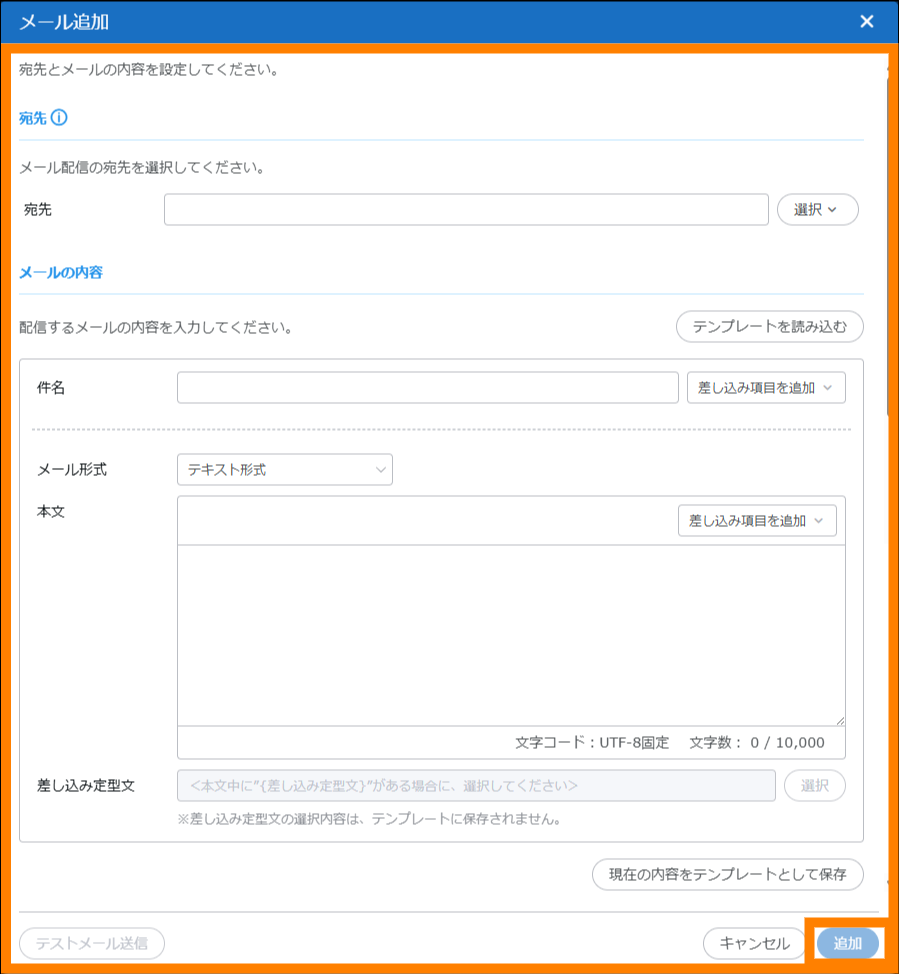
| 項目 | 説明 | ||
|---|---|---|---|
| 宛先 | 配信対象となる宛先を設定します。 | ||
| 宛先 | 宛先リストまたは、タグを使用して宛先を設定します。
|
||
| メールの内容 | メールの内容を設定します。 | ||
| テンプレートを読み込む | クリックすると、登録済みのメールテンプレートを使ってメールの件名と本文が入力できます。メールテンプレートについては、「3.4.5. メールテンプレートを登録する」を参照してください。 | ||
| 件名 | メールの件名が設定できます。 | ||
| メール形式 | メールの形式が設定できます。選択できる形式は、「テキスト形式」「HTML(シンプル)形式」「HTML(ソースコード)形式」「HTML(ノーコード)形式」です。 | ||
| プリヘッダ | プリヘッダ(メール受信時の一覧画面で件名の後に表示される文章)の入力ができます。メール形式で「HTML(シンプル)形式」「HTML(ソースコード)形式」「HTML(ノーコード)形式」のいずれかを選択した場合に表示されます。また、プリヘッダの内容をソースコードで記載しても記載した文字列がそのまま表示されます。 | ||
| 本文 | メールの本文入力ができます。 | ||
| 差し込み定型文 | 本文に差し込み定型文が差し込まれている場合、差し込み定型文を選択します。[選択]をクリックすると表示されるリストから、使用する差し込み定型文を選択してください。 | ||
| 現在の内容をテンプレートとして保存 | クリックすると、入力した内容をテンプレートとして保存できます。テンプレート名と保存先を入力してください。 | ||
| テストメール送信 | クリックすると、指定の宛先にテストメールの送信ができます。 | ||
- 「宛先リスト」は「宛先リスト選択」画面から選択できます。リスト名で絞り込む場合は、「リスト名で絞り込み」にキーワードを入力してください。
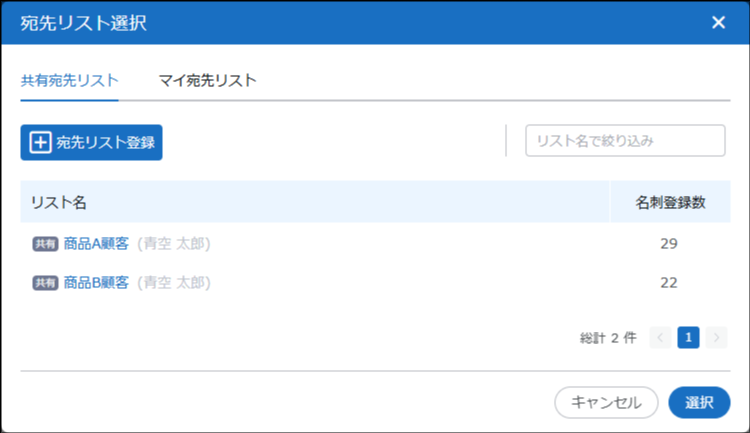
-
「タグ」は「タグ選択」画面から選択できます。タグ名で絞り込む場合は、「タグ名で絞り込み」にキーワードを入力してください。
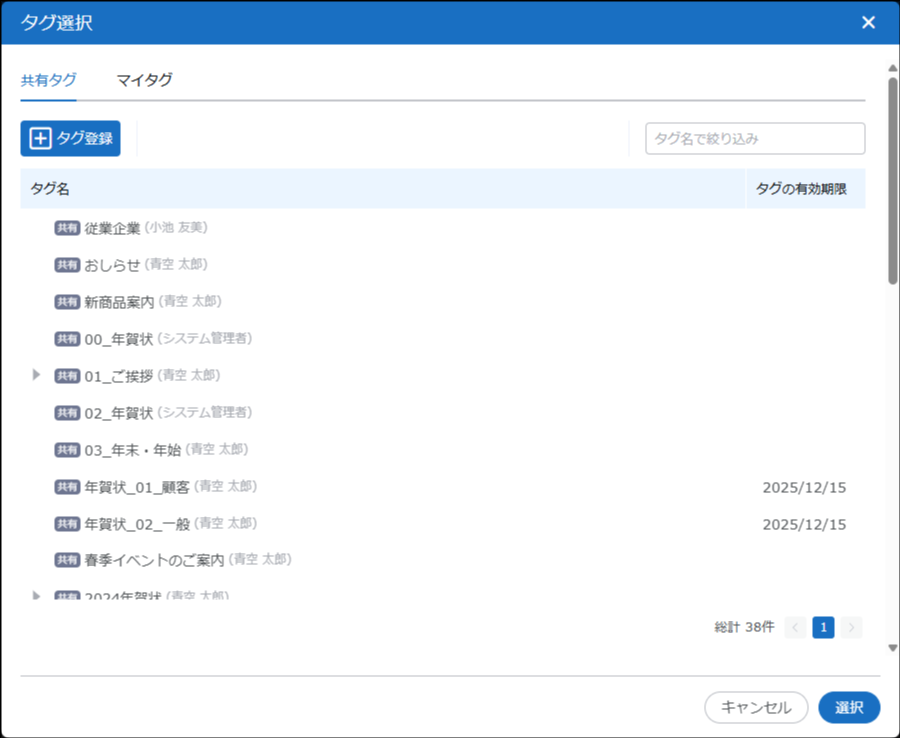
- 親タグの場合は
 をクリックすると子タグが表示され、
 をクリックすると非表示になります。
- 親タグの場合は
-
「HTML(ノーコード)形式」については、「■HTML(ノーコード)形式について」を参照してください。
-
件名や本文の[差し込み項目を追加]をクリックすると、差し込み項目が設定できます。
- 差し込み項目については、「■メール配信の種類と差し込み項目について」を参照してください。
-
本文の[クリック計測URLを追加]をクリックすると、クリック計測URLを追加できます。クリック計測URLは10件まで追加できます。
- [クリック計測URL追加]は、「HTML(シンプル)形式」「HTML(ソースコード)形式」「HTML(ノーコード)形式」を選択した場合に表示されます。
-
差し込み定型文を設定する場合は「差し込み項目を追加」から「差し込み定型文」を、宛先ごとにひとこと挨拶を設定する場合は「ひとこと挨拶」を設定してください。
-
メールテンプレートを使用する場合は、[テンプレートを読み込む]をクリックすると表示される「メールテンプレート選択」画面で使用するメールテンプレートをクリックし、[OK]をクリックしてください。
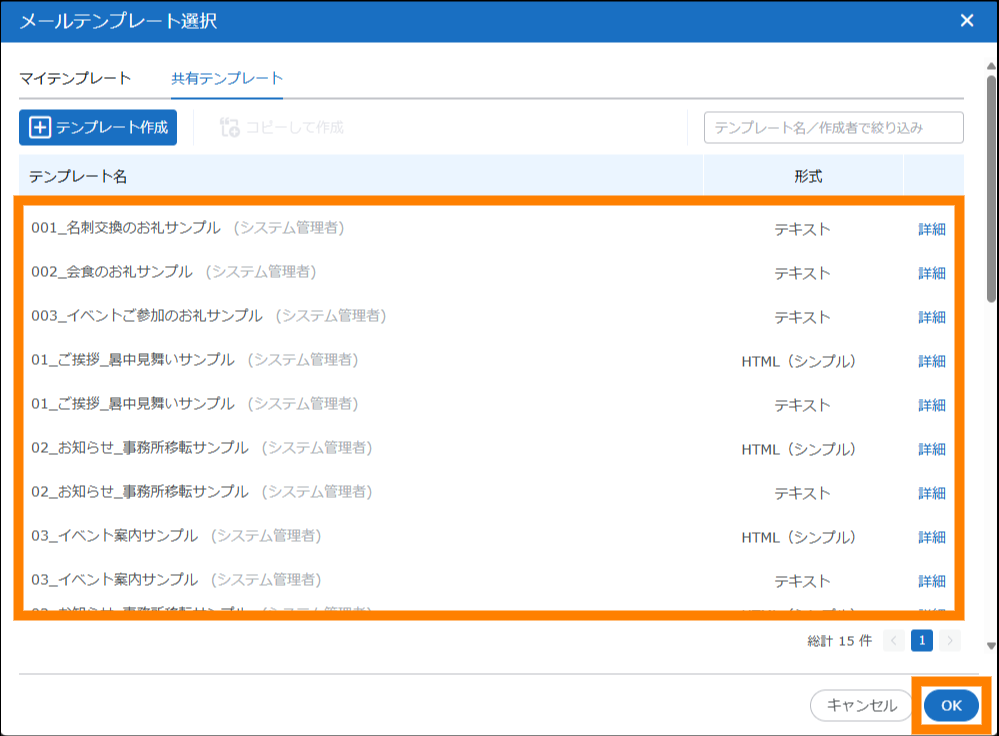
- [詳細]をクリックするとメールテンプレートの詳細が表示されます。
- メールテンプレートを新規登録する場合は、[テンプレート作成]をクリックすると表示される「メールテンプレート作成」画面で「テンプレート名」「件名」「本文」を入力し、[保存]をクリックしてください。
- 登録済みのメールテンプレートを基にメールテンプレートを作成する場合は、基にするメールテンプレートをクリックし「コピーして作成」をクリックしてください。
- メールテンプレートを絞り込む場合は、「テンプレート名 / 作成者で絞り込み」にキーワードとなるメールテンプレート名を入力してください。共有テンプレートの場合は、作成者でも絞り込めます。
- メールテンプレートの編集や削除は「メールテンプレート管理」から行ってください。「メールテンプレート管理」については、「3.4.5. メールテンプレートを登録する」を参照してください。
-
差し込み項目の「配信停止用URL」は、SKYPCE Cloud Editionをご利用の場合にのみ表示されます。「配信停止用URL」を差し込むと、受信者がメール配信を希望しない場合に配信停止の手続きができるWebページのURLをメールの文面に追加できます。
- メールの受信者がURLにアクセスすると、次の画面が表示されます。
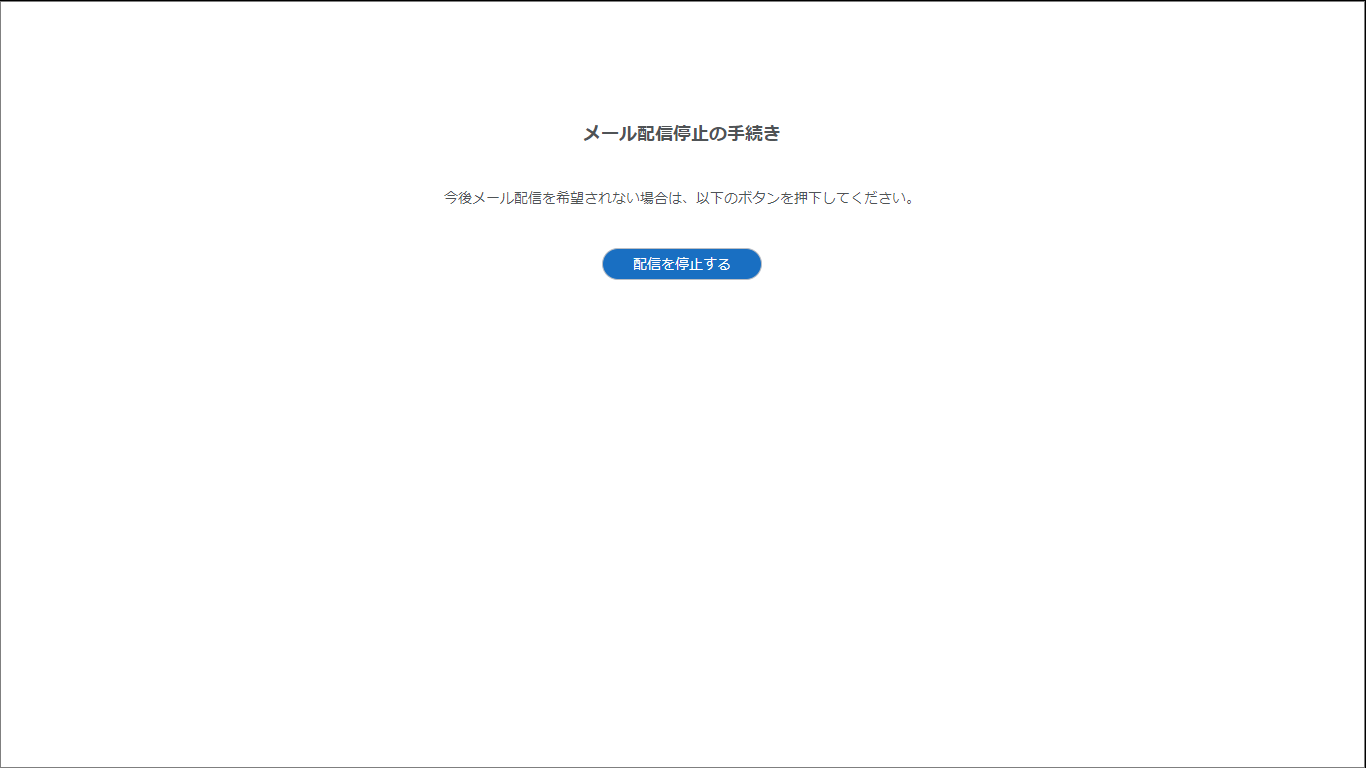
- URLから配信停止の手続きが行われると、対象のメールアドレスがメール配信禁止アドレス一覧に自動で登録されます。配信停止の手続きが行われた場合の配信禁止理由は、「配信停止依頼」と表示されます。メール配信禁止アドレス一覧については、「3.4.7. メール配信を禁止するメールアドレスを確認、登録する」を参照してください。
- 会社からの一斉配信による配信停止の状況は、「送信済みメール」から確認できます。「送信済みメール」については、「3.4.1.11. 会社からの一斉配信の結果を確認する」を参照してください。
- メールの受信者がURLにアクセスすると、次の画面が表示されます。
-
「HTML(シンプル)形式」「HTML(ソースコード)形式」「HTML(ノーコード)形式」で文面を作成する場合、[添付ファイル追加]から添付ファイルを追加できます。ただし、添付ファイルを含むメールの容量が40MBを超える場合は、メールを送信できません。
-
「HTML(ソースコード)形式」で文面を作成する場合、ご利用のWebブラウザーや環境によって、HTMLのタグやCSSの記載がプレビュー画面に反映されないことがあります。ただし、記載内容に問題がなければ、HTMLのソース上では有効になります。そのため、作成されたメールは、受信側の環境により、プレビュー画面の表示と異なる表示になる可能性があります。
- 複数の宛先リストやタグを使用する場合は、宛先リストやタグの数だけ操作手順④⑤を繰り返してください。テンプレートや差し込み定型文を組み合わせることによって、宛先リストやタグごとに文面を変更できます。なお、宛先リストとタグの両方を選択することはできません。
- 登録したメールは、プレビューの表示、編集、テストメールの送信、削除ができます。
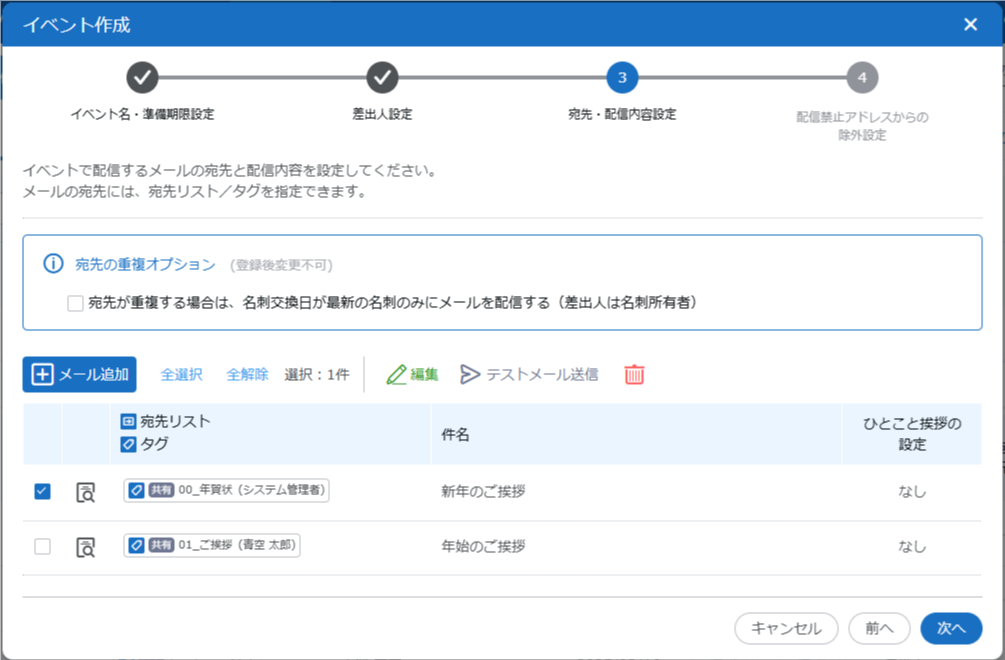
- プレビューを表示する場合は、
 をクリックしてください。
 - 登録したメールを編集する場合は、編集するメールにチェックを入れ、「編集」をクリックしてください。
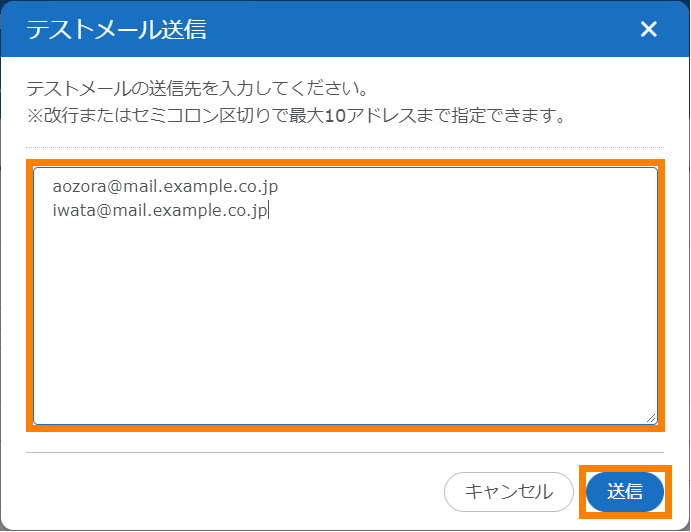
- テストメールを送信する場合は、テストメールを送信するメールにチェックを入れ、「テストメール送信」をクリックします。表示される画面で、テストメールの送信先を入力し、[送信]をクリックしてください。テストメールの送信先は、10件まで指定できます。
- 削除する場合は、削除するメールにチェックを入れ、
 をクリックしてください。
- プレビューを表示する場合は、
-
「宛先に応じて差出人を自動設定」を選択した場合で、宛先にタグを指定したときは、「宛先の重複オプション」が表示されます。「宛先が重複する場合は、名刺交換日が最新の名刺のみにメール配信する(差出人は名刺所有者)」のチェックの有無により、配信されるメールの数および、差出人が異なります。詳細は、次のとおりです。
-
チェックを入れた場合 :
名刺交換日が最新の所有者が承認依頼の対象となる場合は、所有者1人に承認依頼のメールが送信されます。所有者が承認した場合、所有者が差出人となりメールが1通のみ配信されます。
名刺交換日が最新の所有者が承認依頼の対象とならない場合は、承認依頼のメールは送信されず、名刺交換日が最新の所有者が差出人となりメールが1通のみ配信されます。 -
チェックを外した場合 :
承認依頼の対象となる所有者が複数存在する場合は、複数の所有者に承認依頼のメールが送信されます。承認した所有者の人数、および承認依頼の対象とならない所有者の人数を合わせた数のメールが送信されます。
-
⑦ 必要に応じて、配信禁止アドレスからの除外設定をし、[登録]をクリックする。
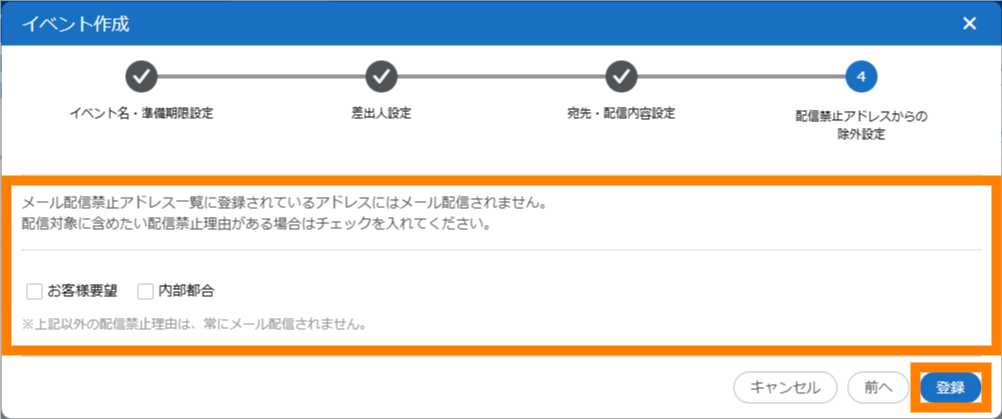
- 配信対象となる名刺のうち、メール配信禁止アドレス一覧に登録されているアドレスにはメール配信されません。配信禁止理由が「お客様要望」または「内部都合」の禁止アドレスにメールを配信したい場合は、本設定でチェックを入れることで配信できます。
- 差出人の設定で「差出人メールアドレス」または「代理の差出人メールアドレス」に入力したアドレスがSKYPCEユーザーとして登録されていない場合は、チェックを入れることができません。
- 配信禁止アドレスについては、「3.4.7. メール配信を禁止するメールアドレスを確認、登録する」を参照してください。
会社からの一斉配信の設定が完了します。
- 必要に応じて、準備期限までにひとこと挨拶を入力するように名刺所有者へ依頼してください。
HTML(ノーコード)形式について
HTMLの知識がなくても、文字や画像の配置をドラッグ&ドロップすることで、HTML形式のメールを作成できます。
メールを作成するには、はじめに「コンテンツグループ」という要素を作成します。コンテンツグループには文字、画像、線を配置できます。必要に応じて複数のコンテンツグループを作り、メールの文面を作成していきます。
- 文字や画像を横並びに配置しても、スマートフォンで閲覧した場合は縦に並んだ状態で表示されます。
- メーラーによっては、受信したメールが設定した内容どおりに表示されないことがあります。
- 文字を入力する場合は、「ノーコード編集」画面とは違う場所から文字をコピーせず、必ず直接入力してください。文字をコピーした場合、メール全体に不具合が発生し、最悪の場合メールを最初から作り直す必要が生じる可能性があります。
「ノーコード編集」画面の説明は、次のとおりです。
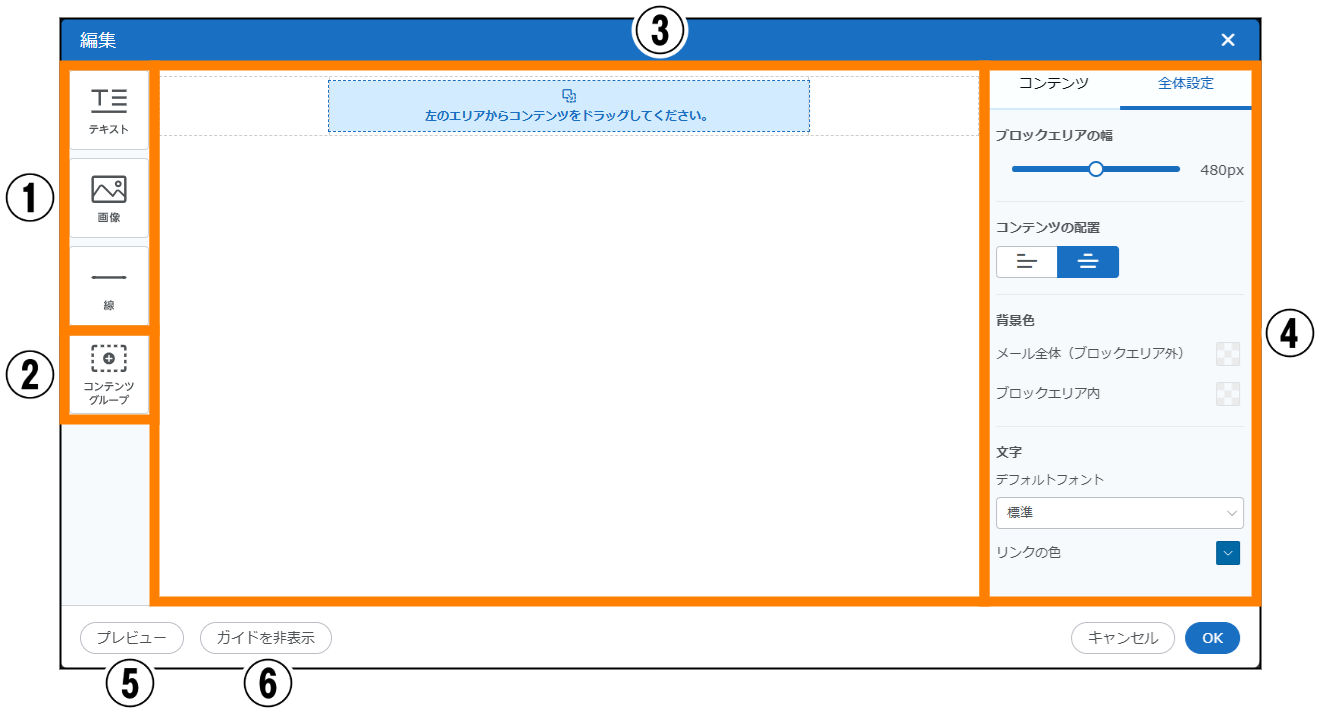
| 番号 | 項目 | 説明 | |
|---|---|---|---|
| ① | テキスト | コンテンツグループに文字を配置します。 | |
| 画像 | コンテンツグループに画像を配置します。 | ||
| 線 | コンテンツグループに線を配置します。 | ||
| ② | コンテンツグループ | メールの文面にコンテンツグループを配置します。 | |
| ③ | コンテンツグループ領域 | コンテンツグループを配置します。また、配置したコンテンツグループにテキスト、画像、線を配置します。 | |
| ④ | 「コンテンツ」タブ | コンテンツグループ、およびコンテンツグループに配置している要素についての設定ができます。コンテンツグループを選択しているときは、コンテンツグループを最大6個のブロックに分けることができ、ブロックの色や幅などを設定できます。テキストを選択しているときは、文字のフォントや大きさ、配置などを設定できます。画像を選択しているときは、画像のサイズや配置などを設定できます。線を選択しているときは、線の種類や太さなどを設定できます。 | |
| 「全体設定」タブ | コンテンツグループの幅や配置、背景色などを設定できます。 | ||
| ⑤ | プレビュー | 編集している内容をプレビュー画面で確認できます。 | |
| ⑥ | ガイドを非表示 | コンテンツグループの周りに表示されている破線が非表示になります。 | |
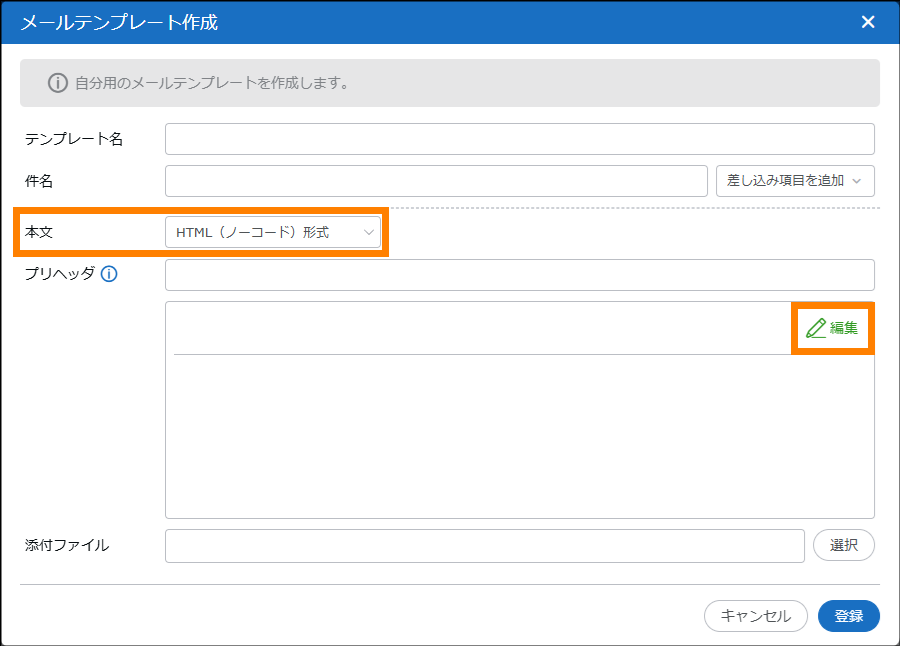
① 「メールテンプレート作成」画面の「本文」で「HTML(ノーコード)形式」を選択し、「編集」をクリックする。
② 「コンテンツグループ」を文面の領域にドラッグ&ドロップする。
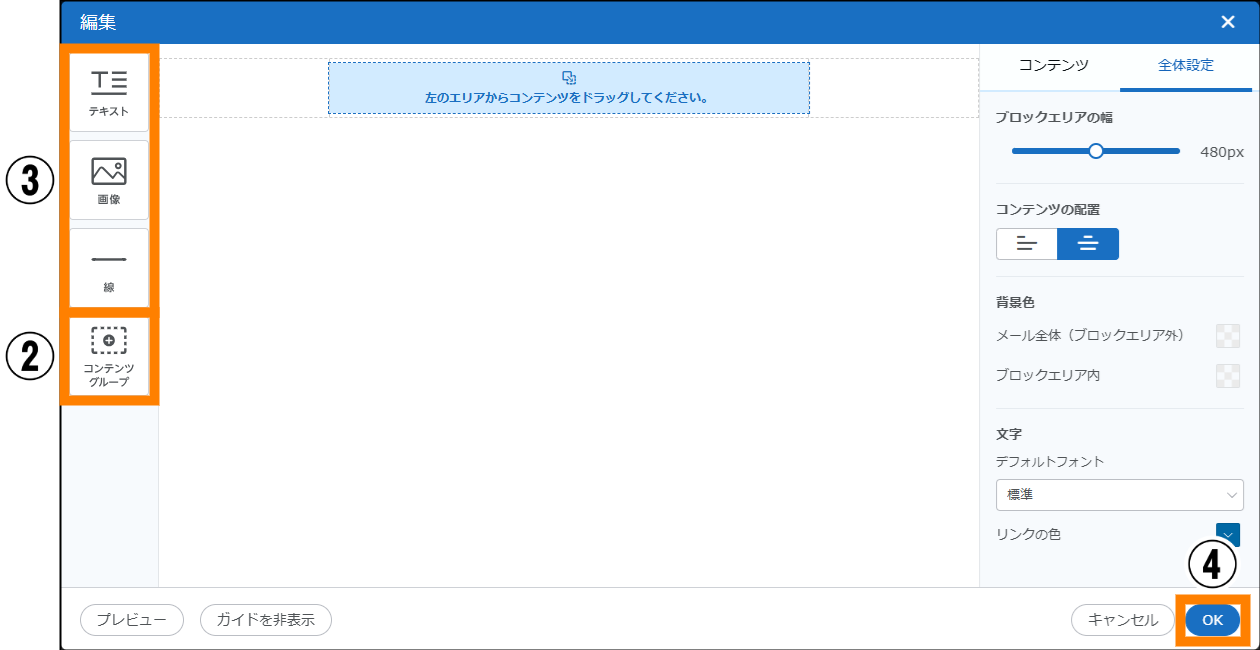
- 初期状態では、あらかじめコンテンツグループが1つ配置されています。
- 配置したコンテンツグループは、ドラッグ&ドロップして並べ替えることができます。
-
コンテンツグループを、ブロックという単位に分割することができます。コンテンツグループを選択し、「ブロックの構成」の「新規追加」をクリックします。ブロックとブロックの間をドラッグし、ブロックの幅を変更することもできます。ブロックは、最大6個まで設定できます。
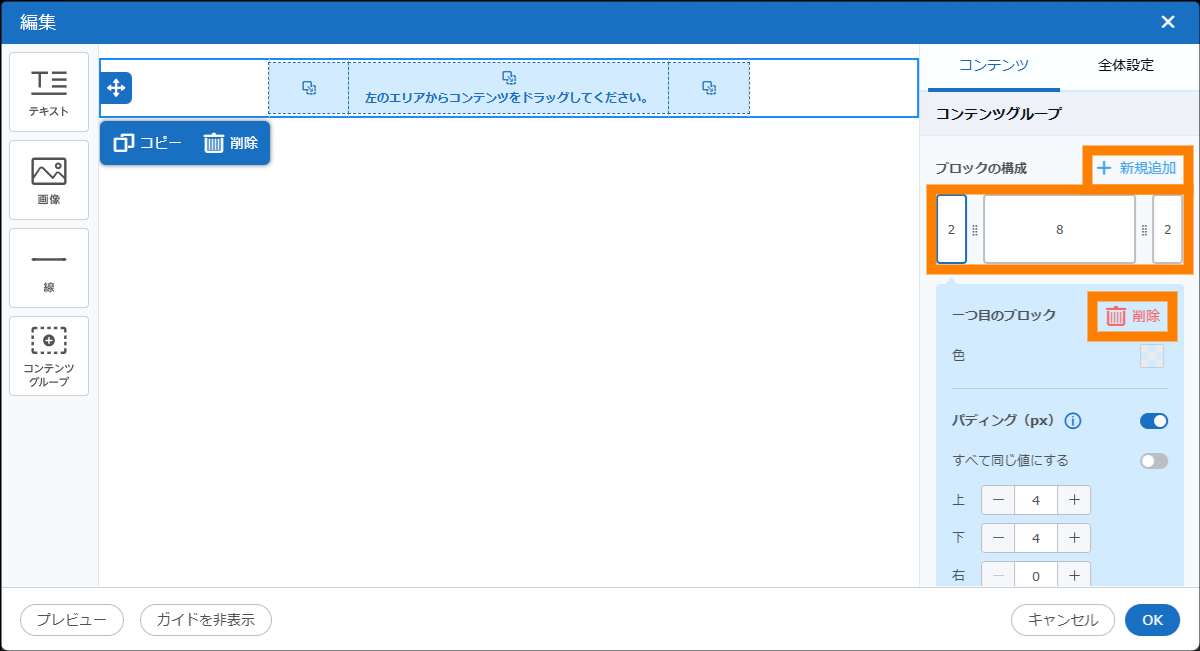
- ブロックを選択して「削除」をクリックすると、ブロックを削除できます。
③ 「コンテンツグループ」に、「テキスト」「画像」「線」をドラッグ&ドロップする。
- 配置した「テキスト」「画像」「線」は、ドラッグ&ドロップして並べ替えることができます。
- 「テキスト」を配置した場合は、表示される入力欄に文字を入力してください。
- 「画像」を配置した場合は、[参照]をクリックして画像を選択してください。
- 配置した文字、画像、線を選択すると、「コンテンツ」タブで文字、画像、線についての設定ができます。
- 必要に応じて操作手順②③を繰り返してください。
④ [OK]をクリックする。
HTML(ノーコード)形式のメールが作成されます。
名寄せ済みの名刺情報への一斉配信について
名寄せ済みの名刺情報への一斉配信について、宛先として宛先リストを選択した場合とタグを選択した場合で、メール配信の動作が異なります。詳細は、次の内容を確認してください。
宛先リストを選択した場合
差出人設定で設定した内容などによって、配信されるメールの数や参照する名刺情報が異なります。
- 差出人設定で「差出人を指定」を選択し、宛先として名寄せ済みの名刺情報を含む宛先リストを選択した場合は、次の内容を確認してください。
-
同一人物(メールアドレス)に対して、配信されるメールは、1通のみです。
-
宛先リスト内に登録されている最新名刺の情報を参照してメールが配信されます。
例えば、次のように同一人物の名刺がA、B、Cの3枚あり、宛先リスト「商品A顧客」を使用してメールを配信する場合は、名刺Cの名刺情報が参照され、メールが配信されます。
名刺 宛先リスト 名刺交換日 A 商品A顧客 2022/4/9 B 商品A顧客 2022/7/10 C 商品A顧客 2022/11/23
- 差出人設定で「宛先に応じて差出人を自動設定」を選択し、宛先として名寄せ済みの名刺情報を含む宛先リストを選択した場合は、次の内容を確認してください。
- 宛先リストに登録されている名刺の数だけ、メールが配信されます。なお、複数のユーザーから同一人物(メールアドレス)に対してメールが配信される場合があります。
タグを選択した場合
差出人設定で設定した内容などによって、配信されるメールの数や参照する名刺情報が異なります。
- 差出人設定で「差出人を指定」を選択し、宛先として名寄せ済みの名刺情報に付与されているタグを選択した場合は、次の内容を確認してください。
-
同一人物(メールアドレス)に対して、配信されるメールは、1通のみです。
-
最新の名刺情報を参照してメールが配信されます。選択したタグが最新の名刺情報に付与されていない場合でも最新の名刺情報が参照されます。
例えば、次のように同一人物の名刺がA、B、Cの3枚あり、タグ「ご挨拶」を使用してメールを配信する場合は、名刺Cの名刺情報が参照されます。
名刺 タグ 名刺交換日 A ご挨拶 2022/4/9 B ご挨拶 2022/7/10 C (タグなし) 2022/11/23
- 差出人設定で「宛先に応じて差出人を自動設定」を選択し、宛先として名寄せ済みの名刺情報に付与されているタグを選択、かつ「宛先が重複する場合は、名刺交換日が最新の名刺のみにメール配信する(差出人は名刺所有者)」のチェックを入れた場合は、次の内容を確認してください。
-
同一人物(メールアドレス)に対して、配信されるメールは、1通のみです。
-
名刺所有者の異なる名刺情報に同一のタグが付与されている場合、タグが付与された名刺情報の名刺所有者の中で、名刺交換日が最新の所有者1人が送信元となります(※1)。選択したタグが最新の名刺情報に付与されていない場合でも、最新の名刺情報を参照してメール配信されます。
例えば、次のように同一人物の名刺がA、B、Cの3枚あり、タグ「ご挨拶」を使用してメールを配信する場合、ユーザーbを送信元として、名刺Cの名刺情報が参照されたメールが一斉配信されます。
名刺 タグ 名刺所有者 名刺交換日 A ご挨拶 ユーザーa 2022/4/9 B ご挨拶 ユーザーb 2022/7/10 C (タグなし) ユーザーc 2022/11/23
- タグを付与したユーザーと名刺所有者が一致しない場合は、名刺所有者へ承認依頼のメールが送信されます。名刺所有者が承認を行った場合にのみ、名刺所有者が送信元となります。
- 差出人設定で「宛先に応じて差出人を自動設定」を選択し、宛先として名寄せ済みの名刺情報に付与されているタグを選択、かつ「宛先が重複する場合は、名刺交換日が最新の名刺のみにメール配信する(差出人は名刺所有者)」のチェックを外した場合は、次の内容を確認してください。
-
同一のユーザー(名刺所有者)から同一人物(メールアドレス)に対して、配信されるメールは、1通のみです。ただし、複数のユーザーから同一人物(メールアドレス)に対してメールが配信される場合があります。
-
名刺所有者の異なる名刺情報に同一のタグが付与されている場合、タグが付与された名刺情報の各名刺所有者が送信元となります(※1)。名刺所有者ごとに最新の名刺情報を参照して、それぞれメールが配信されます。選択したタグが最新の名刺情報に付与されていない場合でも最新の名刺情報が参照されます。
例えば、次のように同一人物の名刺がA、B、Cの3枚あり、タグ「ご挨拶」を使用してメールを配信する場合、ユーザーaとbを送信元として、名刺Cの名刺情報が参照されたメールが一斉配信されます。
名刺 タグ 名刺所有者 名刺交換日 A ご挨拶 ユーザーa 2022/4/9 B ご挨拶 ユーザーb 2022/7/10 C (タグなし) ユーザーc 2022/11/23
- タグを付与したユーザーと名刺所有者が一致しない場合は、名刺所有者へ承認依頼のメールが送信されます。名刺所有者が承認を行った場合にのみ、名刺の所有者が送信元となります。
3.4.1.1.1.登録済みのイベントをコピーして新しいイベントを作成する
登録済みのイベントをコピーして別のイベントを作成します。
- ひとこと挨拶の入力内容や承認回答状況など一部の項目はコピーされません。
① コピーするイベントにチェックを入れて、「コピーして作成」をクリックする。
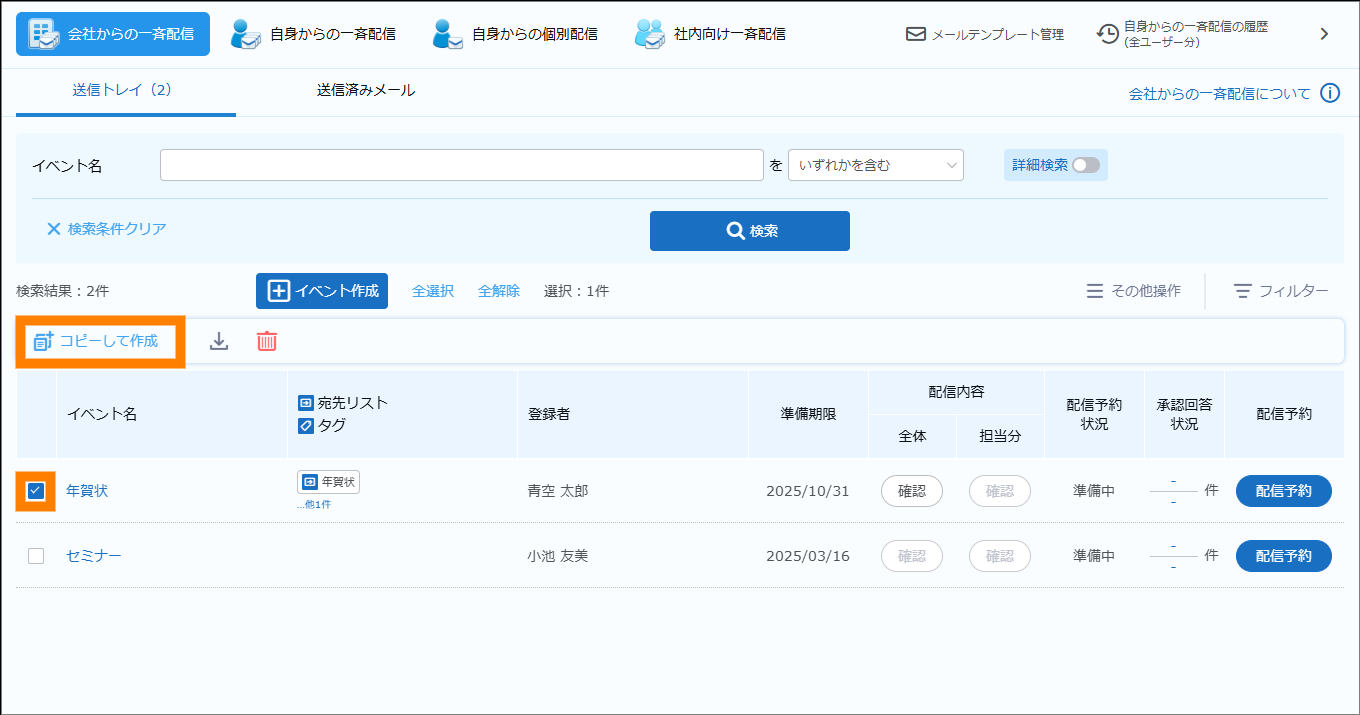
② イベントの項目を設定し、[登録]をクリックする。
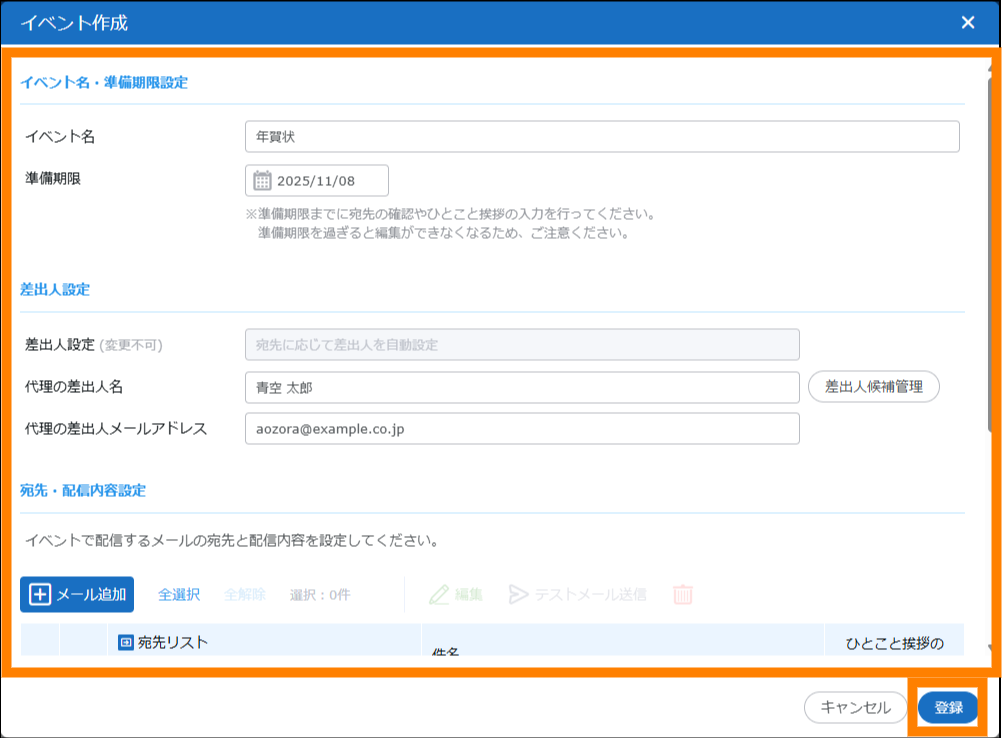
- 確認画面の内容を確認し、[OK]をクリックします。
- イベントの項目については、「3.4.1.1. 会社からの一斉配信の設定を登録する」を参照してください。
登録済みのイベントがコピーされ、新しいイベントが登録されます。
3.4.1.2.ひとこと挨拶を入力する
宛先ごとにひとこと挨拶を入力します。該当のタグが付与されている名刺の所有者が担当となり、ひとこと挨拶を入力します。
- ひとこと挨拶は、次の条件を満たす場合にのみ入力できます。
- メール本文に差し込み項目として「ひとこと挨拶」が設定されていること
- メールの差出人設定で「宛先に応じて差出人を自動設定」が選択されていること
メールの差出人設定については、「3.4.1.1. 会社からの一斉配信の設定を登録する」を参照してください。 - ひとこと挨拶を入力するユーザーに「配信管理」権限が付与されていること
① 「会社からの一斉配信」をクリックし、「送信トレイ」をクリックし、対象のイベントの「配信内容」の「担当分」の[確認]をクリックする。
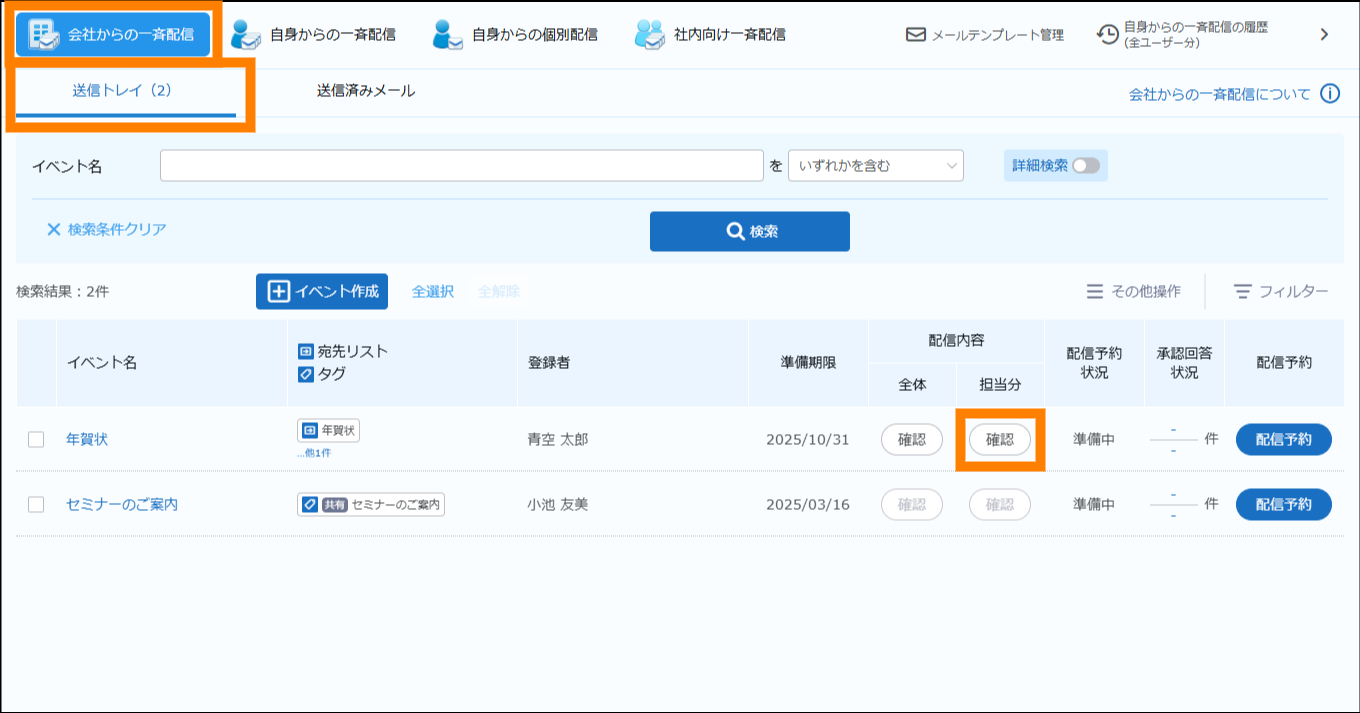
- 「イベント名」を設定し、[検索]をクリックすることで、表示するイベントを絞り込むことができます。また、「詳細検索」をクリックし、条件に「準備期限」「タグ」「登録者」「配信予約状況」を追加することもできます。
②  をクリックする。
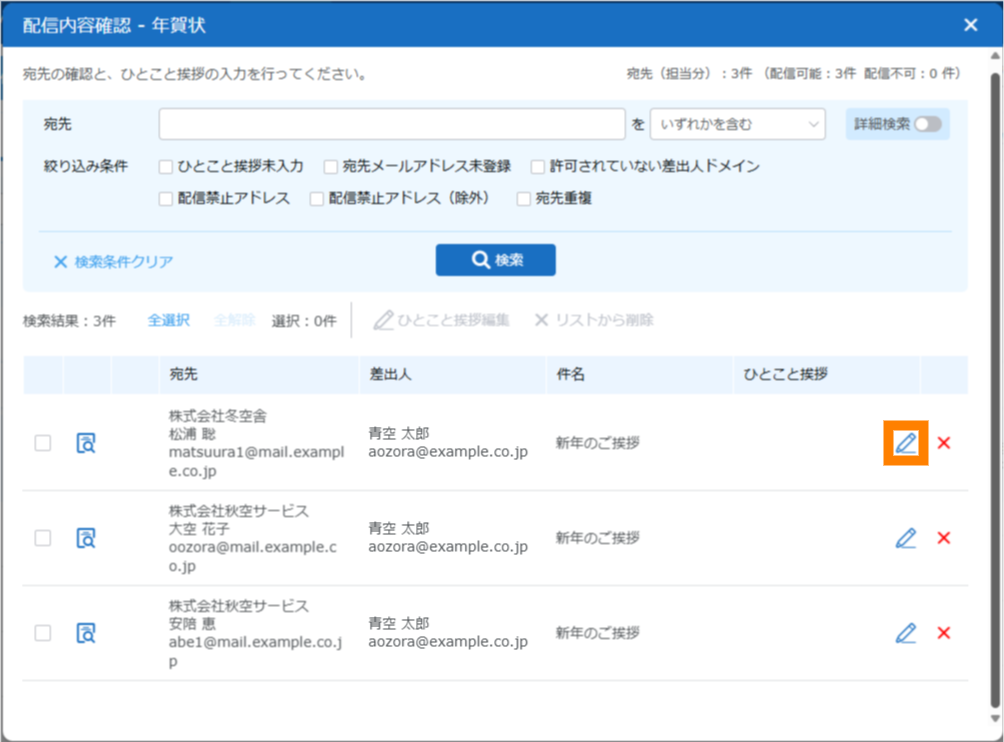
- 必要に応じて「宛先」や「絞り込み条件」を設定し、検索してください。[詳細検索]をクリックすると、詳細検索の条件を設定できます。
 をクリックすることで、メールのプレビューを表示できます。
- ひとこと挨拶を一括で編集する場合は、対象にチェックを入れ、[ひとこと挨拶編集]をクリックしてください。
 をクリックする、または対象にチェックを入れ、[リストから削除]をクリックすることで、メール配信の対象から削除できます。
③ ひとこと挨拶を入力し、[保存]をクリックする。
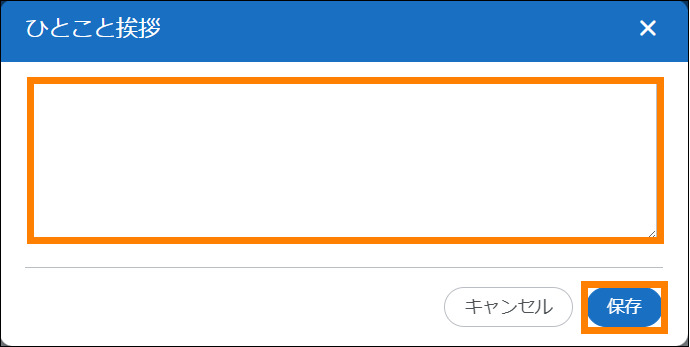
ひとこと挨拶の入力が完了します。
-
 や
や などが表示される場合は、[詳細確認]をクリックして表示される「詳細確認」画面を確認してください。が表示されたままの宛先へはメール配信がされないため、必要に応じてエラーを解消してください。
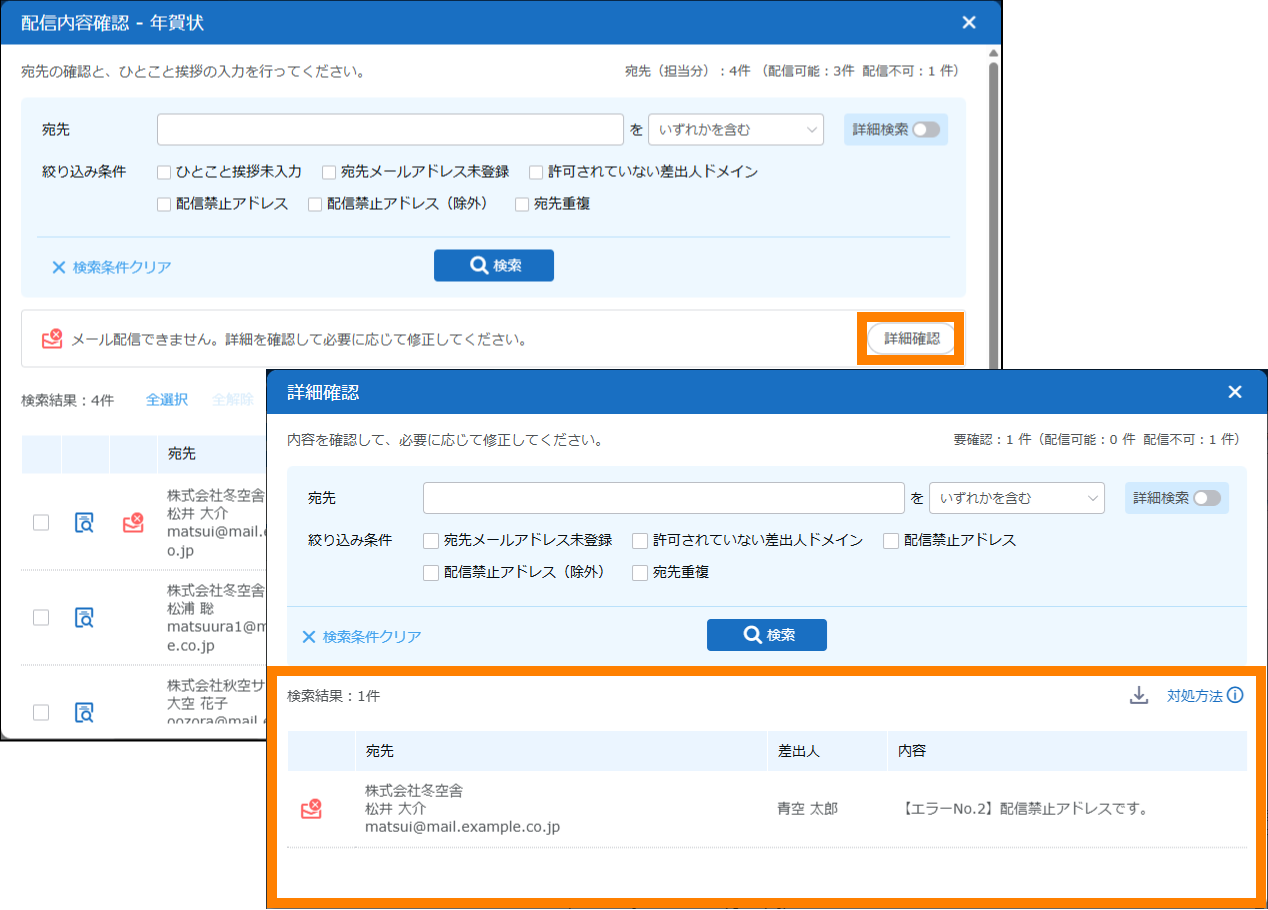
- 同一のユーザーが名寄せ済みの人物の名刺を複数枚所有している場合で、新旧の複数の名刺にタグが付与されているときは、付与したタグの数だけ宛先が表示されます。必要に応じて、名刺交換日が古い名刺のタグを解除してください。
- 「詳細確認」画面の「対処方法」をクリックすると、各エラーの対処方法が確認できます。
- 「詳細確認」画面の
 をクリックすると、「詳細確認」画面の内容をCSV形式のファイルでダウンロードできます。
3.4.1.3.会社からの一斉配信の内容を確認する
宛先やメール内容の確認をします。エラーが表示されている場合は、エラー内容の確認をします。
① 「会社からの一斉配信」をクリックし、「送信トレイ」をクリックし、対象のイベントの「配信内容」の「全体」の[確認]をクリックする。
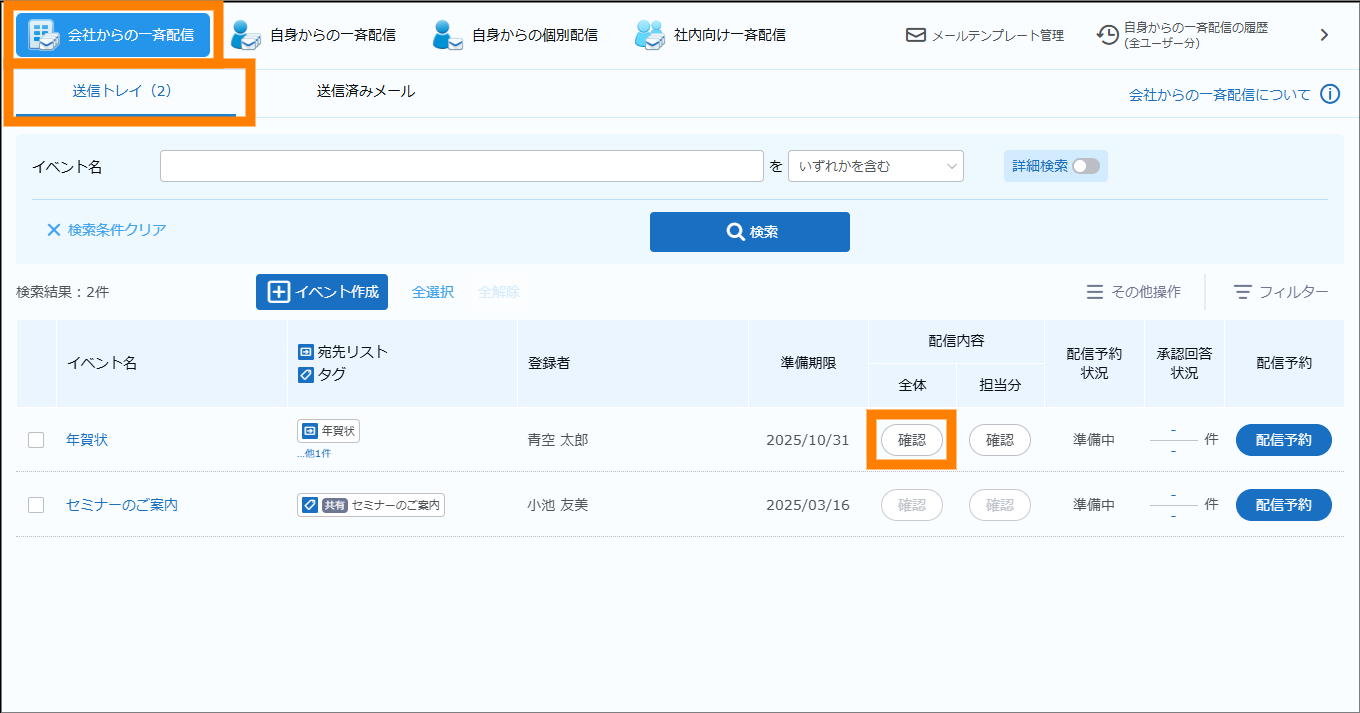
- 「イベント名」を設定し、[検索]をクリックすることで、表示するイベントを絞り込むことができます。また、「詳細検索」をクリックし、条件に「準備期限」「タグ」「登録者」「配信予約状況」を追加することもできます。
② 配信内容を確認する。
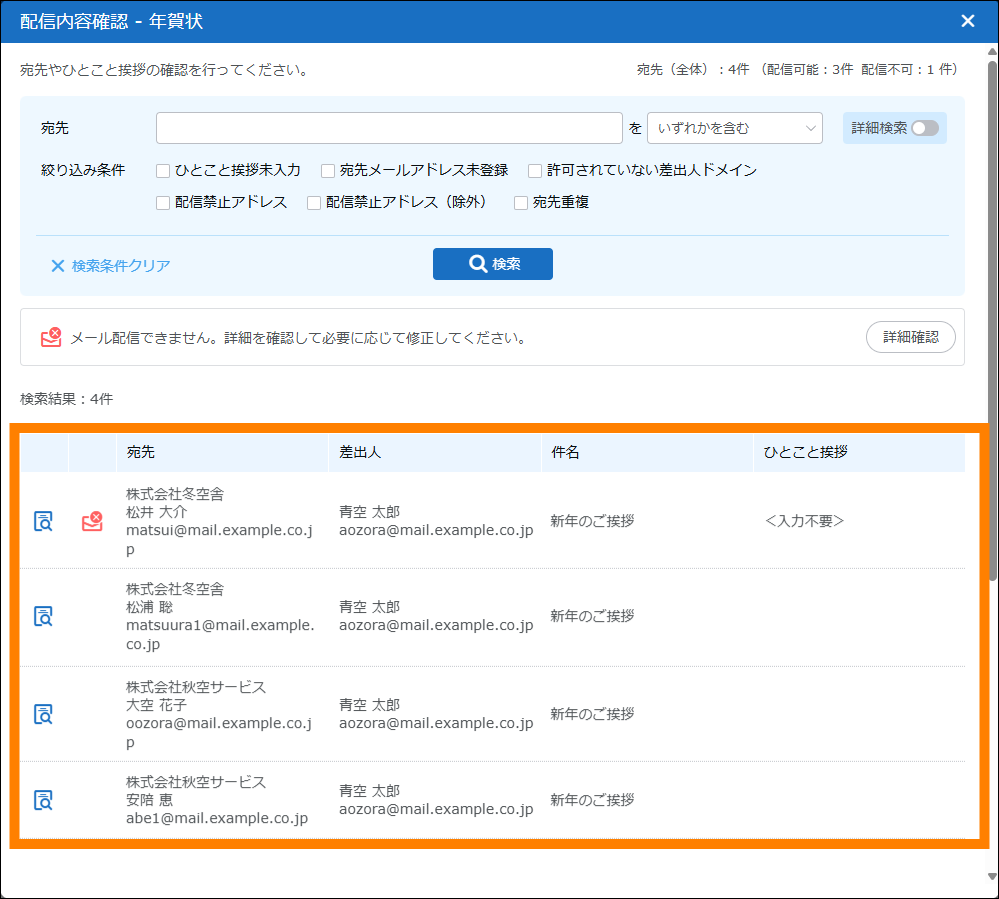
- 必要に応じて「宛先」や「絞り込み条件」を設定し、検索してください。[詳細検索]をクリックすると、詳細検索の条件を設定できます。
-
をクリックすることで、メールのプレビューを表示できます。
-
やが表示される場合は、[詳細確認]をクリックして表示される「詳細確認」画面を確認してください。が表示されたままの宛先へはメール配信がされないため、必要に応じてエラーを解消してください。
- 同一のユーザーが名寄せ済みの人物の名刺を複数枚所有している場合で、新旧の複数の名刺にタグが付与されているときは、付与したタグの数だけ宛先が表示されます。必要に応じて、名刺交換日が古い名刺のタグを解除してください。
- 「詳細確認」画面の「対処方法」をクリックすると、各エラーの対処方法が確認できます。
- 「詳細確認」画面のをクリックすると、「詳細確認」画面の内容をCSV形式のファイルでダウンロードできます。
-
件数が多い場合は表示に時間がかかるときがあります。必要に応じて対象のイベントにチェックを入れ、
 をクリックしてください。配信準備内容を、CSV形式のファイルでダウンロードできます。なお、
 は「エラー」
 は「情報」としてファイルに記載されます。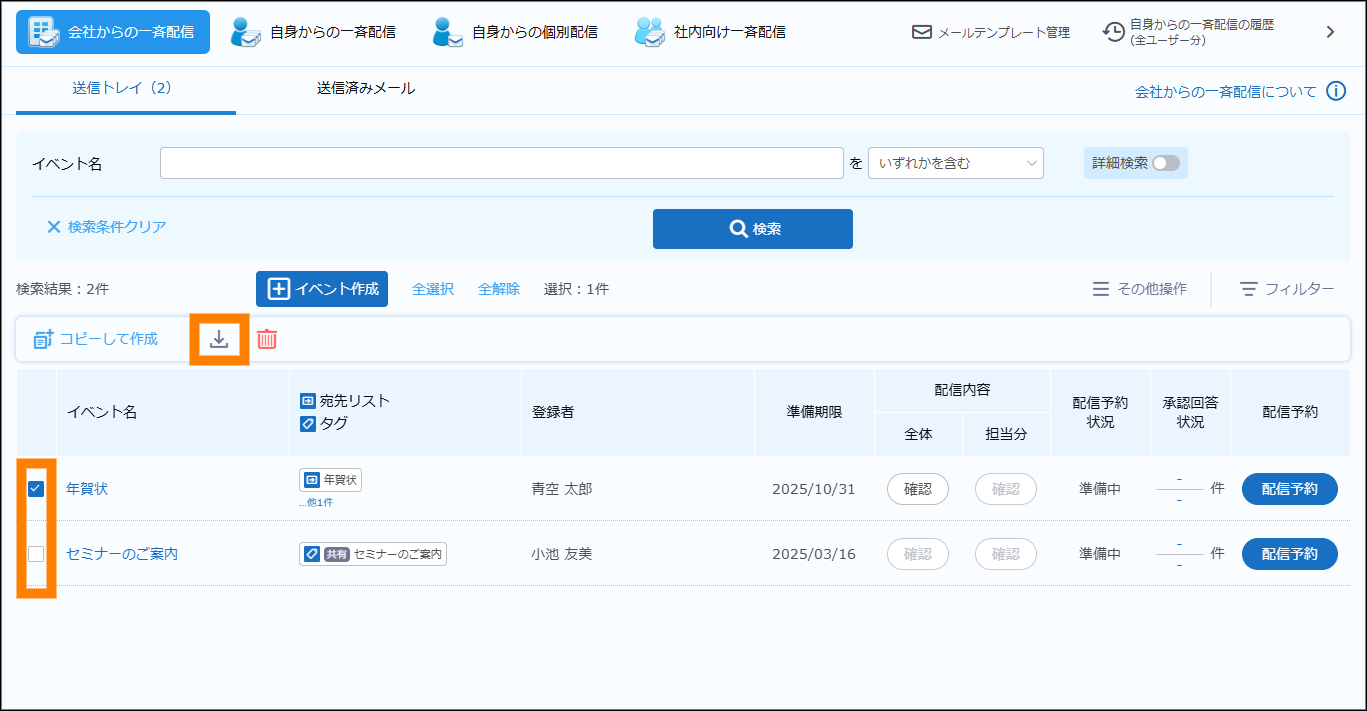
会社からの一斉配信の配信内容を確認できます。
3.4.1.4.会社からの一斉配信を予約する
会社からの一斉配信を予約します。配信日時を設定することで予約ができます。
① 「会社からの一斉配信」をクリックし、「送信トレイ」をクリックし、対象のイベントの[配信予約]をクリックする。
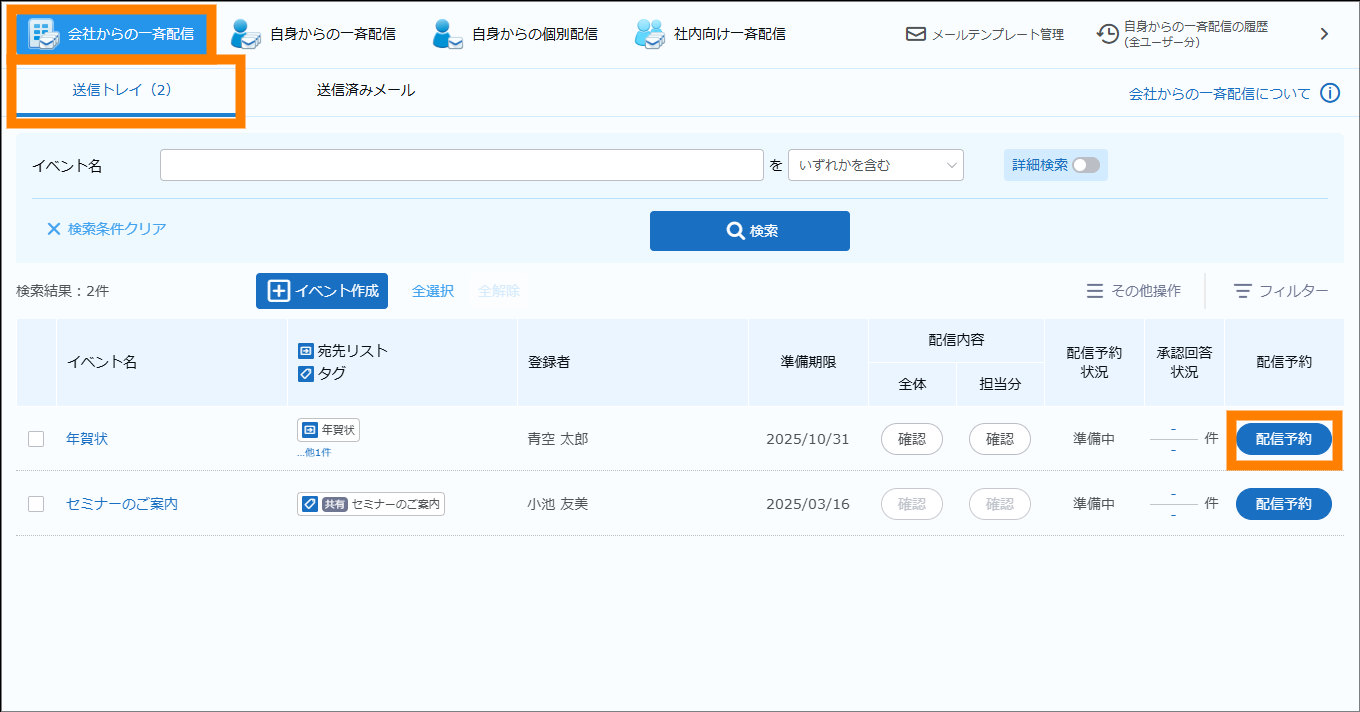
- 「イベント名」を設定し、[検索]をクリックすることで、表示するイベントを絞り込むことができます。また、「詳細検索」をクリックし、条件に「準備期限」「タグ」「登録者」「配信予約状況」を追加することもできます。
② 配信日時を設定し、[予約完了]をクリックする。
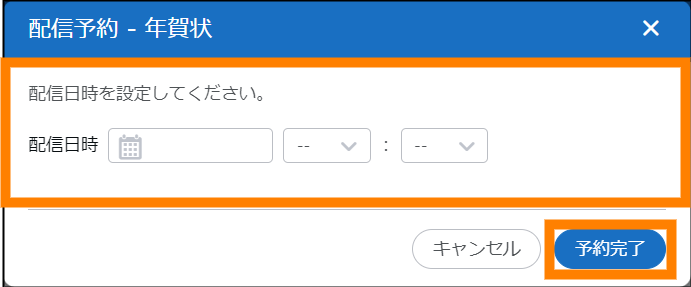
会社からの一斉配信の配信予約が完了します。
- 配信を中止する場合は、[キャンセル]をクリックしてください。
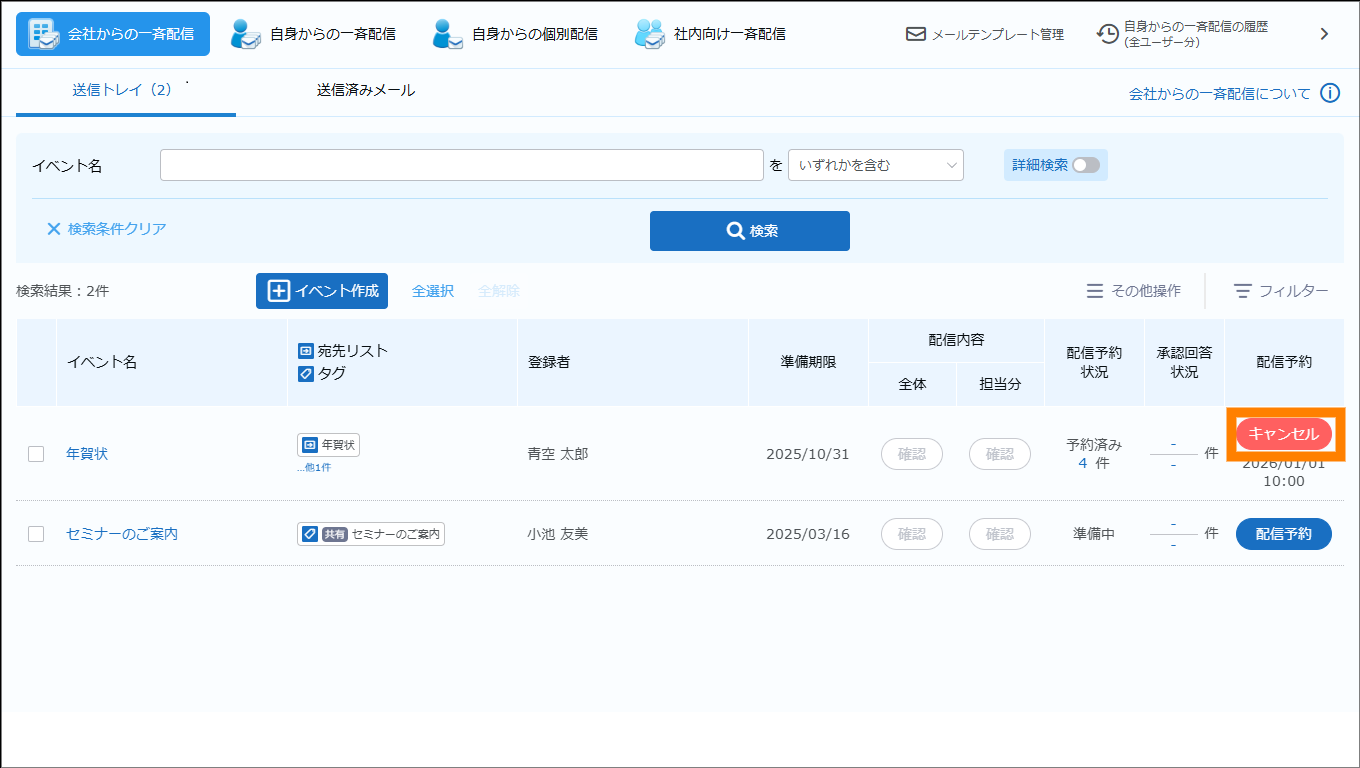
- 予約済みのイベントは削除できません。キャンセルを実行し、準備中に戻してから削除してください。
- 配信結果の確認については、「3.4.1.11. 会社からの一斉配信の結果を確認する」を参照してください。
3.4.1.5.宛先リストを登録する
会社からの一斉配信で使用する宛先リストを新規登録します。登録済みの宛先リストを編集、削除することもできます。
- 宛先リストには、全ユーザー共通の共有宛先リストとユーザー個別のマイ宛先リストがあります。
① 「会社からの一斉配信」をクリックし、「送信トレイ」をクリックし、「その他操作」の「宛先リスト管理」をクリックする。
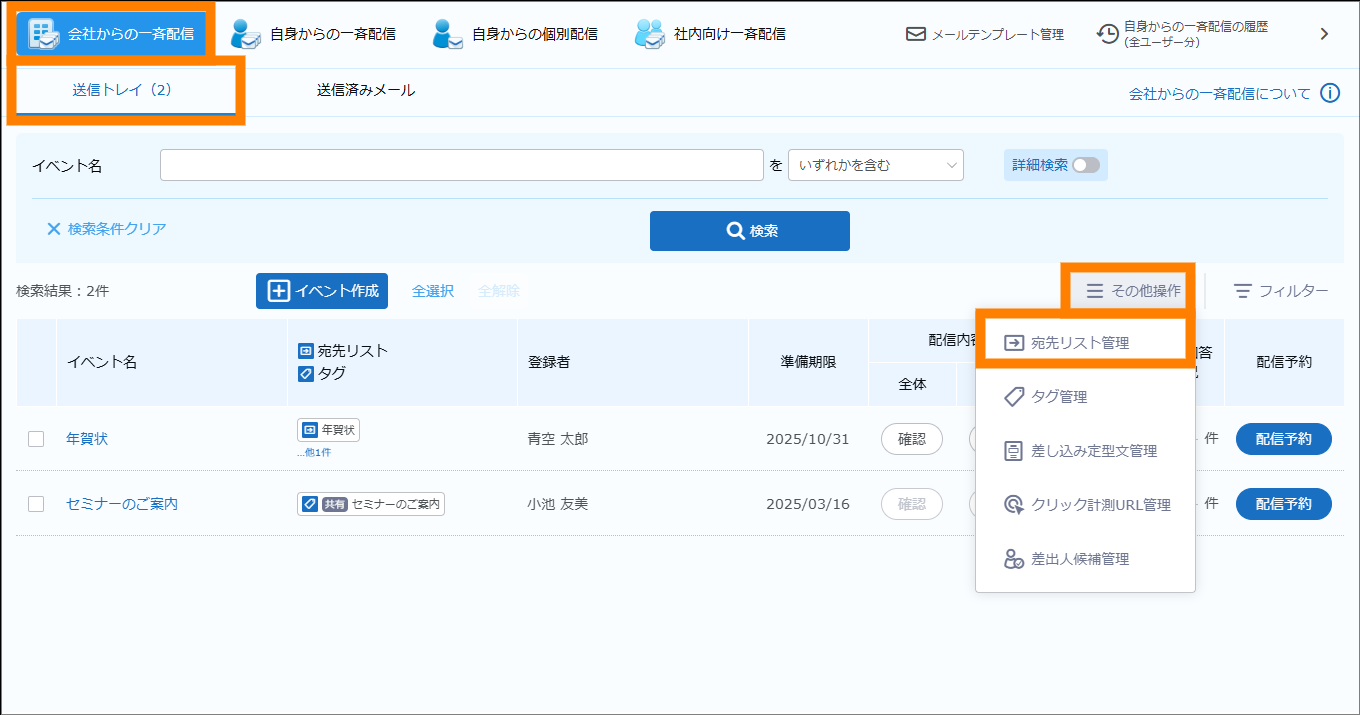
② 登録する宛先リストの種類を選び、[宛先リスト登録]をクリックする。
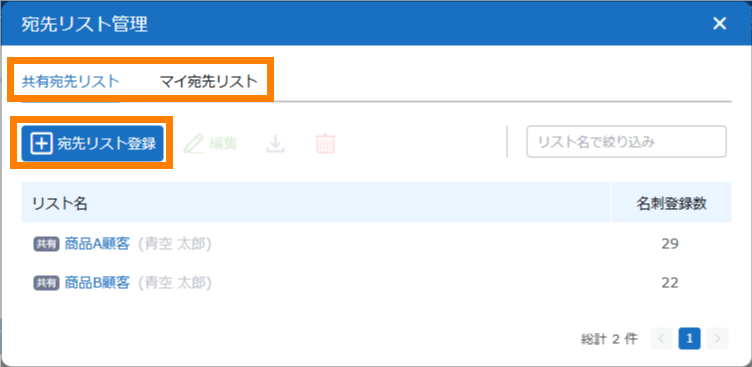
- 共有宛先リストに登録できる名刺の数は50,000枚までです。
- マイ宛先リストに登録できる名刺の数は500枚までです。
- 宛先リストを絞り込む場合は、「リスト名で絞り込み」にキーワードを入力してください。
- リスト名をクリックすると、宛先リストの詳細が表示されます。
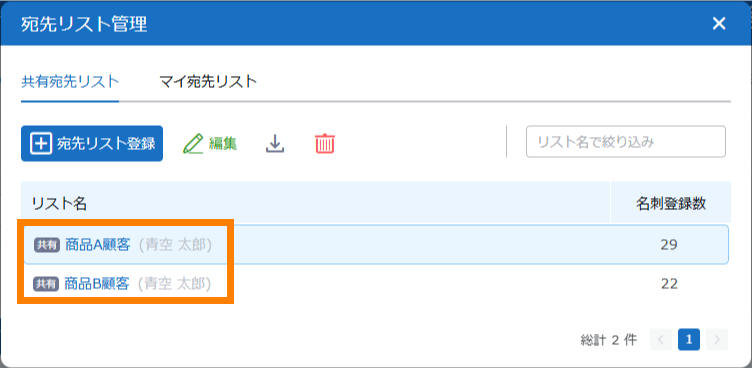
- 宛先リストを編集する場合は、編集する宛先リストを選択し、「編集」をクリックしてください。編集画面が表示されます。
- リストをダウンロードする場合は、ダウンロードするリストを選択し、
 をクリックしてください。
 - 宛先リストを削除する場合は、削除する宛先リストを選択し、
 をクリックしてください。その後に表示される確認画面で[OK]をクリックしてください。
③ 「リスト名」を入力し、[宛先追加]をクリックし、「名刺を選択して追加」をクリックする。
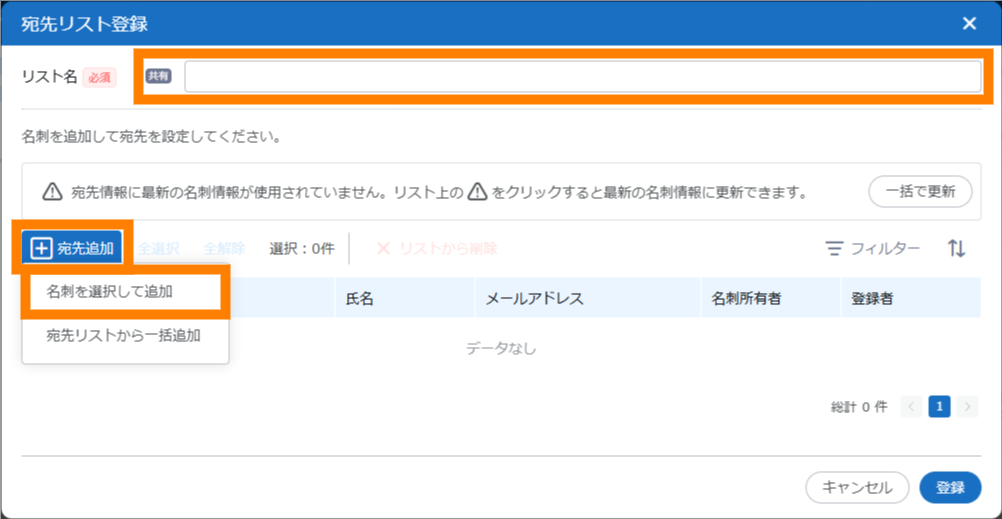
- 作成済みの宛先リストの名刺をコピーして新しく宛先リストを作成することもできます。「宛先リストから一括追加」をクリックし、コピーする宛先リストにチェックを入れ、[OK]をクリックしてください。
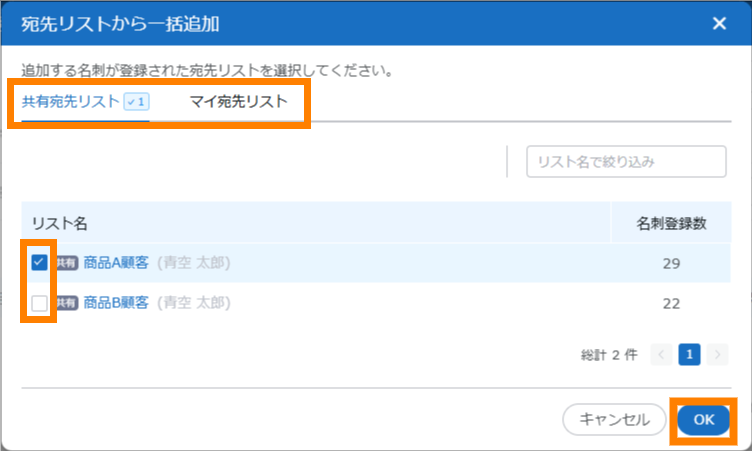
- コピーする宛先リストは、複数選択することもできます。
④ リストに追加する名刺にチェックを入れ、[選択]をクリックする。
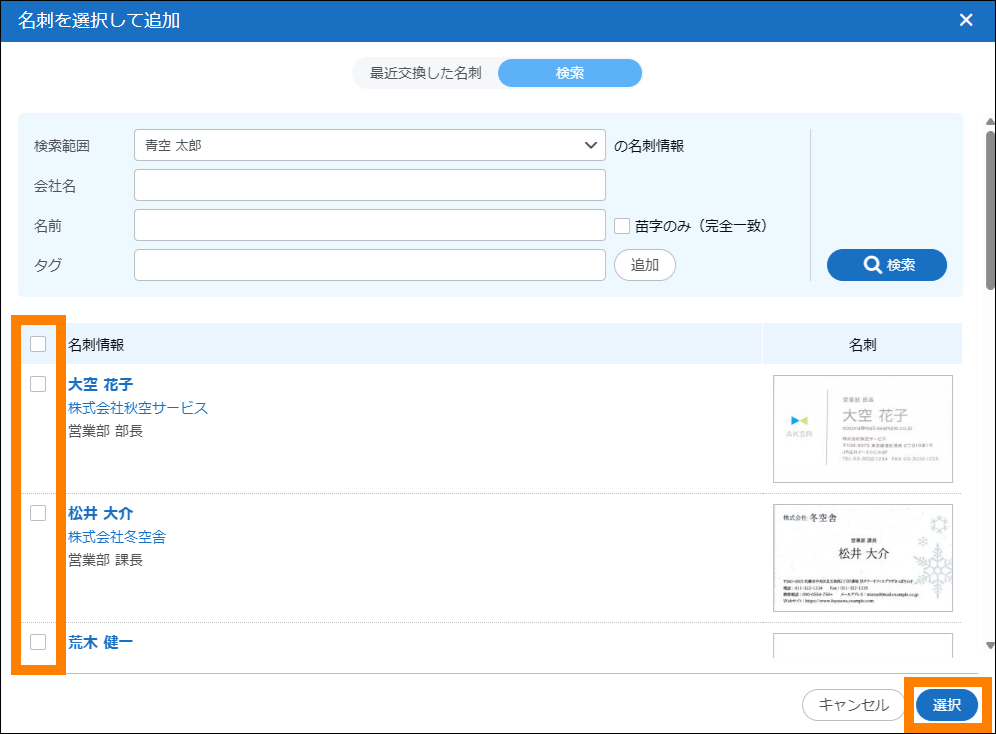
- 必要に応じて検索条件を入力し、検索してください。
- 検索の詳細については、「■検索の補足情報」を参照してください。
⑤ [登録]をクリックする。
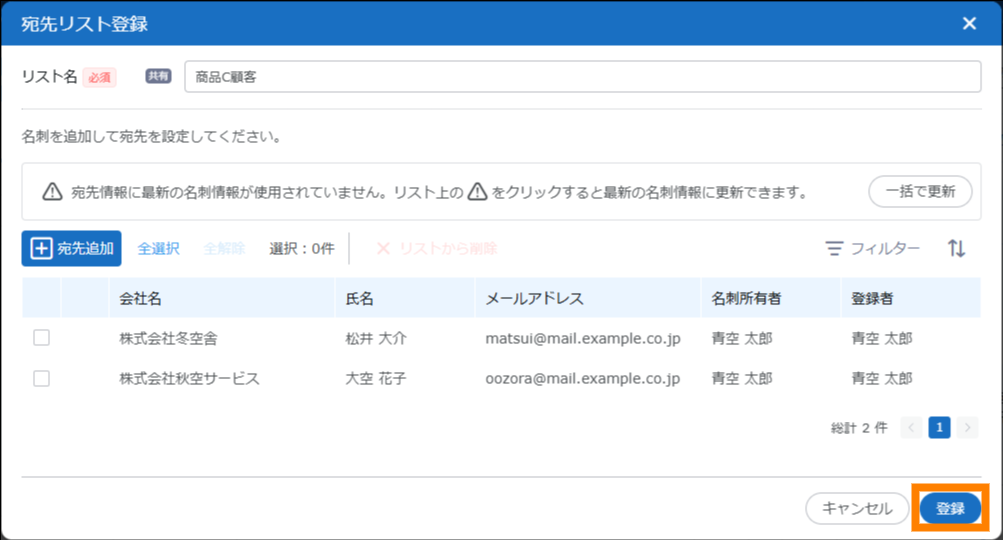
- 登録済みの宛先にチェックを入れ、[リストから削除]をクリックすると宛先を一括で削除できます。
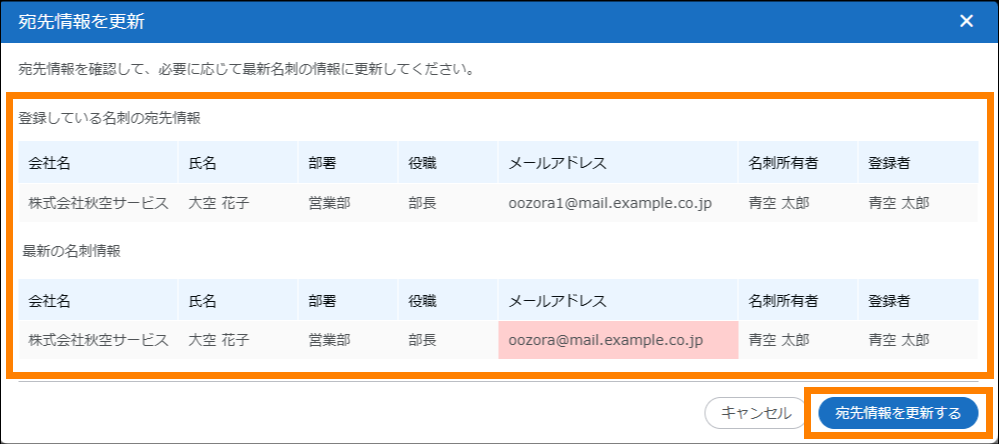
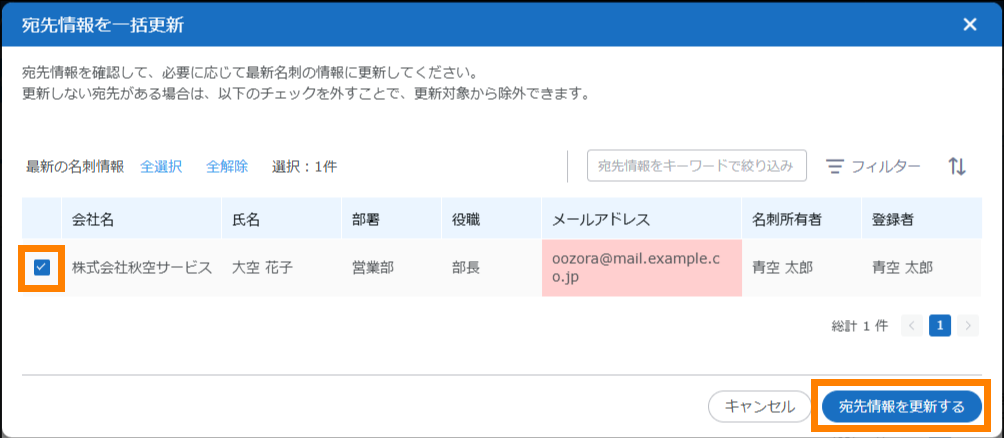
- 宛先リストに登録されている名刺情報と最新の名刺情報が異なる名刺情報には、
 が表示されます。
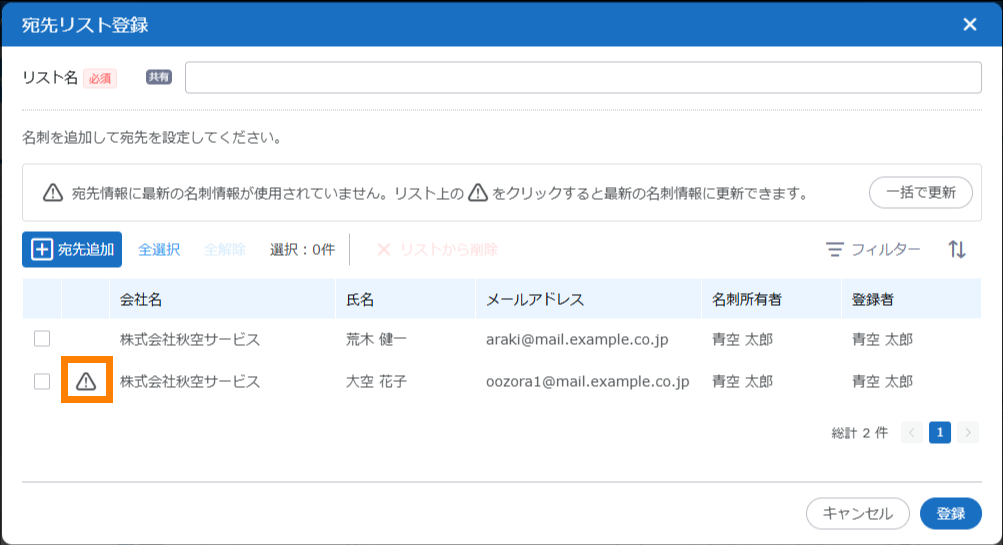
- 個別に更新する場合は、をクリックすると表示される画面で、内容を確認し、[宛先情報を更新する]をクリックしてください。
- 複数をまとめて更新する場合は、[一括で更新]をクリックすると表示される画面で、更新する名刺情報にチェックを入れ、[宛先情報を更新する]をクリックしてください。
- 個別に更新する場合は、
宛先リストが登録されます。
3.4.1.6.会社からの一斉配信のタグを登録する
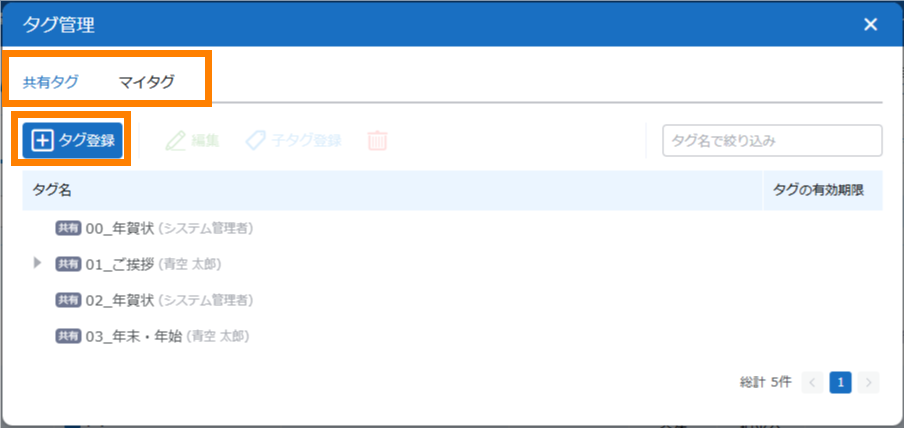
タグを新規登録します。登録済みのタグを編集、削除することもできます。
- 本操作では、共有タグとマイタグに関する操作が行えます。その他のタグの操作については、「3.2.1.6.3. タグを管理する」を参照してください。
① 「会社からの一斉配信」をクリックし、「送信トレイ」をクリックし、「その他操作」の「タグ管理」をクリックする。
② タグの種類を選択し、[タグ登録]をクリックする。
-
タグを選択して[子タグ登録]をクリックすると、選択したタグの子タグとして新規登録できます。
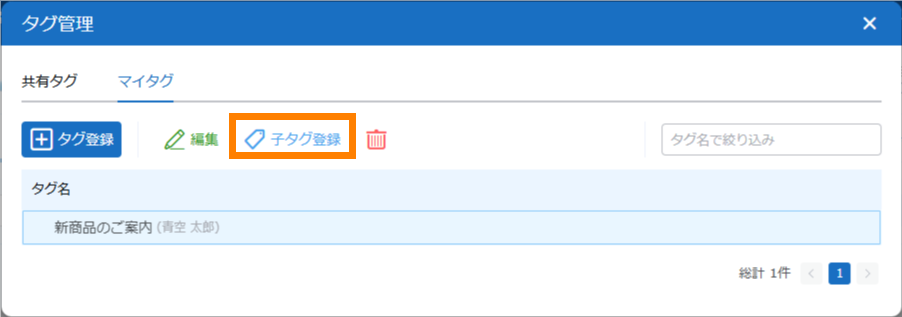
-
タグを編集する場合は、編集するタグを選択して[編集]をクリックしてください。編集画面が表示されます。
-
タグを削除する場合は、削除するタグを選択して
 をクリックし、確認画面で、[OK]をクリックしてください。
 -
使用中のタグを削除すると、削除したタグを使用している名刺からも対象のタグが解除されます。
③ 登録するタグの内容を設定し、[登録]をクリックする。
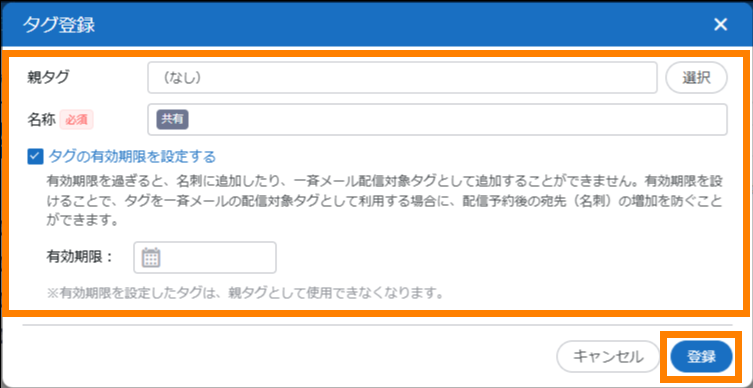
- 「名称」は必須入力です。
- 必要に応じて、「選択」をクリックして「親タグ」を選択してください。タグ名で絞り込む場合は、表示される画面で「タグ名で絞り込み」にキーワードを入力してください。
- 共有タグを登録する場合は、共有タグが名刺に対していつまで有効なのかを設定できます。「タグの有効期限を設定する」にチェックを入れ、期限を入力してください。
- 名刺に付与されている共有タグに有効期限が設定されている場合、有効期限が過ぎた共有タグの追加はできません。期限が過ぎた共有タグを追加する場合は、先にタグ管理にて、共有タグの期限を変更するか、「タグの有効期限を設定する」のチェックを外して期限を削除してください。
- 親タグは有効期限の設定ができません。また、期限が設定されているタグを親タグとして選択することはできません。
-
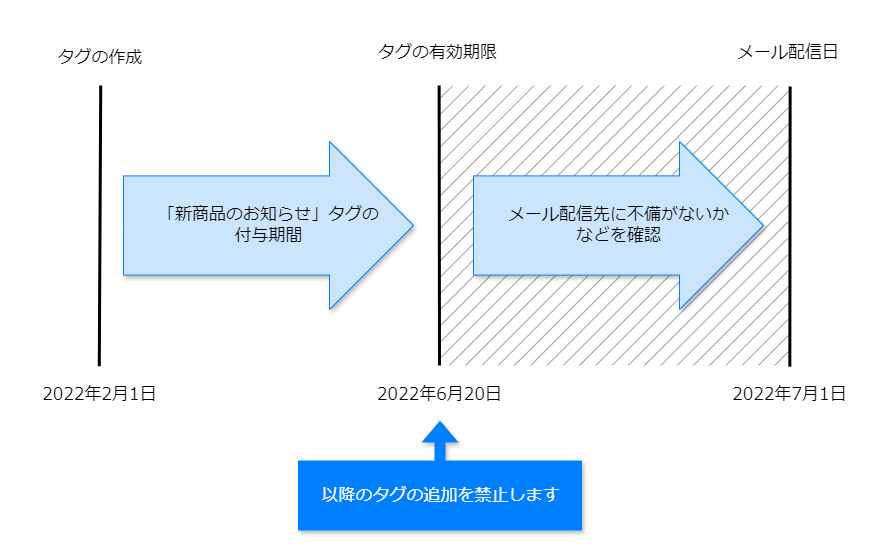
共有タグの有効期限を設定することで、メールの一斉配信を行う際などに活用できます。メール配信の数日前を期限としてタグを追加できなくすることで、メール配信の直前に配信の対象者が増加することを防ぎます。
例 : 「新商品のお知らせ」タグの有効期限を2022年6月20日とする場合
- タグを指定してのメールの一斉配信については、「3.4.1. 会社から一斉配信する」を参照してください。
タグが登録されます。
3.4.1.7.差し込み定型文を登録する
会社からの一斉配信で使用する差し込み定型文を新規登録します。登録済みの差し込み定型文を編集、削除することもできます。
① 「会社からの一斉配信」をクリックし、「送信トレイ」をクリックし、「その他操作」の「差し込み定型文管理」をクリックする。
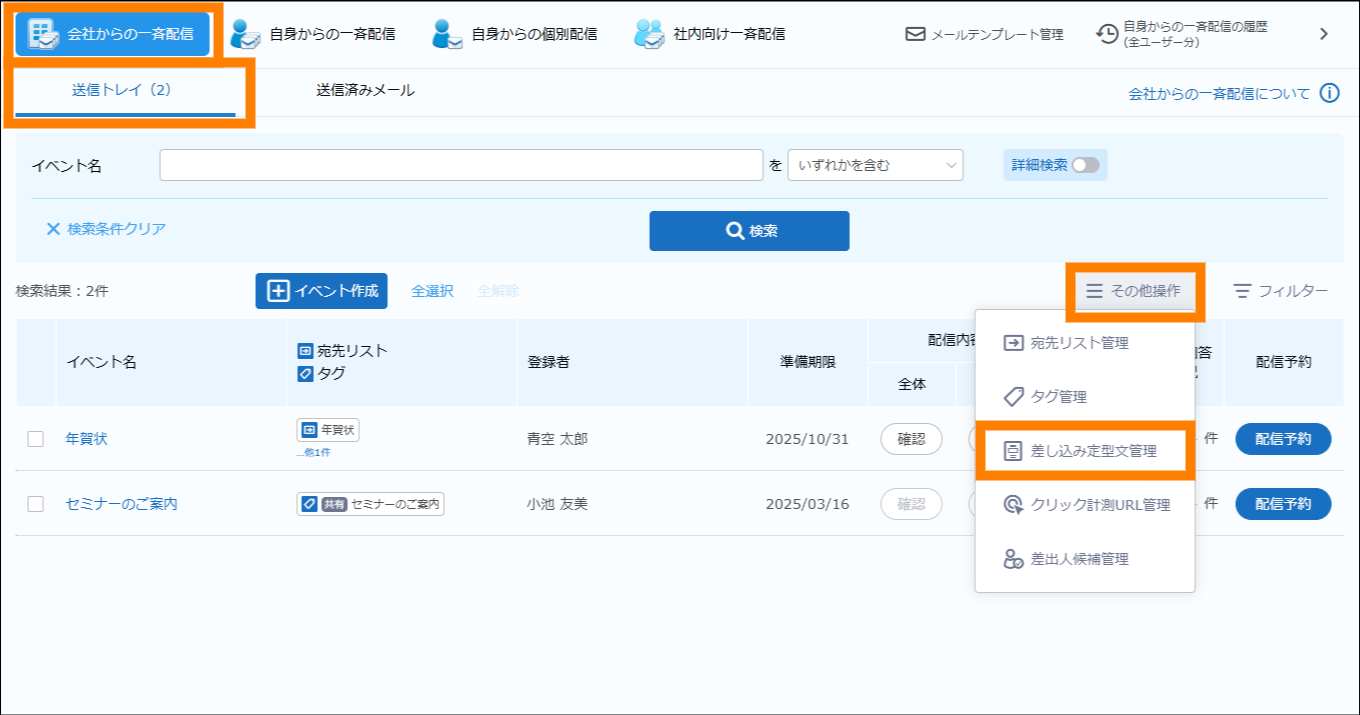
② [差し込み定型文登録]をクリックする。
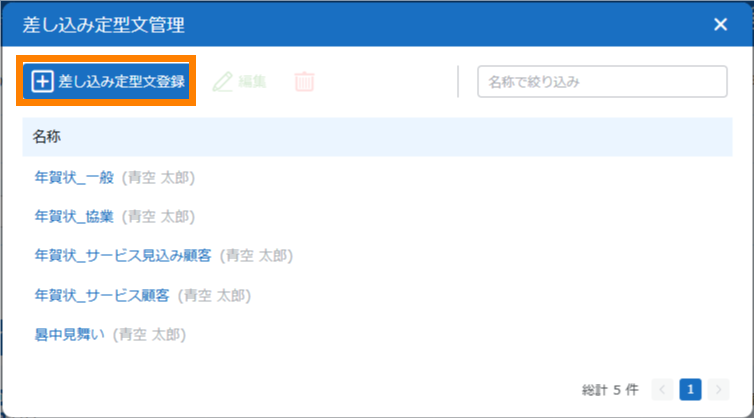
- 差し込み定型文を絞り込む場合は、「名称で絞り込み」にキーワードを入力してください。
- 差し込み定型文を編集する場合は、編集する差し込み定型文を選択し、「編集」をクリックしてください。編集画面が表示されます。
- 差し込み定型文を削除する場合は、削除する差し込み定型文を選択し、
 をクリックし、確認画面で[OK]をクリックしてください。なお、メール配信で使用中の定型文は削除できません。
③ 「名称」「定型文」を入力し、[登録]をクリックする。
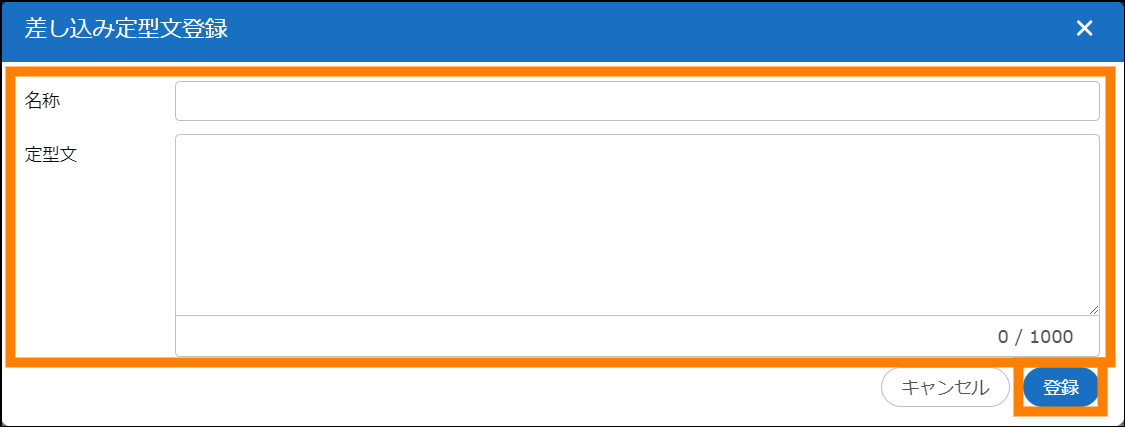
差し込み定型文が登録されます。
3.4.1.8.クリック計測URLを登録する
会社からの一斉配信で使用するクリック計測URLを新規登録します。登録済みのクリック計測URLを編集、削除することもできます。登録したクリック計測URLをメールの本文に差し込むことで、クリック率の計測ができます。
- 登録できるURLは、100件までです。
- クリック率は、「HTML(シンプル)形式」「HTML(ソースコード)形式」「HTML(ノーコード)形式」のメールを配信したときに計測ができます。
- 配信したメールのクリック状況については、「会社からの一斉配信」の「送信済みメール」画面から確認できます。詳しくは、「3.4.1.11. 会社からの一斉配信の結果を確認する」を参照してください。
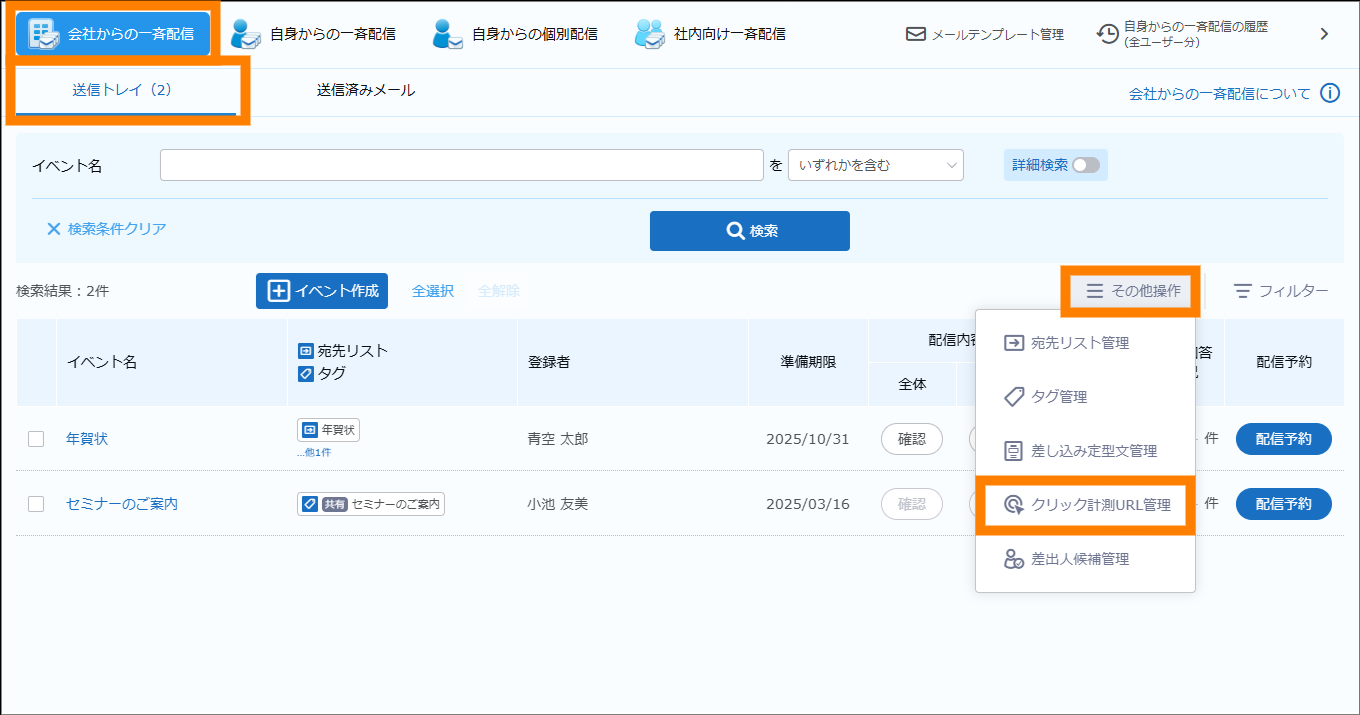
① 「会社からの一斉配信」をクリックし、「送信トレイ」をクリックし、「その他操作」の「クリック計測URL管理」をクリックする。
② [クリック計測URL登録]をクリックする。
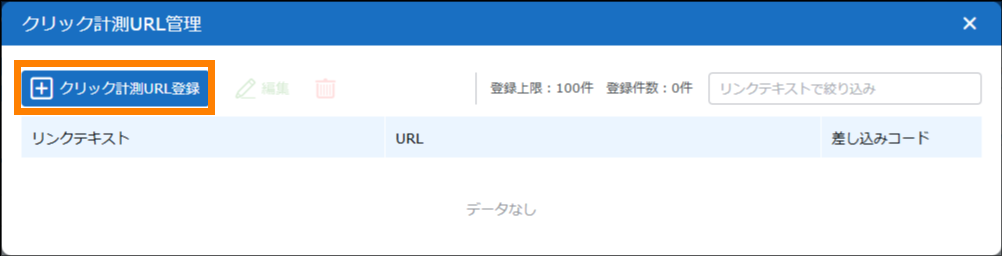
- クリック計測URLを編集する場合は、編集するクリック計測URLを選択し、「編集」をクリックしてください。編集画面が表示されます。
- クリック計測URLを削除する場合は、削除するクリック計測URLを選択し、をクリックし、確認画面で[OK]をクリックしてください。
③ 「リンクテキスト」「URL」を入力し、[登録]をクリックする。
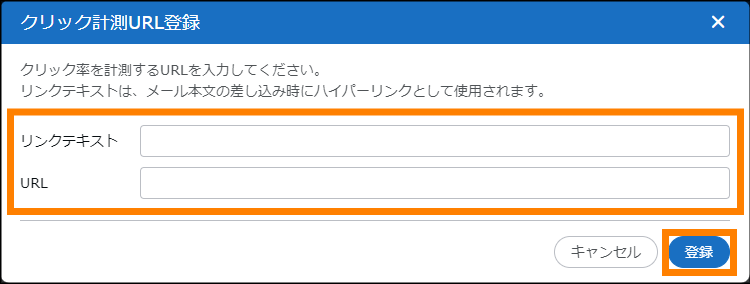
クリック計測URLが登録されます。
3.4.1.9.差出人候補を登録する
差出人候補を新規登録します。登録済みの差出人候補を編集、削除することもできます。
① 「会社からの一斉配信」をクリックし、「送信トレイ」をクリックし、「その他操作」の「差出人候補管理」をクリックする。
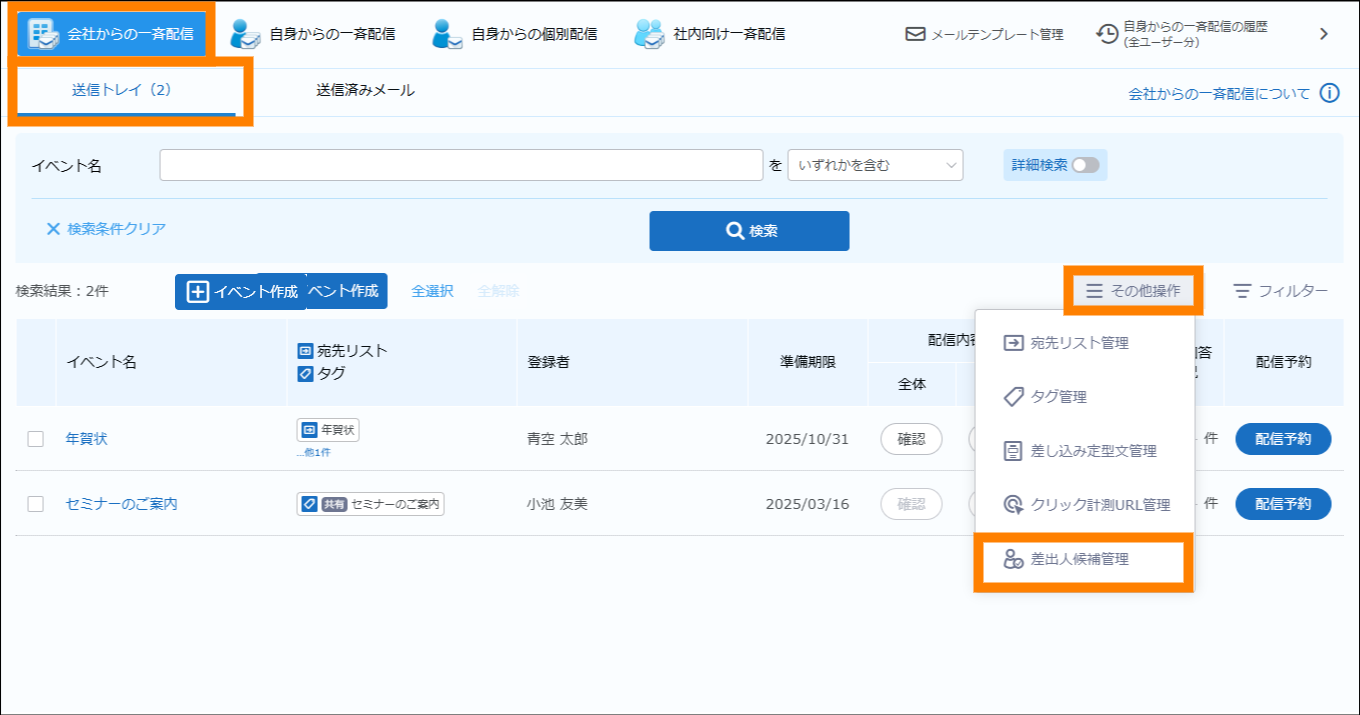
② [差出人登録]をクリックする。
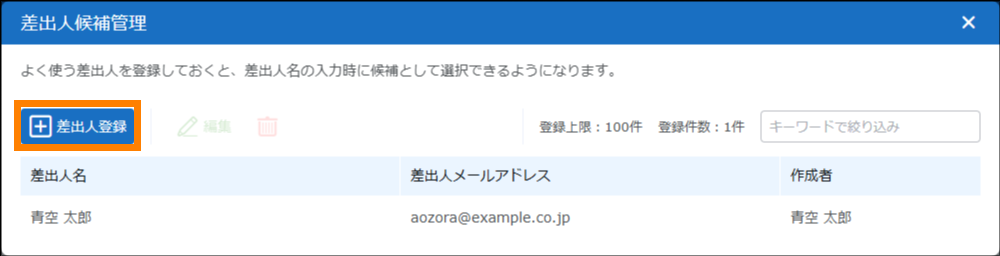
- 差出人を編集する場合は、編集する差出人を選択して「編集」をクリックしてください。編集画面が表示されます。
- 差出人を削除する場合は、削除する差出人を選択してをクリックし、確認画面で[OK]をクリックしてください。
③ 「差出人名」「差出人メールアドレス」を入力し、[登録]をクリックする。
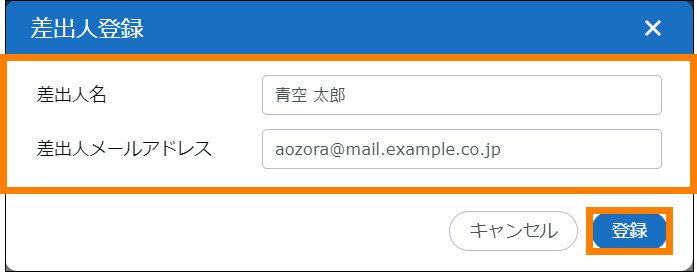
差出人候補が登録されます。
3.4.1.10.会社からの一斉配信の詳細確認、編集、削除する
登録したイベント(配信設定)の編集および、削除をします。イベントの詳細を確認することもできます。
「イベント詳細」画面の説明は、次のとおりです。
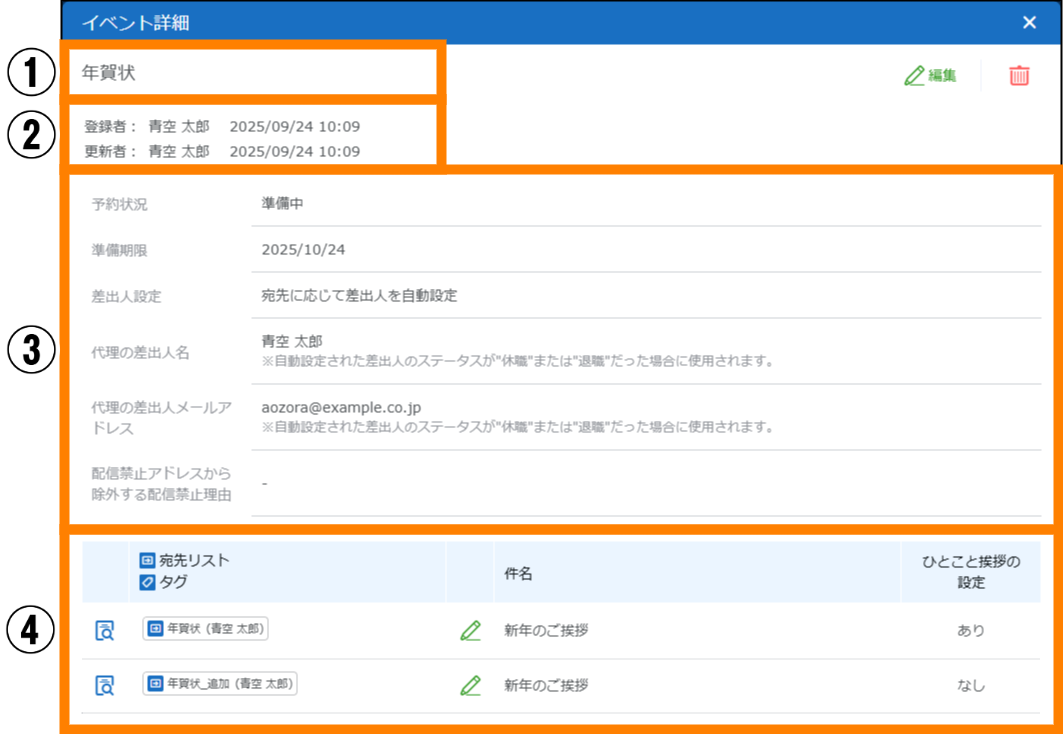
| 番号 | 項目 | 説明 |
|---|---|---|
| ① | イベント名 | イベント名が表示されます。 |
| ② | 登録・更新情報 | 登録・更新したユーザーの氏名、および日時が表示されます。 |
| ③ | イベント情報 | 「予約状況」「準備期限」「差出人設定」「代理の差出人名(※1)」「代理の差出人メールアドレス(※1)」「配信禁止アドレスから除外する配信禁止理由」が表示されます。 |
| ④ | メール一覧 | 登録されているメールの「宛先リスト / タグ」「件名」「ひとこと挨拶の設定」が一覧で表示されます。をクリックするとメールのプレビューが表示されます。 |
- 「差出人設定」で「差出人を指定」を選択した場合は、「差出人名」「差出人メールアドレス」が表示されます。
① 「会社からの一斉配信」をクリックし、「送信トレイ」をクリックし、対象のイベントの「イベント名」をクリックする。
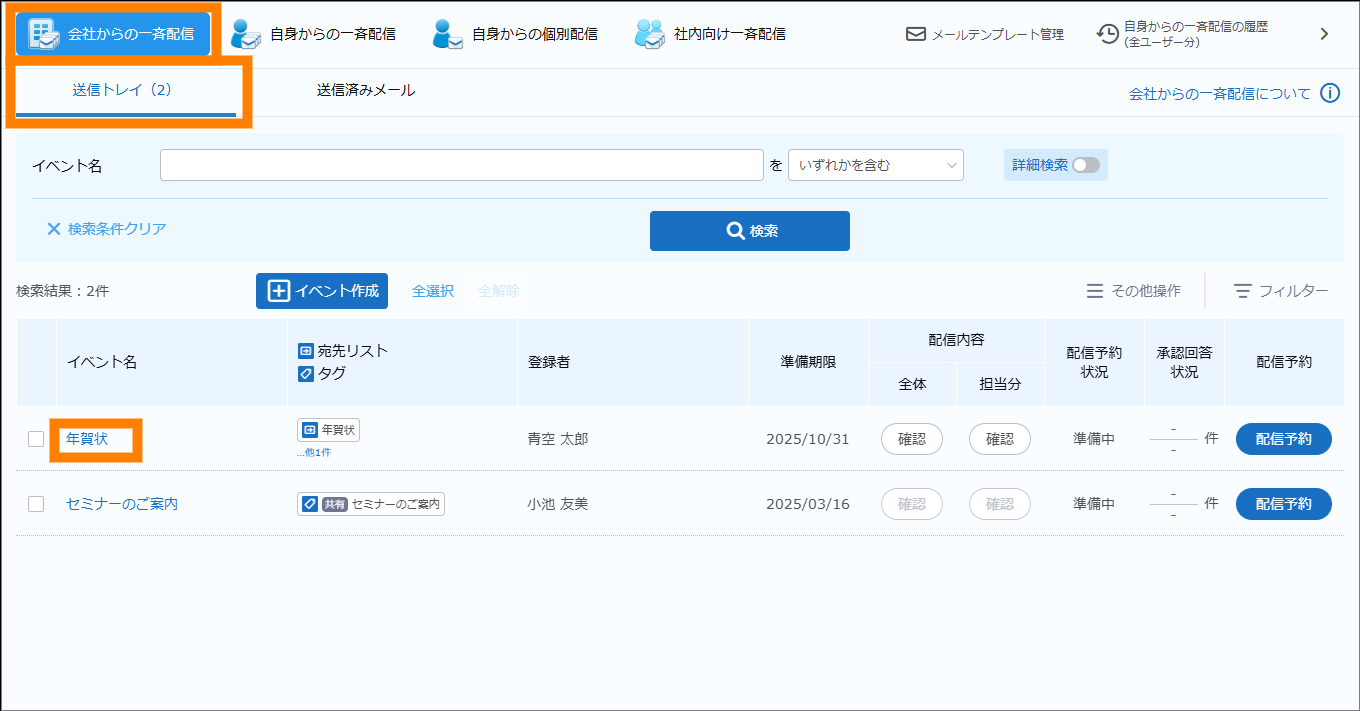
-
対象のイベントにチェックを入れ、
をクリックするとイベントの一括削除ができます。
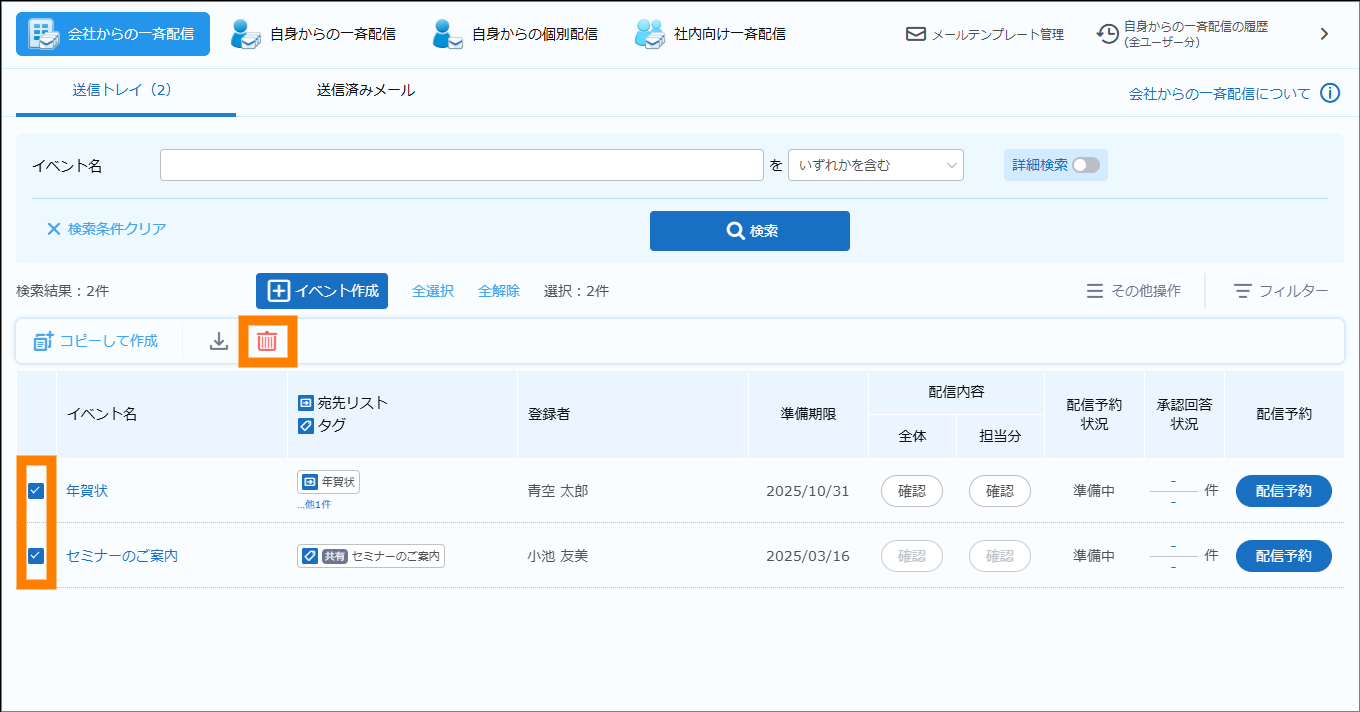
-
「イベント名」を設定し、[検索]をクリックすることで、表示するイベントを絞り込むことができます。また、「詳細検索」をクリックし、条件に「準備期限」「タグ」「登録者」「配信予約状況」を追加することもできます。
② 詳細を確認する。
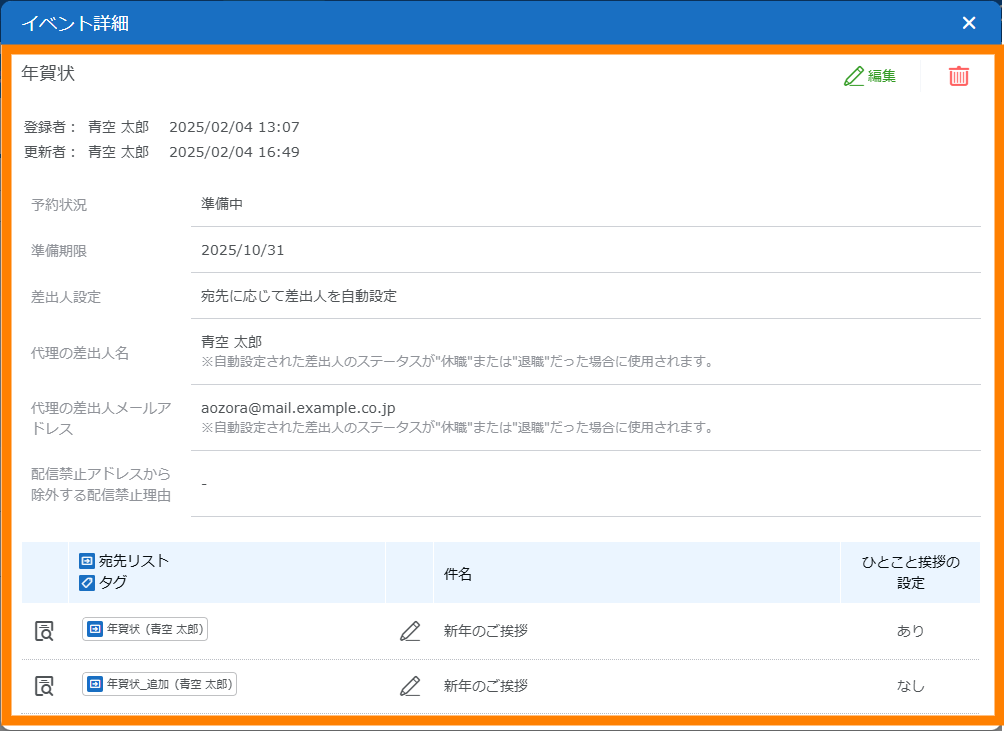
-
イベントを削除する場合は、
 をクリックし、確認画面で[OK]をクリックしてください。
 -
イベントを編集する場合は、「編集」をクリックすると表示される画面で、内容を編集して[保存]をクリックしてください。
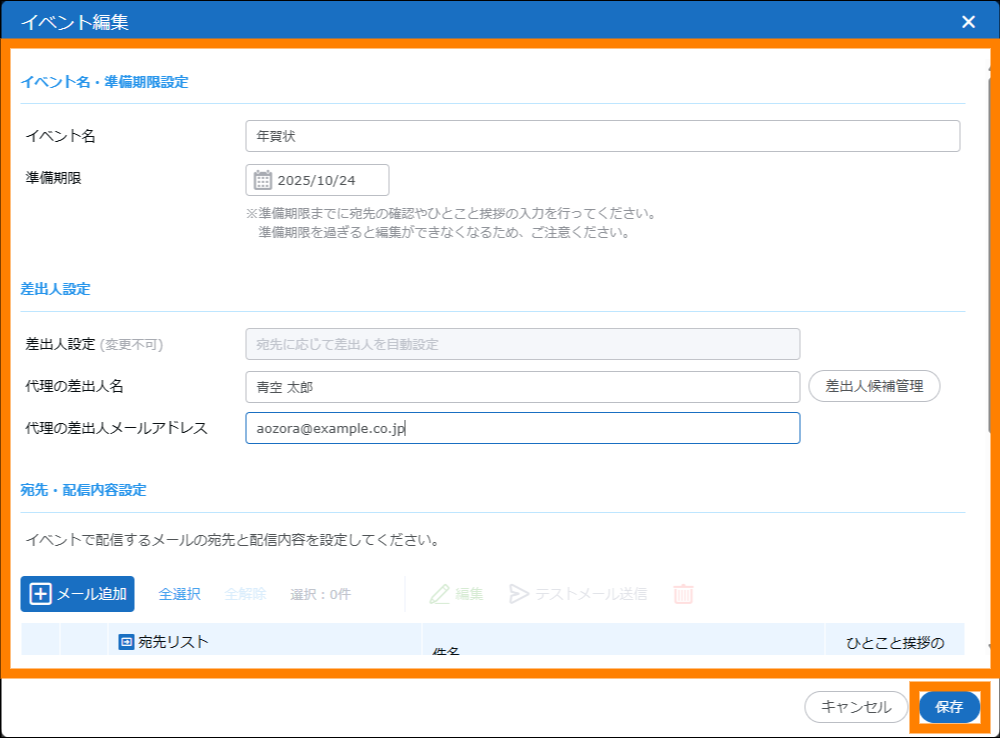
- メールの設定を追加する場合は、[メール追加]をクリックします。
- メールの設定を編集する場合は、対象のメールにチェックを入れ「編集」をクリックします。
- メールの設定を削除する場合は、対象のメールにチェックを入れ、
 をクリックします。
 - テストメールを送信する場合は、対象のメールにチェックを入れ、[テストメール送信]をクリックします。
-
宛先の指定方法として「宛先リスト」を使用している場合は、宛先リストに
 が表示されます。クリックすると、宛先リストを編集できます。
会社からの一斉配信設定が編集、削除されます。
3.4.1.11.会社からの一斉配信の結果を確認する
会社からの一斉配信の配信結果を確認します。メールの開封率やURLクリック率、配信停止件数なども確認できます。
「会社からの一斉配信」の「送信済みメール」画面の説明は、次のとおりです。
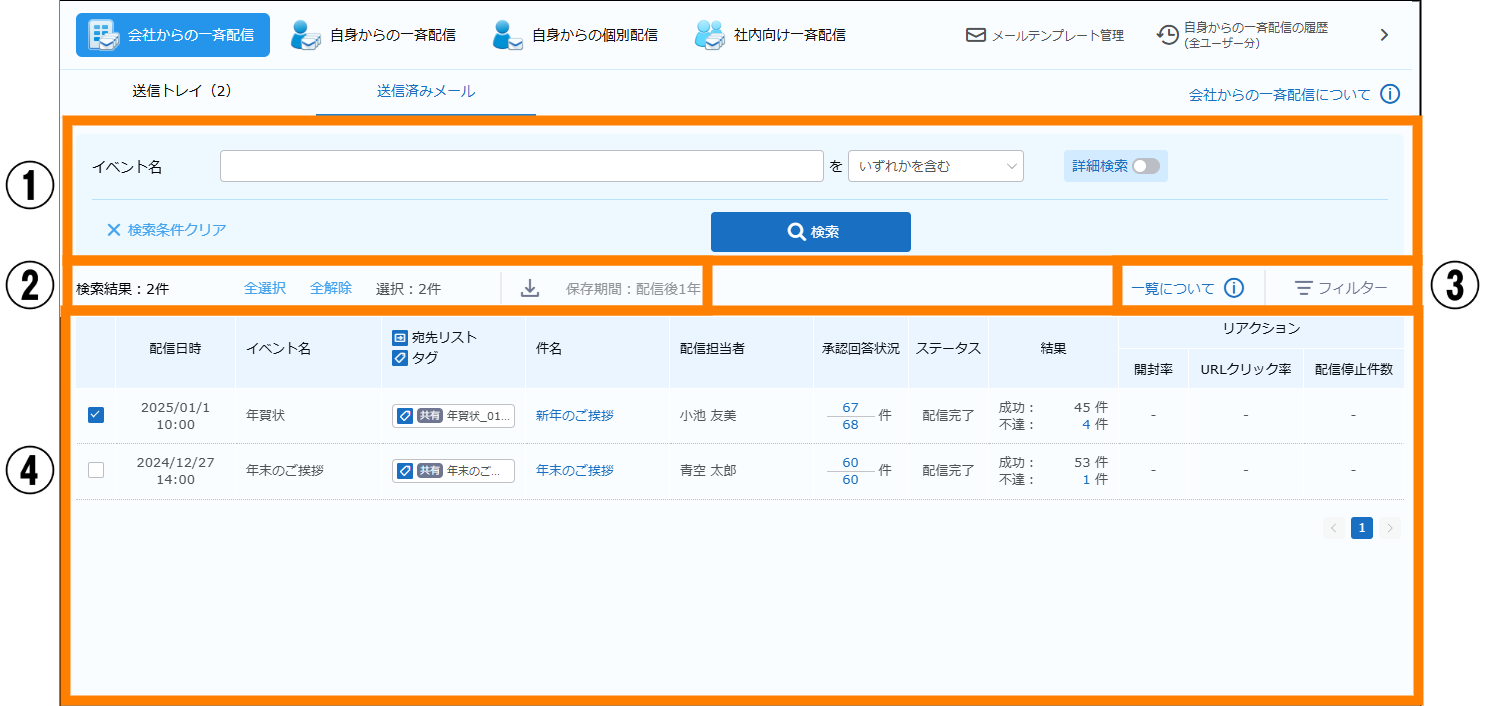
| 番号 | 項目 | 説明 | |
|---|---|---|---|
| ① | 検索 | 条件を設定し、[検索]をクリックすると、配信済みのイベントの検索(絞り込み)ができます。条件を追加する場合は「詳細検索」をクリックしてください。また、「検索条件クリア」をクリックすると、初期状態に戻ります。 | |
| ② | 検索結果 | 検索結果の件数が表示されます。 | |
| 全選択 | クリックすると、④に表示されているイベントがすべて選択されます。選択中の件数も表示されます。 | ||
| 全解除 | クリックすると、④で選択されているイベントがすべて解除されます。 | ||
|
イベントにチェックを入れてクリックすると、イベントの配信内容のダウンロードができます。 | ||
| ③ | 最新状態に更新 | クリックすると、最新の状態に更新されます。 | |
| フィルター | チェックを入れると、自分(ログインしているユーザー)が差出人に含まれるイベントのみ表示されます。 | ||
| ④ | イベント一覧 | イベントが一覧で表示されます。表示される項目は、「配信日時」「イベント名」「宛先リスト / タグ」「件名」「配信担当者」「承認回答状況」「ステータス」「結果」「開封率」「URLクリック率」「配信停止件数」です。 | |
- 「結果」の「成功」「不達」には、それぞれ数値が入り、クリックすると、詳細が確認できます。なお、配信は実行したが何らかの理由で届いていないと判断された場合に「不達」となります。また、「成功」から「不達」となる場合もあります。
- 「開封率」「URLクリック率」は、「HTML(シンプル)形式」「HTML(ソースコード)形式」「HTML(ノーコード)形式」のメールを配信したときに表示されます。
- 「開封率」には、配信に成功したメールの開封率が表示されます。開封率の数値をクリックすると、詳細が確認できます。
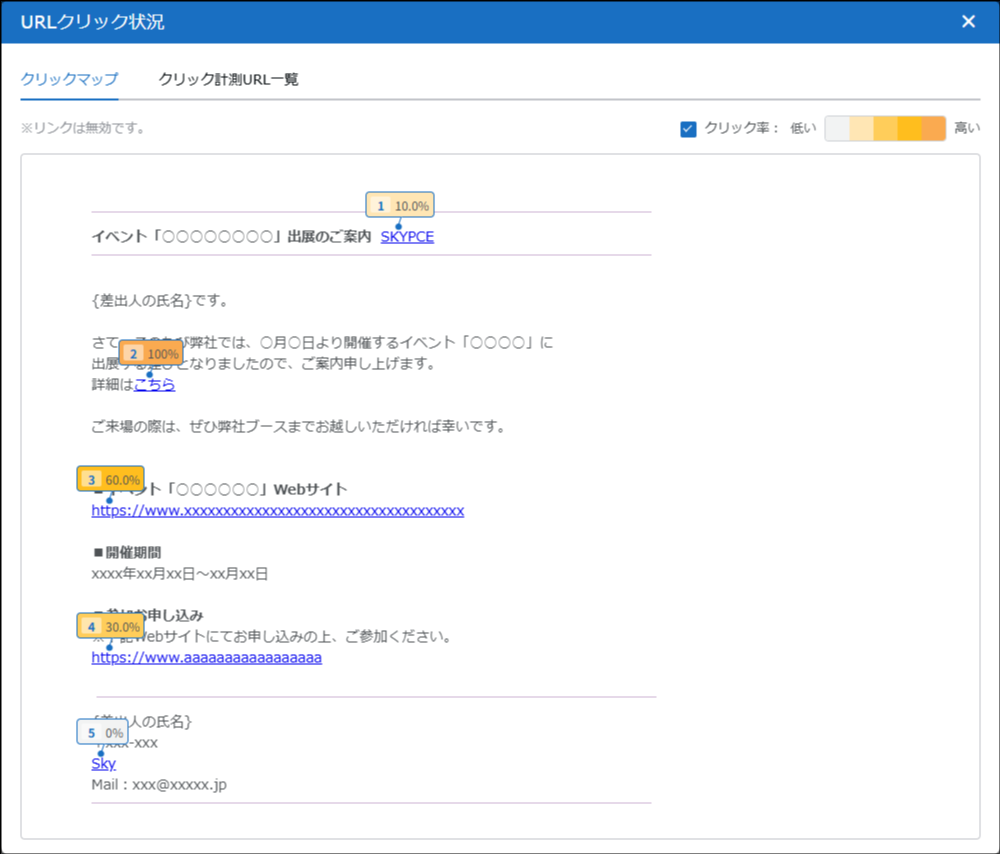
- 「URLクリック率」には、配信に成功したメールの本文内にクリック計測URLが含まれていた場合、クリック率が表示されます。クリック率の数値をクリックすると、クリックマップや計測対象となるURL詳細の確認や計測結果のダウンロードなどができます。
- 「開封率」「URLクリック率」は、受信者が利用しているメールサービスプロバイダーやプライバシーの設定内容などの条件により、不正確な結果が表示される場合があります。
- 「配信停止件数」は、SKYPCE Cloud Editionをご利用の場合で、メールの本文内に含まれる配信停止用URLを経由して配信停止の依頼があったときに、停止件数が表示されます。停止件数の件数をクリックすると、詳細が表示されます。
- 件名をクリックすると、配信メールの詳細を確認できます。
- 管理者によってメールの保存期間が設定されている場合は、保存期間が表示されます。
① 「会社からの一斉配信」をクリックし、「送信済みメール」をクリックする。
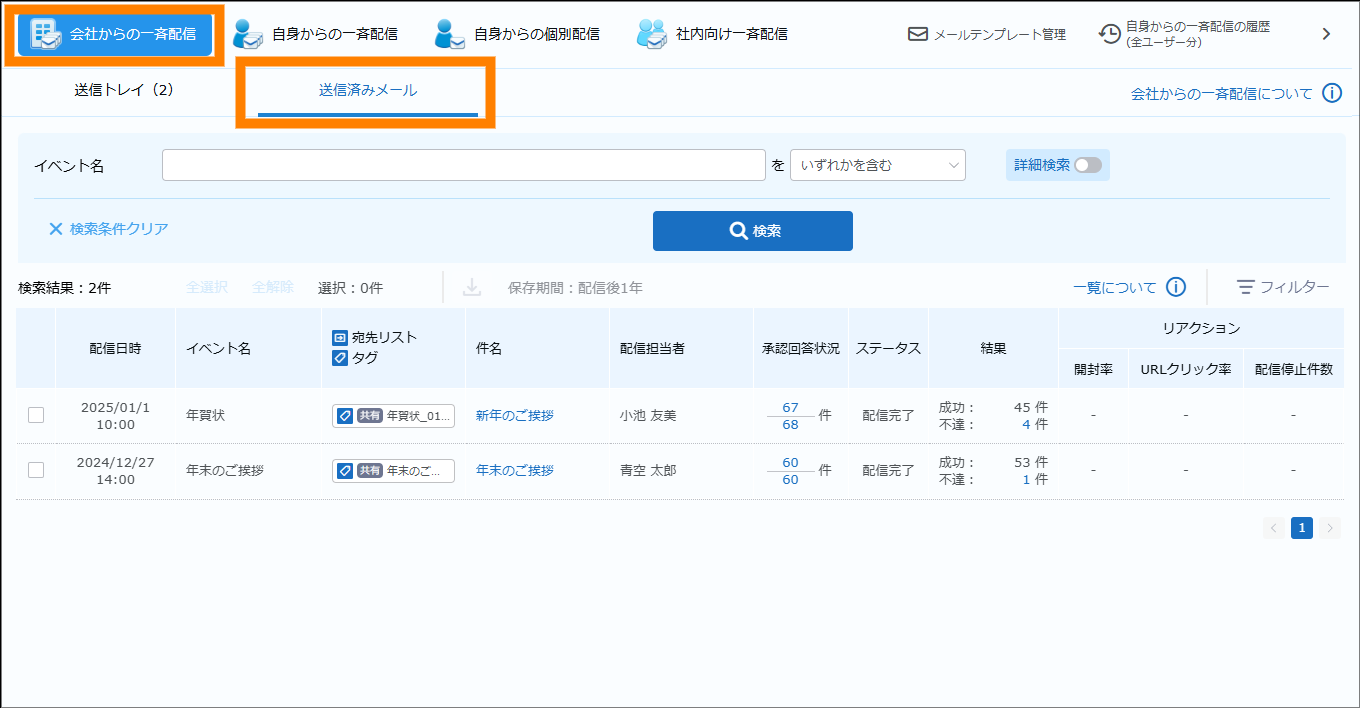
会社からの一斉配信の結果を確認できます。
3.4.2.自身から一斉配信する
任意の名刺を選択し、メールを配信します。選択した名刺はメールの宛先として設定され、宛先ごとに個別のメールが配信されます。また、メール内の宛先の氏名や会社名などの一部の内容は、宛先によって異なる内容に設定して配信することができます。
- メールは一度につき500件まで送信できます。500件を超えるメールを送信する場合は、複数に分けて配信を行ってください。
① 「自身からの一斉配信」をクリックし、「送信トレイ」をクリックし、[メール作成]をクリックする。
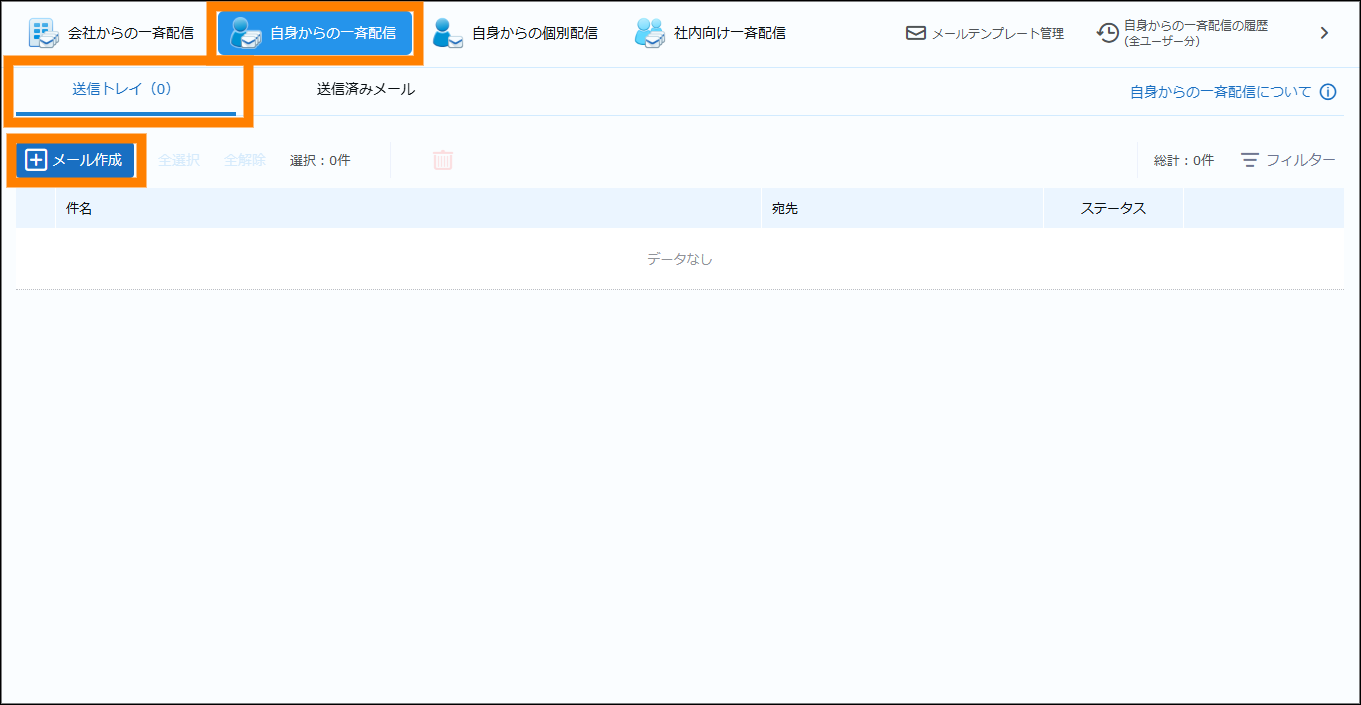
② 宛先を設定、確認し、[次へ]をクリックする。
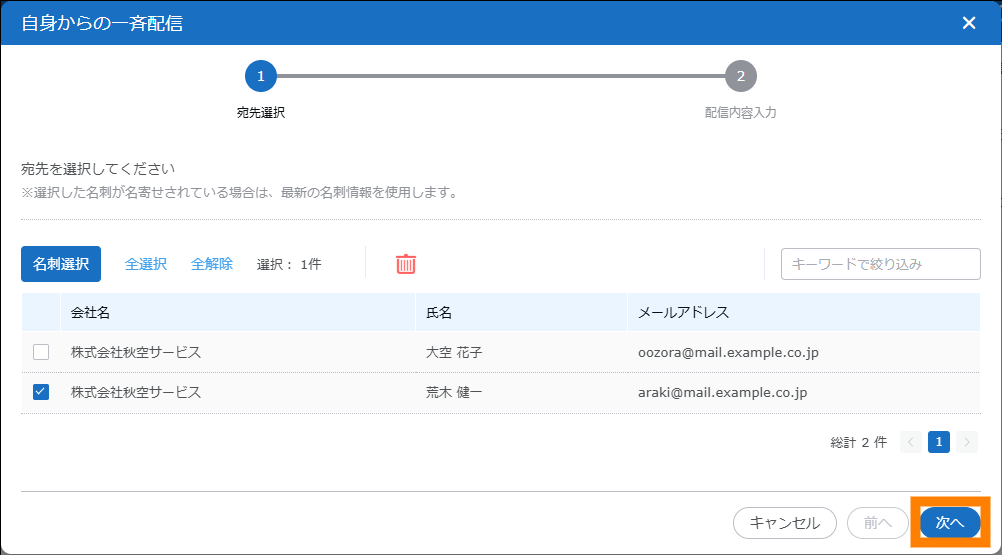
- [名刺選択]をクリックすると、宛先となる名刺を追加できます。
- チェックを入れて、
 をクリックすると、宛先から削除できます。
 が表示されている宛先にはメールが配信されません。また、
 が表示されている宛先にメールが配信されます。必要に応じて、「メール配信禁止アドレス一覧」から対象のメールアドレスを編集、削除してください。「メール配信禁止アドレス一覧」については、「3.4.7. メール配信を禁止するメールアドレスを確認、登録する」を参照してください。
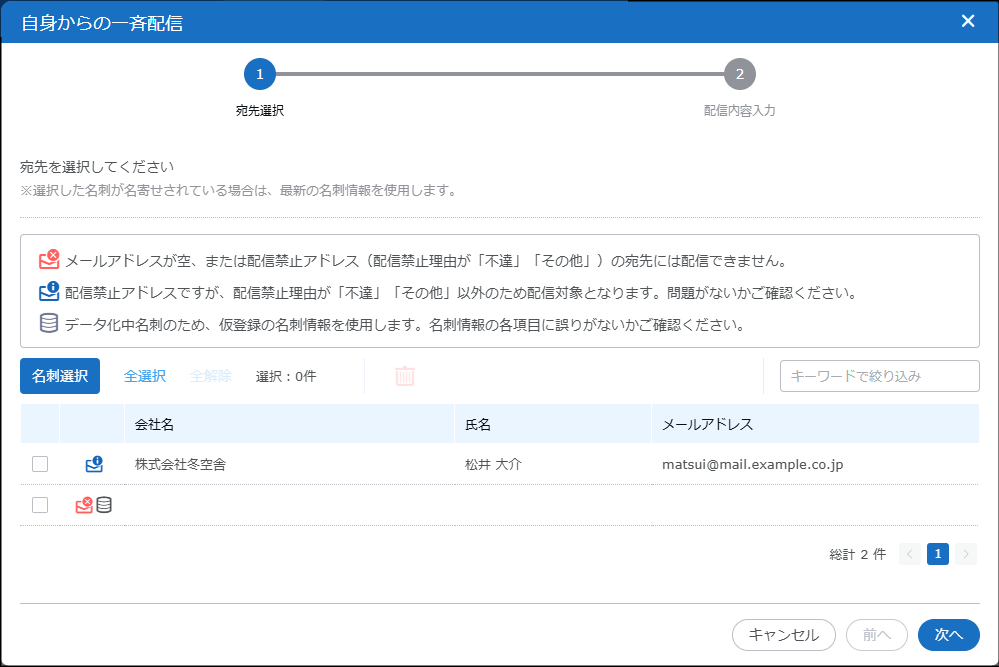
- Sky株式会社でデータ化中の名刺には、
 が表示されます。データ化前の仮登録中の情報が表示されるため、内容に誤りがないか確認してください。
- Sky株式会社でデータ化中の名刺には、
③ 配信するメールの内容および、配信の予約に関する設定をし、[登録]をクリックする。
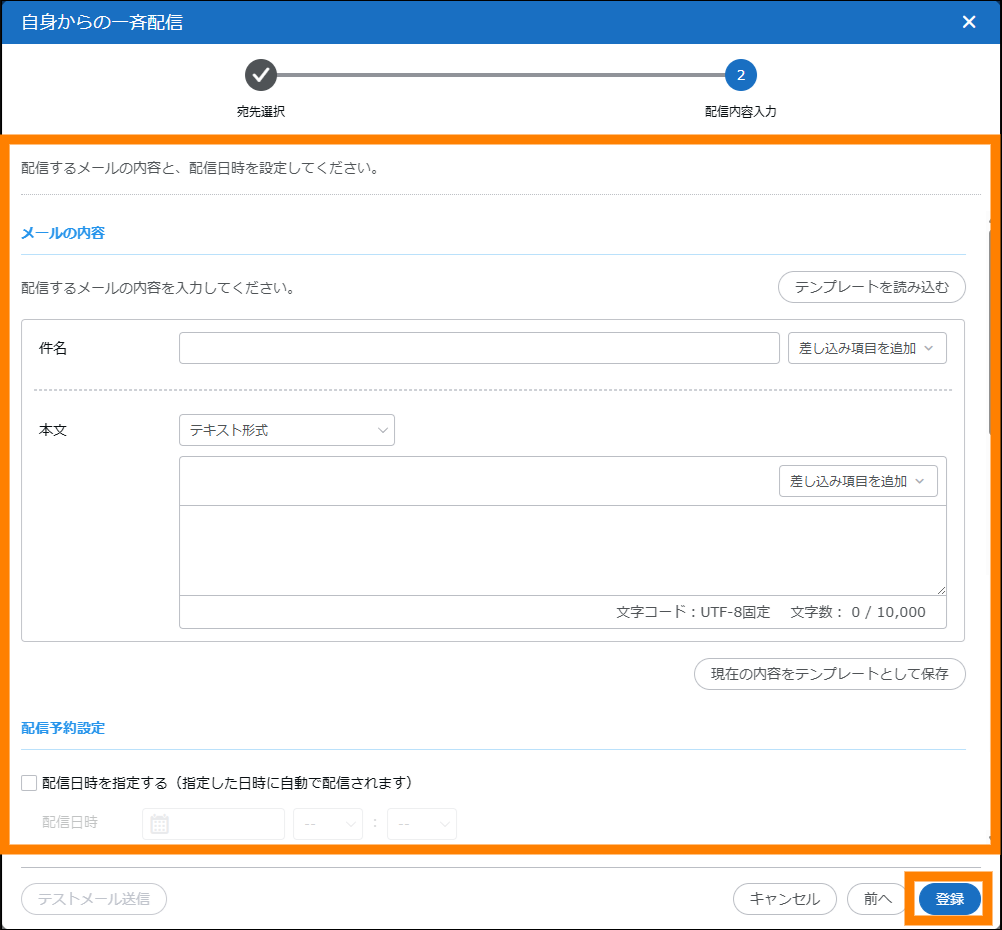
| 項目 | 説明 | ||
|---|---|---|---|
| メールの内容 | メールの内容を設定します。 | ||
| テンプレートを読み込む | クリックすると、登録済みのテンプレートを使ってメールの件名と本文が入力できます。 | ||
| 件名 | メールの件名が設定できます。 | ||
| 本文 | メールの本文入力と形式が設定できます。選択できる形式は「テキスト形式」「HTML(シンプル)形式」「HTML(ソースコード)形式」「HTML(ノーコード)形式」です。 | ||
| 現在の内容をテンプレートとして保存 | クリックすると、入力した内容をテンプレートとして保存できます。テンプレート名と保存先を入力してください。 | ||
| 配信予約設定 | 配信日時の予約について設定します。予約する場合は、「配信日時を指定する」にチェックを入れ、配信する日時を設定してください。設定した日時に自動で配信されます。 | ||
- 「HTML(ノーコード)形式」については、「■HTML(ノーコード)形式について」を参照してください。
- 件名や本文の[差し込み項目を追加]をクリックすると、差し込み項目が設定できます。
- 差し込み項目については、「■メール配信の種類と差し込み項目について」を参照してください。
-
メールテンプレートを使用する場合は、[テンプレートを読み込む]をクリックすると表示される「メールテンプレート選択」画面で使用するメールテンプレートをクリックし、[OK]をクリックしてください。
- [詳細]をクリックするとメールテンプレートの詳細が表示されます。
- メールテンプレートを新規登録する場合は、[テンプレート作成]をクリックすると表示される「メールテンプレート作成」画面で「テンプレート名」「件名」「本文」を入力し、[保存]をクリックしてください。
- 登録済みのメールテンプレートを基にメールテンプレートを作成する場合は、基にするメールテンプレートをクリックし「コピーして作成」をクリックしてください。
- メールテンプレートを絞り込む場合は、「テンプレート名 / 作成者で絞り込み」にキーワードとなるメールテンプレート名を入力してください。共有テンプレートの場合は、作成者でも絞り込めます。
- メールテンプレートの編集や削除は「メールテンプレート管理」から行ってください。「メールテンプレート管理」については、「3.4.5. メールテンプレートを登録する」を参照してください。
-
「HTML(シンプル)形式」「HTML(ソースコード)形式」「HTML(ノーコード)形式」で文面を作成する場合、[添付ファイル追加]から添付ファイルを追加できます。ただし、添付ファイルを含むメールの容量が40MBを超える場合は、メールを送信できません。
-
「HTML(ソースコード)形式」で文面を作成する場合、ご利用のWebブラウザーや環境によって、HTMLのタグやCSSの記載がプレビュー画面に反映されないことがあります。ただし、記載内容に問題がなければ、HTMLのソース上では有効になります。そのため、作成されたメールは、受信側の環境により、プレビュー画面の表示と異なる表示になる可能性があります。
- テストメールを送信する場合は、[テストメール送信]をクリックします。表示される画面で、テストメールの送信先を入力し、[送信]をクリックしてください。テストメールの送信先は、10件まで指定できます。
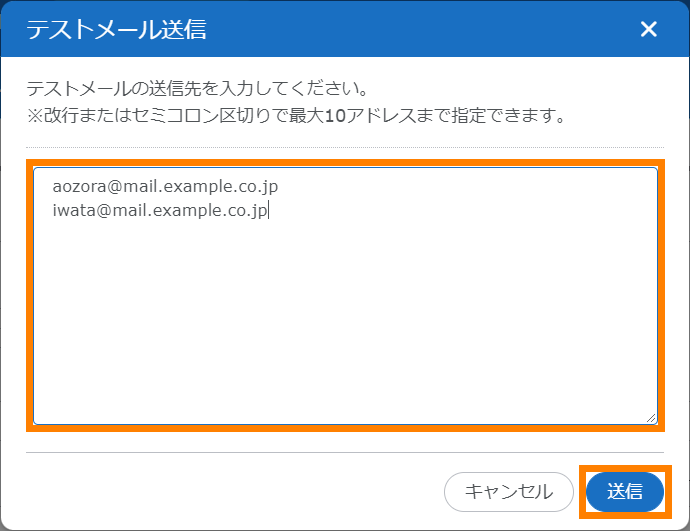
- 確認画面の内容を確認し、[OK]をクリックします。
④ 「配信予約設定」で配信日時を指定していない場合は、[配信]をクリックする。
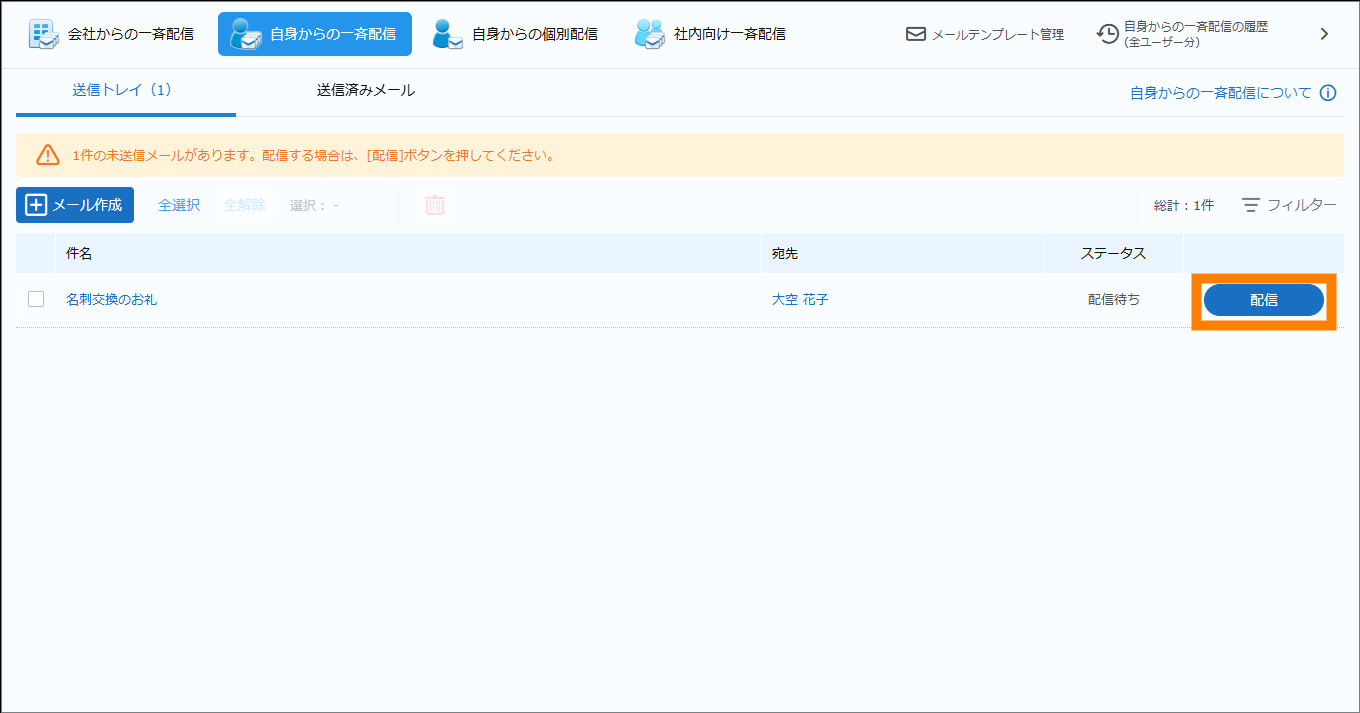
- 確認画面の内容を確認し、[OK]をクリックします。
- 配信日時を指定した(「配信日時を指定する」にチェックを入れた)場合は、設定した日時に自動で配信されます。そのため、本操作は不要です。
選択した名刺を宛先として個別にメールが配信されます。
- 「送信トレイ」画面では、次の操作が実行できます。
- [全選択]をクリックすると、すべてのメールが選択されます。[全解除]をクリックすると、すべての選択が解除されます。
- 予約している配信を中止する場合は、[予約キャンセル]をクリックしてください。内容を編集して、再度配信の予約ができます。
- 「フィルター」をクリックすると、「送信トレイ」画面に表示するメールを絞り込むことができます。
- 配信前のメールは、「送信トレイ」画面でメールの内容、宛先の編集やメールの削除ができます。
- メールの内容を編集する場合は、対象メールの「件名」をクリックすると表示される画面で、「メール内容」をクリックし、「編集」をクリックしてください。本文、宛先、配信予約の編集ができます。
- 宛先を編集する場合は、対象メールの「件名」をクリックすると表示される画面で、「差出人 / 宛先」をクリックしてください。宛先の編集ができます。
- メールを削除する場合は、対象メールの「件名」をクリックすると表示される画面で、
 をクリックしてください。または、「送信トレイ」画面で対象のメールにチェックを入れて、をクリックしてください。複数まとめて削除することもできます。
-
「送信済みメール」画面では配信したメールの履歴や内容が確認できます。
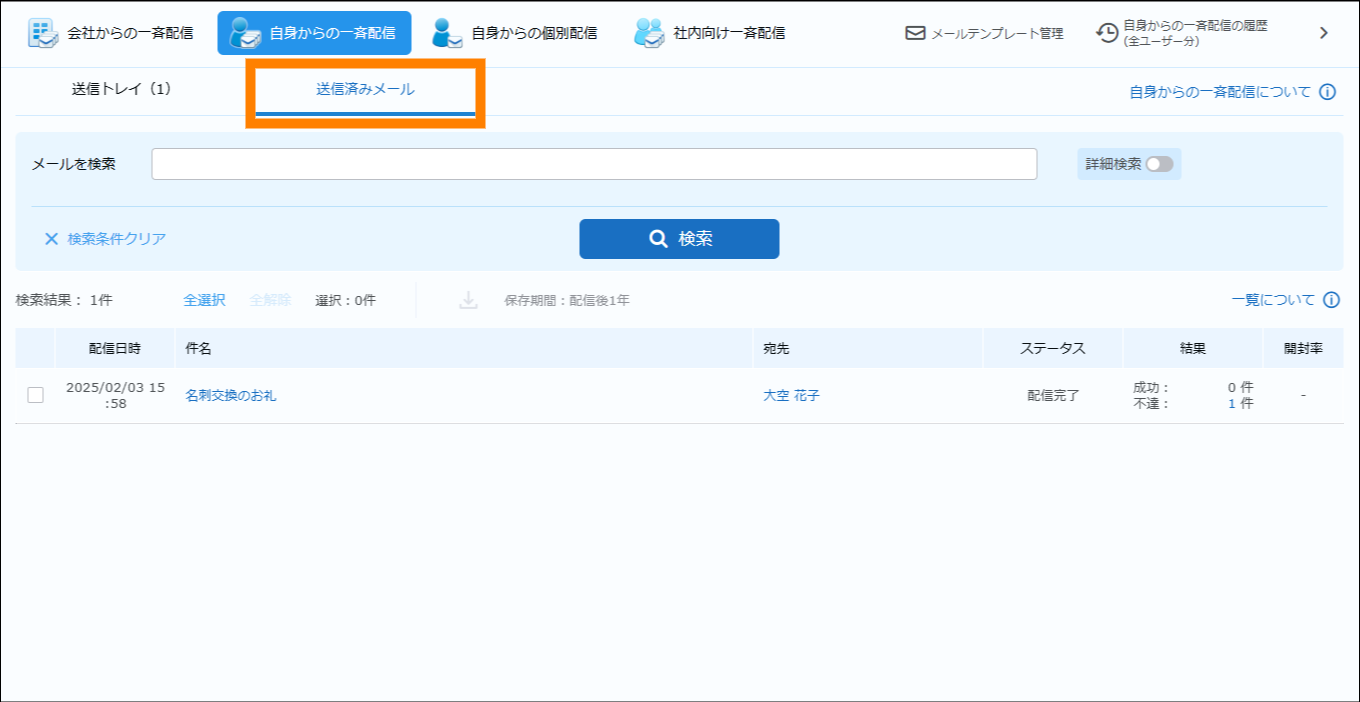
- 検索欄にキーワードを入力し、[検索]をクリックすると、キーワードを含むメールが検索できます。
- 配信結果をダウンロードする場合は、ダウンロードするメールにチェックを入れ、
 をクリックしてください。「メール配信結果ダウンロード」画面が表示されるので、ファイルの形式を設定し、[OK]をクリックしてください。チェックを入れたメールの配信結果がダウンロードできます。
 - 「結果」の「成功」「不達」には、それぞれ数値が入り、クリックすると、詳細が確認できます。なお、配信は実行したが何らかの理由で届いていないと判断された場合に「不達」となります。また、「成功」から「不達」となる場合もあります。
-
「開封率」には、配信に成功したメールの開封率が表示されます。開封率の数値をクリックすると、詳細が確認できます。なお、「開封率」は、「HTML(シンプル)形式」「HTML(ソースコード)形式」「HTML(ノーコード)形式」のメールを配信したときに表示されます。
-
「開封率」は、受信者が利用しているメールサービスプロバイダーやプライバシーの設定内容などの条件により、不正確な結果が表示される場合があります。
3.4.3.自身から個別配信する
任意の名刺を選択し、1通のメールを配信します。選択した名刺は、メールの宛先として設定されます。また、必要に応じてCcおよびBccに、名刺情報の「メールアドレス」および組織内のユーザーを設定できます。
- 宛先、Cc、Bccは、各10件まで指定できます。
① 「自身からの個別配信」をクリックし、「送信トレイ」をクリックし、[メール作成]をクリックする。
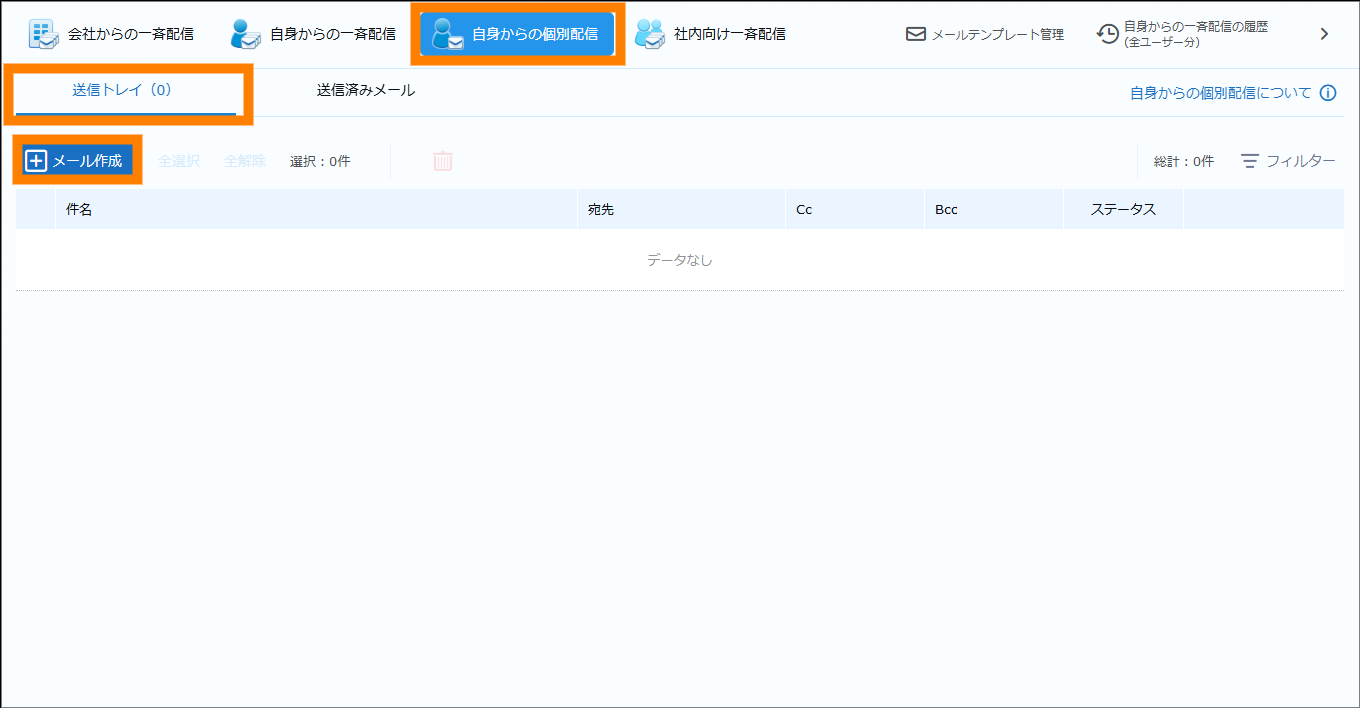
② 宛先の確認および、必要に応じてCc、Bccを設定し、[次へ]をクリックする。
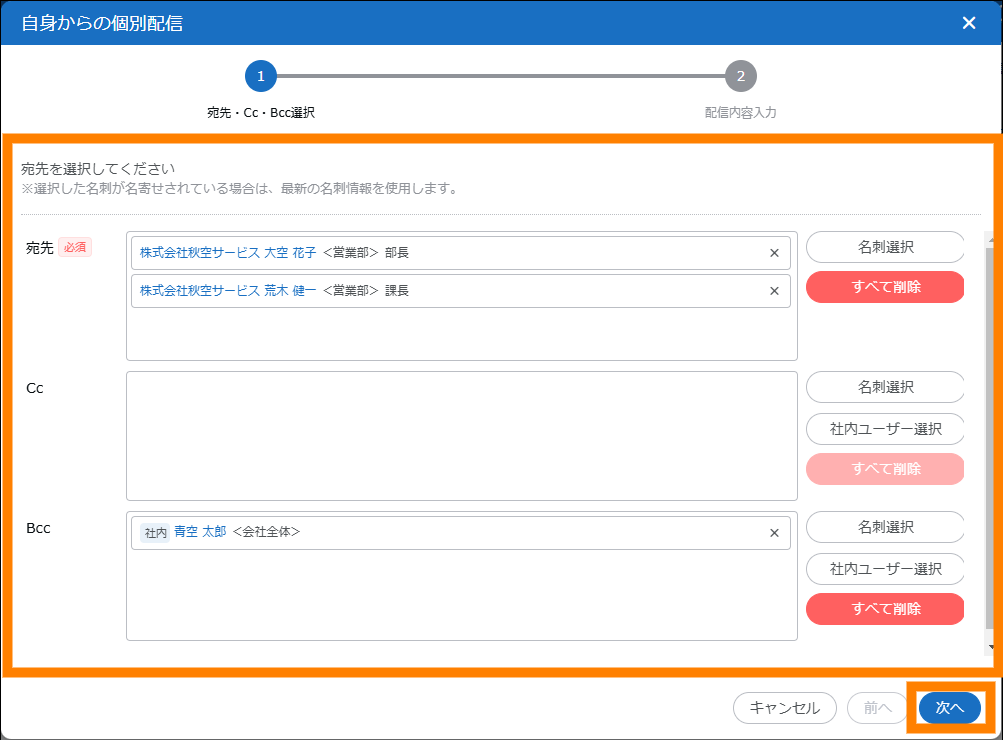
- 宛先を追加する場合は、「宛先」の[名刺選択]をクリックして、宛先とする名刺を選択してください。
- CcおよびBccに名刺情報の「メールアドレス」を設定する場合は、「Cc」「Bcc」の[名刺選択]をクリックして、名刺を選択してください。
- CcおよびBccに組織内のユーザーを設定する場合は、「Cc」「Bcc」の[社内ユーザー選択]をクリックして、ユーザーを選択してください。
- [社内ユーザー選択]をクリックして選択したユーザーには、「社内」と表示されます。
 が表示されている宛先にはメールが配信されません。また、
 が表示されている宛先にメールが配信されます。必要に応じて、「メール配信禁止アドレス一覧」から対象のメールアドレスを編集、削除してください。「メール配信禁止アドレス一覧」については、「3.4.7. メール配信を禁止するメールアドレスを確認、登録する」を参照してください。
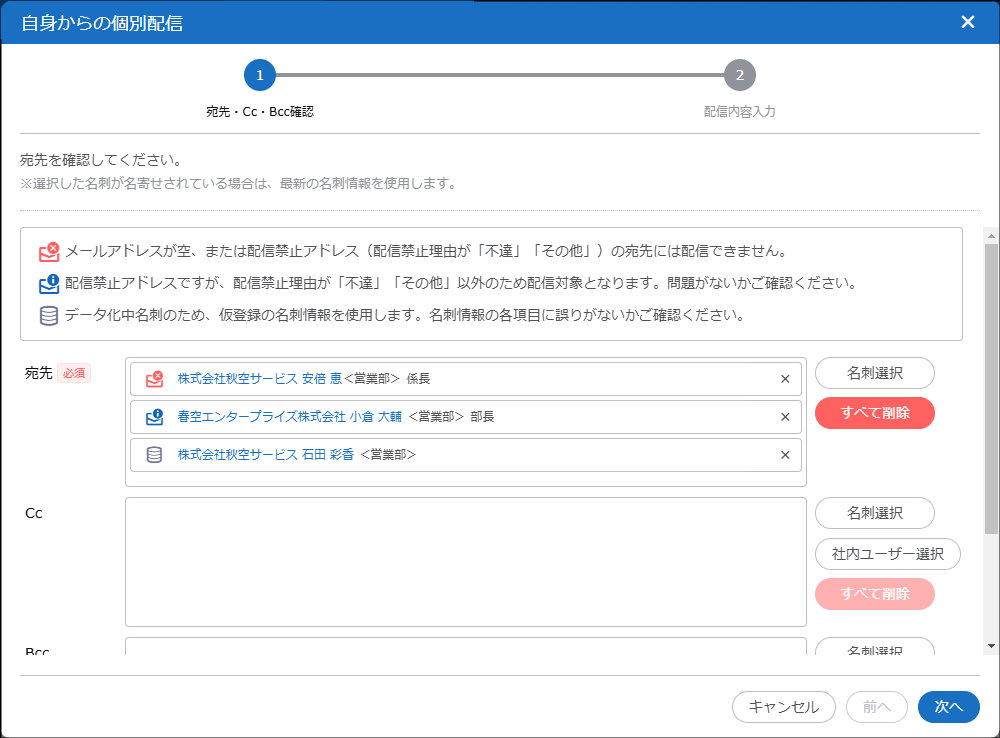
- Sky株式会社でデータ化中の名刺には、
 が表示されます。データ化前の仮登録中の情報が表示されるため、内容に誤りがないか確認してください。
- Sky株式会社でデータ化中の名刺には、
- 「宛先」「Cc」「Bcc」に設定した名刺またはユーザーは、ドラッグ&ドロップすることで並べ替えや移動ができます。
- メールの「宛先」「Cc」「Bcc」には、並べ替えたとおりの順序でメールアドレスが設定されます。
- 移動先に同じ名刺またはユーザーがある場合は、移動ができません。
- 組織内のユーザーは、「宛先」への移動ができません。
③ 配信するメールの内容および、配信の予約に関する設定をし、[登録]をクリックする。
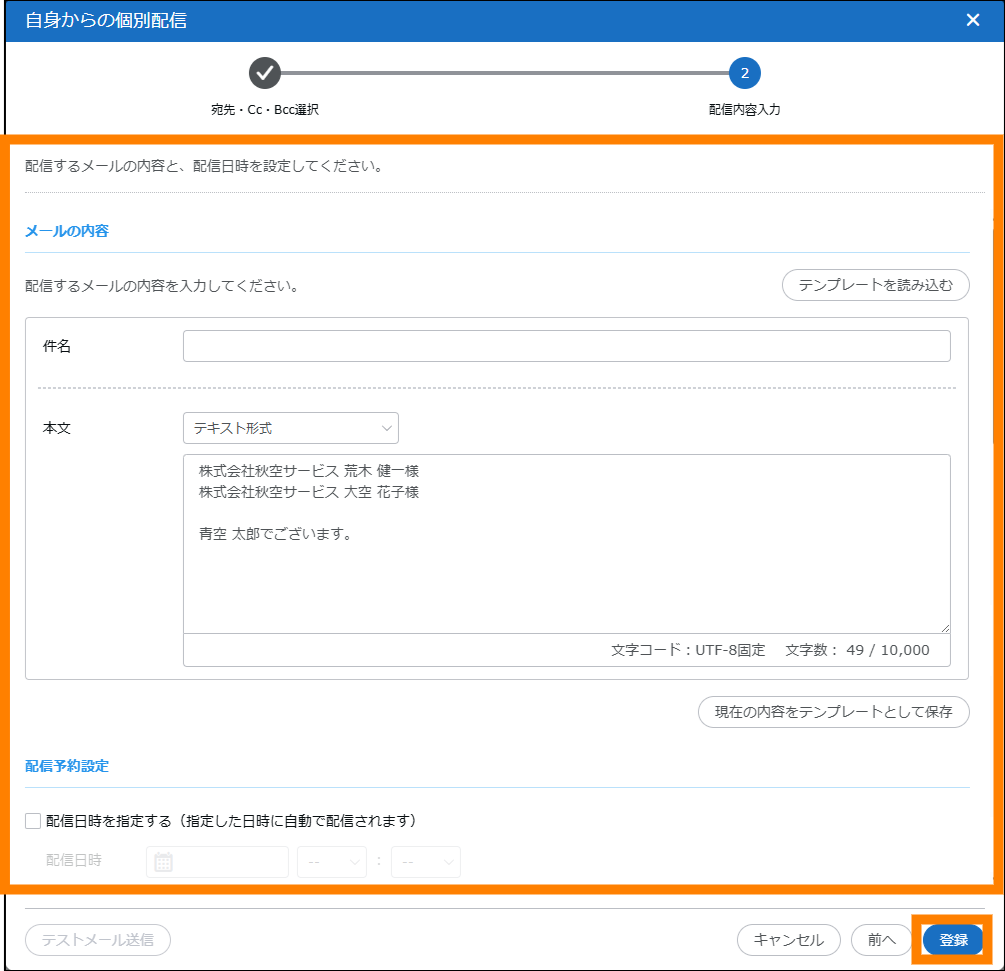
| 項目 | 説明 | |
|---|---|---|
| メールの内容 | メールの内容を設定します。 | |
| テンプレートを読み込む | クリックすると、登録済みのテンプレートを使ってメールの件名と本文が入力できます。 | |
| 件名 | メールの件名を入力します。 | |
| 本文 | メールの本文入力と形式が設定できます。選択できる形式は「テキスト形式」「HTML(シンプル)形式」「HTML(ソースコード)形式」「HTML(ノーコード)形式」です。 | |
| 現在の内容をテンプレートとして保存 | クリックすると、入力した内容をテンプレートとして保存できます。テンプレート名と保存先を入力してください。 | |
| 配信予約設定 | 配信日時の予約について設定します。予約する場合は、「配信日時を指定する」にチェックを入れ、配信する日時を設定してください。設定した日時に自動で配信されます。 | |
-
本文には、宛先(名刺情報の会社名と氏名)、自分(ログインしたユーザー)の氏名が自動で入力されます。
- 複数の宛先が設定されている場合は、設定されている順序で入力されます。
- [前へ]をクリックして「宛先」の追加や削除をした場合、変更した内容を本文に反映させることができます。操作手順③で「宛先」の追加や削除をして、[次へ]をクリックしたときに表示される確認画面の内容を確認し、[挿入]または[挿入しない]をクリックしてください。
-
メールテンプレートを使用する場合は、[テンプレートを読み込む]をクリックすると表示される「メールテンプレート選択」画面で使用するメールテンプレートをクリックし、[OK]をクリックしてください。
- [詳細]をクリックするとメールテンプレートの詳細が表示されます。
- メールテンプレートを新規登録する場合は、[テンプレート作成]をクリックすると表示される「メールテンプレート作成」画面で「テンプレート名」「件名」「本文」を入力し、[保存]をクリックしてください。
- 登録済みのメールテンプレートを基にメールテンプレートを作成する場合は、基にするメールテンプレートをクリックし「コピーして作成」をクリックしてください。
- メールテンプレートを絞り込む場合は、「テンプレート名 / 作成者で絞り込み」にキーワードとなるメールテンプレート名を入力してください。共有テンプレートの場合は、作成者でも絞り込めます。
- メールテンプレートの編集や削除は「メールテンプレート管理」から行ってください。「メールテンプレート管理」については、「3.4.5. メールテンプレートを登録する」を参照してください。
- テストメールを送信する場合は、[テストメール送信]をクリックします。表示される画面で、テストメールの送信先を入力し、[送信]をクリックしてください。テストメールの送信先は、10件まで指定できます。
- 「HTML(シンプル)形式」「HTML(ソースコード)形式」「HTML(ノーコード)形式」で文面を作成する場合、[添付ファイル追加]から添付ファイルを追加できます。ただし、添付ファイルを含むメールの容量が40MBを超える場合は、メールを送信できません。
- 「HTML(ソースコード)形式」で文面を作成する場合、ご利用のWebブラウザーや環境によって、HTMLのタグやCSSの記載がプレビュー画面に反映されないことがあります。ただし、記載内容に問題がなければ、HTMLのソース上では有効になります。そのため、作成されたメールは、受信側の環境により、プレビュー画面の表示と異なる表示になる可能性があります。
- 「HTML(ノーコード)形式」については、「■HTML(ノーコード)形式について」を参照してください。
- 確認画面の内容を確認し、[OK]をクリックします。
④ 配信日時を指定しなかった場合は、[配信]をクリックする。
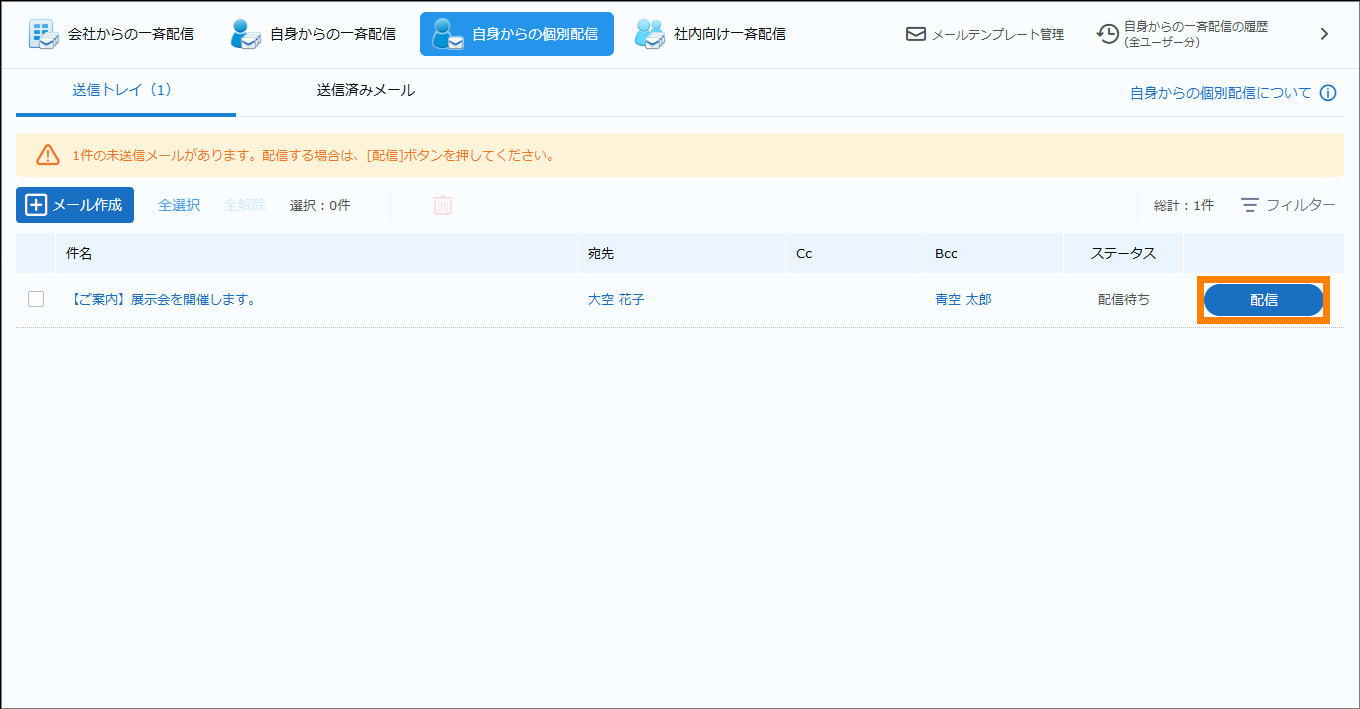
- 確認画面の内容を確認し、[OK]をクリックします。
- 配信日時を指定した(「配信日時を指定する」にチェックを入れた)場合は、設定した日時に自動で配信されます。そのため、本操作は不要です。
選択した名刺を宛先として1通のメールが配信されます。
- 「送信トレイ」画面では、次の操作が実行できます。
- [全選択]をクリックすると、すべてのメールが選択されます。[全解除]をクリックすると、すべての選択が解除されます。
- 予約している配信を中止する場合は、[予約キャンセル]をクリックしてください。内容を編集して、再度配信の予約ができます。
- 「フィルター」をクリックすると、「送信トレイ」画面に表示するメールを絞り込むことができます。
- 配信前のメールは、「送信トレイ」画面でメールの内容、宛先の編集やメールの削除ができます。
- メールの内容を編集する場合は、対象メールの「件名」をクリックすると表示される画面で、「メール内容」をクリックし、「編集」をクリックしてください。本文、宛先、配信予約の編集ができます。
- 宛先を編集する場合は、対象メールの「件名」をクリックすると表示される画面で、「差出人 / 宛先」をクリックしてください。宛先の編集ができます。
- メールを削除する場合は、対象メールの「件名」をクリックすると表示される画面で、をクリックしてください。または、「送信トレイ」画面で対象のメールにチェックを入れて、をクリックしてください。複数まとめて削除することもできます。
-
「送信済みメール」画面では配信したメールの履歴や内容が確認できます。
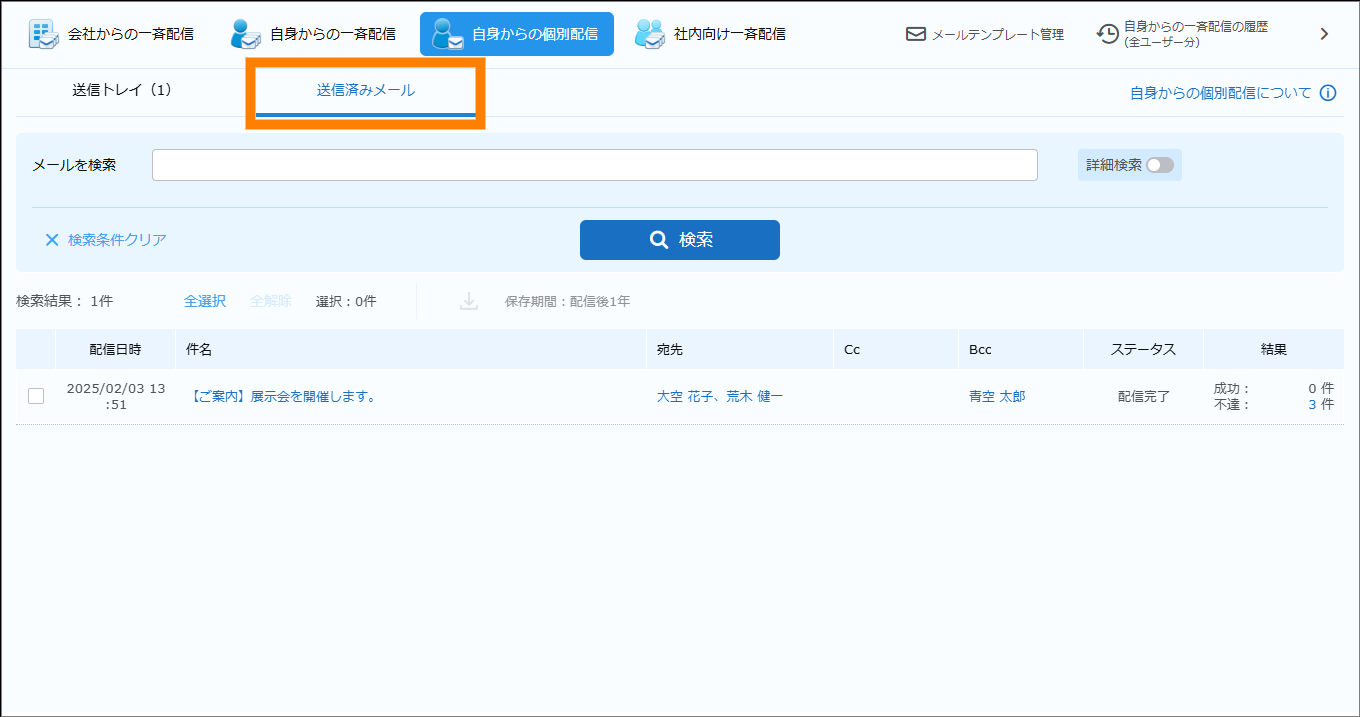
- 検索欄にキーワードを入力し、[検索]をクリックすると、キーワードを含むメールが検索できます。
- 配信結果をダウンロードする場合は、ダウンロードするメールにチェックを入れ、
 をクリックしてください。「メール配信結果ダウンロード」画面が表示されるので、ファイルの形式を設定し、[OK]をクリックしてください。チェックを入れたメールの配信結果がダウンロードできます。
 - 「結果」の「成功」「不達」には、それぞれ数値が入り、クリックすると、詳細が確認できます。なお、配信は実行したが何らかの理由で届いていないと判断された場合に「不達」となります。また、「成功」から「不達」となる場合もあります。
3.4.4.社内に一斉配信する
組織内のユーザーを選択し、メールを配信します。選択した組織内のユーザーは、メールの宛先として設定され、宛先ごとに個別のメールが配信されます。また、メール内の宛先の氏名や部署名などの一部の内容は、宛先によって異なる内容に設定して配信することができます。
① 「社内向け一斉配信」をクリックし、「送信トレイ」をクリックし、[メール作成]をクリックする。
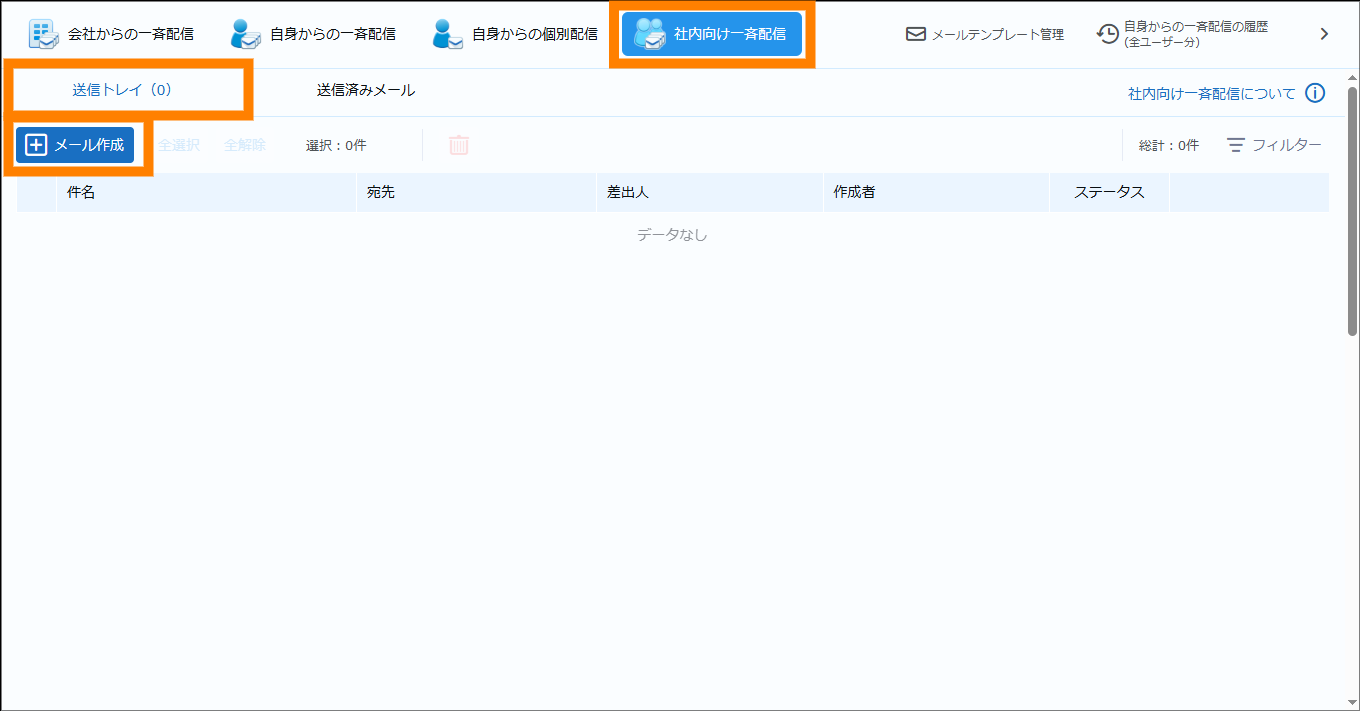
② 差出人を設定し、[次へ]をクリックする。
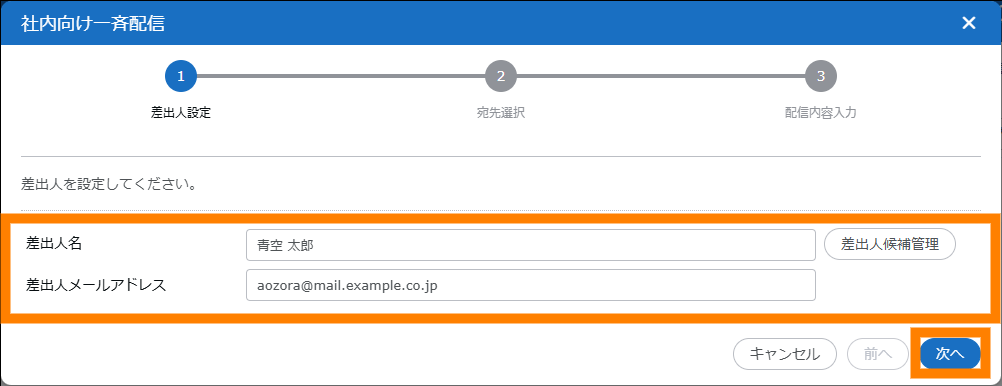
- 「差出人名」と「差出人メールアドレス」の初期値は、ログインしたユーザーの「ユーザー名」と「メールアドレス」です。
- 「差出人名」「差出人メールアドレス」は、「差出人名」をクリックすると表示される差出人候補から選択することもできます。差出人候補は、[差出人候補管理]をクリックして管理できます。差出人候補については、「3.4.1.9. 差出人候補を登録する」を参照してください。
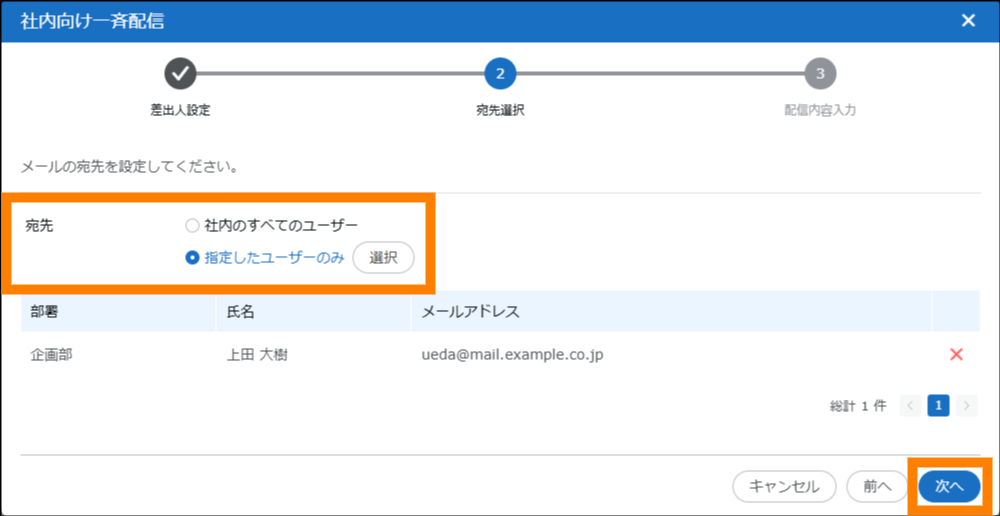
③ 宛先を設定し、[次へ]をクリックする。
-
「社内すべてのユーザー」を選択すると、組織内のユーザー全員が宛先に設定されます。ただし、次の条件にあてはまるユーザーは宛先から除外されます。
- ステータスが「休職」または、「退職」のユーザー
-
「指定したユーザーのみ」を選択すると、宛先に設定するユーザーが選択できます。[選択]をクリックし、宛先に設定するユーザーを選択してください。
④ 配信するメールの内容および、配信の予約に関する設定をし、[登録]をクリックする。
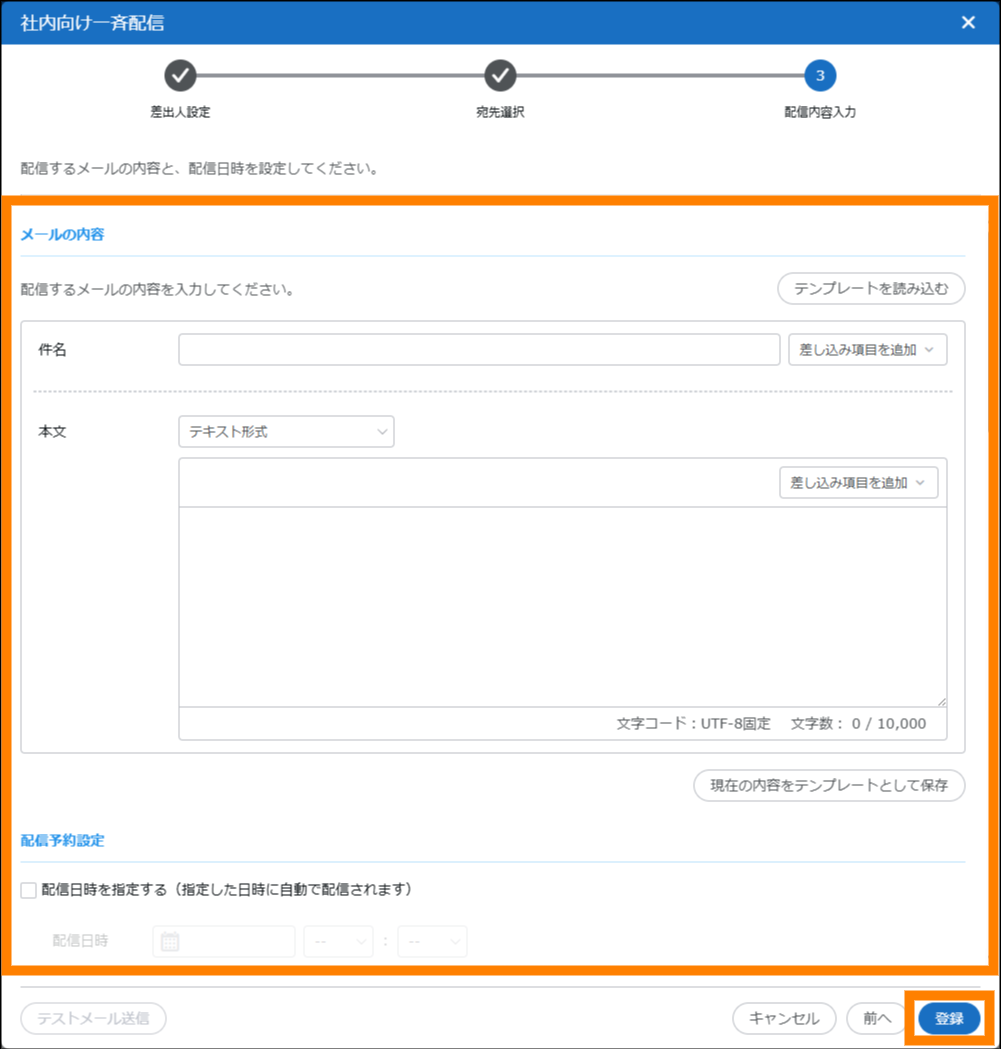
| 項目 | 説明 | ||
|---|---|---|---|
| メールの内容 | メールの内容を設定します。 | ||
| テンプレートを読み込む | クリックすると、登録済みのテンプレートを使ってメールの件名と本文が入力できます。 | ||
| 件名 | メールの件名が設定できます。 | ||
| 本文 | メールの本文入力と形式が設定できます。選択できる形式は「テキスト形式」「HTML(シンプル)形式」「HTML(ソースコード)形式」「HTML(ノーコード)形式」です。 | ||
| 現在の内容をテンプレートとして保存 | クリックすると、入力した内容をテンプレートとして保存できます。テンプレート名と保存先を入力してください。 | ||
| 配信予約設定 | 配信日時の予約について設定します。予約する場合は、「配信日時を指定する」にチェックを入れ、配信する日時を設定してください。設定した日時に自動で配信されます。 | ||
-
「HTML(ノーコード)形式」については、「■HTML(ノーコード)形式について」を参照してください。
-
件名や本文の[差し込み項目を追加]をクリックすると、差し込み項目が設定できます。
- 差し込み項目については、「■メール配信の種類と差し込み項目について」を参照してください。
-
メールテンプレートを使用する場合は、[テンプレートを読み込む]をクリックすると表示される「メールテンプレート選択」画面で使用するメールテンプレートをクリックし、[OK]をクリックしてください。
- [詳細]をクリックするとメールテンプレートの詳細が表示されます。
- メールテンプレートを新規登録する場合は、[テンプレート作成]をクリックすると表示される「メールテンプレート作成」画面で「テンプレート名」「件名」「本文」を入力し、[保存]をクリックしてください。
- 登録済みのメールテンプレートを基にメールテンプレートを作成する場合は、基にするメールテンプレートをクリックし「コピーして作成」をクリックしてください。
- メールテンプレートを絞り込む場合は、「テンプレート名 / 作成者で絞り込み」にキーワードとなるメールテンプレート名を入力してください。共有テンプレートの場合は、作成者でも絞り込めます。
- メールテンプレートの編集や削除は「メールテンプレート管理」から行ってください。「メールテンプレート管理」については、「3.4.5. メールテンプレートを登録する」を参照してください。
- テストメールを送信する場合は、[テストメール送信]をクリックします。表示される画面で、テストメールの送信先を入力し、[送信]をクリックしてください。テストメールの送信先は、10件まで指定できます。
- 「HTML(シンプル)形式」「HTML(ソースコード)形式」「HTML(ノーコード)形式」で文面を作成する場合、[添付ファイル追加]から添付ファイルを追加できます。ただし、添付ファイルを含むメールの容量が40MBを超える場合は、メールを送信できません。
- 「HTML(ソースコード)形式」で文面を作成する場合、ご利用のWebブラウザーや環境によって、HTMLのタグやCSSの記載がプレビュー画面に反映されないことがあります。ただし、記載内容に問題がなければ、HTMLのソース上では有効になります。そのため、作成されたメールは、受信側の環境により、プレビュー画面の表示と異なる表示になる可能性があります。
- 確認画面の内容を確認し、[OK]をクリックします。
⑤ 「配信予約設定」で配信日時を指定していない場合は、[配信]をクリックする。
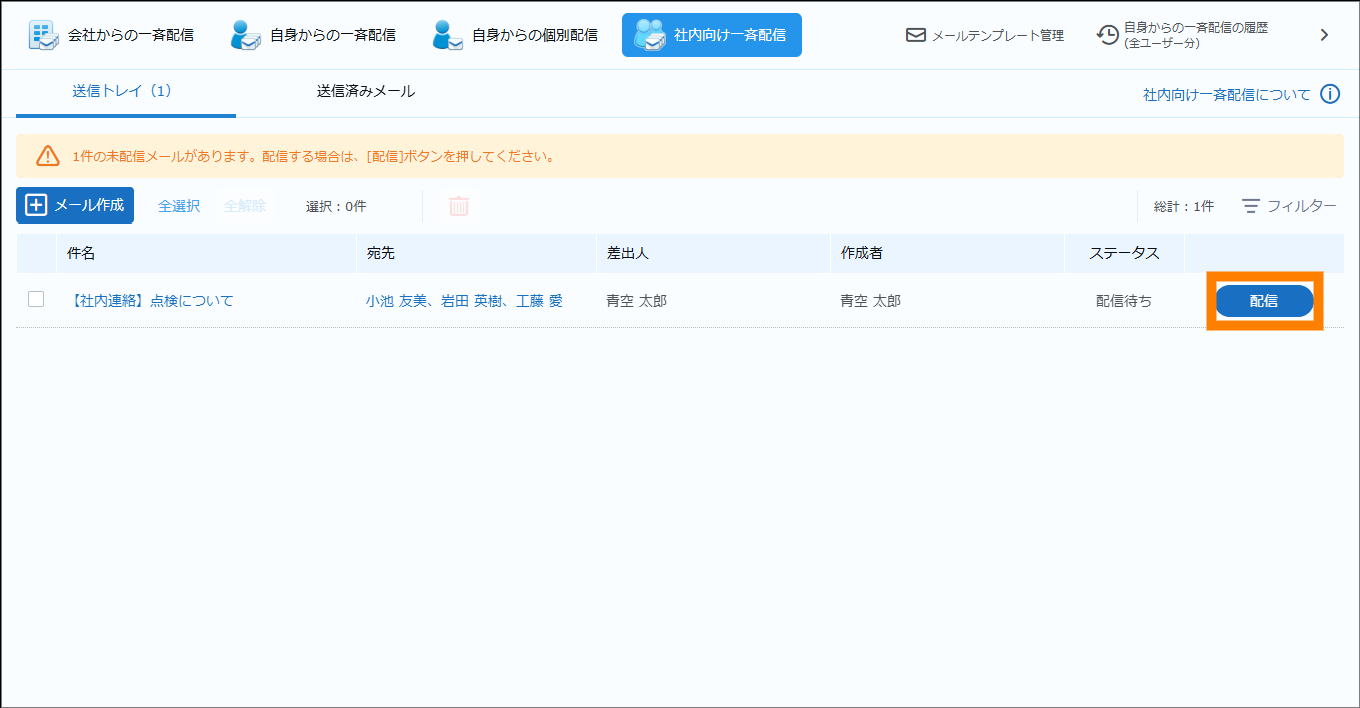
- 確認画面の内容を確認し、[OK]をクリックします。
- 配信日時を指定した(「配信日時を指定する」にチェックを入れた)場合は、設定した日時に自動で配信されます。そのため、本操作は不要です。
選択した宛先にメールが配信されます。
- 「送信トレイ」画面では、次の操作が実行できます。
- [全選択]をクリックすると、すべてのメールが選択されます。[全解除]をクリックすると、すべての選択が解除されます。
- 予約している配信を中止する場合は、[予約キャンセル]をクリックしてください。内容を編集して、再度配信の予約ができます。
- 「フィルター」をクリックすると、「送信トレイ」画面に表示するメールを絞り込むことができます。
- 配信前のメールは、「送信トレイ」画面でメールの内容、宛先の編集やメールの削除ができます。
- メールの内容を編集する場合は、対象メールの「件名」をクリックすると表示される画面で、「メール内容」をクリックし、「編集」をクリックしてください。本文、宛先、配信予約の編集ができます。
- 宛先を編集する場合は、対象メールの「件名」をクリックすると表示される画面で、「差出人 / 宛先」をクリックしてください。宛先の編集ができます。
- メールを削除する場合は、対象メールの「件名」をクリックすると表示される画面で、をクリックしてください。または、「送信トレイ」画面で対象のメールにチェックを入れて、をクリックしてください。複数まとめて削除することもできます。
- 「送信済みメール」画面では配信したメールの履歴や内容が確認できます。
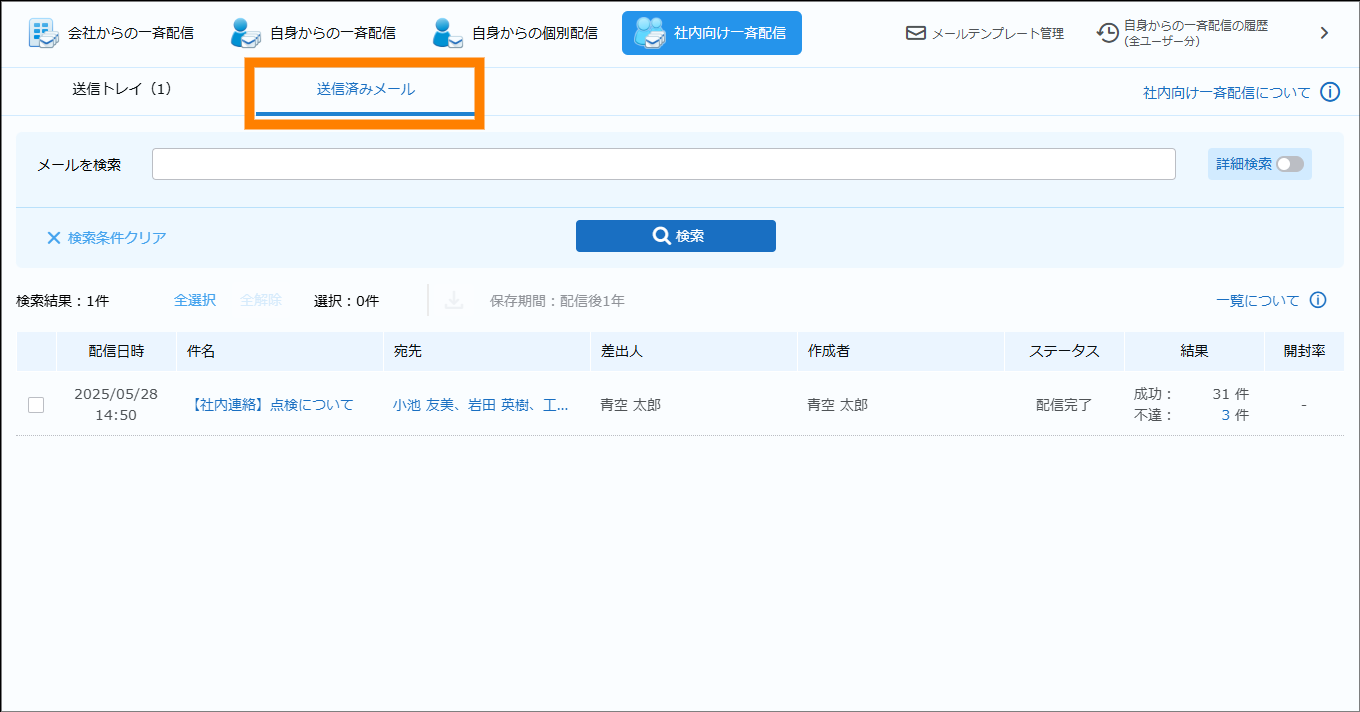
-
検索欄にキーワードを入力し、[検索]をクリックすると、キーワードを含むメールが検索できます。
-
配信結果をダウンロードする場合は、ダウンロードするメールにチェックを入れ、
 をクリックしてください。「メール配信結果ダウンロード」画面が表示されるので、ファイルの形式を設定し、[OK]をクリックしてください。チェックを入れたメールの配信結果がダウンロードできます。
 -
「結果」の「成功」「不達」には、それぞれ数値が入り、クリックすると、詳細が確認できます。なお、配信は実行したが何らかの理由で届いていないと判断された場合に「不達」となります。また、「成功」から「不達」となる場合もあります。
-
管理者によってメールの保存期間が設定されている場合は、保存期間が表示されます。
-
「開封率」には、配信に成功したメールの開封率が表示されます。開封率の数値をクリックすると、詳細が確認できます。なお、「開封率」は、「HTML(シンプル)形式」「HTML(ソースコード)形式」「HTML(ノーコード)形式」のメールを配信したときに表示されます。
-
「開封率」は、受信者が利用しているメールサービスプロバイダーやプライバシーの設定内容などの条件により、不正確な結果が表示される場合があります。
3.4.5.メールテンプレートを登録する
メールテンプレートを新規登録します。登録済みのテンプレートを編集、削除することもできます。テンプレートは、宛先の氏名や宛先の会社名など、宛先によって異なる項目も設定できるので、同じような文面でも用途によって内容が変えられます。
- メールテンプレートの種類には、マイテンプレートと共有テンプレートがあります。マイテンプレートとして登録したメールテンプレートは、作成したユーザーのみがメールテンプレートとして選択できます。
① 「メールテンプレート管理」をクリックし、「マイテンプレート」または、「共有テンプレート」をクリックし、[テンプレート作成]をクリックする。
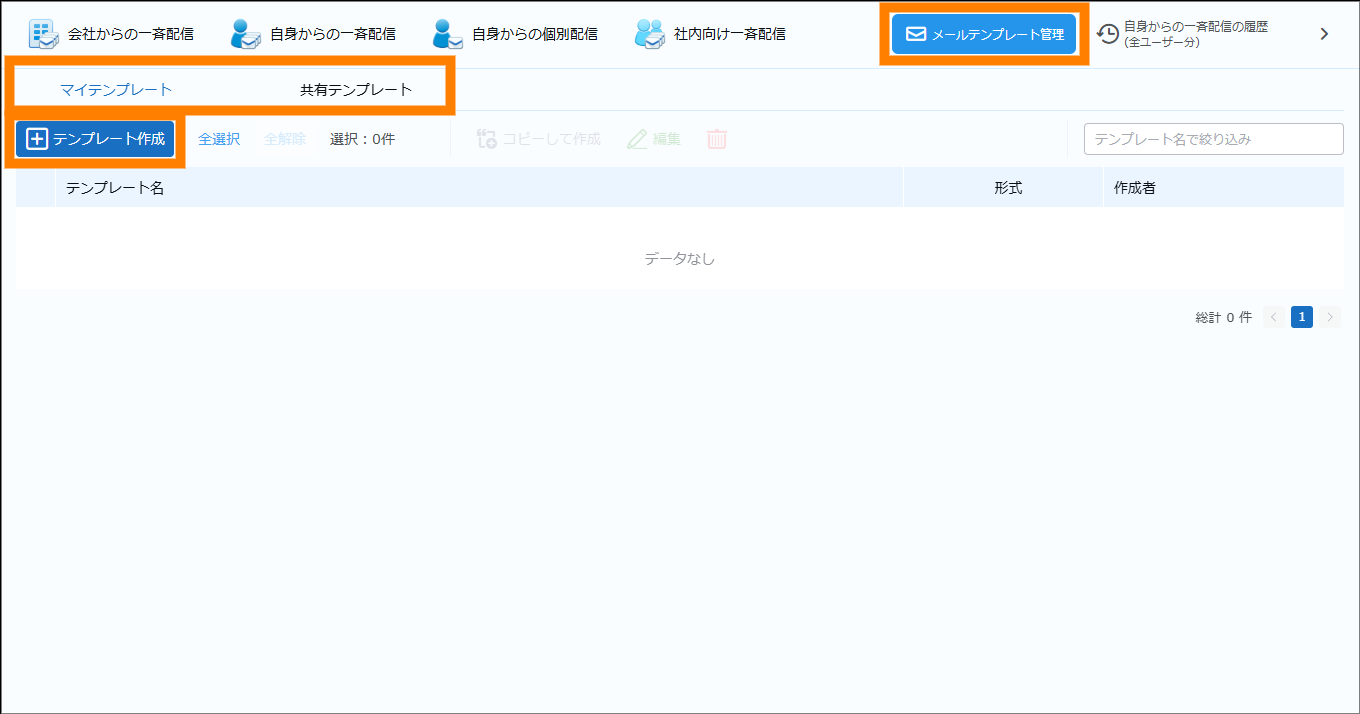
-
テンプレート名で表示されるテンプレートの絞り込みができます。「テンプレート名で絞り込み」にキーワードを入力してください。共有テンプレートの場合は、作成者で絞り込むこともできます。「テンプレート名 / 作成者で絞り込み」にキーワードを入力してください。
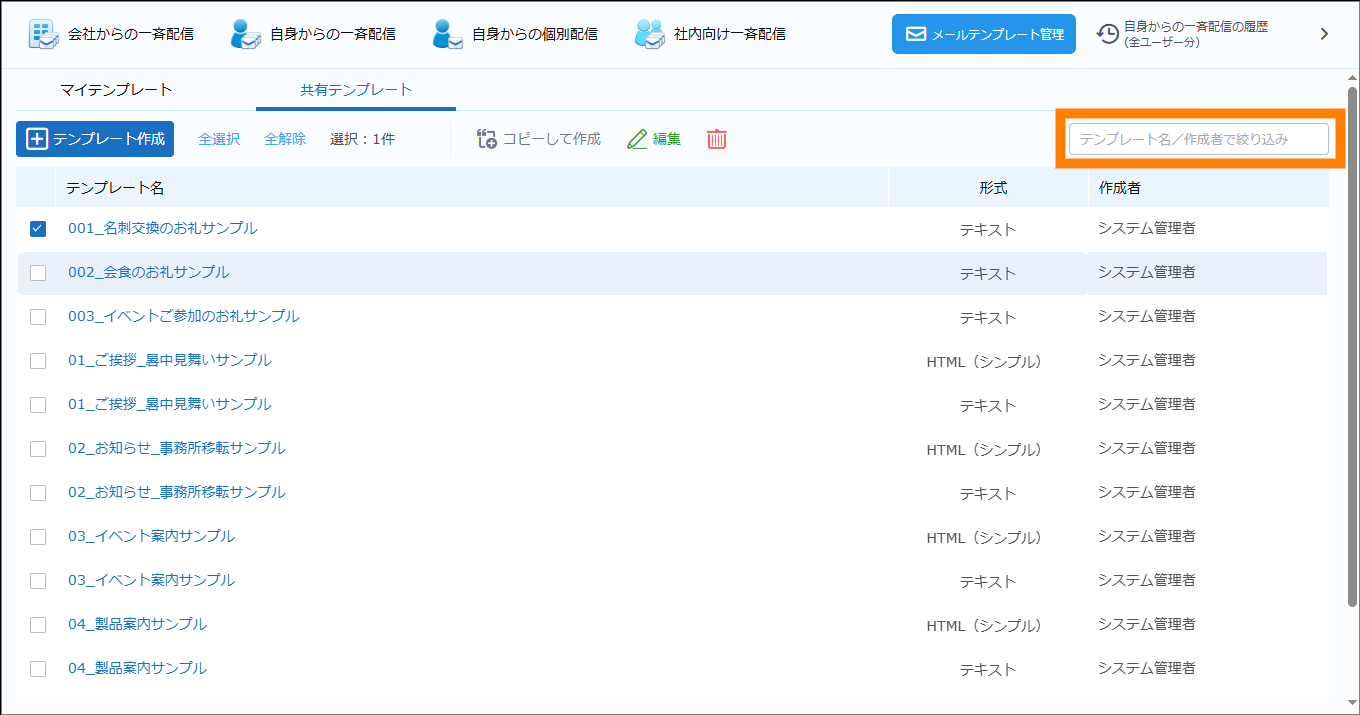
- [全選択]をクリックすると、表示されているすべてのテンプレートが選択されます。[全解除]をクリックすると、すべての選択が解除されます。
- 登録済みのテンプレートを基にして、新しくテンプレートを登録する場合は、基になるテンプレートにチェックを入れ、「コピーして作成」をクリックしてください。
- テンプレートを編集する場合は、編集するテンプレートにチェックを入れ、「編集」をクリックしてください。
- テンプレートを削除する場合は、削除するテンプレートにチェックを入れ、
 をクリックしてください。なお、複数のテンプレートにチェックを入れると、まとめて削除できます。
③ 「テンプレート名」「件名」「本文」を入力し、[登録]をクリックする。
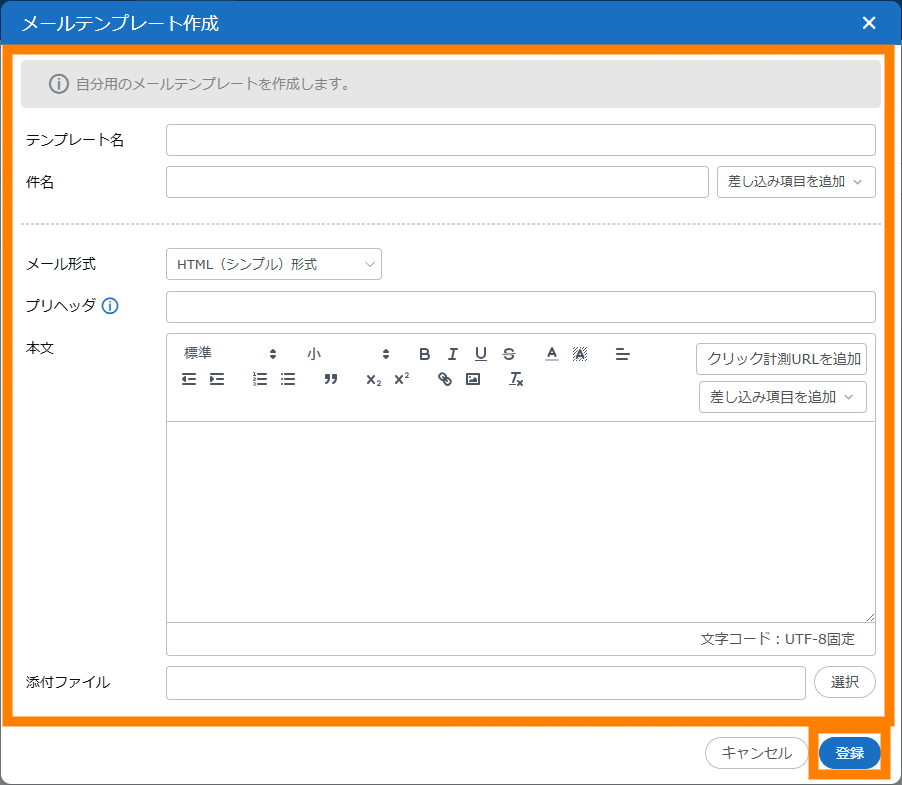
| 項目 | 説明 |
|---|---|
| テンプレート名 | テンプレート名を入力します。 |
| 件名 | メールの件名が設定できます。 |
| メール形式 | メールの形式が設定できます。選択できる形式は、「テキスト形式」「HTML(シンプル)形式」「HTML(ソースコード)形式」「HTML(ノーコード)形式」です。 |
| プリヘッダ(※1) | プリヘッダ(メール受信時の一覧画面で件名の後に表示される文章)の入力ができます。メール形式で「HTML(シンプル)形式」「HTML(ソースコード)形式」「HTML(ノーコード)形式」のいずれかを選択した場合に表示されます。また、プリヘッダの内容をソースコードで記載しても記載した文字列がそのまま表示されます。 |
| 本文 | メールの本文入力ができます。 |
- 会社からの一斉配信のテンプレートとして使用した場合のみ有効になります。
- 件名や本文の[差し込み項目を追加]をクリックすると、差し込み項目が設定できます。
- 差し込み項目については、「■メール配信の種類と差し込み項目について」を参照してください。
-
差し込み項目の「配信停止用URL」は、SKYPCE Cloud Editionをご利用の場合にのみ表示されます。「配信停止用URL」を差し込むと、受信者がメール配信を希望しない場合に配信停止の手続きができるWebページのURLをメールの文面に追加できます。
- メールの受信者がURLにアクセスすると、次の画面が表示されます。
- URLから配信停止の手続きが行われると、対象のメールアドレスがメール配信禁止アドレス一覧に自動で登録されます。配信停止の手続きが行われた場合の配信禁止理由は、「配信停止依頼」と表示されます。メール配信禁止アドレス一覧については、「3.4.7. メール配信を禁止するメールアドレスを確認、登録する」を参照してください。
- 会社からの一斉配信による配信停止の状況は、「送信済みメール」から確認できます。「送信済みメール」については、「3.4.1.11. 会社からの一斉配信の結果を確認する」を参照してください。
- メールの受信者がURLにアクセスすると、次の画面が表示されます。
-
「HTML(シンプル)形式」「HTML(ソースコード)形式」「HTML(ノーコード)形式」で文面を作成する場合、[添付ファイル追加]から添付ファイルを追加できます。ただし、添付ファイルを含むメールの容量が40MBを超える場合は、メールを送信できません。
-
「HTML(ソースコード)形式」で文面を作成する場合、ご利用のWebブラウザーや環境によって、HTMLのタグやCSSの記載がプレビュー画面に反映されないことがあります。ただし、記載内容に問題がなければ、HTMLのソース上では有効になります。そのため、作成されたメールは、受信側の環境により、プレビュー画面の表示と異なる表示になる可能性があります。
-
[クリック計測URL追加]は、「HTML(シンプル)形式」「HTML(ソースコード)形式」「HTML(ノーコード)形式」を選択した場合に利用できます。
メールテンプレートが登録されます。
メール配信の種類と差し込み項目について
件名や本文に設定できる差し込み項目は、名刺の情報を基に宛先ごとに個別の内容に置き換えてメールが送信されます。
また、メール配信の種類によって使用できる差し込み項目が異なります。使用できる差し込み項目については、次の表を確認してください。
- メール配信時に使用できない差し込み項目が含まれるメールテンプレートを選択した場合は、登録できません。内容を修正してください。
- 「自身からの個別配信」の場合、差し込み項目は使用できません。
| 差し込み項目 | 会社からの一斉配信 | 自身からの一斉配信 | 社内向け一斉配信 |
|---|---|---|---|
| 宛先の会社名 | ○ | ○ | ― |
| 宛先の氏名(姓) | ○ | ○ | ― |
| 宛先の氏名(名) | ○ | ○ | ― |
| 宛先のユーザー名 | ― | ― | ○ |
| 宛先の部署 | ○ | ○ | ○ |
| 宛先の役職 | ○ | ○ | ― |
| 差出人の氏名 | ○ | ○ | ○ |
| 差出人の会社名 | ○ | ○ | ― |
| 差し込み定型文 | (※1) | ― | ― |
| ひとこと挨拶 | (※1) | ― | ― |
| 配信停止用URL | (※1) | ― | ― |
| クリック計測URL | (※2) | ― | ― |
- 本文に設定できます。
- 「HTML(シンプル)形式」「HTML(ソースコード)形式」「HTML(ノーコード)形式」の本文に設定できます。
3.4.6.全ユーザーの自身からの一斉配信の履歴を確認する
すべてのユーザーの「自身からの一斉配信」の配信履歴を確認します。
- 自分(ログインしたユーザー)のみの配信履歴を確認する場合は、「3.4.2. 自身から一斉配信する」を参照してください。
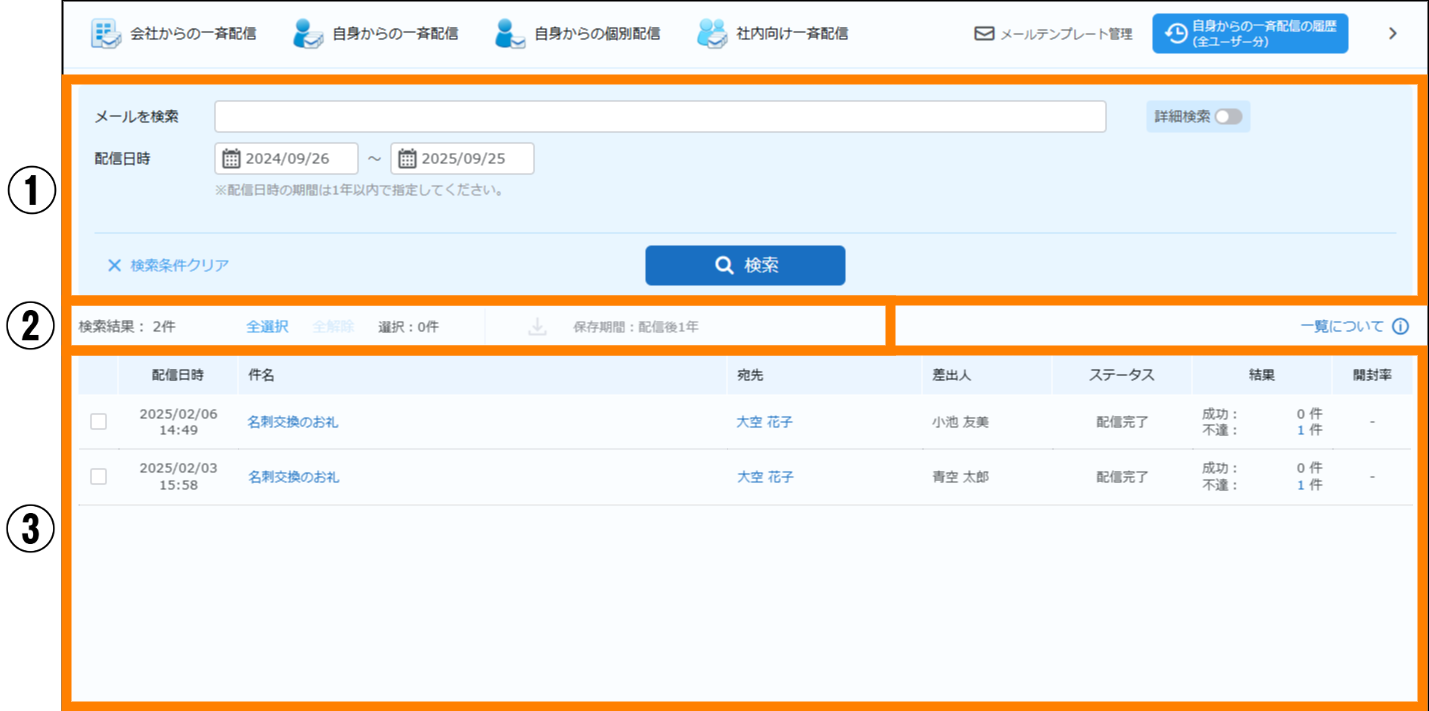
「自身からの一斉配信の履歴(全ユーザー分)」画面の説明は、次のとおりです。
| 番号 | 項目 | 説明 |
|---|---|---|
| ① | 検索 | 条件を設定し、[検索]をクリックすると、配信履歴の検索ができます。条件を追加する場合は「詳細検索」をクリックしてください。また、「検索条件クリア」をクリックすると、初期状態に戻ります。 |
| ② | 検索結果 | 検索結果の件数が表示されます。 |
| 全選択 | クリックすると、③に表示されている項目がすべて選択されます。選択中の件数も表示されます。 | |
| 全解除 | クリックすると、③で選択されている項目がすべて解除されます。 | |
 |
配信履歴にチェックを入れてクリックすると、選択した配信履歴のダウンロードができます。 | |
| ③ | 配信履歴一覧 | 配信履歴が一覧で表示されます。表示される項目は、「配信日時」「件名」「宛先」「差出人」「ステータス」「結果」「開封率」です。 |
-
「結果」の「成功」「不達」には、それぞれ数値が入り、クリックすると、詳細が確認できます。なお、配信は実行したが何らかの理由で届いていないと判断された場合に「不達」となります。また、「成功」から「不達」となる場合もあります。
-
「開封率」には、配信に成功したメールの開封率が表示されます。開封率の数値をクリックすると、詳細が確認できます。なお、「開封率」は、「HTML(シンプル)形式」「HTML(ソースコード)形式」「HTML(ノーコード)形式」のメールを配信したときに表示されます。
-
「開封率」は、受信者が利用しているメールサービスプロバイダーやプライバシーの設定内容などの条件により、不正確な結果が表示される場合があります。
-
件名をクリックすると、配信メールの詳細を確認できます。
① 「自身からの一斉配信の履歴(全ユーザー分)」をクリックする。
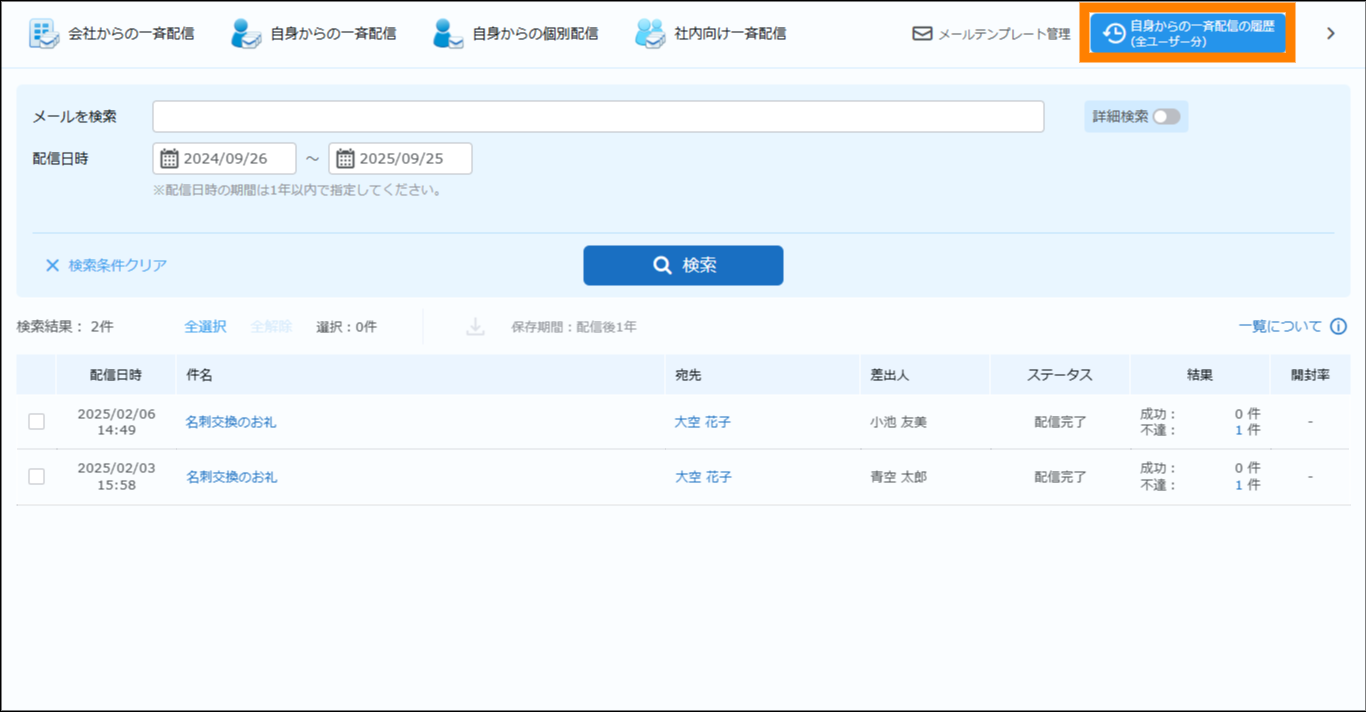
すべてのユーザーの「自身からの一斉配信」の配信履歴を確認できます。
3.4.7.メール配信を禁止するメールアドレスを確認、登録する
メール配信を禁止するメールアドレス、およびドメインを登録します。登録したメールアドレス、およびドメインは一覧で確認できます。
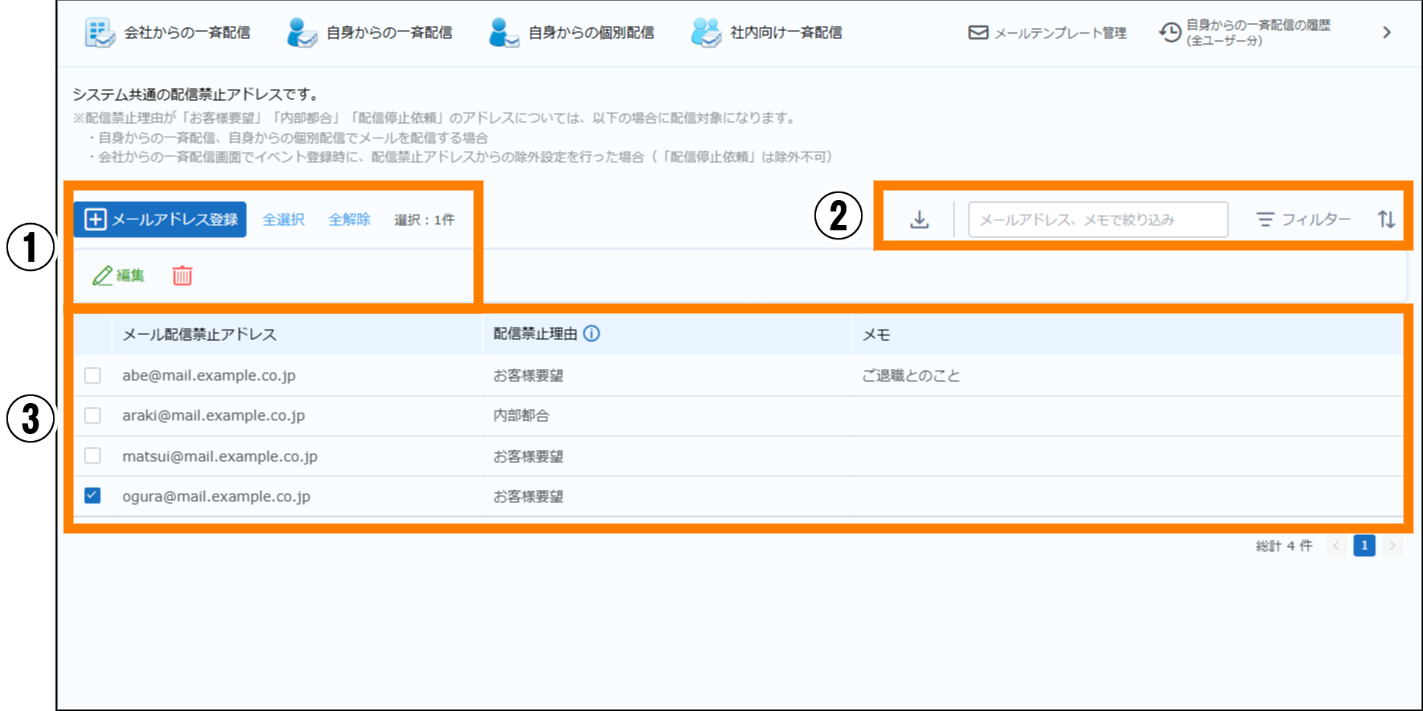
「配信禁止アドレス管理」画面の説明は、次のとおりです。
| 番号 | 項目 | 説明 |
|---|---|---|
| ① | メールアドレス登録 | クリックすると、③にメールアドレス(ドメイン)が登録できます。 |
| 全選択 | クリックすると、③に表示されている項目がすべて選択されます。選択中の件数も表示されます。 | |
| 全解除 | クリックすると、③で選択されている項目がすべて解除されます。 | |
| 編集 | メールアドレス(ドメイン)を選択してクリックすると、選択したメールアドレス(ドメイン)を一括で編集できます。なお、「配信禁止理由」が「配達停止依頼」「不達」のメールアドレス(ドメイン)は編集できません。 | |
 |
メールアドレス(ドメイン)を選択してクリックすると、選択したメールアドレス(ドメイン)が③から一括で削除されます。 | |
| ② |  |
クリックすると、③をCSV形式のファイルでダウンロードできます。 |
| メールアドレス、メモで絞り込み | メールアドレス(ドメイン)で絞り込みができます。入力すると、③の表示が入力した内容と一致するメールアドレス(ドメイン)に絞り込まれます。 | |
| フィルター | クリックすると、③に表示するメール配信禁止アドレスのフィルターができます。選択できる項目は、「お客様要望」「内部都合」「配信停止依頼」「不達」「その他」です。 | |
 |
クリックすると、③の表示順が変更できます。選択できる項目は、「メールアドレスのドメイン名順」「登録日時が新しい順」です。 | |
| ③ | メール配信禁止アドレス一覧 | 配信を禁止するメールアドレス(ドメイン)が一覧で表示されます。表示される項目は、「メール配信禁止アドレス」「配信禁止理由」「メモ」です。左上の「メール配信禁止アドレス」にチェックを入れると、一括でチェックの操作ができます。 |
- 配信禁止アドレスを登録する際に「配信禁止理由」を設定できます。使用するメール配信機能および、設定する「配信禁止理由」により、配信禁止アドレスに登録されていてもメール配信の対象となる場合があります。詳細は、次の表を確認してください。
使用するメール配信機能 メール配信対象となる
配信禁止理由(※1)メール配信対象外となる
配信禁止理由(※1)自身からの個別配信 お客様要望、内部都合、配信停止依頼 不達、その他 自身からの一斉配信 お客様要望、内部都合、配信停止依頼 不達、その他 会社からの一斉配信 ―お客様要望、内部都合、配信停止依頼、不達、その他(※2)
- 「配信停止依頼」はSKYPCE Cloud Editionをご利用の場合にのみ表示されます。
- 会社からの一斉配信の設定を登録する際に、配信禁止理由が「お客様要望」「内部都合」の場合は、除外設定をすることによりメール配信対象とすることもできます。
- 編集する場合は、編集するアドレスの
 をクリックしてください。編集画面が表示されます。なお、「配信禁止理由」が「配達停止依頼」「不達」のアドレスは編集できません。
 - 削除する場合は、削除するアドレスにチェックを入れ、をクリックし、確認画面で[OK]をクリックしてください。
- ご利用のメールサーバーによっては、システムによって自動でアドレスが登録される場合があります。システムによって登録されたアドレスは、管理者のみ削除ができます。削除する場合は、管理者までお問い合わせください。
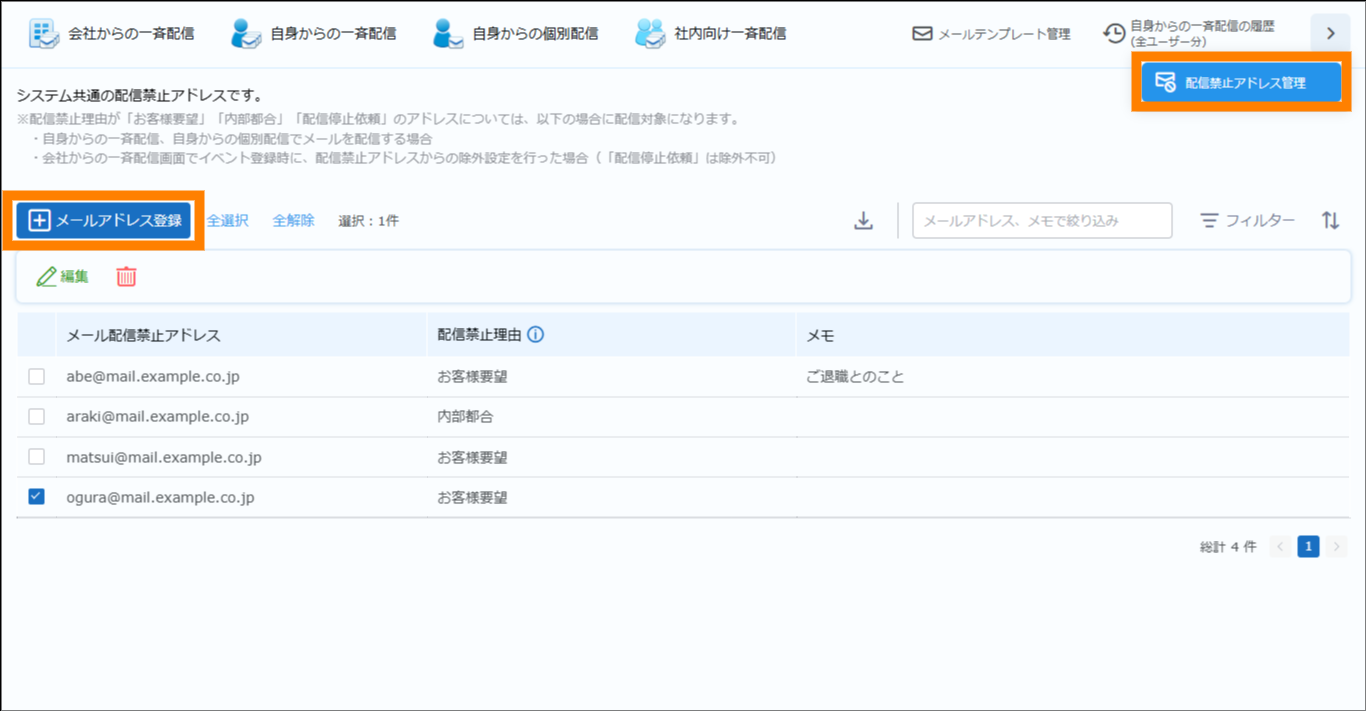
① 「配信禁止アドレス管理」をクリックし、[メールアドレス登録]をクリックする。
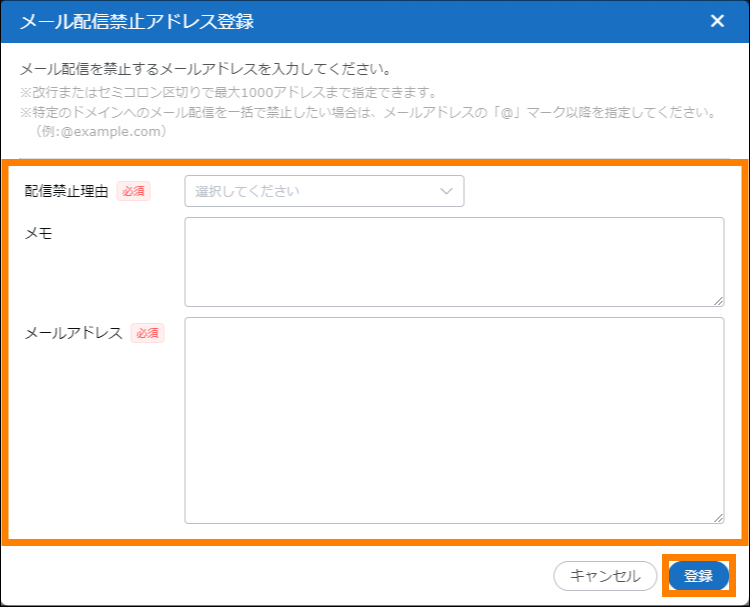
③ 各項目を設定し、[登録]をクリックする。
| 項目 | 説明 |
|---|---|
| 配信禁止理由 | 配信を禁止する理由を選択します。選択できる項目は、「お客様要望」「内部都合」「その他」です。 |
| メモ | 必要に応じて、配信禁止理由の補足情報などを入力します。 |
| メールアドレス | メール配信を禁止するメールアドレス(ドメイン)を入力します。 |
- 確認画面の内容を確認し、[OK]をクリックします。
- 複数のメールアドレス(ドメイン)を登録する場合は、改行、またはセミコロン区切りで入力してください。最大1,000件まで登録できます。
- メールアドレスで指定する場合は、完全一致するメールアドレスのみのメール配信が禁止されます。
- ドメインで指定する場合は、該当するドメインが含まれるメールアドレスへのメール配信が一括で禁止されます。
- ドメインの入力は、メールアドレスの「@」マーク以降を指定してください。
例 : @example.com - サブドメインを指定することもできます。
- ドメインの入力は、メールアドレスの「@」マーク以降を指定してください。