
3.8.人事異動の情報を表示する
自分(ログインしたユーザー)が所有している名刺の会社情報に関連する、人事異動の情報を表示します。また、自分(ログインしたユーザー)が名刺を所有している人物の人事異動情報であれば、人事異動情報を基に新しい名刺を登録することもできます。
- 登録方法については、「3.8.1. 人事異動の情報を使って名刺を新規登録する」を参照してください。
- 本機能は、オプションの「新聞人事異動情報」を導入している場合に表示されます。また、日本経済新聞社が提供する「日経WHO'S WHO人事異動情報」を表示しています。
① ユーザー名をクリックし、「人事異動情報」をクリックする。
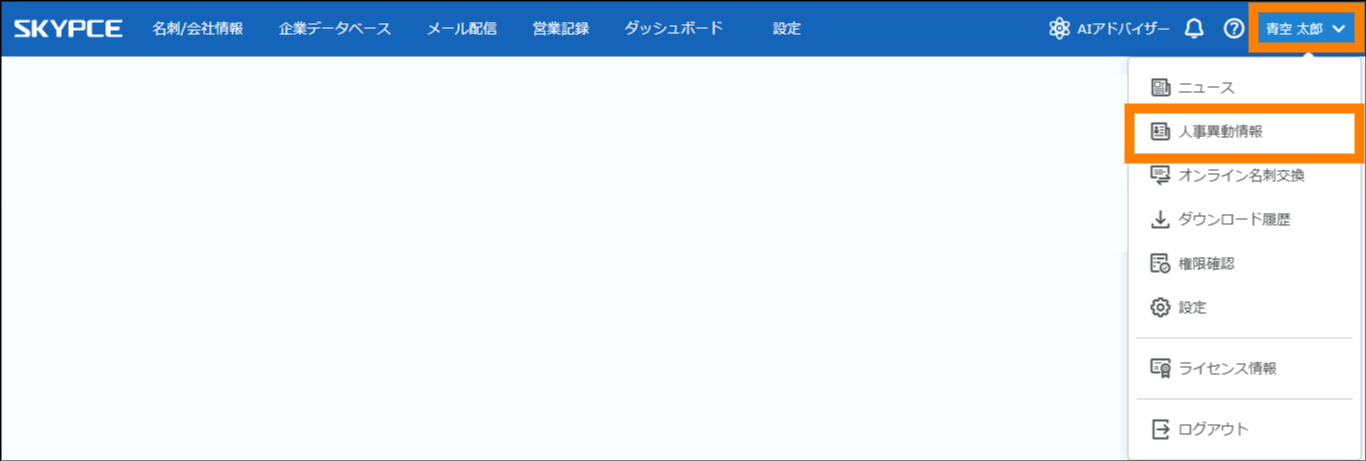
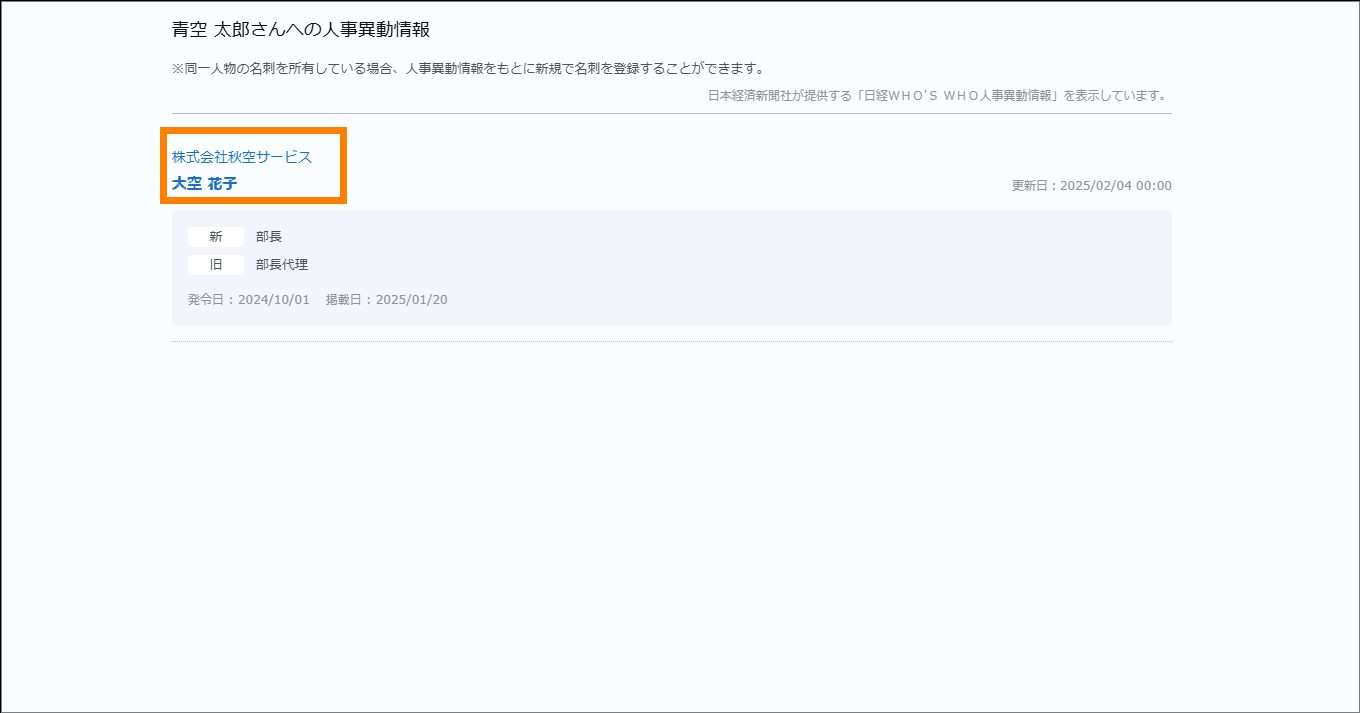
人事異動情報が表示されます。
-
会社名をクリックすると「会社詳細」画面が表示されます。また、氏名をクリックすると「人物詳細」画面が表示されます。
-
「会社詳細」画面で[人事異動情報]をクリックすることでも、人事異動情報を一覧で表示できます。詳しくは、「■「会社詳細」画面について」を参照してください。
3.8.1.人事異動の情報を使って名刺を新規登録する
自分(ログインしたユーザー)が名刺を所有している人物の人事異動情報を基に新しい名刺を登録します。
① 「人事異動情報」の「名刺登録」をクリックする。
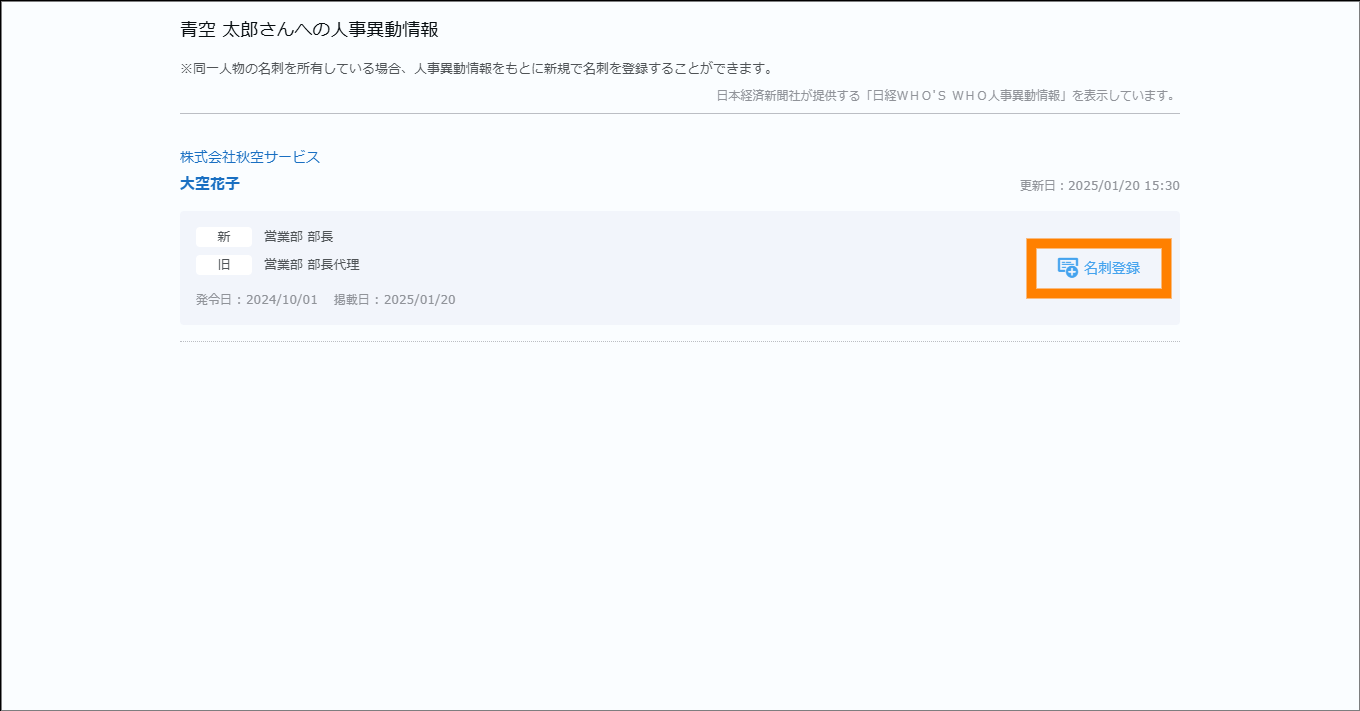
- 人事異動情報を基に新しい名刺を登録する場合は、会社名と氏名が一致する人物が同一人物の候補になります。
② 基になる名刺の「選択」をクリックする。
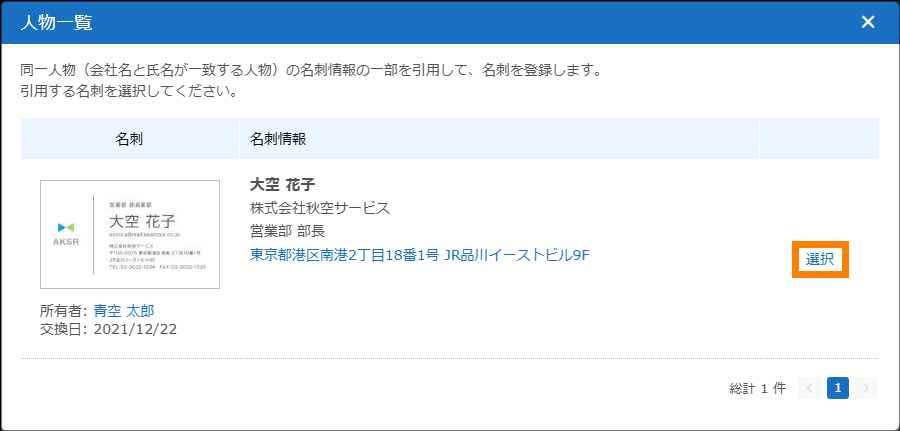
- 選択した名刺情報を基に、新しい名刺を作成します。
② 登録する名刺の内容を確認・編集し、[登録]をクリックする。
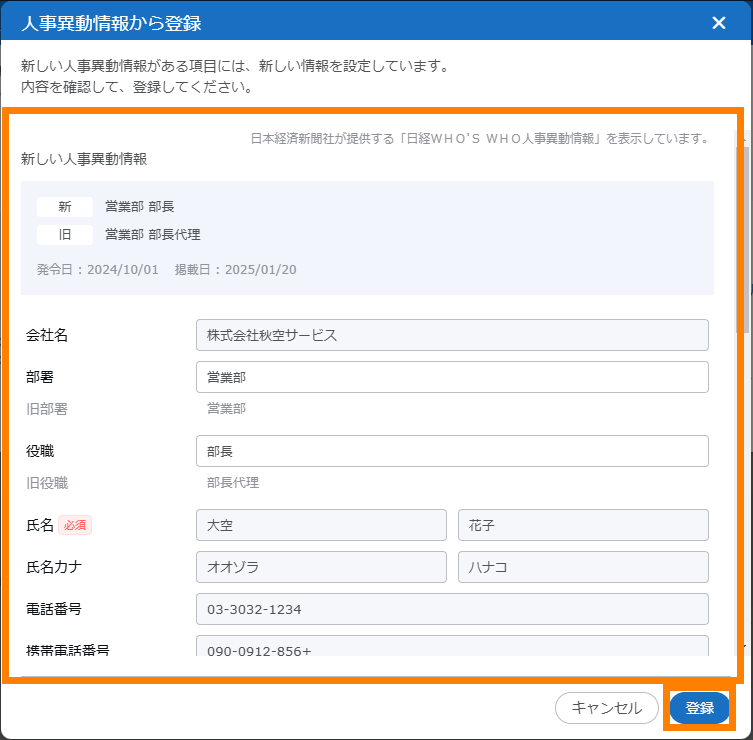
- 人事異動情報を基に新しい名刺を登録する場合は、次の内容を確認してください。
- 入力チェックサービスは利用できません。
- 「部署」「役職」の初期値は、人事異動情報から取得します。
- 「名刺交換日」の初期値は、人事異動情報の発令日になります。
- 登録時に編集できる項目は、「部署」「役職」「重要度」「名刺交換日」「メモ」「タグ」「非公開設定」です。
- 確認画面の内容を確認し、[OK]をクリックします。