
2.2.SKYPCE(スマートフォンアプリ)の認証をする
「SKYPCE(スマートフォンアプリ)」のインストール後、使用前に認証を行います。PCのWebブラウザーに認証用のQRコードを表示し、スマートフォンのカメラを使ってQRコードを読み取り認証を実行します。
- 「SKYPCE(スマートフォンアプリ)」を使用する場合、管理者による許可が必要です。
- 初回のみ「SKYPCE(スマートフォンアプリ)」の認証が必要です。
- 「SKYPCE(スマートフォンアプリ)」の認証は、PCのWebブラウザーで「SKYPCE(名刺管理)」にログインしパスワードを設定後、「SKYPCE(スマートフォンアプリ)」を起動して行います。
① PCのWebブラウザーで「SKYPCE(名刺管理)」のログイン画面を表示し、「アカウント」「パスワード」を入力し、[ログイン]をクリックする。
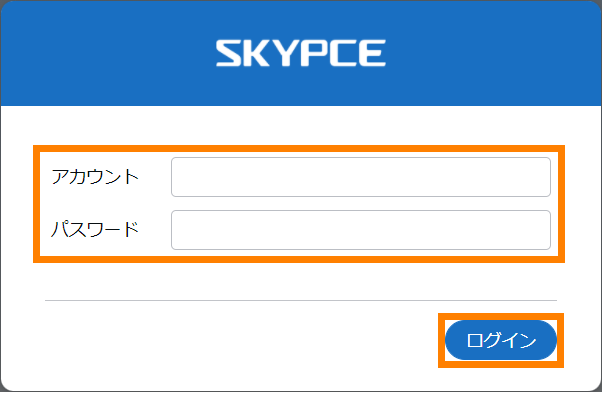
- 管理者によってOpenID Connect認証またはSAML認証が有効に設定されている場合は、認証プロバイダーによる認証が行われます。そのため、SKYPCEのログイン画面での認証は行われません。
- 管理者によって二要素認証が設定されている場合は、ログイン方法が異なります。詳しくは、別冊『名刺管理画面 操作ガイド(PCブラウザー編)』「2.1. SKYPCE(名刺管理)にログイン / ログアウトする」を参照してください。
② ログイン中のユーザー名をクリックし、「設定」をクリックする。
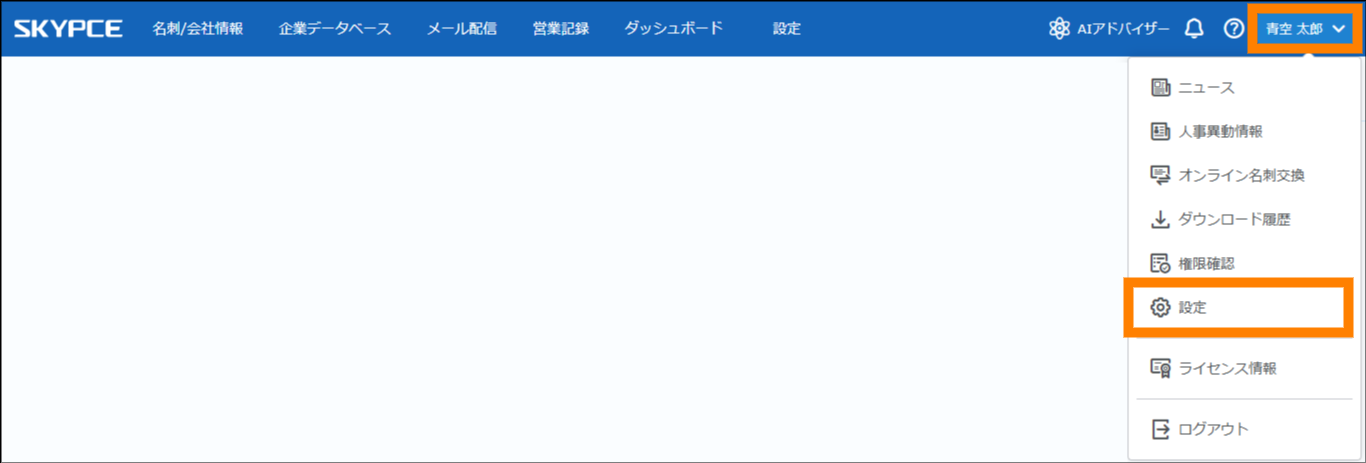
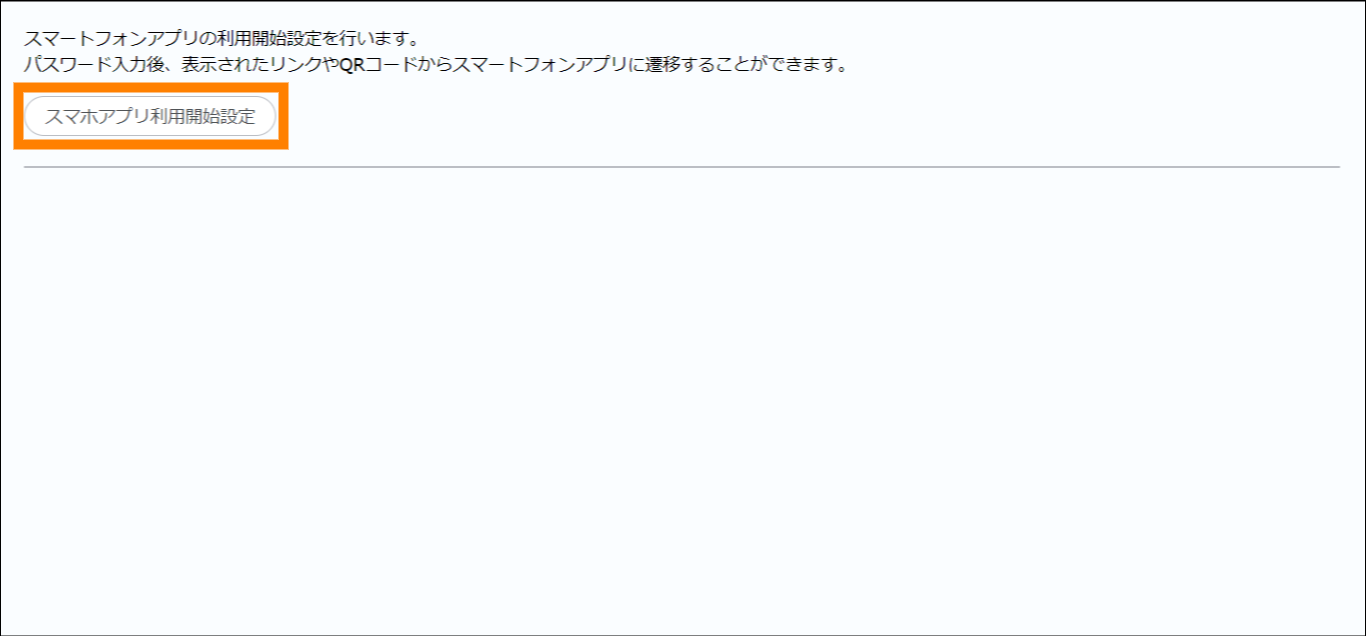
③ 「スマホアプリ利用開始設定」をクリックする。

④ [スマホアプリ利用開始設定]をクリックする。
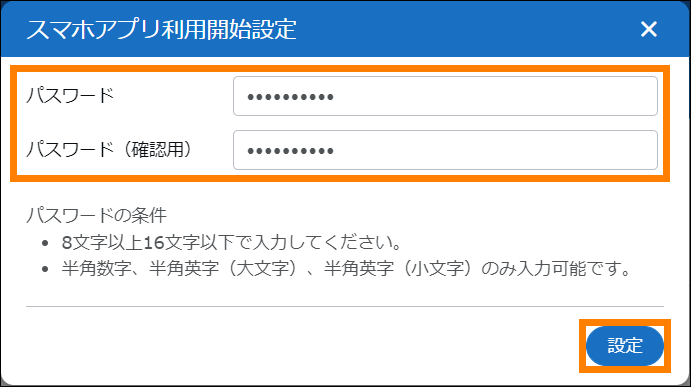
⑤ パスワードを設定し、[設定]をクリックする。
- 確認画面の内容を確認し、[OK]をクリックします。
- パスワードが設定され、画面に認証用のQRコードが表示されます。引き続き、「SKYPCE(スマートフォンアプリ)」で認証を実行してください。
- パスワードは、「SKYPCE(スマートフォンアプリ)」の認証時に使用します。
- パスワードは、8~16文字以内で設定できます。設定できる文字種は、「半角数字」「半角英字(大文字)」「半角英字(小文字)」です。
- 「SKYPCE(スマートフォンアプリ)」を使用するスマートフォンのカメラを使ってQRコードを読み取り、認証を実行してください。
- メールを使って認証することもできます。[メールで送信]をクリックすると表示される画面で、[コピーしてメーラーを起動]をクリックしてください。
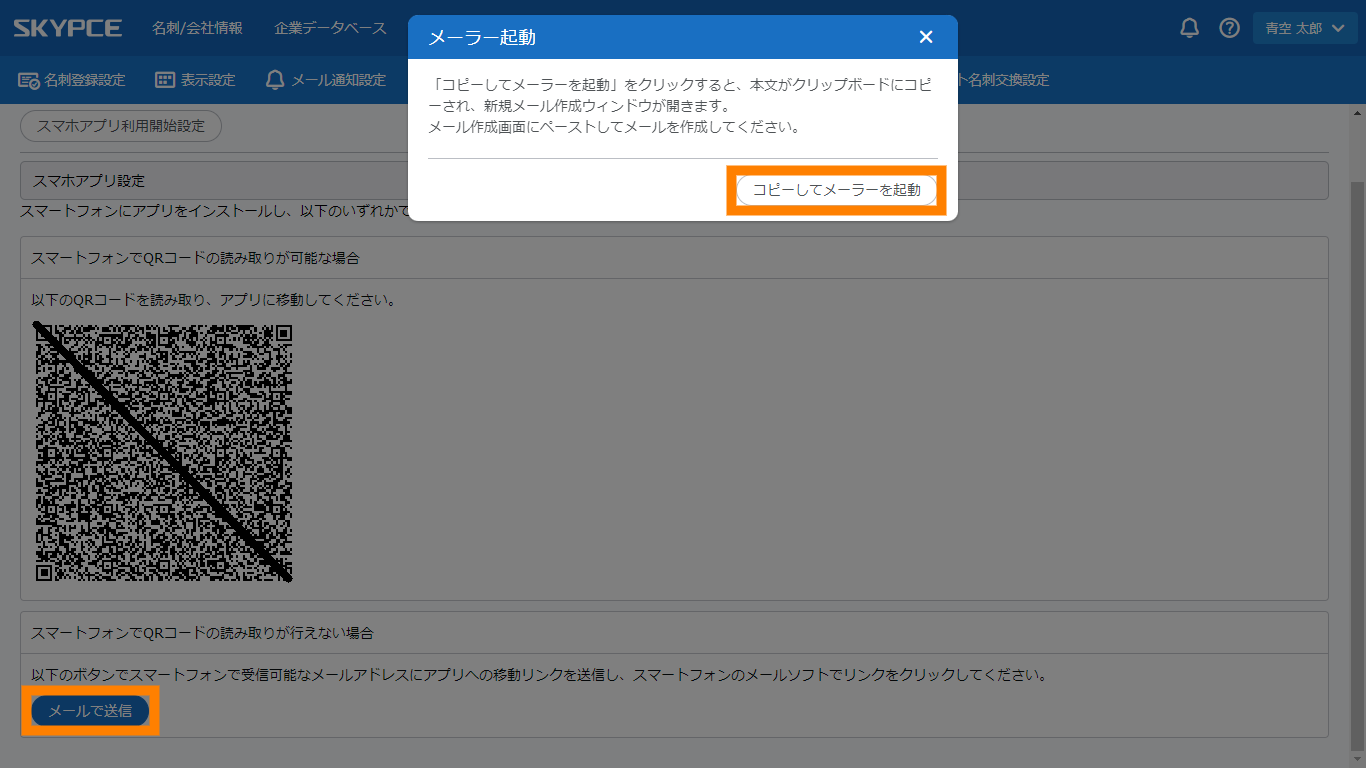
- メールの送信画面が表示されるので、メール本文にクリップボードの内容をコピーし、対象のスマートフォンから閲覧できるメールアドレスにメールを送信してください。スマートフォンに届いたメールのリンクをクリックすると、認証が実行できます。
⑥ スマートフォンで「SKYPCE」アイコンをタップする。

⑦ 画面をスワイプし、[認証]をタップする。
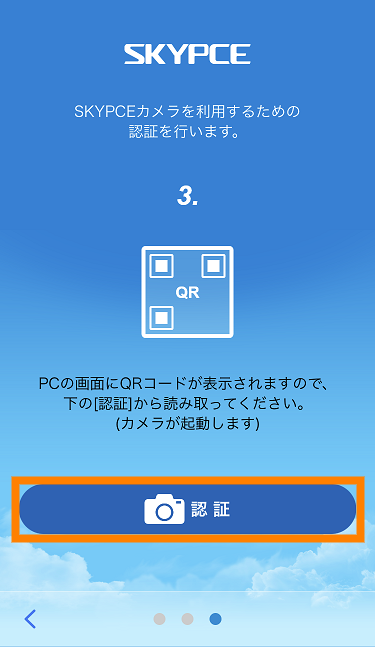
- [認証]が表示されるまでスワイプしてください。
- カメラが起動します。
- カメラへアクセスの許可を求められた場合は、アクセスを許可してください。
⑧ スマートフォンのカメラを使ってWebブラウザーに表示されたQRコードを読み取る。
- QRコードを読み取ると認証パスワードの入力画面が表示されます。
⑨ 「認証パスワード」を入力し、[認証]をタップする。
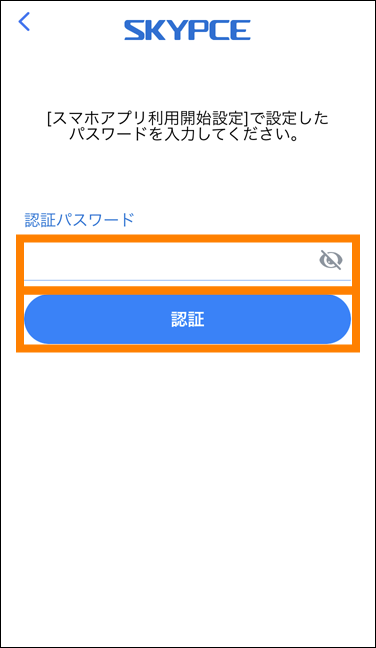
 をタップすると、入力した内容が確認できます。
- 認証パスワードは、「SKYPCE(名刺管理)」で設定したパスワードまたは、管理者が設定したパスワードを使用します。