
4.3.名刺交換を使う
名刺交換機能の各項目について説明します。スマートフォンを近づけての名刺交換や、QRコードやURLを使用して名刺を共有することができます。
各項目の詳細については、参照先を確認してください。
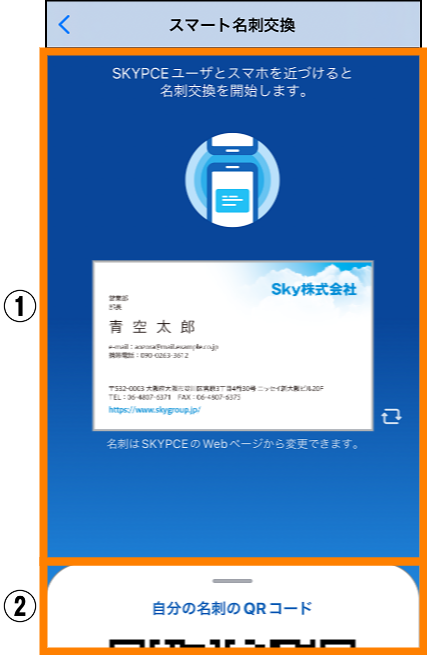
| 番号 | 項目 | 説明 | 参照 |
|---|---|---|---|
| ① | スマートフォンを近づけて名刺を交換 | スマートフォンを近づけて名刺を交換できます。 | 参照 |
| ② | QRコード、URLを使用して名刺を共有 | QRコード、URLを使用して名刺を共有できます。 | 参照 |
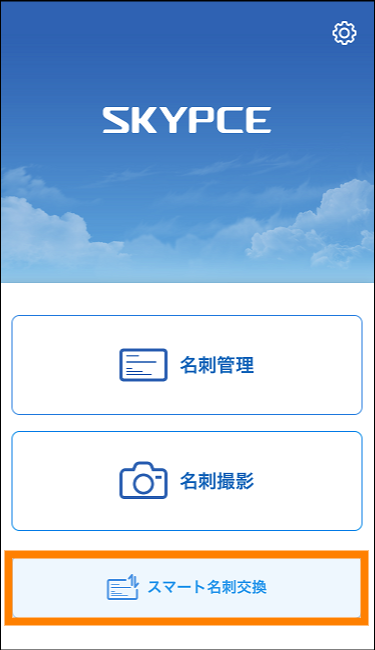
① [スマート名刺交換]をタップする。
-
自分(ログインしたユーザー)のオンライン名刺が登録されていない場合は、オンライン名刺の設定が求められます。「設定」をタップし、オンライン名刺を登録してください。
- オンライン名刺の登録は、「SKYPCE(名刺管理)」からも行えます。詳細は、別冊『名刺管理画面 操作ガイド(PCブラウザー編)』「3.9.3. オンライン名刺を登録、変更する」を参照してください。
-
ご利用の端末によって、Bluetoothの使用許可などが求められます。スマートフォンを近づけて名刺交換を行う場合は、次のとおり許可を行ってください。(※1)
- iOSをご利用の場合 : Bluetoothの使用許可が求められた場合は「許可」をタップしてください。
- Android 12以上をご利用の場合 : 付近のデバイスの検出、接続、相対位置の特定の許可を求められた場合は「アプリの使用時のみ」をタップします。また、Bluetoothの使用許可が求められた場合は「許可」をタップしてください。
- Android 12未満をご利用の場合 : 位置情報へのアクセスの許可を求められた場合は「アプリの使用時のみ」または「今回のみ」をタップします。また、Bluetoothの使用許可が求められた場合は「許可」をタップしてください。端末の位置情報がオフの場合は、「設定画面を開く」をタップし、位置情報をオンに設定してください。
- 使用許可を行うと、スマートフォンが次のとおりに設定されます。(※1)
- (iOSの場合)Bluetoothの使用を「SKYPCE(スマートフォンアプリ)」に許可
- (Android 12以上の場合の場合)付近のデバイスの使用を「SKYPCE(スマートフォンアプリ)」に許可
- (Android 12未満の場合)位置情報の使用を「SKYPCE(スマートフォンアプリ)」に許可
- iOSの場合はiOS 17、Android 12以上の場合の場合はAndroid 13、Android 12未満の場合の場合はAndroid 11の内容で説明します。OSのバージョンにより、表示される画面や項目名が異なる場合があります。
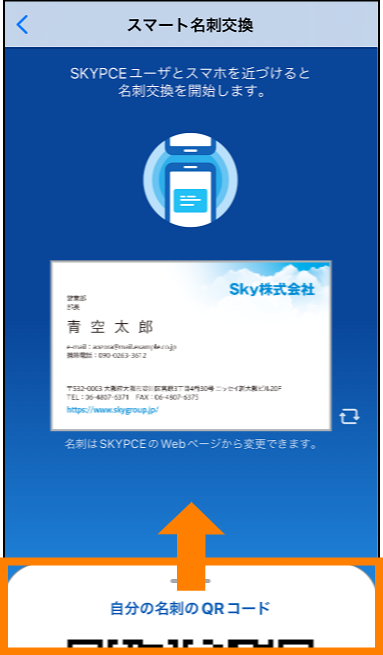
スマート名刺交換が表示されます。
4.3.1.スマートフォンを近づけて名刺を交換する
「SKYPCE(スマートフォンアプリ)」を利用しているユーザー同士で、スマートフォンを近づけてオンライン名刺を交換します。スマートフォンを近づけるだけで名刺の送信、受け取りができるため簡単に名刺交換ができます。
- 本機能は、名刺を交換するユーザーがどちらもSKYPCE Cloud Editionをご利用の場合にのみ使用できます。
- 本機能では、あらかじめBluetoothなどの使用を「SKYPCE(スマートフォンアプリ)」に許可する必要があります。使用許可については、「4.3. 名刺交換を使う」を参照してください。
- 本機能では、スマートフォン同士を近づけて名刺交換を行います。スマートフォンに搭載されている機能で、スマートフォン同士を近づけて利用する機能が有効に設定されている場合は一時的に無効にしてから、本機能を実行してください。
- 交換は、2台ずつ行ってください。3台以上で交換を行うと、正常に動作が完了しない場合があります。
① スマートフォン同士を近づける。
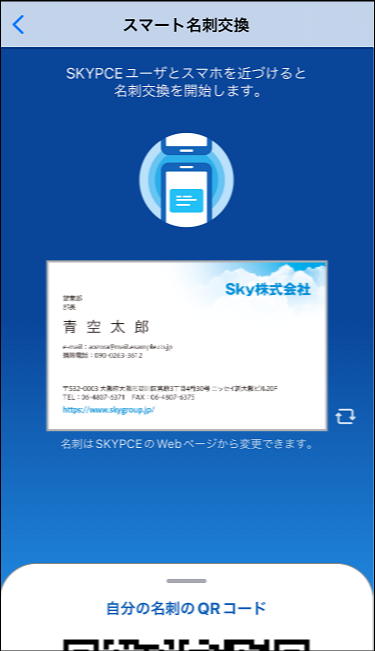
スマートフォンを近づけて名刺を交換できます。
- 交換が完了すると名刺が登録されます。「完了」をタップすると操作を完了できます。
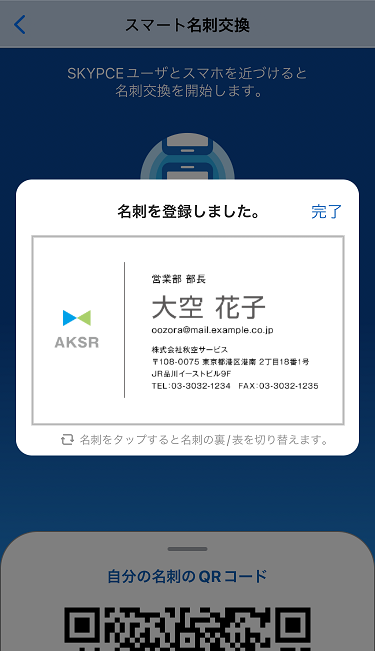
- 名刺をタップすると名刺のうら面を確認できます。
4.3.2.QRコード、URLを使って名刺を共有する
QRコード、URLを表示して名刺を共有します。
① 「自分の名刺のQRコード」を上にスワイプする。
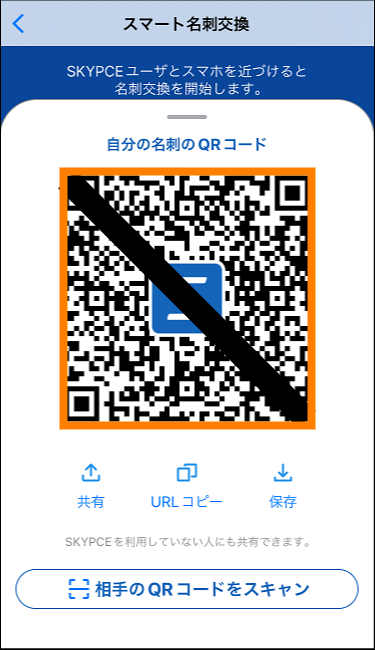
② 自分の名刺のQRコードを読み取ってもらう。
-
「共有」をタップすると、スマートフォンのアプリなどでURLを共有できます。
-
「URLコピー」をタップすると、URLをコピーできます。
-
「保存」をタップすると、QRコードを保存できます。
-
相手の名刺のQRコードを読み取る場合は、[相手のQRコードをスキャン]をタップして相手のQRコードを読み取り、[自分のSKYPCEに登録]をタップしてください。
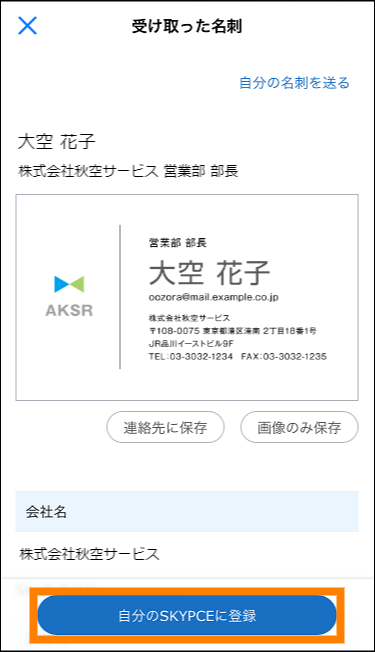
- [自分の名刺を送る]をタップすると、メールソフトを起動して自分の名刺をメールで送ることができます。メールの宛先には、受け取った名刺のメールアドレスが自動で入力されます。
- [連絡先に保存]をタップすると連絡先を、[画像のみ保存]をタップすると名刺画像を保存できます。
-
QRコードは、スマートフォンのカメラを使用して読み取ることもできます。「SKYPCE(スマートフォンアプリ)」がインストールされていないスマートフォンで読み取った場合は、スマートフォンのブラウザーに名刺が表示されます。