Chapter 4
操作する
本章では、「SKYPCE(スマートフォンアプリ)」の「SKYPCE(名刺管理)」を使って名刺情報や会社情報を閲覧する方法や、「SKYPCE(名刺撮影)」を使って名刺を撮影する方法などについて説明します。
4.1.SKYPCE(名刺管理)を使う
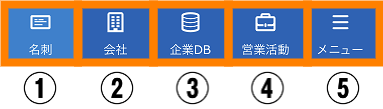
「SKYPCE(名刺管理)」の各項目について説明します。「SKYPCE(名刺管理)」では、名刺情報や会社情報の閲覧ができます。各項目の詳細については、参照先を確認してください。
| 番号 | 項目 | 説明 | 参照 |
|---|---|---|---|
| ① | 名刺 | 名刺情報の閲覧ができます。 | 参照 |
| ② | 会社 | 会社情報の閲覧ができます。 | 参照 |
| ③ | 企業DB(※1) | 企業データベースの閲覧ができます。 | 参照 |
| ④ | 営業活動 | 営業活動の記録の登録や閲覧ができます。 | 参照 |
| ⑤ | メニュー | 自分(ログインしたユーザー)が所有している名刺の会社情報に関連するニュースの確認ができます。 | 参照 |
| ユーザーごとの設定などができます。 | 参照 |
- SKYPCE Cloud Editionをご利用の場合にのみ表示されます。
-
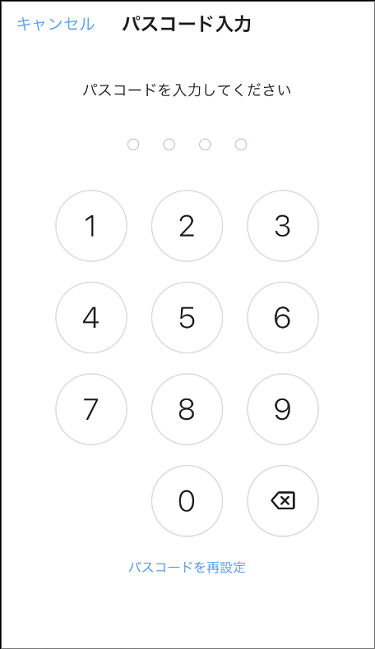
管理者によって二要素認証が有効に設定されている場合は、「SKYPCE(名刺管理)」への初回ログイン時にパスコードの設定が必要です。ログイン画面で「アカウント」「パスワード」を入力後、パスコードを設定してください。
- 2回目以降のログイン時は、設定したパスコードを入力することでログインができます。
- パスコードをリセットする場合は、「パスコードを再設定」をタップし、ログイン画面で「アカウント」「パスワード」を入力してパスコードを再設定します。
-
管理者によってOpenID Connect認証が有効に設定されている場合は、認証プロバイダーによる認証が行われます。そのため、SKYPCEのログイン画面での認証は行われません。
4.1.1.名刺情報を検索・閲覧する
名刺情報を検索・閲覧します。名刺情報は、検索対象となる範囲(名刺所有者)を選択し、会社名、個人名などのキーワードを入力して検索できます。また、詳細検索を使うことでさらに検索結果を絞り込むことができます。
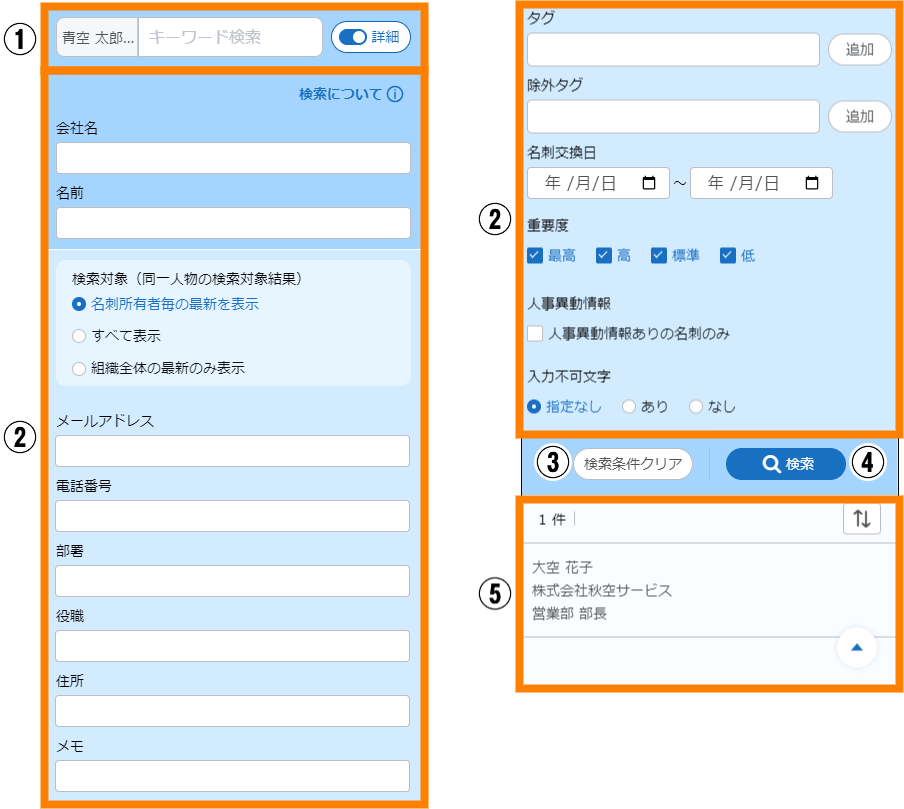
「名刺」画面の説明は、次のとおりです。
| 番号 | 項目 | 説明 | |
|---|---|---|---|
| ① | 検索範囲 | タップすると、「所有者選択」画面が表示され、検索の対象となる範囲が選択できます。また、「キーワード検索(※1)」に入力したキーワードと一致する会社名、名前で検索できます。 | |
| 詳細 | タップすると、詳細検索の項目の表示 / 非表示を切り替えられます。 | ||
| ② | 詳細検索条件 | 詳細検索の条件が設定できます。 | |
| 検索について | タップすると、検索の補足情報が表示されます。 | ||
| キーワード入力項目(※1) | 名刺情報の特定の項目を検索の条件に追加できます。対象となる項目は、「会社名」「名前」「メールアドレス」「電話番号」「部署」「役職」「住所」「メモ」です。項目は、キーワードを入力してください。また、半角スペースで区切ることで複数のキーワードを入力することもできます。 | ||
| 検索対象(同一人物の検索対象結果) | 検索結果に同一人物(複数の名刺情報)が該当する場合に表示される名刺情報を選択します。項目は、「名刺所有者毎の最新を表示」「すべて表示」「組織全体の最新のみ表示」から選択してください。 | ||
| タグ選択項目 | 名刺情報のタグを検索の条件に追加できます。対象となる項目は、「タグ」「除外タグ」です。タグは、[追加]をタップすると表示される画面で、対象のタグにチェックを入れ、[選択]をタップしてください。なお、「除外タグ」に追加されたタグが付与されている名刺情報は、検索結果から除外されます。 | ||
| 名刺交換日 | 名刺の交換日を検索の条件に追加できます。日付(期間)で指定してください。 | ||
| 重要度 | チェックを入れると、重要度を検索対象に追加できます。選択できる項目は、「最高」「高」「標準」「低」です。 | ||
| 人事異動情報 | チェックを入れると、人事異動情報のある名刺情報のみが検索の対象になります。人事異動情報は、オプション機能が有効な場合に使用できます。 | ||
| 入力不可文字 | 「●」の有無を検索の条件に追加できます。「●」は、データ化時に読み取れなかった文字などを置き換えて表示したものです。「あり」を選択すると「●」を含む名刺が対象に、「なし」を選択すると「●」を含まない名刺が対象になります。「指定なし」を選択すると「●」の有無は検索条件に含まれません。 | ||
| ③ | 検索条件クリア | タップすると、検索条件が初期状態に戻ります。 | |
| ④ | 検索 | タップすると、設定した検索条件で検索が実行されます。 | |
| ⑤ | 名刺情報一覧 | 検索結果の名刺情報が一覧で表示されます。 | |
 |
タップすると、表示順が変更できます。選択できる項目は、「登録日が新しい順」「登録日が古い順」「名刺交換日が新しい順」「名刺交換日が古い順」「会社名順」「名前順」「部署名順」です。 | ||
- 検索のキーワード入力項目に該当します。
- 検索の詳細については、「■検索の補足情報」を参照してください。
- タグの詳細については、別冊『名刺管理画面 操作ガイド(PCブラウザー編)』「3.2.1.2.3. タグを管理する」を参照してください。
① [名刺管理]をタップする。
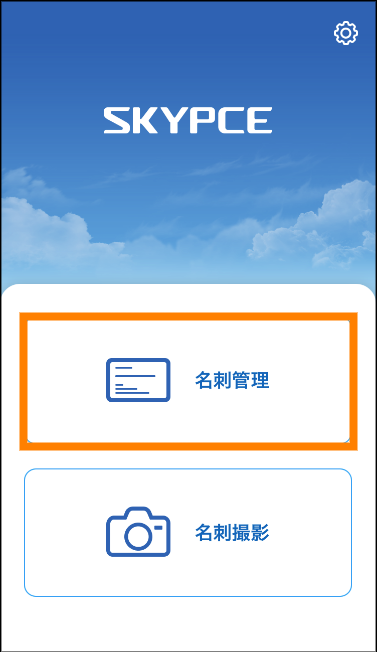
- 管理者によって二要素認証が設定されている場合は、パスコードの入力が必要です。詳しくは、「4.1. SKYPCE(名刺管理)を使う」を参照してください。
② 「名刺」をタップする。

- 必要に応じて、キーワードを入力し、検索を実行してください。「詳細検索」を実行する場合は、「詳細」をタップし、「検索条件」を設定し、[検索]をタップしてください。
検索が実行され、名刺情報が表示されます。
-
「名刺情報一覧」で名刺情報をタップすると、「人物詳細」画面が表示され、人物と紐づいた名刺の詳細情報が確認できます。
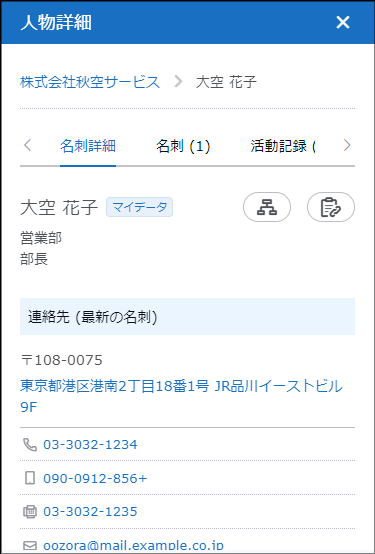
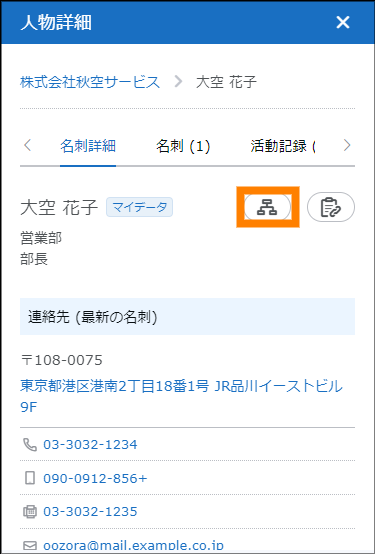
 をタップすると、組織図ツリーを表示できます。組織図ツリーについては、「4.1.2.1. 組織図ツリーを表示する」を参照してください。
 をタップすると、表示されている画面のURLをクリップボードにコピーできます。
- 「住所」をタップすると、地図情報が表示されます。
- 「電話番号」「携帯電話番号」「FAX番号」をタップすると、電話の発信ができます。
- 「メールアドレス」をタップすると、メーラーが起動し、メールの送信ができます。
- 「メモ」の
 をタップすると、メモの編集ができます。また、
 をタップすると、メモが削除されます。
 - 「タグ」の[タグを変更]をタップすると、タグの変更ができます。
- 「連絡先(最新の名刺)」の「詳細を見る」をタップすると、追加情報の閲覧ができます。
- 名刺の画像をタップすると名刺の画像が拡大され、次の操作ができます。
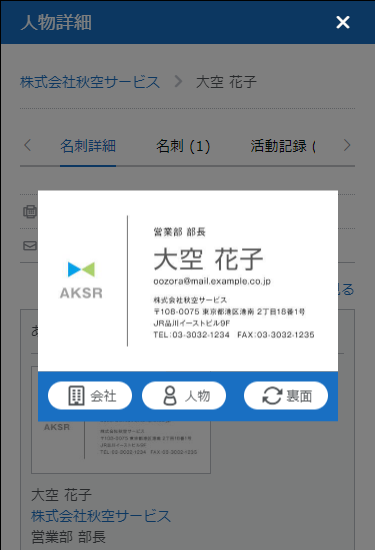
- [会社]をタップすると、「会社詳細」画面が表示されます。
- [人物]をタップすると、「人物詳細」画面が表示されます。
- うら面の画像も登録されている場合は、[裏面]をタップすると、うら面の画像が表示されます。
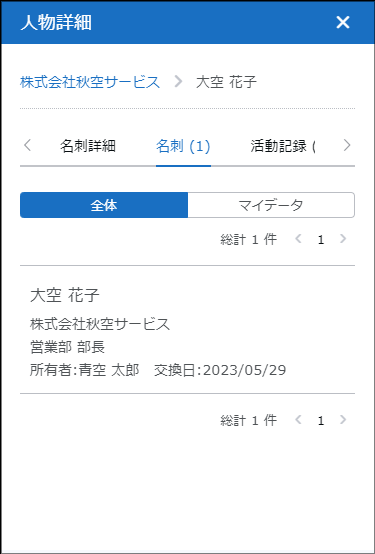
- 「人物詳細」画面の「名刺」では、人物と紐づいた名刺が確認できます。名刺は、同一人物の名寄せを行うと更新されます。
- 「人物詳細」画面の「活動記録」では、人物と紐づいた活動記録が確認できます。詳しくは、「4.1.4. 活動記録を使う」を参照してください。
- 「人物詳細」画面の「関連ニュース」では、人物が現在所属している組織に関連するニュースが確認できます。詳しくは、「4.1.5. ニュースを表示する」を参照してください。
- 「会社詳細」については、「4.1.2. 会社情報を検索・閲覧する」を参照してください。
- 「人物詳細」画面で「名刺」をタップすると、人物の名刺が一覧で表示されます。
- 名刺インポートや手動で新規名刺登録を行った際に、入力チェックサービス(従量課金)を利用せずに登録した名刺には、氏名の右側に
 が表示されます。
- 名刺インポートや手動で新規名刺登録を行った際に、入力チェックサービス(従量課金)を利用せずに登録した名刺には、氏名の右側に
検索の補足情報
検索の補足情報について説明します。
-
キーワード入力項目(会社名、名前、顧客名を対象とする項目を除く)で同一の項目に対し複数の条件を入力した場合は、入力した内容のいずれかに一致する条件で検索(OR検索)されます。
- 例 :
- 項目Aに「東京」と「中央区」を入力した場合
- 項目Aに「東京」または「中央区」を含むものが検索結果に表示されます。
-
複数の項目で条件を設定した場合、すべての項目の条件と一致する条件で検索(AND検索)されます。
- 例 :
- 項目Aに「株式会社」と入力し、項目Bに「東京都」と入力した場合
- 項目Aに「株式会社」が含まれ、かつ項目Bに「東京都」を含むものが検索結果に表示されます。
-
キーワード入力項目は、部分一致で検索されます。
- 例 :
- 「空」と入力した場合
- 「空」のほかに「航空」「空調」なども対象になります。
-
キーワード入力項目は、大文字と小文字、全角と半角の違いを同一の文字として扱います。
-
キーワード入力項目で入力したハイフン(-)や長音記号(ー)、中点(・)などの全角半角記号は、一部の項目や記号を除き検索条件から除外され、検索結果に影響しません。
- 例 :
- 「コンピューター」と入力した場合
- 「コンピュタ」「コンピュター」「コンピュータ」「コンピューター」を含むものが検索結果に表示されます。「コンピュタ」「コンピュター」「コンピュータ」のいずれかを入力した場合も同様です。
- 検索条件から除外された全角半角記号を検索条件に含める場合は、ダブルクオーテーション(")とダブルクオーテーションの間に条件を入力してください。
- 例 :
- 「"コンピューター"」と入力した場合
- 「コンピューター」を含むものが検索結果に表示されます。
- ※
- 同一の項目に対し複数の条件を入力しているときは、最初の条件の先頭と最後の条件の末尾にダブルクオーテーションを入力してください。
-
検索の項目「名前」「顧客名」は、名刺情報に「氏名カナ」が設定されている場合、平仮名および、片仮名で検索ができます。
検索対象(同一人物の検索対象結果)の補足情報
-
「検索対象(同一人物の検索対象結果)」では、同一人物として名寄せされた名刺についての検索結果を、次の①~③の3パターンで絞り込めます。なお、同一人物として名寄せされていない名刺の検索については、影響ありません。例として「ユーザーA」と「ユーザーB」が「名寄せされたお客様Xの名刺」をそれぞれ2枚ずつ、計4枚を登録しており、対象の名刺すべてに該当する条件で検索した場合について説明します。
-
①「すべて表示」を選択
- 結果 :
- 同一人物として名寄せされている、されていないにかかわらず、登録されている名刺すべてが対象となります。例の場合は、4枚すべてが検索結果に表示されます。
-
②「名刺所有者毎の最新を表示」を選択
- 結果 :
- 同一人物として名寄せされている名刺のうち、所有者が異なる名刺は、それぞれの所有者ごとの最新の名刺が対象になります。例の場合は、 所有者が「ユーザーA」となっている最新の「名寄せされたお客様Xの名刺」と所有者が「ユーザーB」となっている最新の「名寄せされたお客様Xの名刺」(計2枚)が検索結果に表示されます。
-
③「組織全体の最新のみ表示」を選択
- 結果 :
- 同一人物として名寄せされている名刺は、最新の名刺のみが対象になります。例の場合は、最新の「名寄せされたお客様Xの名刺」(1枚)が検索結果に表示されます。
名刺所有者 名刺交換日 ①の検索結果 ②の検索結果 ③の検索結果 ユーザーA 2022/4/9 ○ : 表示される × : 表示されない × : 表示されない ユーザーA 2022/12/23 ○ : 表示される ○ : 表示される ○ : 表示される ユーザーB 2022/2/1 ○ : 表示される × : 表示されない × : 表示されない ユーザーB 2022/9/12 ○ : 表示される ○ : 表示される × : 表示されない
-
4.1.1.1.名刺情報を編集する
名刺情報を編集します。
① [名刺管理]をタップする。
- 管理者によって二要素認証が設定されている場合は、パスコードの入力が必要です。詳しくは、「4.1. SKYPCE(名刺管理)を使う」を参照してください。
② 「名刺」をタップする。
③ 編集する名刺をタップする。
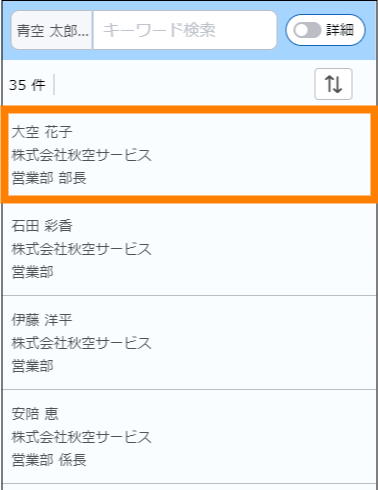
- 必要に応じて検索してください。検索については、「4.1.1. 名刺情報を検索・閲覧する」を参照してください。
④ 「詳細を見る」をタップする。
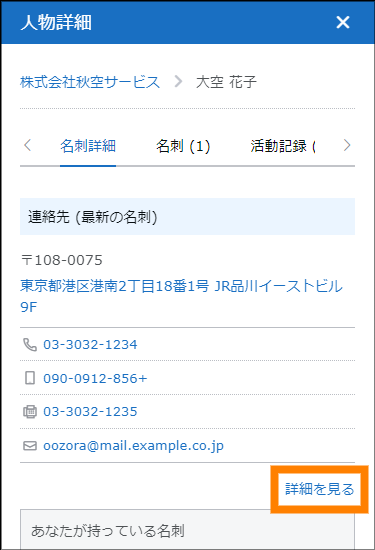
⑤  をタップし、「名刺を編集」をタップする。
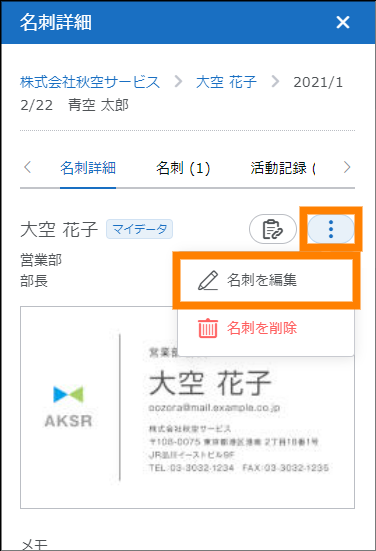
- 名刺情報を削除する場合は、「名刺を削除」をタップし、確認画面で[OK]をタップしてください。
- 「メモ」のをタップすると、メモの編集ができます。また、をタップすると、メモが削除されます。
- 「タグ」の[タグを変更]をタップすると、タグの変更ができます。
⑥ 内容を編集し、[保存]をタップする。
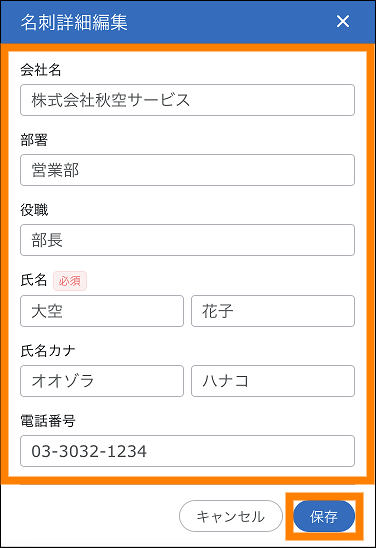
- 編集の対象が最新の名刺情報(組織全体の最新名刺)の場合は、「部署」または「役職」を編集すると、編集を実行したユーザー以外の名刺の所有者にメールで通知されます。
名刺情報が編集されます。
4.1.2.会社情報を検索・閲覧する
会社情報を検索・閲覧します。会社情報は、会社名の一部を入力することで検索できます。また、詳細検索を使うことでさらに検索結果を絞り込むことができます。
「会社」画面の説明は、次のとおりです。
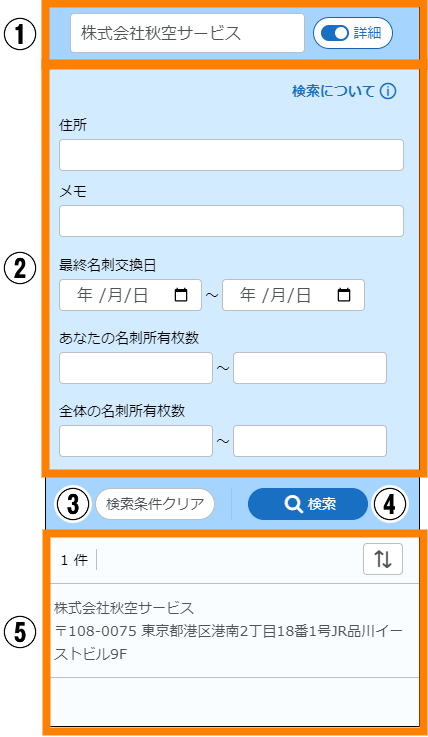
| 番号 | 項目 | 説明 | |
|---|---|---|---|
| ① | 会社名で検索(※1) | 会社情報の会社名を対象に入力したキーワードで検索できます。 | |
| 詳細 | タップすると、詳細検索の項目の表示 / 非表示を切り替えられます。 | ||
| ③ | 検索条件クリア | タップすると、検索条件が初期状態に戻ります。 | |
| ④ | 検索 | タップすると、設定した検索条件で検索が実行されます。 | |
| ⑤ | 会社情報一覧 | 検索結果の会社情報が一覧で表示されます。 | |
|
タップすると、表示順が変更できます。項目は、「会社名」「住所」「自分の名刺所有枚数」「全体の名刺所有枚数」「最終名刺交換日」で「降順」「昇順」から選択できます。 | ||
- 検索のキーワード入力項目に該当します。
- 検索の詳細については、「■検索の補足情報」を参照してください。
① [名刺管理]をタップする。
- 管理者によって二要素認証が設定されている場合は、パスコードの入力が必要です。詳しくは、「4.1. SKYPCE(名刺管理)を使う」を参照してください。
② 「会社」をタップし、検索を実行する。

- 「詳細検索」を実行する場合は、「詳細」をタップし、「検索条件」を設定し、[検索]をタップしてください。
検索が実行され、会社情報が表示されます。
-
検索結果をタップすると、「会社詳細」画面の「会社詳細」が表示されます。
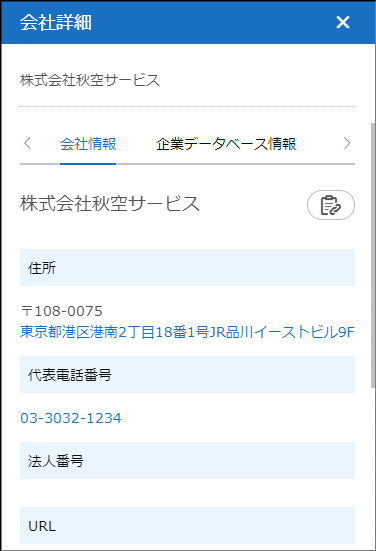
- をタップすると、表示されている画面のURLをクリップボードにコピーできます。
- 「住所」をタップすると、地図情報が表示されます。
- 「代表電話番号」をタップすると、電話の発信ができます。
- 「URL」をタップすると、設定されたURLのWebサイトが表示されます。
- 「メモ」のをタップすると、メモの編集ができます。また、をタップすると、メモが削除されます。
-
画面上部の「企業データベース情報」をタップすると、会社情報が確認できます。詳しくは、「4.1.3. 企業データベースを検索・閲覧する」を参照してください。
-
画面上部の「名刺」をタップすると、会社情報と紐づいた名刺情報が確認できます。詳しくは、「4.1.1. 名刺情報を検索・閲覧する」を参照してください。
-
画面上部の「組織図ツリー」をタップすると、会社の組織図ツリーが確認できます。詳しくは、「4.1.2.1. 組織図ツリーを表示する」を参照してください。
-
画面上部の「関連ニュース」をタップすると、会社情報と紐づいたニュースが確認できます。詳しくは、「4.1.5. ニュースを表示する」を参照してください。
4.1.2.1.組織図ツリーを表示する
組織図ツリーを表示します。部署や役職、名前などで、組織図ツリー内を検索することもできます。
- SKYPCEでは、名刺管理機能で蓄積した名刺データに含まれる企業・部署・役職名などを基に、階層化した組織図ツリーを機械的に生成、表示しています。あくまでその組織の規模や社員情報を視覚的に把握するための機能としてご活用ください。
① [名刺管理]をタップする。
- 管理者によって二要素認証が設定されている場合は、パスコードの入力が必要です。詳しくは、「4.1. SKYPCE(名刺管理)を使う」を参照してください。
② 「会社」をタップし、検索を実行する。
- 「詳細検索」を実行する場合は、「詳細」をタップし、「検索条件」を設定し、[検索]をタップしてください。
- 会社情報の検索条件の詳細については、「4.1.2. 会社情報を検索・閲覧する」を参照してください。
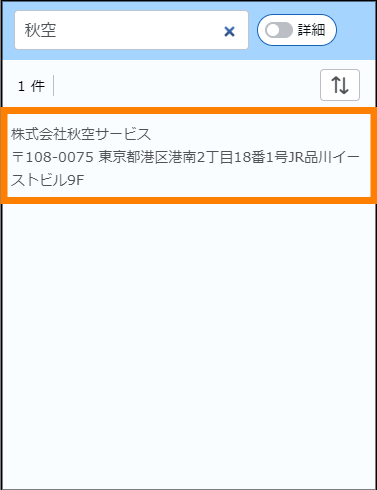
③ 組織図ツリーを表示する会社をタップする。
④ 「組織図ツリー」をタップする。
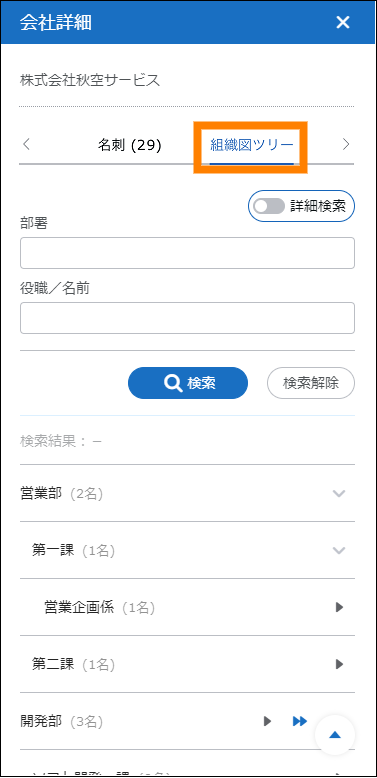
 をタップすると、タップした組織の人物が表示され、
 をタップすると非表示になります。
 をタップすると、タップした組織の下のすべての階層の部署・人物が表示され、
 をタップすると非表示になります。
 をタップすると、タップした組織の1つ下の階層の部署が展開して表示され、
 をタップすると非表示になります。
 をタップすると、その名刺の所有者の一覧が表示されます。所有者の一覧は、名刺交換日が新しい順に5件まで表示されます。所有者の氏名をタップすると、社員情報が表示されます。
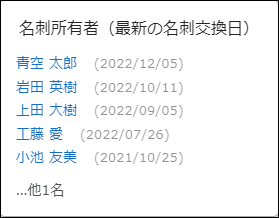
- 部署情報のない人物は、組織図ツリーの最後尾に「<部署情報なし>」として表示されます。
- 組織図ツリーは、「人物詳細」画面の
 をタップして表示することもできます。
⑤ 必要に応じて検索条件を設定し、[検索]をタップします。
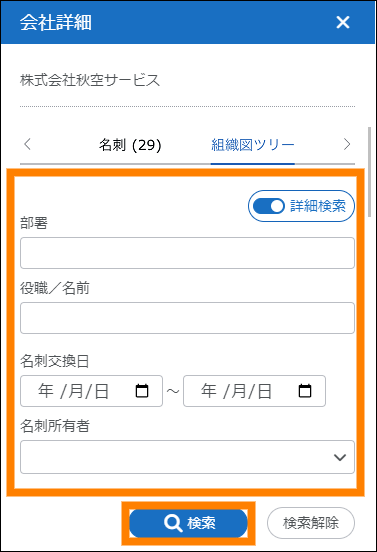
| 項目 | 説明 | |
|---|---|---|
| 詳細 | タップすると、詳細検索の項目の表示 / 非表示を切り替えられます。 | |
| 部署 | 入力したキーワードと一致する部署で検索できます。 | |
| 役職 / 名前 | 入力したキーワードと一致する役職、または名前で検索できます。 | |
| 詳細検索条件 | 詳細検索の条件が設定できます。 | |
| 名刺交換日 | 名刺を交換した日付を検索の条件に追加できます。日付(期間)で指定してください。 | |
| 名刺所有者 | タップすると、「所有者選択」画面が表示され、検索の対象となる範囲が選択できます。 | |
- 検索実行後、「検索結果」には実行した検索結果の件数が表示されます。
 をタップすると1件前の検索結果が、
 をタップすると1件後の検索結果がハイライト表示されます。
 - 画面上部の「会社情報」をタップすると、会社情報が確認できます。詳しくは、「4.1.2. 会社情報を検索・閲覧する」を参照してください。
- 画面上部の「企業データベース情報」をタップすると、会社情報が確認できます。詳しくは、「4.1.3. 企業データベースを検索・閲覧する」を参照してください。
- 画面上部の「名刺」をタップすると、会社情報と紐づいた名刺情報が確認できます。詳しくは、「4.1.1. 名刺情報を検索・閲覧する」を参照してください。
- 画面上部の「関連ニュース」をタップすると、会社情報と紐づいたニュースが確認できます。詳しくは、「4.1.5. ニュースを表示する」を参照してください。
組織図ツリーが表示されます。
4.1.3.企業データベースを検索・閲覧する
企業データベースを検索し、情報を閲覧します。企業データベースは、検索対象を選択し、会社名のキーワードを入力して検索できます。また、詳細検索を使うことでさらに検索結果を絞り込むことができます。
- 本機能は、SKYPCE Cloud Editionをご利用の場合にのみ表示されます。
- 企業データベースの情報は、株式会社 東京商工リサーチの提供です。
「企業データベース」画面の説明は、次のとおりです。
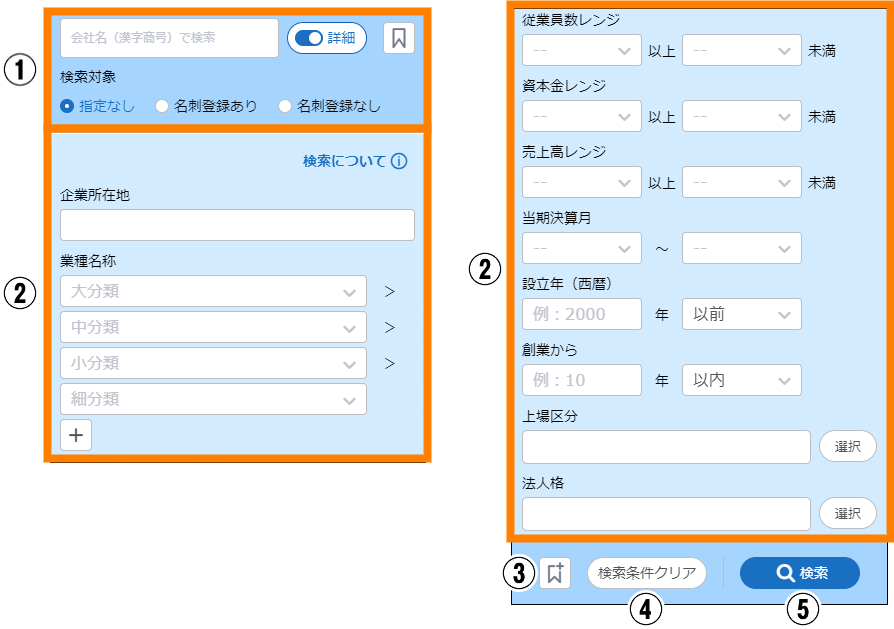
| 番号 | 項目 | 説明 | |
|---|---|---|---|
| ① | 検索対象 | 検索の対象が選択できます。選択できる項目は、「指定なし」「名刺登録あり」「名刺登録なし」です。 | |
| 会社名(漢字商号)(※1) | 入力したキーワードと一致する会社名(漢字商号)で検索できます。 | ||
| 詳細 | タップすると、詳細検索の項目の表示 / 非表示を切り替えられます。 | ||
 |
タップすると表示されるリストから、保存されている検索条件の読み込みができます。前回の検索条件を選択することもできます。 | ||
| ② | 詳細検索条件 | 詳細検索の条件が設定できます。 | |
| 検索について | タップすると、検索の補足情報が表示されます。 | ||
| 企業所在地(※1) | 入力したキーワードと一致する企業所在地で検索できます(キーワード入力項目)。また、半角スペースで区切ることで複数のキーワードを入力することもできます。 | ||
| 業種名称 | 業種名称を検索の条件に追加できます。「大分類」「中分類」「小分類」「細分類」の順番で項目を選択してください。上位の分類で選んだ項目により、下位の分類の項目が変わります。また、 をクリックすると、業種名称を検索条件に追加(最大5件)できます。 をクリックすると、業種名称を検索条件に追加(最大5件)できます。 |
||
| 数値指定項目 | 企業データベースの特定の項目を検索の条件に追加できます。対象となる項目は、「従業員数レンジ」「資本金レンジ」「売上高レンジ」「当期決算月」「設立年(西暦)」「創業から」です。対象となる項目で数値(範囲)を設定してください。 | ||
| 上場区分 | 上場区分を検索の条件に追加できます。 | ||
| 法人格 | 法人格を検索の条件に追加できます。 | ||
| ③ |  |
検索条件の保存ができます。タップすると表示される画面で、検索条件名を入力し、[保存]をタップしてください。 | |
| ④ | 検索条件クリア | タップすると、検索条件が初期状態に戻ります。 | |
| ⑤ | 検索 | タップすると、設定した検索条件で検索が実行されます。 | |
- 検索のキーワード入力項目に該当します。
- 検索の詳細については、「■検索の補足情報」を参照してください。
① [名刺管理]をタップする。
- 管理者によって二要素認証が設定されている場合は、パスコードの入力が必要です。詳しくは、「4.1. SKYPCE(名刺管理)を使う」を参照してください。
② 「企業DB」をタップし、検索を実行する。

- 「詳細検索」を実行する場合は、「詳細」をタップし、「検索条件」を設定し、[検索]をタップしてください。
検索が実行され、企業データベースの情報が表示されます。
-
検索結果をタップすると、「会社詳細」画面の「企業データベース情報」が表示されます。
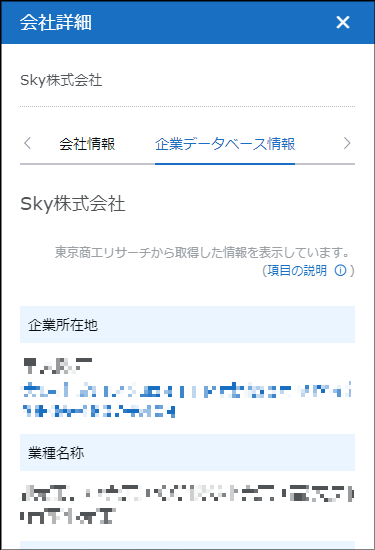
- 「企業所在地」をタップすると、地図情報が表示されます。
- 「企業電話番号」をタップすると、電話の発信ができます。
- 「URL」をタップすると、設定されたURLのWebサイトが表示されます。
-
画面上部の「会社情報」をタップすると、会社情報が確認できます。詳しくは、「4.1.2. 会社情報を検索・閲覧する」を参照してください。
-
画面上部の「名刺」をタップすると、会社情報と紐づいた名刺情報が確認できます。詳しくは、「4.1.1. 名刺情報を検索・閲覧する」を参照してください。
-
画面上部の「組織図ツリー」をタップすると、会社の組織図ツリーが確認できます。詳しくは、「4.1.2.1. 組織図ツリーを表示する」を参照してください。
-
画面上部の「関連ニュース」をタップすると、会社情報と紐づいたニュースが確認できます。詳しくは、「4.1.5. ニュースを表示する」を参照してください。
4.1.4.活動記録を使う
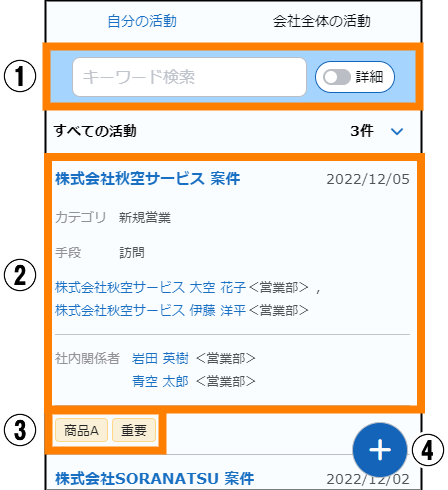
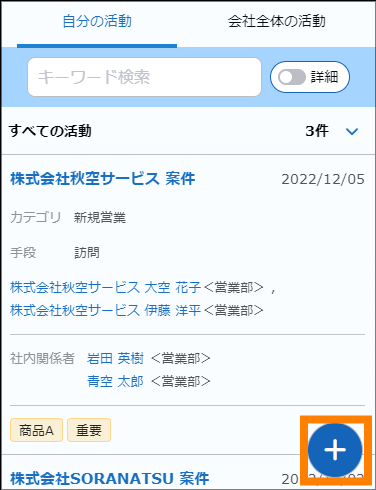
SKYPCEでは、日々の営業活動の記録を活動記録として登録できます。活動記録に「社内関係者」や「カテゴリ」「手段」「詳細」などの情報を登録することで、営業活動の履歴を蓄積していくことができます。登録した活動記録はほかのユーザーも閲覧できるため、情報共有にもお役立ていただけます。各項目の詳細については、参照先を確認してください。
| 番号 | 項目 | 説明 | 参照 |
|---|---|---|---|
| ① | 検索 | 活動記録の検索ができます。 | 参照 |
| ② | 活動記録一覧 | 検索結果の活動記録が一覧で表示されます。対象の活動記録をタップして登録済みの活動記録を編集したり、コピーして新しい活動記録を登録したりできます。 | 参照 |
| 参照 | |||
| ③ | 活動タグ | 活動記録には活動タグを付与できます。 | 参照 |
| ④ |  |
活動記録の登録ができます。 | 参照 |
- 活動記録の概要や使用例については、別冊『名刺管理画面 操作ガイド(PCブラウザー編)』「3.4.1. 活動記録を使う」を参照してください。
① [名刺管理]をタップする。
- 管理者によって二要素認証が設定されている場合は、パスコードの入力が必要です。詳しくは、「4.1. SKYPCE(名刺管理)を使う」を参照してください。
② 「営業活動」をタップする。

「営業活動」画面が表示されます。
4.1.4.1.活動記録を検索・閲覧する
活動記録を検索・閲覧します。活動記録は、タイトル、顧客名などのキーワードを入力して検索できます。また、詳細検索を使うことでさらに検索結果を絞り込むことができます。
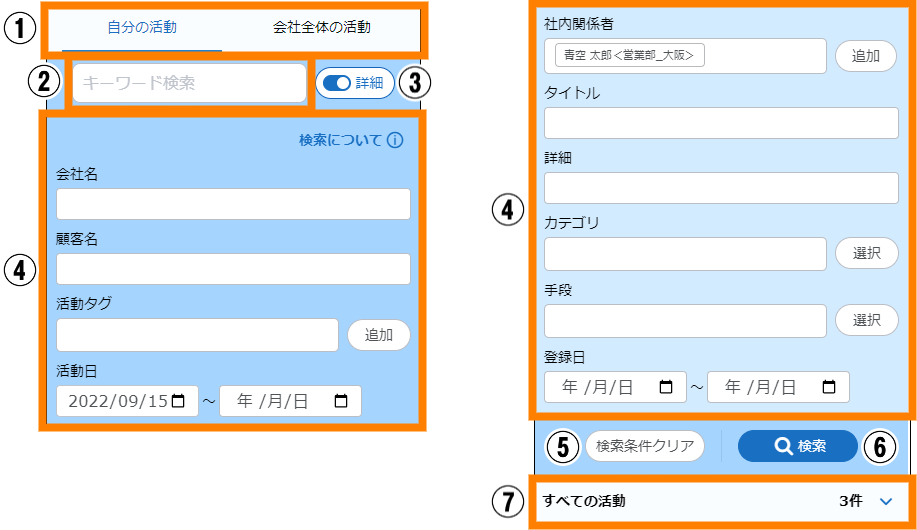
「営業活動」画面の説明は、次のとおりです。
| 番号 | 項目 | 説明 | |
|---|---|---|---|
| ① | 自分の活動 | タップすると、社内関係者に自分(ログインしたユーザー)が設定されている活動記録のみが表示されます。 | |
| 会社全体の活動 | タップすると、すべての活動記録が表示されます。 | ||
| ② | キーワード検索(※1) | 入力したキーワードに一致する条件で検索できます。 | |
| ③ | 詳細 | タップすると、詳細検索の項目の表示 / 非表示を切り替えられます。 | |
| ④ | 詳細検索条件 | 詳細検索の条件が設定できます。 | |
| 検索について | タップすると、検索の補足情報が表示されます。 | ||
| 会社名(※1) | 入力したキーワードと一致する会社名で検索できます。 | ||
| 顧客名(※1) | 入力したキーワードと一致する顧客名で検索できます。 | ||
| 活動タグ | 活動タグを検索の条件に追加できます。[追加]をタップすると表示される画面で、対象の活動タグにチェックを入れ、[選択]をタップしてください。 | ||
| 活動日 | 活動日を条件に追加できます。日付(期間)で指定してください。検索を実施する日の3か月前~の期間が初期値として表示されます。 | ||
| 社内関係者 | 社内関係者を検索の条件に追加できます。[追加]をタップすると表示される画面で、対象の社内関係者を選択し、[選択]をタップしてください。①で「自分の活動」を選択している場合は、自分(ログインしたユーザー)が初期値として表示されます。 | ||
| タイトル(※1) | 入力したキーワードと一致するタイトルを条件に追加できます。 | ||
| 詳細(※1) | 入力したキーワードと一致する詳細を条件に追加できます。 | ||
| カテゴリ | [選択]をタップすると表示される画面で、対象のカテゴリを選択して検索できます。 | ||
| 手段 | [選択]をタップすると表示される画面で、対象の手段を選択して検索できます。 | ||
| 登録日 | 登録日を条件に追加できます。日付(期間)で指定してください。 | ||
| ⑤ | 検索条件クリア | タップすると、検索条件が初期状態に戻ります。 | |
| ⑥ | 検索 | タップすると、設定した検索条件で検索が実行されます。 | |
| ⑦ | すべての活動 | タップすると、登録されている活動タグが一覧で表示されます。各活動タグの()には、タグが付与されている活動記録の件数が表示されます。活動タグをタップすると、選択した活動タグが付与されている活動記録のみが、活動記録の一覧に表示されます。「<活動タグなし>」をタップすると、活動タグが付与されていない活動記録が一覧に表示されます。
|
|
 をタップすると、活動タグが一覧の上部にピン留めされます。ピン留めされた活動タグに表示される
 をタップすると、ピン留めが解除されます。
- 検索のキーワード入力項目に該当します。
- 検索の詳細については、「■検索の補足情報」を参照してください。
① [名刺管理]をタップする。
- 管理者によって二要素認証が設定されている場合は、パスコードの入力が必要です。詳しくは、「4.1. SKYPCE(名刺管理)を使う」を参照してください。
② 「営業活動」をタップする。
③ 「検索条件」を設定し、「検索」をタップする。
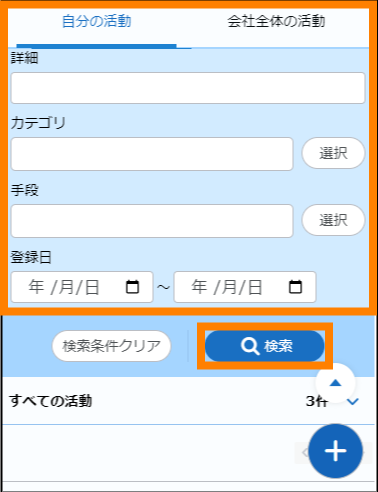
- 検索実行後、活動記録のタイトルをタップすると、「活動記録詳細」画面が表示されます。
検索が実行され、活動記録が表示されます。
「活動記録詳細」画面について
「活動記録詳細」画面では、活動記録の詳細情報が確認できます。
画面の説明は、次のとおりです。
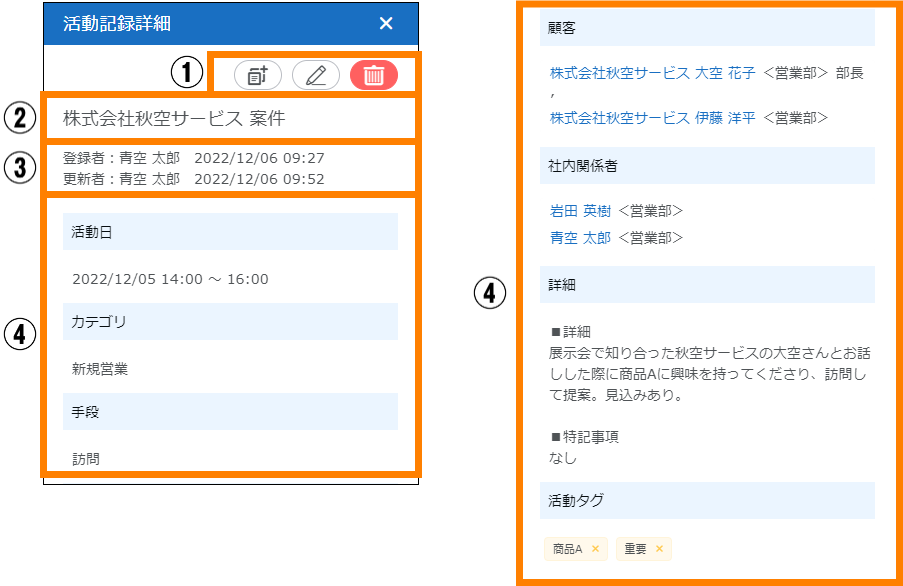
| 番号 | 項目 | 説明 |
|---|---|---|
| ① | タイトル | 活動記録のタイトルが表示されます。 |
| ② | 登録者 | 登録者の氏名および、登録した日時が表示されます。 |
| 更新者 | 更新者の氏名および、更新した日時が表示されます。 | |
| ③ |  |
活動記録をコピーして、新しい活動記録の登録ができます。 |
 |
活動記録の編集ができます。 | |
 |
活動記録の削除ができます。 | |
| ④ | 活動日 | 活動日が表示されます。 |
| カテゴリ | カテゴリが表示されます。 | |
| 手段 | 手段が表示されます。 | |
| 顧客 | 顧客が表示されます。氏名をタップすると、「名刺詳細」画面が表示されます。 | |
| 社内関係者 | 社内関係者が表示されます。氏名をタップすると、社内関係者の情報が表示されます。 | |
| 詳細 | 詳細が表示されます。 | |
| 活動タグ | 活動タグが表示されます。 をタップすると、活動タグを解除できます。なお、「社内関係者」に自分(ログインしたユーザー)が含まれていない場合は解除できません。 をタップすると、活動タグを解除できます。なお、「社内関係者」に自分(ログインしたユーザー)が含まれていない場合は解除できません。 |
- 次の場合は、「顧客」に表示されている氏名をタップしての「名刺詳細」画面の表示はできません。
- 「社内関係者」に自分(ログインしたユーザー)が含まれる、かつ「顧客」に非公開名刺が含まれる場合、「顧客」の氏名は表示されますが「名刺詳細」画面の表示はできません。
- 「社内関係者」に自分(ログインしたユーザー)が含まれない、かつ「顧客」に非公開名刺が含まれる場合、該当の「顧客」の氏名は表示されず「<表示できません>」と表示されます。
4.1.4.1.1.活動記録を編集する
登録済みの活動記録を編集します。登録されている内容を確認しながら編集できます。
① [名刺管理]をタップする。
- 管理者によって二要素認証が設定されている場合は、パスコードの入力が必要です。詳しくは、「4.1. SKYPCE(名刺管理)を使う」を参照してください。
② 「営業活動」をタップする。
③ 編集する活動記録のタイトルをタップする。
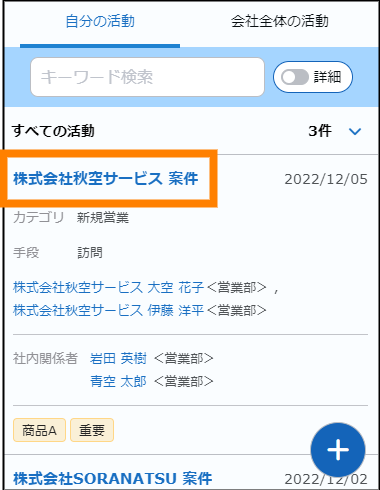
- 必要に応じて検索してください。検索については、「4.1.4.1. 活動記録を検索・閲覧する」を参照してください。
④ をタップする。
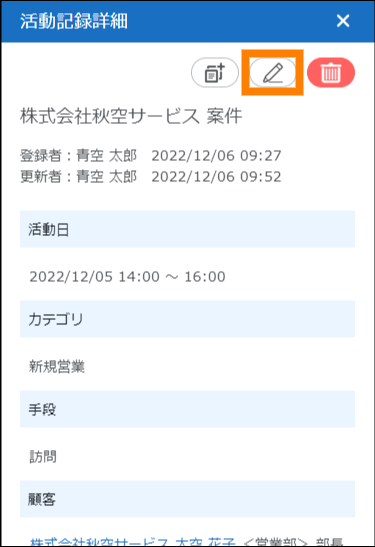
- 活動記録を削除する場合は、をタップし、確認画面で[OK]をタップしてください。
⑤ 内容を編集し、[保存]をタップする。
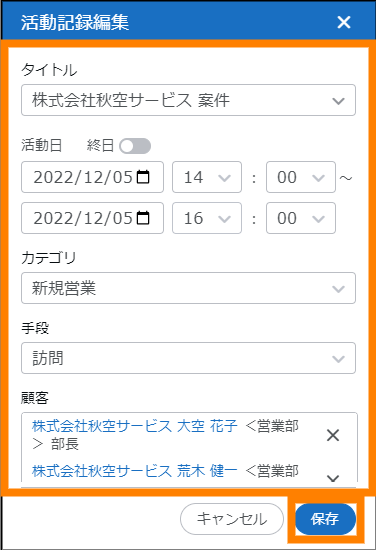
- 確認画面の内容を確認し、[OK]をタップします。
活動記録が編集されます。
4.1.4.2.活動記録を登録する
活動記録を新規登録します。「タイトル」「活動日」「カテゴリ」「手段」「顧客」などの情報を登録できます。
- 登録した活動記録をコピーして、活動記録を新規登録することもできます。詳しくは、「4.1.4.3. 登録済みの活動記録をコピーして新しい活動記録を登録する」を参照してください。
① [名刺管理]をタップする。
- 管理者によって二要素認証が設定されている場合は、パスコードの入力が必要です。詳しくは、「4.1. SKYPCE(名刺管理)を使う」を参照してください。
② 「営業活動」をタップする。
③ をタップする。
④ 活動の記録を入力し、[登録]をタップする。
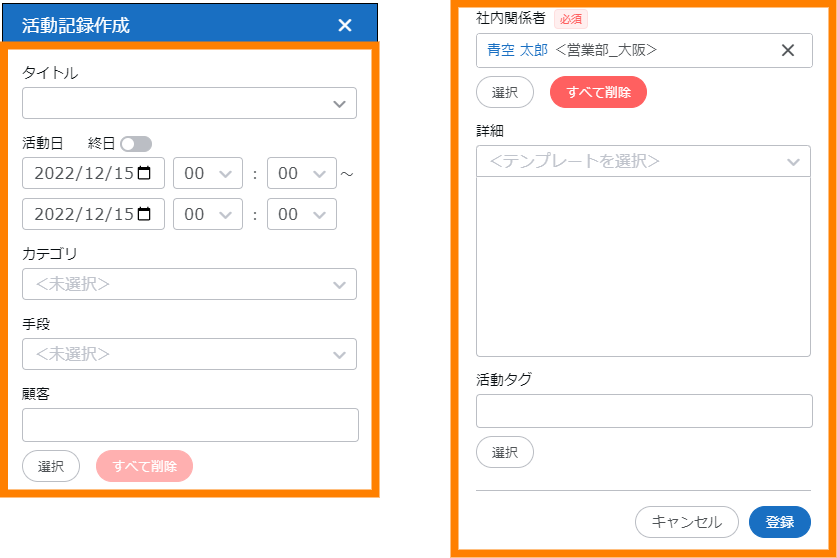
| 項目 | 説明 |
|---|---|
| タイトル | 活動記録のタイトルを入力します。 |
| 活動日 | 活動日を入力します。日時(期間)で指定してください。「終日 」を選択すると、時間を終日に設定できます。 」を選択すると、時間を終日に設定できます。 |
| カテゴリ | カテゴリを選択します。管理者によって設定されたカテゴリが選択肢に表示されます。 |
| 手段 | 手段を選択します。管理者によって設定された手段が選択肢に表示されます。 |
| 顧客 | [選択]をタップすると表示される「顧客選択」画面から顧客(名刺)を選択します。[すべて削除]をタップすると、選択した顧客をすべて削除できます。 |
| 社内関係者 | [選択]をタップすると表示される「ユーザー選択」画面から社内関係者を選択します。社内関係者の入力は必須です。[すべて削除]をタップすると、選択した社内関係者をすべて削除できます。自分(ログインしたユーザー)が初期値として設定されています。 |
| 詳細 | 詳細を入力します。管理者によって設定されたテンプレートを選択して入力することもできます。 |
| 活動タグ | [選択]をタップすると表示される「活動タグ選択」画面から活動タグを選択します。をタップすると、タップしたタグを解除できます。 |
- 確認画面の内容を確認し、[OK]をタップします。
-
「顧客選択」画面では、「使用履歴」「最近交換した名刺」「検索」のいずれかを選択し、顧客を選択してください。
- 「検索」では、名刺の所有者やキーワードを入力して名刺の検索ができます。
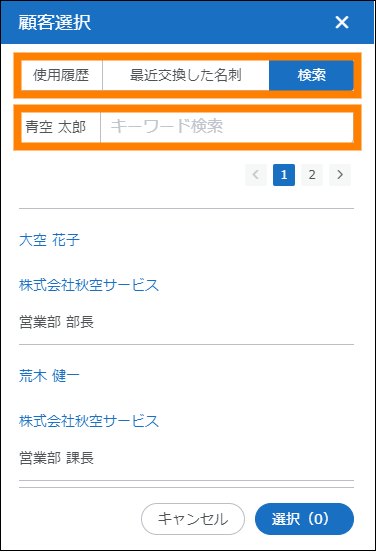
- 名刺インポートや手動で新規名刺登録を行った際に、入力チェックサービス(従量課金)を利用せずに登録した名刺には、氏名の右側にが表示されます。
- 「検索」では、名刺の所有者やキーワードを入力して名刺の検索ができます。
-
「活動タグ選択」画面では、「使用履歴」「検索」のどちらかを選択し、活動タグを選択してください。
- 「検索」では、キーワードを入力して活動タグの検索ができます。[新規登録]をタップして、活動タグを登録することもできます。活動タグの登録については、「4.1.4.4. 活動タグを登録、編集、削除する」を参照してください。
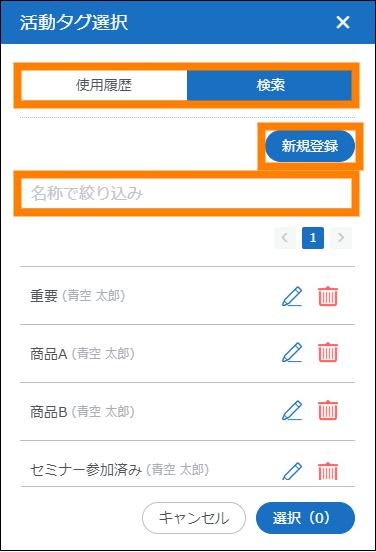
- 「検索」では、キーワードを入力して活動タグの検索ができます。[新規登録]をタップして、活動タグを登録することもできます。活動タグの登録については、「4.1.4.4. 活動タグを登録、編集、削除する」を参照してください。
活動記録が登録されます。
4.1.4.3.登録済みの活動記録をコピーして新しい活動記録を登録する
登録済みの活動記録をコピーして活動記録を新規登録します。
- コピーする活動記録の「社内関係者」に自分(ログインしたユーザー)が含まれていない、かつ「顧客」に非公開名刺が含まれている場合は、コピーして新しい活動記録を登録できません。
① [名刺管理]をタップする。
- 管理者によって二要素認証が設定されている場合は、パスコードの入力が必要です。詳しくは、「4.1. SKYPCE(名刺管理)を使う」を参照してください。
② 「営業活動」をタップする。
③ コピーする活動記録のタイトルをタップする。
- 必要に応じて検索してください。検索については、「4.1.4.1. 活動記録を検索・閲覧する」を参照してください。
④ をタップする。
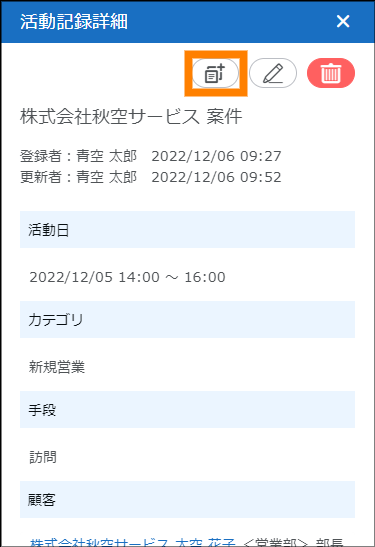
⑤ 活動の記録を編集し、[登録]をタップする。
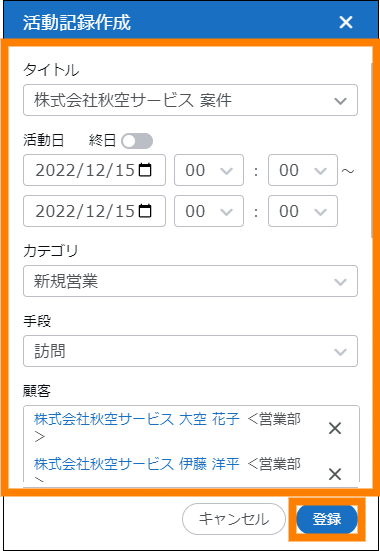
- 確認画面の内容を確認し、[OK]をタップします。
登録済みの活動記録がコピーされ、新しい活動記録が登録されます。
4.1.4.4.活動タグを登録、編集、削除する
活動記録に付与する活動タグに関する操作をします。活動タグの新規登録、編集、および削除ができます。活動タグを使った運用を行うことで、視認性や検索性が向上し、より活動記録を使いやすくすることができます。
① [名刺管理]をタップする。
- 管理者によって二要素認証が設定されている場合は、パスコードの入力が必要です。詳しくは、「4.1. SKYPCE(名刺管理)を使う」を参照してください。
② 「営業活動」をタップする。
③ 「営業活動」をタップし、をタップする。
④ 「活動タグ」の[選択]をタップする。
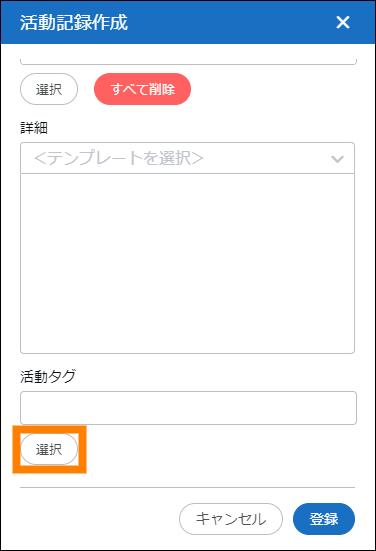
- 「活動記録詳細」画面のまたはをタップし、「活動タグ」の[選択]をタップすることでも操作できます。
- 「活動記録詳細」画面については、「4.1.4.1. 活動記録を検索・閲覧する」を参照してください。
⑤ 「検索」をタップし、[新規登録]をタップする。
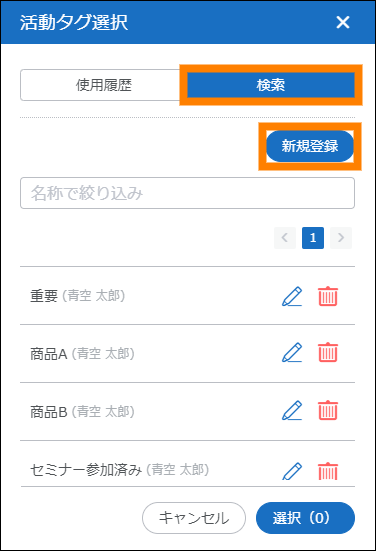
- タグを編集する場合は、編集するタグの
 をタップしてください。編集画面が表示されます。
 - タグを削除する場合は、削除するタグの
 をタップし、確認画面で、[OK]をタップしてください。
 - 使用中の活動タグを削除すると、削除した活動タグを使用している活動記録からも対象の活動タグが解除されます。
⑥ 名称を入力し、[登録]をタップする。
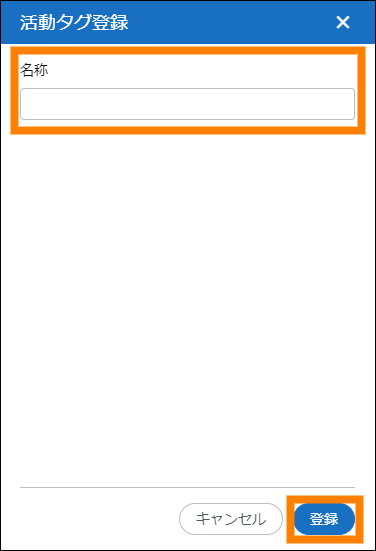
- 確認画面の内容を確認し、[OK]をタップします。
- 入力した活動タグに似ている活動タグがすでに登録されている場合、「似ている活動タグが既に登録されていませんか?」に活動タグ名が表示されます。
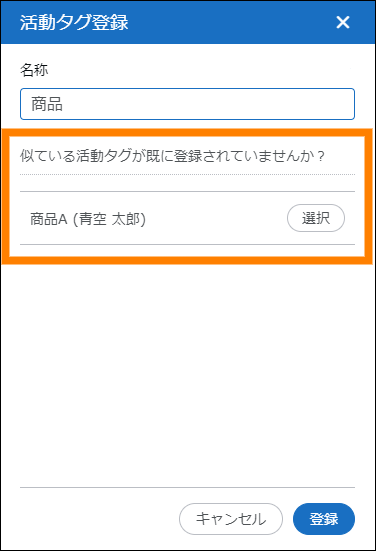
活動タグが登録されます。
4.1.4.5.Web会議予定の詳細を確認する
作成されたWeb会議予定の詳細を確認する方法を説明します。スマートフォンから確認するためには、オンライン名刺交換の依頼および、Web会議の案内メールに記載されているURL、またはQRコードが必要です。
- 自分(ログインしたユーザー)で作成したWeb会議予定をスマートフォンで確認するためには、あらかじめ自分を宛先としてオンライン名刺交換の依頼および、Web会議の案内メールを送信してください。
- メールの送信、会議予定の作成や変更などの操作については、別冊『名刺管理画面 操作ガイド(PCブラウザー編)』「3.4.4.1. Web会議予定の人とオンライン名刺交換をする」を参照してください。
「Web会議 予定の詳細」画面は、次のとおりです。
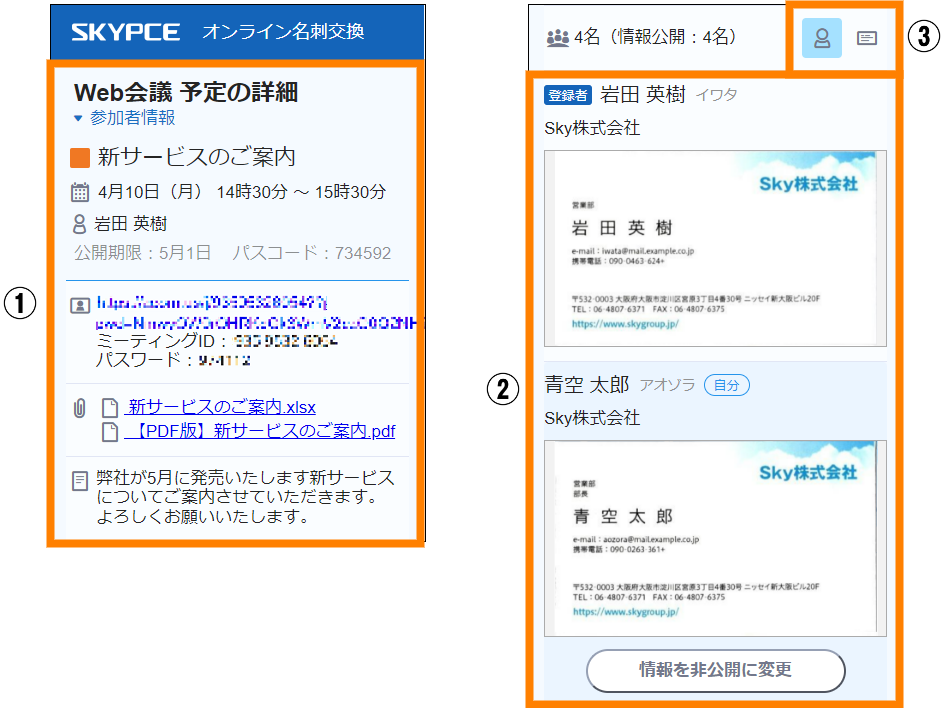
| 番号 | 項目 | 説明 |
|---|---|---|
| ① | 予定の詳細 | 予定の詳細が表示されます。表示される項目は、「会議名」「日時」「会議の作成者」「公開期限」「パスコード」「会議URL」「資料」「メモ」です。
|
| ② | 参加者 | 参加者が一覧で表示されます。参加者の画像、または名刺をタップすると名刺が拡大して表示され、人物の名刺情報を確認できます。[vCardで保存]をタップすると、名刺情報をvCard形式でダウンロードできます。 |
| ③ |  |
人物画像と名刺画像どちらも登録されている参加者がいる場合に表示されます。 をタップすると写真が、 をタップすると写真が、 をタップすると名刺が優先して表示されます。 をタップすると名刺が優先して表示されます。 |
① 届いたメールに記載されているURLをタップ、またはQRコードを読み込む。
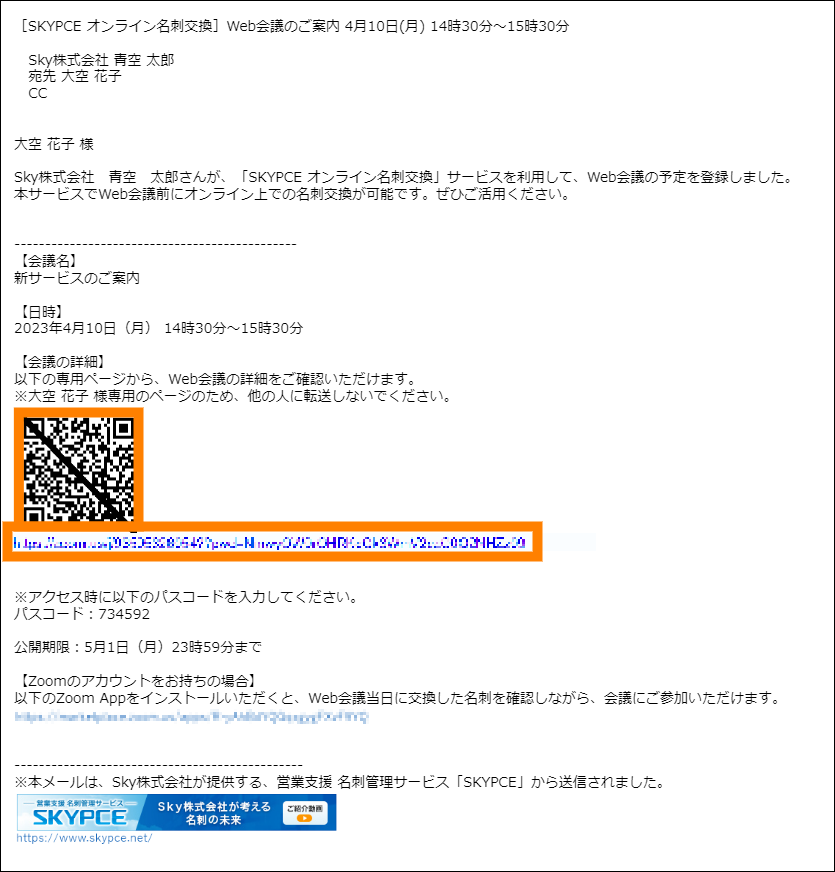
- パスコードが設定されている場合は、「Web会議 予定の詳細」画面を表示するためにパスコードの入力が必要です。パスコードはメールに記載されています。
Web会議予定の詳細を確認できます。
4.1.5.ニュースを表示する
自分(ログインしたユーザー)が所有している名刺の会社情報に関連する、マイナビニュースを表示します。ニュースの詳細は、マイナビニュースのWebサイトから確認できます。
① [名刺管理]をタップする。
- 管理者によって二要素認証が設定されている場合は、パスコードの入力が必要です。詳しくは、「4.1. SKYPCE(名刺管理)を使う」を参照してください。
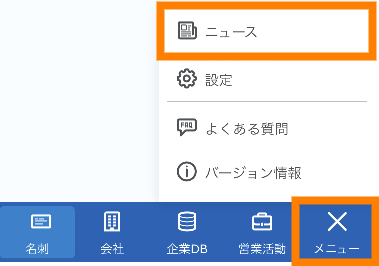
② 「メニュー」をタップし、「ニュース」をタップする。
-
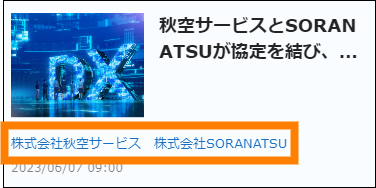
各ニュースには、ニュースに関連する組織名が表示されます。組織名をタップすることで、タップした組織に関連するニュースが一覧で表示されます。
-
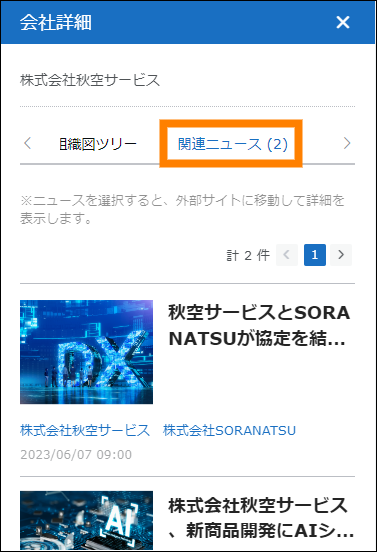
「会社詳細」画面、または「人物詳細」画面で「関連ニュース」をタップすることでも、会社に関連するニュースを一覧で表示できます。「人物詳細」画面の場合は、人物が現在所属している組織に関連するニュースが表示されます。
③ 確認したいニュースをタップする。
ニュースサイトでニュースが表示されます。
4.1.6.SKYPCE(名刺管理)の設定をする
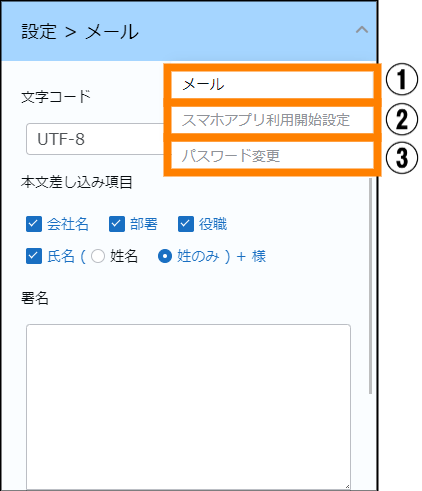
「設定」画面の各項目について説明します。設定項目の詳細については、参照先を確認してください。
| 番号 | 項目 | 説明 | 参照 |
|---|---|---|---|
| ① | メール | メールに関する設定ができます。 | 参照 |
| ② | スマホアプリ利用開始設定 | 「SKYPCE(スマートフォンアプリ)」の利用開始に関する設定ができます。 | 参照 |
| ③ | パスワード変更 | ログインパスワードの設定ができます。 | 参照 |
4.1.6.1.メールの設定をする
SKYPCEからメールを個別に送信する場合のメールの設定をします。本文に差し込む項目や署名などを設定できます。
- 本設定は、名刺情報の連絡先からメールを送信する場合に適用される項目です。
「メールの設定」画面の説明は、次のとおりです。
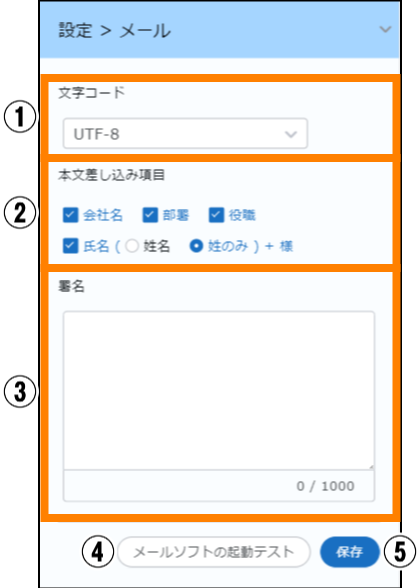
| 番号 | 項目 | 説明 |
|---|---|---|
| ① | 文字コード | タップすると表示されるリストから、メール送信時の文字コードが選択できます。選択できる文字コードは、「UTF-8」「Shift-JIS」「ISO-2022-JP」です。 |
| ② | 本文差し込み項目 | 本文に追加する項目が選択できます。差し込む項目にチェックを入れてください。選択できる項目は、「会社名」「部署」「役職」「氏名」です。「氏名」にチェックを入れた場合は、「姓名」または「姓のみ」を選択してください。メールの送信時に選択した名刺の該当する情報がメールの本文に追加されます。なお、「氏名」にチェックを入れた場合は、氏名の後に敬称(様)が付与されます。 |
| ③ | 署名 | 本文に追加する署名が入力できます。 |
| ④ | メールソフトの起動テスト | タップすると、①②③で設定した内容でメールのソフトウェアが起動し、メールの送信画面が表示されます。 |
| ⑤ | 保存 | タップすると、設定内容が保存されます。 |
① [名刺管理]をタップする。
- 管理者によって二要素認証が設定されている場合は、パスコードの入力が必要です。詳しくは、「4.1. SKYPCE(名刺管理)を使う」を参照してください。
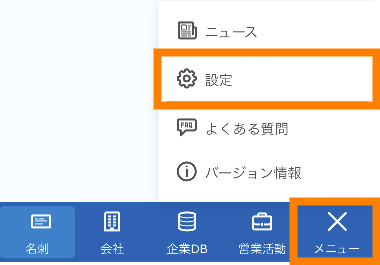
② 「メニュー」をタップし、「設定」をタップする。
③ メールに関する設定をし、[保存]をタップする。
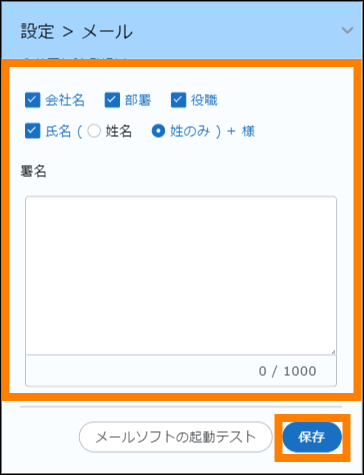
メールに関する設定が適用されます。
4.1.6.2.SKYPCE(スマートフォンアプリ)を使う準備をする
別のスマートフォンで「SKYPCE(スマートフォンアプリ)」を使う準備をします。初回認証時のパスワードを設定後、QRコードまたはメールを使って認証します。
- 「SKYPCE(スマートフォンアプリ)」の認証は、PCのWebブラウザーからの実行を推奨します。詳しくは、「2.2. SKYPCE(スマートフォンアプリ)の認証をする」を参照してください。
- スマートフォンを使って認証する場合、認証するスマートフォンとは別に「SKYPCE(スマートフォンアプリ)」のインストールと認証が完了したスマートフォンが必要です。
① [名刺管理]をタップする。
- 管理者によって二要素認証が設定されている場合は、パスコードの入力が必要です。詳しくは、「4.1. SKYPCE(名刺管理)を使う」を参照してください。
② 「メニュー」をタップし、「設定」をタップする。
③  をタップし、「スマホアプリ利用開始設定」をタップする。
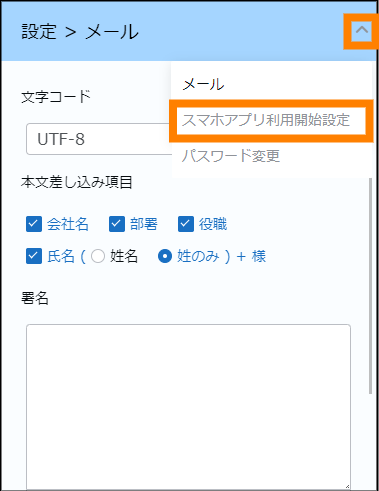
④ [スマホアプリ利用開始設定]をタップする。
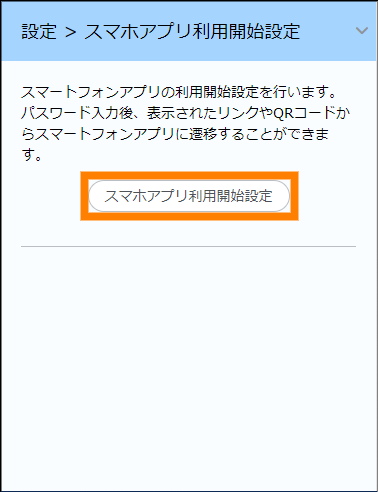
⑤ パスワードを設定し、[設定]をタップする。
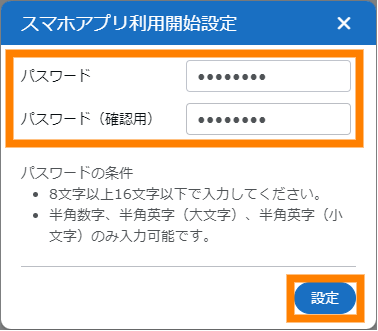
- 確認画面の内容を確認し、[OK]をタップします。
- パスワードが設定されます。
-
パスワードは、「SKYPCE(スマートフォンアプリ)」の認証時に使用します。
-
パスワードは、8~16文字以内で設定できます。設定できる文字種は、「半角数字」「半角英字(大文字)」「半角英字(小文字)」です。
認証用のパスワードが設定されます。引き続き、認証するスマートフォンから認証を実行してください。
-
メールを使って認証する場合は[メールで送信]をタップすると表示される画面で、[コピーしてメーラーを起動]をタップしてください。
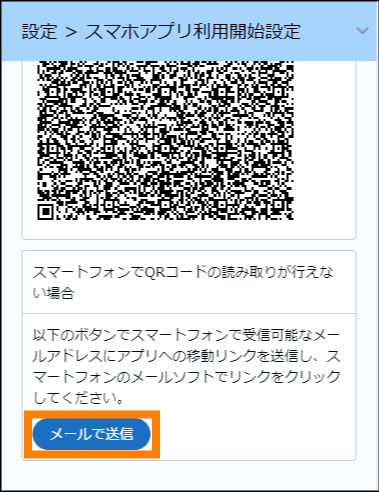
- メールの送信画面が表示されるので、メール本文にクリップボードの内容をコピーし、認証するスマートフォンから閲覧できるメールアドレスにメールを送信してください。スマートフォンに届いたメールのリンクをタップすると、認証できます。
-
QRコードを使って認証する場合は、画面にQRコードの全体を表示してください。認証するスマートフォンを使ってQRコードを読み取り、認証を実行してください。
4.1.6.3.パスワードを変更する
ログイン時に使用するパスワードを変更します。
- 本設定は、次のいずれかに該当する場合、表示されません。
- Active Directoryと連動している環境のとき
- 管理者によってOpenID Connect認証が有効に設定されているとき
- Active Directoryと連動している環境でログインパスワードを変更する場合は、Active Directoryで対象となるドメインユーザーのパスワードを変更してください。ログイン時に使用するパスワードも同じパスワードに変更されます。なお、Active Directoryでドメインユーザーのパスワードを変更する方法は、環境により異なります。
- パスワードは、次の条件で設定してください。
- 文字数は8~64文字の範囲内
- 半角数字、半角英字(大文字)、半角英字(小文字)、半角記号のうち3種類以上を含む
- アカウント名を含まない
① [名刺管理]をタップする。
- 管理者によって二要素認証が設定されている場合は、パスコードの入力が必要です。詳しくは、「4.1. SKYPCE(名刺管理)を使う」を参照してください。
② 「メニュー」をタップし、「設定」をタップする。
③  をタップし、「パスワード変更」をタップする。
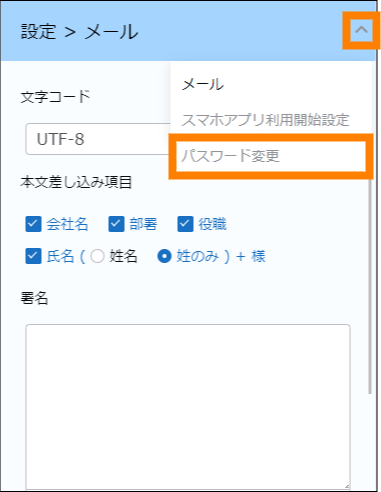
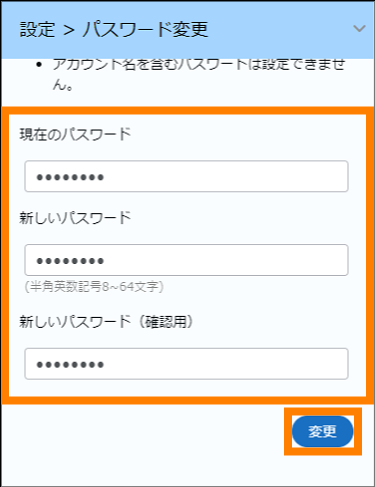
④ 「現在のパスワード」を入力し、「新しいパスワード」と「新しいパスワード(確認用)」に任意のパスワードを入力し、[変更]をタップする。