4.2.SKYPCE(名刺撮影)を使う
「SKYPCE(名刺撮影)」の各項目について説明します。「SKYPCE(名刺撮影)」では、カメラを使って撮影した名刺の送信や未送信データの再送信、各種設定などができます。各項目の詳細については、参照先を確認してください。

-
撮影した名刺は、Sky株式会社が管理するクラウドサーバーに送信されます。送信された名刺は、SKYPCEで使用できる形式で登録され、「SKYPCE(名刺管理)」などで閲覧できるようになります。
- 送信された名刺は、SKYPCEで使用できる形式で登録された後、Sky株式会社が管理するクラウドサーバーから削除されます。
4.2.1.名刺を撮影・送信する
スマートフォンのカメラを使って撮影した名刺をSky株式会社が管理するクラウドサーバーに送信します。名刺交換日や名刺の重要度などが同じ名刺は、まとめて送信することもできます。
- 1回の送信で複数枚の名刺の画像を送信する場合、すべての名刺の次の項目が同じ設定になります。次の項目を名刺によって異なる設定にしたい場合、名刺は分けておき、送信完了後に再度撮影を実行してください。
- 名刺交換日の設定
- 手書きの名刺交換日を優先する設定
- 重要度の設定
- タグの設定
- メモの内容
- 1回の送信で送信できる枚数は、最大10枚です。10枚を超過する場合は、一度送信してから別途、撮影・送信を行ってください。
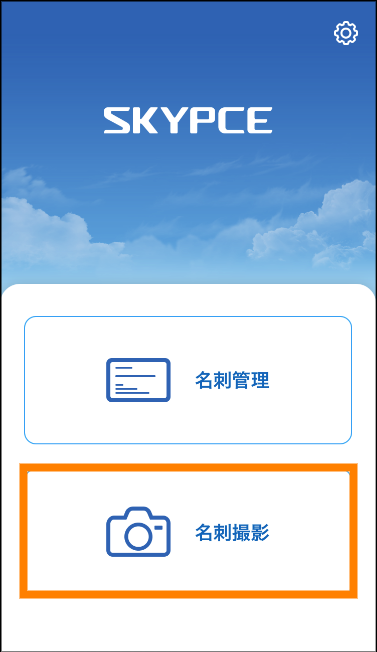
① [名刺撮影]をタップする。
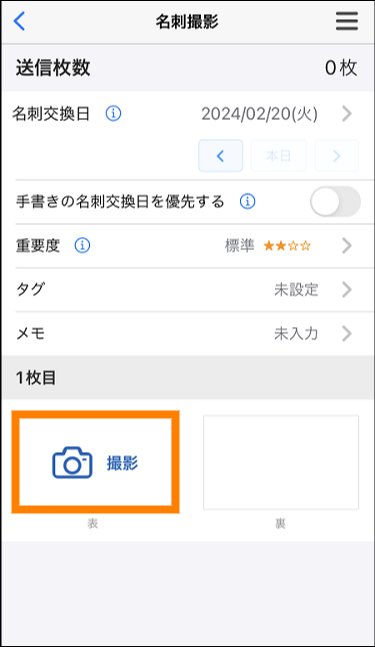
② 「表」の「撮影」をタップする。
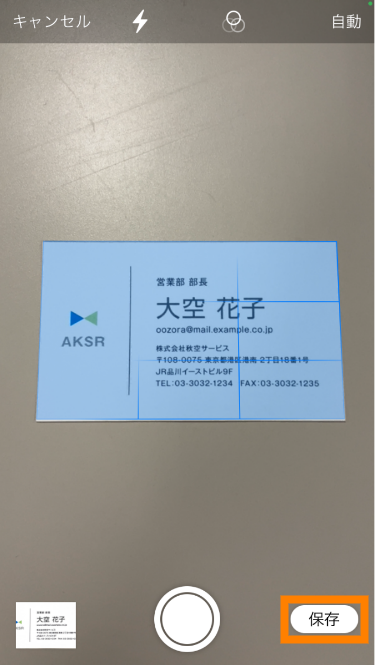
③ 名刺のおもて面を撮影し、[保存]をタップする。
- 本操作は、OSやソフトウェアのバージョンにより、画面や名称、操作方法が異なる場合があります。お使いのOSに合わせて読み替えてください。
- 撮影時は、次の内容にご注意ください。撮影した名刺の文字が読み取れないなどデータ化に失敗する可能性があります。
- 自動シャッターでの撮影を推奨します。ただし、撮影の環境により自動シャッターで撮影できない場合は、手動で撮影してください。
- カラーでの撮影を推奨します。
- 名刺の形がわかるように名刺とできるだけ異なる色の場所に設置してください。
- 撮影時は、カメラのフレーム内に名刺の全体が収まるようにしてください。自動シャッターがオンの場合は、数秒後に自動で撮影され、名刺部分のみが画像として抽出されます。
- 名刺部分が自動で抽出できなかった場合や手動で撮影した場合は、画像の抽出画面が表示されます。名刺の全体が切れないように名刺部分を抽出してください。また、名刺に記載されている内容がすべて読み取れることを確認してください。
- Android版の「SKYPCE(スマートフォンアプリ)」では、次の技術を採用しています。
- 台形補正技術には、Morpho Scannerを採用しています。
- 画質調整エフェクト技術アプリケーションには、Morpho Filter Engineを採用しています。
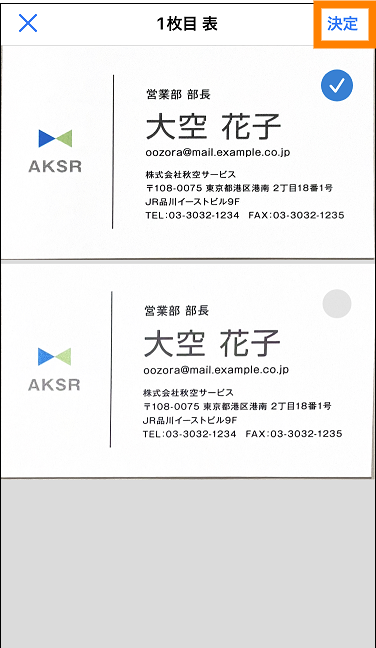
- [保存]をタップするまで、送信候補として複数枚撮影できます。
- 複数枚撮影した場合は、[保存]をタップすると、送信候補の名刺の画像が一覧で表示されます。送信する名刺の画像を選択し、「決定」をタップしてください。
④ 名刺のうら面を撮影する場合は、「裏」の「撮影」をタップする。
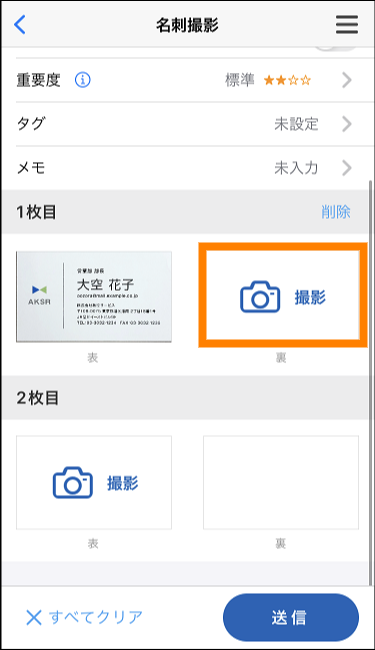
- 操作方法は、おもて面と同様です。うら面の撮影完了後に、次の操作手順へ進んでください。
- 名刺のうら面を撮影しない場合は、次の操作手順へ進んでください。
⑤ 別の名刺を撮影する場合は、 2枚目の「表」の「撮影」をタップする。
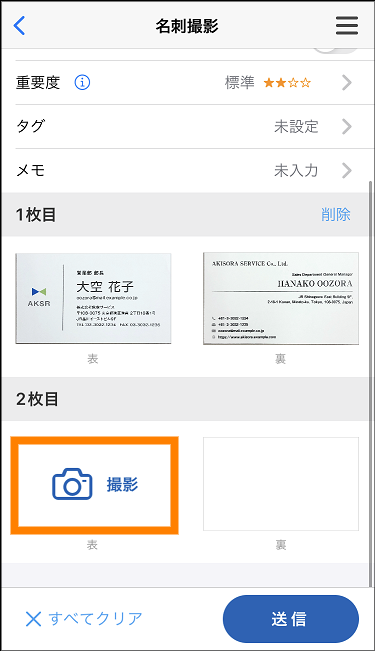
- 操作方法は、1枚目と同様です。必要に応じて、撮影を繰り返し(最大10枚)、すべての名刺の撮影完了後に、次の操作手順へ進んでください。
- 別の名刺を撮影しない場合は、次の操作手順へ進んでください。
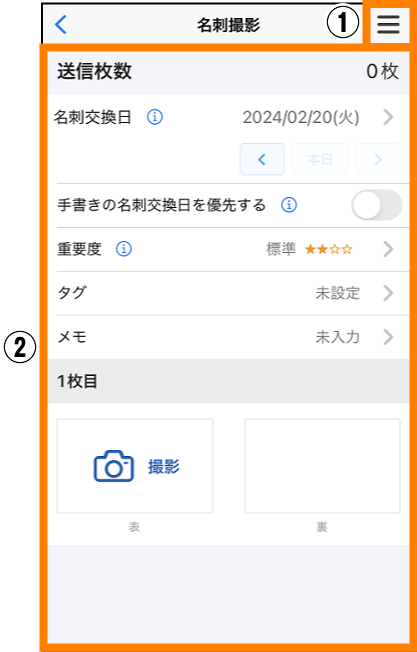
⑥ 名刺に関する設定をし、[送信]をタップする。
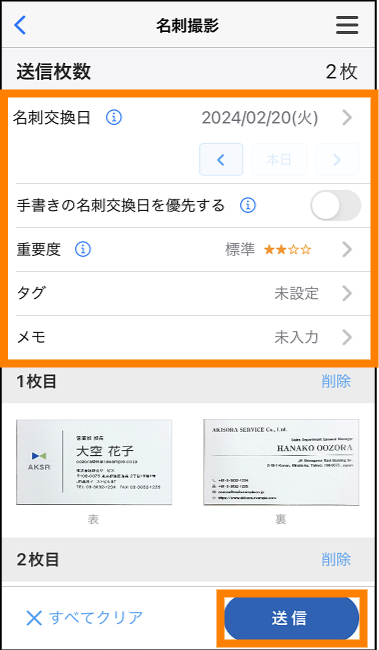
| 項目 | 説明 |
|---|---|
| 名刺交換日 | タップすると、カレンダーから名刺の交換日が設定できます。 や や をタップして、一日ずつ日付を変更することもできます。「本日」をタップすると、本日の日付に変更できます。 をタップして、一日ずつ日付を変更することもできます。「本日」をタップすると、本日の日付に変更できます。 |
| 手書きの名刺交換日を優先する | 「優先する( )」を選択すると、名刺に手書きされた日付がある場合、名刺交換日として登録されます。 )」を選択すると、名刺に手書きされた日付がある場合、名刺交換日として登録されます。 |
| 重要度 | タップすると、名刺の重要度が設定ができます。選択できる項目は、「最高」「高」「標準」「低」です。 |
| タグ | タップすると、設定画面が表示され、名刺にタグが設定できます。 |
| メモ | タップすると、設定画面が表示され、名刺にメモが設定できます。 |
| 名刺一覧 | 撮影した名刺の画像が表示されます。「削除」をタップすると撮影した内容が破棄されます。 |
-
「すべてクリア」をタップすると、撮影した名刺の画像がすべて削除され、名刺に関する設定が初期状態に戻ります。
-
タグを設定する場合は、設定画面でタグを選択し、
 をタップしてください。名刺にタグが追加されます。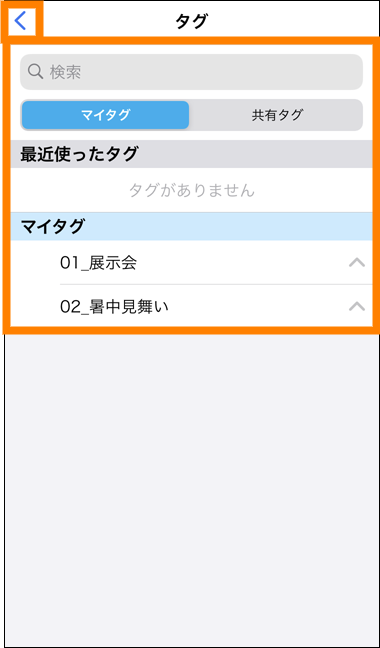
- タグの詳細については、別冊『名刺管理画面 操作ガイド(PCブラウザー編)』「3.2.1.2.3. タグを管理する」を参照してください。
-
メモを設定する場合は、設定画面でメモを入力し、「完了」をタップします。メモの入力が完了したら、
をタップしてください。名刺にメモが追加されます。
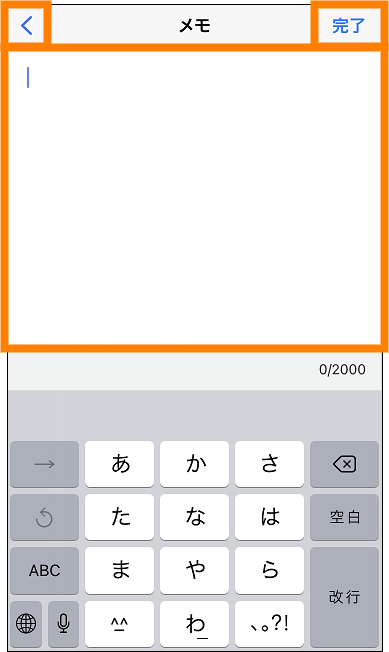
- メモの設定後、再度「メモ」をタップすると、プレビュー画面が表示されます。入力したメモを編集する場合は、「編集」をタップしてください。
-
名刺の画像をタップすると、プレビュー画面が表示されます。 プレビュー画面を終了する場合は、
をタップしてください。
名刺が撮影され、Sky株式会社が管理するクラウドサーバーに送信されます。
4.2.2.未送信データを再送信する
未送信データ(送信を中止した名刺の画像や送信できなかった名刺の画像)を再送信します。
- 未送信データは、送信した時刻から1時間後に自動で破棄されます。
① [名刺撮影]をタップする。
②  をタップする。
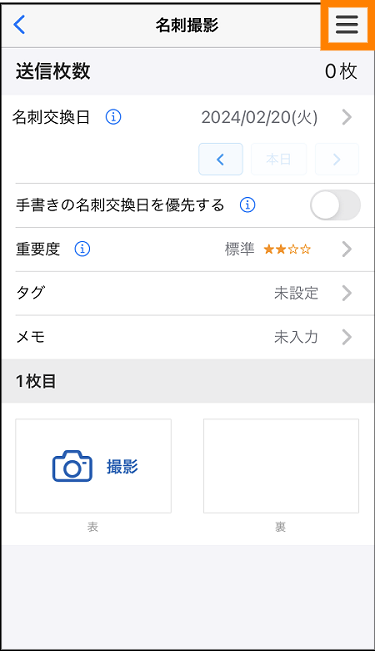
③ 「未送信データ」をタップする。
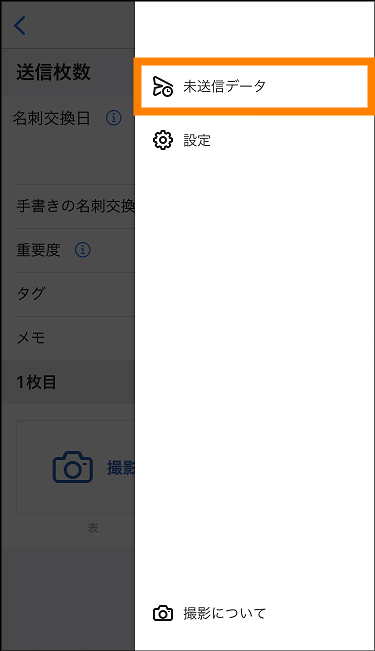
④ 再送信するデータの[送信]をタップする。
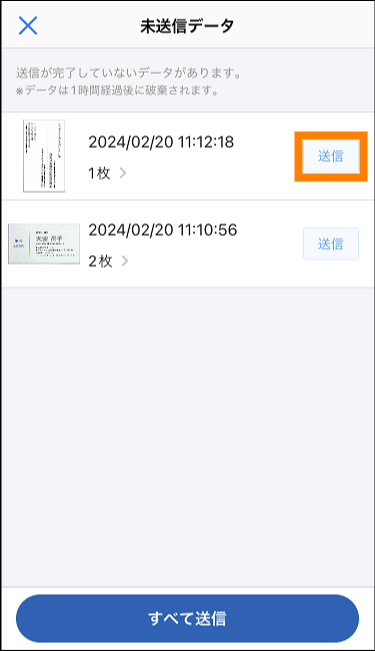
- [すべて送信]をタップすると、すべての送信データが再送信されます。
未送信データが再送信されます。
- 名刺を連続で撮影し、いずれかの名刺の画像が送信できなかった場合もまとめて未送信データとして扱われ、再送信が実行されます。ただし、すでに送信に成功している名刺の画像は、再送信の対象となりません。
-
任意の未送信データをタップすると、送信時の設定や撮影した名刺の画像が閲覧できる「詳細」画面が表示されます。
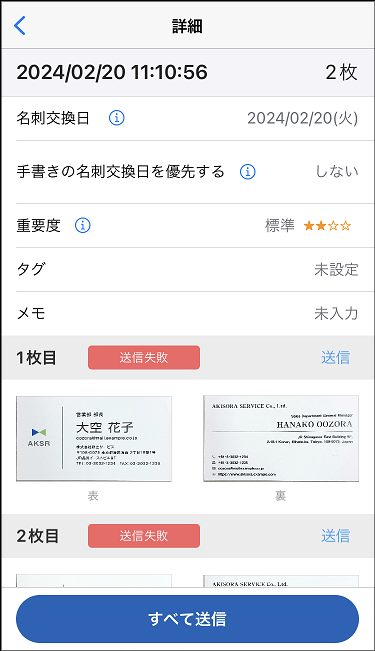
- 名刺の画像をタップすると、プレビュー画面が表示されます。 プレビュー画面を終了する場合は、をタップしてください。
- 「送信失敗」「送信キャンセル」の送信履歴は、「送信」をタップすると再送信が実行できます。
- [すべて送信]をタップすると、「詳細」画面に表示されている「送信失敗」「送信キャンセル」の未送信データがすべて再送信されます。
- 名刺の画像をタップすると、プレビュー画面が表示されます。 プレビュー画面を終了する場合は、
4.2.3.SKYPCE(名刺撮影)の設定をする
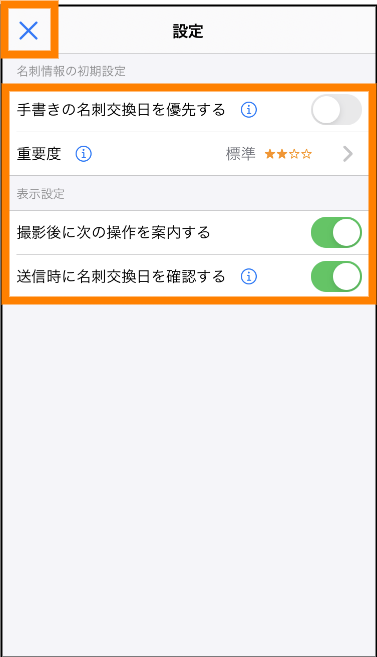
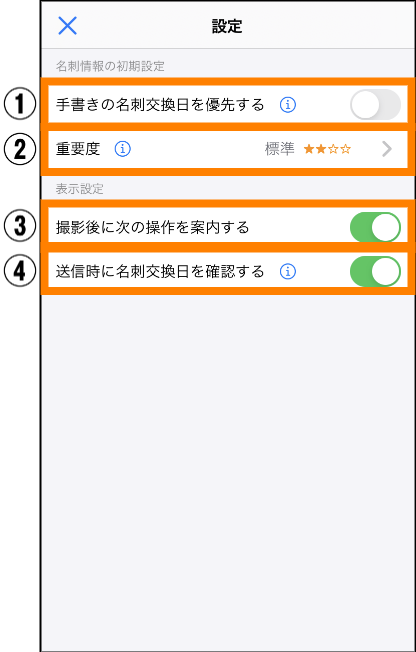
「設定」画面の各項目について説明します。
| 番号 | 項目 | 説明 |
|---|---|---|
| ① | 手書きの名刺交換日を優先する | タップすると、初期状態「優先する( )」「優先しない( )」「優先しない( )」が選択できます。「優先する()」を選択すると、名刺に手書きされた日付がある場合、名刺交換日として登録されます。 )」が選択できます。「優先する()」を選択すると、名刺に手書きされた日付がある場合、名刺交換日として登録されます。 |
| ② | 重要度 | タップすると表示される画面で名刺の重要度の初期状態が設定できます。選択できる項目は、「最高」「高」「標準」「低」です。 |
| ③ | 撮影後に次の操作を案内する | タップすると、初期状態「案内する()」「案内しない()」が選択できます。「案内する()」を選択すると、撮影後に次の操作を案内するメッセージが表示されます。 |
| ④ | 送信時に名刺交換日を確認する | タップすると、初期状態「確認する()」「確認しない()」が選択できます。「確認する()」を選択すると、名刺交換日と撮影した名刺の送信日が同日の場合、確認のメッセージが表示されます。 |
① [名刺撮影]をタップする。
② をタップする。
③ 「設定」をタップする。
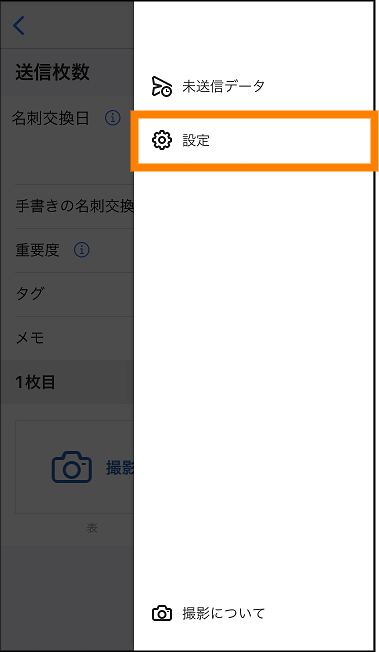
④ 各種設定をし、 をタップする。