
3.2.名刺 / 会社情報を使う
「名刺 / 会社情報」画面の各項目について説明します。「名刺 / 会社情報」画面では、名刺情報の登録や検索、会社情報の閲覧、データ化の状況確認、名刺の名寄せなどができます。各項目の詳細については、参照先を確認してください。

| 番号 | 項目 | 説明 | 参照 |
|---|---|---|---|
| ① | 名刺情報 | 名刺情報の登録や閲覧、タグの操作などができます。 | 参照 |
| ② | 会社情報 | 会社情報の閲覧ができます。 | 参照 |
| ③ | データ化状況 | 名刺のデータ化に関する確認ができます。 | 参照 |
| ④ | 同一人物の名寄せ | 名刺情報から名寄せができます。 | 参照 |
| ⑤ | 名刺インポート | 名刺情報の一括登録ができます。 | 参照 |
3.2.1.名刺情報を使う
「名刺情報」画面の各項目について説明します。「名刺情報」画面では、名刺情報の登録や検索、タグの操作、名刺の所有者変更などができます。各項目の詳細については、参照先を確認してください。
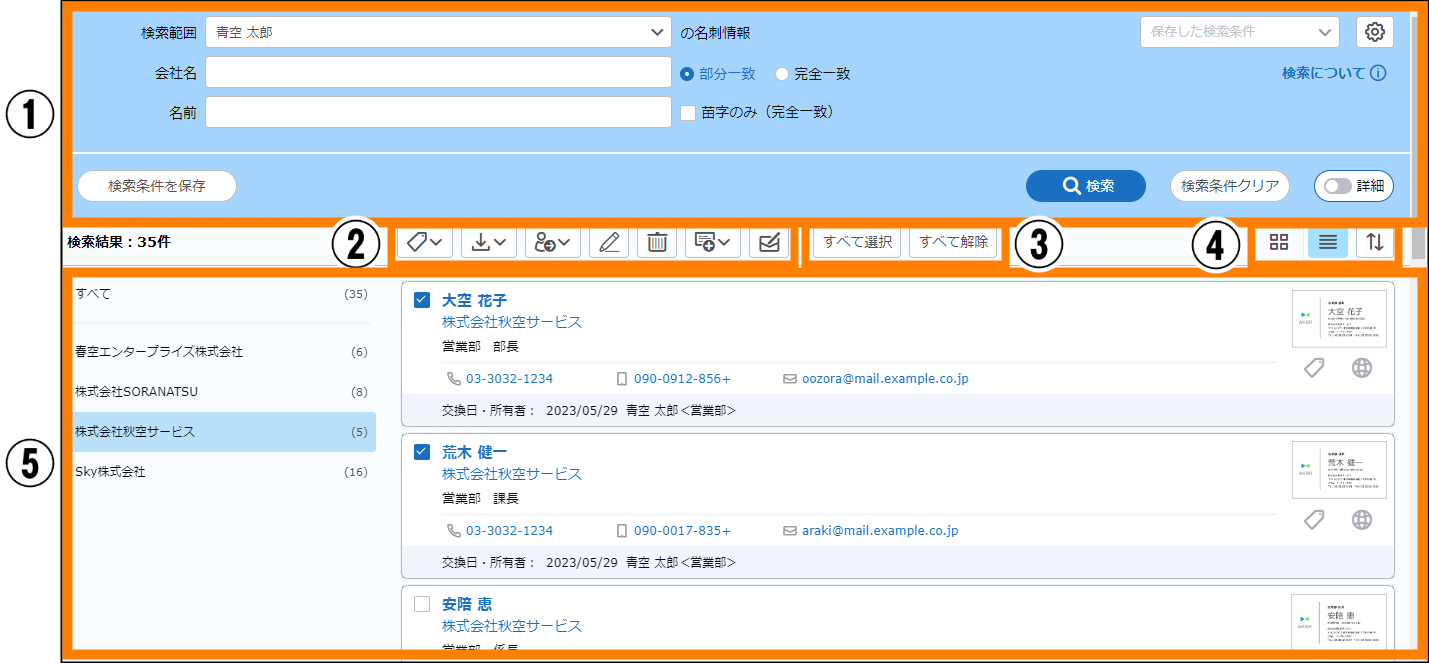
| 番号 | 項目 | 説明 | 参照 |
|---|---|---|---|
| ① | 検索 | 名刺情報の検索ができます。 | 参照 |
| ② |  |
タグの追加、編集、削除などができます。 | 参照 |
 |
名刺の検索結果のダウンロードができます。 | 参照 | |
 |
名刺の所有者が変更できます。 | 参照 | |
 |
名刺の一括編集ができます。 | 参照 | |
 |
名刺の一括削除ができます。 | 参照 | |
 |
名刺の新規登録ができます。 | 参照 | |
 |
名刺を選択してメール配信ができます。 | 参照 | |
| ③ | すべて選択 | クリックすると、⑤に表示されている項目がすべて選択されます。 | ― |
| すべて解除 | クリックすると、⑤で選択されている項目がすべて解除されます。 | ― | |
| ④ |  |
クリックすると、⑤が「カード表示」で表示されます。 | 参照 |
 |
クリックすると、⑤が「リスト表示」で表示されます。 | 参照 | |
 |
クリックすると、⑤の表示順が変更できます。選択できる項目は、「登録日が新しい順」「登録日が古い順」「名刺交換日が新しい順」「名刺交換日が古い順」「会社名順」「名前順」「部署名順」です。 | ― | |
| ⑤ | 名刺情報一覧 | 検索結果の名刺情報が一覧で表示されます。 | ― |
① 「名刺 / 会社情報」をクリックし、「名刺情報」をクリックする。

「名刺情報」画面が表示されます。
3.2.1.1.名刺情報を検索・閲覧する
名刺情報を検索・閲覧します。名刺情報は、検索対象となる範囲(名刺所有者や所有者の部署)を選択し、会社名、個人名のキーワードを入力して検索できます。また、詳細検索を使うことでさらに検索結果を絞り込むことができます。
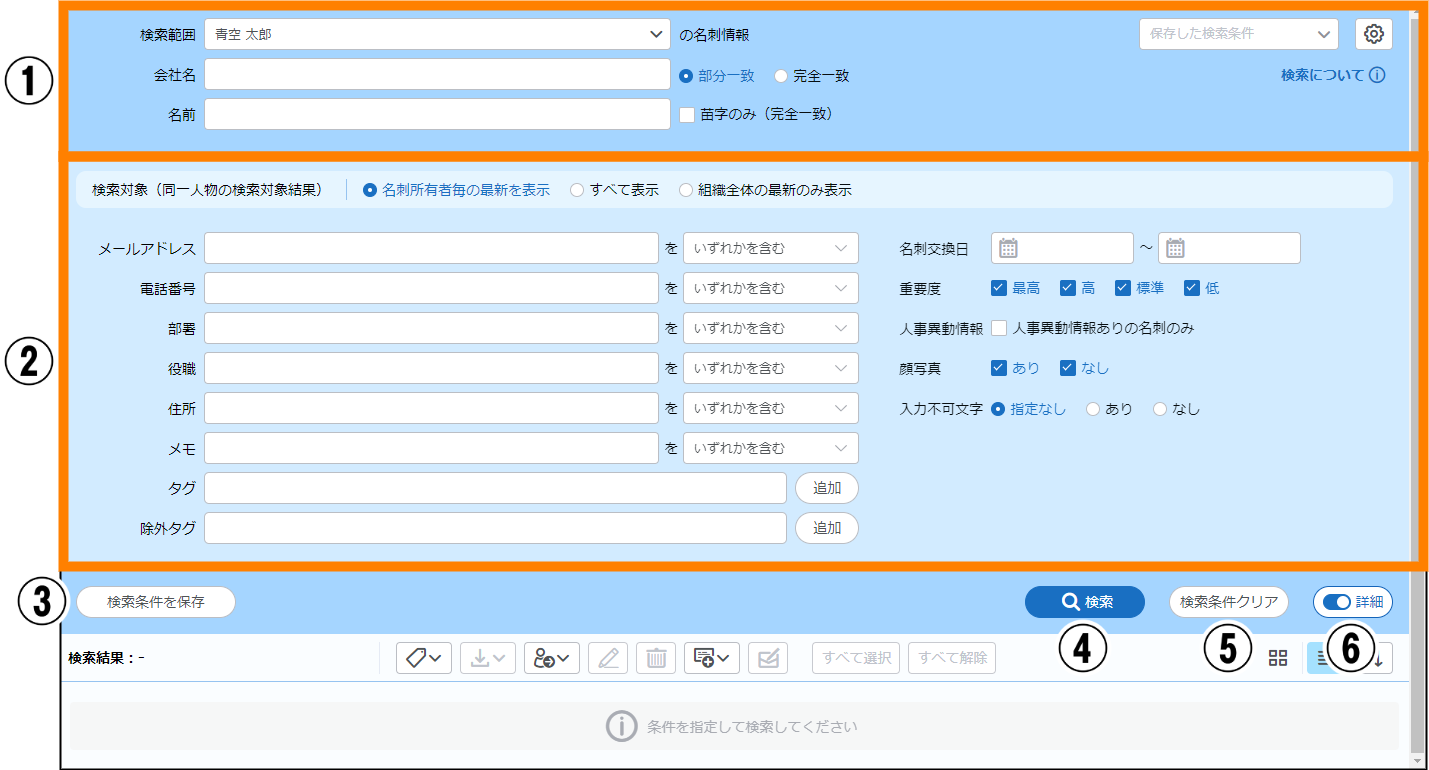
「名刺情報」画面の説明は、次のとおりです。
| 番号 | 項目 | 説明 | |
|---|---|---|---|
| ① | 検索範囲 | クリックすると、「ユーザー / 部署選択」画面が表示され、検索の対象となる範囲が選択できます。 | |
| 会社名(※1) | 入力したキーワードと一致する会社名で検索できます。追加条件として、「部分一致」「完全一致」が選択できます。 | ||
| 名前(※1) | 入力したキーワードと一致する氏名で検索できます。追加条件として、「苗字のみ(完全一致)」にチェックを入れると、入力した内容と苗字が完全に一致する名刺情報が検索できます。 | ||
| 保存した検索条件 | クリックすると表示されるリストから、保存されている検索条件の読み込みができます。前回の検索条件を選択することもできます。 | ||
 |
クリックすると表示される画面で、検索や詳細検索に表示する項目が設定できます。 | ||
| 検索について | クリックすると、検索の補足情報が表示されます。 | ||
| ② | 詳細検索条件 | 詳細検索の条件が設定できます。 | |
| 検索対象(同一人物の検索対象結果) | 検索結果に同一人物(複数の名刺情報)が該当する場合に、名刺情報をどのように表示するかの選択をします。選択できる項目は、「名刺所有者毎の最新を表示」「すべて表示」「組織全体の最新のみ表示」です。 | ||
| キーワード入力項目(※1) | 名刺情報の特定の項目を検索の条件に追加できます。対象となる項目は、「メールアドレス」「電話番号」「部署」「役職」「住所」「メモ」です。項目は、キーワードを入力し、「すべて含む」または「いずれかを含む」を選択してください。また、半角スペースで区切ることで複数のキーワードを入力することもできます。 | ||
| タグ選択項目 | 名刺情報のタグを検索の条件に追加できます。対象となる項目は、「タグ」「除外タグ」です。タグは、[追加]をクリックすると表示される画面で、対象のタグにチェックを入れ、[選択]をクリックしてください。なお、「除外タグ」に追加されたタグが付与されている名刺情報は、検索結果から除外されます。 | ||
| 名刺交換日 | 名刺の交換日を検索の条件に追加できます。日付(期間)で指定してください。 | ||
| 重要度 | チェックを入れると、重要度を検索対象に追加できます。選択できる項目は、「最高」「高」「標準」「低」です。 | ||
| 人事異動情報 | チェックを入れると、人事異動情報のある名刺情報のみが検索の対象になります。人事異動情報は、オプション機能が有効な場合に使用できます。 | ||
| 顔写真 | チェックを入れると、顔写真の有無が検索の条件に追加されます。 | ||
| 入力不可文字 | 「●」の有無を検索の条件に追加できます。「●」は、データ化時に読み取れなかった文字などを置き換えて表示したものです。「あり」を選択すると「●」を含む名刺が対象に、「なし」を選択すると「●」を含まない名刺が対象になります。「指定なし」を選択すると「●」の有無は検索条件に含まれません。 | ||
| ③ | 検索条件を保存 | 検索条件の保存ができます。クリックすると表示される画面で、検索条件名を入力し、[保存]をクリックしてください。 | |
| ④ | 検索 | クリックすると、設定した検索条件で検索が実行されます。 | |
| ⑤ | 検索条件クリア | クリックすると、検索条件が初期状態に戻ります。 | |
| ⑥ | 詳細 | クリックすると、詳細検索の項目の表示 / 非表示を切り替えられます。 | |
- 検索のキーワード入力項目に該当します。
- 検索の詳細については、「■検索の補足情報」を参照してください。
- 次のすべての条件と一致する場合、検索結果一覧に表示される名刺の画像は、画像が登録されている名刺の中で名刺交換日が最新の名刺の画像が表示されます。ただし、画像以外の情報(会社名や役職など)は最新の名刺の情報が表示されます。
- 「検索対象(同一人物の検索対象結果)」で「名刺所有者毎の最新を表示」または、「組織全体の最新のみ表示」を選択して検索した
- 最新の名寄せ済み(同一人物)の名刺に画像が登録されていない
- 最新以外の名寄せ済み(同一人物)の名刺に画像が登録されている名刺がある
- CSV形式のファイルを使って名刺情報を一括で登録した場合に、画像のない名刺として登録されます。詳しくは、「3.2.5. 名刺情報を一括で登録する」を参照してください。
- をクリックすると表示される「検索条件のカスタマイズ」画面で、検索や詳細検索に表示する項目が設定できます。
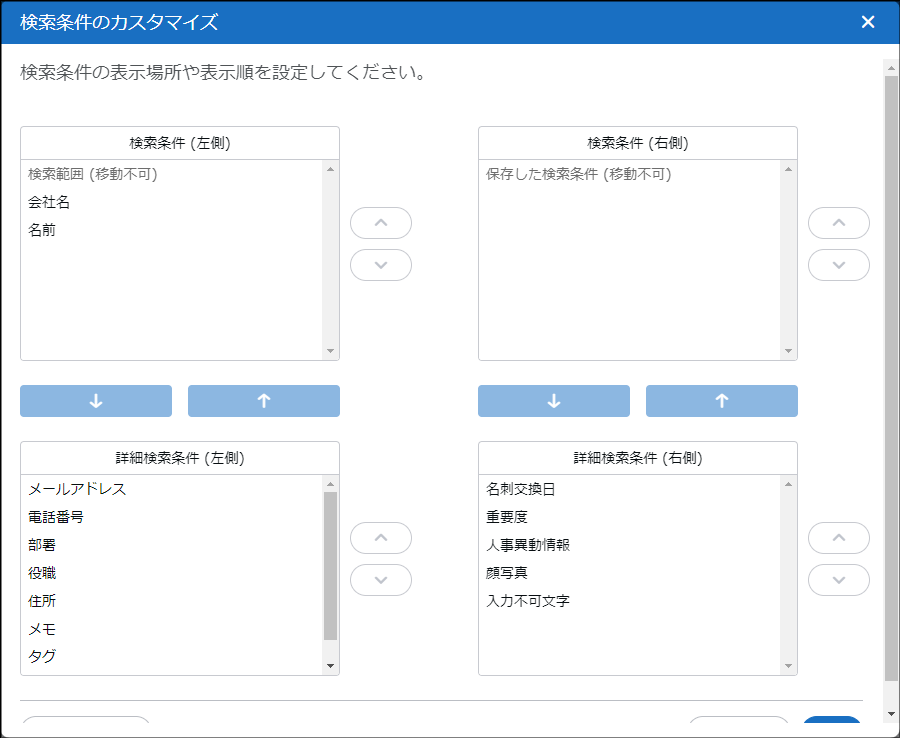
- 検索の項目を詳細検索に移動する場合は、項目を選択し、
 をクリックしてください。
 - 詳細検索の項目を検索に移動する場合は、項目を選択し、
 をクリックしてください。
 - 項目を選択し、
 、
や
、
や をクリックすると、項目の並び順が変わります。
 - 左側、右側の配置は固定です。
- 項目によっては移動できません。
- 検索の項目を詳細検索に移動する場合は、項目を選択し、
① 「検索条件」を設定し、[検索]をクリックする。
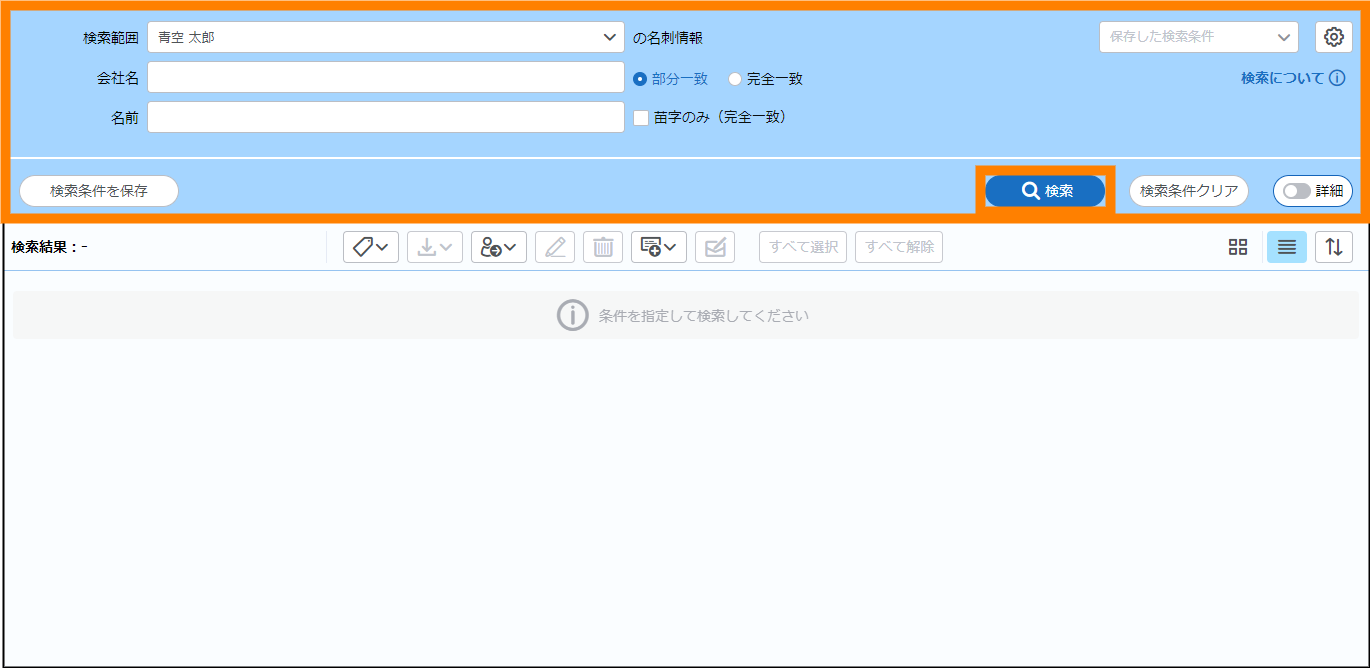
検索が実行され、名刺情報が表示されます。
- をクリックして「名刺情報一覧」を「カード表示」で表示した場合、次の操作ができます。また、名刺情報の住所に合わせて地図に色がつきます。
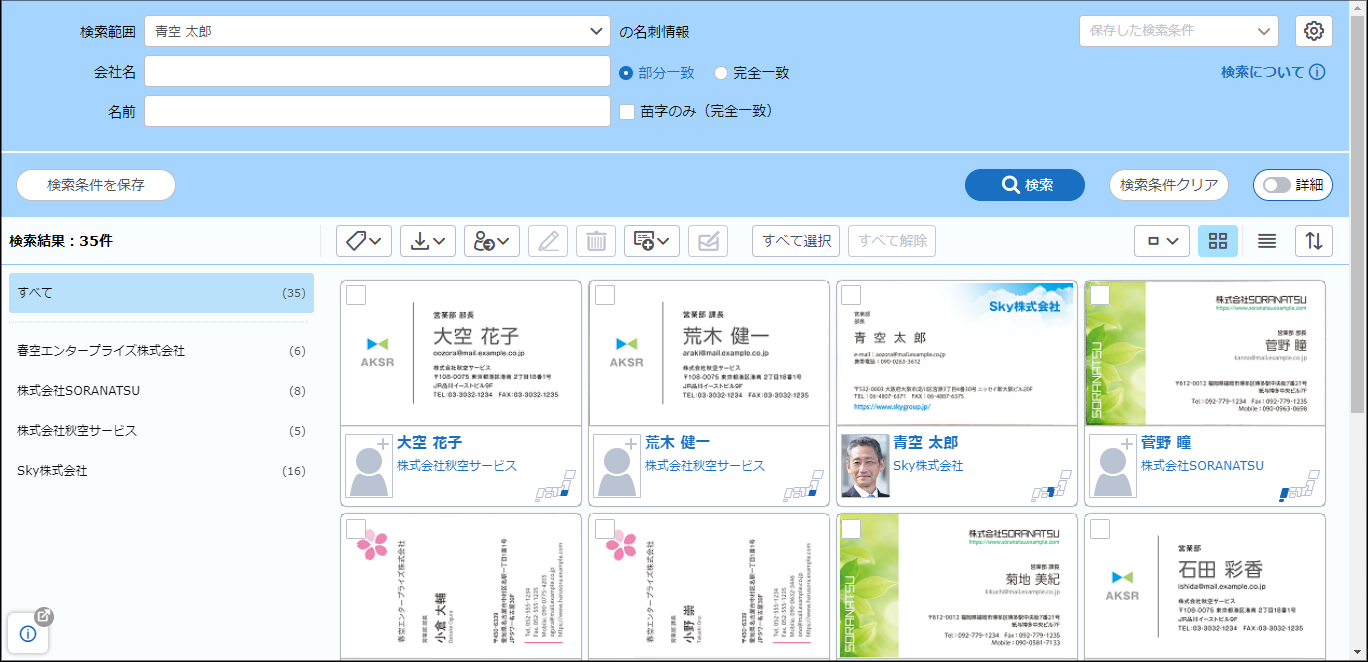
 をクリックすると、名刺の画像の表示サイズが変更できます。選択できるサイズは「大」「中」「小」です。
- 「氏名」をクリックすると、「人物詳細」で「名刺詳細」を選択した場合の画面が表示されます。詳しくは、「■「人物詳細」画面について」を参照してください。
- 「会社名」をクリックすると、「会社詳細」画面が表示されます。詳しくは、「3.2.2.1. 会社情報を検索・閲覧する」を参照してください。
- 人物の画像、または
 をクリックすると、「人物画像編集」画面が表示され、人物の画像が登録できます。登録できる画像は、「JPEG形式」「PNG形式」「ビットマップ形式」「GIF形式」のいずれかで、ファイルサイズが5MB未満の画像です。また、画像を使用する場合は、「人物画像編集」画面の「注意事項」を必ず確認してください。
 - 名刺の画像が登録されている場合、クリックすると、名刺の画像が拡大されます。
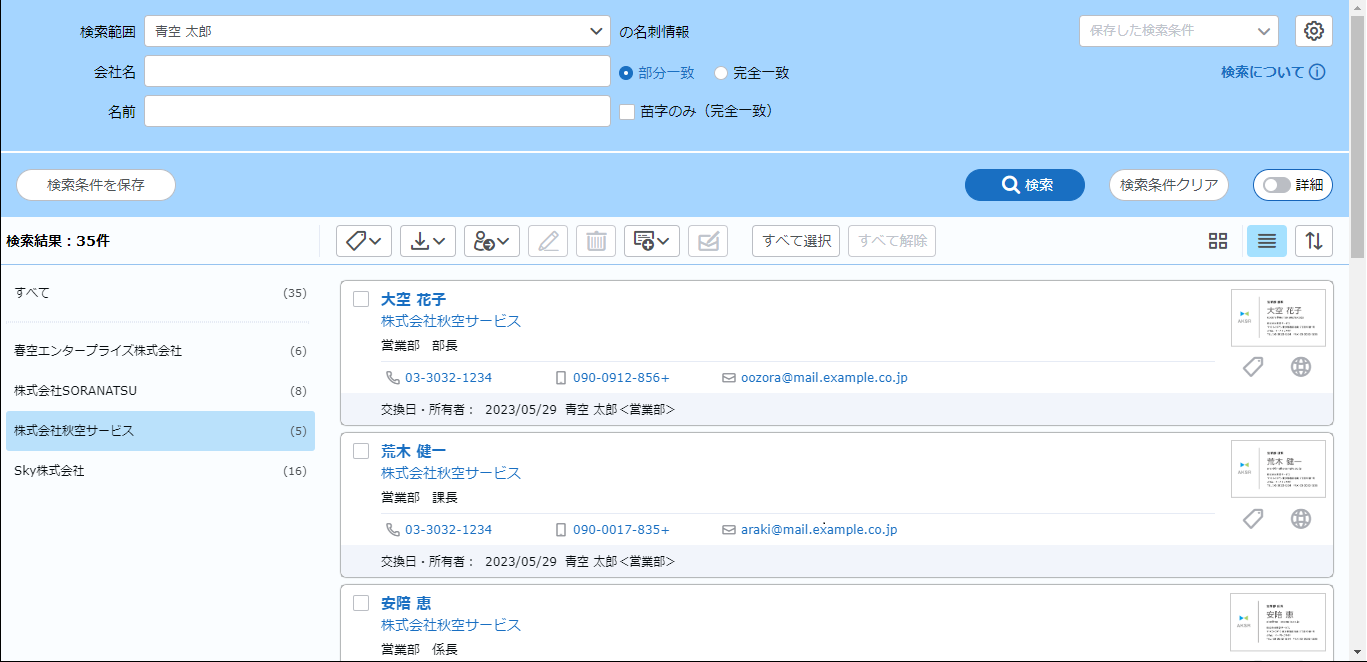
- をクリックして「名刺情報一覧」を「リスト表示」で表示した場合、次の操作ができます。
-
「氏名」をクリックすると、「人物詳細」で「名刺詳細」を選択した場合の画面が表示されます。詳しくは、「■「人物詳細」画面について」を参照してください。
-
「会社名」をクリックすると、「会社詳細」画面が表示されます。詳しくは、「3.2.2.1. 会社情報を検索・閲覧する」を参照してください。
-
「電話番号」「携帯電話番号」にマウスポインターを合わせると、ツールチップが表示され、内容をクリップボードにコピーできます。
-
「メールアドレス」にマウスポインターを合わせると、ツールチップが表示され、メーラーを起動してメールの送付やメールアドレスをクリップボードにコピーできます。
-
 にマウスポインターを合わせると、ツールチップが表示され、設定されているタグが確認できます。また、をクリックすると、「タグ選択」画面が表示され、タグの設定ができます。
 -
 をクリックすると、登録されたURLのWebサイトが表示されます。
 -
名刺の画像が登録されている場合、マウスポインターを合わせると、ツールチップに名刺の画像が表示されます。また、名刺の画像をクリックすると、名刺の画像が拡大されます。
-
- 名刺の画像を拡大した場合は、次の操作ができます。
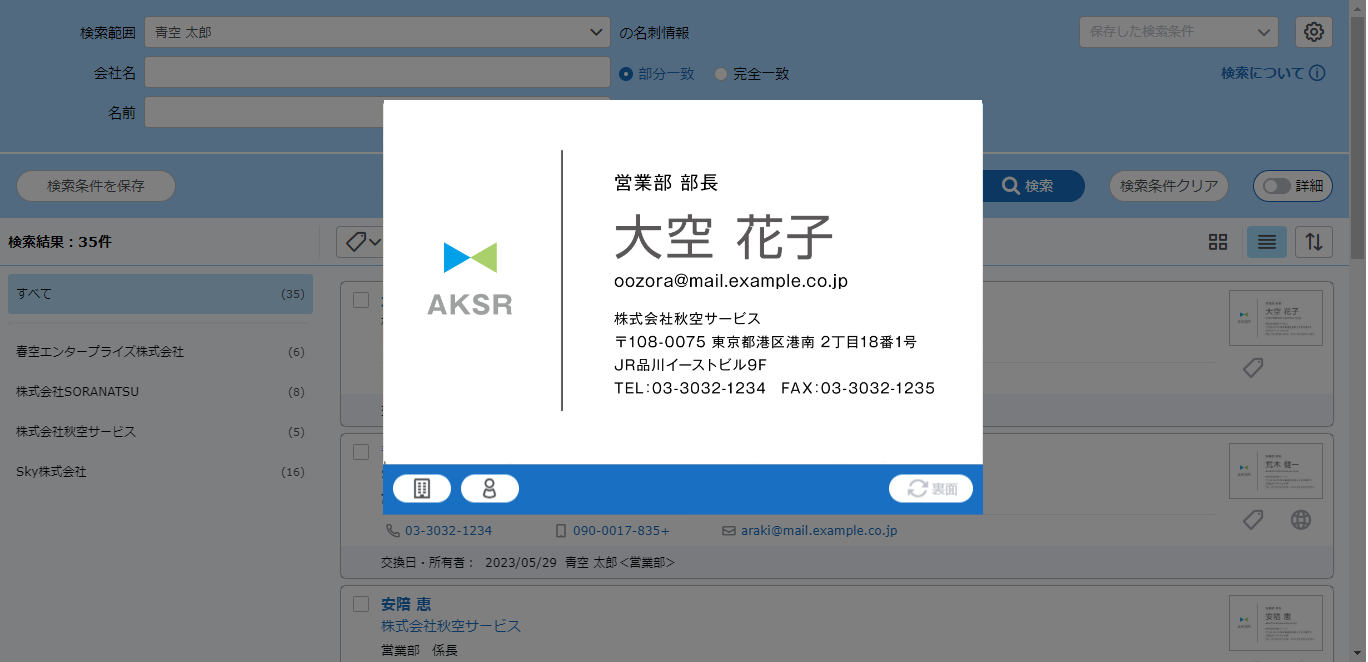
 をクリックすると、「会社詳細」画面が表示されます。詳しくは、「3.2.2.1. 会社情報を検索・閲覧する」を参照してください。
 をクリックすると、「人物詳細」画面が表示されます。詳しくは、「■「人物詳細」画面について」を参照してください。
- うら面の画像も登録されている場合は、[裏面]をクリックすると、うら面の画像が表示されます。
検索の補足情報
検索の補足情報について説明します。
-
同一のキーワード入力項目に対し複数の条件を入力し、「いずれかを含む」を選択した場合は、入力した内容のいずれかに一致する条件で検索(OR検索)されます。
- 例 :
- 項目Aに「東京」と「中央区」を入力した場合
- 項目Aに「東京」または「中央区」を含むものが検索結果に表示されます。
-
同一のキーワード入力項目に対し複数の条件を入力し、「すべて含む」を選択した場合は、入力した内容すべてと一致する条件で検索(AND検索)されます。
- 例 :
- 項目Aに「東京」と「中央区」を入力した場合
- 項目Aに「東京」と「中央区」を含むものが検索結果に表示されます。
-
複数の項目で条件を設定した場合、すべての項目の条件と一致する条件で検索(AND検索)されます。
- 例 :
- 項目Aに「株式会社」と入力し、項目Bに「東京都」と入力した場合
- 項目Aに「株式会社」が含まれ、かつ項目Bに「東京都」を含むものが検索結果に表示されます。
-
完全一致の指定がない場合、キーワード入力項目は、部分一致で検索されます。
- 例 :
- 「空」と入力した場合
- 「空」のほかに「航空」「空調」なども対象になります。
-
キーワード入力項目は、大文字と小文字、全角と半角の違いを同一の文字として扱います。
-
キーワード入力項目で入力したハイフン(-)や長音記号(ー)、中点(・)などの全角半角記号は、一部の項目や記号を除き検索条件から除外され、検索結果に影響しません。
- 例 :
- 「コンピューター」と入力した場合
- 「コンピュタ」「コンピュター」「コンピュータ」「コンピューター」を含むものが検索結果に表示されます。「コンピュタ」「コンピュター」「コンピュータ」のいずれかを入力した場合も同様です。
- 検索条件から除外された全角半角記号を検索条件に含める場合は、ダブルクオーテーション(")とダブルクオーテーションの間に条件を入力してください。
- 例 :
- 「"コンピューター"」と入力した場合
- 「コンピューター」を含むものが検索結果に表示されます。
- ※
- 同一の項目に対し複数の条件を入力しているときは、最初の条件の先頭と最後の条件の末尾にダブルクオーテーションを入力してください。
-
検索の項目「名前」「顧客名」は、名刺情報に「氏名カナ」が設定されている場合、平仮名および、片仮名で検索ができます。
検索対象(同一人物の検索対象結果)の補足情報
-
「検索対象(同一人物の検索対象結果)」では、同一人物として名寄せされた名刺についての検索結果を、次の①~③の3パターンで絞り込めます。なお、同一人物として名寄せされていない名刺の検索については、影響ありません。例として「ユーザーA」と「ユーザーB」が「名寄せされたお客様Xの名刺」をそれぞれ2枚ずつ、計4枚を登録しており、対象の名刺すべてに該当する条件で検索した場合について説明します。
-
①「すべて表示」を選択
- 結果 :
- 同一人物として名寄せされている、されていないにかかわらず、登録されている名刺すべてが対象となります。例の場合は、4枚すべてが検索結果に表示されます。
-
②「名刺所有者毎の最新を表示」を選択
- 結果 :
- 同一人物として名寄せされている名刺のうち、所有者が異なる名刺は、それぞれの所有者ごとの最新の名刺が対象になります。例の場合は、 所有者が「ユーザーA」となっている最新の「名寄せされたお客様Xの名刺」と所有者が「ユーザーB」となっている最新の「名寄せされたお客様Xの名刺」(計2枚)が検索結果に表示されます。
-
③「組織全体の最新のみ表示」を選択
- 結果 :
- 同一人物として名寄せされている名刺は、最新の名刺のみが対象になります。例の場合は、最新の「名寄せされたお客様Xの名刺」(1枚)が検索結果に表示されます。
名刺所有者 名刺交換日 ①の検索結果 ②の検索結果 ③の検索結果 ユーザーA 2022/4/9 ○ : 表示される × : 表示されない × : 表示されない ユーザーA 2022/12/23 ○ : 表示される ○ : 表示される ○ : 表示される ユーザーB 2022/2/1 ○ : 表示される × : 表示されない × : 表示されない ユーザーB 2022/9/12 ○ : 表示される ○ : 表示される × : 表示されない
-
「人物詳細」画面について
「人物詳細」画面では、「名刺詳細」「経歴」「名刺」「活動記録」「関連ニュース」の項目ごとに人物の詳細情報が確認できます。
「人物詳細」画面で「名刺詳細」を選択した場合の画面の説明は、次のとおりです。
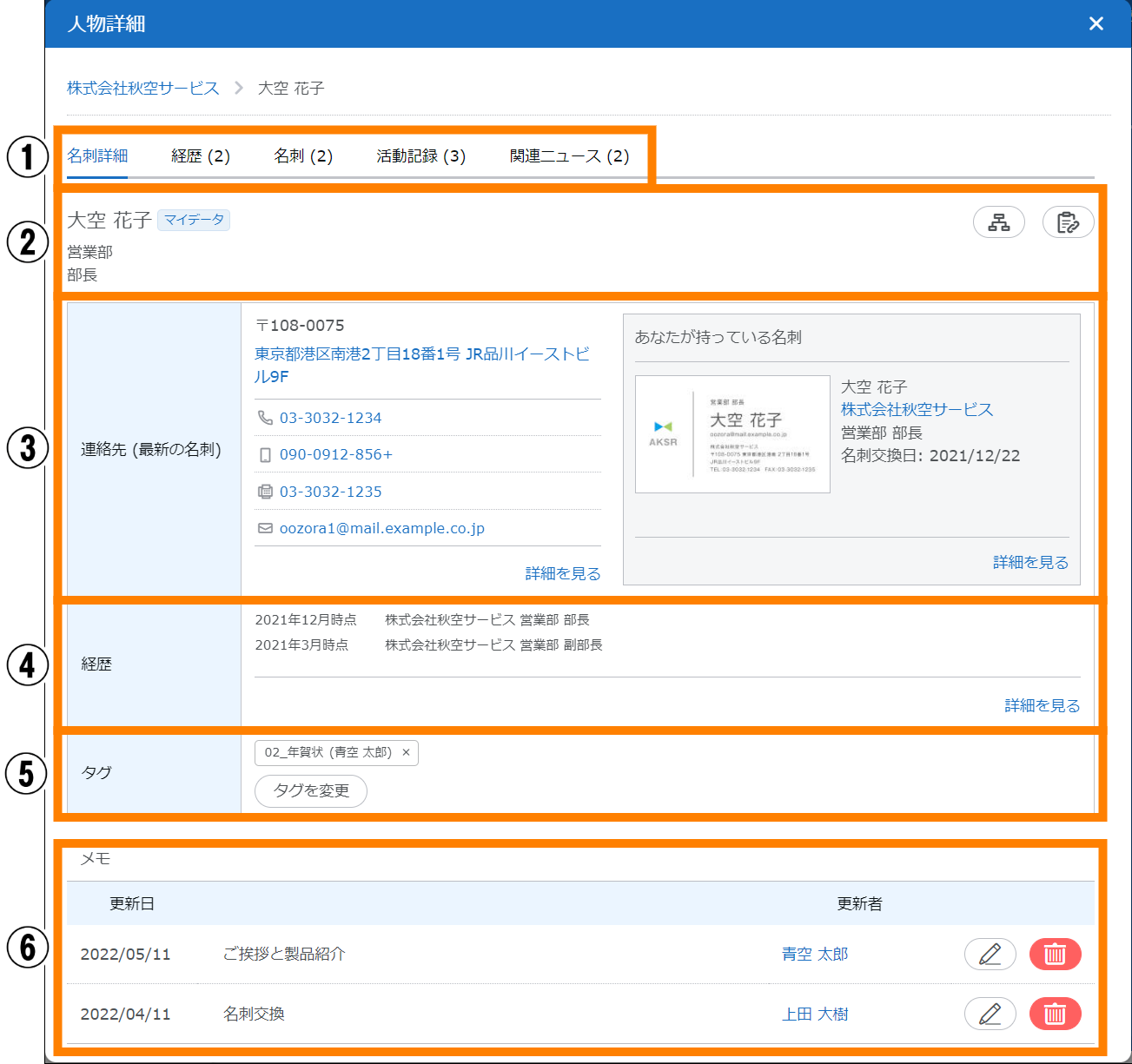
| 番号 | 項目 | 説明 | |
|---|---|---|---|
| ① | 表示選択 | 「人物詳細」画面に表示される項目が選択できます。選択できる項目は、「名刺詳細」「経歴」「名刺」「活動記録」「関連ニュース」です。 | |
| ② | 基本情報 | 人物の氏名、部署、役職が表示されます。自分(ログインしたユーザー)が所有している名刺の場合は、「マイデータ」と表示されます。別のユーザーが所有している名刺の場合は、「他者データ」と表示されます。
|
|
| ③ | 連絡先(最新の名刺) | 「住所」「電話番号」「携帯電話番号」「FAX番号」「メールアドレス」「携帯メールアドレス」が表示されます。 | |
| あなたが持っている名刺 | 自分(ログインしたユーザー)が名刺を所有している人物の場合に表示されます。対象の人物に対して自分が所有している名刺が表示されます。 | ||
| ④ | 経歴 | 人物の経歴が表示されます。「詳細を見る」をクリックすると、「人物詳細」画面で「経歴」を選択した場合と同じ画面が表示されます。 | |
| ⑤ | タグ | 設定されてるタグが表示されます。 | |
| ⑥ | メモ | 入力されているメモが表示されます。 | |
 をクリックすると、表示されている画面のURLをクリップボードにコピーできます。
- 「住所」をクリックすると、地図情報が表示されます。
- 「電話番号」「携帯電話番号」「FAX番号」にマウスポインターを合わせると、ツールチップが表示され、内容をクリップボードにコピーできます。
- 「メールアドレス」「携帯メールアドレス」にマウスポインターを合わせると、ツールチップが表示され、メーラーを起動してメールの送付やメールアドレスをクリップボードにコピーできます。
- 「連絡先(最新の名刺)」や「あなたが持っている名刺」の「詳細を見る」をクリックすると、名刺情報の編集や削除ができます。詳しくは、「3.2.1.1.2. 個別に名刺情報を編集する」を参照してください。
- メモは名刺ごとに入力できます。そのため、1人の人物に対して複数の名刺(メモ)がある場合は、更新日時の新しいメモから順番に表示されます。
- メモを編集する場合は、メモ内の
 をクリックしてください。削除する場合は、メモ内の
 をクリックし、確認画面で[OK]をクリックしてください。
- 名刺の所有者以外がメモの編集や削除を行うと名刺の所有者にメールで通知されます。
- タグを解除する場合は、タグの
 をクリックし、確認画面で[OK]をクリックしてください。
 - タグを変更する場合は、[タグを変更]をクリックすると表示される「タグ選択」画面でタグの種類を選択し、追加するタグにチェックを入れ、[選択]をクリックしてください。また、チェックを外し、[選択]をクリックするとタグが解除されます。
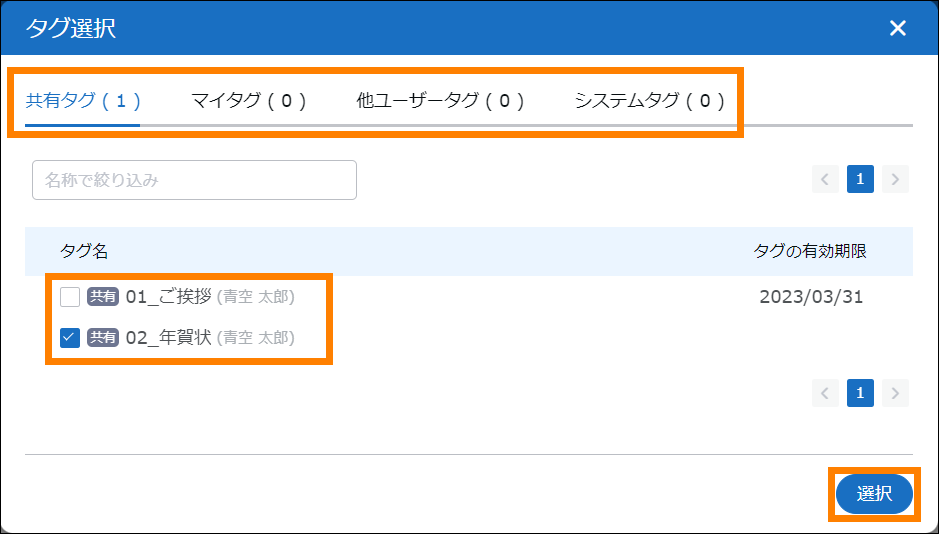
- タグ名で絞り込む場合は、「名称で絞り込み」にキーワードを入力してください。
- 有効期限が過ぎた共有タグの追加はできません。期限が過ぎた共有タグを追加する場合は、先にタグ管理にて、共有タグの期限を変更するか、「タグの有効期限を設定する」のチェックを外して期限を削除してください。共有タグの期限の操作については、「3.2.1.2.3. タグを管理する」を参照してください。
- 画面上部の「関連ニュース」をクリックすると、会社情報と紐づいたニュースが確認できます。詳しくは、「3.5. ニュースを表示する」を参照してください。
「人物詳細」画面で「経歴」を選択した場合の画面の説明は、次のとおりです。
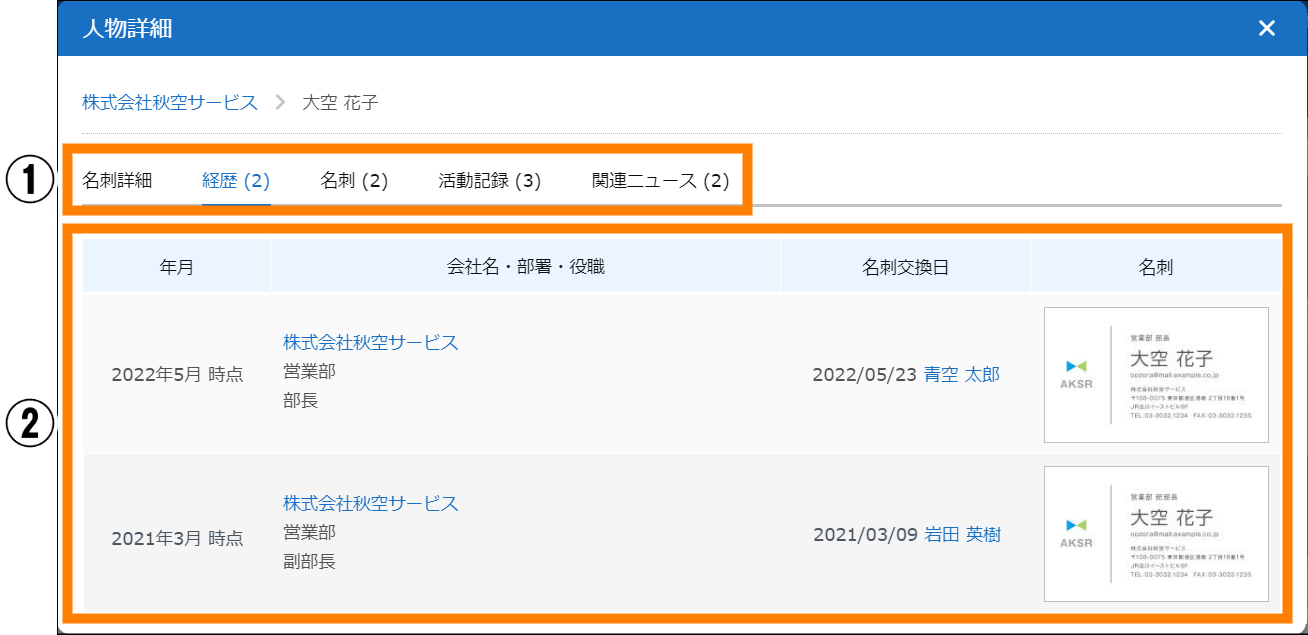
| 番号 | 項目 | 説明 | |
|---|---|---|---|
| ① | 表示選択 | 「人物詳細」画面に表示される項目が選択できます。選択できる項目は、「名刺詳細」「経歴」「名刺」「活動記録」「関連ニュース」です。 | |
| ② | 経歴 | 経歴が一覧で表示されます。表示される項目は、「年月」「会社名・部署・役職」「名刺交換日」「名刺」です。 | |
- 経歴は、同一人物の名寄せを行うと更新されます。
- 「会社名」をクリックすると、「会社詳細」画面が表示されます。詳しくは、「3.2.2.1. 会社情報を検索・閲覧する」を参照してください。
- 名刺の画像が登録されている場合、クリックすると、名刺の画像が拡大されます。
「人物詳細」画面で「名刺」を選択した場合の画面の説明は、次のとおりです。
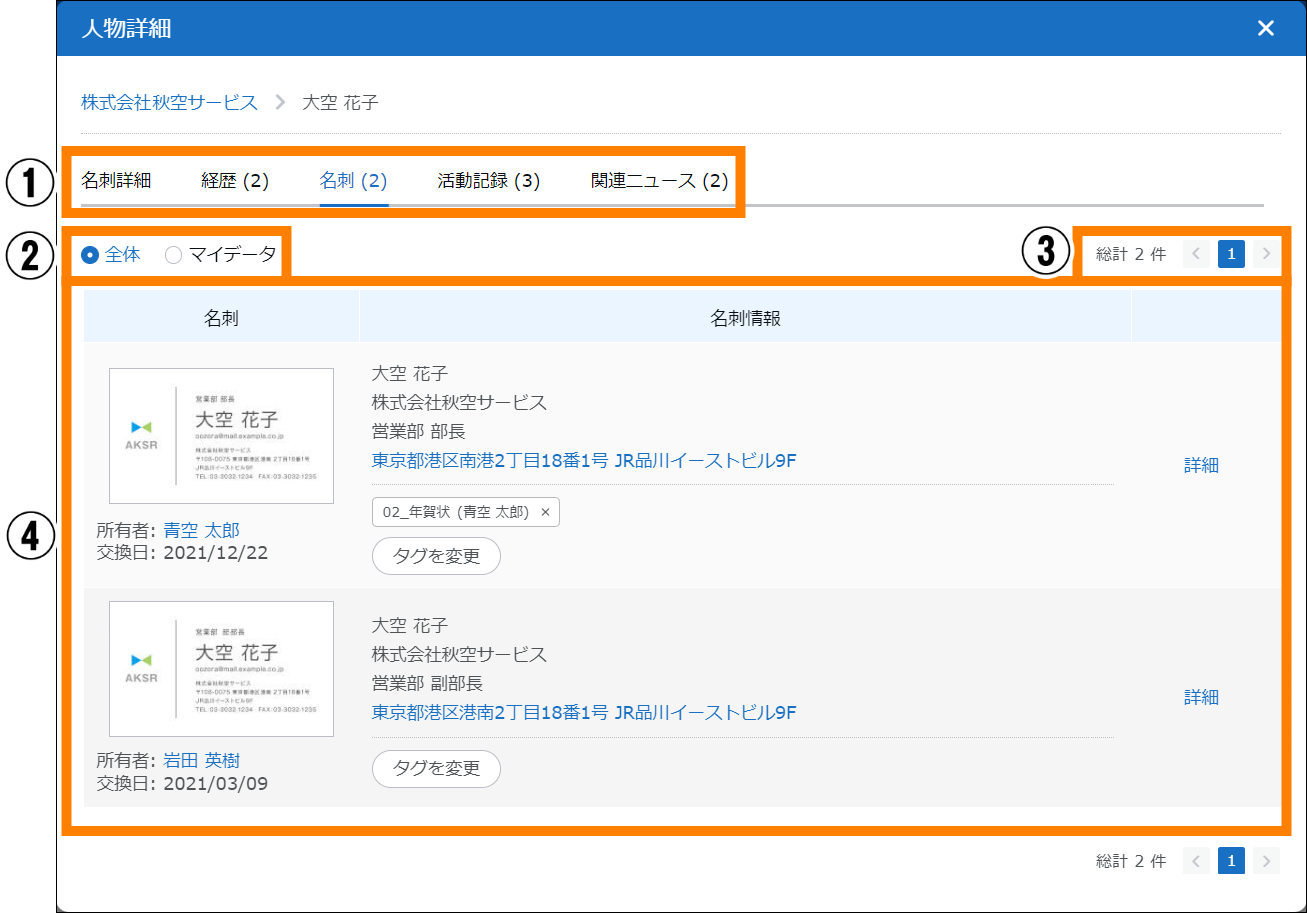
| 番号 | 項目 | 説明 | |
|---|---|---|---|
| ① | 表示選択 | 「人物詳細」画面に表示される項目が選択できます。選択できる項目は、「名刺詳細」「経歴」「名刺」「活動記録」「関連ニュース」です。 | |
| ② | 表示対象選択 | ④に表示する対象が選択できます。選択できる項目は、「全体」「マイデータ」です。 | |
| ③ | 総計 | 対象となる名刺の総計が表示されます。 | |
| ページ |  や や または、数値をクリックすると、④に表示される項目が変わります。 または、数値をクリックすると、④に表示される項目が変わります。 |
||
| ④ | 名刺 | 対象となる名刺が一覧で表示されます。表示される項目は、「名刺」「名刺情報」です。 | |
- 名刺インポートや手動で新規名刺登録を行った際に、入力チェックサービス(従量課金)を利用せずに登録した名刺には、氏名の右側に
 が表示されます。
 - 名刺は、同一人物の名寄せを行うと更新されます。
- 「住所」をクリックすると、地図情報が表示されます。
- 「所有者」にマウスポインターを合わせると、ツールチップに名刺所有者の情報が表示されます。
- タグを解除する場合は、タグのをクリックし、確認画面で[OK]をクリックしてください。
- タグを変更する場合は、[タグを変更]をクリックすると表示される「タグ選択」画面でタグの種類を選択し、追加するタグにチェックを入れ、[選択]をクリックしてください。また、チェックを外し、[選択]をクリックするとタグが解除されます。
- タグ名で絞り込む場合は、「名称で絞り込み」にキーワードを入力してください。
- 有効期限が過ぎた共有タグの追加はできません。期限が過ぎた共有タグを追加する場合は、先にタグ管理にて、共有タグの期限を変更するか、「タグの有効期限を設定する」のチェックを外して期限を削除してください。共有タグの期限の操作については、「3.2.1.2.3. タグを管理する」を参照してください。
- 「詳細」をクリックすると、名刺の編集や削除ができます。詳しくは、「3.2.1.1.2. 個別に名刺情報を編集する」を参照してください。
「人物詳細」画面で「活動記録」を選択した場合の画面の説明は、次のとおりです。
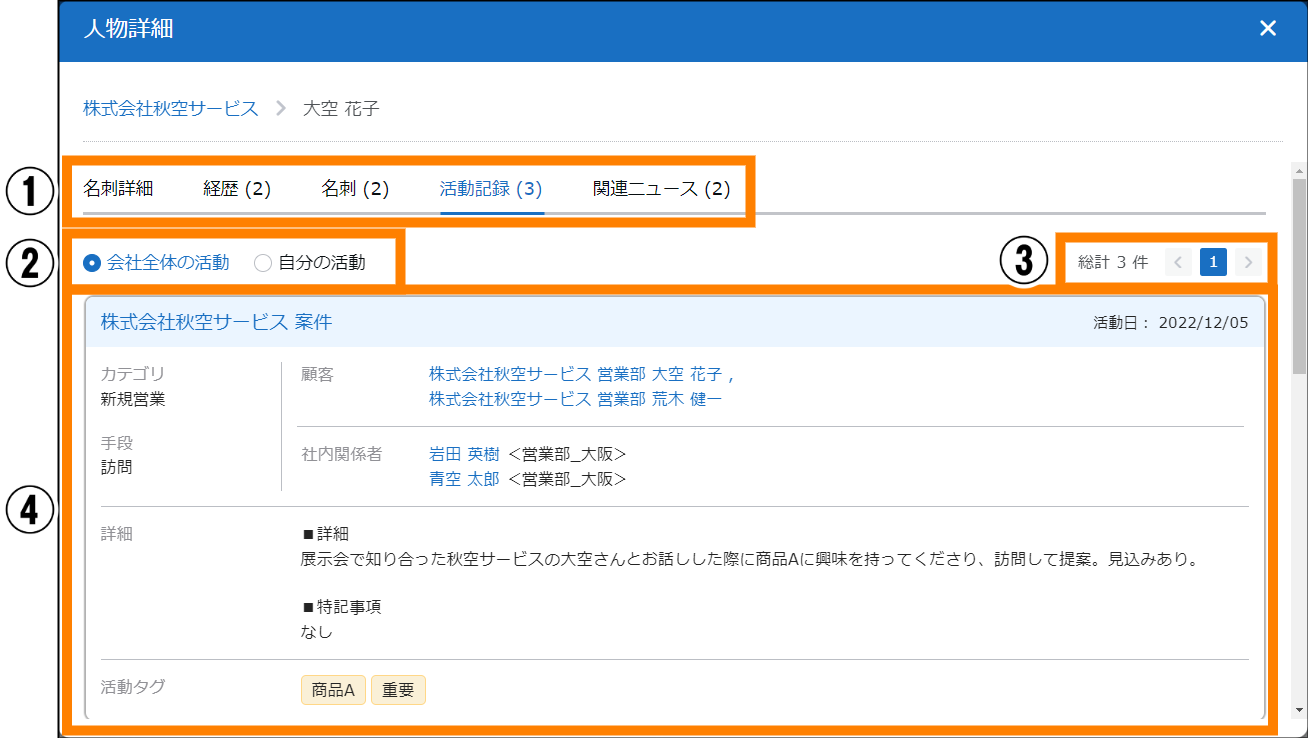
| 番号 | 項目 | 説明 | |
|---|---|---|---|
| ① | 表示選択 | 「人物詳細」画面に表示される項目が選択できます。選択できる項目は、「名刺詳細」「経歴」「名刺」「活動記録」「関連ニュース」です。 | |
| ② | 表示対象選択 | ④に表示する対象が選択できます。選択できる項目は、「会社全体の活動」「自分の活動」です。 | |
| ③ | 総計 | 対象となる名刺の総計が表示されます。 | |
| ページ | やまたは、数値をクリックすると、④に表示される項目が変わります。 |
||
| ④ | 活動記録 | 人物が「顧客」として登録されている活動記録が一覧で表示されます。確認したい活動記録のタイトルをクリックすると、「活動記録詳細」画面が表示されます。 | |
- 「顧客」をクリックすると、「名刺詳細」画面が表示されます。
- 「社内関係者」にマウスポインターを合わせると、社員情報が表示されます。
「人物詳細」画面で「関連ニュース」を選択した場合の画面の説明は、次のとおりです。
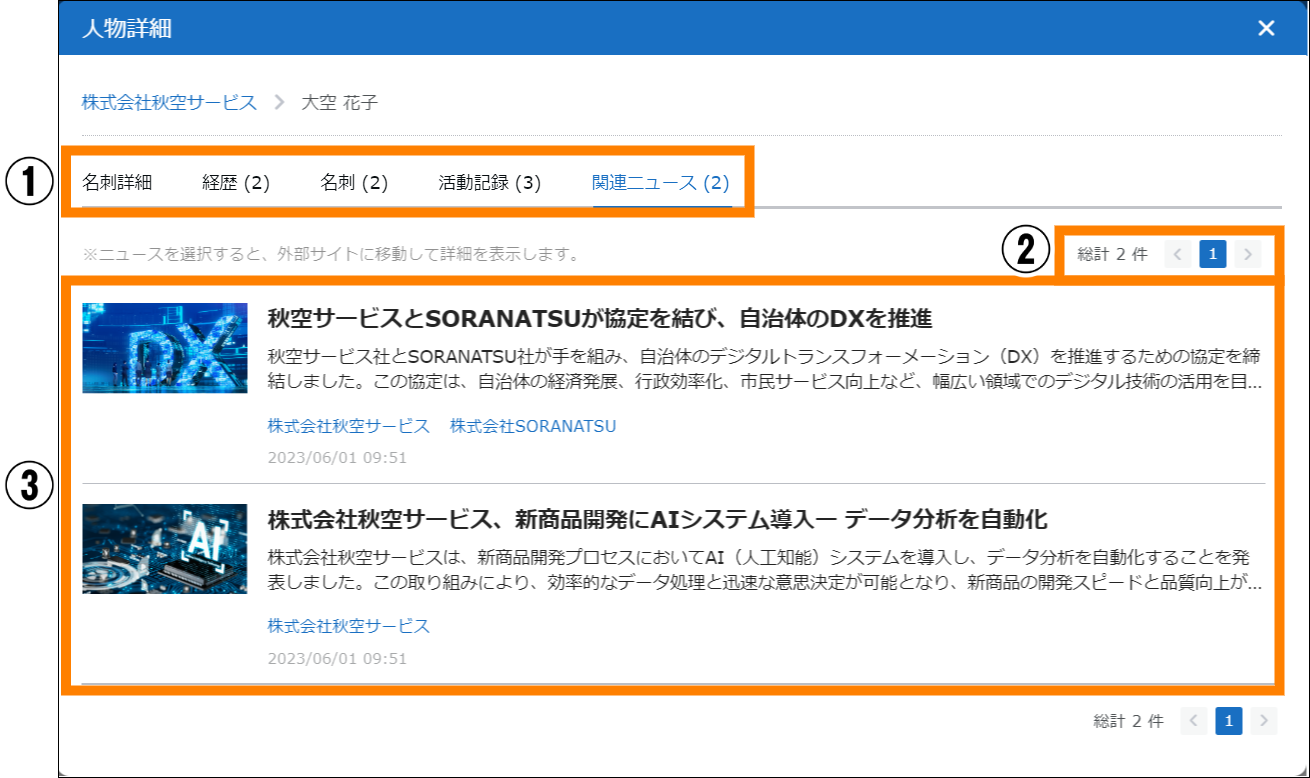
| 番号 | 項目 | 説明 | |
|---|---|---|---|
| ① | 表示選択 | 「人物詳細」画面に表示される項目が選択できます。選択できる項目は、「名刺詳細」「経歴」「名刺」「活動記録」「関連ニュース」です。 | |
| ② | 総計 | 対象となる名刺の総計が表示されます。 | |
| ページ | やまたは、数値をクリックすると、③に表示される項目が変わります。 |
||
| ③ | ニュース | 人物が現在所属している組織に関連するニュースが一覧で表示されます。確認したいニュースをクリックすると、ニュースサイトでニュースが表示されます。 | |
- 「会社名」をクリックすると、「会社詳細」画面が表示されます。詳しくは、「3.2.2.1. 会社情報を検索・閲覧する」を参照してください。
3.2.1.1.1.名刺情報の誤りを報告する
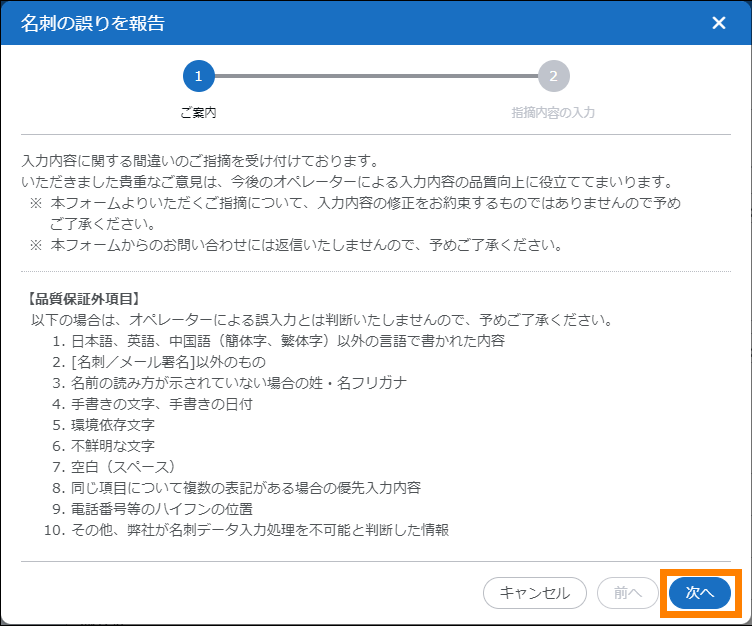
Sky株式会社のオペレーターによる名刺情報の入力に誤りがあった場合に、誤りの報告をします。誤りのある項目にチェックを入れて送信することで、Sky株式会社に報告ができます。
-
オペレーターによる誤入力と判断された場合、Sky株式会社が名刺情報を修正します。
-
品質保証外の項目に該当する場合、オペレーターによる誤入力と判断されません。品質保証外の項目は、次のとおりです。
- 日本語、英語、中国語(簡体字、繁体字)以外の言語で書かれた内容
- 名刺、メール署名以外のもの
- 名前の読み方が示されていない場合の姓・名フリガナ
- 手書きの文字、手書きの日付
- 環境依存文字
- 不鮮明な文字
- 空白(スペース)
- 同じ項目について複数の表記がある場合の優先入力内容
- 電話番号等のハイフンの位置
- その他、弊社が名刺データ入力処理を不可能と判断した情報
-
品質保証外に該当する名刺情報を編集する場合は、個別に名刺情報の編集を行ってください。
- 編集する方法については、「3.2.1.1.2. 個別に名刺情報を編集する」を参照してください。
① 誤りの報告をする名刺情報の「氏名」をクリックする。
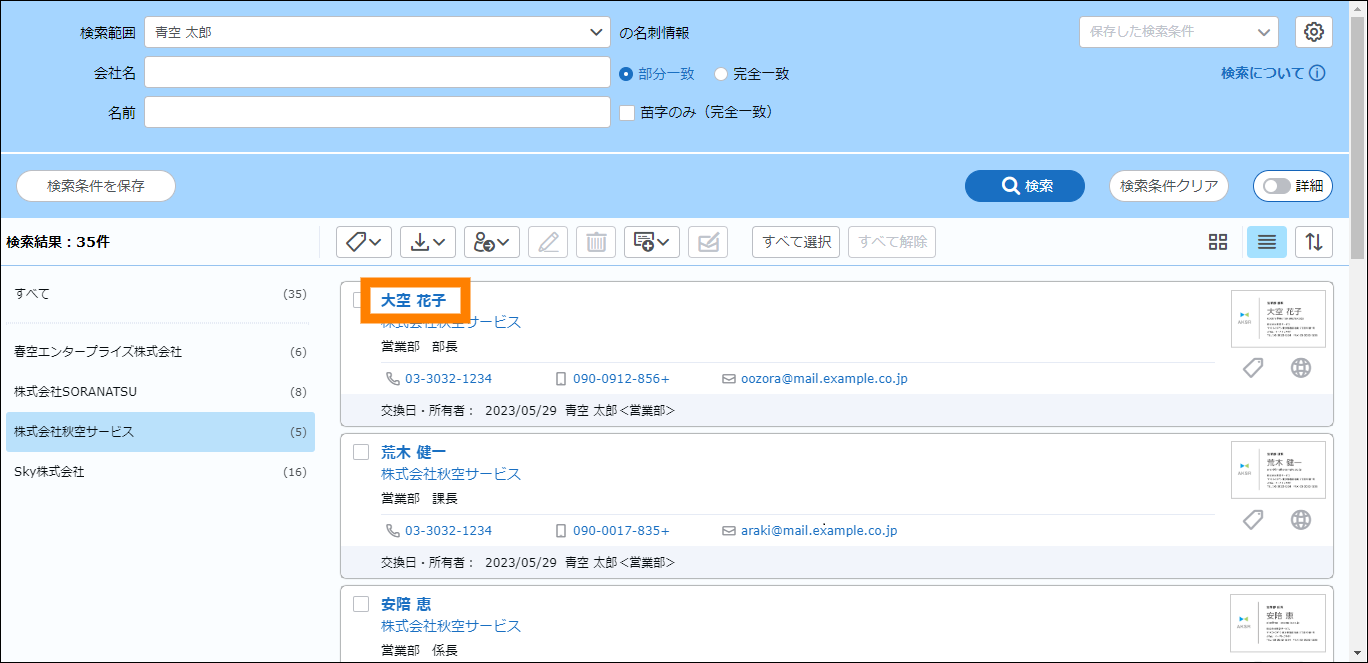
- 必要に応じて検索してください。検索については、「3.2.1.1. 名刺情報を検索・閲覧する」を参照してください。
- 名刺の画像をクリックし、[人物詳細]をクリックしても表示できます。
② 「連絡先(最新の名刺)」の「詳細を見る」をクリックする。
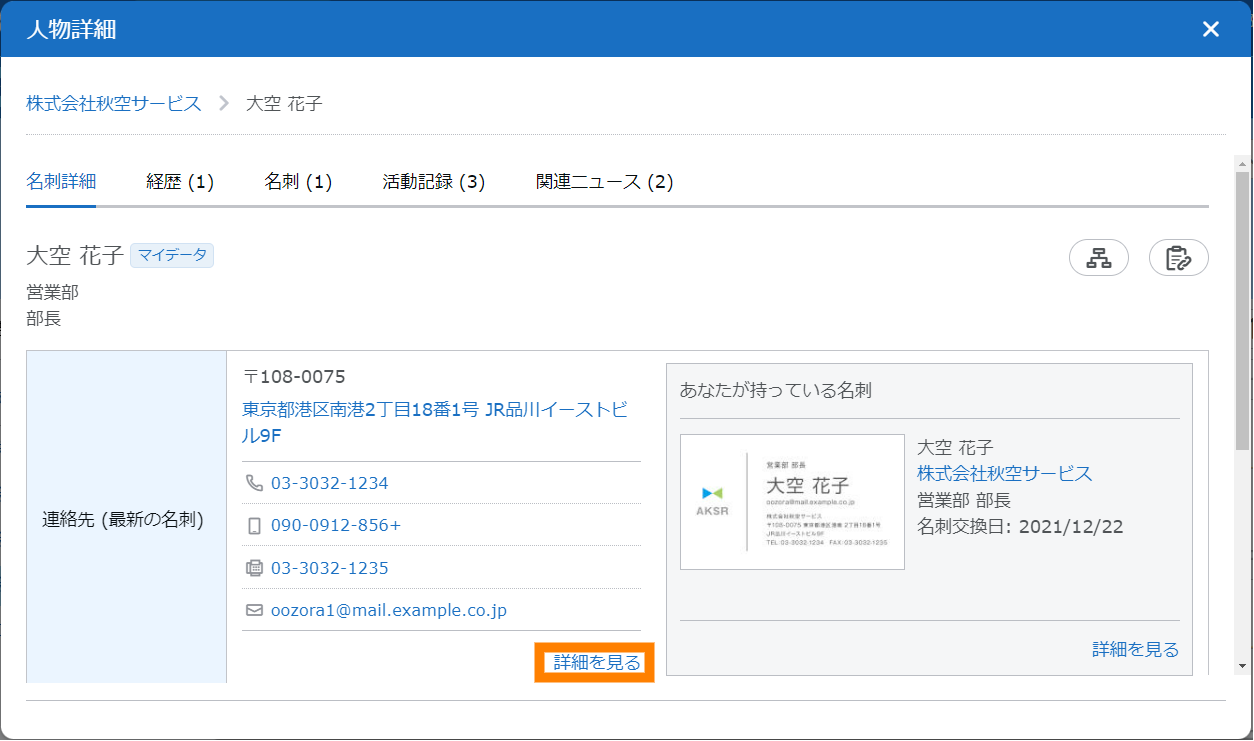
③  をクリックする。
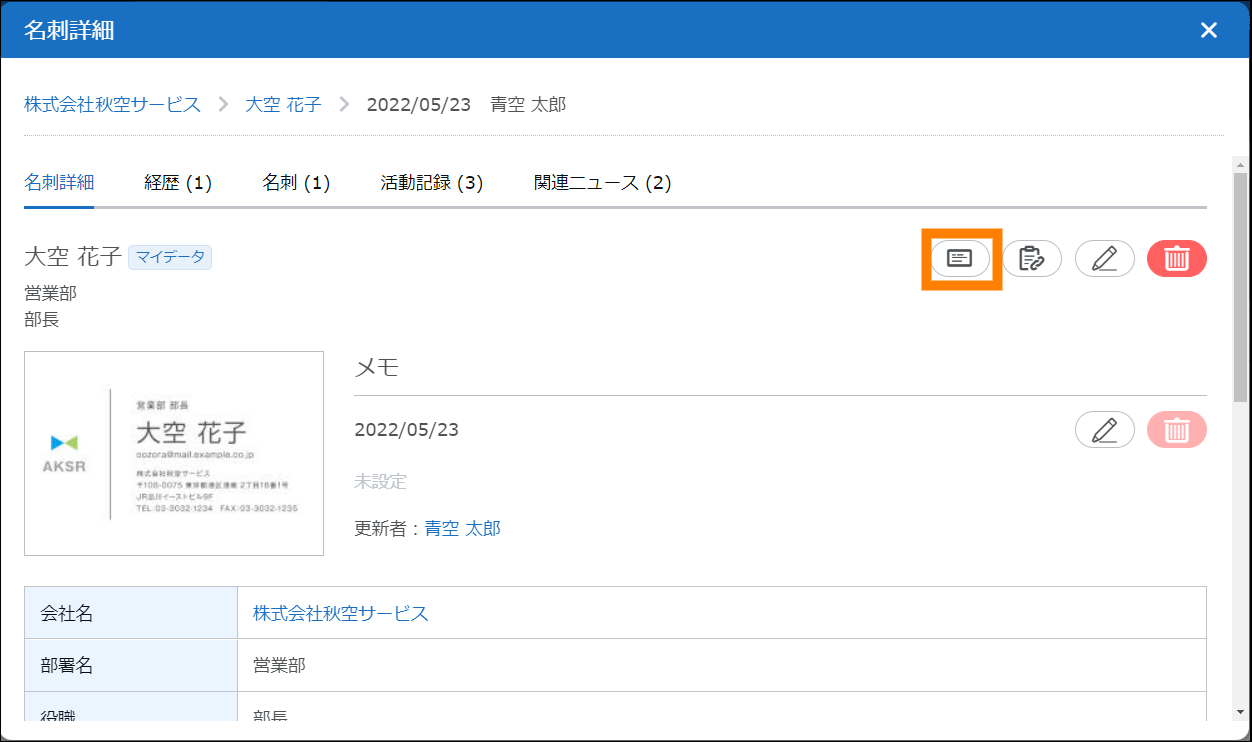
④ 内容を確認し、[次へ]をクリックする。
⑤ 誤りのある項目にチェックを入れ、[送信]をクリックする。
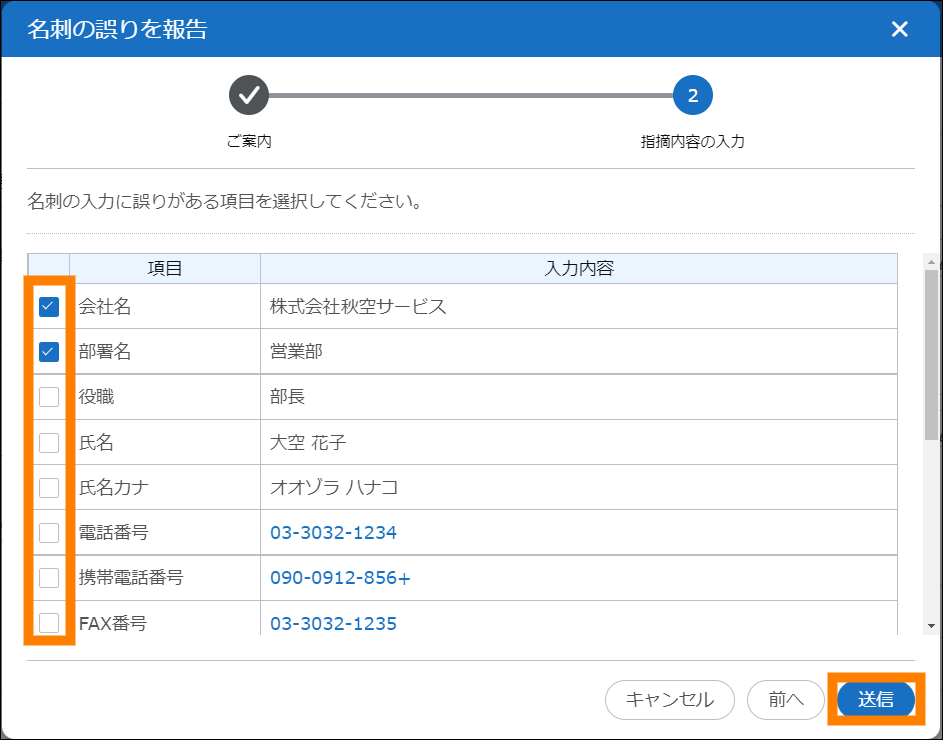
- 必要に応じて「備考」の入力もできます。
誤りの内容がSky株式会社に送信されます。
3.2.1.1.2.個別に名刺情報を編集する
個別に名刺情報を編集します。個別の編集では、登録されている内容を確認しながら編集できます。
- 複数の名刺情報を一括で編集することもできます。
- 詳しくは、「3.2.1.5. 複数の名刺を一括で編集する」を参照してください。
① 編集する名刺情報の「氏名」をクリックする。
- 必要に応じて検索してください。検索については、「3.2.1.1. 名刺情報を検索・閲覧する」を参照してください。
- 名刺の画像をクリックし、[人物詳細]をクリックしても表示できます。
② 「連絡先(最新の名刺)」の「詳細を見る」をクリックする。
③  をクリックする。
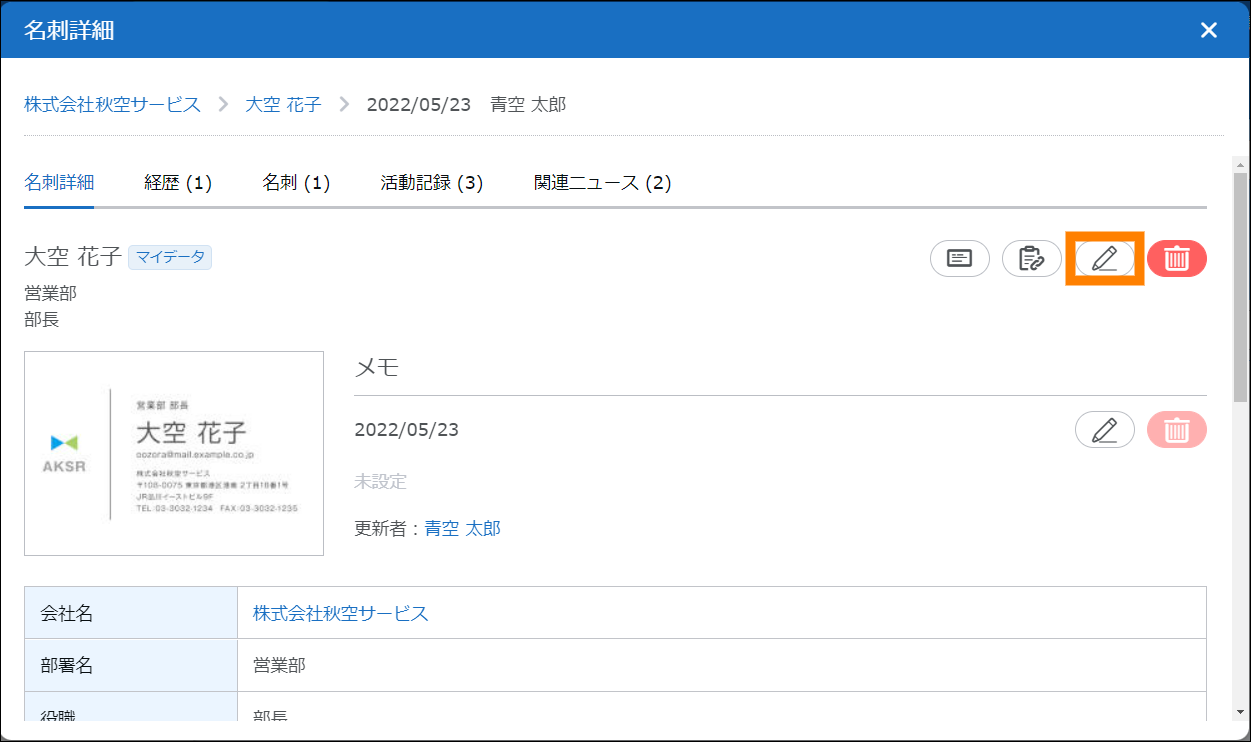
 をクリックすると、現在、表示されている画面のURLがクリップボードにコピーされます。
- 名刺情報を削除する場合は、
 をクリックし、確認画面で[OK]をクリックしてください。
 - メモを編集する場合は、メモ内のをクリックしてください。削除する場合は、メモ内のをクリックし、確認画面で[OK]をクリックしてください。
- 名刺の所有者以外がメモの編集や削除を行うと名刺の所有者にメールで通知されます。
- タグを解除する場合は、タグのをクリックし、確認画面で[OK]をクリックしてください。
- タグを変更する場合は、[タグを変更]をクリックすると表示される「タグ選択」画面でタグの種類を選択し、追加するタグにチェックを入れ、[選択]をクリックしてください。また、チェックを外し、[選択]をクリックするとタグが解除されます。
- タグ名で絞り込む場合は、「名称で絞り込み」にキーワードを入力してください。
- 有効期限が過ぎた共有タグの追加はできません。期限が過ぎた共有タグを追加する場合は、先にタグ管理にて、共有タグの期限を変更するか、「タグの有効期限を設定する」のチェックを外して期限を削除してください。共有タグの期限の操作については、「3.2.1.2.3. タグを管理する」を参照してください。
④ 内容を編集し、[保存]をクリックする。
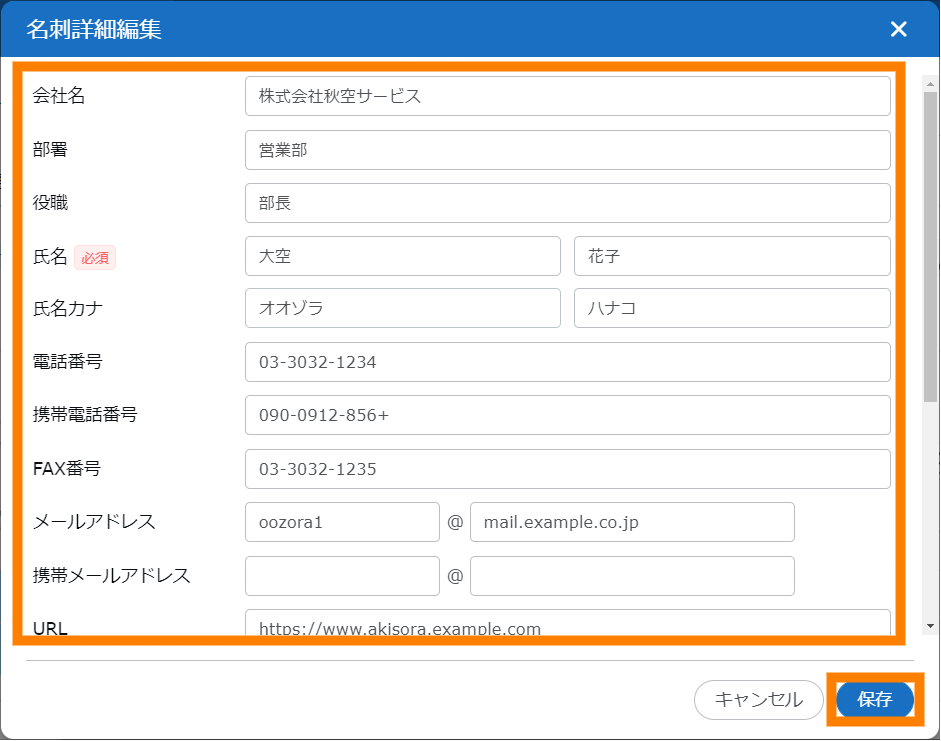
- 編集の対象が最新の名刺情報(組織全体の最新名刺)の場合は、「部署」または「役職」を編集すると、編集を実行したユーザー以外の名刺の所有者にメールで通知されます。
名刺情報が個別に編集されます。
3.2.1.2.タグを操作する
名刺に付与するタグに関する操作をします。タグの新規登録、編集、および削除のほか、名刺に一括でタグを付与したり、解除したりもできます。タグには、全ユーザー共通の「共有タグ」とユーザー個別の「マイタグ」「他ユーザータグ」、システムで作成される「システムタグ」があります。タグを使った運用を行うことで、視認性や検索性が向上し、より使いやすくすることができます。また、タグには親子関係を設定することもできます。
3.2.1.2.1.複数の名刺のタグを一括で追加、解除する
複数の名刺にタグを一括で追加します。また、一括で解除することもできます。
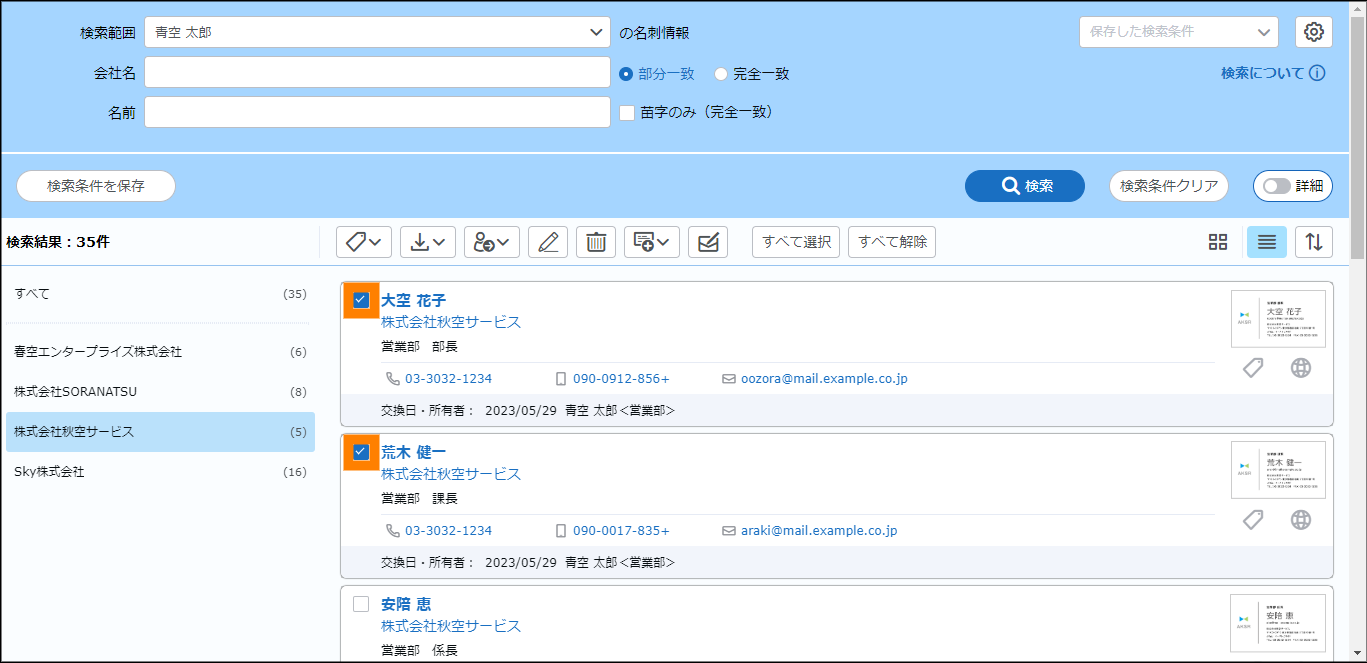
① タグを一括で追加する名刺にチェックを入れる。
② をクリックし、「選択名刺タグ一括追加」をクリックする。
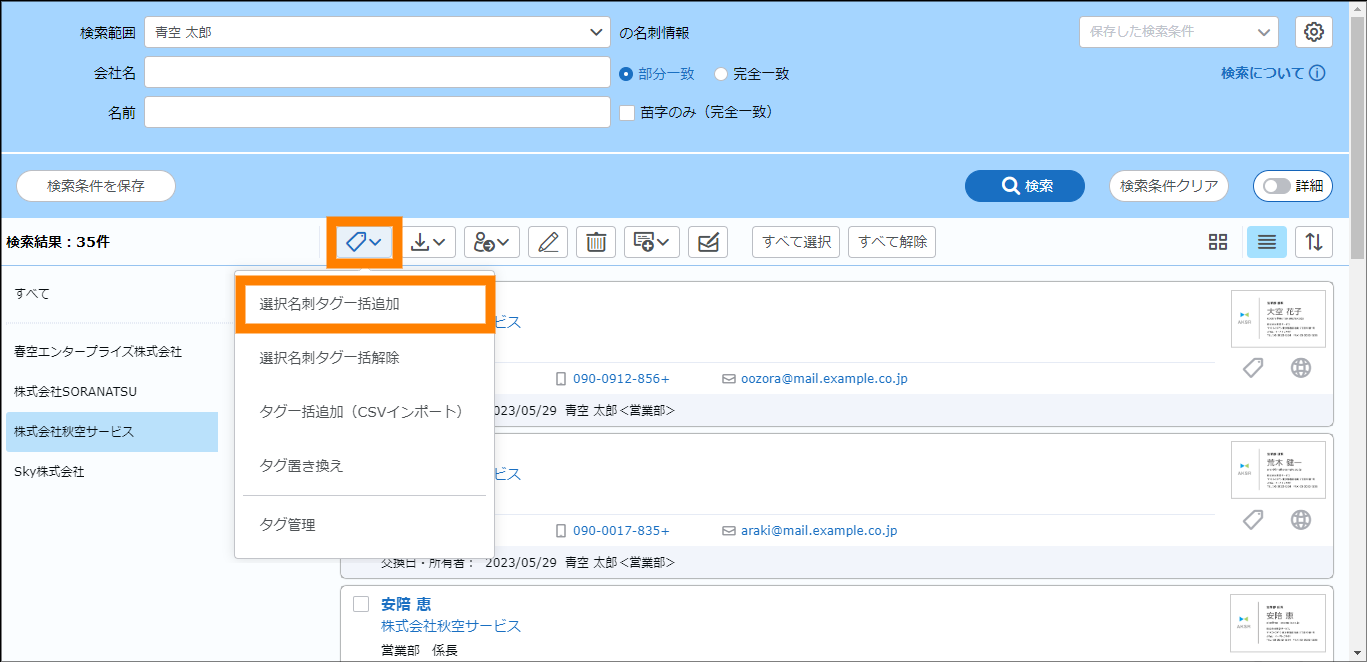
- タグを一括で解除する場合は、解除する名刺にチェックを入れ、をクリックし、「選択名刺タグ一括解除」をクリックしてください。
③ タグの種類を選択し、一括で追加するタグにチェックを入れ、[追加]をクリックする。
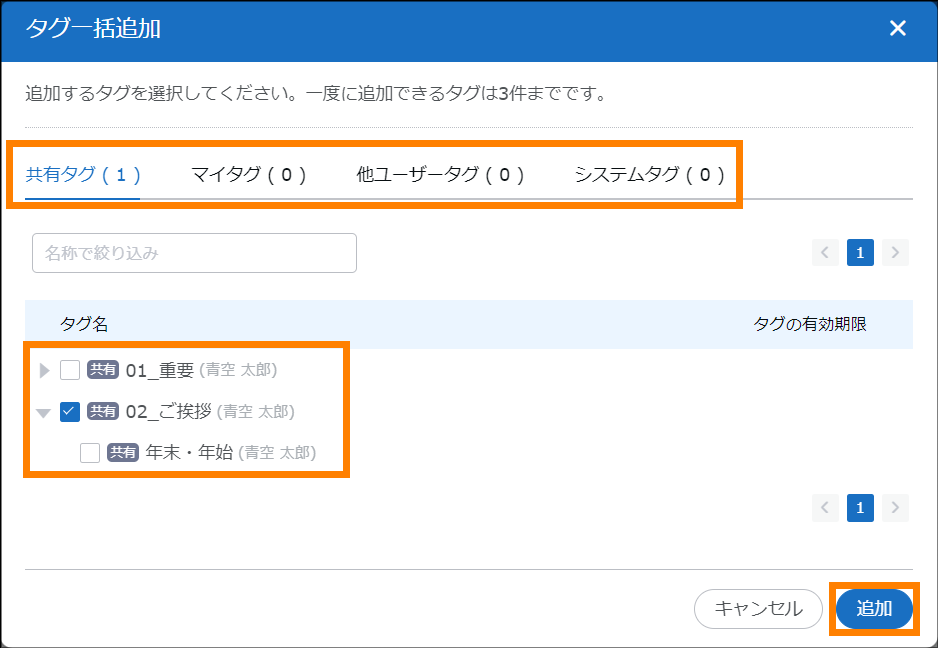
- タグ名で絞り込む場合は、「名称で絞り込み」にキーワードを入力してください。
- 一括で追加できるタグは、1回に3件までです。
- 確認画面の内容を確認し、[OK]をクリックします。
- タグを一括で解除する場合は、解除するタグを選択し、[解除]をクリックしてください。タグを選択するときに、キーワードを入力することで候補を絞り込むこともできます。
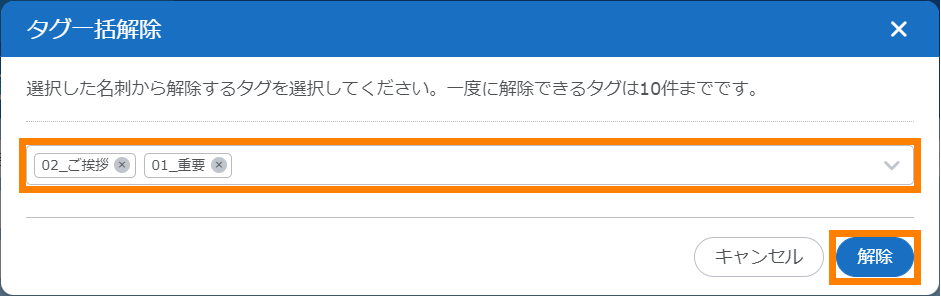
- 一括で解除できるタグは、1回に10件までです。
 をクリックすると、一括解除の対象から外れます。
- リストには、選択した名刺のうちいずれか1つ以上に追加されているタグが表示されます。そのため、削除するタグが追加されていない名刺も一括解除の対象になることがありますが、一括解除しても影響はありません。
- 有効期限が過ぎた共有タグの追加はできません。期限が過ぎた共有タグを追加する場合は、先にタグ管理にて、共有タグの期限を変更するか、「タグの有効期限を設定する」のチェックを外して期限を削除してください。共有タグの期限の操作については、「3.2.1.2.3. タグを管理する」を参照してください。
複数の名刺情報のタグが一括で追加、解除されます。
-
CSV形式のファイルを使ってタグを一括で追加することもできます。
をクリックし、「タグ一括追加(CSVインポート)」をクリックすると表示される画面で、出力したCSV形式のファイル、「文字コード」「追加するタグ」を選択し、[実行]をクリックしてください。タグが一括で追加されます。
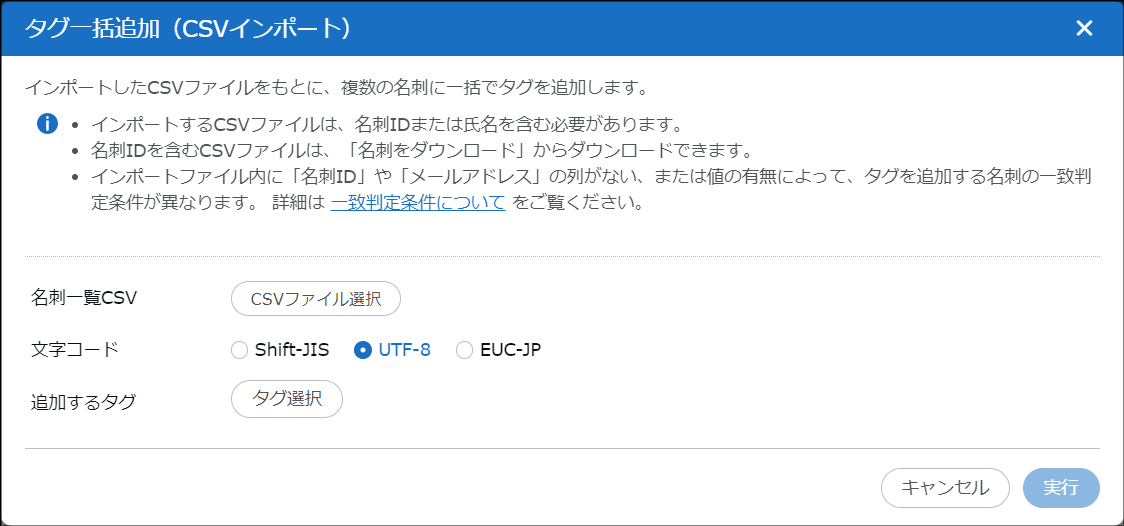
- あらかじめ、タグを一括で追加する名刺情報をCSV形式のファイルでダウンロードしてください。また、名刺の情報として、「名刺ID」または「氏名」の入力が必須です。CSV形式のファイルのダウンロードの方法については、「3.2.1.3. 名刺情報を一括でダウンロードする」を参照してください。
3.2.1.2.2.名刺に付与されたタグを一括で置き換える
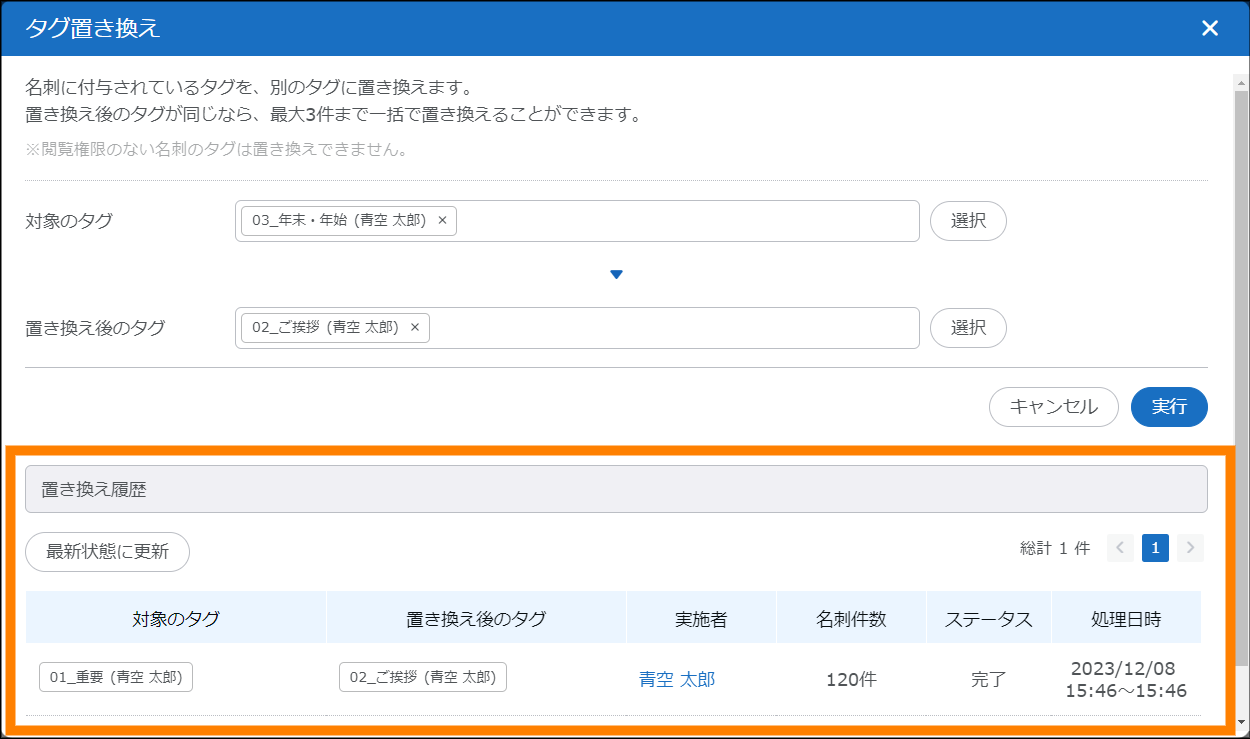
名刺に付与されたタグを一括で置き換えます。
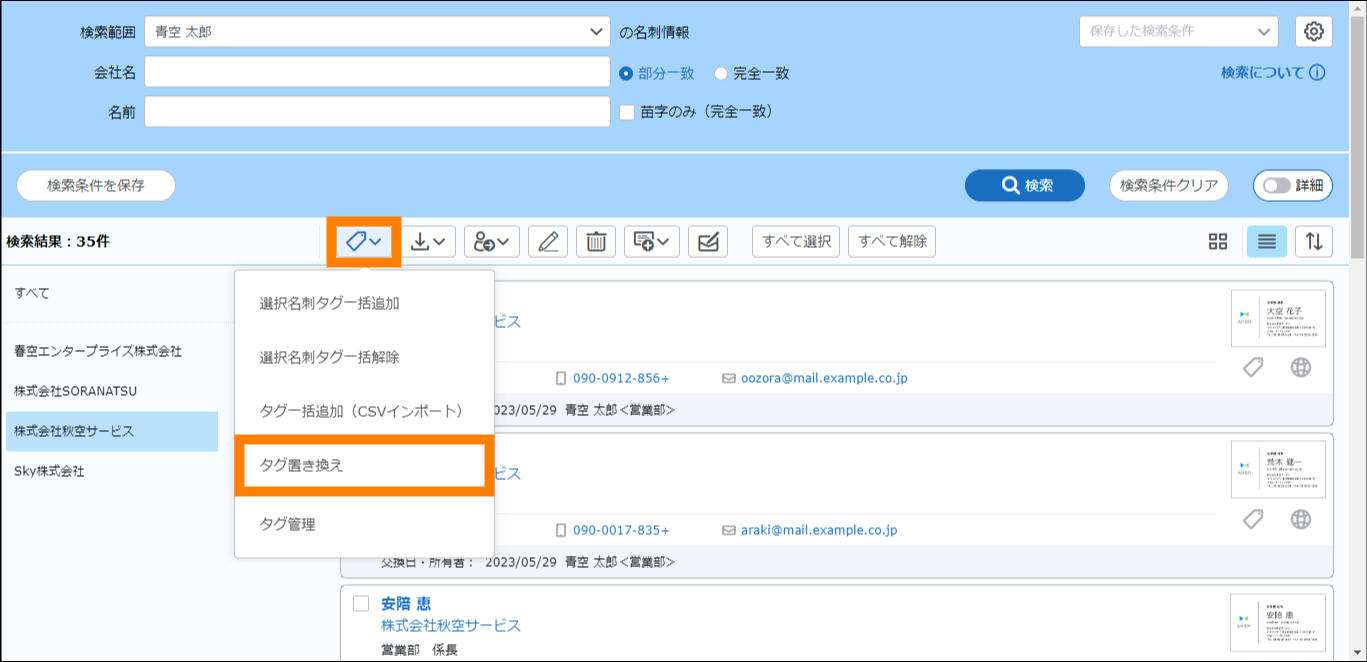
① をクリックし、「タグ置き換え」をクリックする。
② 「対象のタグ」および、「置き換え後のタグ」の[選択]をクリックし、対象のタグと置き換え後のタグを選択し、[実行]をクリックする。
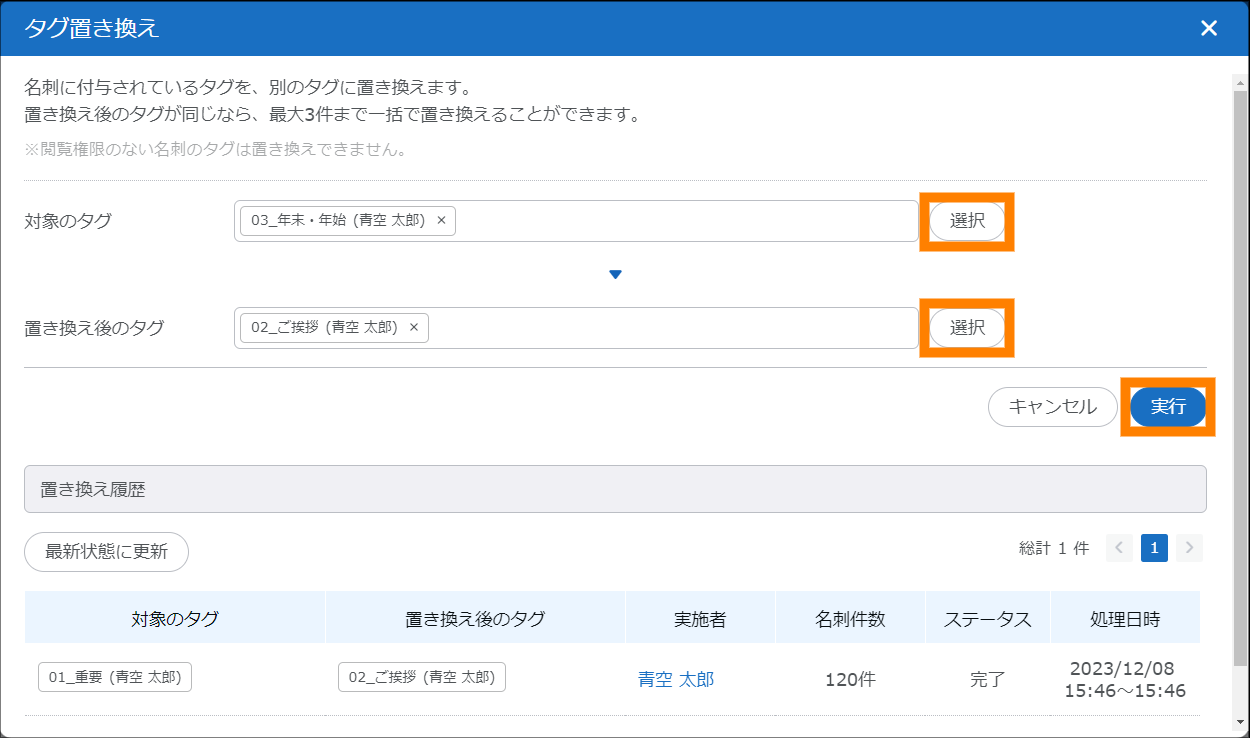
- 確認画面の内容を確認し、[OK]をクリックします。
- タグの選択は、[選択]をクリックすると表示される「タグ選択」画面でタグの種類を選択し、対象のタグにチェックを入れ、[選択]をクリックしてください。
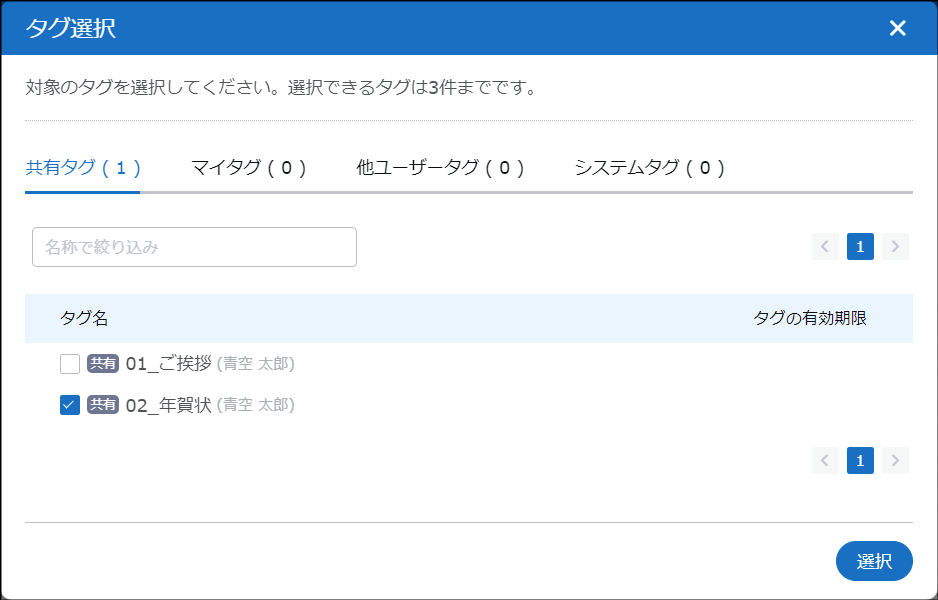
- タグ名で絞り込む場合は、「名称で絞り込み」にキーワードを入力してください。
名刺に付与されたタグが一括で置き換えられます。
- 置き換えを実行すると、「置き換え履歴」に置き換えの処理状況が表示されます。
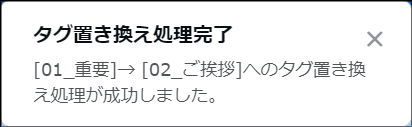
- 置き換えが完了すると画面にメッセージが表示されます。また、メールでも通知されます。
3.2.1.2.3.タグを管理する
タグを新規登録します。登録済みのタグを編集、削除することもできます。
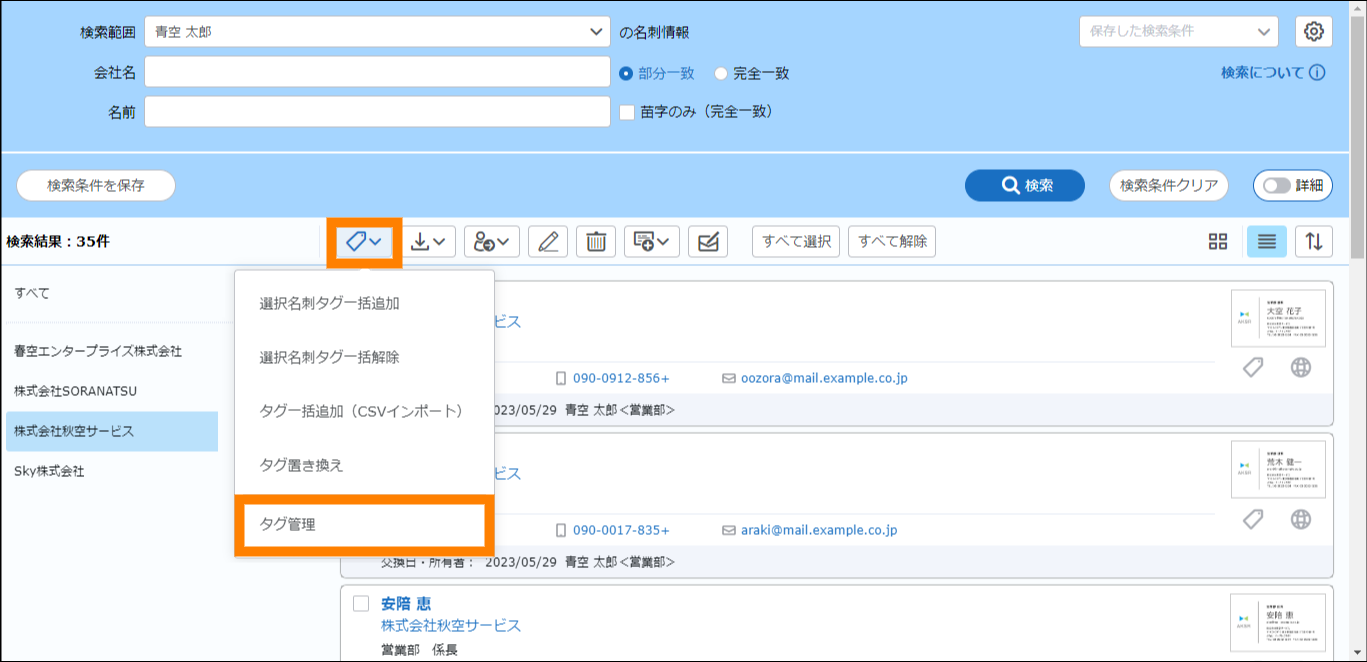
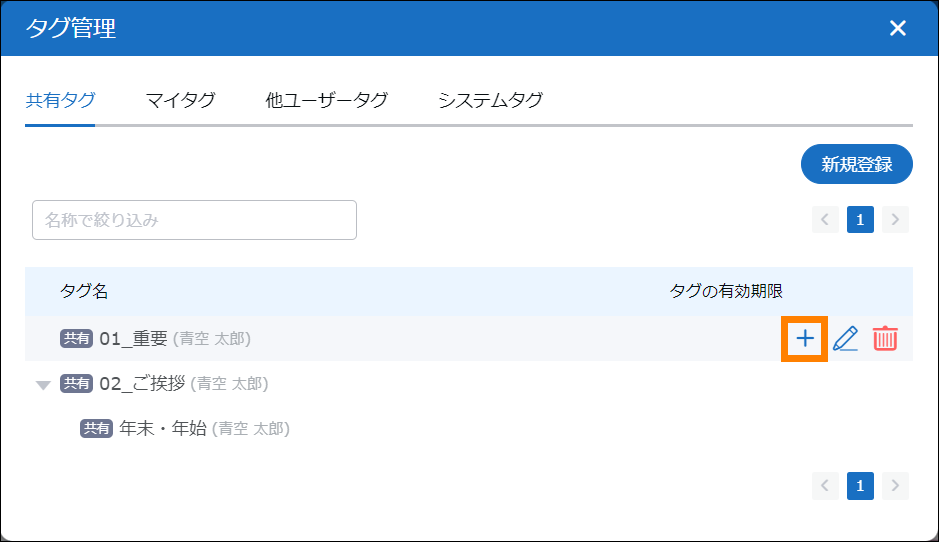
① をクリックし、「タグ管理」をクリックする。
② タグの種類を選択し、[新規登録]をクリックする。
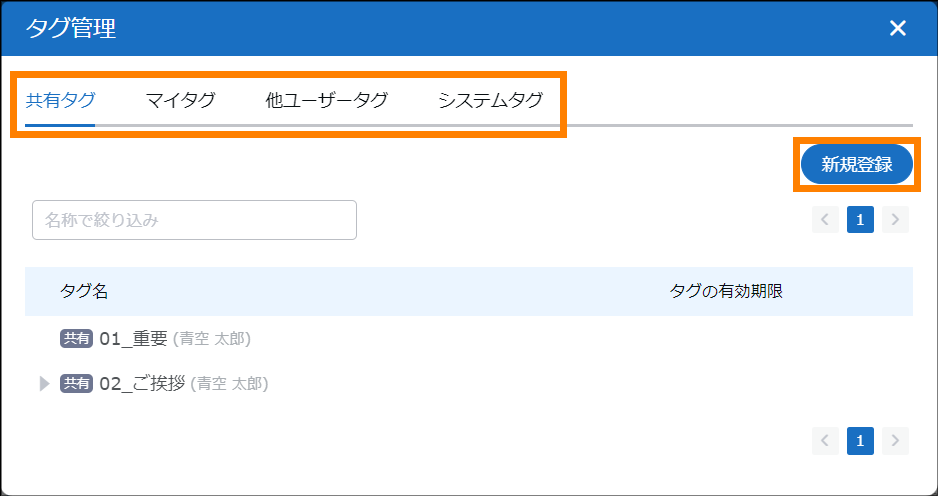
-
タグにマウスポインターを合わせ、
 をクリックすると、マウスポインターを合わせたタグの子タグとして新規登録できます。
-
タグを編集する場合は、編集するタグにマウスポインターを合わせ、
 をクリックしてください。編集画面が表示されます。
 -
タグを削除する場合は、削除するタグにマウスポインターを合わせ、
 をクリックし、確認画面で、[OK]をクリックしてください。
 -
使用中のタグを削除すると、削除したタグを使用している名刺からも対象のタグが解除されます。
③ 登録するタグの内容を設定し、[登録]をクリックする。
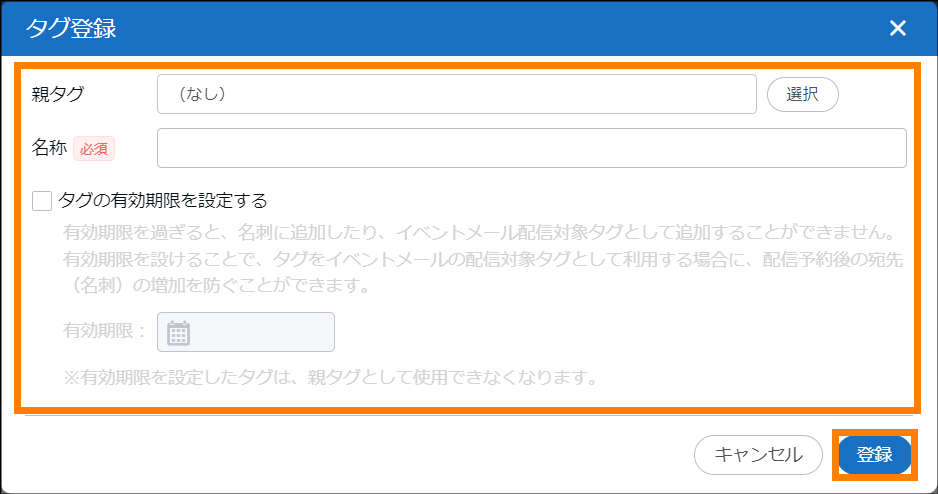
- 「名称」は必須入力です。
- 必要に応じて、「選択」をクリックして「親タグ」を選択してください。タグ名で絞り込む場合は、表示される画面で「名称で絞り込み」にキーワードを入力してください。
- 共有タグは名刺への有効期限を設定できます。「タグの有効期限を設定する」にチェックを入れ、期限を入力してください。
- 名刺に付与されている共有タグに有効期限が設定されている場合、有効期限が過ぎた共有タグの追加はできません。期限が過ぎた共有タグを追加する場合は、先にタグ管理にて、共有タグの期限を変更するか、「タグの有効期限を設定する」のチェックを外して期限を削除してください。
- 親タグは有効期限の設定ができません。また、期限が設定されているタグを親タグとして選択することはできません。
-
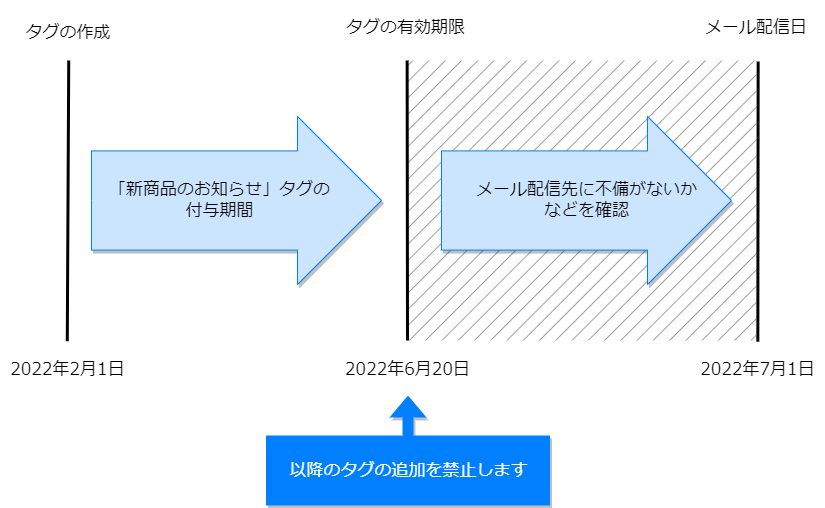
共有タグの有効期限を設定することで、メールの一斉配信を行う際などに活用できます。メール配信の数日前を期限としてタグを追加できなくすることで、メール配信の直前に配信の対象者が増加することを防ぎます。
例 : 「新商品のお知らせ」タグの有効期限を2022年6月20日とする場合
- タグを指定してのメールの一斉配信については、「3.4.2. メール配信を使う」を参照してください。
タグが登録されます。
3.2.1.3.名刺情報を一括でダウンロードする
名刺一覧に表示されている名刺の情報を一括でダウンロードします。ダウンロードする項目は選択できるので、不要な情報は省くこともできます。また、テンプレートを使ってダウンロードする項目の初期状態を設定することもできます。
- ファイルの形式は、CSV形式です。
- ダウンロードの結果は、画面とメールで通知されます。
- 検索結果に表示されているすべての名刺情報が対象となります。なお、検索結果に表示されている名刺情報から任意の名刺情報を選択してダウンロードすることもできます。
① 名刺情報をダウンロードする名刺を検索する。
- 検索については、「3.2.1.1. 名刺情報を検索・閲覧する」を参照してください。
② をクリックし、「検索結果をダウンロード」をクリックする。
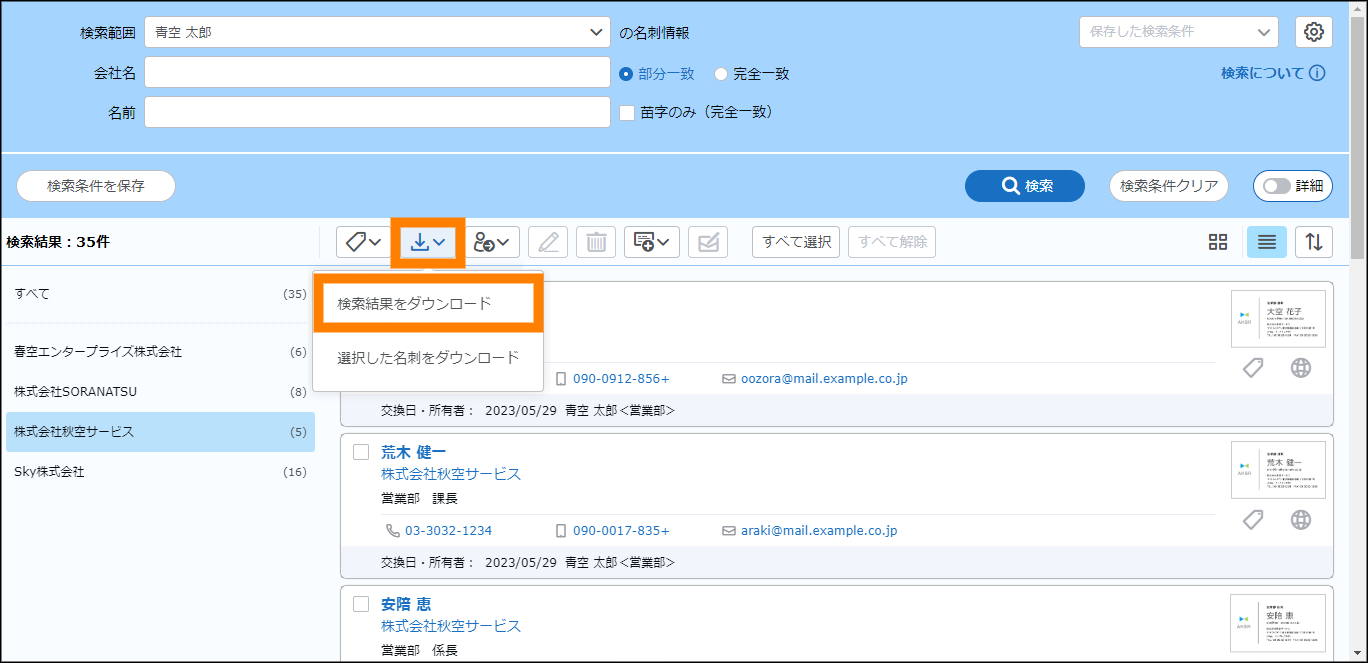
- 名刺情報を選択してダウンロードする場合は、ダウンロードする名刺情報を選択し、「選択した名刺をダウンロード」をクリックしてください。
③ 必要に応じて、テンプレートを選択し、[次へ]をクリックする。
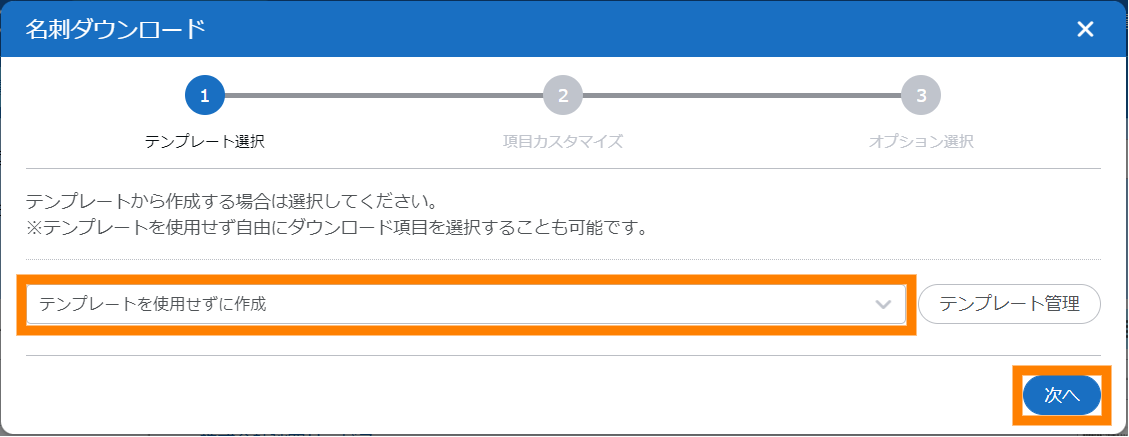
- テンプレートを使用するとダウンロードする項目の初期状態が設定できます。
- テンプレートの新規登録、編集、および削除については、「3.2.1.3.1. 名刺情報ダウンロードのテンプレートを管理する」を参照してください。
④ ダウンロードする項目を選択し、[次へ]をクリックする。
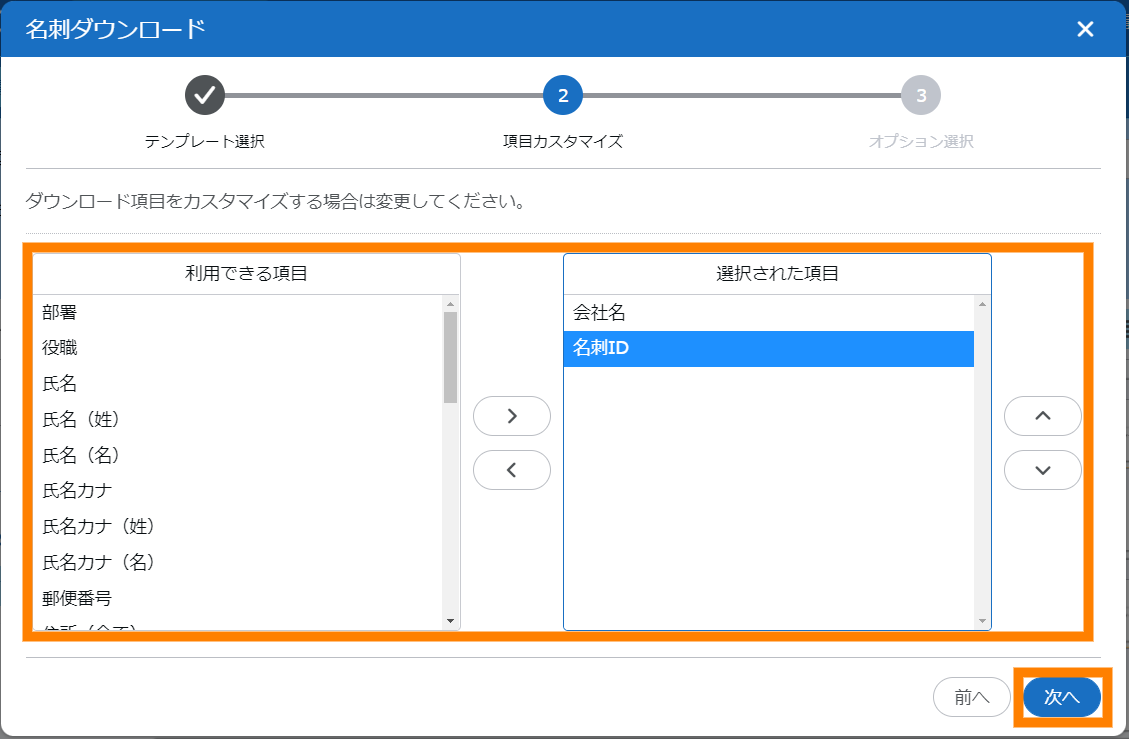
- 「選択された項目」に追加されている項目がダウンロードされます。
- 追加する場合は、「利用できる項目」から項目を選択し、
 をクリックしてください。
 - 削除する場合は、「選択された項目」から項目を選択し、
 をクリックしてください。
 - キーボードの「Ctrl」キーを押しながら選択すると複数の項目が選択できます。また、「Shift」キーを押しながら選択すると一括で選択できます。
- 「選択された項目」の項目を選択し、
 や
や をクリックすると、項目の並び順が変わります。
⑤ オプション項目を設定し、[完了]をクリックする。
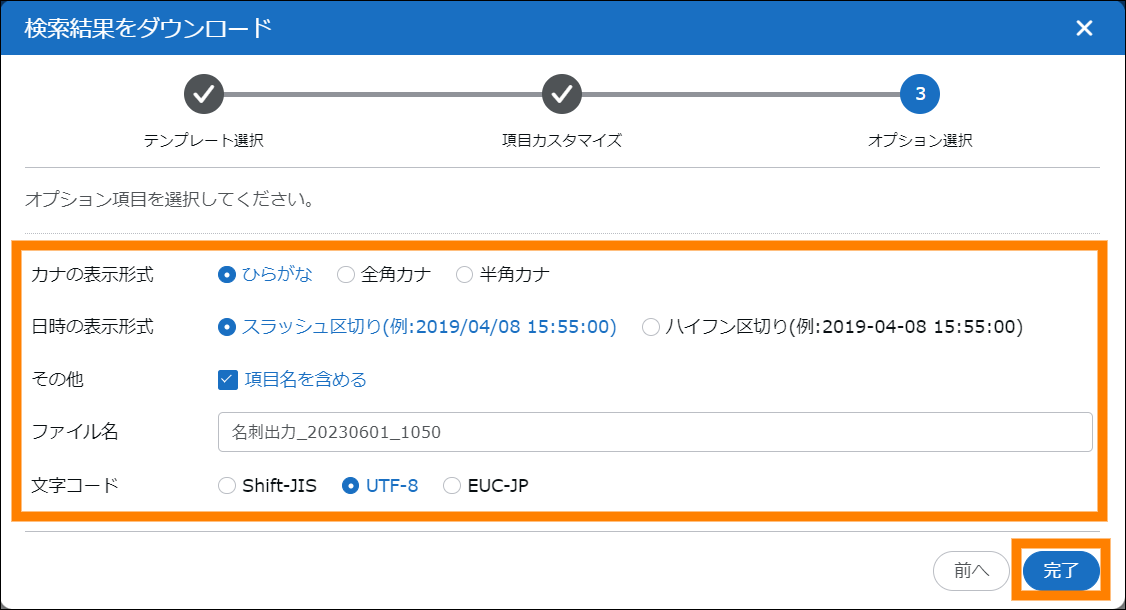
| 項目 | 説明 |
|---|---|
| カナの表示形式 | ファイルのカナの表示形式を「ひらがな」「全角カナ」「半角カナ」から選択できます。 |
| 日時の表示形式 | ファイルの日時の表示形式を「スラッシュ区切り」「ハイフン区切り」から選択できます。 |
| その他 | ファイルに項目名を含める場合はチェックを入れてください。 |
| ファイル名 | ファイル名が入力できます。 |
| 文字コード | ファイルの文字コードを「Shift-JIS」「UTF-8」「EUC-JP」から選択できます。 |
- 確認画面の内容を確認し、[OK]をクリックします。
名刺情報のダウンロードが予約されます。
- ダウンロードの準備ができると画面にメッセージが表示されます。メッセージをクリックすると、ダウンロードが開始されます。
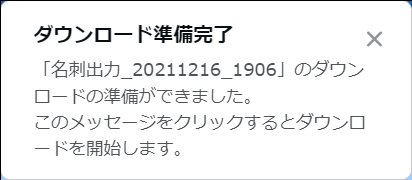
- ダウンロードの準備ができるとメールでも通知されます。メールに記載されているURLからダウンロードすることもできます。
3.2.1.3.1.名刺情報ダウンロードのテンプレートを管理する
名刺情報ダウンロードのテンプレートを新規登録します。登録済みのテンプレートを編集、削除することもできます。
① 名刺情報を検索する。
- 検索については、「3.2.1.1. 名刺情報を検索・閲覧する」を参照してください。
② をクリックし、「検索結果をダウンロード」をクリックする。
③ [テンプレート管理]をクリックする。
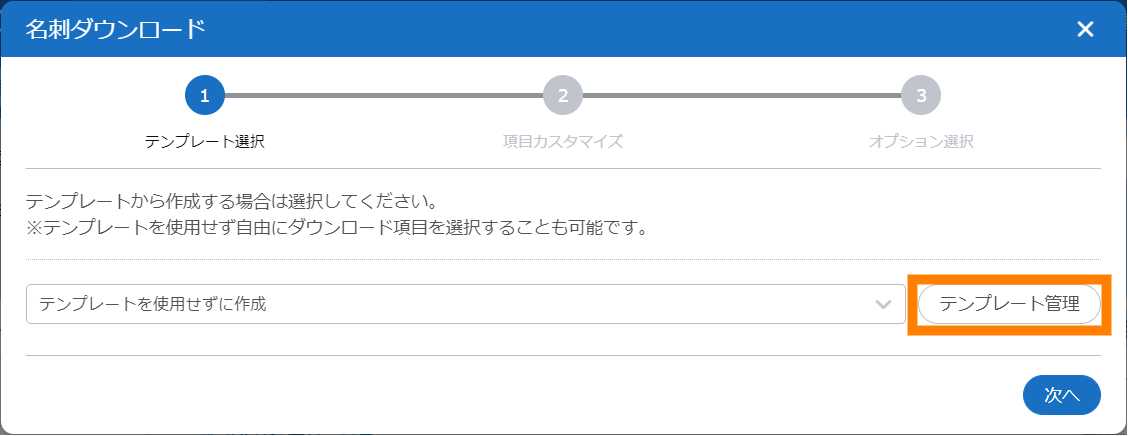
④ [新規登録]をクリックする。
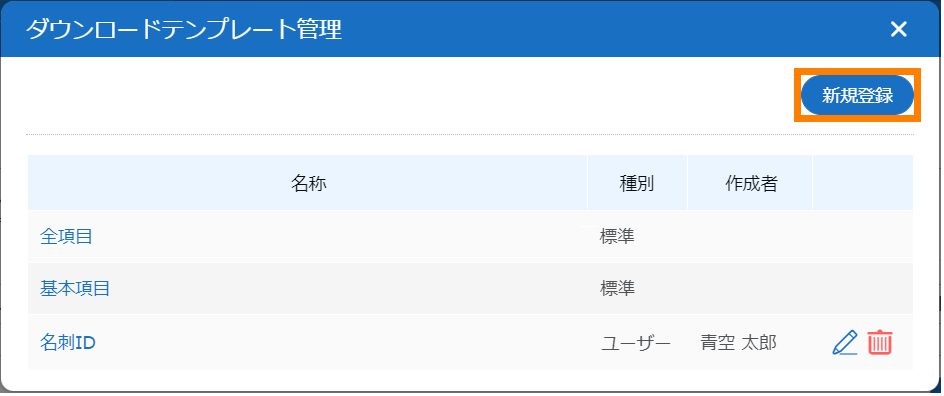
-
テンプレートを編集する場合は、編集するテンプレートの
をクリックしてください。編集画面が表示されます。 -
テンプレートを削除する場合は、削除するテンプレートの
をクリックし、確認画面で、[OK]をクリックしてください。 -
テンプレート名「全項目」「基本項目」の編集、削除はできません。
⑤ テンプレートの設定をし、[登録]をクリックする。
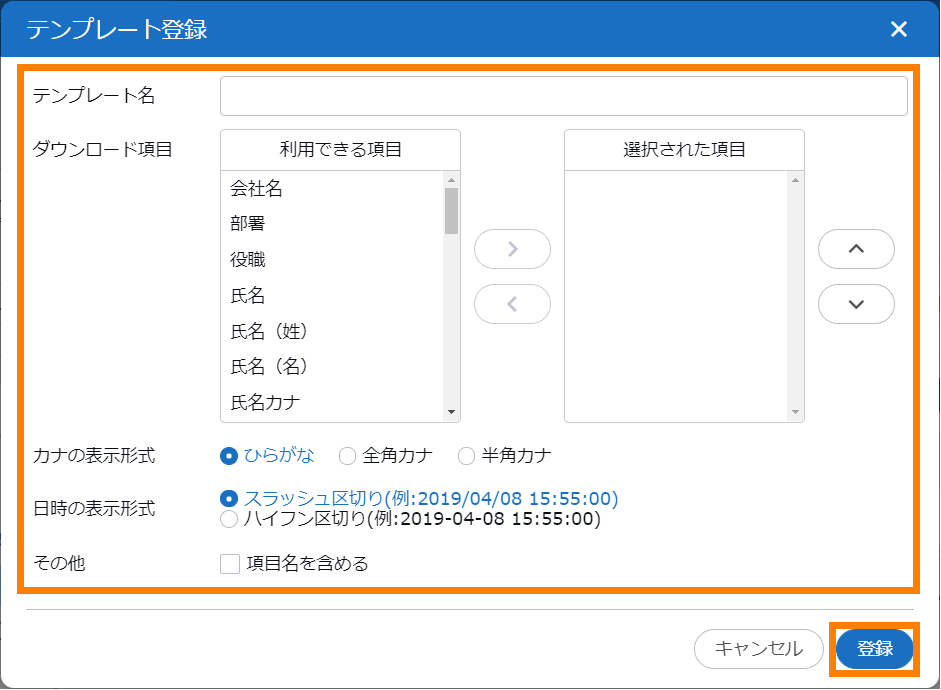
| 項目 | 説明 |
|---|---|
| テンプレート名 | テンプレート名が入力できます。 |
| ダウンロード項目 | ダウンロード項目の初期状態が設定できます。 |
| カナの表示形式 | カナの表示形式の初期状態が設定できます。選択できる項目は、「ひらがな」「全角カナ」「半角カナ」です。 |
| 日時の表示形式 | 日時の表示形式の初期状態が設定できます。選択できる項目は、「スラッシュ区切り」「ハイフン区切り」です。 |
| その他 | ファイルに項目名を含める場合は、チェックを入れてください。 |
- 確認画面の内容を確認し、[OK]をクリックします。
名刺情報ダウンロードのテンプレートが登録されます。
3.2.1.4.名刺の所有者を変更する
任意の名刺を選択し、所有者を変更します。複数の名刺が選択できるので、まとめて変更することもできます。
① 所有者を変更する名刺にチェックを入れ、をクリックし、「所有者変更予約」をクリックする。
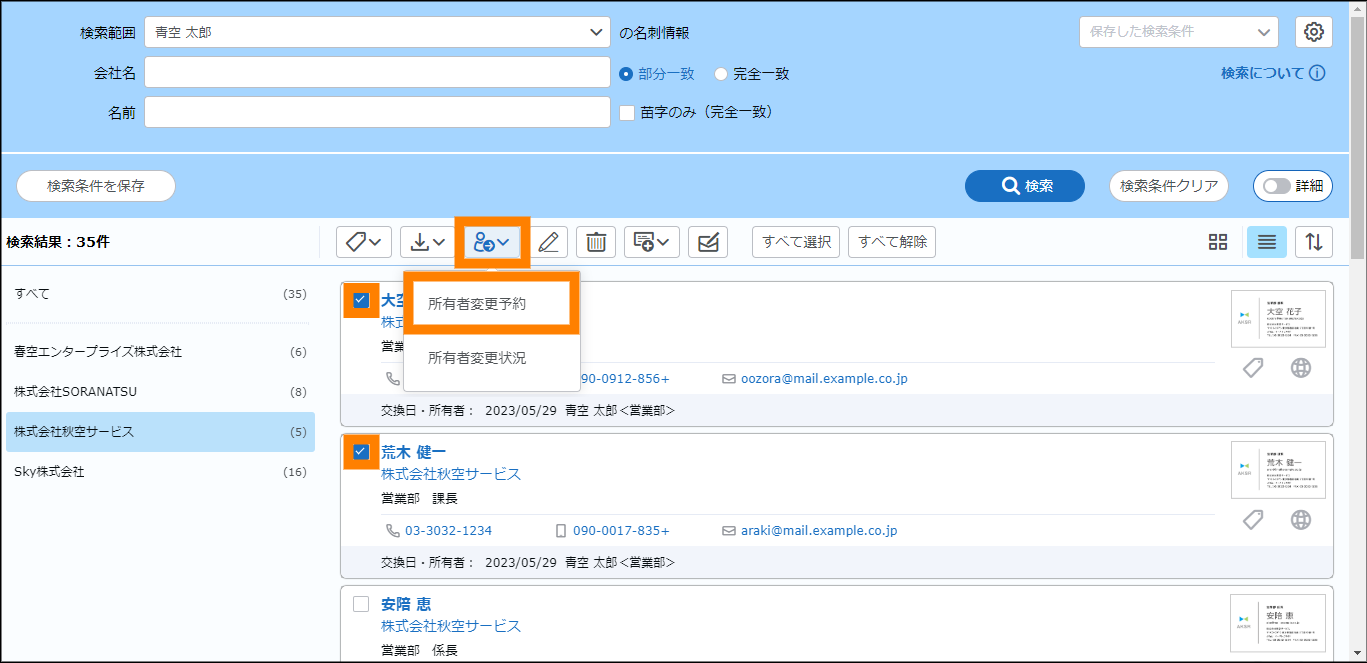
- 検索については、「3.2.1.1. 名刺情報を検索・閲覧する」を参照してください。
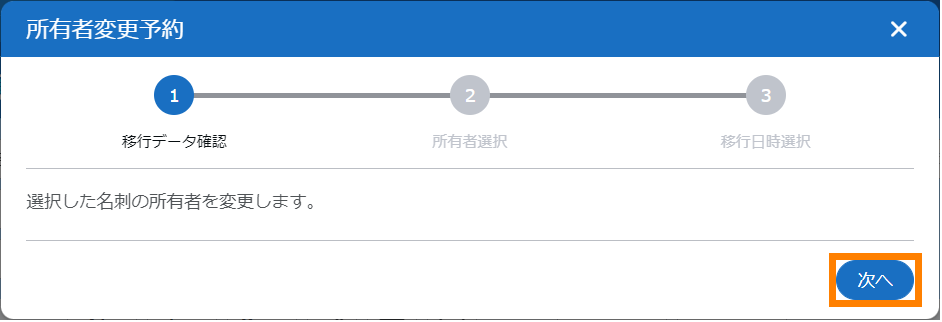
② 内容を確認し、[次へ]をクリックする。
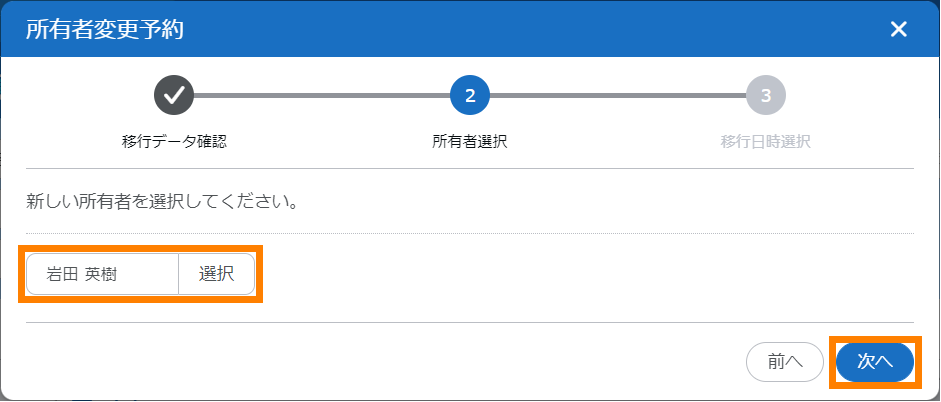
③ 新しい所有者を選択し、[次へ]をクリックする。
④ 移行する日時を設定し、[完了]をクリックする。
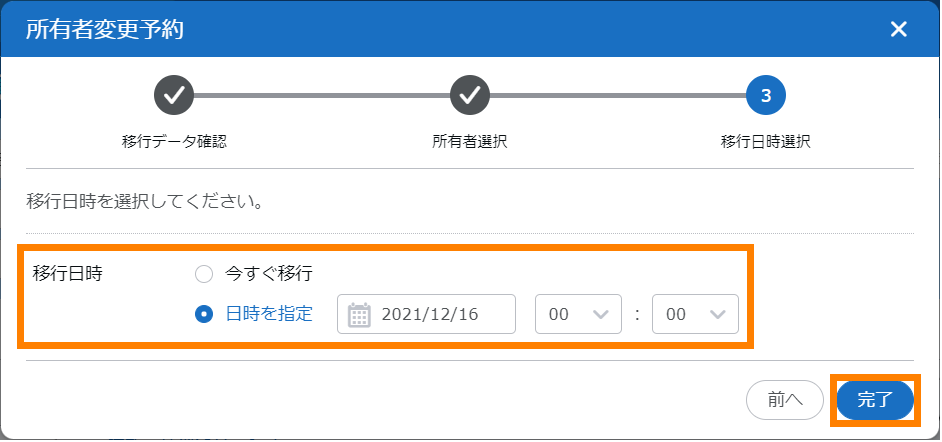
- 確認画面の内容を確認し、[OK]をクリックします。
設定した内容で名刺の所有者が変更されます。
3.2.1.4.1.名刺所有者の変更状況を確認する
名刺所有者の変更状況を確認します。実行予定(まだ変更されていない所有者の変更)を中止することもできます。
「所有者変更状況」画面の説明は、次のとおりです。
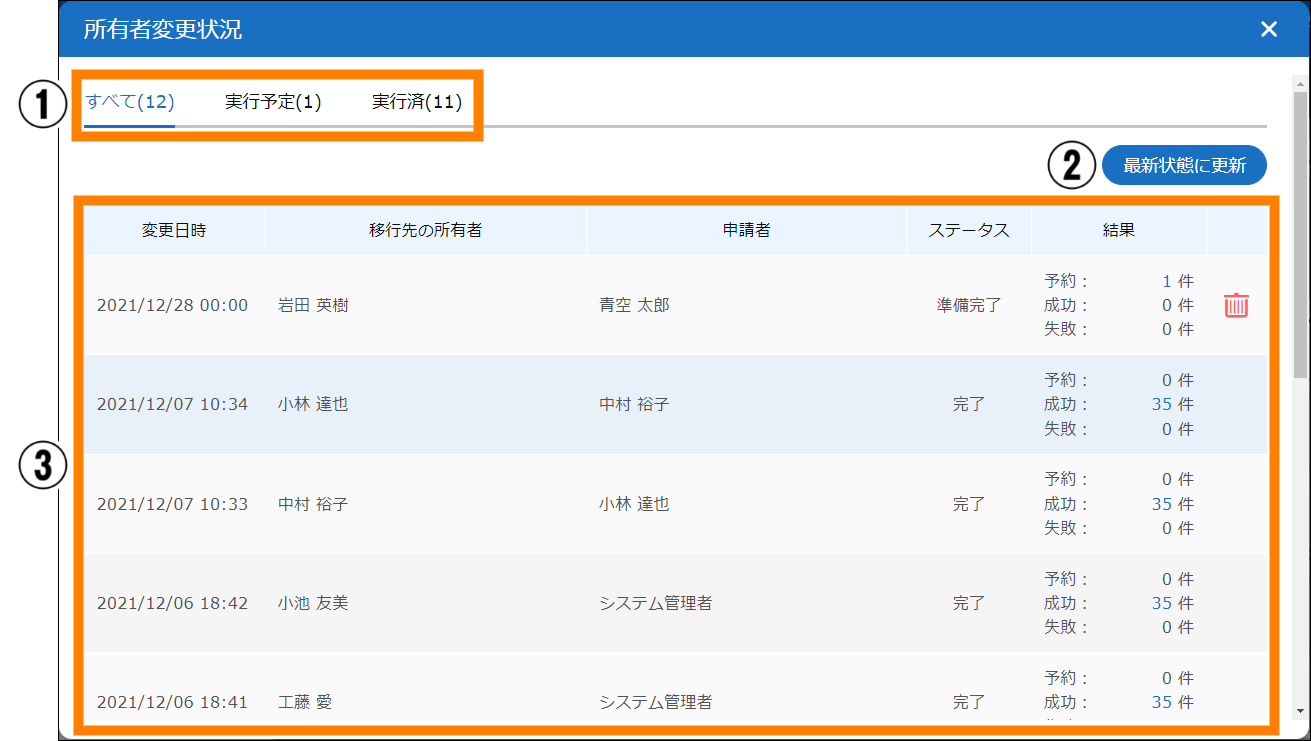
| 番号 | 項目 | 説明 |
|---|---|---|
| ① | 表示切り替え | クリックすると、表示が切り替わります。選択できる項目は、「すべて」「実行予定」「実行済」です。 |
| ② | 最新状態に更新 | クリックすると、最新の状態に更新されます。 |
| ③ | 変更状況一覧 | 名刺所有者の変更状況が一覧で表示されます。表示される項目は、「変更日時」「移行先の所有者」「申請者」「ステータス」「結果」です。 |
- 「ステータス」に表示される項目は、「準備中」「準備完了」「実行中」「完了」です。
- 実行済みの場合は、「ステータス」が「完了」になります。
- 「結果」の「予約」「成功」「失敗」には、それぞれ数値が入ります。
- 実行前の場合は、所有者変更の中止ができます。をクリックし、確認画面で[OK]をクリックしてください。
① をクリックし、「所有者変更状況」をクリックする。
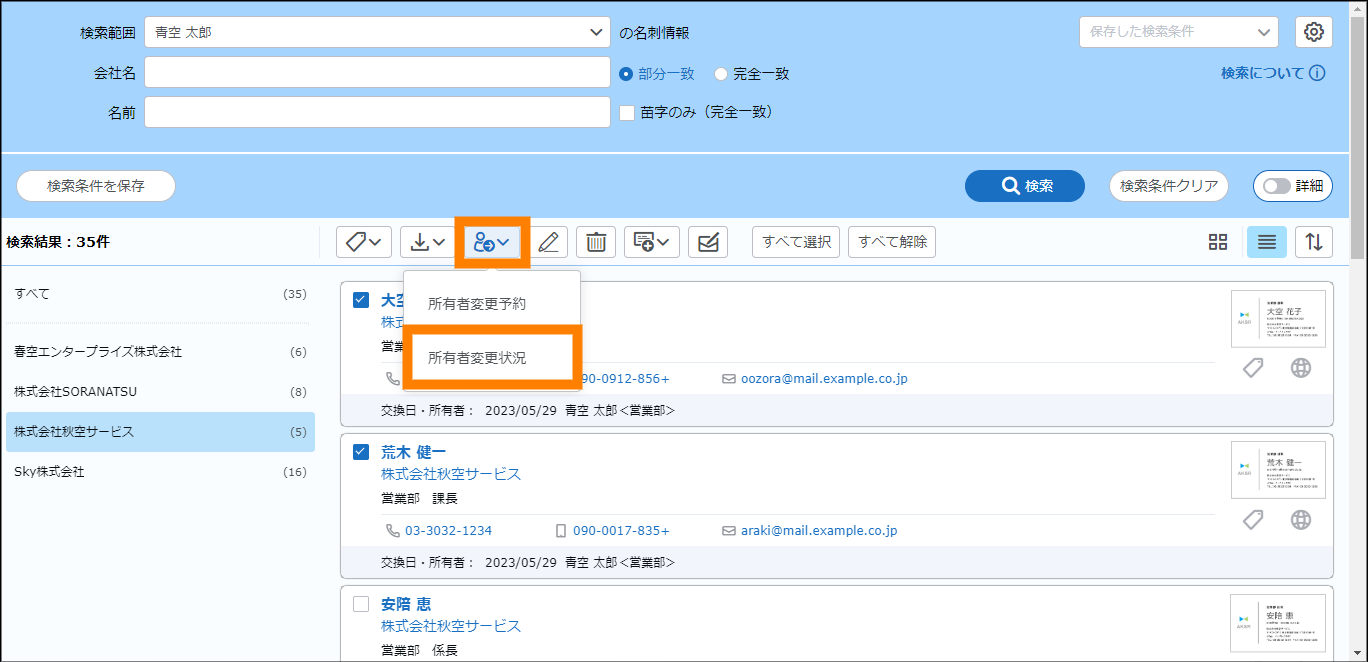
「所有者変更状況」画面が表示されます。
3.2.1.5.複数の名刺を一括で編集する
任意の名刺を選択し、編集します。複数の名刺をまとめて編集することもできます。
- 複数の名刺を一括で編集する場合は、対象の名刺に登録されている内容は確認できません。そのため登録されている内容を確認しながら編集する場合は、個別に編集してください。方法については、「3.2.1.1.2. 個別に名刺情報を編集する」を参照してください。
① 編集する名刺にチェックを入れ、をクリックする。
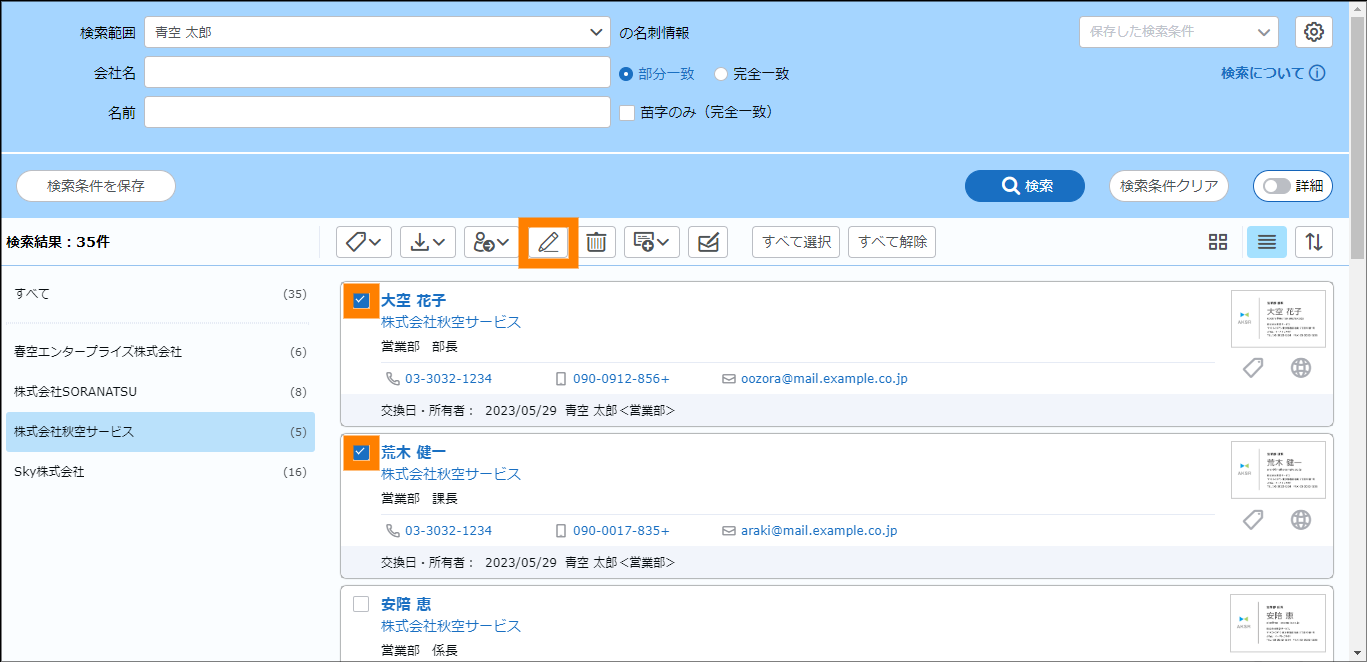
- 必要に応じて検索してください。検索については、「3.2.1.1. 名刺情報を検索・閲覧する」を参照してください。
② 編集する項目にチェックを入れ、項目を編集し、[保存]をクリックする。
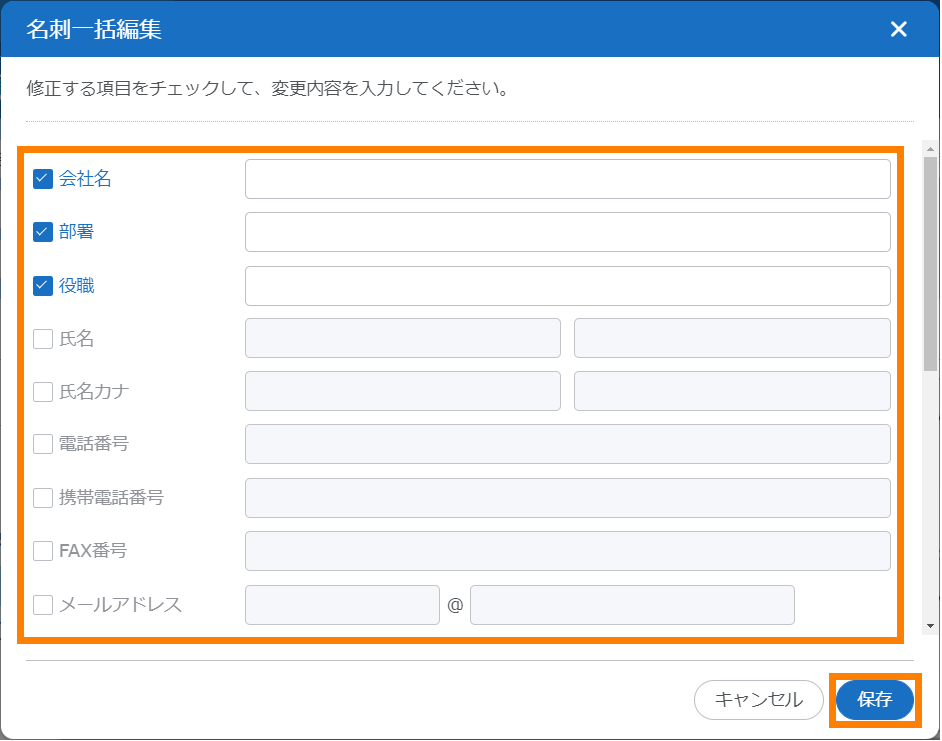
- 確認画面の内容を確認し、[OK]をクリックします。
- 編集の対象が最新の名刺情報(組織全体の最新名刺)の場合は、「部署」または「役職」を編集すると、編集を実行したユーザー以外の名刺の所有者にメールで通知されます。
名刺が一括で編集されます。
3.2.1.6.複数の名刺を一括で削除する
任意の名刺を選択し、削除します。複数の名刺をまとめて削除することもできます。
- 削除した名刺は元には戻せません。
① 削除する名刺にチェックを入れ、をクリックする。
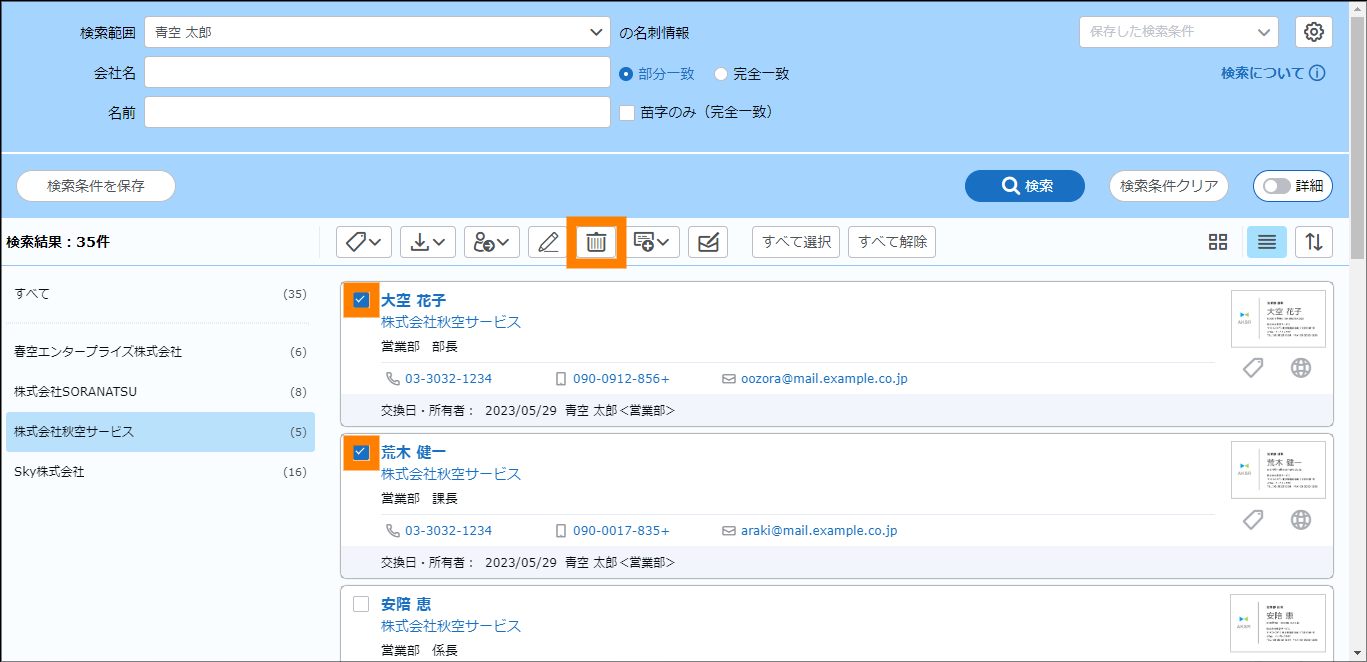
-
必要に応じて検索してください。検索については、「3.2.1.1. 名刺情報を検索・閲覧する」を参照してください。
-
確認画面の内容を確認し、[OK]をクリックします。
名刺が一括で削除されます。
3.2.1.7.名刺情報を登録する
名刺情報を登録します。名刺情報を登録する方法は、名刺の有無や登録に使用するデバイスによって異なります。
手元に名刺がない場合は、次の登録方法を推奨します。
- 手動で名刺情報を入力する
- メールなどの署名をコピーして名刺情報を登録する
手元に名刺がある場合は、次の登録方法を推奨します。
- スキャナーや複合機を使って名刺をスキャンする
- スマートフォンなどのカメラを使って名刺を撮影する
- 手動で名刺情報を入力する方法については、「3.2.1.7.1. 手動で情報を入力し、名刺情報を登録する」を参照してください。
- メールなどの署名をコピーして名刺情報を登録する方法については、「3.2.1.7.2. メールの署名を使って名刺情報を登録する」を参照してください。
- スキャナーや複合機を使って名刺をスキャンする方法については、別冊『名刺スキャン 操作ガイド(タブレット端末編)』を参照してください。
- スマートフォンなどのカメラを使って名刺を撮影する方法については、別冊『名刺閲覧画面・名刺スキャン 操作ガイド(スマートフォンアプリ編)』を参照してください。
3.2.1.7.1.手動で情報を入力し、名刺情報を登録する
手動で情報を入力し、名刺情報を登録します。登録する名刺が手元にないときに、氏名や会社名といった情報のみを新しい名刺情報として登録できます。
- 手動で情報を入力し登録した名刺情報には、名刺の画像データは登録できません。
① をクリックし、「手入力で登録」をクリックする。
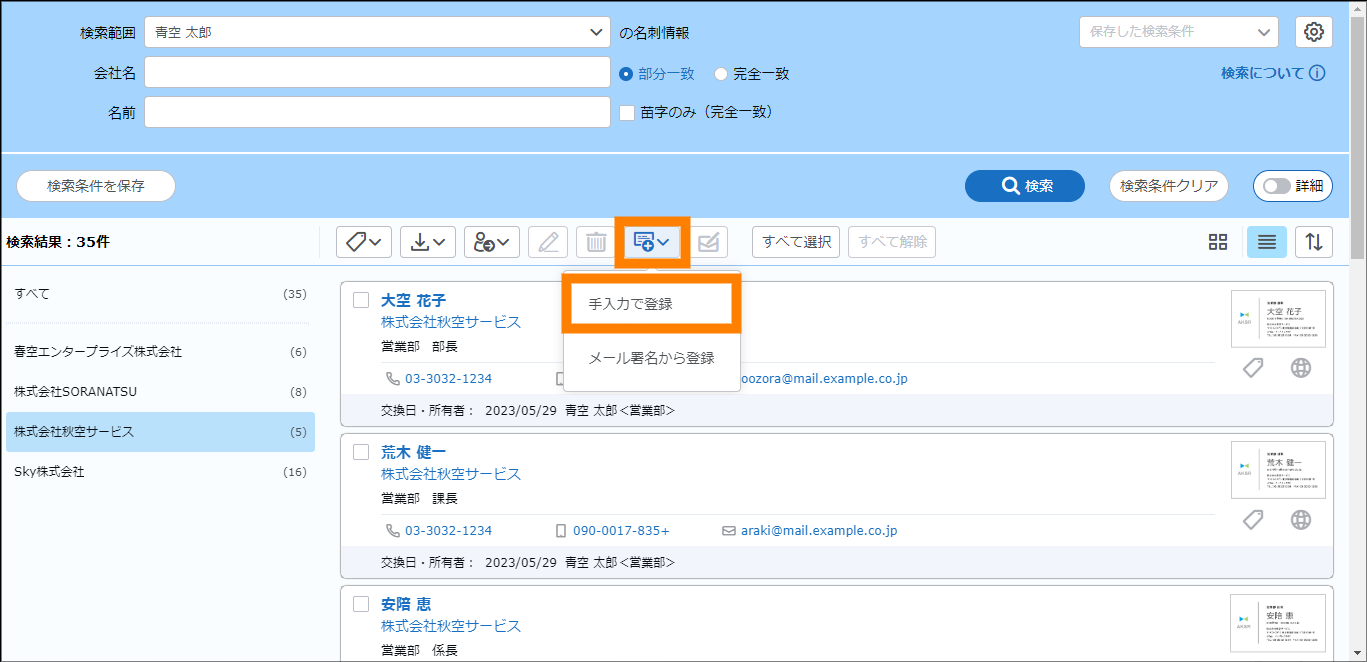
② 名刺情報を入力し、[登録]をクリックする。
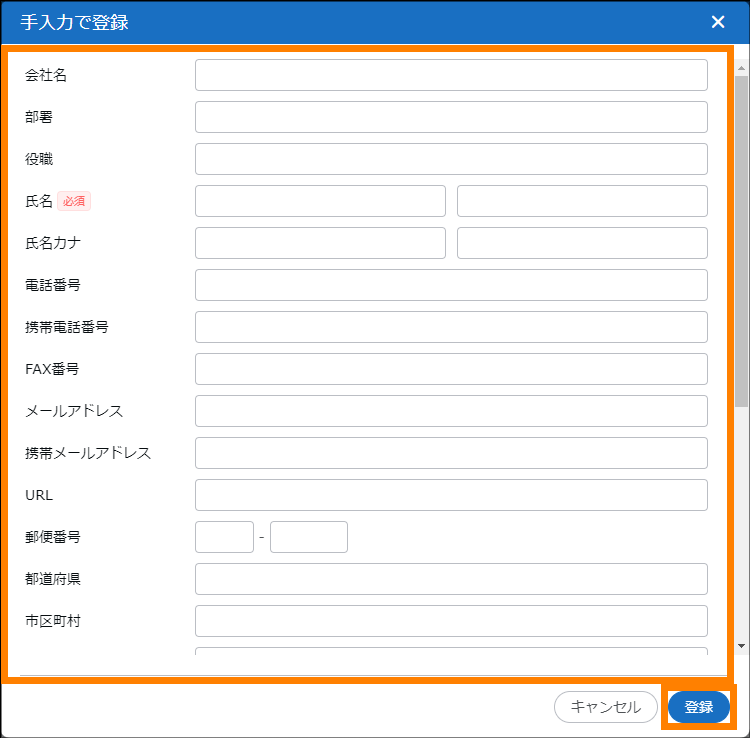
- 入力できる項目は、「会社名」「部署」「役職」「氏名」「氏名カナ」「電話番号」「携帯電話番号」「FAX番号」「メールアドレス」「携帯メールアドレス」「URL」「郵便番号」「都道府県」「市区町村」「町域・番地」「ビル名」 「重要度」「名刺交換日」「メモ」「タグ」です。
- 氏名の入力は必須です。
- タグを変更する場合は、[タグを変更]をクリックすると表示される「タグ選択」画面でタグの種類を選択し、追加するタグにチェックを入れ、[選択]をクリックしてください。また、チェックを外し、[選択]をクリックするとタグが解除されます。
- タグ名で絞り込む場合は、「名称で絞り込み」にキーワードを入力してください。
- 有効期限が過ぎた共有タグの追加はできません。期限が過ぎた共有タグを追加する場合は、先にタグ管理にて、共有タグの期限を変更するか、「タグの有効期限を設定する」のチェックを外して期限を削除してください。共有タグの期限の操作については、「3.2.1.2.3. タグを管理する」を参照してください。
- 「入力チェックサービスを利用する」にチェックを入れると、入力チェックサービス(従量課金)を利用します。サービスを利用すると、スキャナーや複合機、スマートフォンでスキャンした名刺と同様に弊社にて入力チェックを行います。
- 入力チェックサービス(従量課金)を利用せずに登録した名刺は、「人物詳細」画面や「会社詳細」画面の「名刺」をクリックした画面などで、が表示されます。
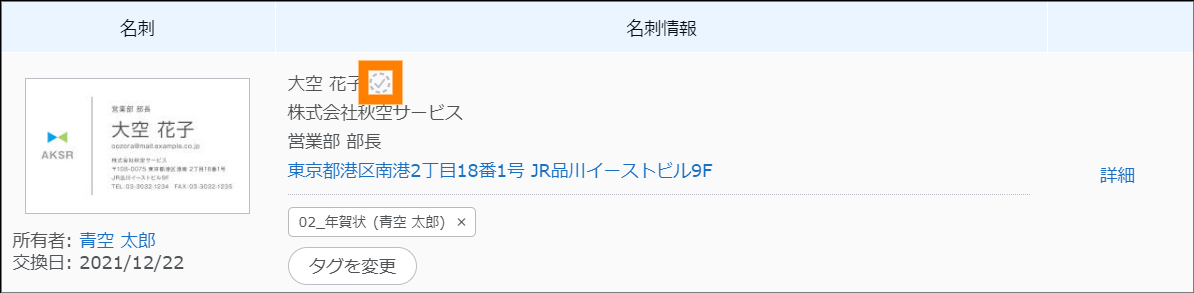
- 入力チェックサービス(従量課金)を利用せずに登録した名刺は、「人物詳細」画面や「会社詳細」画面の「名刺」をクリックした画面などで、
データ化され、新しい名刺が登録されます。
- データ化の状況については、「3.2.3. 名刺データ化の状況を確認する」を参照してください。
3.2.1.7.2.メールの署名を使って名刺情報を登録する
メールなどの署名を名刺情報として登録します。登録する名刺が手元にないときに、メールなどの署名をコピーし必要な情報を加えることで新しい名刺情報として登録できます。
- 署名を名刺情報として登録する場合は、次の内容を確認してください。
- 入力チェックサービス(従量課金)の利用は必須です。
- 登録できる名刺情報は、1回の登録につき1件です。複数の名刺情報を登録する場合は再度、登録を行ってください。
- テキスト情報のみ登録できます。
① 受信したメールなどから名刺情報として登録する署名をコピーする。
② をクリックし、「メール署名から登録」をクリックする。
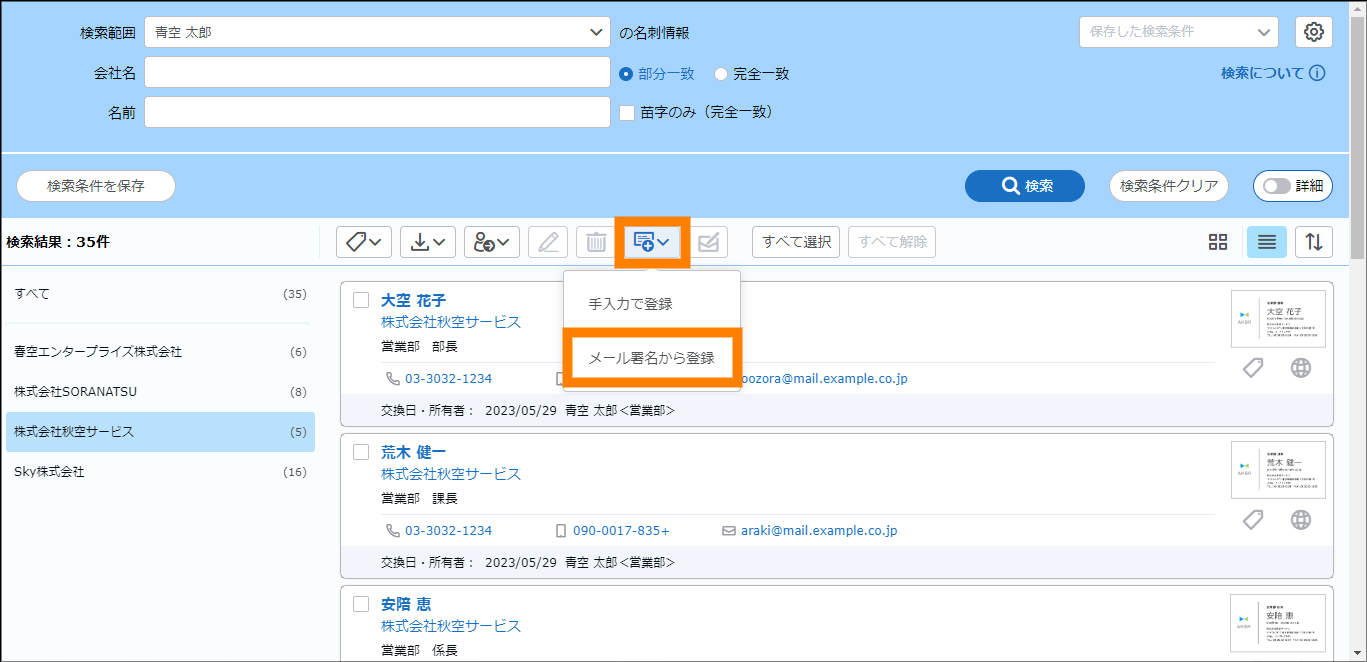
③ 「メール署名」にコピーした署名をペーストする。
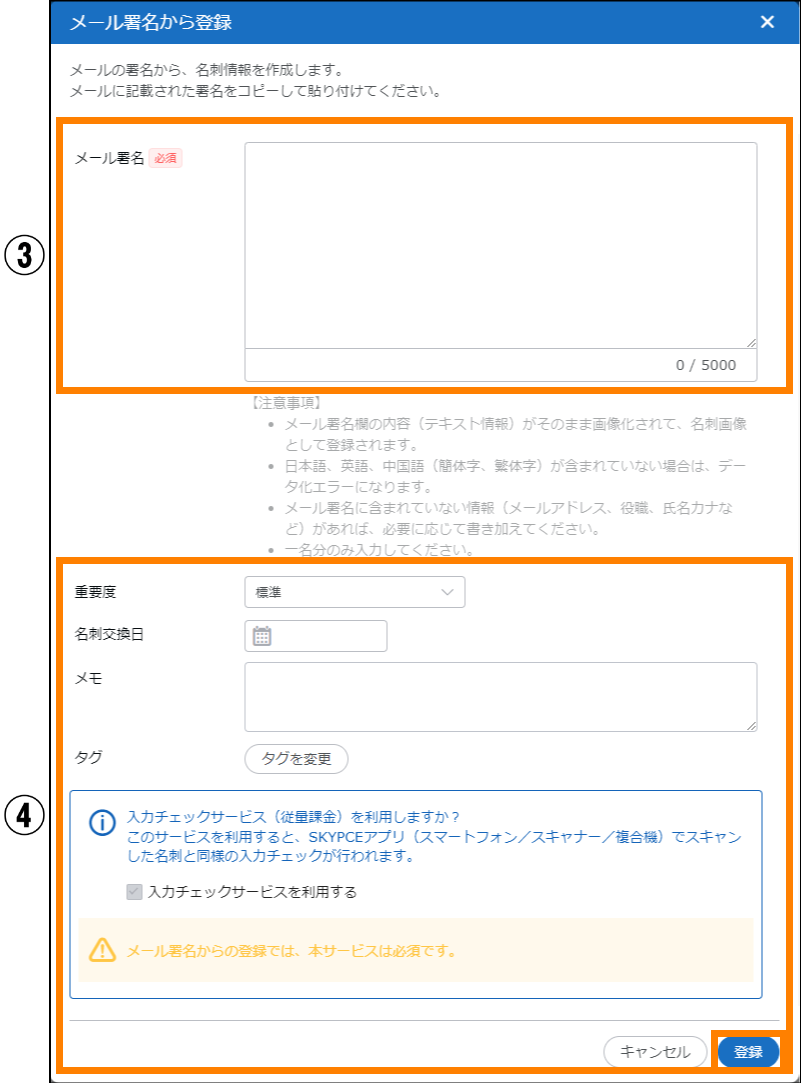
- 「メール署名」に入力した内容からSky株式会社のオペレーターが名刺情報として登録する項目を読み取ります。
- 最大5,000字まで入力できます。
- 「会社名」「部署」「役職」「氏名」「氏名カナ」「電話番号」「携帯電話番号」「FAX番号」「メールアドレス」「携帯メールアドレス」「URL」「郵便番号」「都道府県」「市区町村」「町域・番地」「ビル名」が名刺情報として登録できます。名刺情報として追加する場合は、必要に応じて「メール署名」を編集してください。
- 「メール署名」に入力した内容を基とした画像データが作成され、名刺の画像データとして登録されます。
④ 「重要度」「名刺交換日」「メモ」「タグ」を入力し、[登録]をクリックする。
- タグを変更する場合は、[タグを変更]をクリックすると表示される「タグ選択」画面でタグの種類を選択し、追加するタグにチェックを入れ、[選択]をクリックしてください。また、チェックを外し、[選択]をクリックするとタグが解除されます。
- タグ名で絞り込む場合は、「名称で絞り込み」にキーワードを入力してください。
データ化され、メールの署名を使って名刺情報が登録されます。
- データ化の状況については、「3.2.3. 名刺データ化の状況を確認する」を参照してください。
3.2.1.8.名刺を選択してメールを配信する
任意の名刺を選択し、メールを配信します。メール内の宛先の氏名や会社名などの一部の内容は、宛先によって異なる内容に設定して配信することができます。
- メールを配信する際は法律に定められたルールを順守しましょう。商品の広告や宣伝を目的としたメールは「特定電子メール」と呼ばれ、「特定電子メールの送信の適正化等に関する法律」に定められたルールを守って配信する必要があります。
詳しくは、SKYPCEコラム(https://www.skypce.net/media/article/1081/)を参照してください。
- 名刺情報の「メールアドレス」を宛先としてメールを配信します。「メールアドレス」がない場合は、メールの配信はできません。
- 名寄せ済みの名刺情報を選択した場合の動作については、次のとおりです。
- 同一人物(メールアドレス)に対して、配信されるメールは1通のみです。
- 組織の中の最新の名刺情報を参照してメールが配信されます。選択した名刺が最新ではない場合でも、組織の中の最新の名刺情報が参照されます。
- メールは一度につき500件まで送信できます。500件を超えるメールを送信する場合は、複数に分けて配信を行ってください。
- 共有タグを使用してメール配信を行うこともできます。共有タグを使用してメール配信を行う場合は、「3.4.2. メール配信を使う」を参照してください。
① メールを配信する名刺にチェックを入れ、をクリックする。
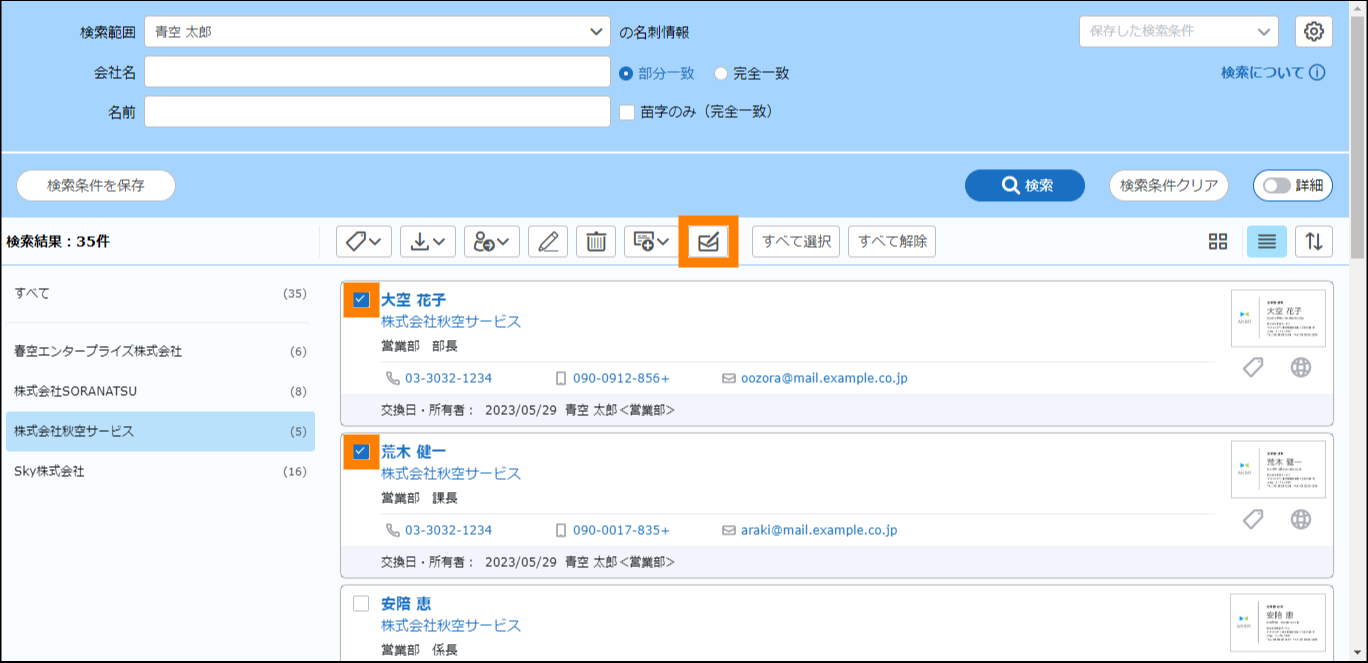
- 必要に応じて検索してください。検索については、「3.2.1.1. 名刺情報を検索・閲覧する」を参照してください。
② 宛先、差出人を確認し、[次へ]をクリックする。
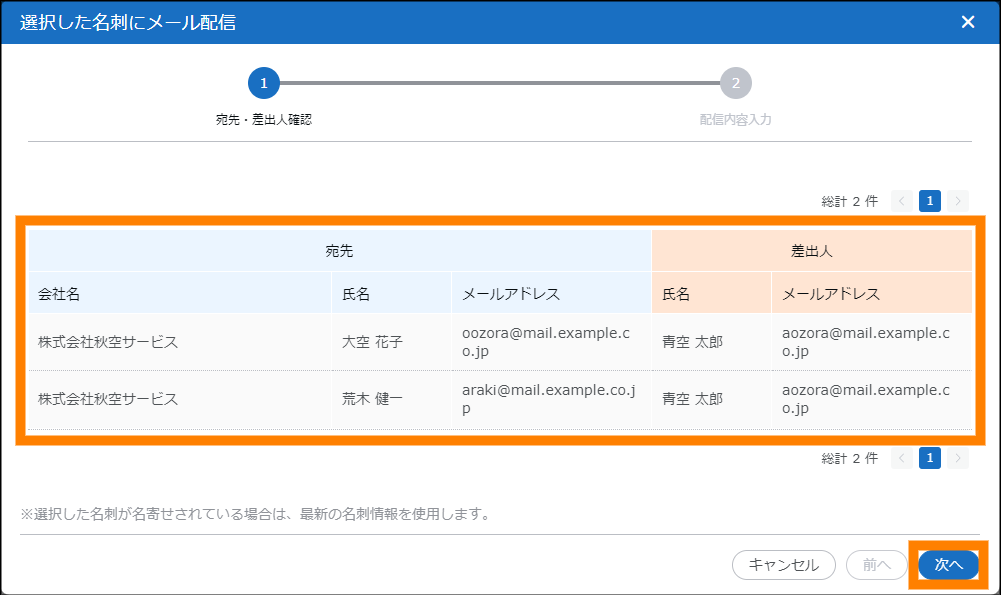
- 「配信禁止」と表示されている宛先はメールが配信されません。また、「配信禁止解除」と表示されている宛先はメールが配信されます。必要に応じて、「メール配信禁止アドレス一覧」から対象のメールアドレスを編集、削除してください。
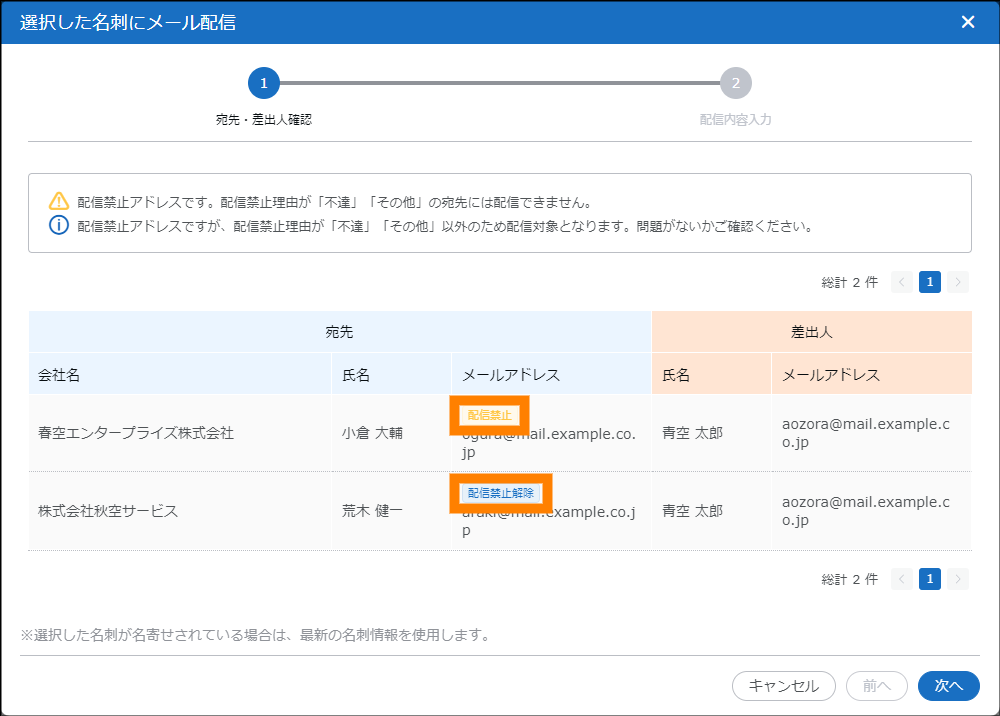
- 「メール配信禁止アドレス一覧」については、「3.4.3. メール配信を禁止するメールアドレスを確認、登録する」を参照してください。
③ 配信内容を入力し、[配信]をクリックする。
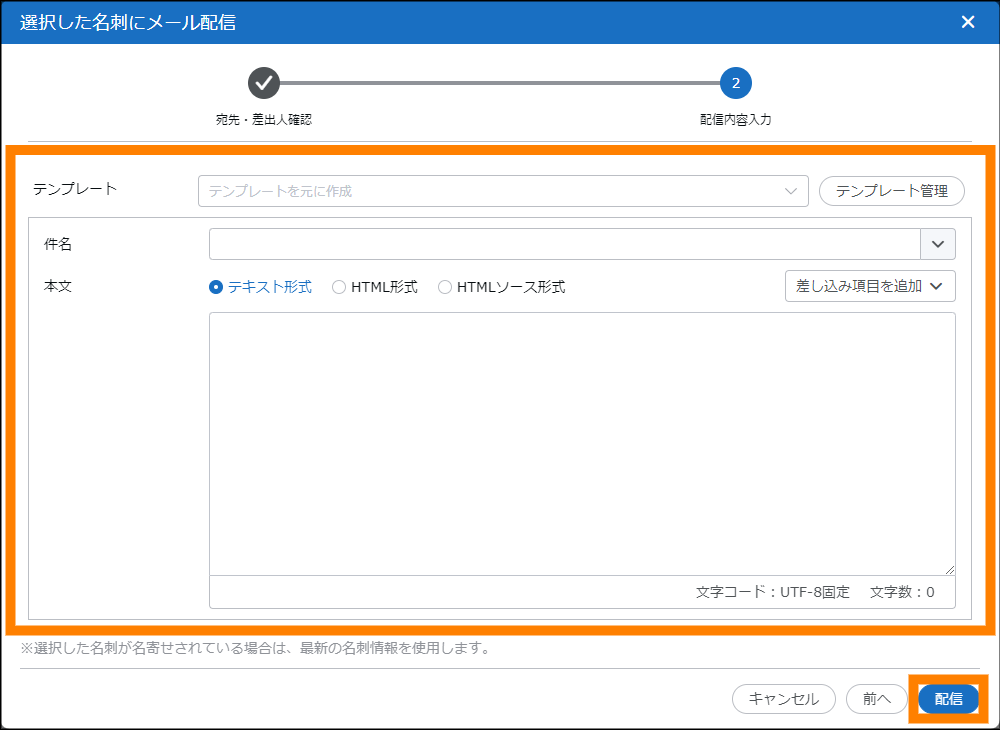
| 項目 | 説明 |
|---|---|
| テンプレート | メールテンプレートを使ってメールの件名と本文が入力できます。クリックすると表示されるリストから、使用するメールテンプレートを選択してください。 |
| テンプレート管理 | メールテンプレートの新規登録、編集、および削除ができます。 |
| 件名 | メールの件名が設定できます。  をクリックすると、件名に差し込み項目が設定できます。設定できる項目は、「宛先の会社名」「宛先の氏名(姓)」「宛先の氏名(名)」「宛先の部署」「宛先の役職」「宛先のメールアドレス」「宛先の名刺ID」「差出人の氏名」「差出人の会社名」です。 をクリックすると、件名に差し込み項目が設定できます。設定できる項目は、「宛先の会社名」「宛先の氏名(姓)」「宛先の氏名(名)」「宛先の部署」「宛先の役職」「宛先のメールアドレス」「宛先の名刺ID」「差出人の氏名」「差出人の会社名」です。 |
| 本文 | メールの本文入力と形式が設定できます。選択できる形式は「テキスト形式」「HTML形式」「HTMLソース形式」です。[差し込み項目を追加]をクリックすると本文に差し込み項目が設定できます。設定できる項目は、「件名」と同様です。 |
- 確認画面の内容を確認し、[OK]をクリックします。
-
件名や本文に設定できる差し込み項目は、名刺の情報を基に宛先ごとに個別の内容に置き換えてメールが送信されます。
-
メールテンプレートの新規登録、編集、および削除は、[テンプレート管理]をクリックすると表示される「メールテンプレート管理」画面から実行します。
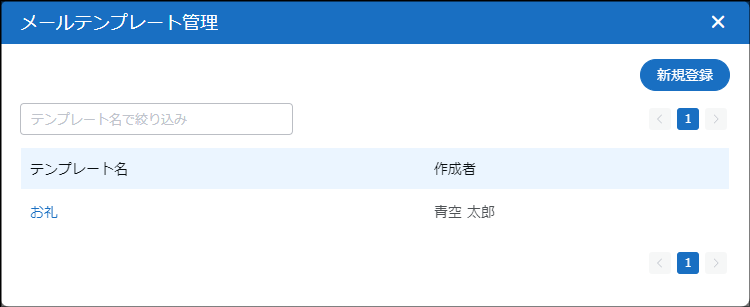
- メールテンプレートを新規登録する場合は、[新規登録]をクリックすると表示される「メールテンプレート登録」画面で「テンプレート名」「件名」「本文」を入力し、[保存]をクリックしてください。なお、「件名」「本文」には差し込み項目が追加できます。
- 登録済みのテンプレートを基にテンプレートを作成する場合は、基にするテンプレートにマウスポインターを合わせ、
 をクリックしてください。
 - テンプレートを絞り込む場合は、「テンプレート名で絞り込み」にキーワードを入力してください。
- テンプレートを編集する場合は、編集するテンプレートにマウスポインターを合わせ、
 をクリックしてください。編集画面が表示されます。
 - テンプレートを削除する場合は、削除するテンプレートにマウスポインターを合わせ、
 をクリックし、確認画面で[OK]をクリックしてください。
-
「HTML形式」「HTMLソース形式」で文面を作成する場合、[添付ファイル追加]から添付ファイルを追加できます。添付ファイルを含め、メールの容量が40MBを超える場合はメール送信できません。
-
「HTMLソース形式」で文面を作成する場合、ご利用のWebブラウザーや環境によって、HTMLのタグやCSSの記載がプレビュー画面に反映されないことがあります。ただし、記載内容に問題がなければ、HTMLのソース上では有効になります。そのため、作成されたメールは、受信側の環境により、プレビュー画面の表示と異なる表示になる可能性があります。
選択した名刺を宛先としてメールが配信されます。
3.2.2.会社情報を使う
「会社情報」画面の各項目について説明します。「会社情報」画面では、登録されている会社の検索や情報の閲覧ができます。各項目の詳細については、参照先を確認してください。
- 会社情報は名刺の登録情報から自動で追加されます。
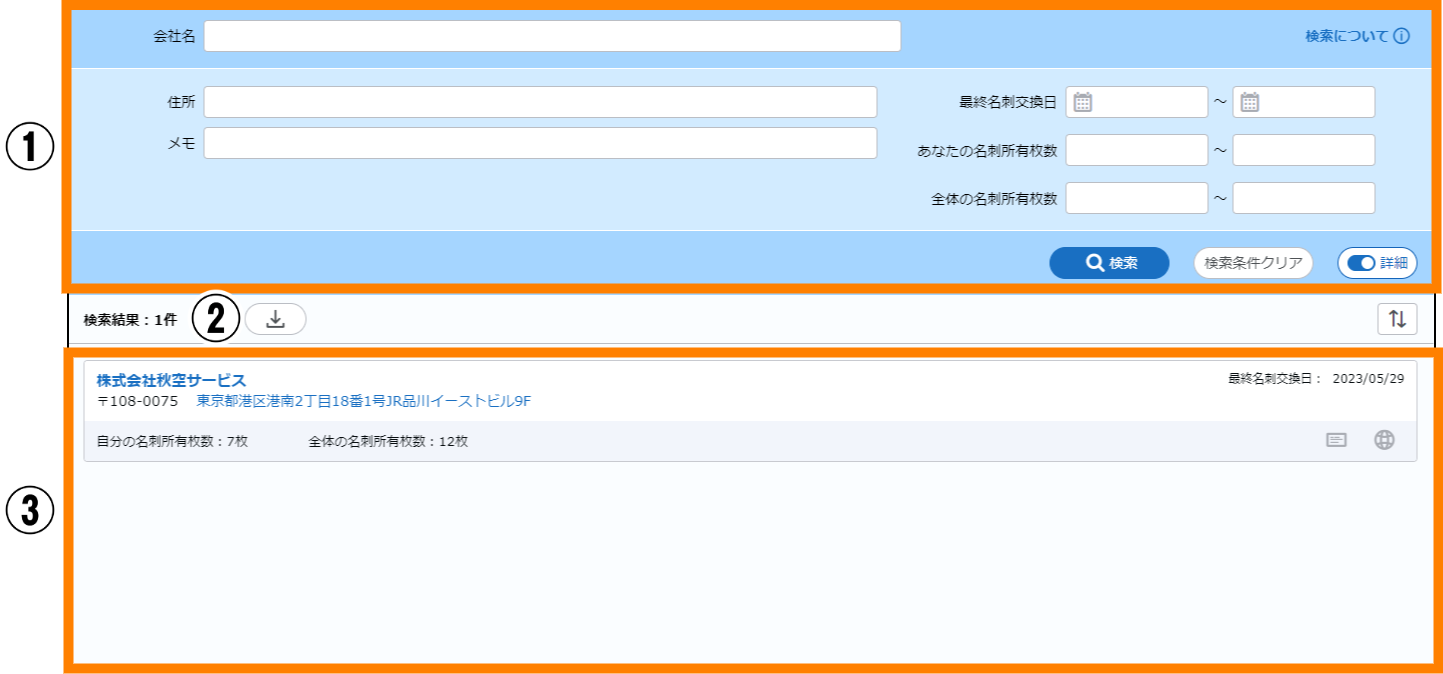
① 「名刺 / 会社情報」をクリックし、「会社情報」をクリックする。

「会社情報」画面が表示されます。
3.2.2.1.会社情報を検索・閲覧する
会社情報を検索・閲覧します。会社情報は、会社名の一部を入力することで検索できます。また、詳細検索を使うことでさらに検索結果を絞り込むことができます。
「会社情報」画面の説明は、次のとおりです。
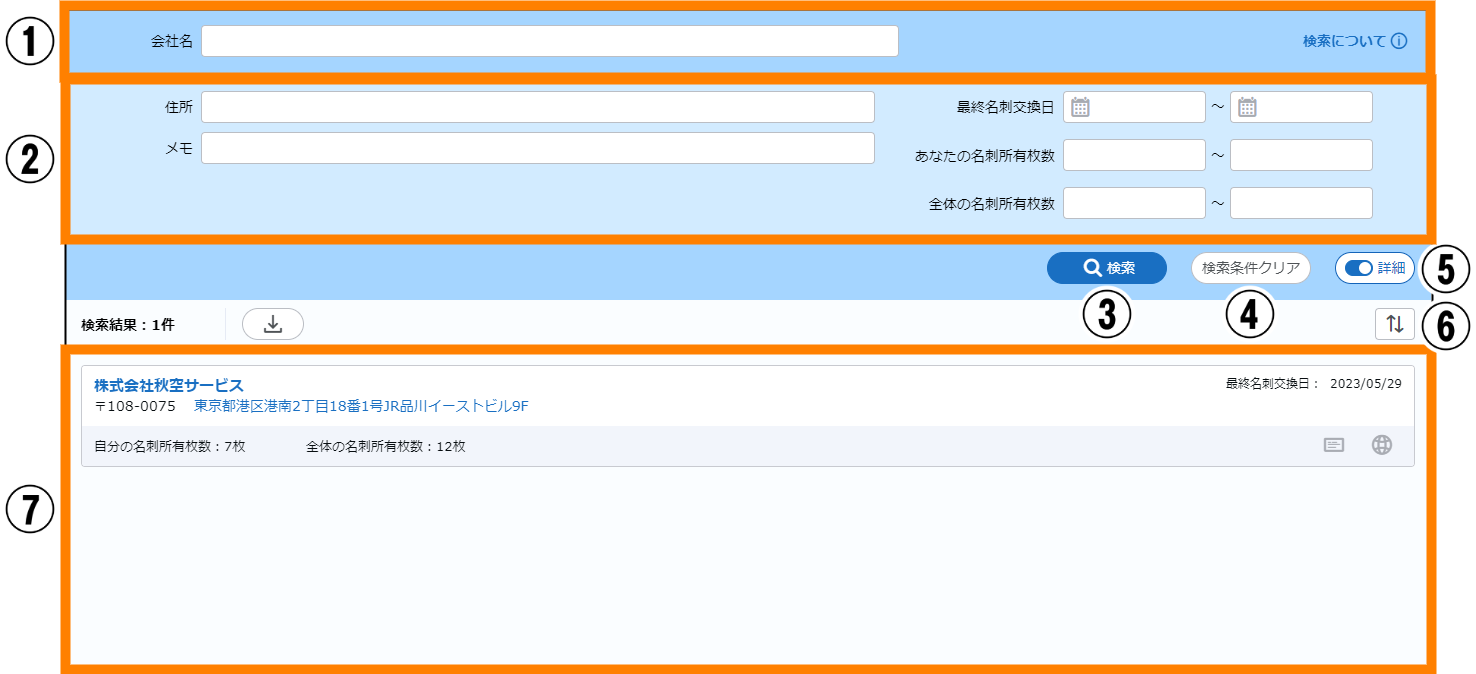
| 番号 | 項目 | 説明 | |
|---|---|---|---|
| ① | 会社名(※1) | 会社情報の会社名を対象に入力したキーワードで検索できます。 | |
| 検索について | クリックすると、検索の補足情報が表示されます。 | ||
| ② | 詳細検索条件 | 詳細検索の条件が設定できます。 | |
| キーワード入力項目(※1) | 会社情報の項目を検索の条件に追加できます。対象となる項目は、「住所」「メモ」です。キーワードで指定してください。 | ||
| 最終名刺交換日 | 最後に名刺を交換した日付を検索の条件に追加できます。日付(期間)で指定してください。 | ||
| あなたの名刺所有枚数 | 会社情報と紐づいた名刺の所有枚数を検索の条件に追加できます。ログインしているユーザーが所有している名刺の枚数が条件になります。枚数(下限、上限)で指定してください。 | ||
| 全体の名刺所有枚数 | 会社情報と紐づいた名刺の所有枚数を検索の条件に追加できます。全体で所有している名刺の枚数が条件になります。枚数(下限、上限)で指定してください。 | ||
| ③ | 検索 | クリックすると、設定した検索条件で検索が実行されます。 | |
| ④ | 検索条件クリア | クリックすると、検索条件が初期状態に戻ります。 | |
| ⑤ | 詳細 | クリックすると、詳細検索の項目の表示 / 非表示を切り替えられます。 | |
| ⑥ | |
クリックすると、⑧の表示順が変更できます。項目は、「会社名」「住所」「自分の名刺所有枚数」「全体の名刺所有枚数」「最終名刺交換日」で「降順」「昇順」から選択できます。 | |
| ⑦ | 会社情報一覧 | 検索結果の会社情報が一覧で表示されます。 | |
- 検索のキーワード入力項目に該当します。
- 検索の詳細については、「■検索の補足情報」を参照してください。
① 「検索条件」を設定し、[検索]をクリックする。
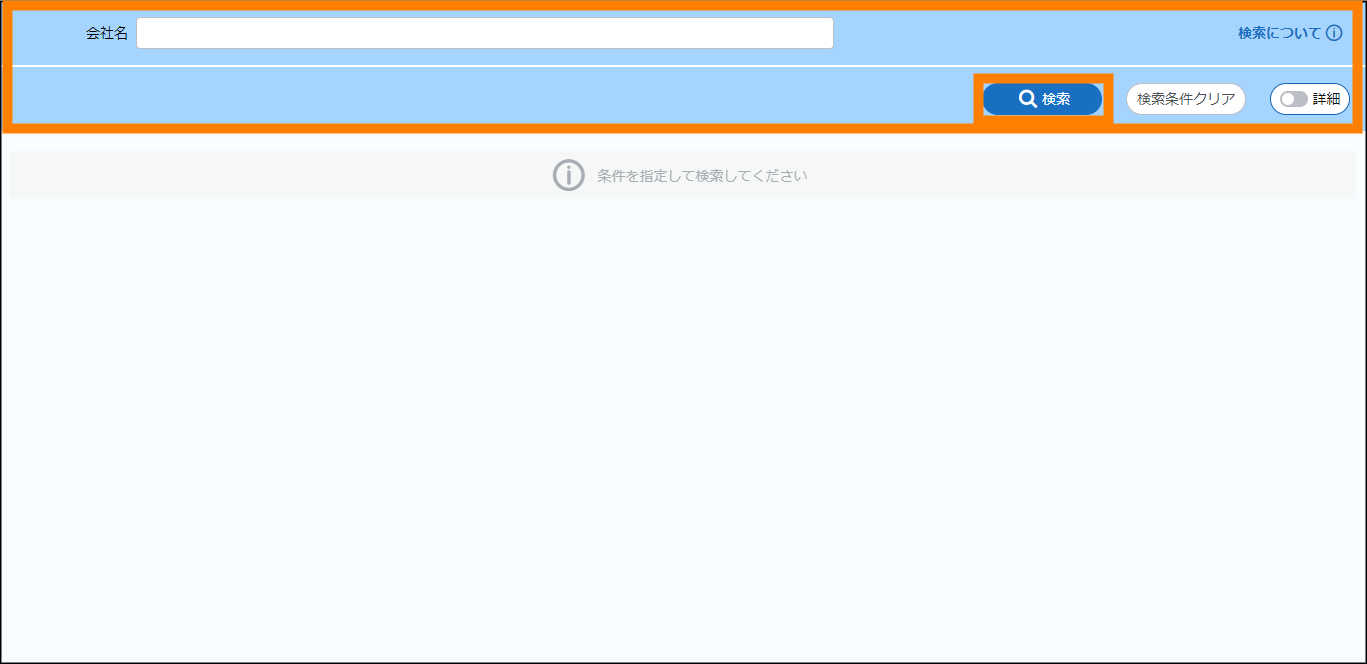
検索が実行され、会社情報が表示されます。
-
会社情報の詳細を確認する場合は、「会社名」をクリックしてください。「会社詳細」画面が表示されます。
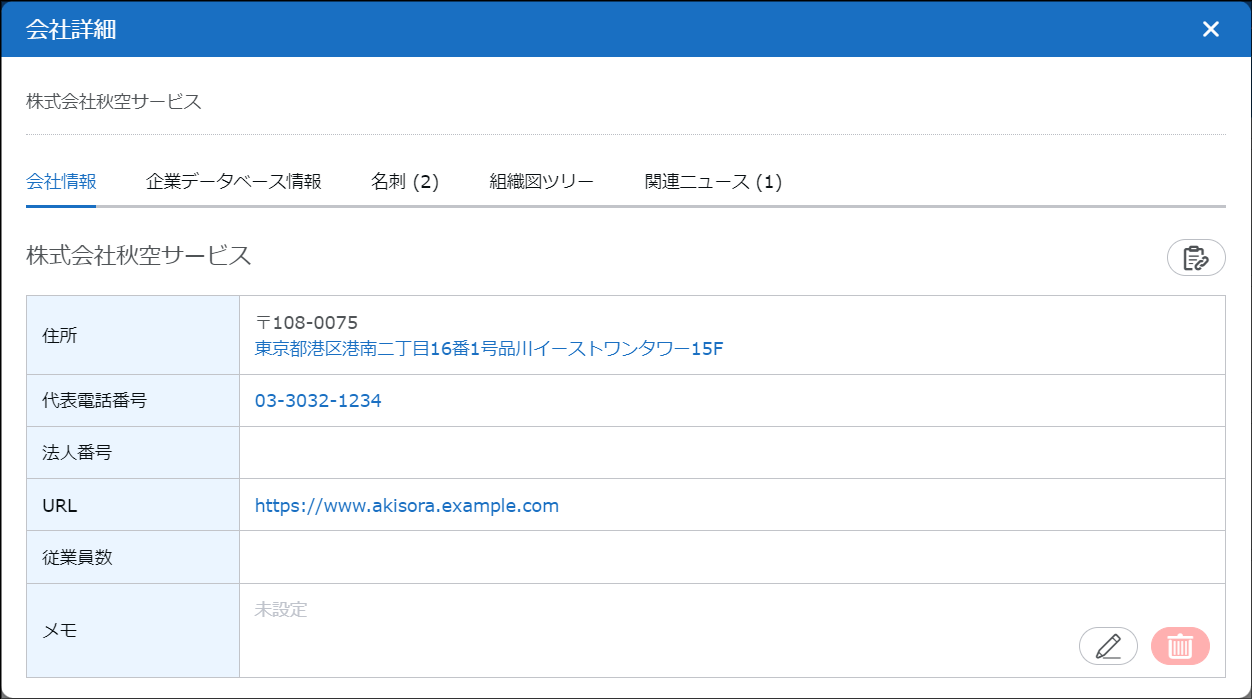
 をクリックすると、表示されている画面のURLをクリップボードにコピーできます。
- 「住所」をクリックすると、地図情報が表示されます。
- 「代表電話番号」にマウスポインターを合わせると、ツールチップが表示され、内容をクリップボードにコピーできます。
- 「URL」をクリックすると、設定されたURLのWebサイトが表示されます。
- 「メモ」の
 をクリックすると、メモの編集ができます。また、
 をクリックすると、メモが削除されます。
-
画面上部の「企業データベース情報」をクリックすると、会社情報が確認できます。詳しくは、「3.3.1. 企業データベースを検索・閲覧する」を参照してください。
-
画面上部の「名刺」をクリックすると、会社情報と紐づいた名刺情報が確認できます。詳しくは、「3.2.1.1. 名刺情報を検索・閲覧する」を参照してください。
-
画面上部の「組織図ツリー」をクリックすると、会社の組織図ツリーが確認できます。詳しくは、「3.2.2.1.1. 組織図ツリーを表示する」を参照してください。
-
画面上部の「関連ニュース」をクリックすると、会社情報と紐づいたニュースが確認できます。詳しくは、「3.5. ニュースを表示する」を参照してください。
3.2.2.1.1.組織図ツリーを表示する
組織図ツリーを表示します。部署や役職、名前などで、組織図ツリー内を検索することもできます。
- SKYPCEでは、名刺管理機能で蓄積した名刺データに含まれる企業・部署・役職名などを基に、階層化した組織図ツリーを機械的に生成、表示しています。あくまでその組織の規模や社員情報を視覚的に把握するための機能としてご活用ください。
① 組織図ツリーを表示する会社を検索し、「会社名」をクリックする。
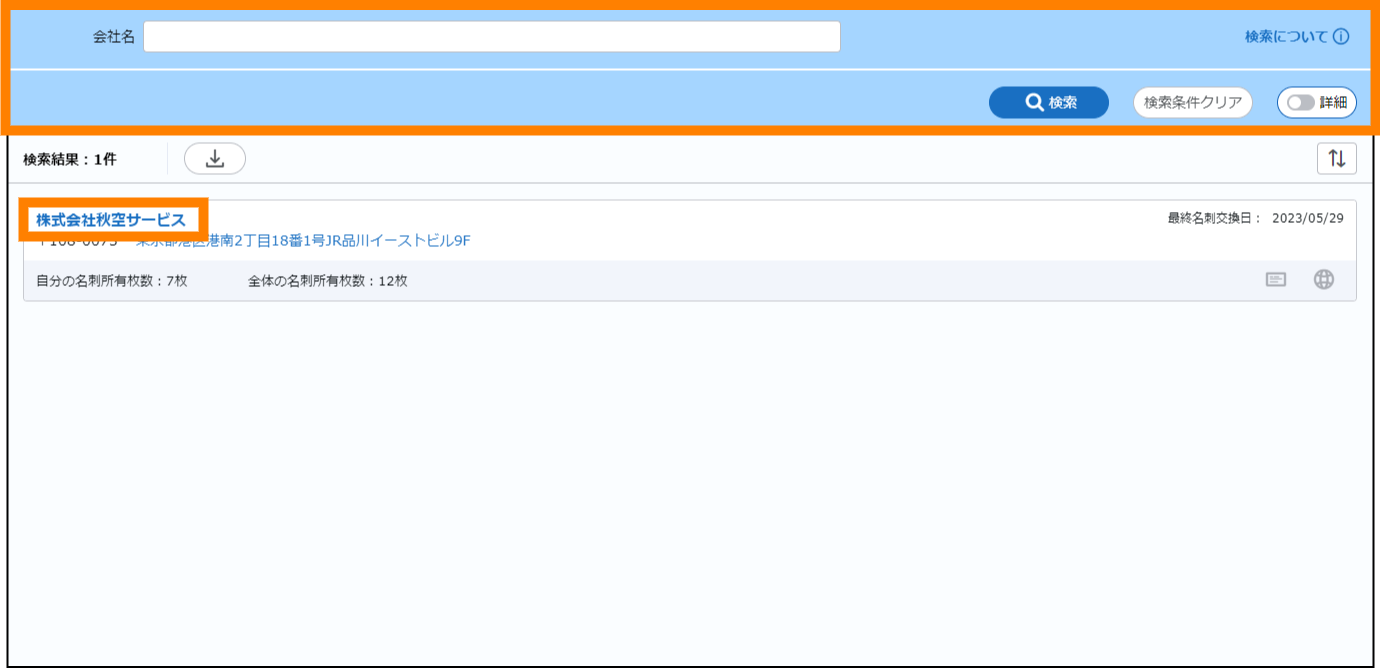
- 会社情報の検索については、「3.2.2.1. 会社情報を検索・閲覧する」を参照してください。
② 「組織図ツリー」をクリックする。
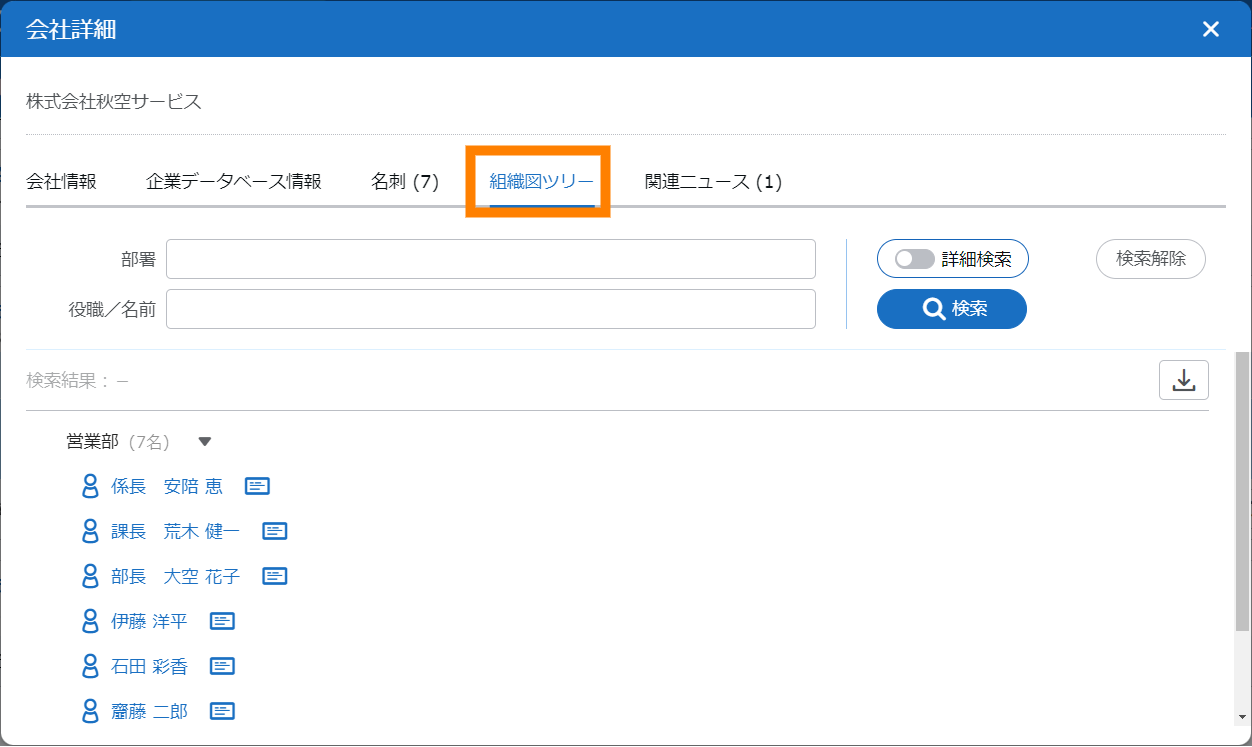
 をクリックすると、クリックした組織の人物が表示され、
 をクリックすると非表示になります。
 をクリックすると、クリックした組織の下のすべての階層の部署・人物が表示され、
 をクリックすると非表示になります。
 をクリックすると、クリックした組織の1つ下の階層の部署が展開して表示され、
 をクリックすると非表示になります。
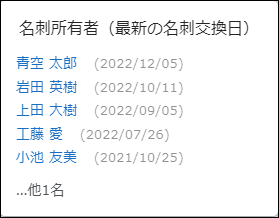
 にマウスポインターを合わせると、その名刺の所有者の一覧が表示されます。所有者の一覧は、名刺交換日が新しい順に5件まで表示されます。所有者の氏名にマウスポインターを合わせると、社員情報が表示されます。
 をクリックすると、組織図ツリーをダウンロードできます。
- 部署情報のない人物は、組織図ツリーの最後尾に「<部署情報なし>」として表示されます。
- 組織図ツリーは、「人物詳細」画面の
 をクリックして表示することもできます。
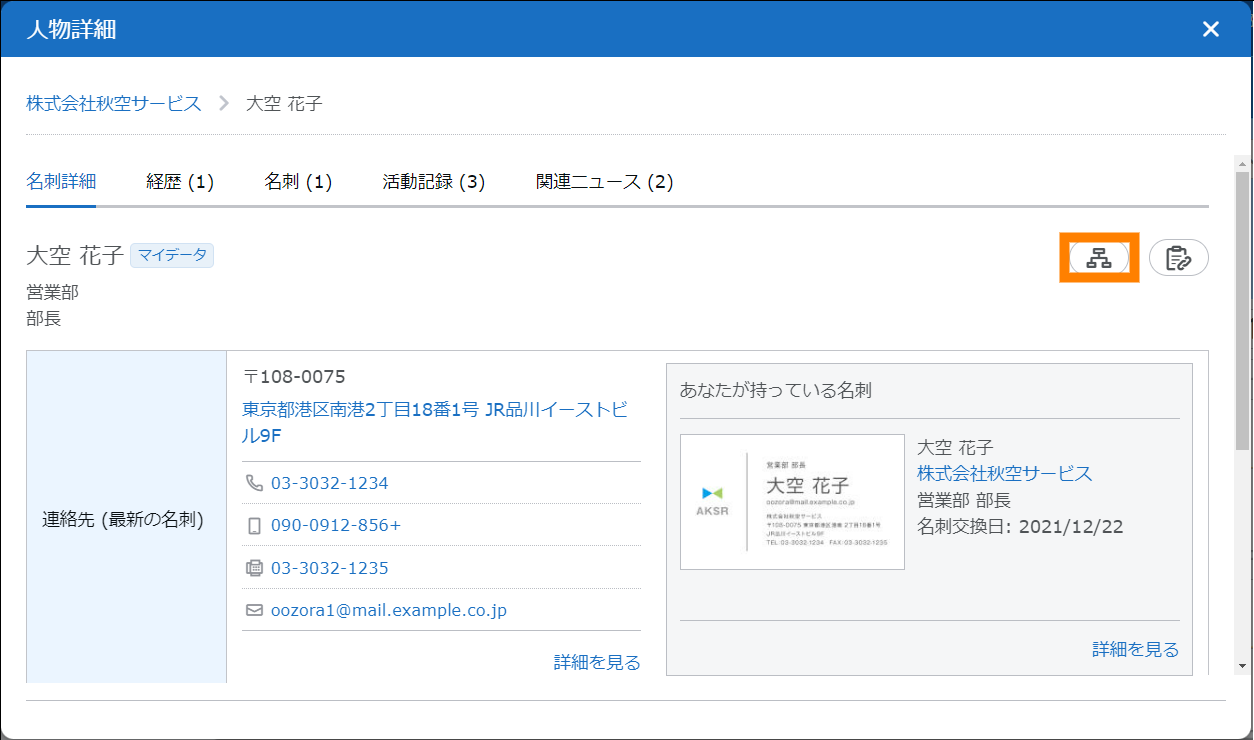
③ 必要に応じて検索条件を設定し、[検索]をクリックします。
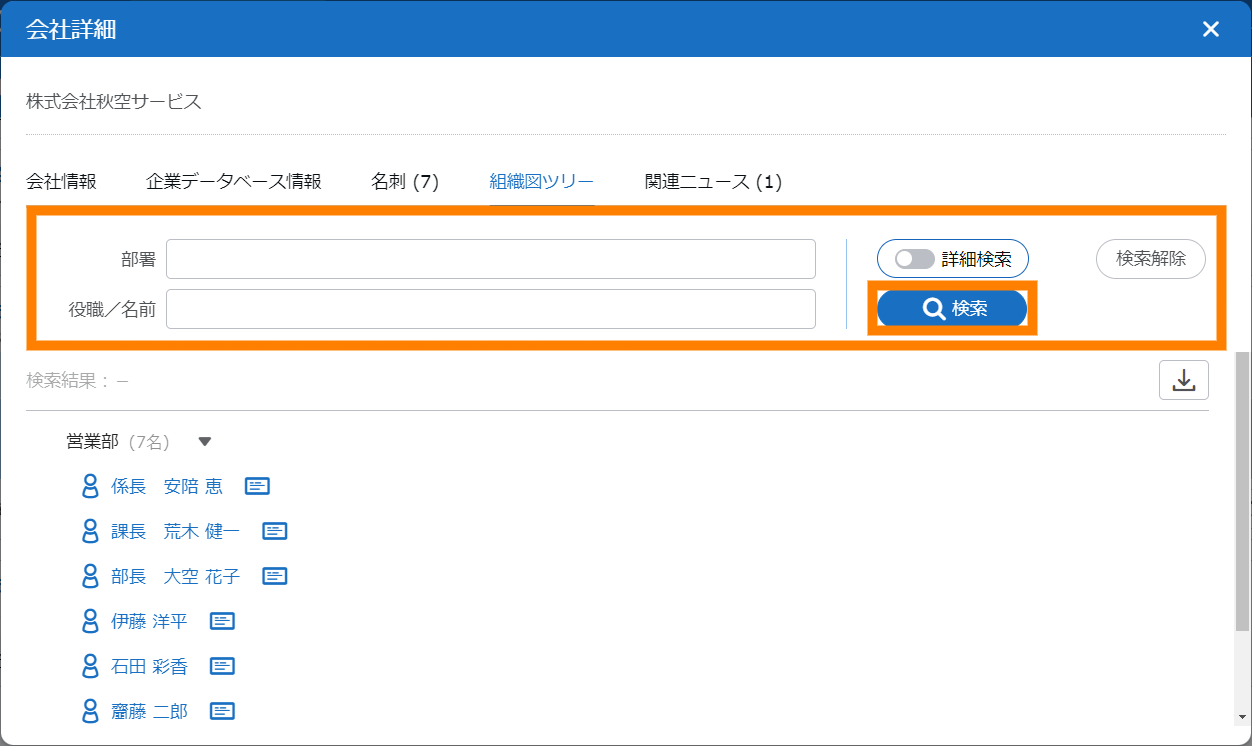
| 項目 | 説明 | |
|---|---|---|
| 部署 | 入力したキーワードと一致する部署で検索できます。 | |
| 役職 / 名前 | 入力したキーワードと一致する役職、または名前で検索できます。 | |
| 詳細検索 | クリックすると、詳細検索の項目の表示 / 非表示を切り替えられます。 | |
| 詳細検索条件 | 詳細検索の条件が設定できます。 | |
| 名刺交換日 | 名刺を交換した日付を検索の条件に追加できます。日付(期間)で指定してください。 | |
| 名刺所有者 | クリックすると、「ユーザー / 部署選択」画面が表示され、検索の対象となる範囲が選択できます。 | |
- 画面上部の「会社情報」をクリックすると、会社情報が確認できます。詳しくは、「3.2.2.1. 会社情報を検索・閲覧する」を参照してください。
- 画面上部の「企業データベース情報」をクリックすると、会社情報が確認できます。詳しくは、「3.3.1. 企業データベースを検索・閲覧する」を参照してください。
- 画面上部の「名刺」をクリックすると、会社情報と紐づいた名刺情報が確認できます。詳しくは、「3.2.1.1. 名刺情報を検索・閲覧する」を参照してください。
- 画面上部の「関連ニュース」をクリックすると、会社情報と紐づいたニュースが確認できます。詳しくは、「3.5. ニュースを表示する」を参照してください。
組織図ツリーが表示されます。
- 検索実行後、「検索結果」には実行した検索結果の件数が表示されます。
 をクリックすると1件前の検索結果が、
 をクリックすると1件後の検索結果がハイライト表示されます。
3.2.2.2.会社の情報を一括でダウンロードする
会社情報を一括でダウンロードします。ダウンロードするファイルは、文字コードや区切り文字の指定もできます。
- ダウンロードの結果は、画面とメールで通知されます。
- 会社の情報の一括ダウンロードは、検索結果に表示されているすべての会社が対象となります。そのため、必要な会社のみが検索結果に表示されるように、あらかじめ検索を実行してください。
① ダウンロードする会社情報を検索し、 をクリックする。
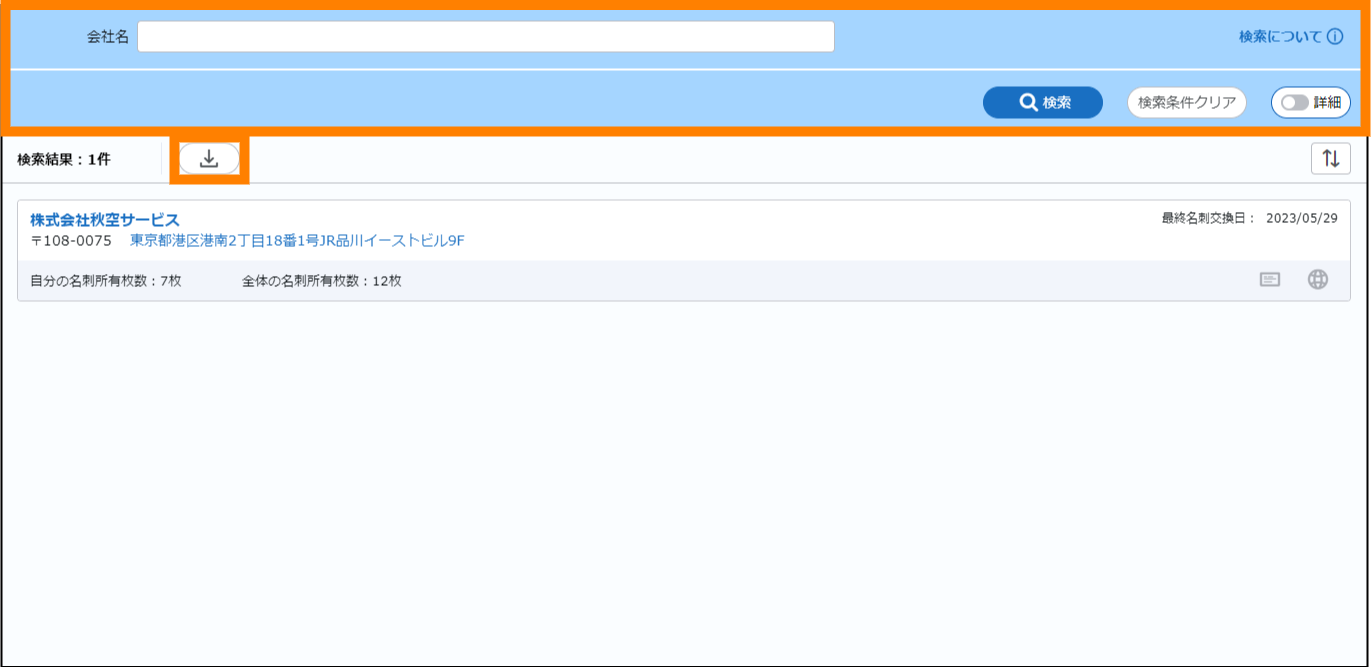
- 会社情報の検索については、「3.2.2.1. 会社情報を検索・閲覧する」を参照してください。
② オプション項目を設定し、[OK]をクリックする。
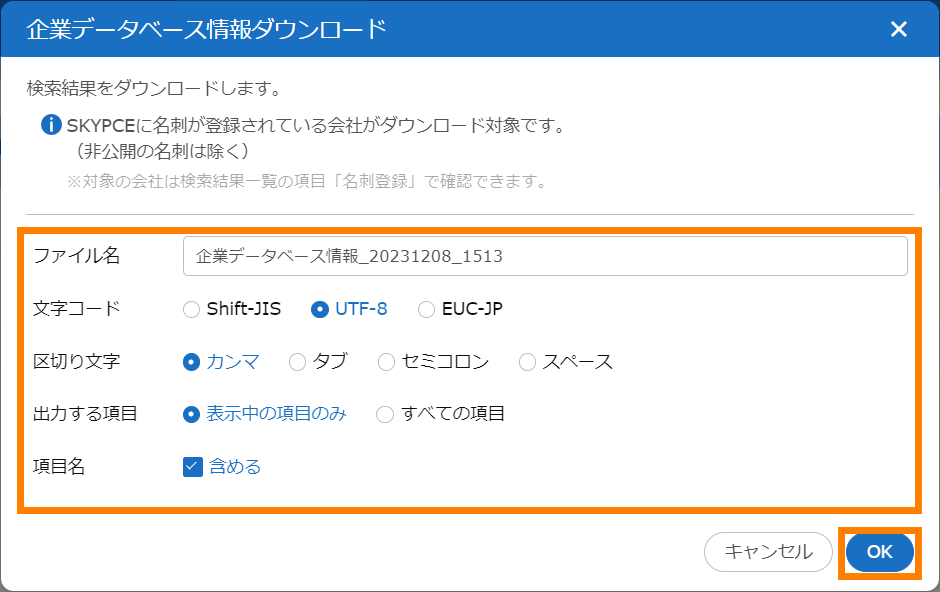
| 項目 | 説明 |
|---|---|
| ファイル名 | ファイル名が入力できます。 |
| 文字コード | ファイルの文字コードを「Shift-JIS」「UTF-8」「EUC-JP」から選択できます。 |
| 区切り文字 | ファイルの区切り文字を「カンマ」「タブ」「セミコロン」「スペース」から選択できます。 |
| 項目名 | ファイルに項目名を含める場合はチェックを入れてください。 |
- 確認画面の内容を確認し、[OK]をクリックします。
会社情報のダウンロードが予約されます。
- ダウンロードの準備ができると画面にメッセージが表示されます。メッセージをクリックすると、ダウンロードが開始されます。
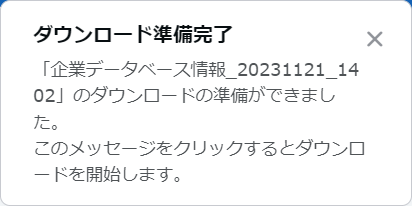
- ダウンロードの準備ができるとメールでも通知されます。メールに記載されているURLからダウンロードすることもできます。
3.2.3.名刺データ化の状況を確認する
名刺のデータ化の状況を確認します。状況は「データ化状況」画面の「データ化中」から確認できます。
「データ化状況」画面で「データ化中」を選択した場合の画面の説明は、次のとおりです。
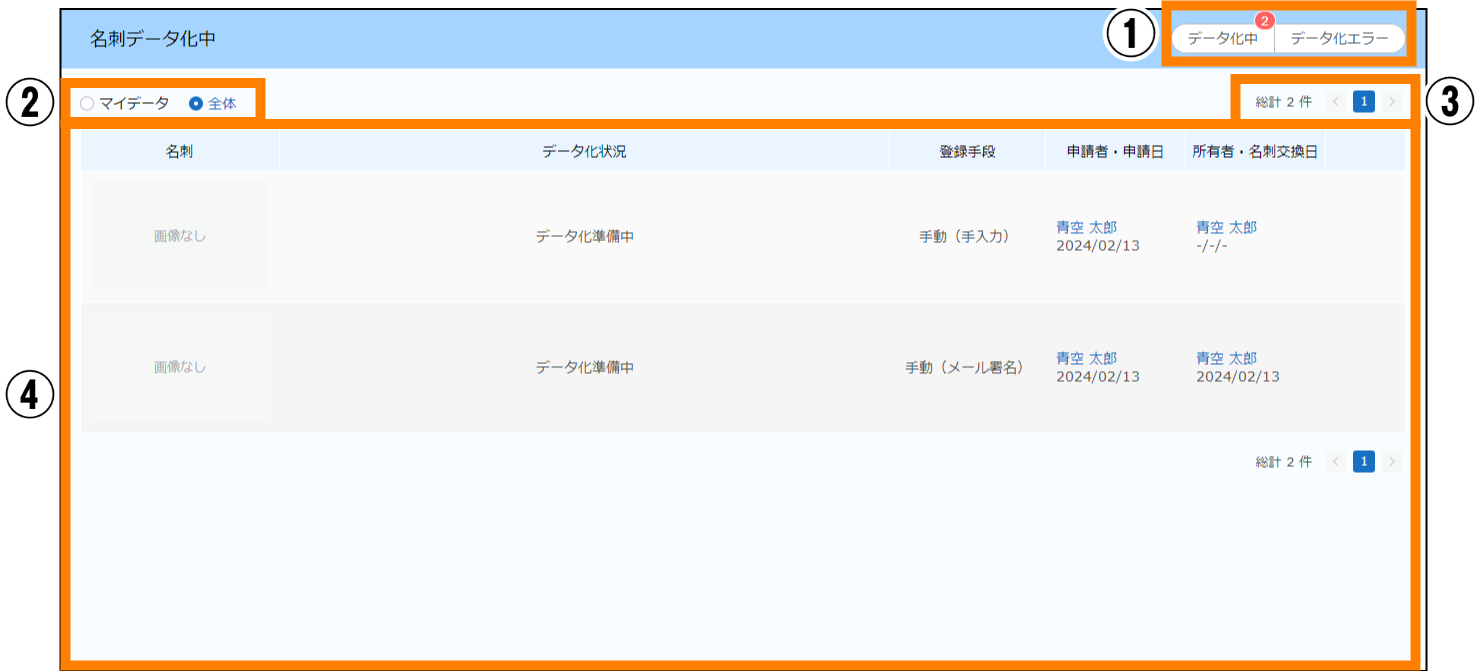
| 番号 | 項目 | 説明 | 参照 |
|---|---|---|---|
| ① | データ化中 | クリックすると、データ化中の名刺の一覧が表示されます。データ化中の名刺がある場合、アイコンに件数も表示されます。 | ― |
| データ化エラー | クリックすると、データ化でエラーが発生した名刺の一覧が表示されます。エラーが発生した名刺がある場合、アイコンに件数も表示されます。また、エラーの発生したデータを削除することもできます。 | 参照 | |
| ② | 表示対象選択 | ④に表示する対象が選択できます。選択できる項目は、「マイデータ」「全体」です。 | ― |
| ③ | 総計 | データ化中のデータの総計が表示されます。 | ― |
| ページ | やまたは、数値をクリックすると、④に表示される項目が変わります。 |
― | |
| ④ | データ化状況 | 名刺のデータ化状況が表示されます。 | ― |
① 「名刺 / 会社情報」をクリックし、「データ化状況」をクリックする。

- マイデータにデータ化中または、エラーの発生した名刺がある場合、「データ化状況」に
 が表示されます。

「データ化状況」画面が表示されます。
3.2.3.1.エラーの発生したデータを削除する
スキャンした名刺のデータ化時にエラーの発生したデータを削除します。エラーの発生したデータは、「データ化状況」画面の「データ化エラー」から確認できます。
「データ化状況」画面で「データ化エラー」を選択した場合の画面の説明は、次のとおりです。
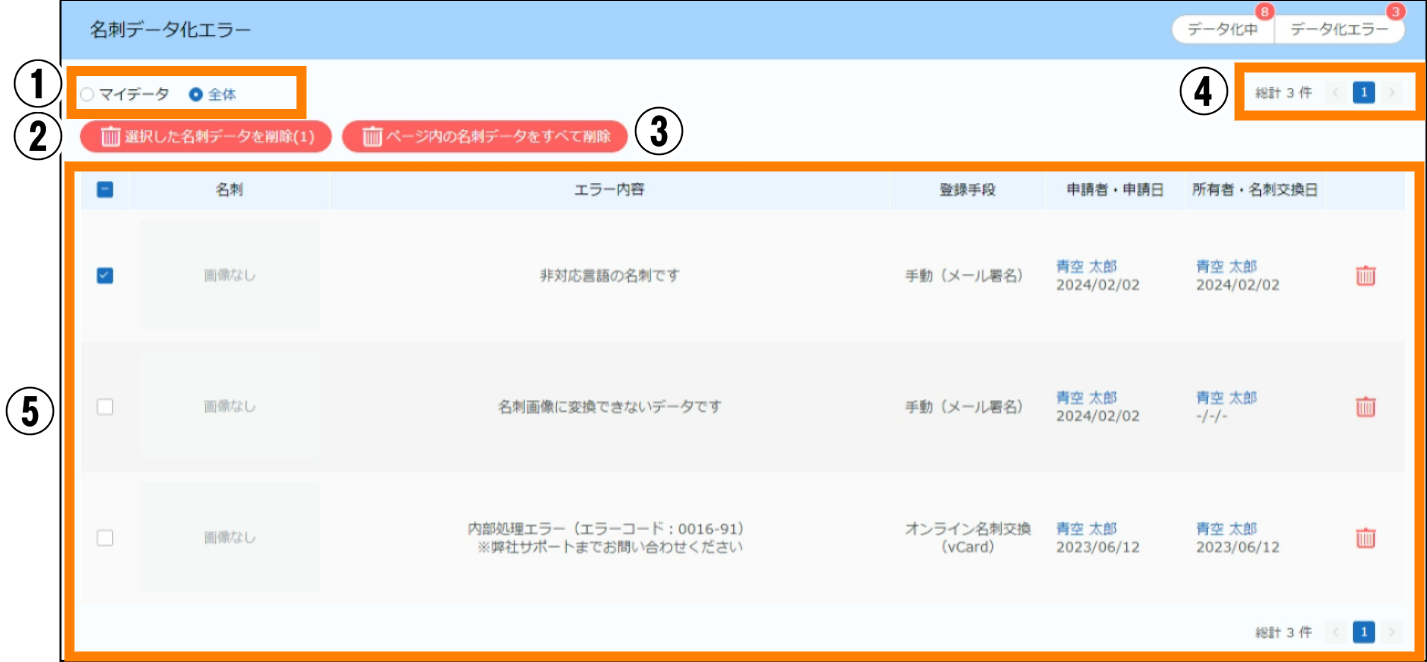
| 番号 | 項目 | 説明 |
|---|---|---|
| ① | 表示対象選択 | ⑤に表示する対象が選択できます。選択できる項目は、「マイデータ」「全体」です。 |
| ② | 選択した名刺データを削除 | クリックすると、⑤で選択したエラーの発生した名刺データが削除されます。 |
| ③ | ページ内の名刺データをすべて削除 | クリックすると、⑤に表示されているエラーの発生した名刺データがすべて削除されます。 |
| ④ | 総計 | エラーの発生したデータの総計が表示されます。 |
| ページ | やまたは、数値をクリックすると、⑤に表示される項目が変わります。 |
|
| ⑤ | データ化エラー状況 | エラーの発生した名刺データが表示されます。 |
① 「データ化エラー」をクリックし、エラーの発生したデータを削除する。
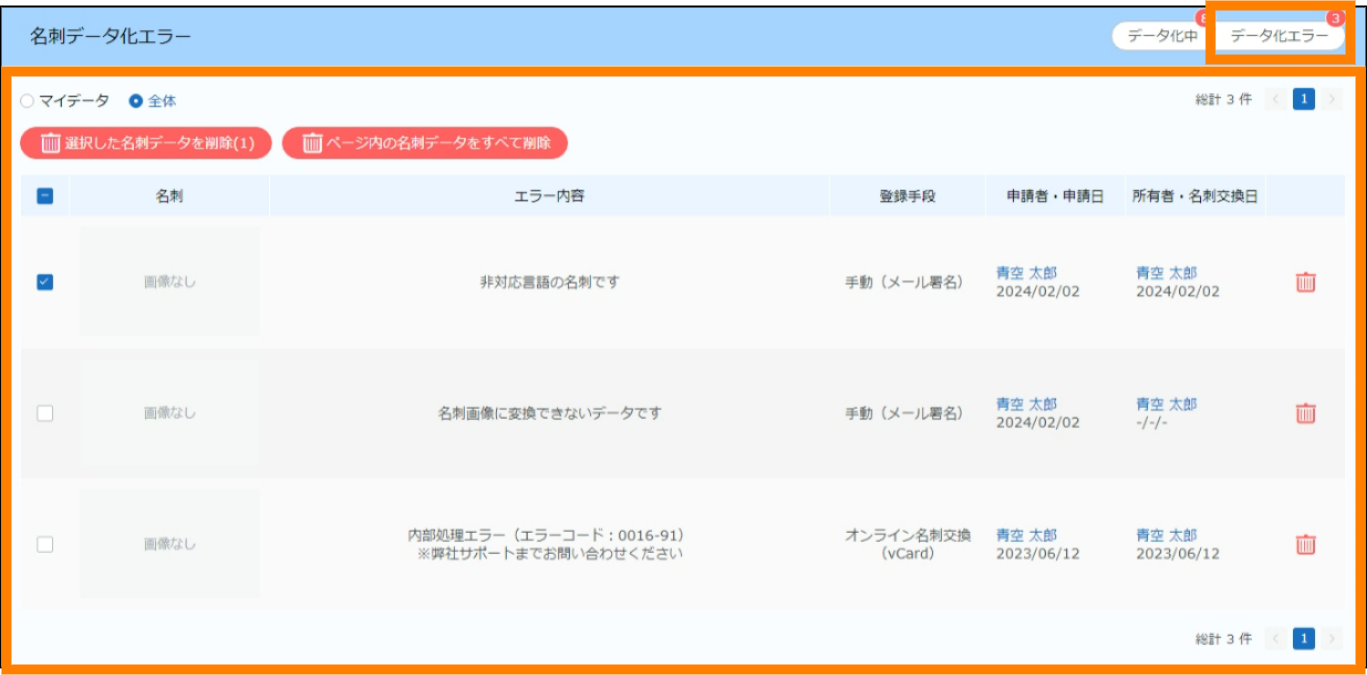
- ページ内に表示されているエラーの発生したデータをすべて削除する場合は、[ページ内の項目をすべて削除]をクリックしてください。
- エラーの発生したデータを選択し、まとめて削除する場合は、対象のデータにチェックを入れ、[選択した名刺データを削除]をクリックしてください。
- エラーの発生したデータを個別で削除する場合は、対象のデータのをクリックしてください。
- 項目欄の
 または、
または、 にチェックを入れる(クリックする)と、ページ内に表示されているエラーの発生したすべてのデータにチェックが入ります。
エラーの発生したデータが削除されます。
3.2.4.同一人物を名寄せする
名刺情報を手動で名寄せします。名寄せをすると、一定の条件に該当する場合、複数の名刺情報が同一人物としてまとめられ、「人物詳細」画面の「経歴」が更新されます。
- 名寄せを実行すると、「名刺交換日」が最も新しい名刺情報が人物と紐づけされた名刺情報となり、古い名刺情報は、経歴に追加されます。「名刺交換日」が未登録の場合は、「名刺登録日」が新しい名刺情報が人物と紐づけされます。
- 名刺情報の新規登録をすると、新しい名刺情報と古い名刺情報の「氏名」「メールアドレス」を比較して一致する場合は、自動で名寄せが行われます。ただし、両方の名刺情報にメールアドレスが登録されていない場合は「氏名」「住所」、または「氏名」「会社名」「URL」を比較して一致するときに自動で名寄せが行われます。なお、比較する名刺情報に入力不可文字(●)がある場合は、自動の名寄せは行われません。
- 自動で名寄せが行われた場合のメール通知の条件と対象は、次のとおりです。
- 名刺情報の「部署」または「役職」が更新されると、名刺の所有者全員にメールで通知されます。
- 名刺情報の「メモ」が更新されると、更新者以外の名刺の所有者にメールで通知されます。
「同一人物の名寄せ」画面の説明は、次のとおりです。
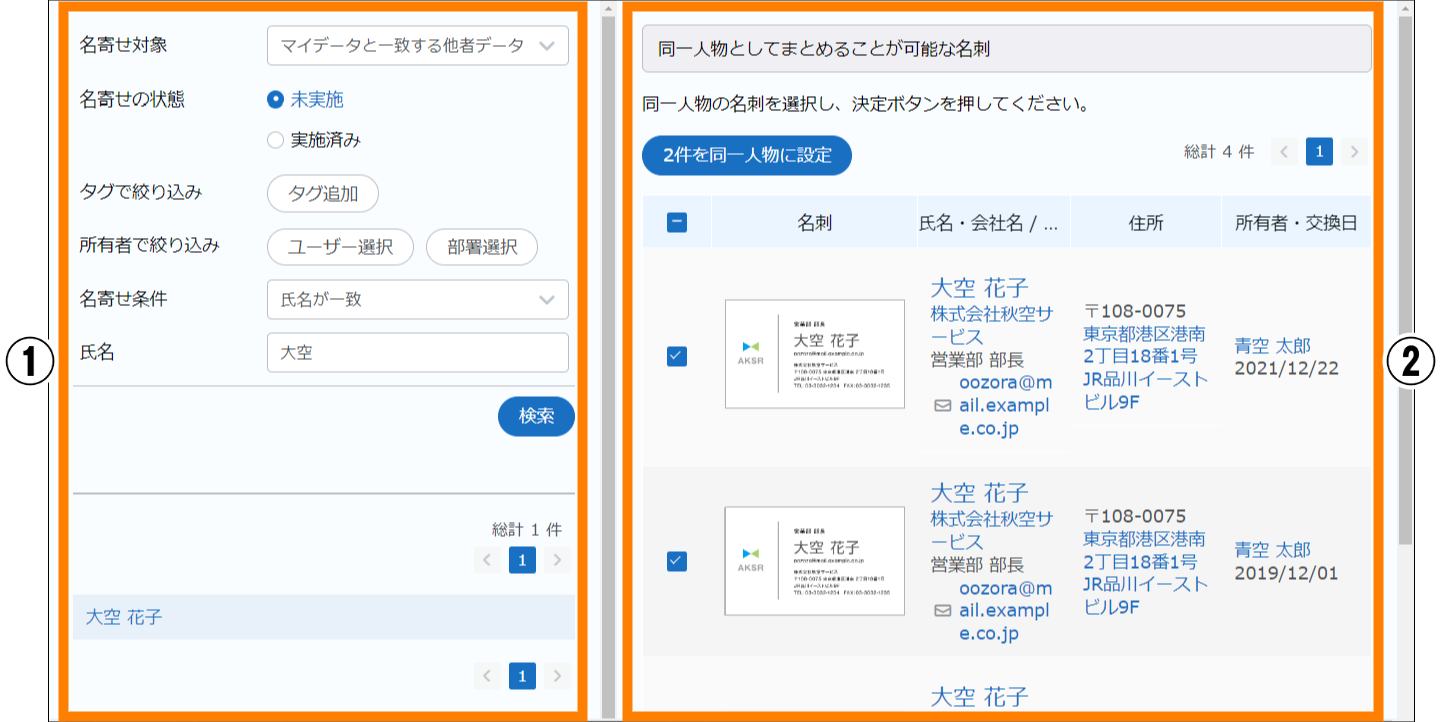
| 番号 | 項目 | 説明 | |
|---|---|---|---|
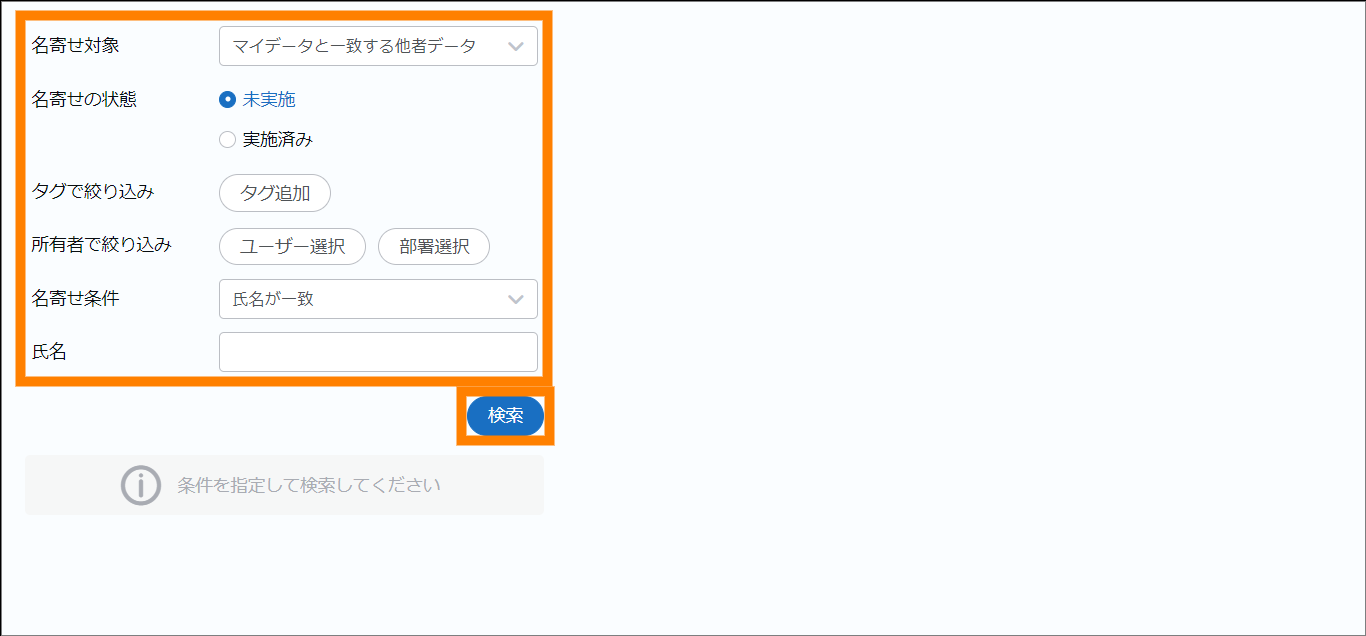
| ① | 名寄せ対象 | クリックすると表示されるリストから、一覧に表示される候補が絞り込めます。選択できる項目は、「マイデータのみ」「マイデータと一致する他者データ」「すべてのデータ」です。 | |
| 名寄せの状態 | 一覧に表示される候補が名寄せの状態で選択できます。選択できる項目は、「未実施」「実施済み」です。 | ||
| タグで絞り込み | 一覧に表示される候補がタグで絞り込めます。絞り込む場合は、[タグ追加]をクリックし、対象となるタグを選択してください。 | ||
| 所有者で絞り込み | クリックすると表示される画面で、一覧に表示される候補を所有者または部署で絞り込めます。所有者で絞り込む場合は「ユーザー選択」、部署で絞り込む場合は「部署選択」をクリックします。 | ||
| 名寄せ条件 | クリックすると表示されるリストから、条件が設定できます。設定できる条件は、「氏名が一致」「メールアドレスが一致」です。「氏名が一致」を選択した場合は、「氏名」に条件となる氏名を入力してください。「メールアドレスが一致」を選択した場合は、「メールアドレス」に条件となるメールアドレスを入力してください。 | ||
| 検索 | クリックすると、設定した条件で検索、絞り込みが実行されます。 | ||
| 対象候補一覧 | 名寄せの対象候補が一覧で表示されます。 | ||
| ② | 同一人物としてまとめることが可能な名刺 | 対象候補一覧で選択した候補の詳細が表示されます。同一人物としてまとめる名刺情報にチェックを入れ、[●件を同一人物に設定]をクリックしてください。「●」には数値が入ります。 | |
① 「名刺 / 会社情報」をクリックし、「同一人物の名寄せ」をクリックする。

② 「未実施」をクリックし、対象候補の条件を設定し、[検索]をクリックする。
③ 候補を選択し、名寄せする名刺情報にチェックを入れ、[●件を同一人物に設定]をクリックする。
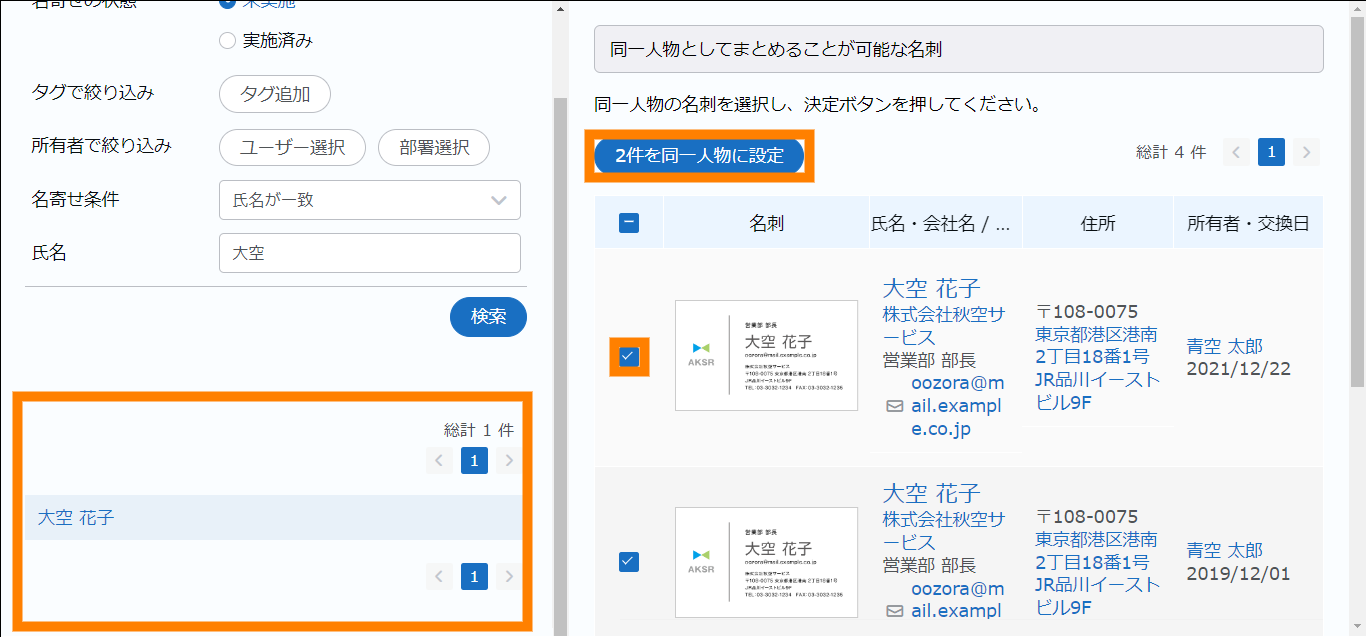
- 確認画面の内容を確認し、[OK]をクリックします。
- 項目欄のまたは、にチェックを入れる(クリックする)と、ページ内に表示されているすべての名刺情報にチェックが入ります。
同一人物の名寄せが実行されます。
3.2.4.1.名寄せを解除する
名寄せを解除します。別人の名刺情報が同一人物の名刺情報として名寄せされている場合などに、名寄せされている人物を別人に設定できます。
① 「実施済み」をクリックし、対象候補の条件を設定し、[検索]をクリックする。
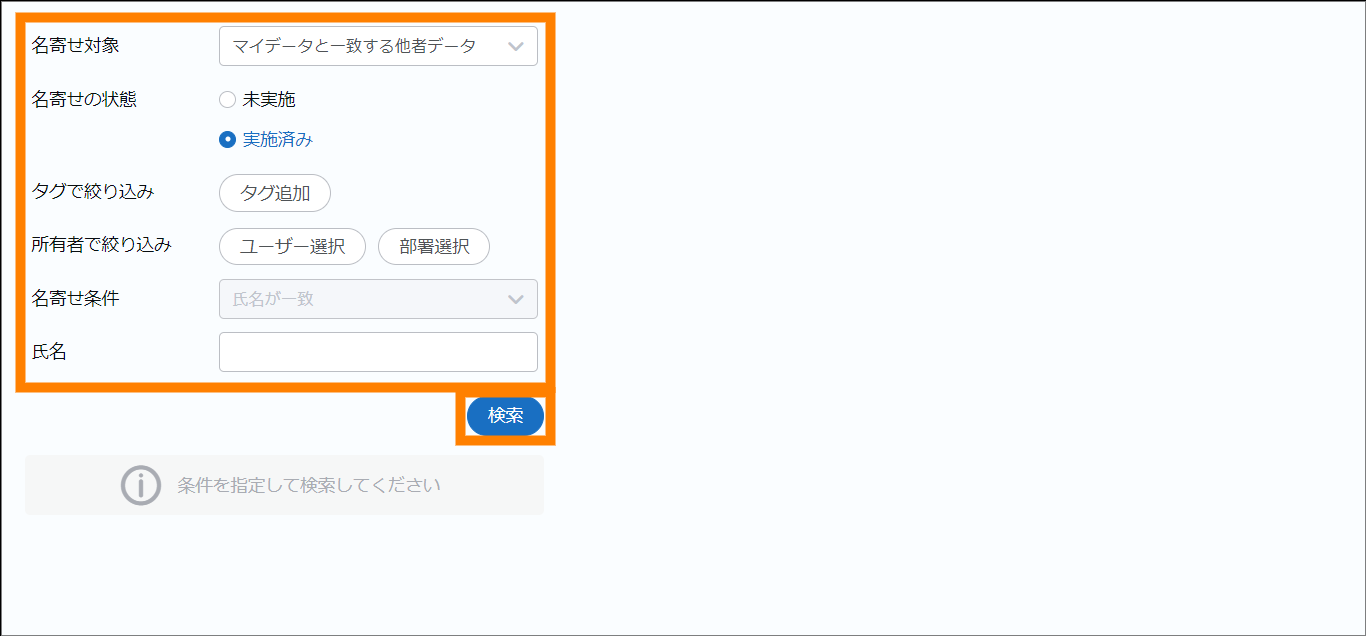
② 候補を選択し、名寄せを解除する名刺情報の[別人に設定]をクリックする。
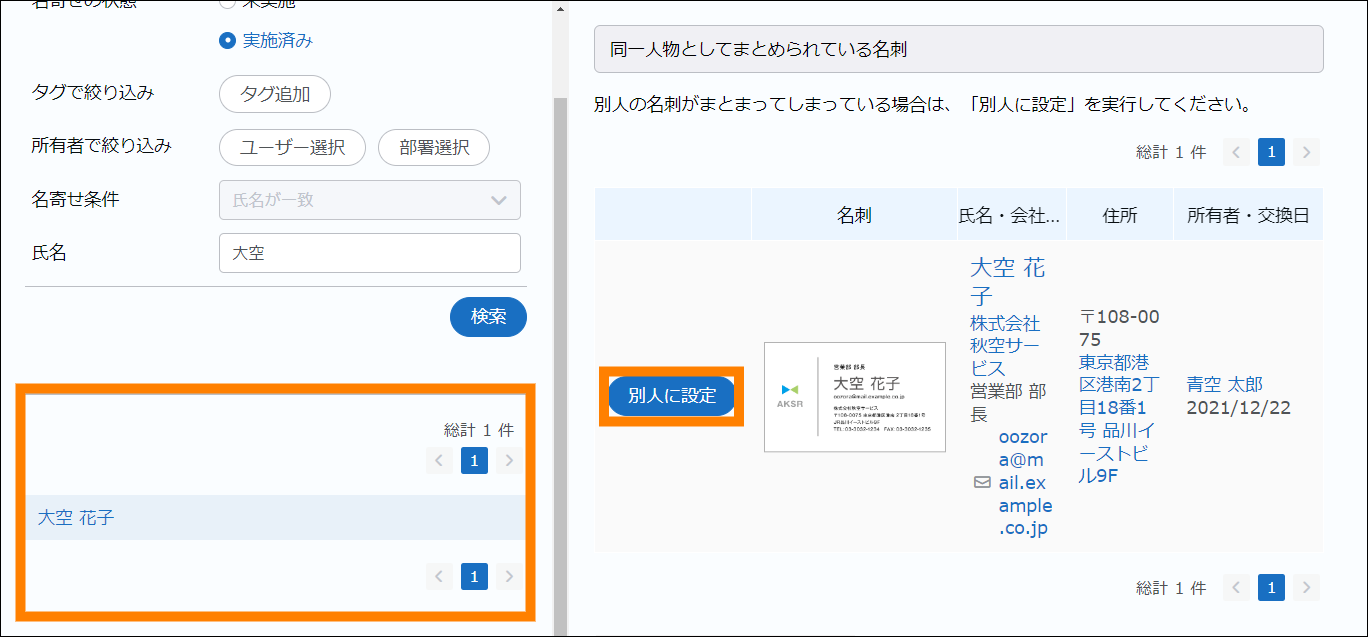
- 確認画面の内容を確認し、[OK]をクリックします。
名寄せが解除されます。
3.2.5.名刺情報を一括で登録する
CSV形式のファイルを使って名刺情報を一括で登録します。CSV形式のファイルは、「SKYPCE(名刺管理)」からダウンロードできます。ダウンロードしたファイルを編集し、インポートすることで名刺情報が一括で登録されます。
① 「名刺 / 会社情報」をクリックし、「名刺インポート」をクリックする。

② [フォーマットファイルダウンロード]をクリックし、ダウンロードしたファイルを使って一括登録用のCSV形式のファイルを作成する。
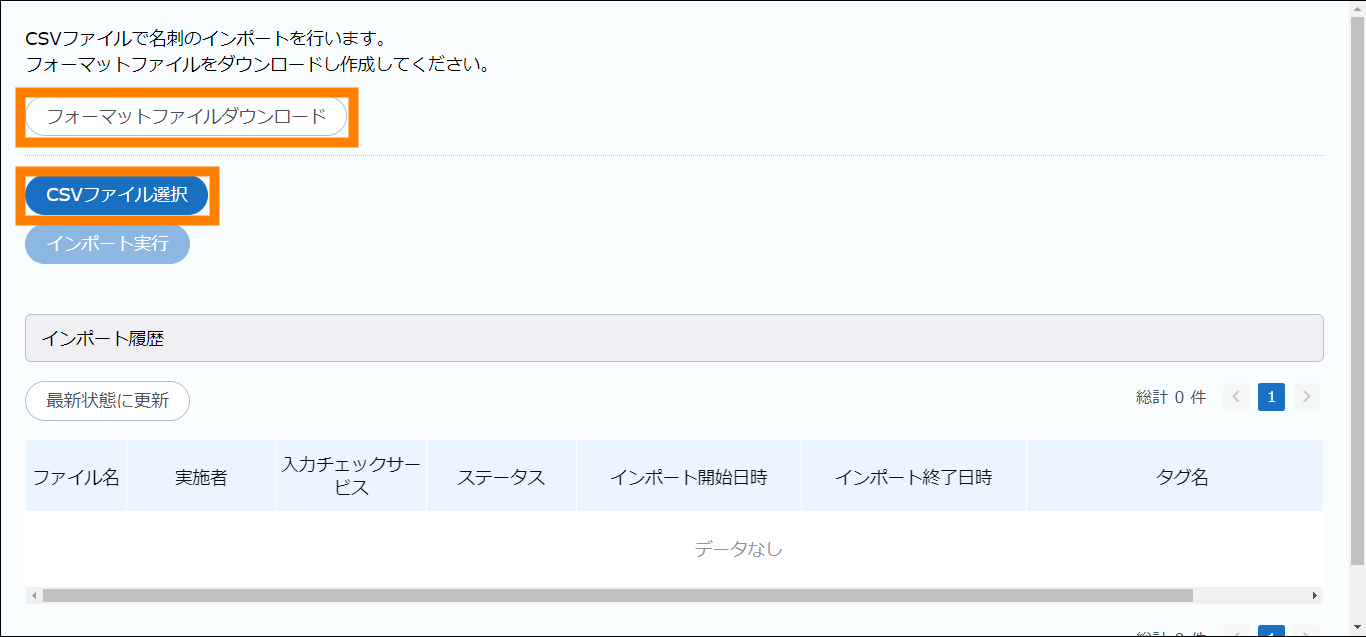
- ダウンロードしたファイルの1行目は、項目欄です。項目欄の編集や削除は行わないでください。
- 登録する名刺情報の必須入力項目は「名刺所有者ID」「姓」です。
- ユーザーの「名刺所有者ID」が不明な場合は、「名刺所有者ID」の不明なユーザーが所有する名刺情報をダウンロード(項目に「名刺所有者ID」を含めて)してください。ダウンロードしたファイルに対象ユーザーの「名刺所有者ID」が記載されています。
- 登録する名刺情報に共有タグを付与する場合は、あらかじめ付与する共有タグを作成してください。なお、入力したタグが共有タグに存在しないときは、マイタグとしてタグが付与されます。
- 1つの名刺情報に複数のタグを付与する場合は、タグとタグの間をセミコロン(;)で区切ってください。
③ [CSVファイル選択]をクリックし、作成した一括登録用のCSV形式のファイルを選択する。
-
ファイルの内容に不備がある場合は、エラー画面が表示されます。エラーの内容の詳細については、「エラー情報ダウンロード」をクリックするとダウンロードできるファイルを確認してください。
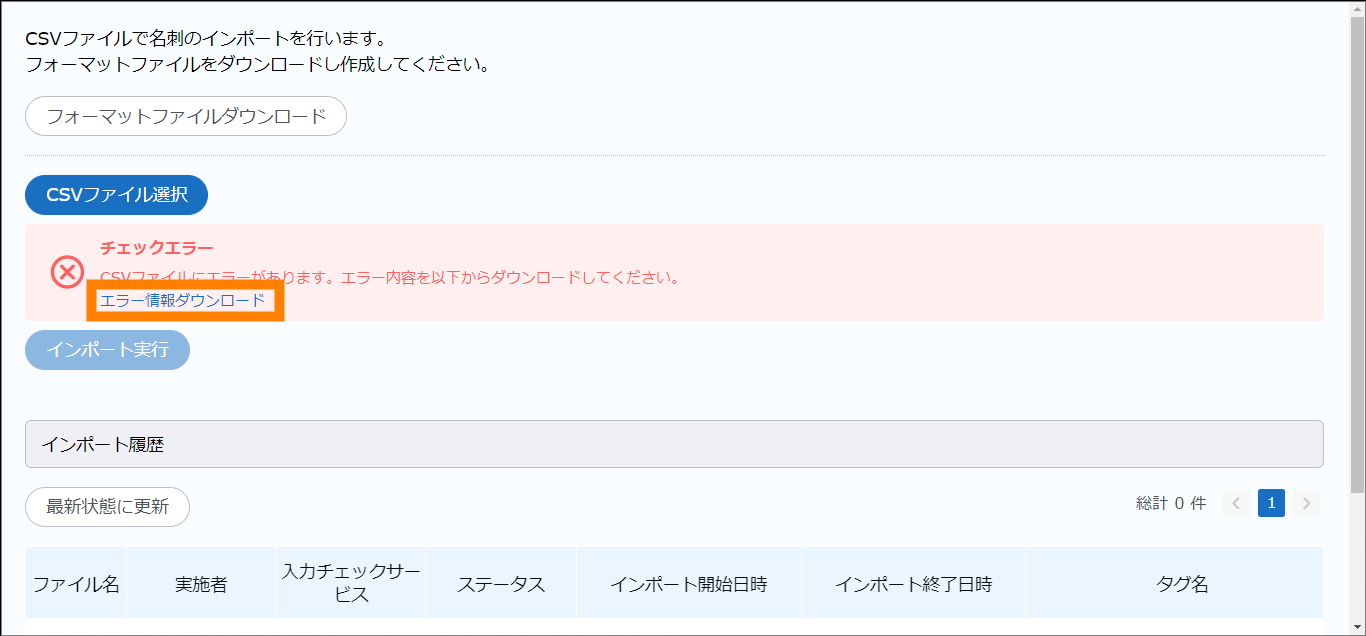
④ [インポート実行]をクリックする。
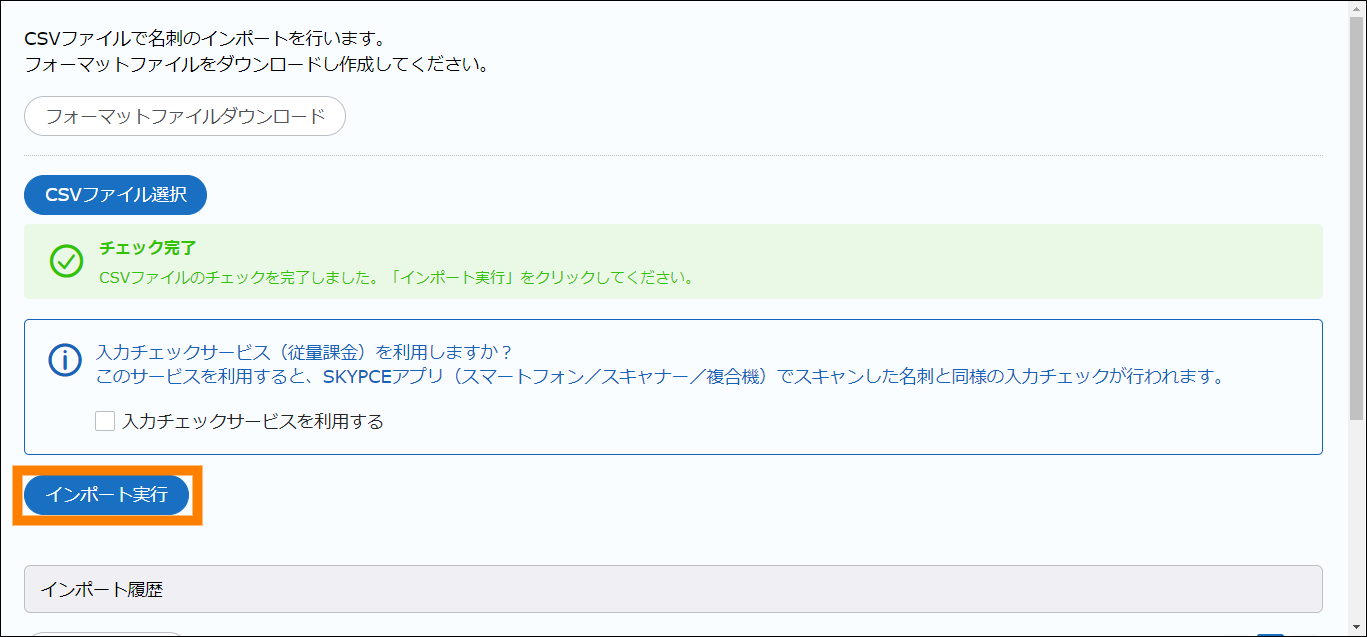
- 登録の数や内容により、時間がかかる場合があります。
- 「入力チェックサービスを利用する」にチェックを入れると、入力チェックサービス(従量課金)を利用します。サービスを利用すると、スキャナーや複合機、スマートフォンでスキャンした名刺と同様に弊社にて入力チェックを行います。
- 入力チェックサービス(従量課金)を利用せずに登録した名刺は、「人物詳細」画面や「会社詳細」画面の「名刺」をクリックした画面などで、が表示されます。
- 入力チェックサービス(従量課金)を利用せずに登録した名刺は、「人物詳細」画面や「会社詳細」画面の「名刺」をクリックした画面などで、
名刺情報が一括で登録されます。
- 名刺情報の一括登録を実行すると、履歴が残ります。実行結果は、「ステータス」に表示されます。また、[最新状態に更新]をクリックすると、履歴が最新の状態に更新されます。