
Chapter 2
ログイン / ログアウトする
本章では、「SKYPCE(名刺管理)」のログインとログアウトの方法について説明します。
2.1.SKYPCE(名刺管理)にログイン / ログアウトする
PCのWebブラウザーを使って、「SKYPCE(名刺管理)」にログインします。
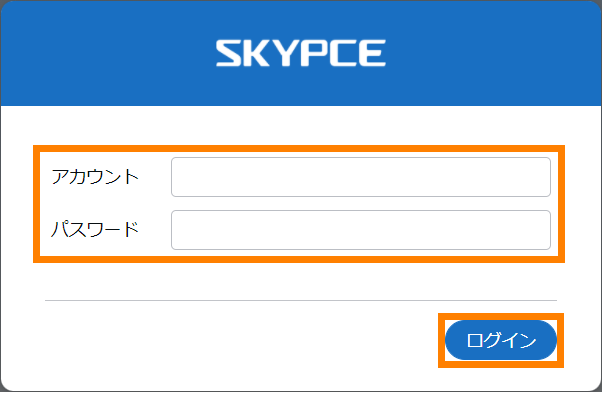
① PCのWebブラウザーで「SKYPCE(名刺管理)」のログイン画面を表示し、「アカウント」「パスワード」を入力し、[ログイン]をクリックする。
-
ログイン画面のURLが不明な場合は、管理者までお問い合わせください。
-
5回連続でパスワードを間違えると、ログインできなくなります。ログインできなくなると、対象アカウントのユーザーおよび管理者へ、対応方法が記載されたメールが送信されます。
-
ログインできなくなった場合やパスワードを忘れた場合は、管理者までお問い合わせください。
-
管理者によってOpenID Connect認証が有効に設定されている場合は、認証プロバイダーによる認証が行われます。そのため、SKYPCEのログイン画面での認証は行われません。
-
管理者によって二要素認証が設定されている場合、ログインにはアプリを使用します。あらかじめ、Google Authenticator(Google 認証システム)または、Microsoft Authenticatorを二要素認証で使用するデバイスにインストールしてください。
- 管理者によって二要素認証が有効に設定されている場合、「SKYPCE(名刺管理)」への初回ログイン時、または管理者によって二要素認証のリセットが実行されたときは、次の「初期設定画面」が表示されます。「二要素認証で使用するアプリ」を使ってQRコードを読み取り、表示されたワンタイムパスワードを「初期設定画面」で入力してください。
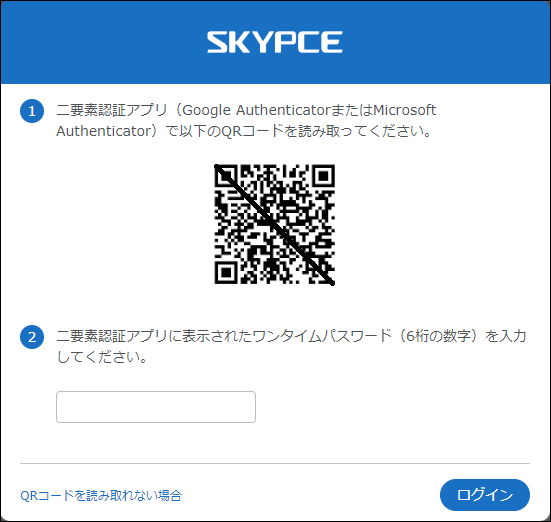
- 「QRコードを読み取れない場合」が表示されている場合は、クリックすることでシークレットキーを使用しての認証ができます。
- 2回目以降のログイン時は、ワンタイムパスワードの入力画面が表示されます。二要素認証アプリに表示されたワンタイムパスワードを入力してください。
「SKYPCE(名刺管理)」へのログインが完了します。
-
ログアウトする場合は、ログイン中のユーザー名をクリックし、「ログアウト」をクリックしてください。

- 一定時間操作がない場合も、自動でログアウトされます。