
3.4.営業活動を使う
「営業活動」画面の各項目について説明します。「営業活動」画面では、営業活動の記録の閲覧・登録や、メールの配信などができます。各項目の詳細については、参照先を確認してください。

| 番号 | 項目 | 説明 | 参照 |
|---|---|---|---|
| ① | 活動記録 | 活動記録の閲覧や登録ができます。 | 参照 |
| ② | メール配信 | 共有タグを指定してメールを配信できます。メールの配信状況を確認することもできます。 | 参照 |
| ③ | メール配信禁止アドレス一覧 | 「選択した名刺にメール配信」および、「一斉メール配信」でメール配信を禁止するメールアドレスの設定ができます。 | 参照 |
| ④ | オンライン名刺交換 | オンライン名刺の交換や登録ができます。 | 参照 |
3.4.1.活動記録を使う
SKYPCEでは、日々の営業活動の記録を活動記録として登録できます。活動記録に「社内関係者」や「カテゴリ」「手段」「詳細」などの情報を登録することで、営業活動の履歴を蓄積していくことができます。登録した活動記録はほかのユーザーも閲覧できるため、情報共有にもお役立ていただけます。
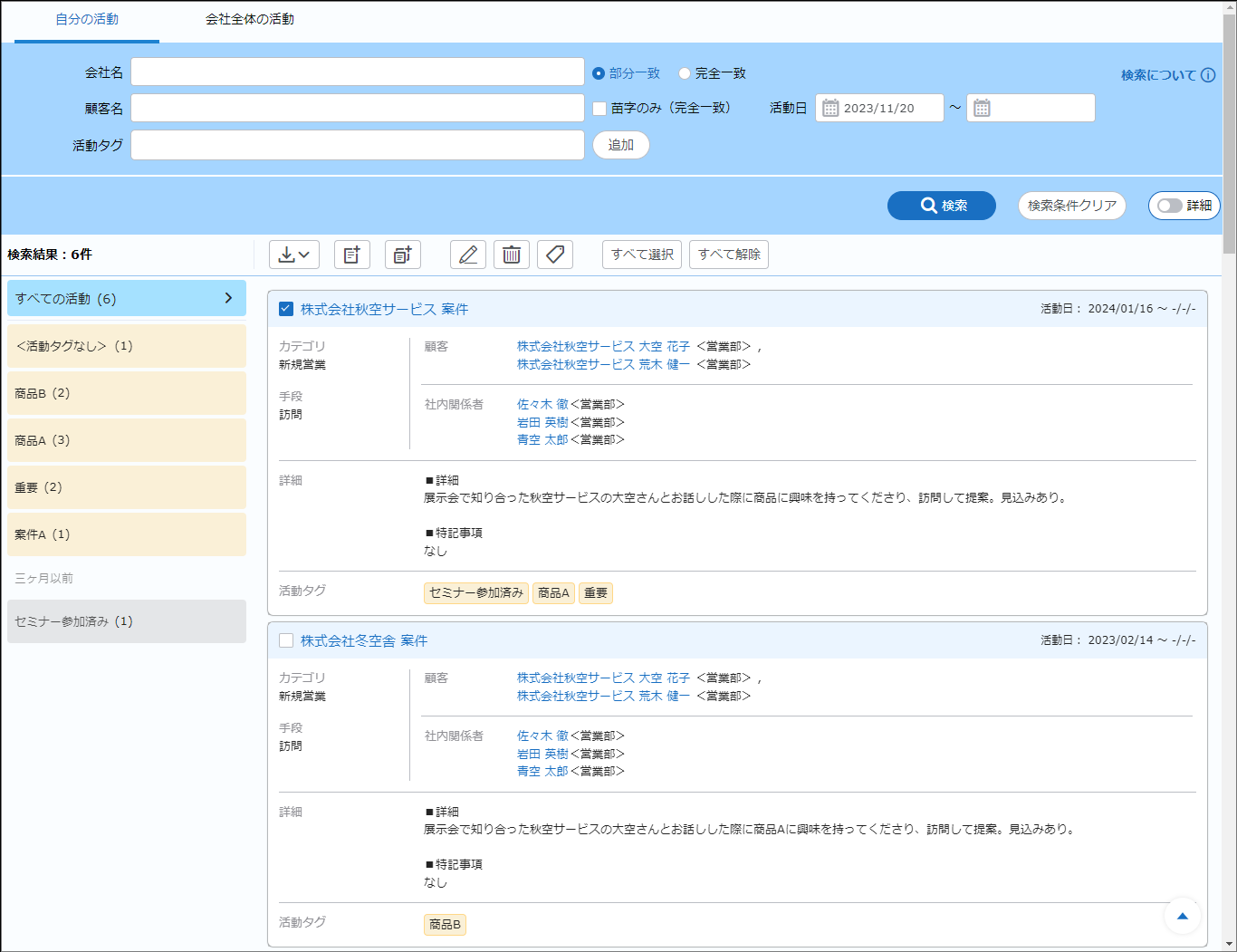
また、名刺が登録されている人物を「顧客」として設定でき、名刺情報と活動記録を紐づけすることができます。活動タグを付与することで複数の活動記録をグループ化することもできます。
さらに、活動記録は、案件管理にも活用できます。案件の進捗や状況の変化があった場合には、活動記録を編集したり、活動記録をコピーして新しく登録したりできます。
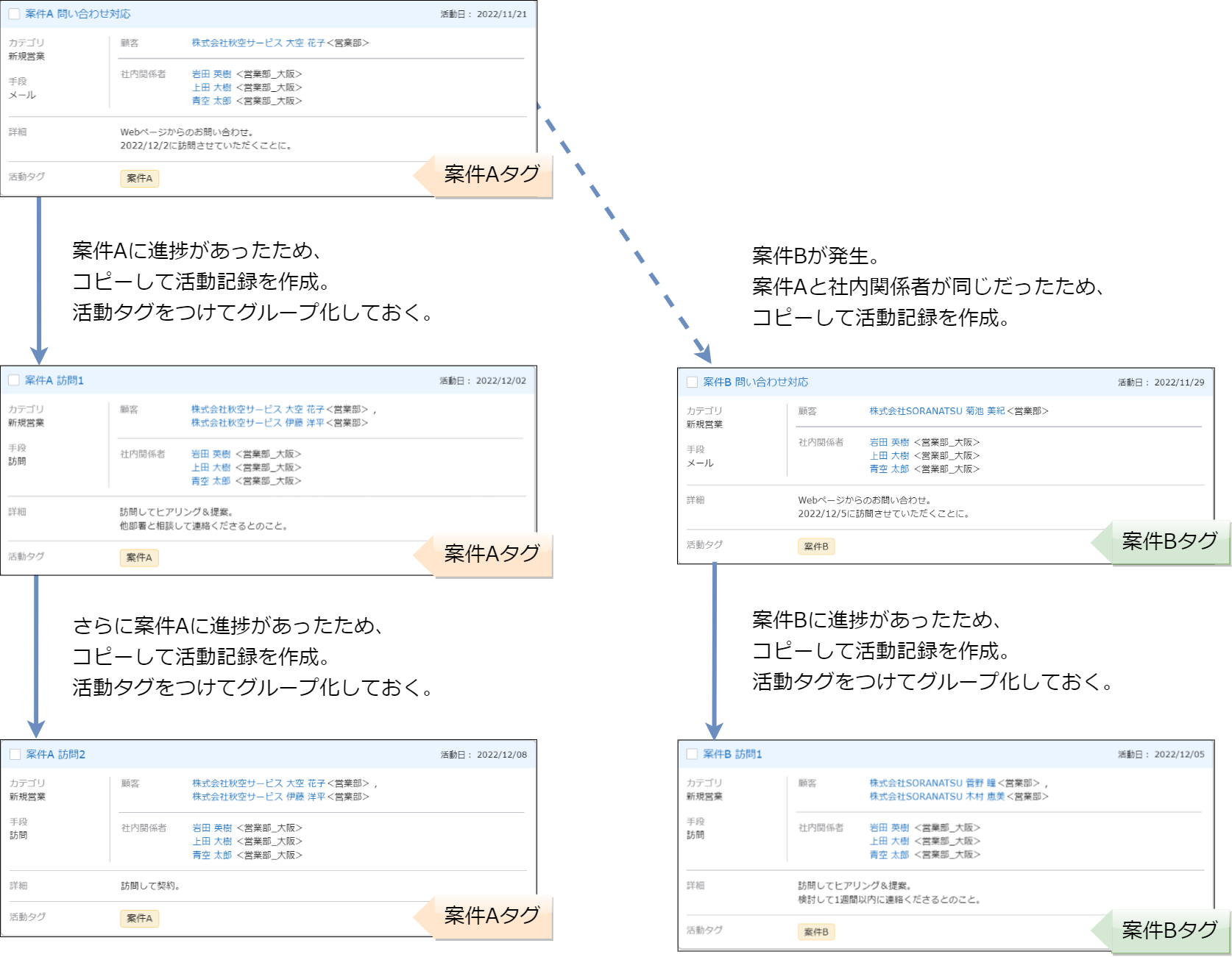
- 活動記録を編集する方法は、「3.4.1.1.1. 個別に活動記録を編集する」を参照してください。
- 活動記録をコピーして登録する方法は、「3.4.1.3. 登録済みの活動記録をコピーして新しい活動記録を登録する」を参照してください。
カテゴリ、手段、詳細、活動タグの使用例
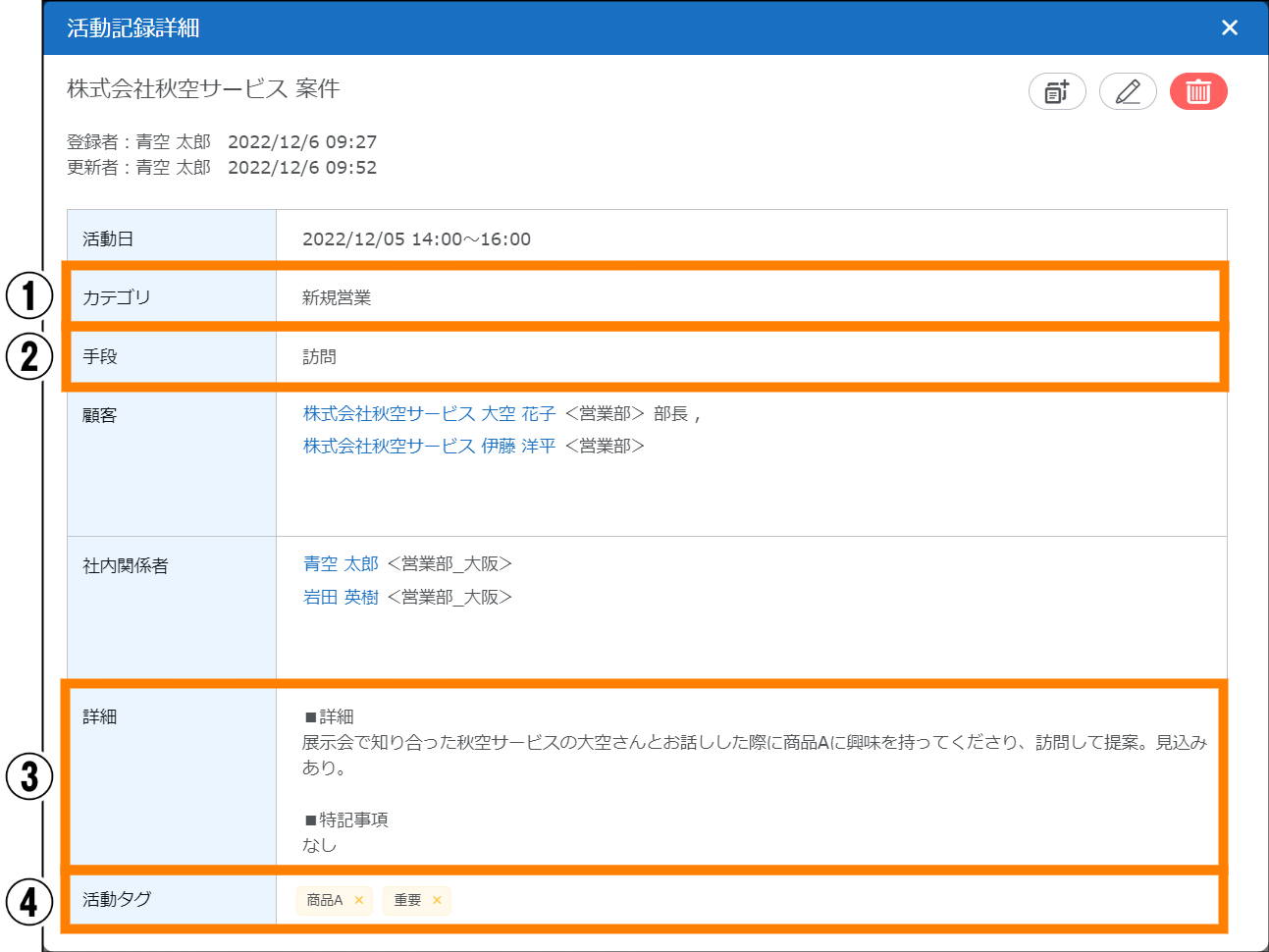
活動記録には、活動記録をグループ化して管理したり、活動の詳細を自由に入力できる機能があります。それぞれの機能の使い方の例について説明します。
| 番号 | 項目 | 説明 |
|---|---|---|
| ① | カテゴリ | 活動をカテゴリ分けします。管理者によって設定されたリストから選択します。 例 : 「新規営業」「既存営業」「提携」「サポート」「その他」 |
| ② | 手段 | 活動を行った手段を登録します。管理者によって設定されたリストから選択します。 例 : 「来客」「訪問」「オンライン会議」「電話」「メール」「その他」 |
| ③ | 詳細 | 活動に関する詳細情報を入力します。管理者によってテンプレートが設定されている場合は、テンプレートを選択して入力することもできます。 例 : 活動の目的や詳細、メモ、特記事項 |
| ④ | 活動タグ | 視認性や検索性を向上させるためのタグを付与します。1つの活動記録に対し複数付与できます。 例 : 「重要」「商品A」「商品B」「セミナー参加済み」「商談中」「受注見込み」 |
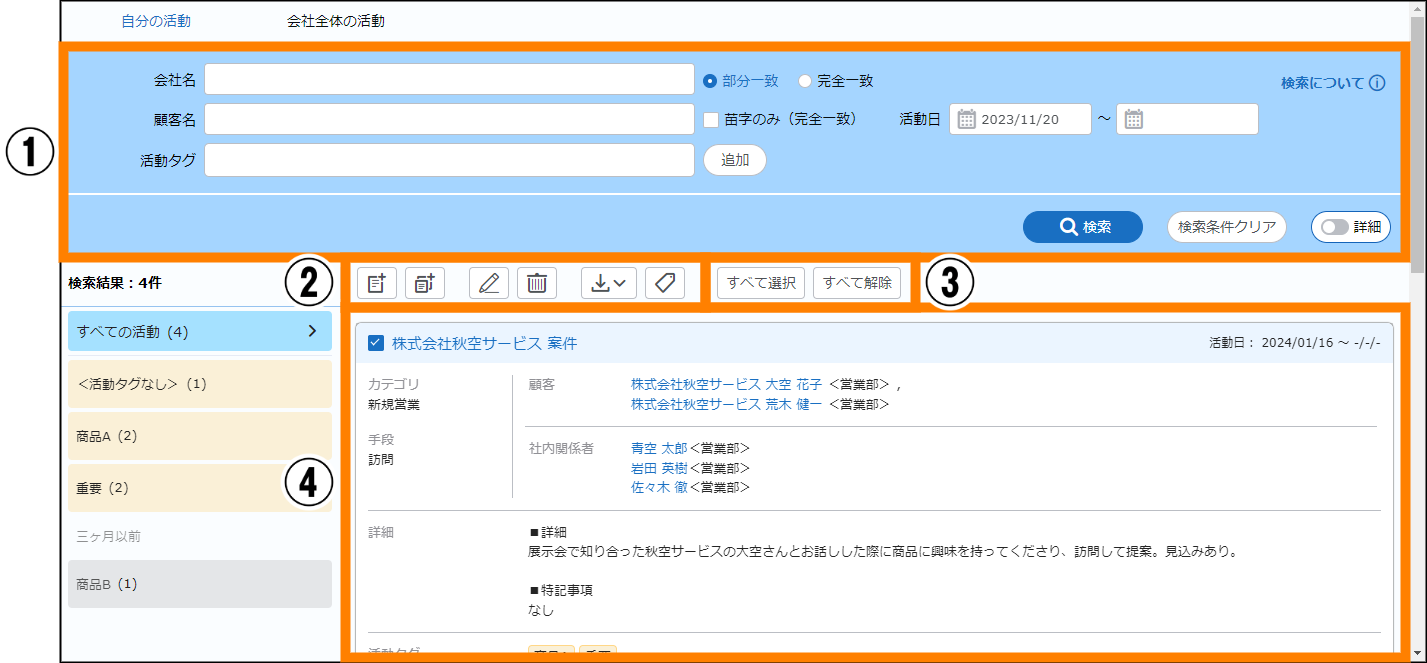
「活動記録」画面の各項目の詳細については、参照先を確認してください。
| 番号 | 項目 | 説明 | 参照 |
|---|---|---|---|
| ① | 検索 | 活動記録の検索ができます。 | 参照 |
| ② |  |
活動記録の登録ができます。 | 参照 |
 |
登録済みの活動記録をコピーして登録ができます。 | 参照 | |
 |
活動記録の一括編集ができます。 | 参照 | |
 |
活動記録の一括削除ができます。 | 参照 | |
 |
活動記録のダウンロードができます。 | 参照 | |
 |
活動タグの追加、編集、削除などができます。 | 参照 | |
| ③ | すべて選択 | クリックすると、④に表示されている項目がすべて選択されます。 | ― |
| すべて解除 | クリックすると、④に表示されている項目がすべて解除されます。 | ― | |
| ④ | 活動記録一覧 | 検索結果の活動記録が一覧で表示されます。 | ― |
① 「営業活動」をクリックし、「活動記録」をクリックする。

「活動記録」画面が表示されます。
3.4.1.1.活動記録を検索・閲覧する
活動記録を検索・閲覧します。活動記録は、会社名、顧客名などのキーワードを入力して検索できます。また、詳細検索を使うことでさらに検索結果を絞り込むことができます。
「活動記録」画面の説明は、次のとおりです。
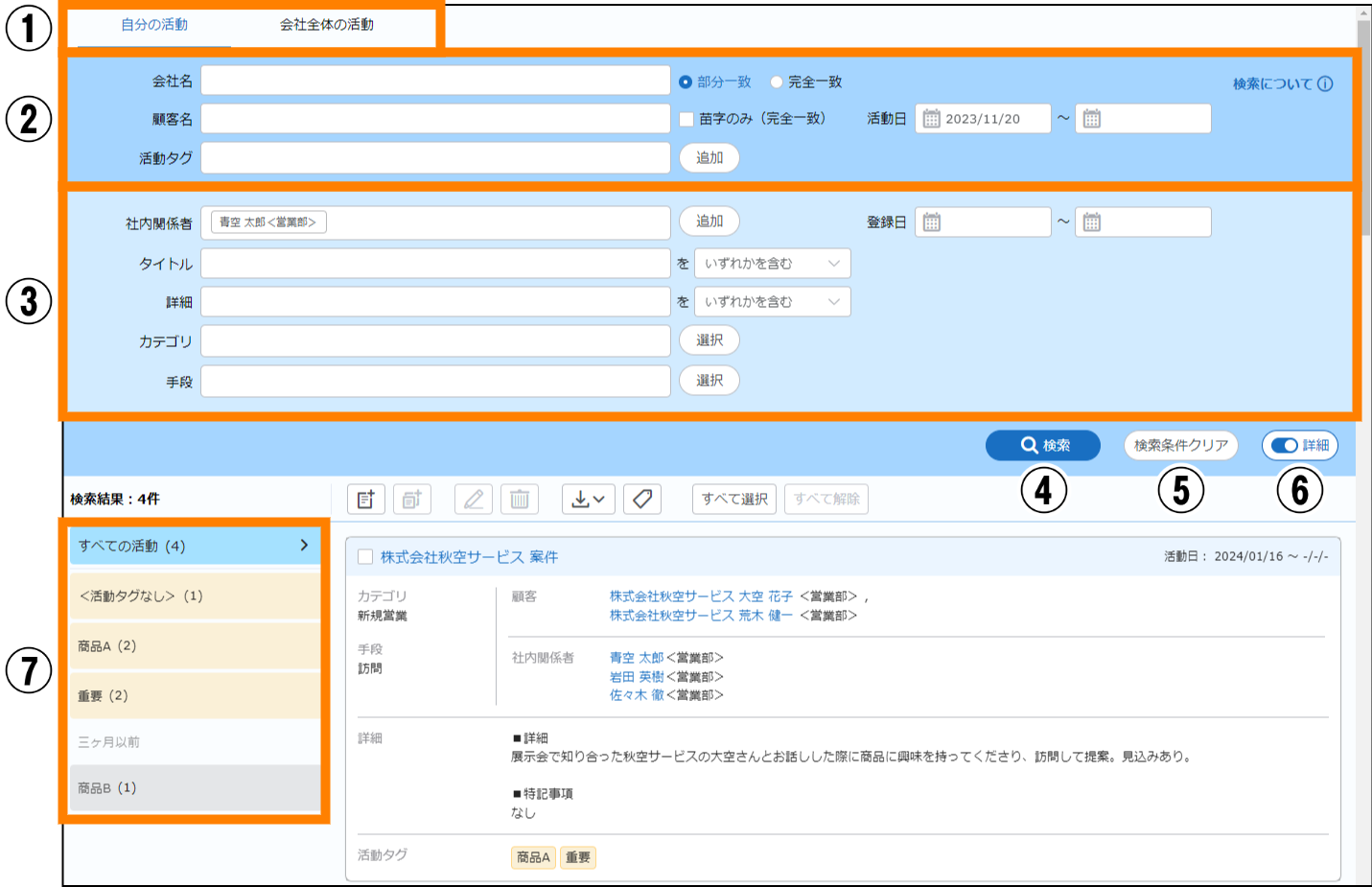
| 番号 | 項目 | 説明 | |
|---|---|---|---|
| ① | 自分の活動 | クリックすると、社内関係者に自分(ログインしたユーザー)が設定されている活動記録のみが表示されます。 | |
| 会社全体の活動 | クリックすると、すべての活動記録が表示されます。 | ||
| ② | 会社名(※1) | 入力したキーワードと一致する会社名で検索できます。追加条件として、「部分一致」「完全一致」が選択できます。 | |
| 顧客名(※1) | 入力したキーワードと一致する顧客名で検索できます。追加条件として、「苗字のみ(完全一致)」にチェックを入れると、入力した内容と苗字が完全に一致する顧客を含む活動記録を検索できます。 | ||
| 活動タグ | 活動タグを検索の条件に追加できます。[追加]をクリックすると表示される画面で、対象の活動タグにチェックを入れ、[選択]をクリックしてください。 | ||
| 活動日 | 活動日を条件に追加できます。日付(期間)で指定してください。検索を実施する日の3か月前~の期間が初期値として表示されます。 | ||
| 検索について | クリックすると、検索の補足情報が表示されます。 | ||
| ③ | 詳細検索条件 | 詳細検索の条件が設定できます。 | |
| 社内関係者 | 社内関係者を検索の条件に追加できます。[追加]をクリックすると表示される画面で、対象の社内関係者を選択し、[OK]をクリックしてください。①で「自分の活動」を選択している場合は、自分(ログインしたユーザー)が初期値として表示されます。 | ||
| キーワード入力項目(※1) | 活動記録の特定の項目を検索の条件に追加できます。対象となる項目は、「タイトル」「詳細」です。項目は、キーワードを入力し、「すべて含む」または「いずれかを含む」を選択してください。また、半角スペースで区切ることで複数のキーワードを入力することもできます。 | ||
| カテゴリ | [選択]をクリックすると表示される画面で、対象のカテゴリを選択して検索できます。 | ||
| 手段 | [選択]をクリックすると表示される画面で、対象の手段を選択して検索できます。 | ||
| 登録日 | 登録日を条件に追加できます。日付(期間)で指定してください。 | ||
| ④ | 検索 | クリックすると、設定した検索条件で検索が実行されます。 | |
| ⑤ | 検索条件クリア | クリックすると、検索条件が初期状態に戻ります。 | |
| ⑥ | 詳細 | クリックすると、詳細検索の項目の表示 / 非表示を切り替えられます。 | |
| ⑦ | 活動タグ一覧 | 登録されている活動タグが一覧で表示されます。各活動タグの()には、タグが付与されている活動記録の件数が表示されます。活動タグを選択すると、選択した活動タグが付与されている活動記録のみが、活動記録の一覧に表示されます。「<活動タグなし>」をクリックすると、活動タグが付与されていない活動記録が一覧に表示されます。
|
|
 をクリックすると、活動タグが一覧の上部にピン留めされます。ピン留めされた活動タグに表示される
 をクリックすると、ピン留めが解除されます。
- 検索のキーワード入力項目に該当します。
- 検索の詳細については、「■検索の補足情報」を参照してください。
① 「検索条件」を設定し、「検索」をクリックする。
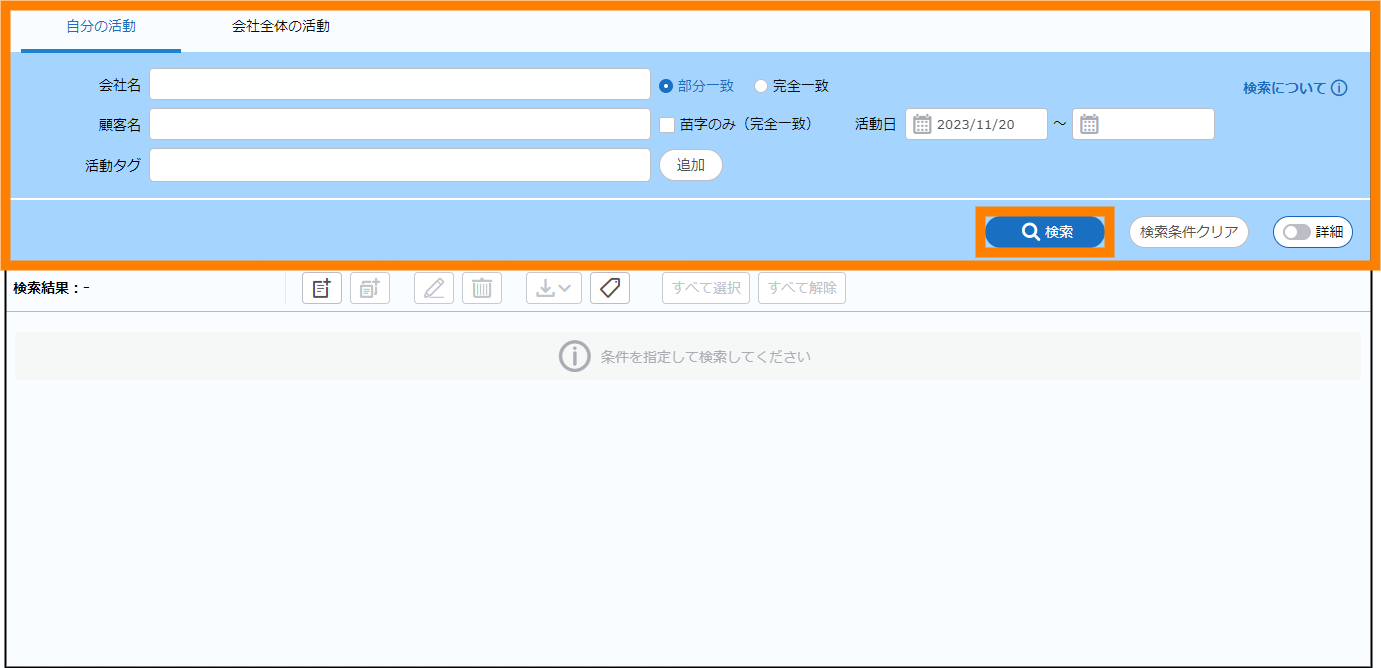
- 検索実行後、活動記録のタイトルをクリックすると、「活動記録詳細」画面が表示されます。
検索が実行され、活動記録が表示されます。
「活動記録詳細」画面について
「活動記録詳細」画面では、活動記録の詳細情報が確認できます。
画面の説明は、次のとおりです。
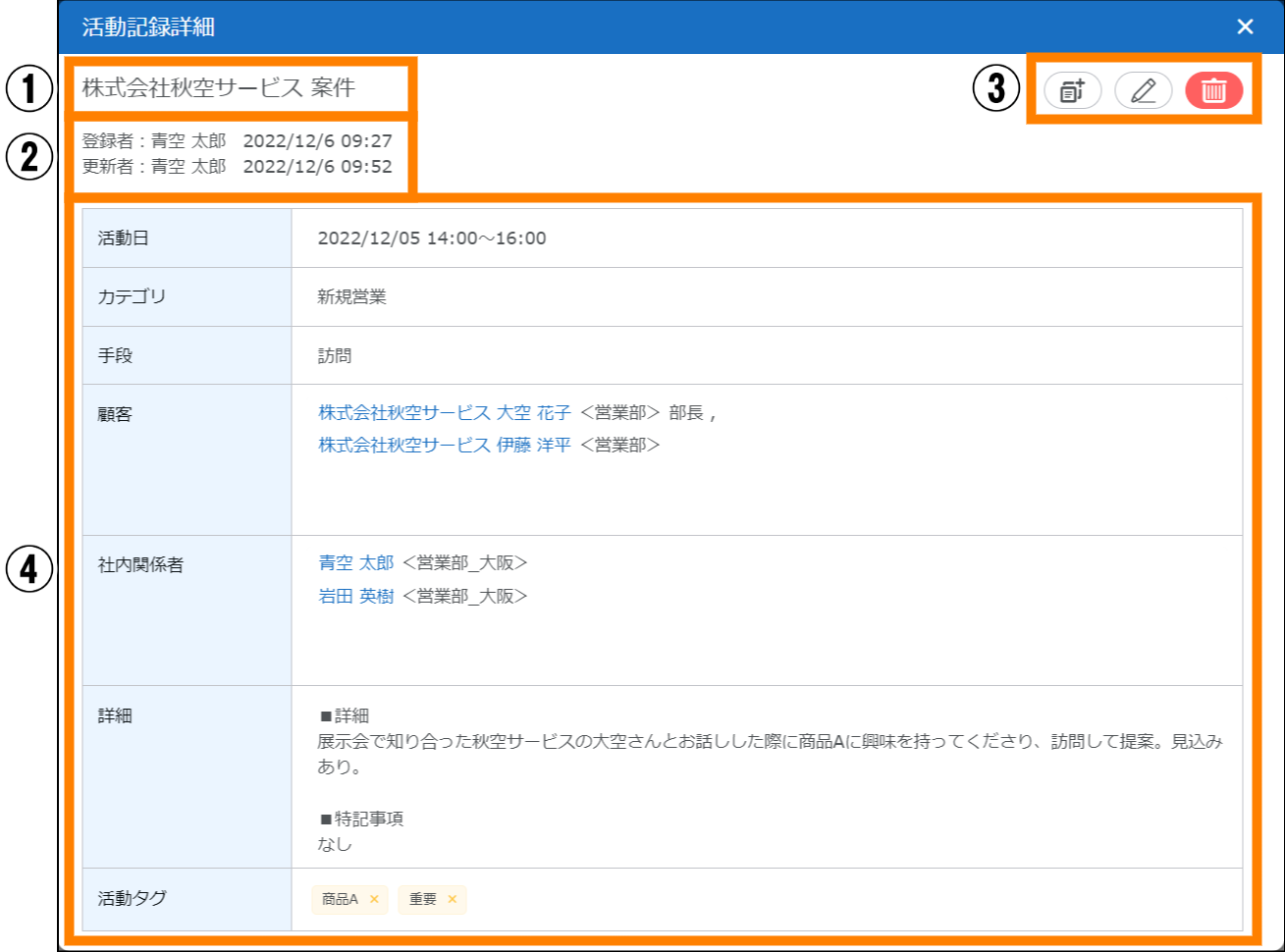
| 番号 | 項目 | 説明 |
|---|---|---|
| ① | タイトル | 活動記録のタイトルが表示されます。 |
| ② | 登録者 | 登録者の氏名および、登録した日時が表示されます。 |
| 更新者 | 更新者の氏名および、更新した日時が表示されます。 | |
| ③ |  |
活動記録をコピーして、新しい活動記録の登録ができます。 |
 |
活動記録の編集ができます。 | |
 |
活動記録の削除ができます。 | |
| ④ | 活動日 | 活動日が表示されます。 |
| カテゴリ | カテゴリが表示されます。 | |
| 手段 | 手段が表示されます。 | |
| 顧客 | 顧客が表示されます。氏名をクリックすると、「名刺詳細」画面が表示されます。 | |
| 社内関係者 | 社内関係者が表示されます。氏名にマウスポインターを合わせると、ツールチップに社内関係者の情報が表示されます。 | |
| 詳細 | 詳細が表示されます。 | |
| 活動タグ | 活動タグが表示されます。 をクリックすると、活動タグを解除できます。なお、「社内関係者」に自分(ログインしたユーザー)が含まれていない場合は解除できません。 をクリックすると、活動タグを解除できます。なお、「社内関係者」に自分(ログインしたユーザー)が含まれていない場合は解除できません。 |
- 次の場合は、「顧客」に表示されている氏名をクリックしての「名刺詳細」画面の表示はできません。
- 「社内関係者」に自分(ログインしたユーザー)が含まれる、かつ「顧客」に非公開名刺が含まれる場合、「顧客」の氏名は表示されますが「名刺詳細」画面の表示はできません。
- 「社内関係者」に自分(ログインしたユーザー)が含まれない、かつ「顧客」に非公開名刺が含まれる場合、該当の「顧客」の氏名は表示されず「<表示できません>」と表示されます。
3.4.1.1.1.個別に活動記録を編集する
個別に活動記録を編集します。個別の編集では、登録されている内容を確認しながら編集できます。
- 複数の活動記録を一括で編集することもできます。
- 詳しくは、「3.4.1.4. 複数の活動記録を一括で編集する」を参照してください。
① 編集する活動記録の「タイトル」をクリックする。
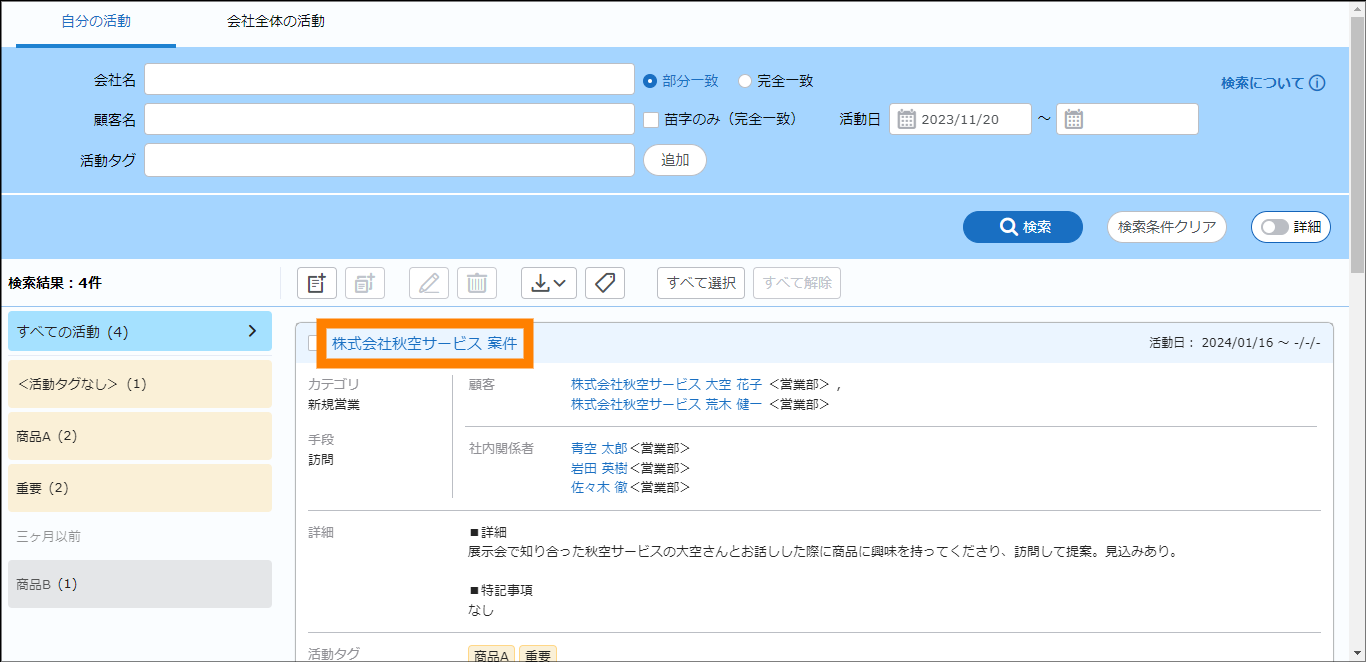
- 必要に応じて検索してください。検索については、「3.4.1.1. 活動記録を検索・閲覧する」を参照してください。
② をクリックする。
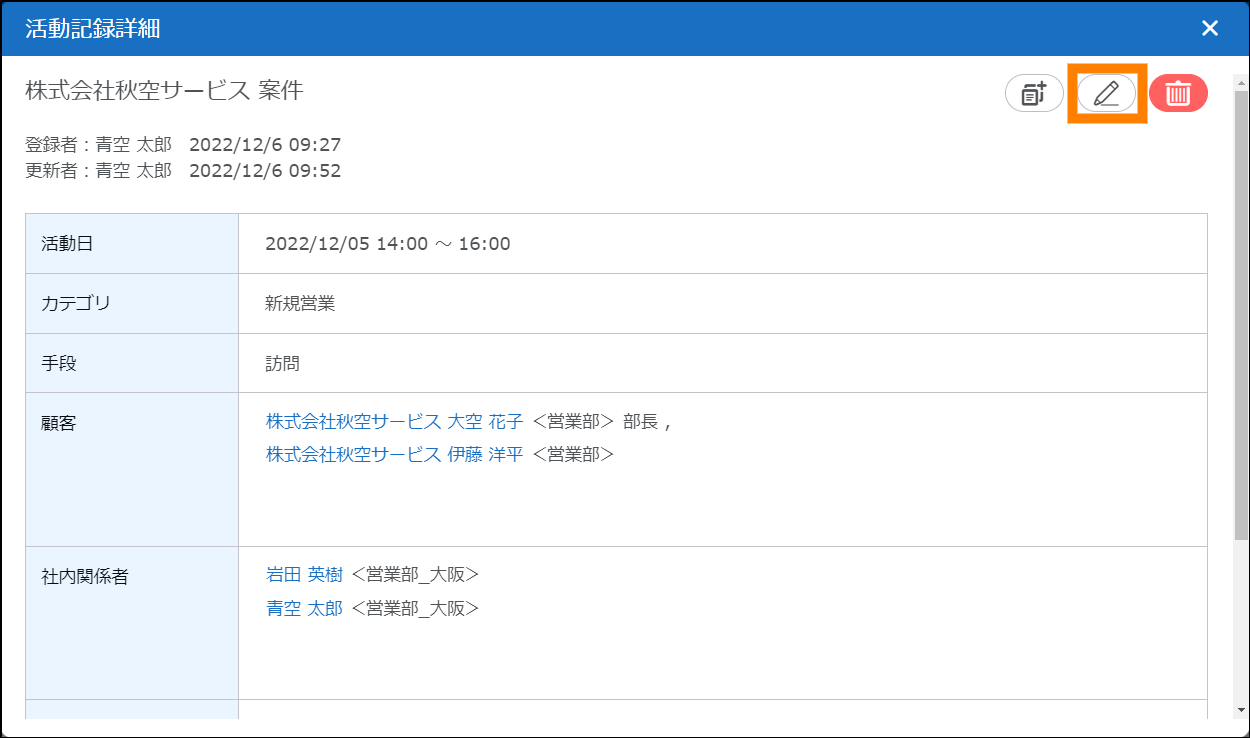
- 活動記録を削除する場合は、をクリックし、確認画面で[OK]をクリックしてください。
③ 内容を編集し、[保存]をクリックする。
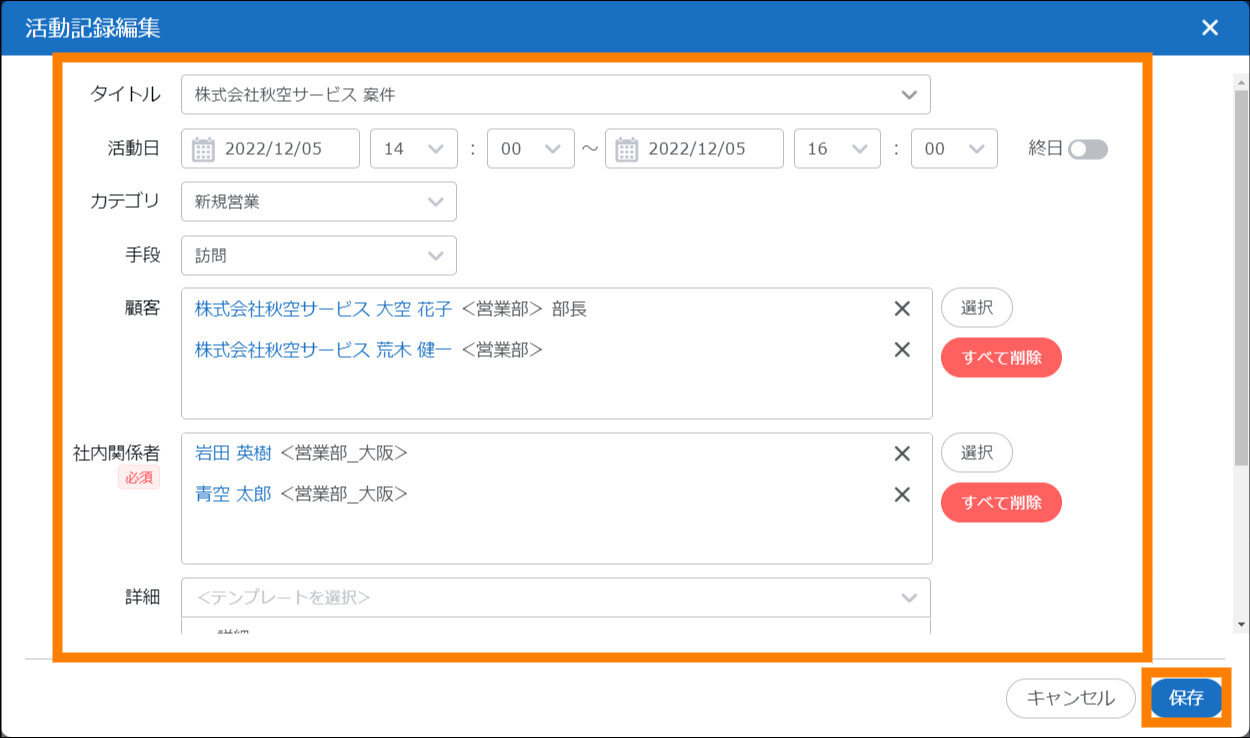
- 確認画面の内容を確認し、[OK]をクリックします。
活動記録が個別に編集されます。
3.4.1.2.活動記録を登録する
活動記録を新規登録します。「タイトル」「活動日」「カテゴリ」「手段」「顧客」などの情報を登録できます。
- 登録した活動記録をコピーして、新しい活動記録を登録することもできます。詳しくは、「3.4.1.3. 登録済みの活動記録をコピーして新しい活動記録を登録する」を参照してください。
① をクリックする。
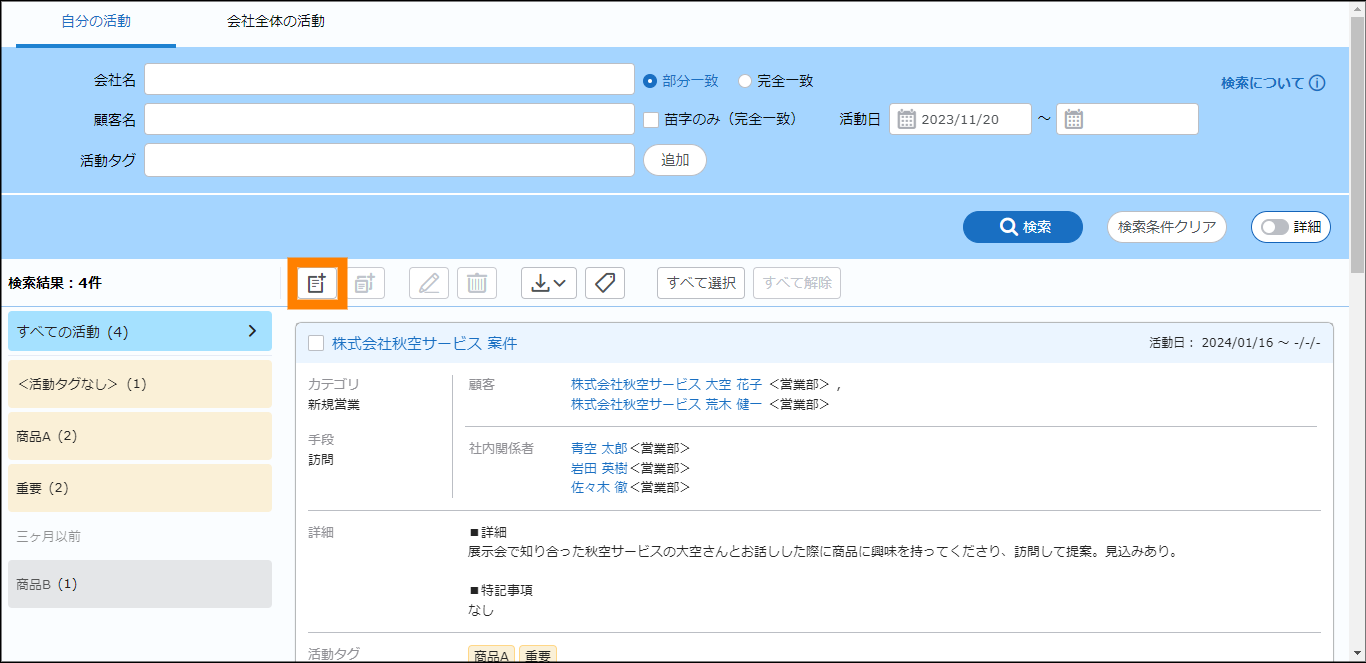
② 活動の記録を入力し、[登録]をクリックする。
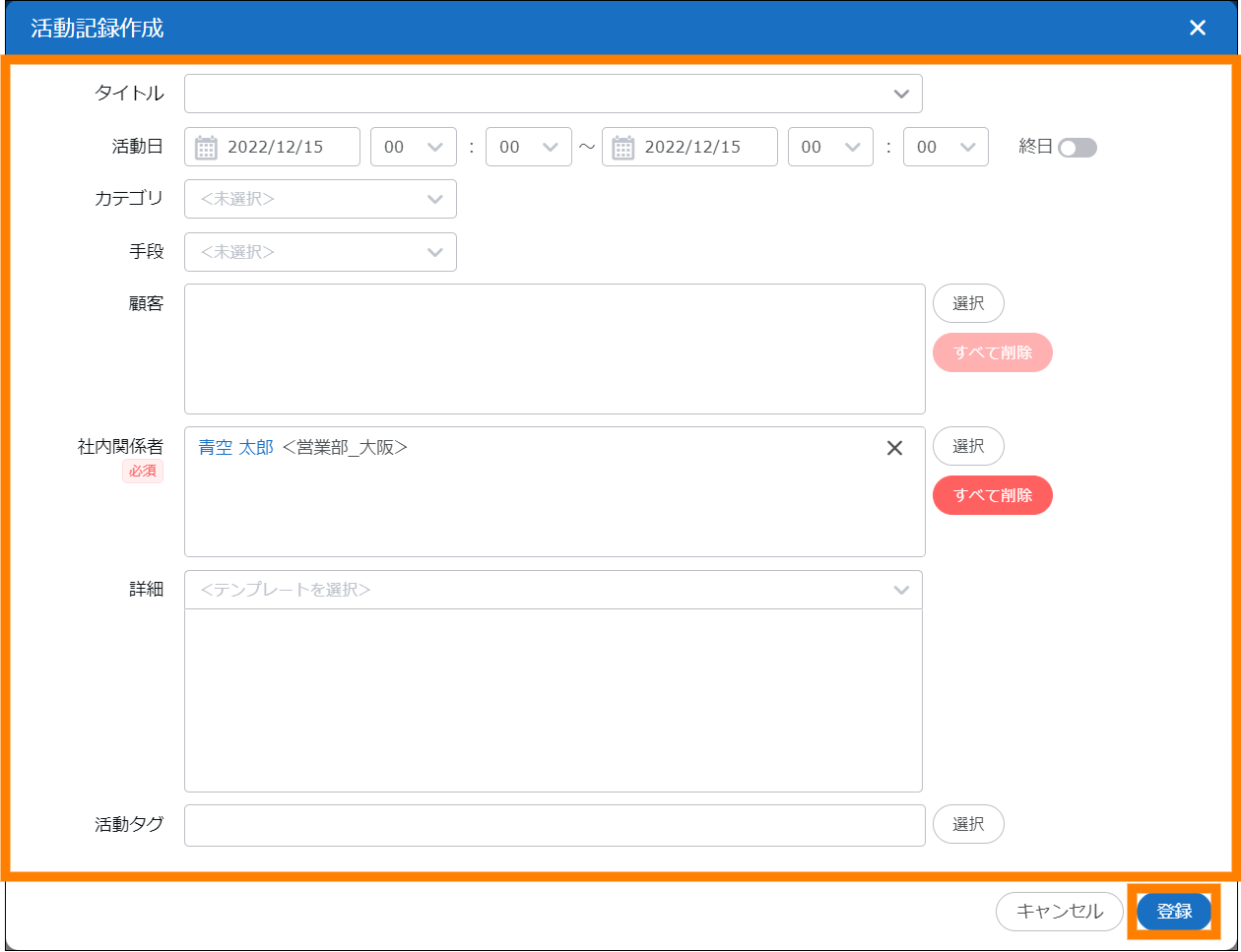
| 項目 | 説明 |
|---|---|
| タイトル | 活動記録のタイトルを入力します。 |
| 活動日 | 活動日を入力します。日時(期間)で指定してください。「終日 」を選択すると、時間を終日に設定できます。 」を選択すると、時間を終日に設定できます。 |
| カテゴリ | カテゴリを選択します。管理者によって設定されたカテゴリが選択肢に表示されます。 |
| 手段 | 手段を選択します。管理者によって設定された手段が選択肢に表示されます。 |
| 顧客 | [選択]をクリックすると表示される「顧客選択」画面から顧客(名刺)を選択します。[すべて削除]をクリックすると、選択した顧客をすべて削除できます。 |
| 社内関係者 | [選択]をクリックすると表示される「ユーザー選択」画面から社内関係者を選択します。社内関係者の入力は必須です。[すべて削除]をクリックすると、選択した社内関係者をすべて削除できます。自分(ログインしたユーザー)が初期値として設定されています。 |
| 詳細 | 詳細を入力します。管理者によって設定されたテンプレートを選択して入力することもできます。 |
| 活動タグ | [選択]をクリックすると表示される「活動タグ選択」画面から活動タグを選択します。をクリックすると、クリックしたタグを解除できます。 |
- 確認画面の内容を確認し、[OK]をクリックします。
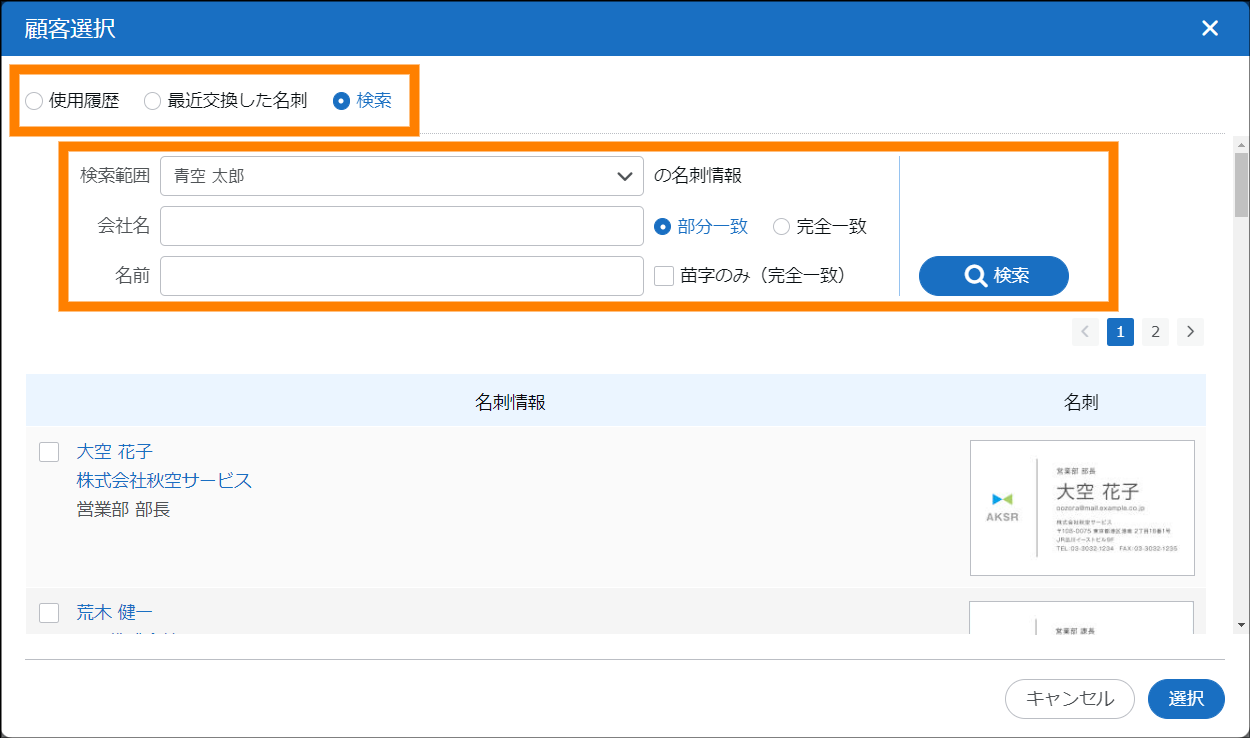
- 「顧客選択」画面では、「使用履歴」「最近交換した名刺」「検索」のいずれかを選択し、顧客を選択してください。
- 「検索」では、「検索範囲」「会社名」「名前」の条件で名刺の検索ができます。
- 名刺インポートや手動で新規名刺登録を行った際に、入力チェックサービス(従量課金)を利用せずに登録した名刺には、氏名の右側に
 が表示されます。
- 「検索」では、「検索範囲」「会社名」「名前」の条件で名刺の検索ができます。
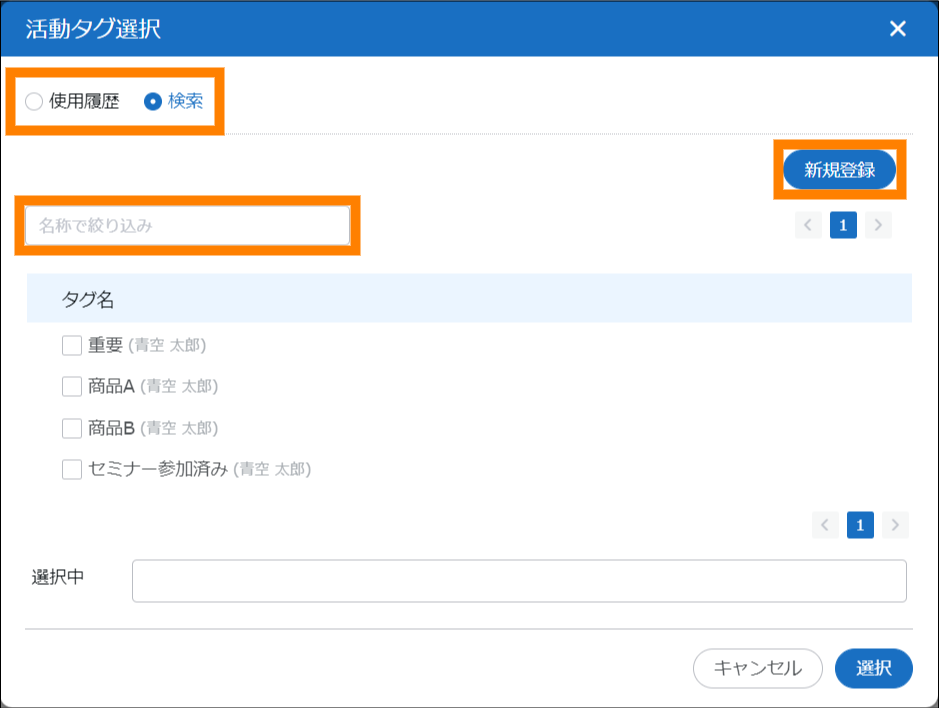
- 「活動タグ選択」画面では、「使用履歴」「検索」のどちらかを選択し、活動タグを選択してください。
- 「検索」では、キーワードを入力して活動タグの検索ができます。[新規登録]をクリックして、活動タグを登録することもできます。活動タグの登録については、「3.4.1.7.1. 活動タグを登録、編集、削除する」を参照してください。
- 「検索」では、キーワードを入力して活動タグの検索ができます。[新規登録]をクリックして、活動タグを登録することもできます。活動タグの登録については、「3.4.1.7.1. 活動タグを登録、編集、削除する」を参照してください。
活動記録が登録されます。
3.4.1.3.登録済みの活動記録をコピーして新しい活動記録を登録する
登録済みの活動記録をコピーして活動記録を新規登録します。
- コピーする活動記録の「社内関係者」に自分(ログインしたユーザー)が含まれていない、かつ「顧客」に非公開名刺が含まれている場合は、コピーして新しい活動記録を登録できません。
① コピーする活動記録にチェックを入れて、 をクリックする。
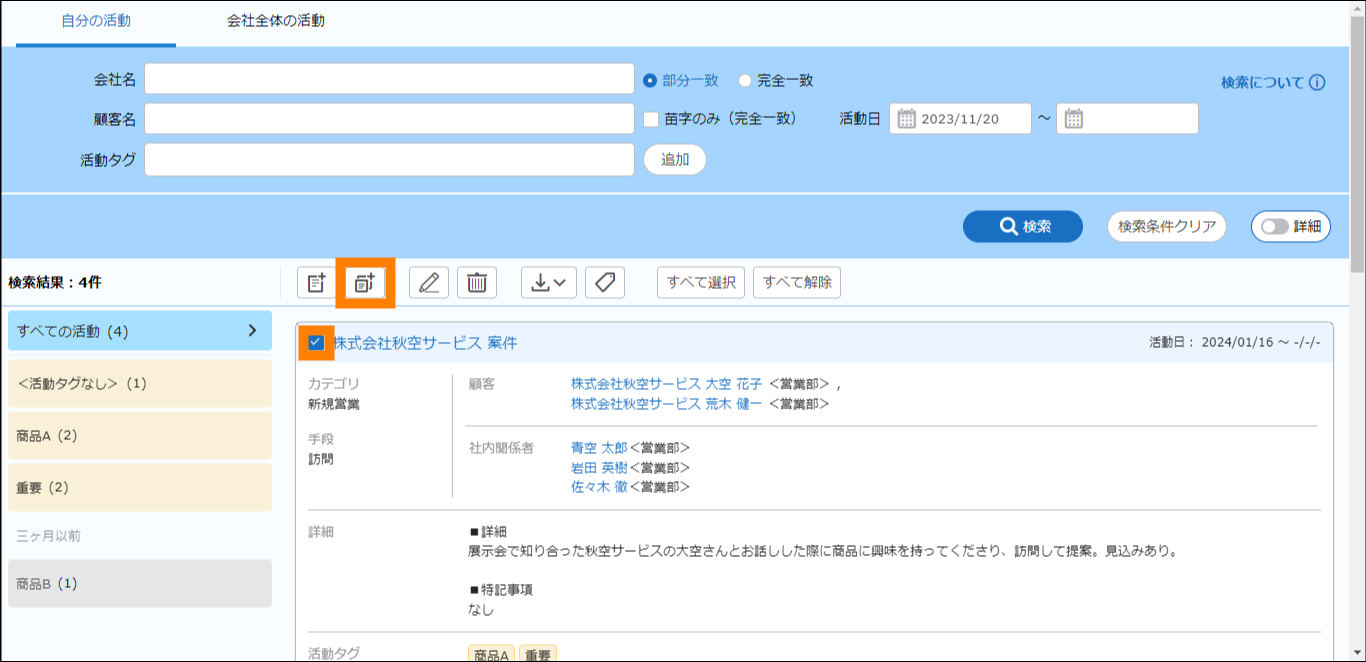
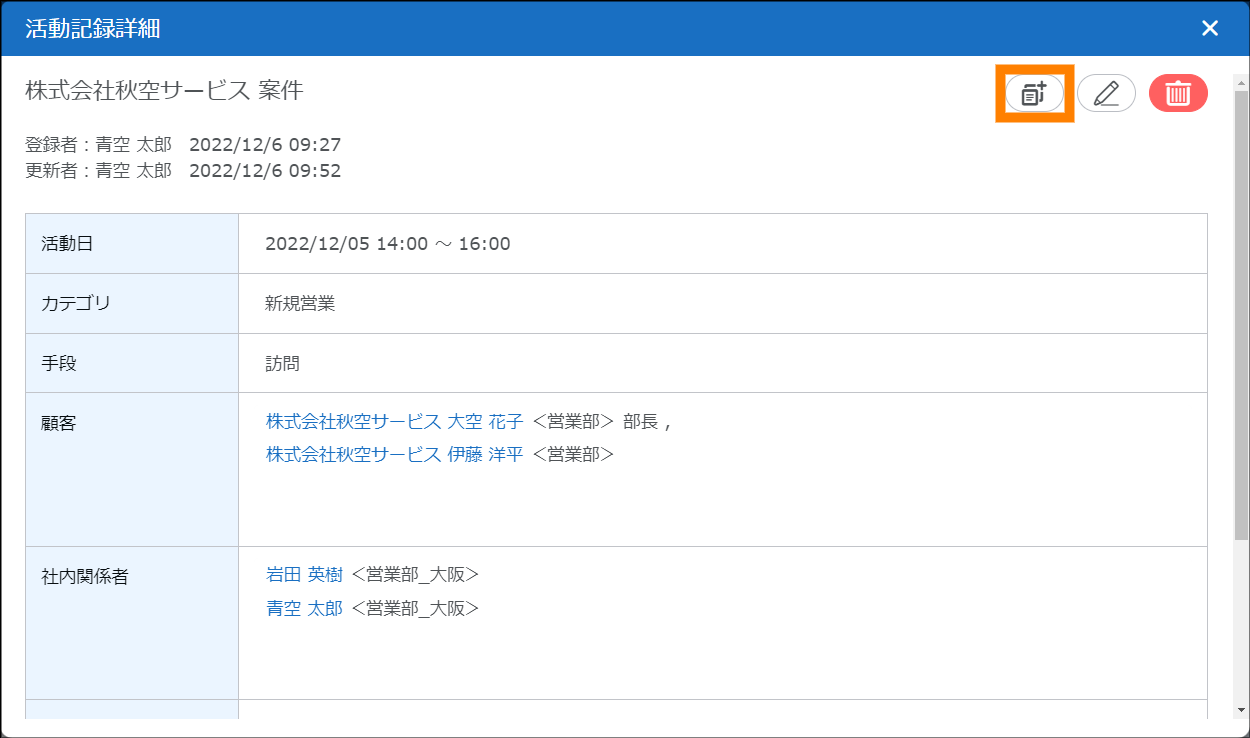
- コピーする活動記録の「活動記録詳細」画面を開き、をクリックすることでも操作できます。「活動記録詳細」画面については、「3.4.1.1. 活動記録を検索・閲覧する」を参照してください。
② 活動の記録を編集し、[登録]をクリックする。
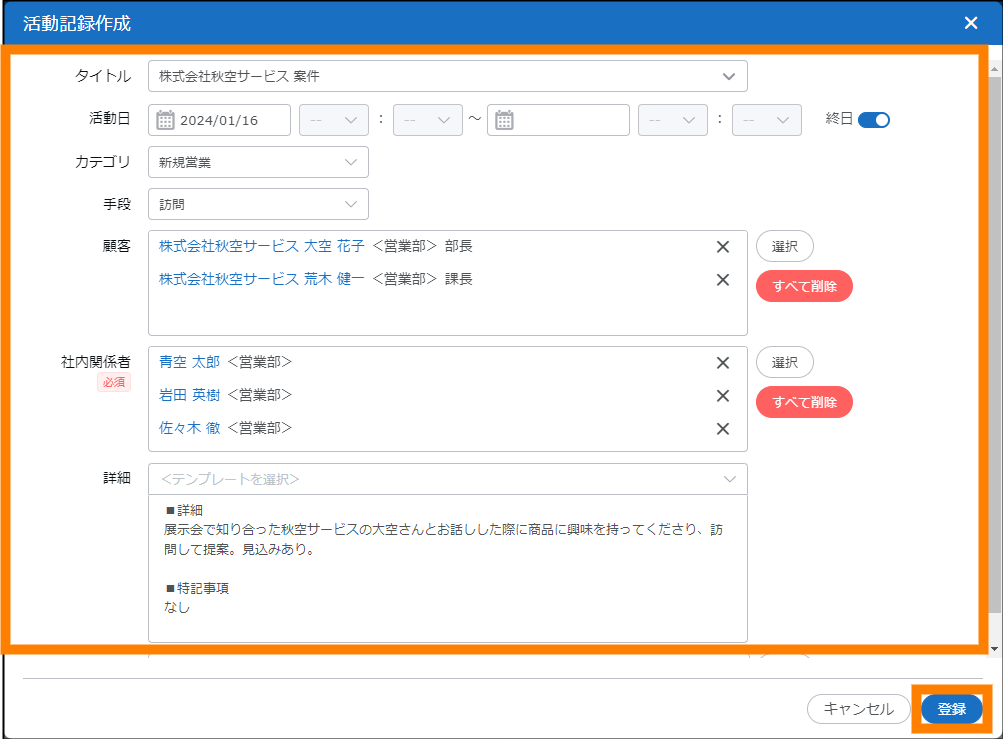
- 確認画面の内容を確認し、[OK]をクリックします。
登録済みの活動記録がコピーされ、新しい活動記録が登録されます。
3.4.1.4.複数の活動記録を一括で編集する
任意の活動記録を選択し、編集します。複数の活動記録をまとめて編集することもできます。
- 複数の活動記録を一括で編集する場合は、対象の活動記録に登録されている内容は確認できません。そのため登録されている内容を確認しながら編集する場合は、個別に編集してください。方法については、「3.4.1.1.1. 個別に活動記録を編集する」を参照してください。
① 編集する活動記録にチェックを入れ、をクリックする。
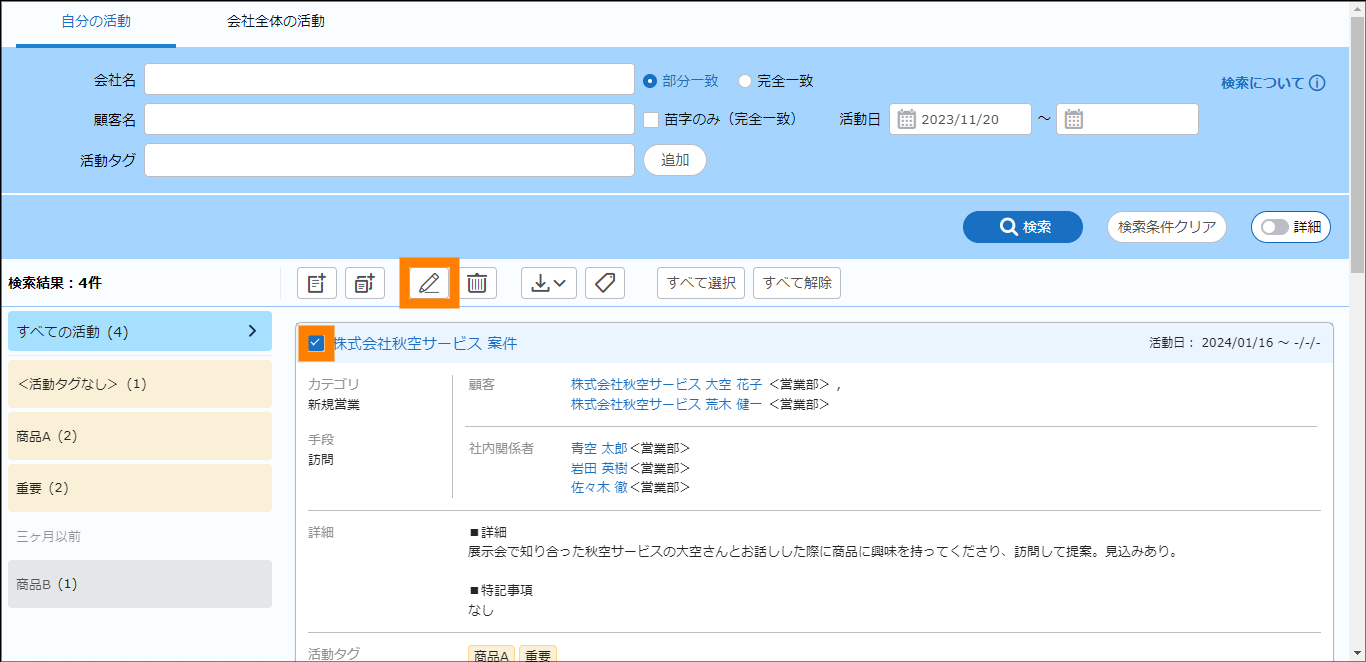
- 必要に応じて検索してください。検索については、「3.4.1.1. 活動記録を検索・閲覧する」を参照してください。
② 編集する項目にチェックを入れ、項目を編集し、[保存]をクリックする。
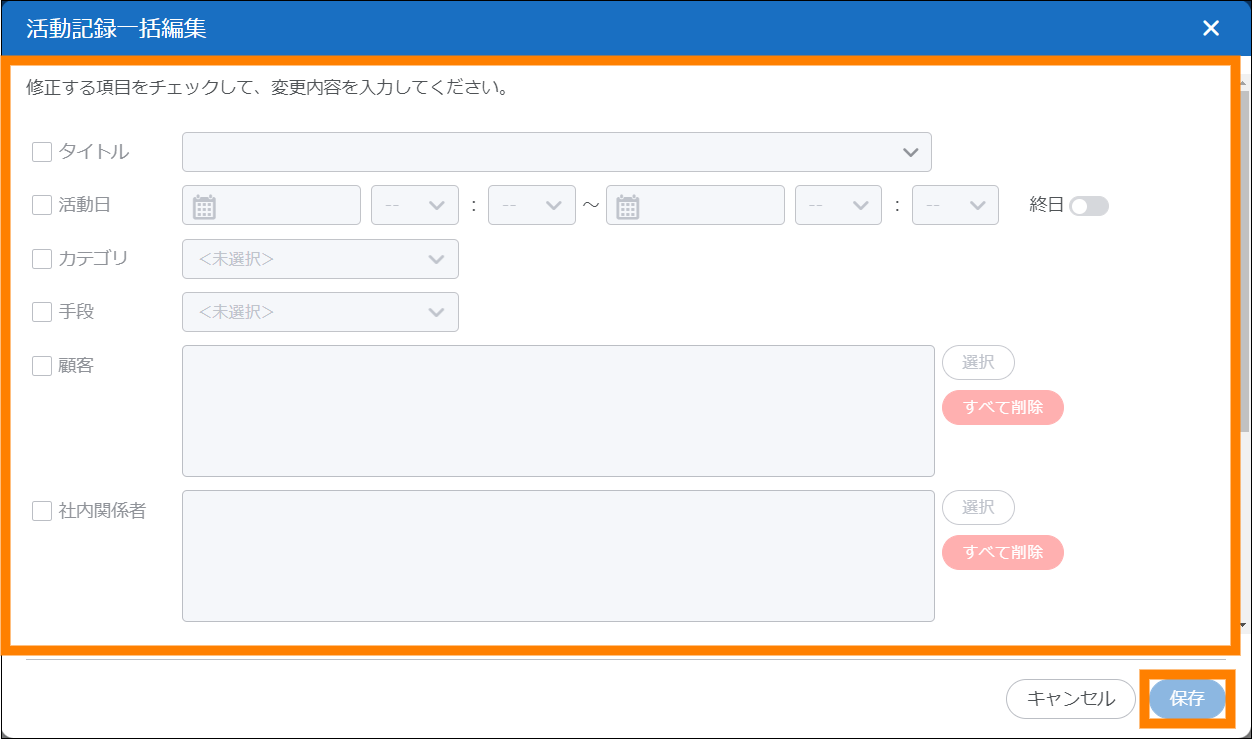
- 確認画面の内容を確認し、[OK]をクリックします。
活動記録が一括で編集されます。
3.4.1.5.複数の活動記録を一括で削除する
任意の活動記録を選択し、削除します。複数の活動記録をまとめて削除することもできます。
① 削除する活動記録にチェックを入れ、をクリックする。
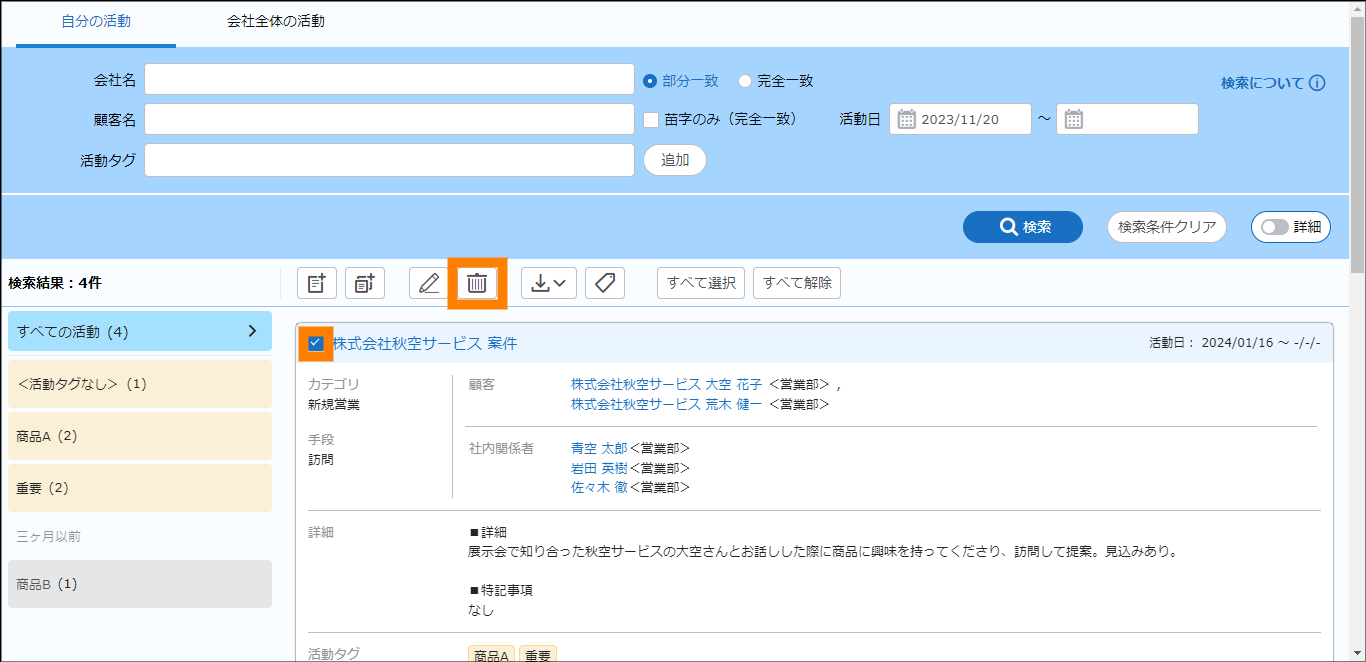
- 必要に応じて検索してください。検索については、「3.4.1.1. 活動記録を検索・閲覧する」を参照してください。
- 確認画面の内容を確認し、[OK]をクリックします。
活動記録が一括で削除されます。
3.4.1.6.活動記録を一括でダウンロードする
活動記録を一括でダウンロードします。ダウンロードする項目は選択できるので、不要な情報は省くこともできます。また、テンプレートを使ってダウンロードする項目の初期状態を設定することもできます。
- ファイルの形式は、CSV形式です。文字コードや区切り文字の指定もできます。
- ダウンロードの結果は、画面とメールで通知されます。
- 活動記録の一括ダウンロードは、検索結果に表示されているすべての活動記録が対象となります。なお、検索結果に表示されている活動記録から任意の活動記録を選択してダウンロードすることもできます。
① ダウンロードする活動記録を検索する。
- 活動記録の検索については、「3.4.1.1. 活動記録を検索・閲覧する」を参照してください。
② をクリックし、「検索結果をダウンロード」クリックする。
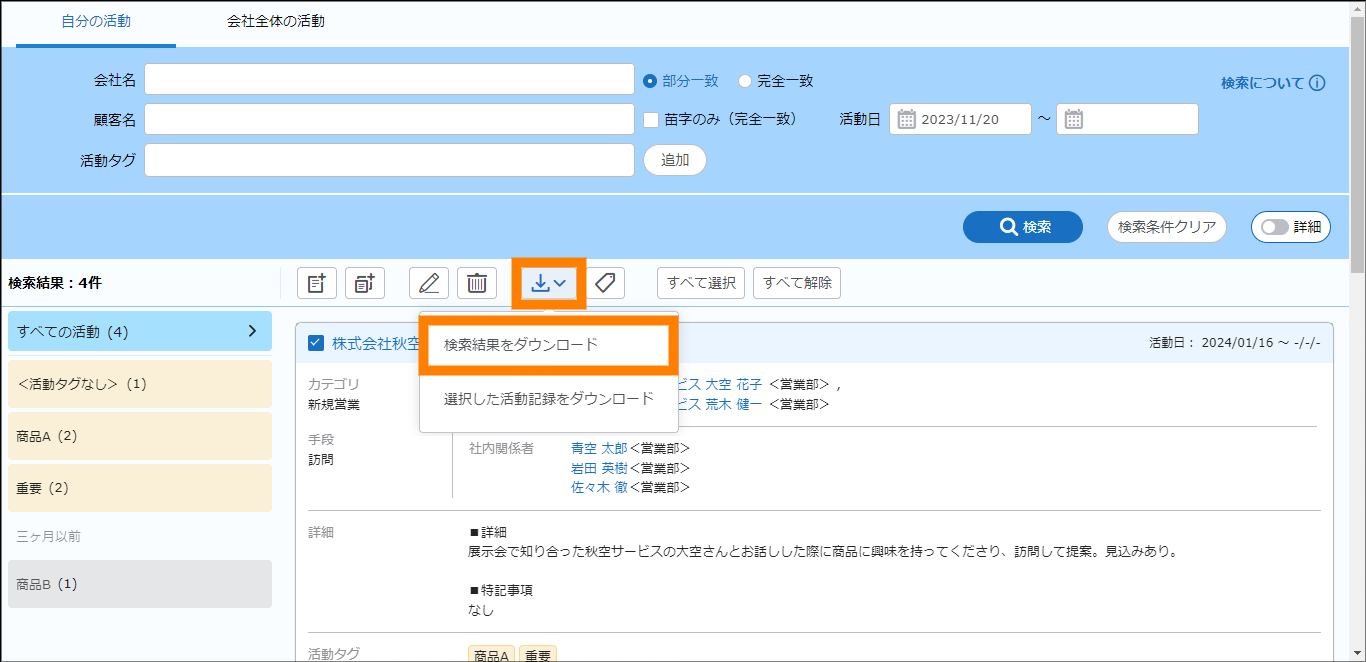
- 活動記録を選択してダウンロードする場合は、ダウンロードする活動記録にチェックを入れ、「選択した活動記録をダウンロード」をクリックしてください。
③ 必要に応じて、テンプレートを選択し、[次へ]をクリックする。
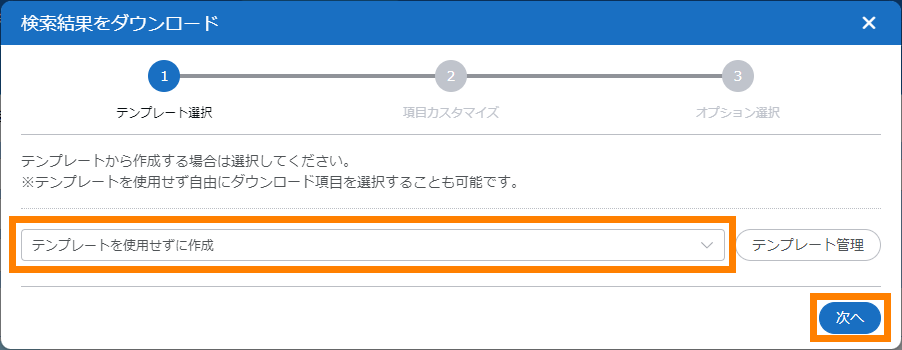
- テンプレートを使用するとダウンロードする項目の初期状態が設定できます。
- テンプレートの新規登録、編集、および削除については、「3.4.1.6.1. 活動記録ダウンロードのテンプレートを管理する」を参照してください。
④ ダウンロードする項目を選択し、[次へ]をクリックする。
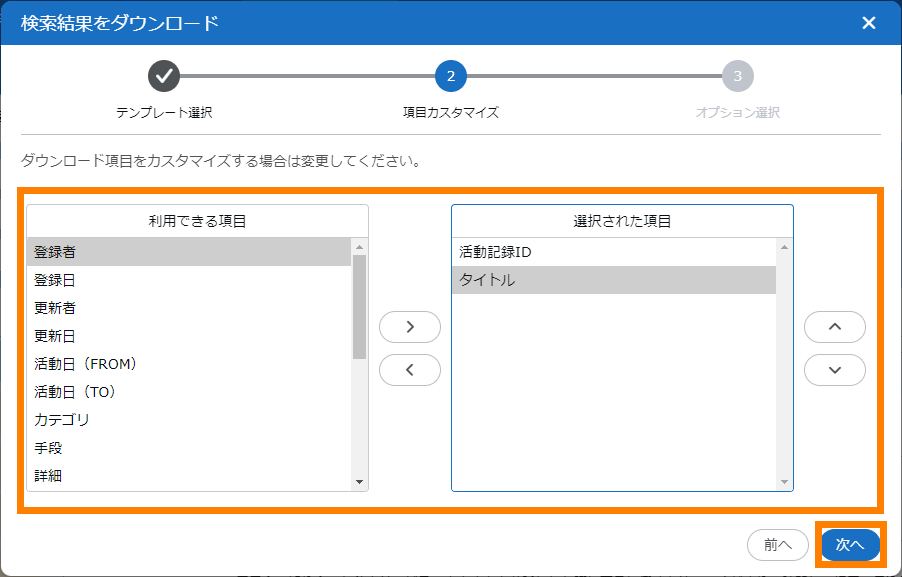
- 「選択された項目」に追加されている項目がダウンロードされます。
- 追加する場合は、「利用できる項目」から項目を選択し、
 をクリックしてください。
 - 削除する場合は、「選択された項目」から項目を選択し、
 をクリックしてください。
 - キーボードの「Ctrl」キーを押しながら選択すると複数の項目が選択できます。また、「Shift」キーを押しながら選択すると一括で選択できます。
- 「選択された項目」の項目を選択し、
 や
や をクリックすると、項目の並び順が変わります。
⑤ オプション項目を設定し、[完了]をクリックする。
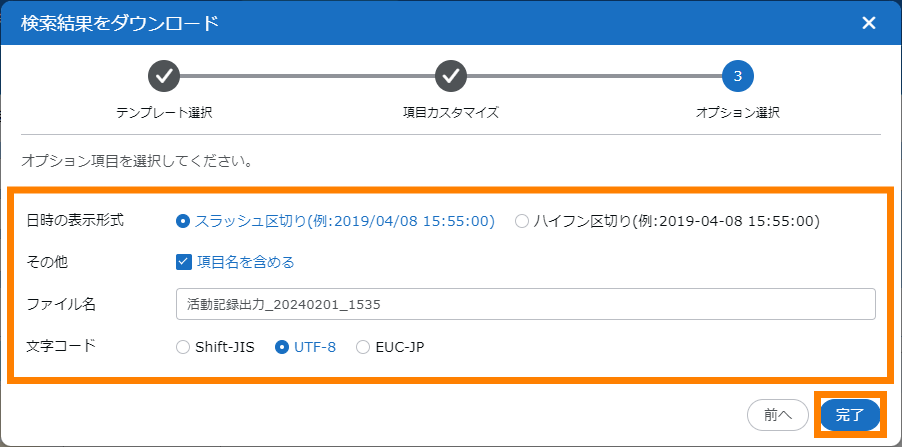
| 項目 | 説明 |
|---|---|
| 日時の表示形式 | ファイルの日時の表示形式を「スラッシュ区切り」「ハイフン区切り」から選択できます。 |
| その他 | ファイルに項目名を含める場合はチェックを入れてください。 |
| ファイル名 | ファイル名が入力できます。 |
| 文字コード | ファイルの文字コードを「Shift-JIS」「UTF-8」「EUC-JP」から選択できます。 |
- 確認画面の内容を確認し、[OK]をクリックします。
活動記録のダウンロードが予約されます。
- ダウンロードの準備ができると画面にメッセージが表示されます。メッセージをクリックすると、ダウンロードが開始されます。
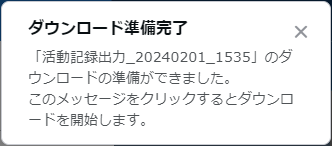
- ダウンロードの準備ができるとメールでも通知されます。メールに記載されているURLからダウンロードすることもできます。
3.4.1.6.1.活動記録ダウンロードのテンプレートを管理する
活動記録ダウンロードのテンプレートを新規登録します。登録済みのテンプレートを編集、削除することもできます。
① 活動記録を検索する。
- 検索については、「3.4.1.1. 活動記録を検索・閲覧する」を参照してください。
② をクリックし、「検索結果をダウンロード」クリックする。
③ [テンプレート管理]をクリックする。
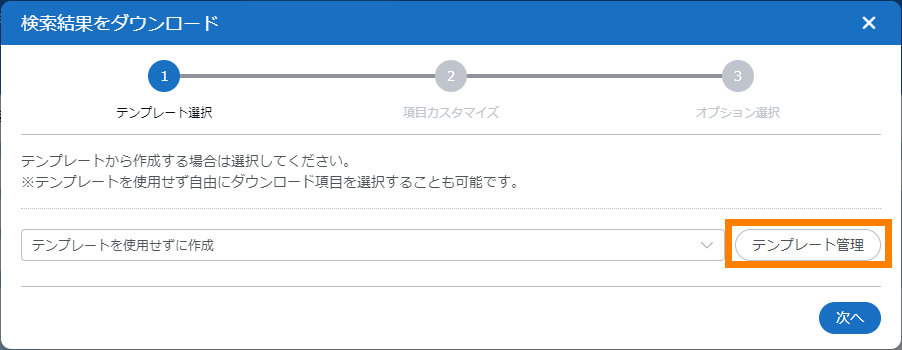
④ [新規登録]をクリックする。
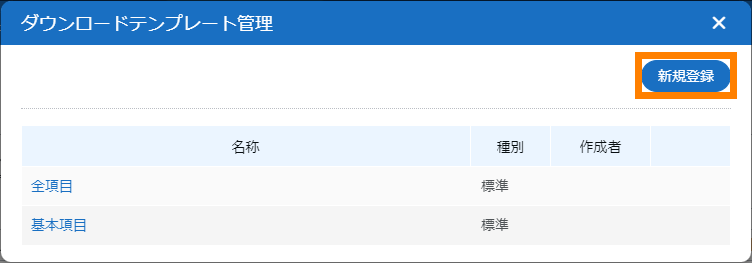
-
テンプレートを編集する場合は、編集するテンプレートの
 をクリックしてください。編集画面が表示されます。
 -
テンプレートを削除する場合は、削除するテンプレートの
 をクリックし、確認画面で、[OK]をクリックしてください。
 -
テンプレート名「全項目」「基本項目」の編集、削除はできません。
⑤ テンプレートの設定をし、[登録]をクリックする。
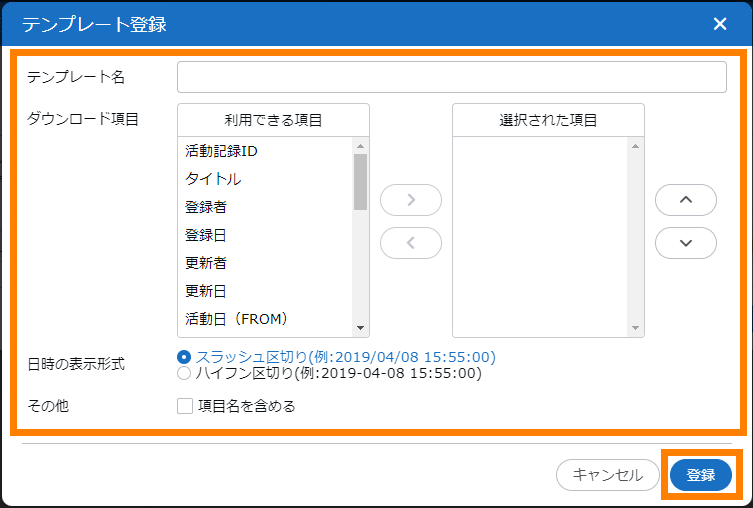
| 項目 | 説明 |
|---|---|
| テンプレート名 | テンプレート名が入力できます。 |
| ダウンロード項目 | ダウンロード項目の初期状態が設定できます。 |
| 日時の表示形式 | 日時の表示形式の初期状態が設定できます。選択できる項目は、「スラッシュ区切り」「ハイフン区切り」です。 |
| その他 | ファイルに項目名を含める場合は、チェックを入れてください。 |
- 確認画面の内容を確認し、[OK]をクリックします。
活動記録ダウンロードのテンプレートが登録されます。
3.4.1.7.活動タグを操作する
活動記録に付与する活動タグに関する操作をします。活動タグの新規登録、編集、および削除のほかに、複数の活動タグをまとめることもできます。活動タグを使った運用を行うことで、視認性や検索性が向上し、より活動記録を使いやすくすることができます。
3.4.1.7.1.活動タグを登録、編集、削除する
活動タグを新規登録します。登録済みの活動タグを編集、削除することもできます。
① をクリックする。
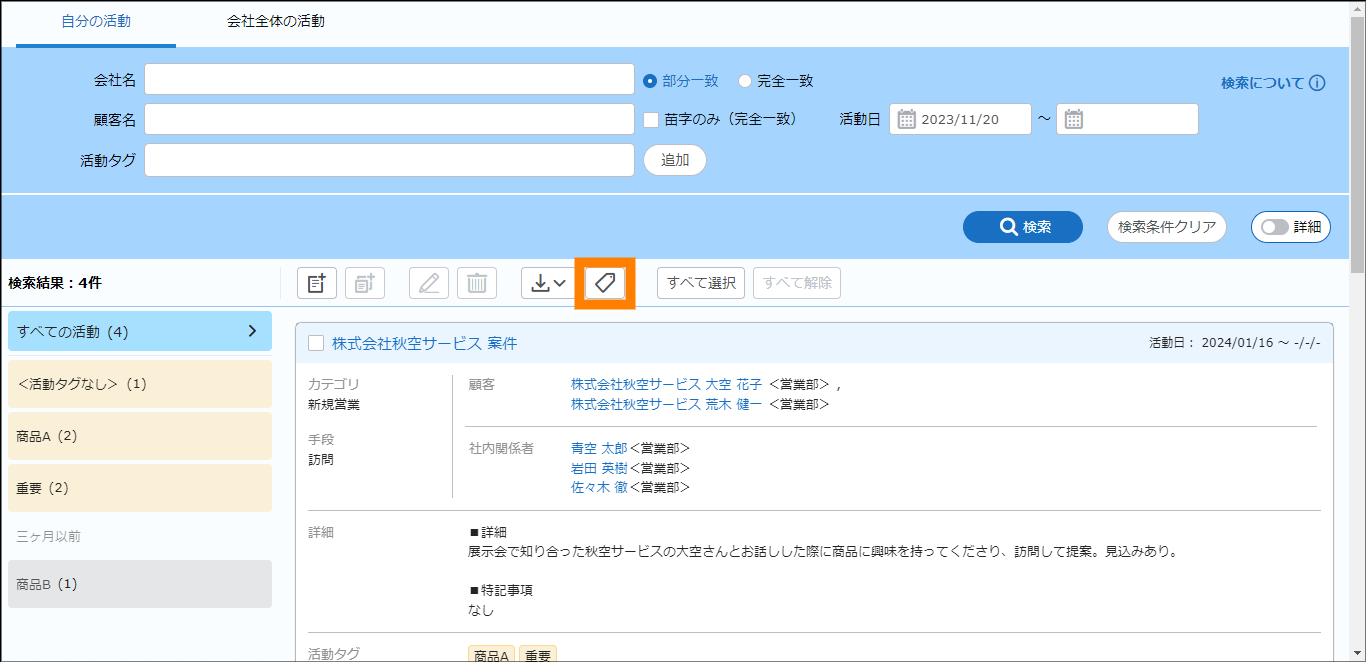
② [新規登録]をクリックする。
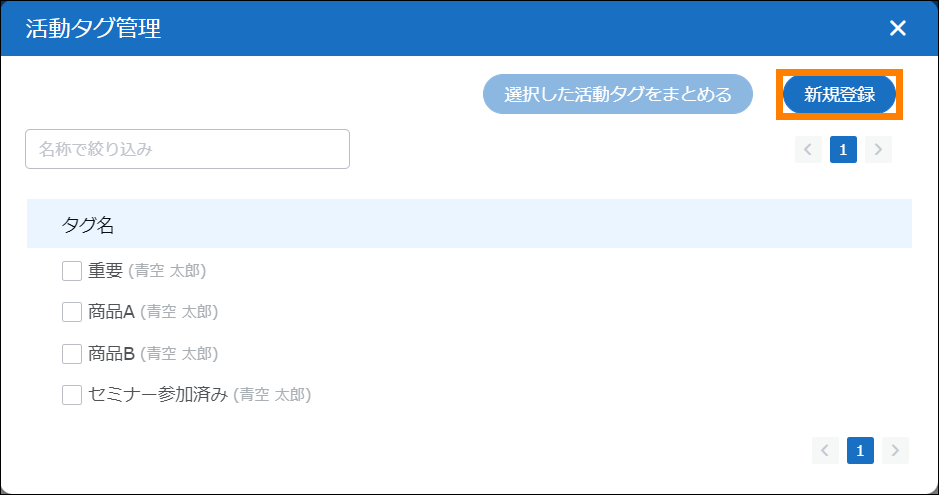
- タグを編集する場合は、編集するタグにマウスポインターを合わせ、
 をクリックしてください。編集画面が表示されます。
 - タグを削除する場合は、削除するタグにマウスポインターを合わせ、
 をクリックし、確認画面で、[OK]をクリックしてください。
 - 使用中の活動タグを削除すると、削除した活動タグを使用している活動記録からも対象の活動タグが解除されます。
③ 名称を入力し、[登録]をクリックする。
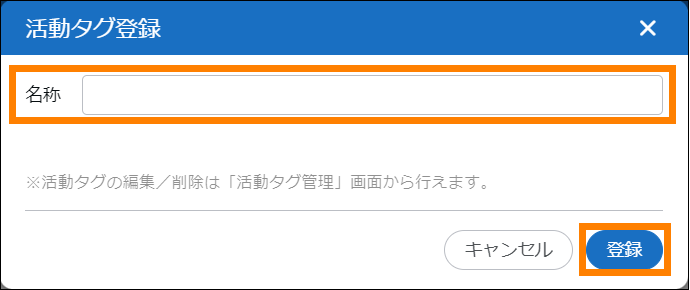
- 確認画面の内容を確認し、[OK]をクリックします。
- 入力した活動タグに似ている活動タグがすでに登録されている場合、「似ている活動タグが既に登録されていませんか?」に活動タグ名が表示されます。
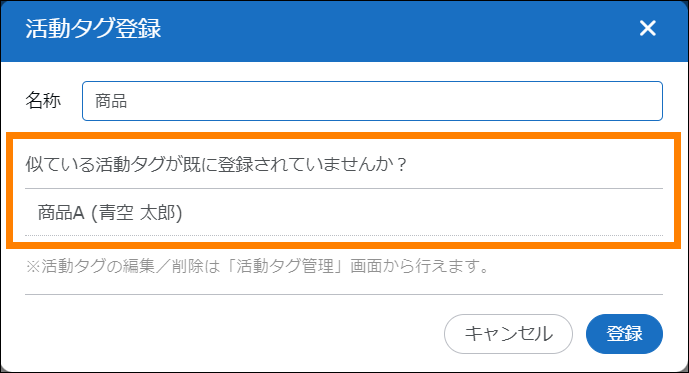
活動タグが登録されます。
3.4.1.7.2.活動タグをまとめる
複数の活動タグを1つにまとめます。まとめられた活動タグは削除され、新しい活動タグに置き換えられます。
① をクリックする。
② まとめる活動タグにチェックを入れ、[選択した活動タグをまとめる]をクリックします。
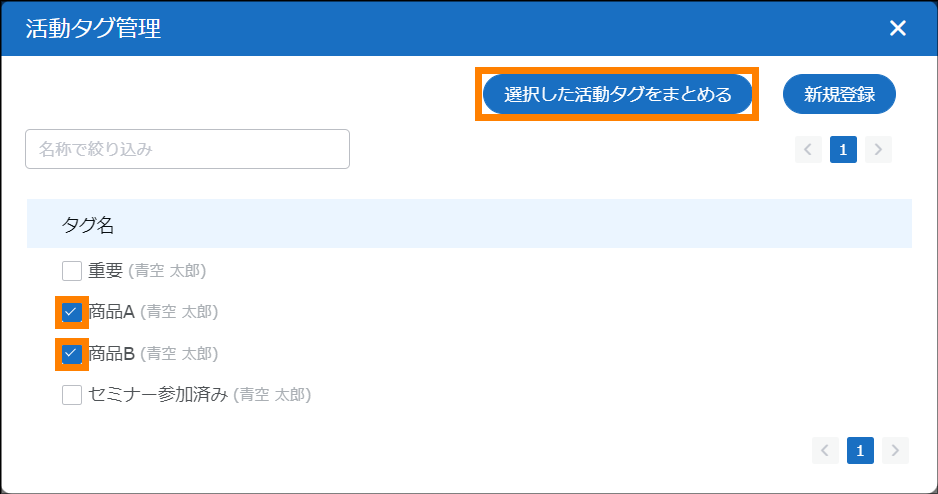
- 活動タグ名で絞り込む場合は、「名称で絞り込み」にキーワードを入力してください。
③ 新しい活動タグ名を入力し、[OK]をクリックします。
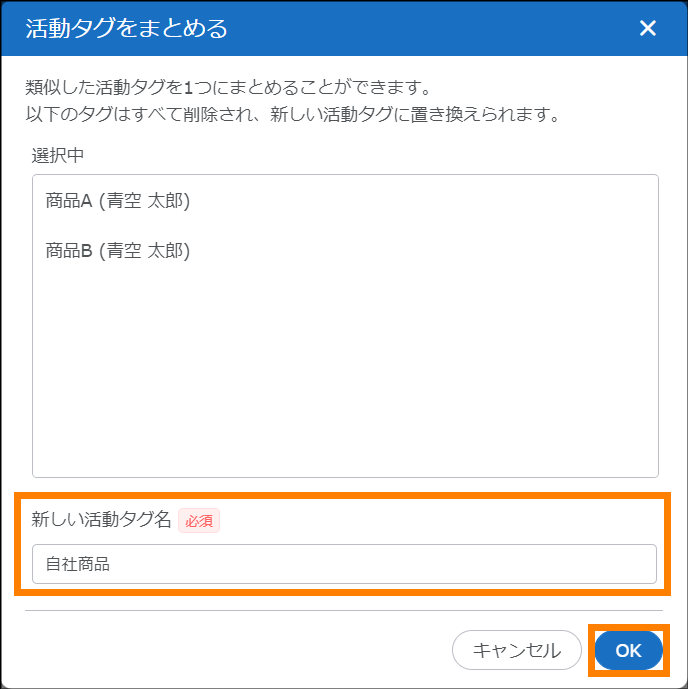
- 確認画面の内容を確認し、[OK]をクリックします。
活動タグがまとめられます。
3.4.2.メール配信を使う
メールを配信します。配信したメールの配信状況の確認もできます。各項目の詳細については、参照先を確認してください。
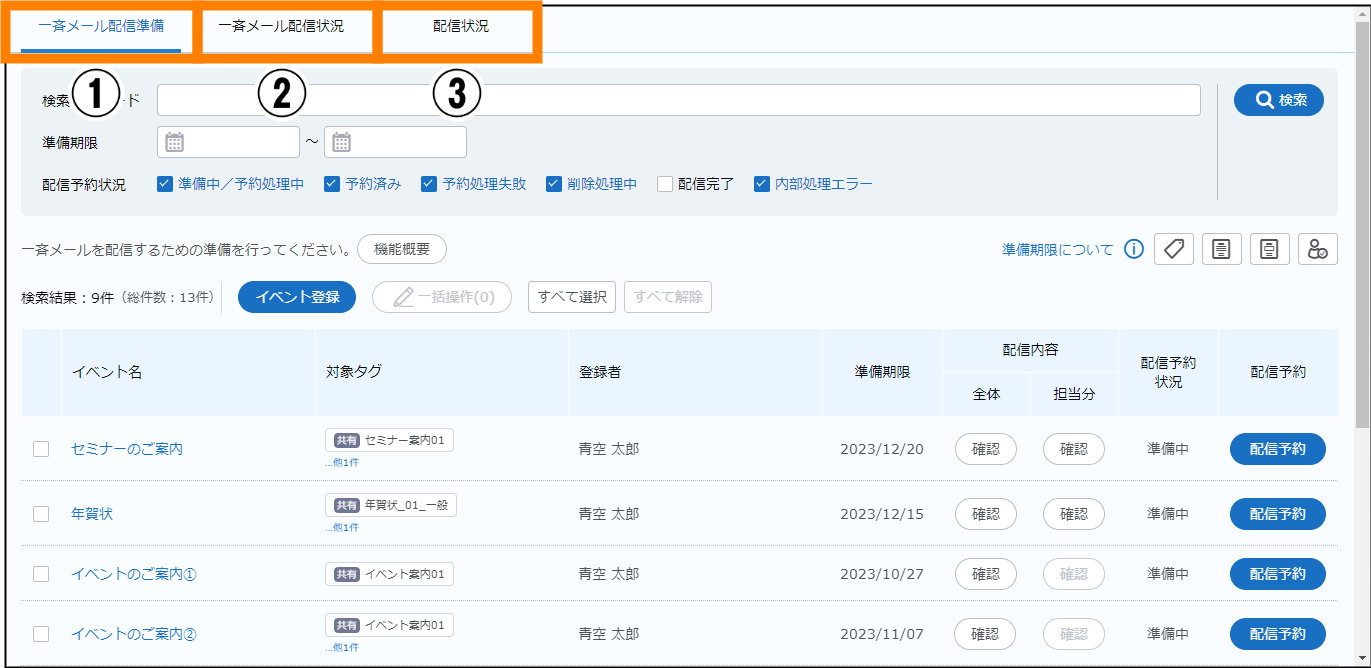
| 番号 | 項目 | 説明 | 参照 |
|---|---|---|---|
| ① | 一斉メール配信準備 | 一斉メールの配信予約ができます。 | 参照 |
| ② | 一斉メール配信状況 | 一斉メールの配信状況を確認できます。 | 参照 |
| ③ | 配信状況 | 名刺を選択して配信したメール(※1)の配信状況を確認できます。 | 参照 |
- 詳しくは、「3.2.1.8. 名刺を選択してメールを配信する」を参照してください。
- メールを配信する際は法律に定められたルールを順守しましょう。商品の広告や宣伝を目的としたメールは「特定電子メール」と呼ばれ、「特定電子メールの送信の適正化等に関する法律」に定められたルールを守って配信する必要があります。
詳しくは、SKYPCEコラム(https://www.skypce.net/media/article/1081/)を参照してください。
-
一斉メール配信では、共有タグを使用してメール配信を行います。
- 名刺を直接選択してメール配信を行う場合は、「3.2.1.8. 名刺を選択してメールを配信する」を参照してください。
-
一斉メール配信のより実践的な使い方については、別冊『年賀メールを配信しましょう』を参照してください。
① 「営業活動」をクリックし、「メール配信」をクリックする。

「メール配信」画面が表示されます。
テンプレート、差し込み定型文、ひとこと挨拶について
一斉メール配信を使用する場合はあらかじめ、配信するメールの内容を検討しておいてください。必要に応じて、テンプレートおよび、差し込み定型文、ひとこと挨拶を組み合わせてメールを作成することで、宛先に適した内容のメールを配信することができます。それぞれで登録する内容の例は、次のとおりです。
| 項目 | 説明 | 登録する内容の例 |
|---|---|---|
| テンプレート | タグごとに設定できます。 | メールの装飾や宛先、差出人など。 |
| 差し込み定型文 | (必要に応じて)タグごとに設定できます。 | 複数の宛先に追加したい文章など。 |
| ひとこと挨拶 | (必要に応じて)宛先ごとに設定できます。 | 宛先ごとへのあいさつなど。 |
3.4.2.1.一斉メールのテンプレートを登録する
一斉メール配信のテンプレートを新規登録します。登録済みのテンプレートを編集、削除することもできます。テンプレートは、宛先の氏名や宛先の会社名など、宛先によって異なる項目も設定できるので、同じような文面でも宛先によって内容が変えられます。
① 「一斉メール配信準備」をクリックし、 をクリックする。
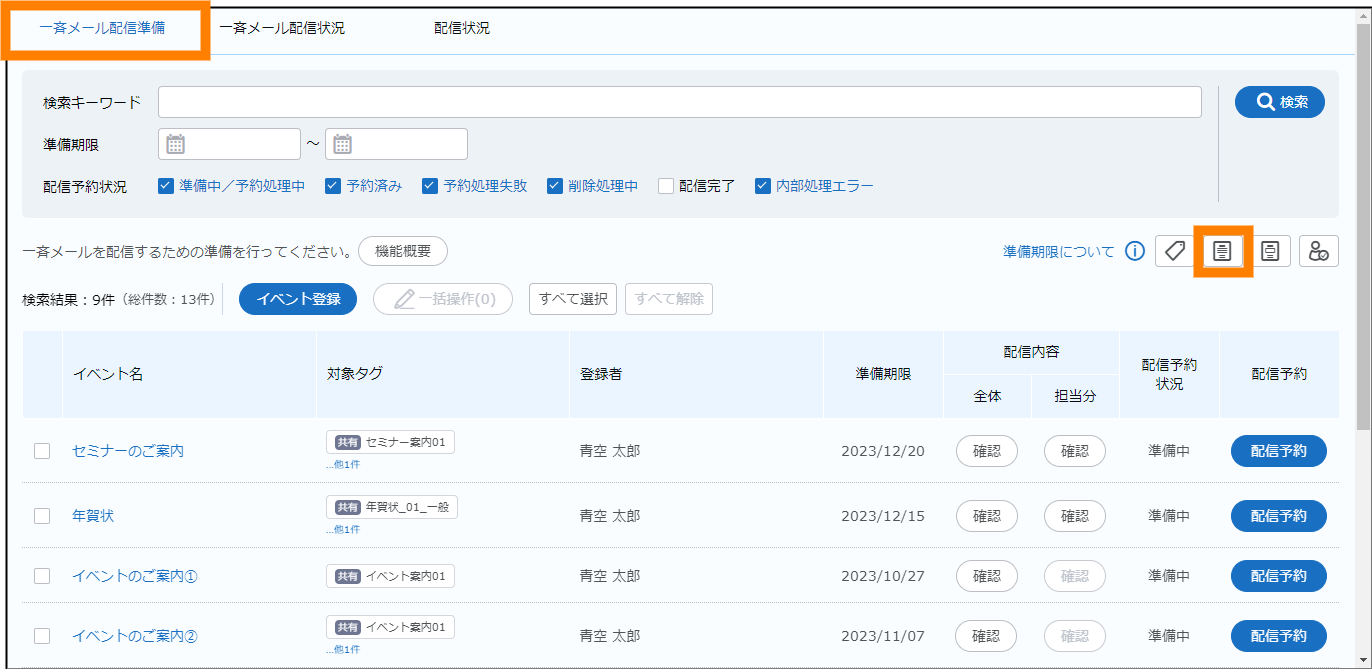
② 「作成したテンプレート」をクリックし、[新規登録]をクリックする。
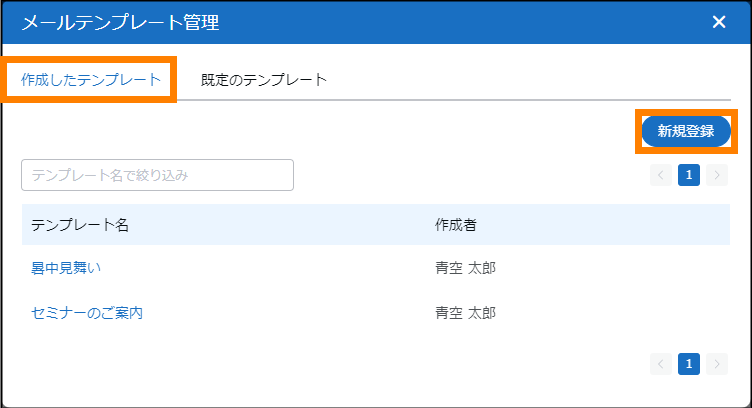
- 「既定のテンプレート」をクリックすると、既定のテンプレートが表示されます。
- テンプレートを絞り込む場合は、「テンプレート名で絞り込み」にキーワードを入力してください。
- 登録済みのテンプレートを基にテンプレートを作成する場合は、基にするテンプレートにマウスポインターを合わせ、
 をクリックしてください。「既定のテンプレート」に表示されるテンプレートを基に、新しくテンプレートを作成することもできます。
 - 「作成したテンプレート」に表示されるテンプレートは、テンプレートの編集および、削除ができます。
- テンプレートを編集する場合は、編集するテンプレートにマウスポインターを合わせ、
 をクリックしてください。編集画面が表示されます。
 - テンプレートを削除する場合は、削除するテンプレートにマウスポインターを合わせ、
 をクリックし、確認画面で[OK]をクリックしてください。なお、メール配信で使用中のテンプレートは削除できません。
- テンプレートを編集する場合は、編集するテンプレートにマウスポインターを合わせ、
③ 「テンプレート名」「件名」「本文」を入力し、[登録]をクリックする。
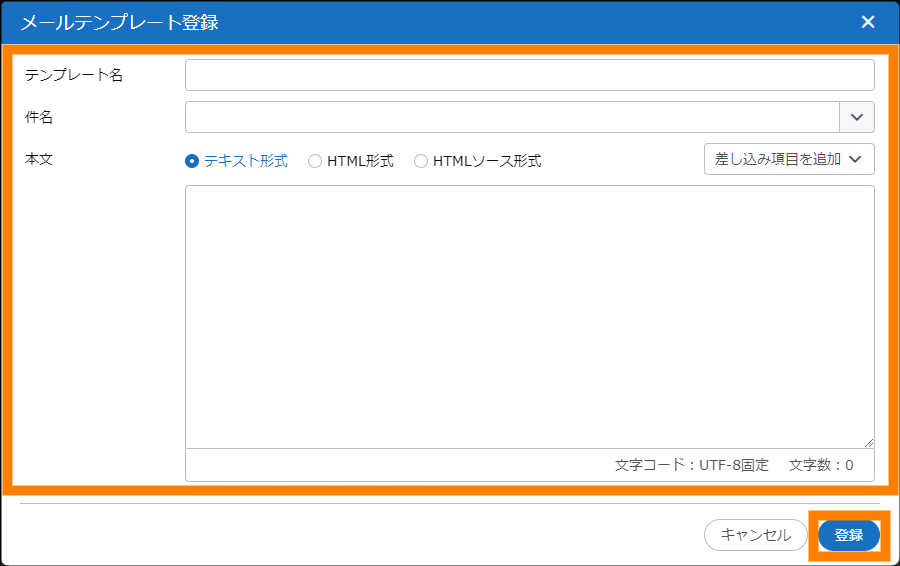
| 項目 | 説明 |
|---|---|
| テンプレート名 | テンプレート名を入力します。 |
| 件名 | メールの件名が設定できます。[差し込み項目を追加]をクリックすると、件名の差し込み項目が設定できます。設定できる項目は、「宛先の会社名」「宛先の氏名(姓)」「宛先の氏名(名)」「宛先の部署」「宛先の役職」「宛先のメールアドレス」「宛先の名刺ID」「差出人の氏名」「差出人の会社名」です。 |
| 本文 | メールの本文入力と形式が設定できます。選択できる形式は「テキスト形式」「HTML形式」「HTMLソース形式」です。[差し込み項目を追加]をクリックすると本文に差し込み項目が設定できます。設定できる項目は、「宛先の会社名」「宛先の氏名(姓)」「宛先の氏名(名)」「宛先の部署」「宛先の役職」「宛先のメールアドレス」「宛先の名刺ID」「差出人の氏名」「差出人の会社名」「差し込み定型文」「ひとこと挨拶」です。 |
- 差し込み定型文を設定する場合は「差し込み項目を追加」から「差し込み定型文」を、宛先ごとにひとこと挨拶を設定する場合は「ひとこと挨拶」を設定してください。
- 「HTML形式」「HTMLソース形式」で文面を作成する場合、[添付ファイル追加]から添付ファイルを追加できます。添付ファイルを含め、メールの容量が40MBを超える場合はメール送信できません。
- 「HTMLソース形式」で文面を作成する場合、ご利用のWebブラウザーや環境によって、HTMLのタグやCSSの記載がプレビュー画面に反映されないことがあります。ただし、記載内容に問題がなければ、HTMLのソース上では有効になります。そのため、作成されたメールは、受信側の環境により、プレビュー画面の表示と異なる表示になる可能性があります。
一斉メール配信のテンプレートが登録されます。
3.4.2.2.一斉メールの差し込み定型文を登録する
一斉メール配信の差し込み定型文を新規登録します。登録済みの差し込み定型文を編集、削除することもできます。
① 「一斉メール配信準備」をクリックし、 をクリックする。
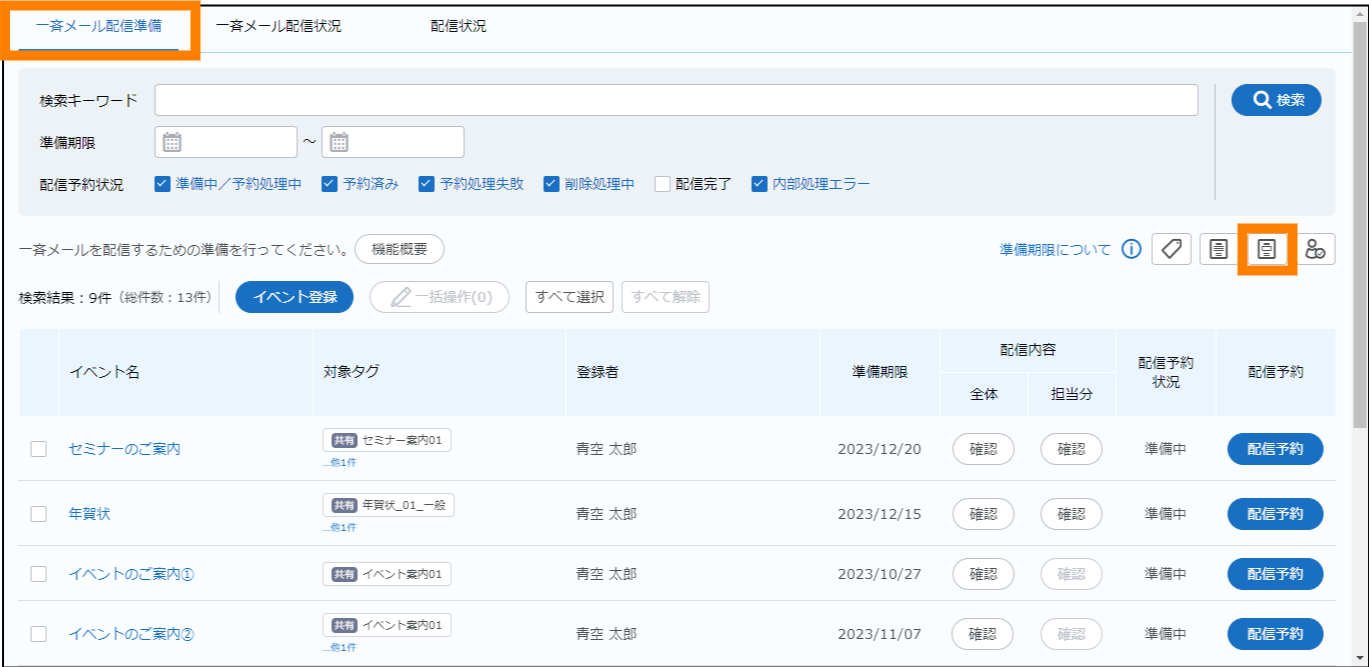
② [新規登録]をクリックする。
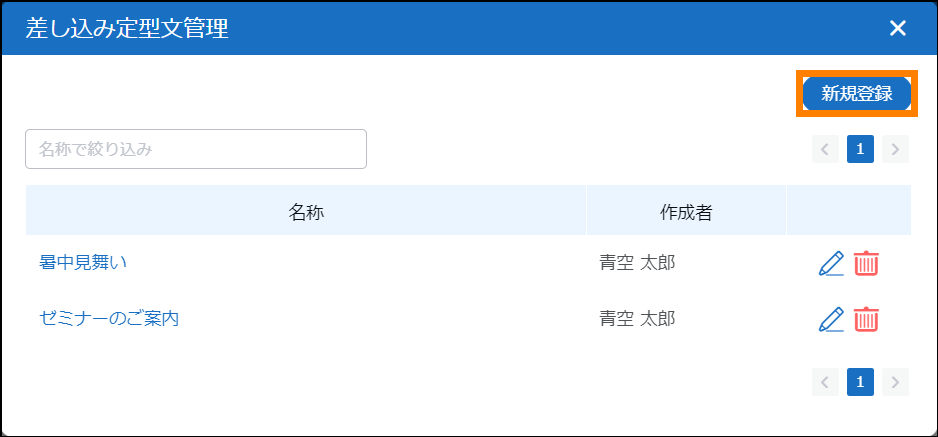
- 差し込み定型文を絞り込む場合は、「名称で絞り込み」にキーワードを入力してください。
- 差し込み定型文を編集する場合は、編集する差し込み定型文にマウスポインターを合わせ、
 をクリックしてください。編集画面が表示されます。
 - 差し込み定型文を削除する場合は、削除する差し込み定型文にマウスポインターを合わせ、
 をクリックし、確認画面で[OK]をクリックしてください。なお、メール配信で使用中の定型文は削除できません。
③ 「名称」「定型文」を入力し、[登録]をクリックする。
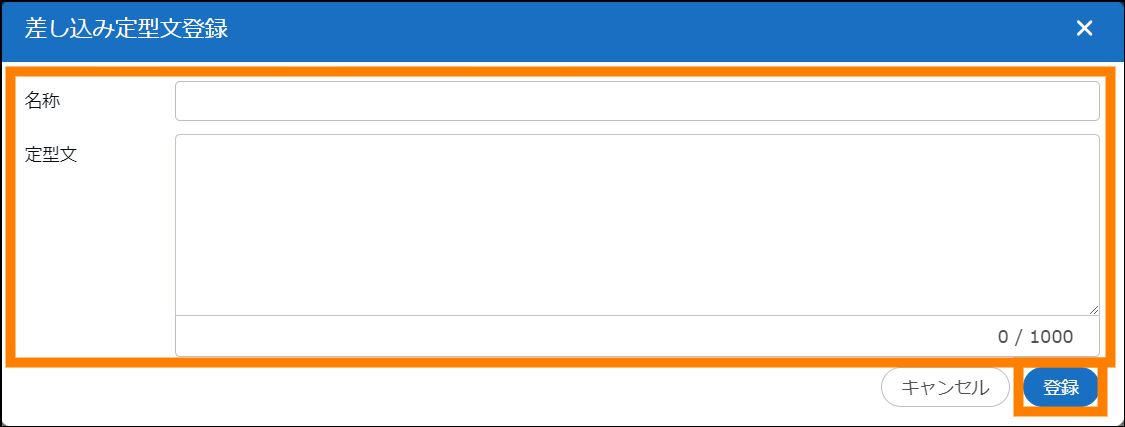
一斉メール配信の差し込み定型文が登録されます。
3.4.2.3.一斉メールの差出人候補を登録する
一斉メール配信の差出人候補を新規登録します。登録済みの差出人候補を編集、削除することもできます。
① 「一斉メール配信準備」をクリックし、 をクリックする。
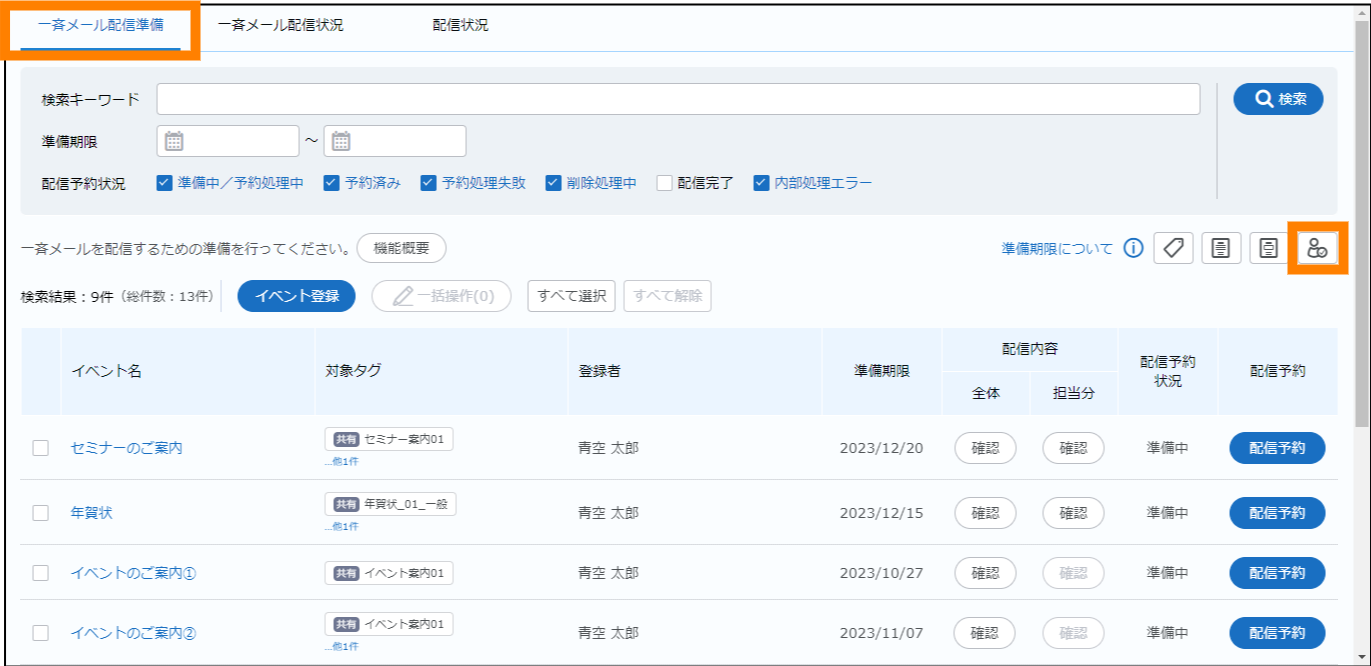
② [新規登録]をクリックする。
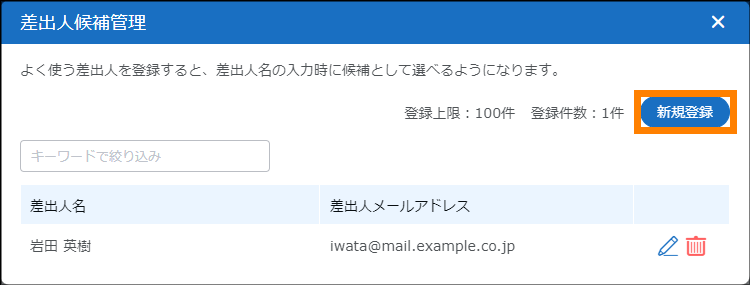
- 差出人を編集する場合は、編集する差出人にマウスポインターを合わせ、をクリックしてください。編集画面が表示されます。
- 差出人を削除する場合は、削除する差出人にマウスポインターを合わせ、をクリックし、確認画面で[OK]をクリックしてください。
③ 「差出人名」「差出人メールアドレス」を入力し、[登録]をクリックする。
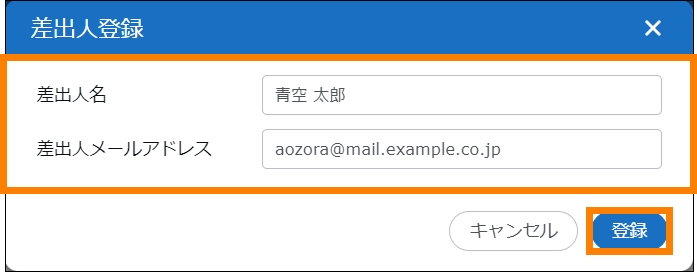
一斉メール配信の差出人候補が登録されます。
3.4.2.4.一斉メールを準備・予約する
名刺情報に設定された共有タグを選択し、選択した共有タグが付与された名刺情報のメールアドレスにメールを一斉配信します。対象の名刺の所有者を差出人にして配信することもできます。
- 名刺情報の「メールアドレス」を宛先としてメールを一斉配信します。「メールアドレス」がない場合は、メールの一斉配信はできません。
- 共有タグを指定することによりメールの宛先が自動で設定されます。そのため、宛先としたい名刺情報にはあらかじめ共有タグを付与してください。
- 非公開名刺情報を対象にメールの一斉配信を実施するときは、対象の名刺情報に対して、閲覧権限のあるユーザーで配信予約を実施してください。
- 名寄せ済みの名刺情報に付与されている共有タグを選択した場合の動作については、「■名寄せ済みの名刺情報への一斉配信について」を参照してください。
- 一斉メールは一度につき50,000件まで送信できます。50,000件を超えるメールを送信する場合は、複数に分けて準備・配信を行ってください。
一斉メール配信をするための設定を、イベント(配信設定)と呼びます。
配信の準備状況や予約状況は、「一斉メール配信準備」画面にて一覧で確認できます。
「一斉メール配信準備」画面の説明は、次のとおりです。
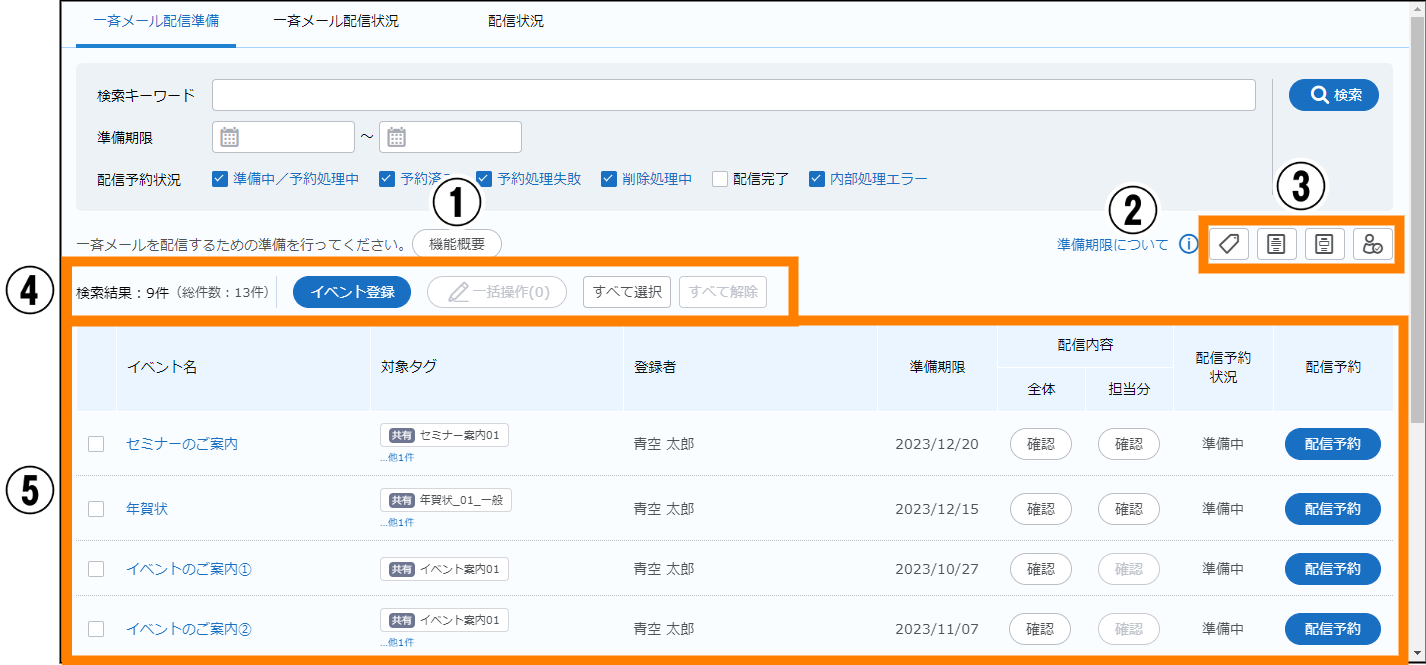
| 番号 | 項目 | 説明 | 参照 |
|---|---|---|---|
| ① | 機能概要 | 一斉メール配信の機能概要を確認できます。 | ― |
| ② | 準備期限について | 準備期限の説明を確認できます。 | ― |
| ③ |  |
「タグ管理」画面が表示されます。タグの登録、編集、削除ができます。 | 参照 |
|
「メールテンプレート管理」画面が表示されます。テンプレートの登録、編集、削除ができます。 | 参照 | |
|
「差し込み定型文管理」画面が表示されます。差し込み定型文の登録、編集、削除ができます。 | 参照 | |
|
「差出人候補管理」画面が表示されます。差出人候補の登録、編集、削除ができます。 | 参照 | |
| ④ | 検索結果(総件数) | イベントの検索結果および、総件数が表示されます。 | ― |
| イベント登録 | イベントを登録できます。 | 参照 | |
| 一括操作 | イベント名にチェックを入れてクリックすることで、一括操作ができます。一括操作の項目は、「配信内容(全体)をダウンロード」「イベント削除」です。 | 参照 | |
| 参照 | |||
| すべて選択 | クリックすると、⑤に表示されている項目がすべて選択されます。 | ― | |
| すべて解除 | クリックすると、②で選択されている項目がすべて解除されます。 | ― | |
| ⑤ | イベント一覧 | イベントが一覧で表示されます。表示される項目は、「イベント名」「対象タグ」「登録者」「準備期限」「配信内容(全体)」「配信内容(担当分)」「配信予約状況」「配信予約」です。「配信予約状況」が「準備中」および、「準備完了」の場合は「配信予約」に[配信予約]が、「予約済み」の場合は[キャンセル]が表示されます。 | ― |
一斉メールの配信予約は、次の手順に従って実施してください。
| 作業順 | 作業内容 | 参照 |
|---|---|---|
| 事前準備 | (必要に応じて)テンプレートを登録する | 参照 |
| (必要に応じて)差し込み定型文を登録する | 参照 | |
| (必要に応じて)差出人候補を登録する | 参照 | |
 |
一斉メールのイベント(配信設定)を登録する | 参照 |
 |
(必要に応じて)名刺所有者にひとこと挨拶を入力してもらう | 参照 |
 |
一斉メールの配信内容を確認する | 参照 |
 |
一斉メールの配信を予約する | 参照 |
-
Step4の「一斉メールの配信を予約する」までに、宛先としたい名刺情報へタグの付与、および配信を禁止するアドレスの登録を行ってください。
- タグの付与については、「3.2.1.2. タグを操作する」を参照してください。
- 配信を禁止するアドレスの登録については、「3.4.3. メール配信を禁止するメールアドレスを確認、登録する」を参照してください。
-
登録したイベントは、詳細の確認や編集、削除などができます。
- 登録したイベントの確認、編集、削除については、「3.4.2.5. 登録した一斉メールの設定を確認、編集、削除する」を参照してください。
- 登録したイベントの一括削除については、「3.4.2.6. 複数の一斉メールの設定を一括で削除する」を参照してください。
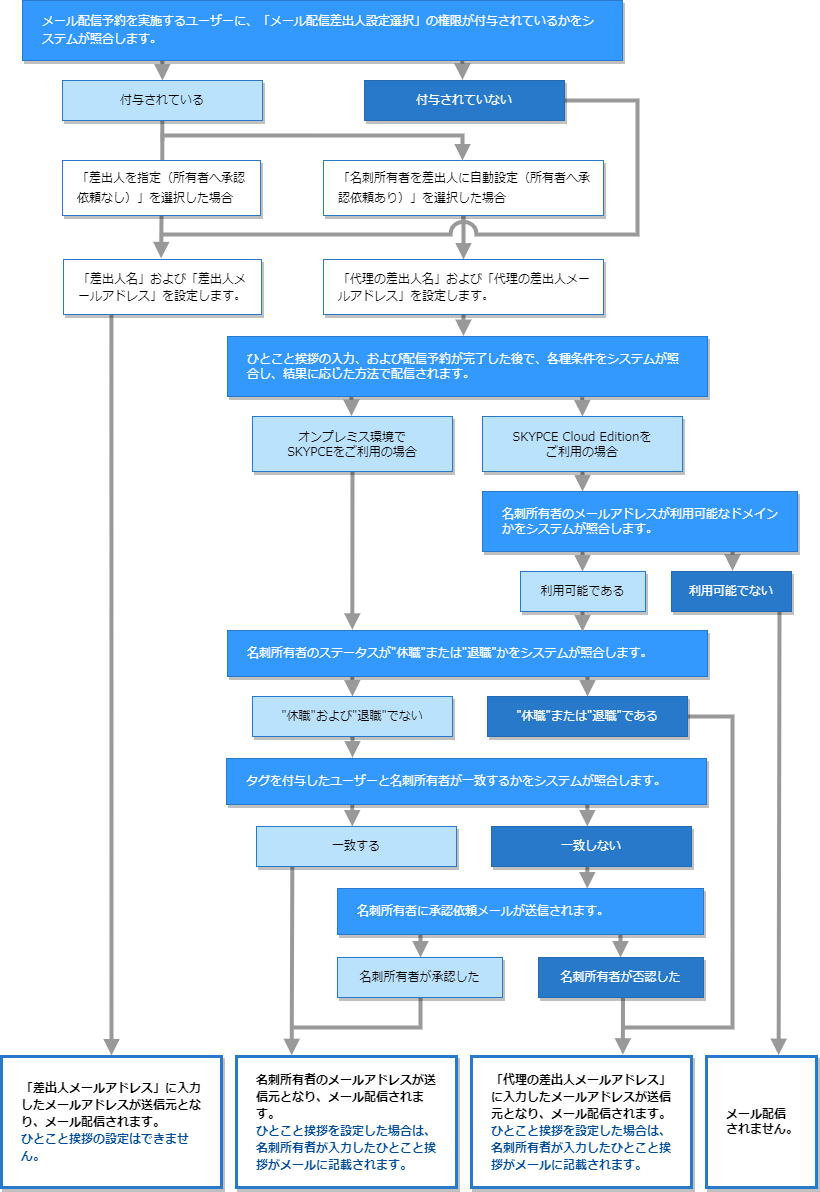
一斉メール配信は、差出人の選択やご利用の環境などにより、送信元となるメールアドレスが異なります。詳細は次の図を確認してください。
3.4.2.4.1.一斉メールの設定を登録する
一斉メールを配信するためのイベント(配信設定)を登録します。タグごとにメール内容を変えることができます。
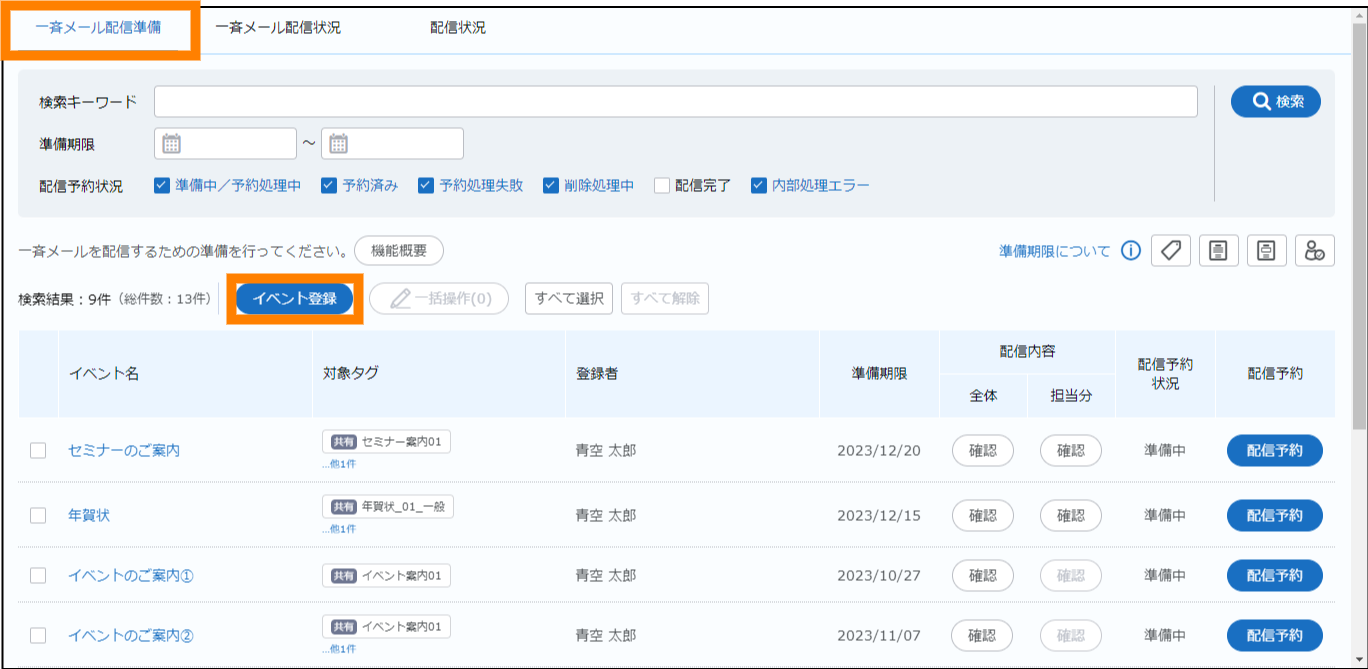
① 「一斉メール配信準備」をクリックし、[イベント登録]をクリックする。
② 「その他」を選択する。
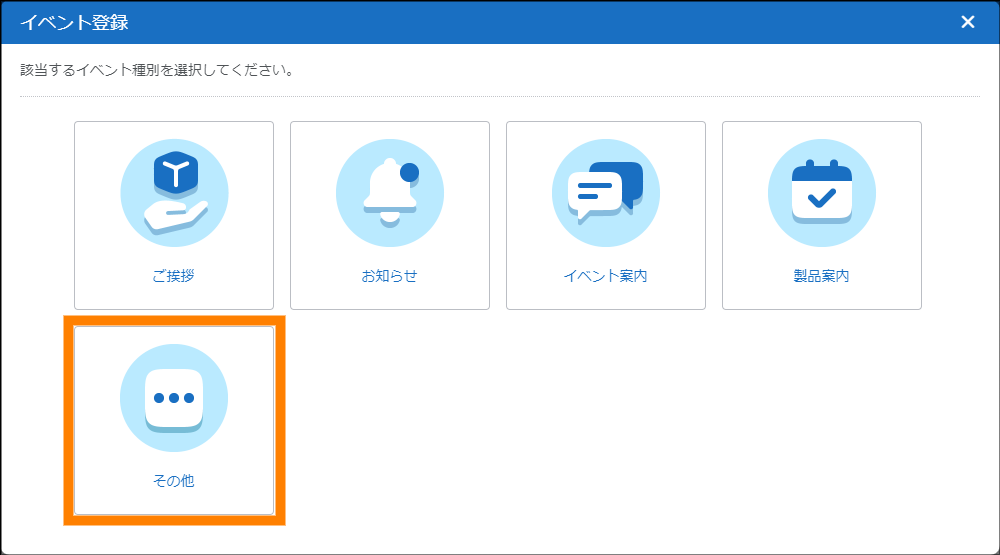
- 「その他」以外を選択した場合は、一部の動作が異なります。詳しくは、「4.1. 一斉メール配信のイベント種別について」を参照してください。
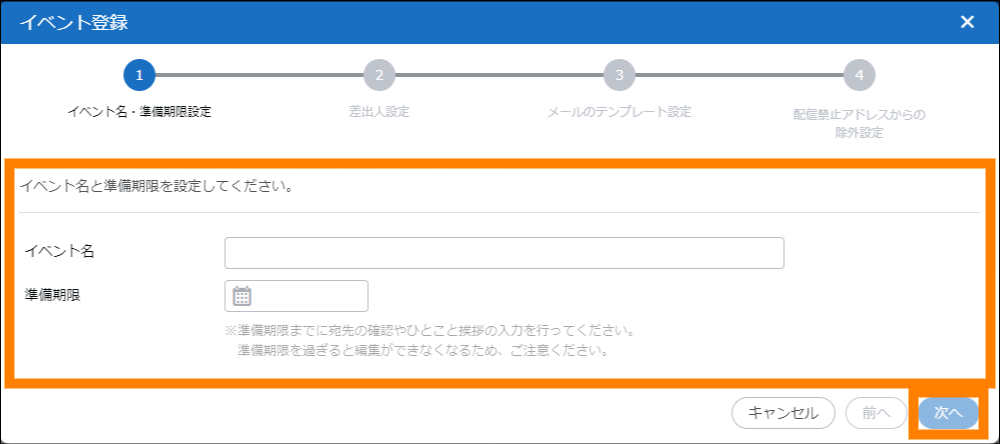
③ イベント名、準備期限を設定し、[次へ]をクリックする。
④ 差出人の設定をし、[次へ]をクリックする。
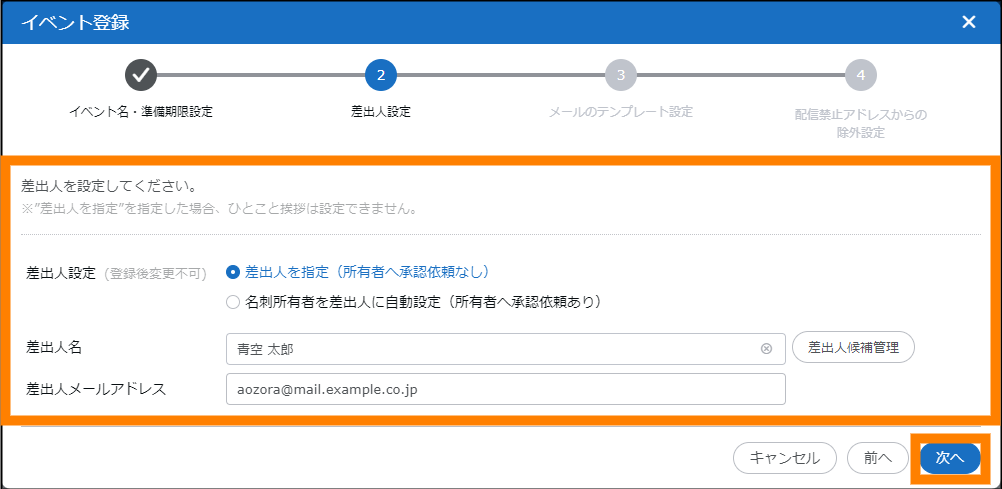
- 「差出人を指定(所有者へ承認依頼なし)」を選択した場合は、「差出人名」と「差出人メールアドレス」を入力してください。「差出人メールアドレス」には、事前に管理者によって登録されたメールアドレスのみ入力できます。
- 「名刺所有者を差出人に自動設定(所有者へ承認依頼あり)」を選択した場合は、「代理の差出人名」と「代理の差出人メールアドレス」を入力してください。「代理の差出人メールアドレス」には、事前に管理者によって登録されたメールアドレスのみ入力できます。また、必要に応じて「宛先が重複する場合は、名刺交換日が最新の所有者のみを差出人に自動設定する」にチェックを入れてください。
- 「差出人名」「差出人メールアドレス」または、「代理の差出人名」「代理の差出人メールアドレス」は、「差出人名」または「代理の差出人名」にマウスポインターを合わせると表示される差出人候補から選択することもできます。差出人候補は、[差出人候補管理]をクリックして管理できます。差出人候補については、「3.4.2.3. 一斉メールの差出人候補を登録する」を参照してください。
- 宛先ごとにひとこと挨拶を設定する場合は、「名刺所有者を差出人に自動設定(所有者へ承認依頼あり)」を選択してください。
-
「差出人を指定(所有者へ承認依頼なし)」を選択した場合は、入力した「差出人名」と「差出人メールアドレス」でメールが一斉配信されます。なお、宛先となる名刺情報の所有者への承認依頼は行われません。
- 「差出人名」と「差出人メールアドレス」の初期値は、ログインしたユーザーの「ユーザー名」と「メールアドレス」です。
-
「名刺所有者を差出人に自動設定(所有者へ承認依頼あり)」を選択した場合は、タグを付与したユーザーが名刺の所有者と一致する名刺が宛先の場合と、一致しない名刺が宛先の場合で承認依頼の有無が異なります。詳細は、次のとおりです。
- タグを付与したユーザーと名刺の所有者が一致する名刺が宛先の場合:
承認依頼のメールは送信されません。名刺の所有者の「名前」と「メールアドレス」でメールが一斉配信されます。 - タグを付与したユーザーと名刺の所有者が一致しない名刺が宛先の場合:
名刺の所有者へ承認依頼のメールが1通送信されます。承認依頼のメールでは、タグを付与したユーザーと名刺の所有者が一致しない名刺だけではなく、同一のタグ内で名刺の所有者が差出人となるメールすべての承認を依頼します。ただし、使用しているタグのうち複数のタグにて、タグを付与したユーザーと名刺の所有者が一致しない名刺が存在する場合、複数の承認依頼メールが送信されます。承認が得られた場合は、承認者の「名前」と「メールアドレス」でメールが一斉配信されます。
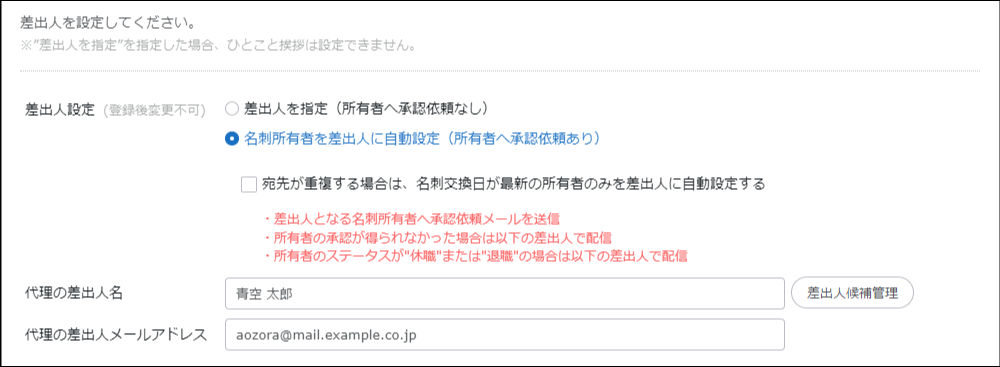
ただし、次のどちらかに該当する場合は、「代理の差出人名」と「代理の差出人メールアドレス」に入力した差出人でメールが配信されます。
- 承認が得られなかったとき
- 承認者のステータスが休職、または退職のとき
- タグを付与したユーザーと名刺の所有者が一致する名刺が宛先の場合:
-
「宛先が重複する場合は、名刺交換日が最新の所有者のみを差出人に自動設定する」のチェックの有無により、配信されるメールの数および、差出人が異なります。詳細は、次のとおりです。
-
チェックを入れた場合 :
名刺交換日が最新の所有者が承認依頼の対象となる場合は、所有者1人に承認依頼のメールが送信されます。所有者が承認した場合、所有者が差出人となりメールが1通のみ配信されます。
名刺交換日が最新の所有者が承認依頼の対象とならない場合は、承認依頼のメールは送信されず、名刺交換日が最新の所有者が差出人となりメールが1通のみ配信されます。 -
チェックを外した場合 :
承認依頼の対象となる所有者が複数存在する場合は、複数の所有者に承認依頼のメールが送信されます。承認した所有者の人数、および承認依頼の対象とならない所有者の人数を合わせた数のメールが送信されます。
-
-
承認者は、承認依頼のメールの本文に記載されている「承認リンク」をクリックすると表示される画面で、[承認]をクリックすることで承認できます。また、承認(否認)後でもメールの配信日時になるまでは、「承認リンク」をクリックすると表示される画面で再度、設定することもできます。メールの内容は、次のとおりです。
項目 メールの内容 送信元 SKYPCE(skypce@skygroup.info) 宛先 対象のユーザー 件名 [SKYPCE] メール配信の承認依頼 - 承認依頼のメールは、タグごとに送信されます。そのため、複数のタグが設定されたイベントの場合は、対象のユーザーに複数の承認依頼メールが送信されるときがあります。
-
管理者によって「メール配信差出人設定選択」の権限が付与されていないユーザーの場合は、次の内容が表示されます。

- 「差出人メールアドレス」には、事前に管理者によって登録されたメールアドレスのみ入力できます。
-
「差出人メールアドレス」または「代理の差出人メールアドレス」に、ログインしているユーザーのメールアドレス以外のメールアドレスを設定すると、配信予約の完了時に該当のメールアドレスへメールが送信されます。メールの内容は、次のとおりです。
項目 メールの内容 送信元 SKYPCE(skypce@skygroup.info) 宛先 対象のメールアドレス 件名 [SKYPCE] メール配信予約完了のお知らせ
⑤ [メールテンプレート追加]をクリックする。
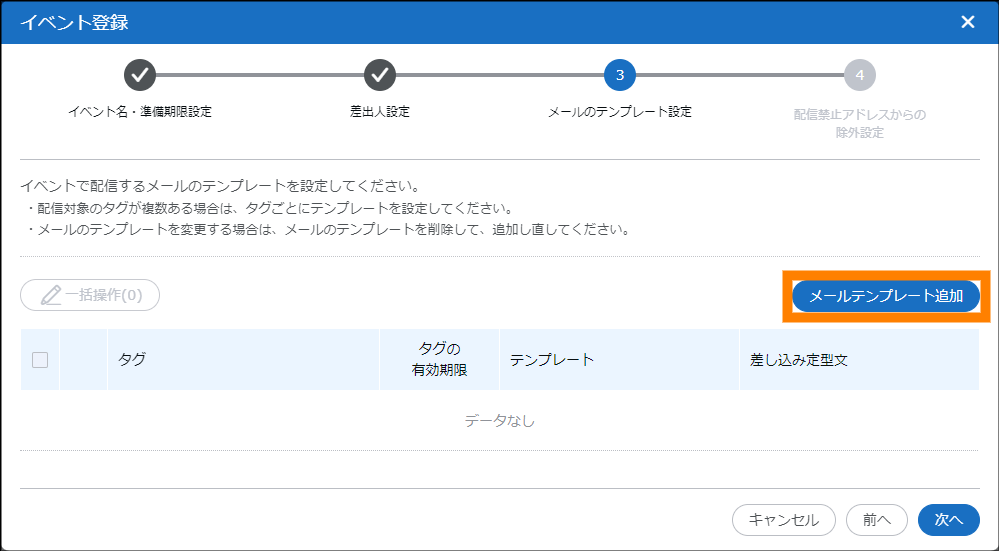
⑥ 配信対象のタグやメールの内容を設定し、[追加]をクリックする。
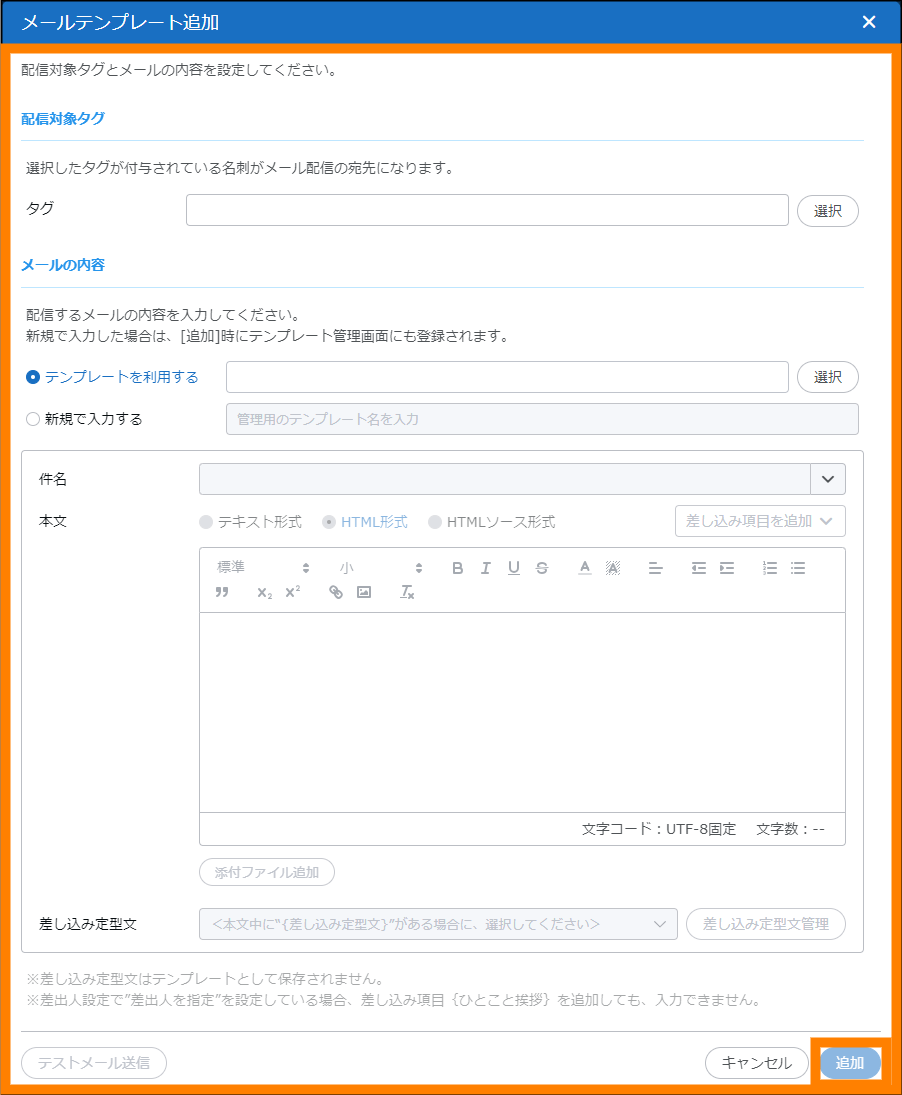
| 項目 | 説明 | ||
|---|---|---|---|
| 配信対象タグ | 配信対象となるタグを設定します。 | ||
| タグ | 選択したタグが付与されている名刺がメール配信の宛先になります。[選択]をクリックすると表示される画面から、メール配信の宛先となるタグを選択してください。 | ||
| メールの内容 | メールの内容を設定します。「テンプレートを利用する」「新規で入力する」のどちらかを選択して設定します。 | ||
| テンプレートを利用する | 登録済みのテンプレートを使ってメールの件名と本文が入力できます。[選択]をクリックすると表示される画面から、テンプレートを選択してください。
|
||
| 新規で入力する | 件名および本文を手入力します。入力した内容はテンプレートとして保存されるため、保存するテンプレート名を入力してください。
|
||
| 差し込み定型文 | 本文に「差し込み定型文」が差し込まれている場合、差し込み定型文を選択します。クリックすると表示されるリストから、使用する差し込み定型文を選択してください。 | ||
| 差し込み定型文管理 | 差し込み定型文の新規登録、編集、および削除ができます。詳しくは、「3.4.2.2. 一斉メールの差し込み定型文を登録する」を参照してください。 | ||
| テストメール送信 | クリックすると、指定の宛先にテストメールの送信ができます。 | ||
 をクリックすると、件名に差し込み項目が設定できます。設定できる項目は、「宛先の会社名」「宛先の氏名(姓)」「宛先の氏名(名)」「宛先の部署」「宛先の役職」「宛先のメールアドレス」「宛先の名刺ID」「差出人の氏名」「差出人の会社名」です。
- 差し込み定型文を設定する場合は「差し込み項目を追加」から「差し込み定型文」を、宛先ごとにひとこと挨拶を設定する場合は「ひとこと挨拶」を設定してください。
-
「タグ」は[選択]をクリックすることで選択できます。タグ名で絞り込む場合は、「名称で絞り込み」にキーワードを入力してください。
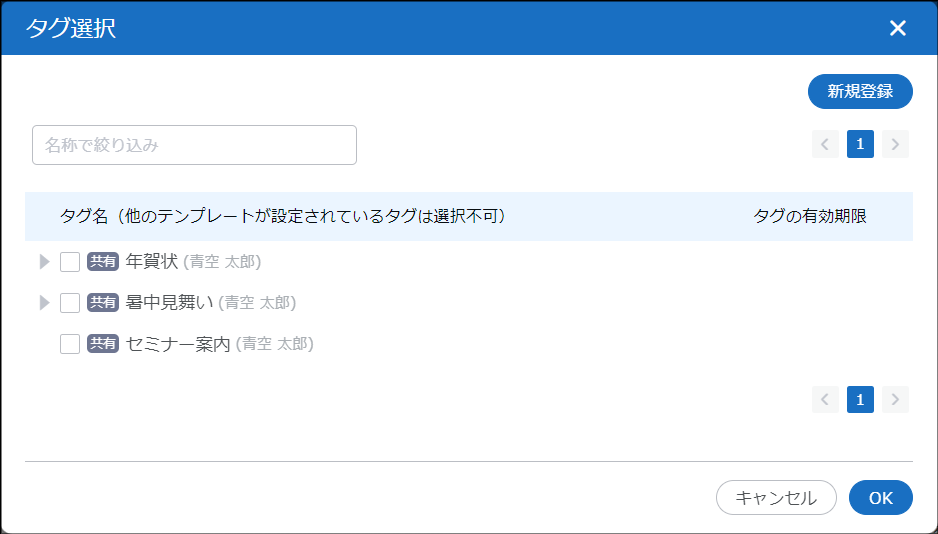
- 共有タグのみ選択できます。親タグの場合は
 をクリックすると子タグが表示され、
 をクリックすると非表示になります。
- 共有タグのみ選択できます。親タグの場合は
-
件名や本文に設定できる差し込み項目は、名刺の情報を基に宛先ごとに個別の内容に置き換えてメールが送信されます。
-
「HTML形式」「HTMLソース形式」で文面を作成する場合、[添付ファイル追加]から添付ファイルを追加できます。添付ファイルを含め、メールの容量が40MBを超える場合はメール送信できません。
-
「HTMLソース形式」で文面を作成する場合、ご利用のWebブラウザーや環境によって、HTMLのタグやCSSの記載がプレビュー画面に反映されないことがあります。ただし、記載内容に問題がなければ、HTMLのソース上では有効になります。そのため、作成されたメールは、受信側の環境により、プレビュー画面の表示と異なる表示になる可能性があります。
-
複数のタグを使用する場合は、タグの数だけ手順④⑤を繰り返してください。テンプレートや差し込み定型文を組み合わせることによって、タグごとに文面を変更できます。
-
登録したメールテンプレートは、プレビューの表示や削除、テストメールの送信ができます。
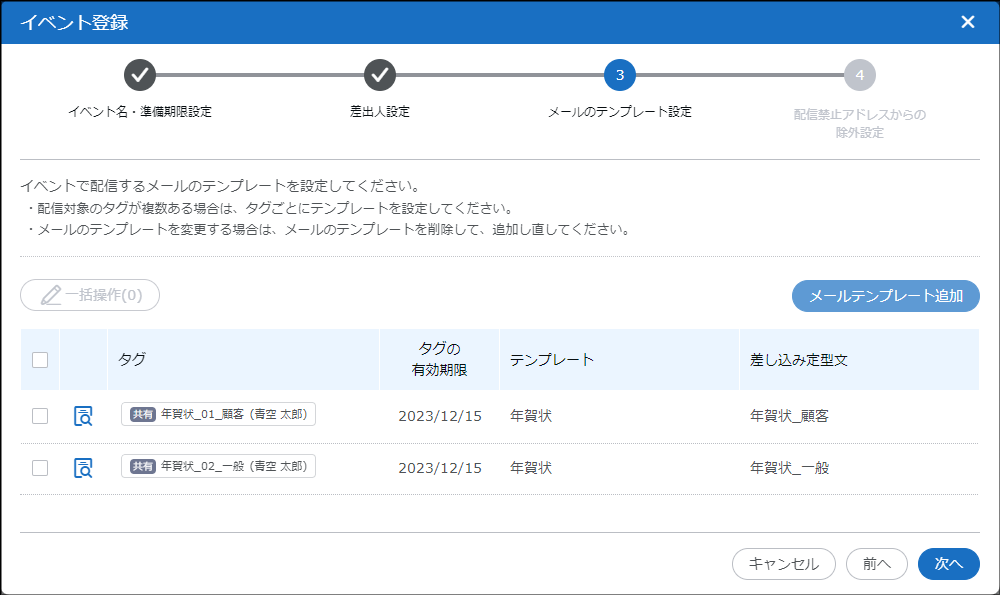
- プレビューを表示する場合は、
 をクリックしてください。
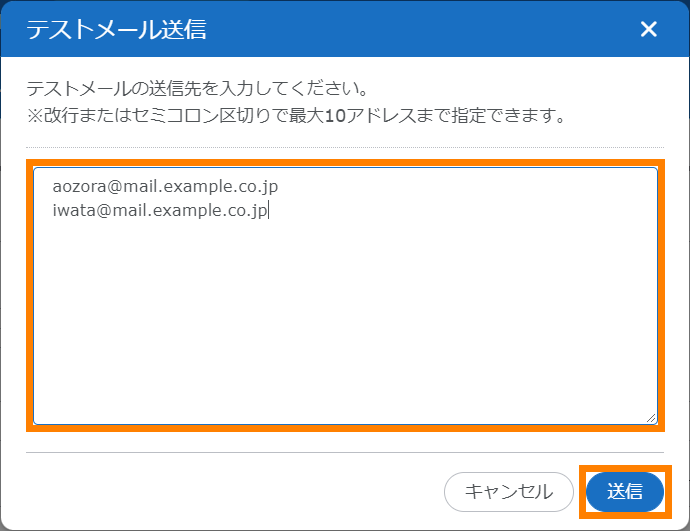
 - テストメールを送信する場合は、テストメールを送信するメールテンプレートにチェックを入れ、[一括操作]をクリックし、「テストメール送信」をクリックします。表示される画面で、テストメールの送信先を入力し、[送信]をクリックしてください。テストメールの送信先は、10件まで指定できます。
- 削除する場合は、削除するメールテンプレートにチェックを入れ、[一括操作]をクリックし、「メールテンプレート削除」をクリックしてください。
- プレビューを表示する場合は、
⑦ 必要に応じて、配信禁止アドレスからの除外設定をし、[登録]をクリックする。
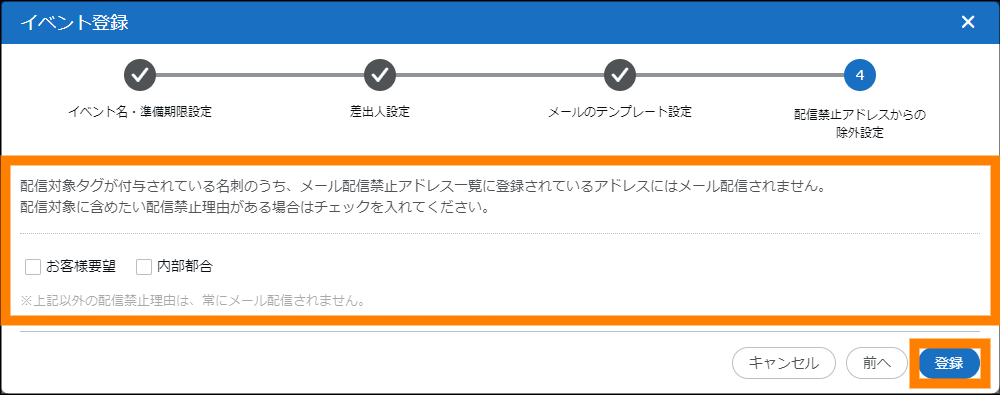
- 配信対象となるタグが付与されている名刺のうち、メール配信禁止アドレス一覧に登録されているアドレスにはメール配信されません。配信禁止理由が「お客様要望」または「内部都合」の禁止アドレスにメールを配信したい場合は、本設定でチェックを入れることで配信できます。
- 差出人の設定で「差出人メールアドレス」または「代理の差出人メールアドレス」に入力したアドレスがSKYPCEユーザーとして登録されていない場合は、チェックを入れることができません。
- 配信禁止アドレスについては、「3.4.3. メール配信を禁止するメールアドレスを確認、登録する」を参照してください。
一斉メール配信の設定が完了します。
- 必要に応じて、準備期限までにひとこと挨拶を入力するように名刺所有者へ依頼してください。
名寄せ済みの名刺情報への一斉配信について
名寄せ済みの名刺情報に付与されているタグを選択し、「差出人を指定(所有者へ承認依頼なし)」を選択した場合、または、管理者によって「メール配信差出人設定選択」の権限が付与されていないユーザーの場合は次の内容を確認してください。
-
同一人物(メールアドレス)に対して、配信されるメールは、1通のみです。
-
組織の中の最新の名刺情報を参照してメールが配信されます。選択したタグが組織の中の最新の名刺情報に付与されていない場合でも組織の中の最新の名刺情報が参照されます。
例えば、次のように同一人物の名刺がA、B、Cの3枚あり、タグ「ご挨拶」を使用してメールを配信する場合は、名刺Cの名刺情報が参照されます。
名刺 タグ 名刺交換日 A ご挨拶 2022/4/9 B ご挨拶 2022/7/10 C (タグなし) 2022/11/23 -
非公開名刺情報と公開されている名刺情報が名寄せされている場合、一斉配信を実施するユーザーが閲覧できる最新の名刺情報(※1)を参照してメールが配信されます。
例えば、次のように同一人物の名刺がA、B、Cの3枚あり、タグ「ご挨拶」を使用してメールを配信する場合は、名刺Bの名刺情報が参照されます。
名刺 タグ 名刺交換日 A ご挨拶 2022/4/9 B ご挨拶 2022/7/10 C(一斉配信を実施するユーザーから閲覧不可) ご挨拶 2022/11/23
- 非公開名刺情報を閲覧できるユーザーの場合は、名刺情報に非公開名刺情報を含みます。
名寄せ済みの名刺情報に付与されているタグを選択し、「名刺所有者を差出人に自動設定(所有者へ承認依頼あり)」を選択、かつ「宛先が重複する場合は、名刺交換日が最新の所有者のみを差出人に自動設定する」のチェックを入れた場合は、次の内容を確認してください。
-
同一人物(メールアドレス)に対して、配信されるメールは、1通のみです。
-
名刺所有者の異なる名刺情報に同一のタグが付与されている場合、タグが付与された名刺情報の名刺所有者の中で、名刺交換日が最新の所有者1人が送信元となります。(※1)選択したタグが組織の中の最新の名刺情報に付与されていない場合でも、組織の中の最新の名刺情報を参照してメール配信されます。
例えば、次のように同一人物の名刺がA、B、Cの3枚あり、タグ「ご挨拶」を使用してメールを配信する場合、ユーザーbを送信元として、名刺Cの名刺情報が参照されたメールが一斉配信されます。
名刺 タグ 名刺所有者 名刺交換日 A ご挨拶 ユーザーa 2022/4/9 B ご挨拶 ユーザーb 2022/7/10 C (タグなし) ユーザーc 2022/11/23
- タグを付与したユーザーと名刺所有者が一致しない場合は、名刺所有者へ承認依頼のメールが送信されます。名刺所有者が承認を行った場合にのみ、名刺所有者が送信元となります。
-
非公開名刺情報と公開されている名刺情報が名寄せされている場合、それぞれの名刺情報に同一のタグが付与されているときは、一斉配信を実施するユーザーが閲覧できる名刺情報の中で、名刺交換日が最新の名刺所有者1人が送信元となります。(※1)送信元となる名刺所有者が閲覧できる最新の名刺情報を参照してメールが送信されます。(※2)
例えば、次のように同一人物の名刺がA、B、Cの3枚あり、タグ「ご挨拶」を使用してメールを配信する場合、ユーザーbを送信元として、名刺Bの名刺情報が参照されたメールが一斉配信されます。
名刺 タグ 名刺所有者 名刺交換日 A ご挨拶 ユーザーa 2022/4/9 B ご挨拶 ユーザーb 2022/7/10 C(一斉配信を実施するユーザー、およびa、bから閲覧不可) ご挨拶 ユーザーc 2022/11/23
- タグを付与したユーザーと名刺所有者が一致しない場合は、名刺所有者へ承認依頼のメールが送信されます。名刺所有者が承認を行った場合にのみ、名刺所有者が送信元となります。
- 一斉配信を実施するユーザーが非公開名刺情報を閲覧不可でも所有者が非公開名刺情報を閲覧可能な場合は、非公開名刺情報も含んで参照されます。反対に、一斉配信を実施するユーザーが非公開名刺情報を閲覧可能でも所有者が閲覧不可の場合は、非公開名刺の名刺情報は参照されず、所有者が閲覧可能な範囲の最新の名刺情報が参照されます。
名寄せ済みの名刺情報に付与されているタグを選択し、「名刺所有者を差出人に自動設定(所有者へ承認依頼あり)」を選択、かつ「宛先が重複する場合は、名刺交換日が最新の所有者のみを差出人に自動設定する」のチェックを外した場合、次の内容を確認してください。
-
同一のユーザー(名刺所有者)から同一人物(メールアドレス)に対して、配信されるメールは、1通のみです。ただし、複数のユーザーから同一人物(メールアドレス)に対してメールが配信される場合があります。
-
名刺所有者の異なる名刺情報に同一のタグが付与されている場合、タグが付与された名刺情報の各名刺所有者が送信元となります。(※1)名刺所有者ごとに組織の中の最新の名刺情報を参照して、それぞれメールが配信されます。選択したタグが組織の中の最新の名刺情報に付与されていない場合でも組織の中の最新の名刺情報が参照されます。
例えば、次のように同一人物の名刺がA、B、Cの3枚あり、タグ「ご挨拶」を使用してメールを配信する場合、ユーザーaとbを送信元として、名刺Cの名刺情報が参照されたメールが一斉配信されます。
名刺 タグ 名刺所有者 名刺交換日 A ご挨拶 ユーザーa 2022/4/9 B ご挨拶 ユーザーb 2022/7/10 C (タグなし) ユーザーc 2022/11/23
- タグを付与したユーザーと名刺所有者が一致しない場合は、名刺所有者へ承認依頼のメールが送信されます。名刺所有者が承認を行った場合にのみ、名刺の所有者が送信元となります。
-
非公開名刺情報と公開されている名刺情報が名寄せされている場合、それぞれの名刺情報に同一のタグが付与されているときは、所有者が閲覧できる名刺情報の名刺所有者が送信元となります。(※1)名刺所有者が閲覧できる最新の名刺情報を参照し、それぞれメールが送信されます。(※2)
例えば、次のように同一人物の名刺がA、B、Cの3枚あり、タグ「ご挨拶」を使用してメールを配信する場合、ユーザーaとbを送信元として、名刺Bの名刺情報が参照されたメールが一斉配信されます。
名刺 タグ 名刺所有者 名刺交換日 A ご挨拶 ユーザーa 2022/4/9 B ご挨拶 ユーザーb 2022/7/10 C(一斉配信を実施するユーザー、およびa、bから閲覧不可) ご挨拶 ユーザーc 2022/11/23
- タグを付与したユーザーと名刺所有者が一致しない場合は、名刺所有者へ承認依頼のメールが送信されます。名刺所有者が承認を行った場合にのみ、名刺の所有者が送信元となります。
- 一斉配信を実施するユーザーが非公開名刺情報を閲覧不可でも所有者が非公開名刺情報を閲覧可能な場合は、非公開名刺情報も含んで参照されます。反対に、一斉配信を実施するユーザーが非公開名刺情報を閲覧可能でも所有者が閲覧不可の場合は、非公開名刺の名刺情報は参照されず、所有者が閲覧可能な範囲の最新の名刺情報が参照されます。
3.4.2.4.2.ひとこと挨拶を入力する
宛先ごとにひとこと挨拶を入力します。該当のタグが付与されている名刺の所有者が担当となり、ひとこと挨拶を入力します。
- ひとこと挨拶は、次の条件を満たす場合にのみ入力できます。
- メール本文に差し込み項目として「ひとこと挨拶」が設定されていること。
- メールの差出人設定で「名刺所有者を差出人に自動設定(所有者へ承認依頼あり)」が選択されていること。メールの差出人設定については、「3.4.2.4.1. 一斉メールの設定を登録する」を参照してください。
- ひとこと挨拶を入力するユーザーに「一斉メール配信準備権限」が付与されていること。詳しくは、管理者までお問い合わせください。
① 「一斉メール配信準備」をクリックし、対象のイベントの「配信内容」の「担当分」の[確認]をクリックする。
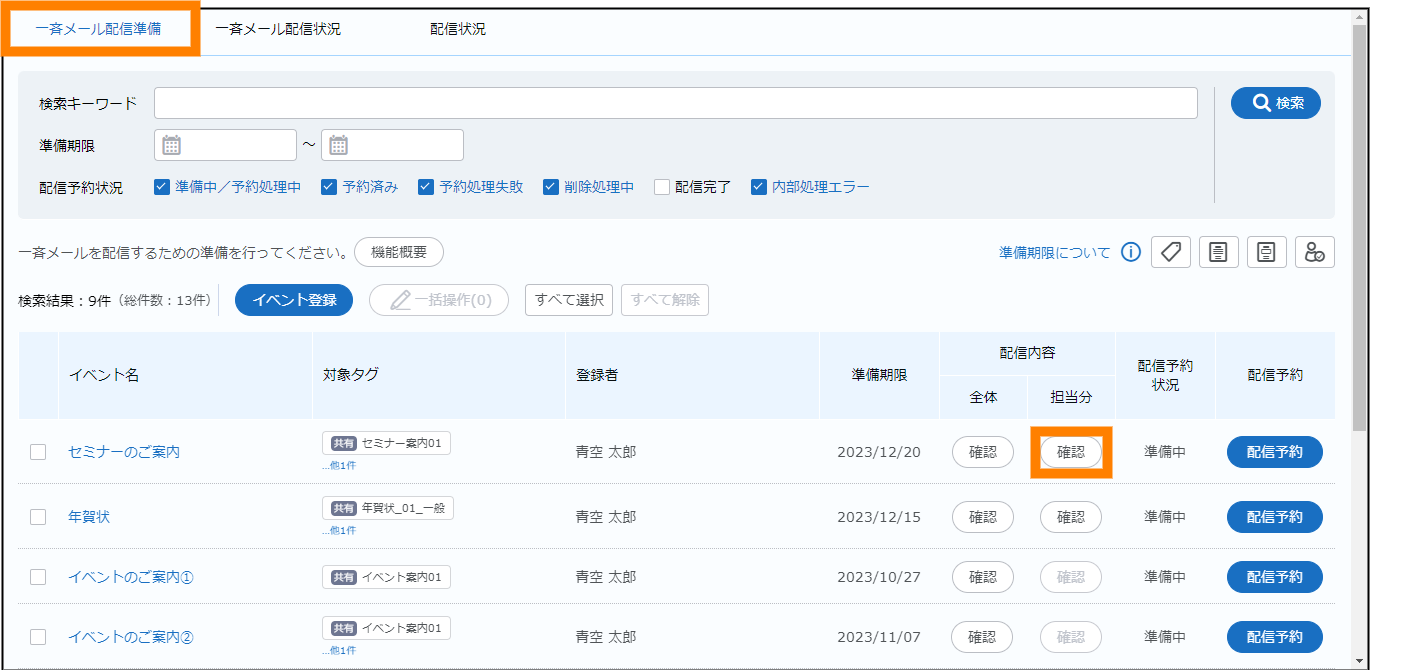
- 「検索キーワード」「準備期限」「配信予約状況」を設定し、[検索]をクリックすることで、表示するイベントを絞り込むことができます。
②  をクリックする。
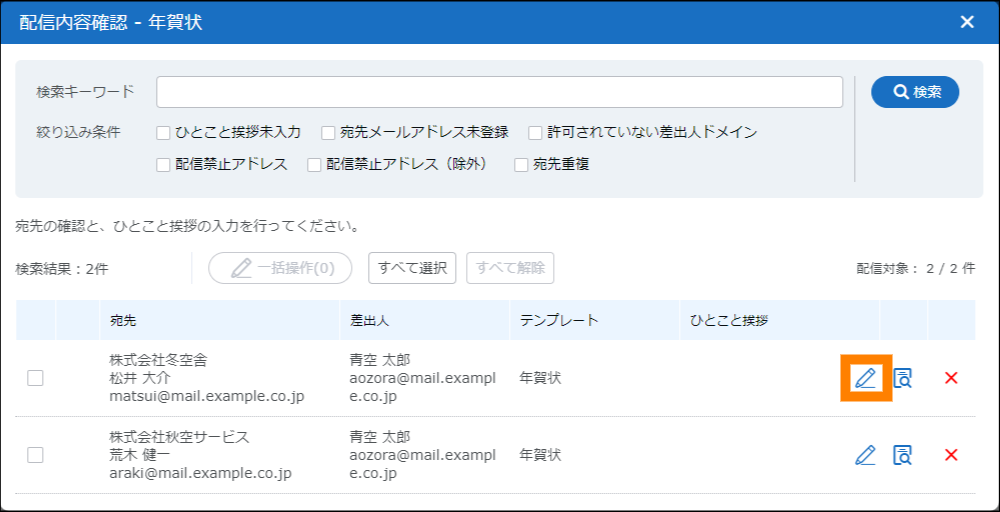
- ひとこと挨拶を一括で編集する場合は、対象にチェックを入れ、[一括操作]をクリックし、「ひとこと挨拶編集」をクリックしてください。
- 「検索キーワード」「絞り込み条件」を設定し、[検索]をクリックすることで、表示する宛先を絞り込むことができます。
 をクリックする、または対象にチェックを入れ、[一括操作]をクリックし「プレビュー」をクリックすることで、メールのプレビューを表示できます。
 をクリックする、または対象にチェックを入れ、[一括操作]をクリックし「配信対象から削除」をクリックすることで、メール配信の対象から削除できます。
③ ひとこと挨拶を入力し、[保存]をクリックする。
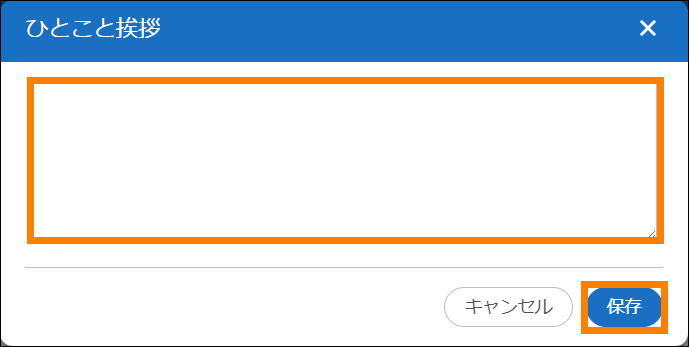
ひとこと挨拶の入力が完了します。
-
 や
や などが表示される場合は、[詳細確認]をクリックして表示される「詳細確認」画面を確認してください。が表示されたままの宛先へはメール配信がされないため、必要に応じてエラーを解消してください。
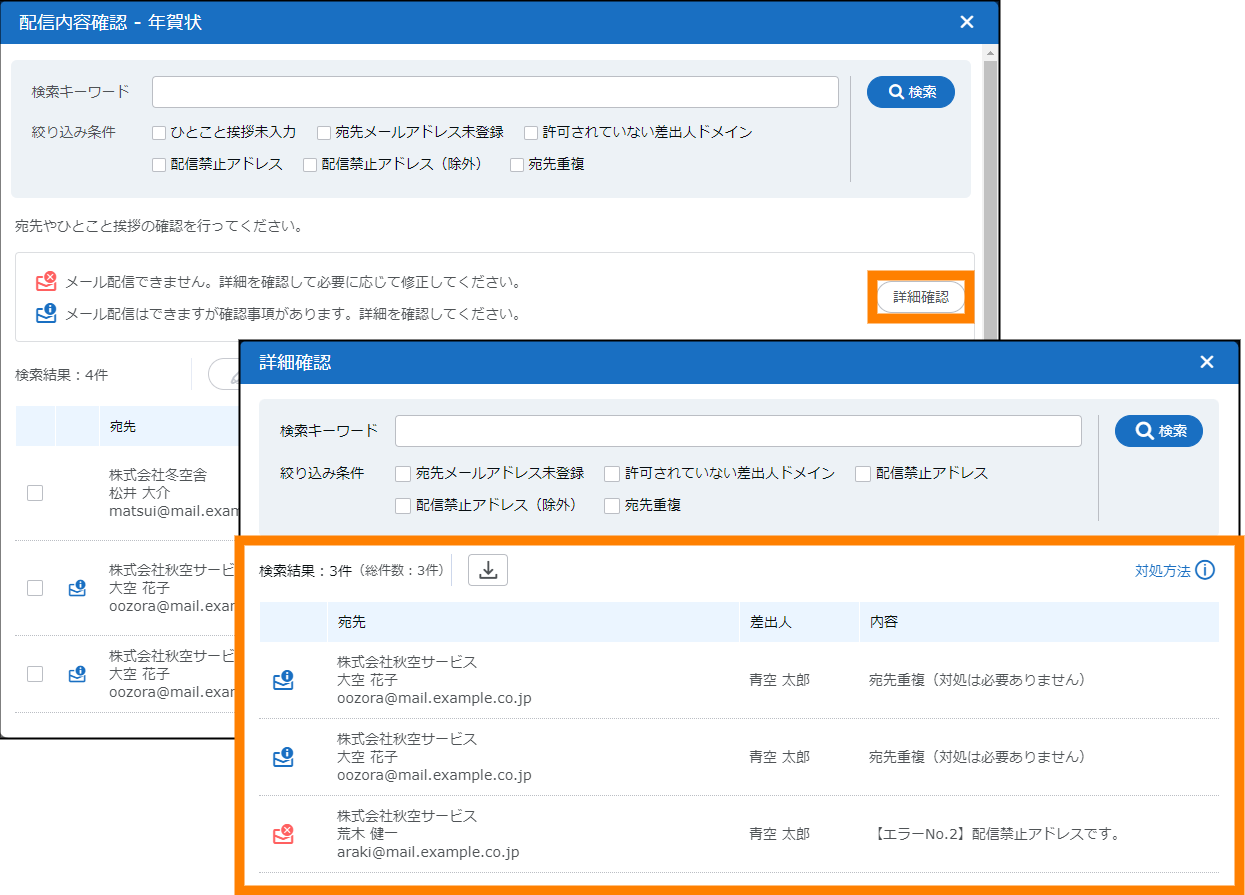
- 同一のユーザーが名寄せ済みの人物の名刺を複数枚所有している場合で、新旧の複数の名刺にタグが付与されているときは、付与したタグの数だけ宛先が表示されます。必要に応じて、名刺交換日が古い名刺のタグを解除してください。
- 「詳細確認」画面の「対処方法」をクリックすると、各エラーの対処方法が確認できます。
- 「詳細確認」画面の
 をクリックすると、「詳細確認」画面の内容をCSV形式のファイルでダウンロードできます。
3.4.2.4.3.一斉メールの配信内容を確認する
宛先やメール内容の確認をします。エラーが表示されている場合は、エラー内容の確認をします。
① 「一斉メール配信準備」をクリックし、対象のイベントの「配信内容」の「全体」の[確認]をクリックする。
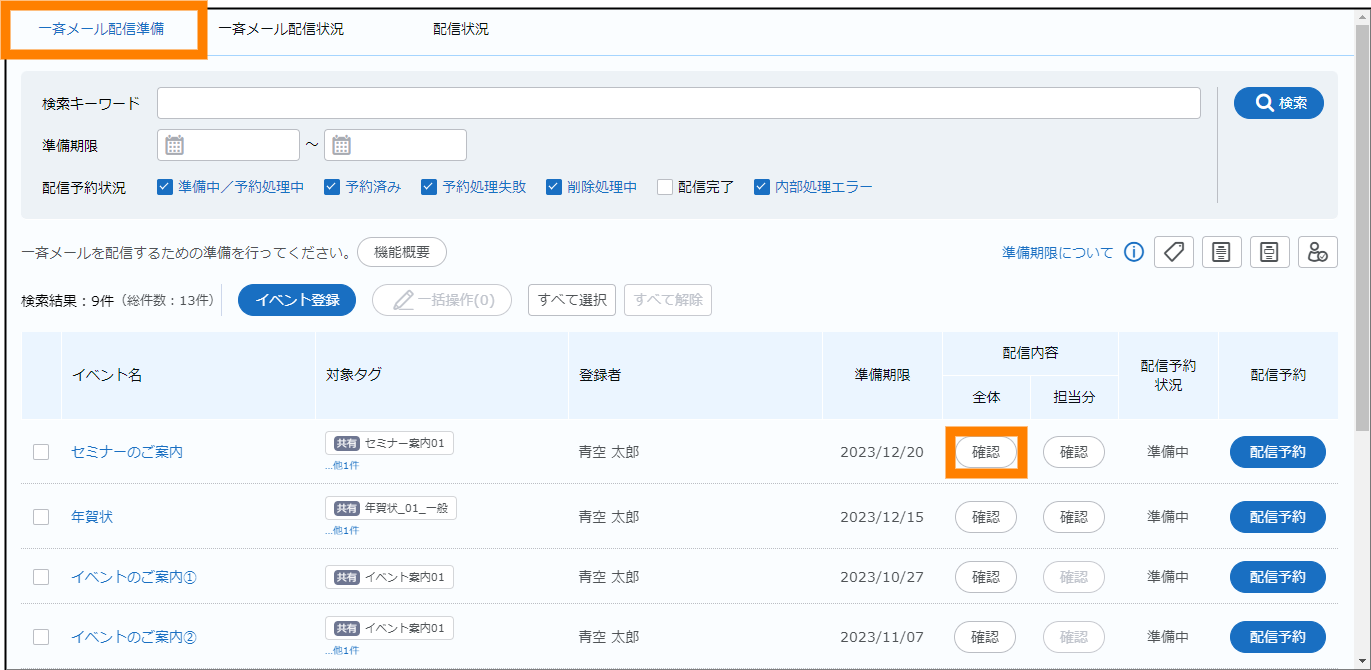
- 「検索キーワード」「準備期限」「配信予約状況」を設定し、[検索]をクリックすることで、表示するイベントを絞り込むことができます。
② 配信内容を確認する。
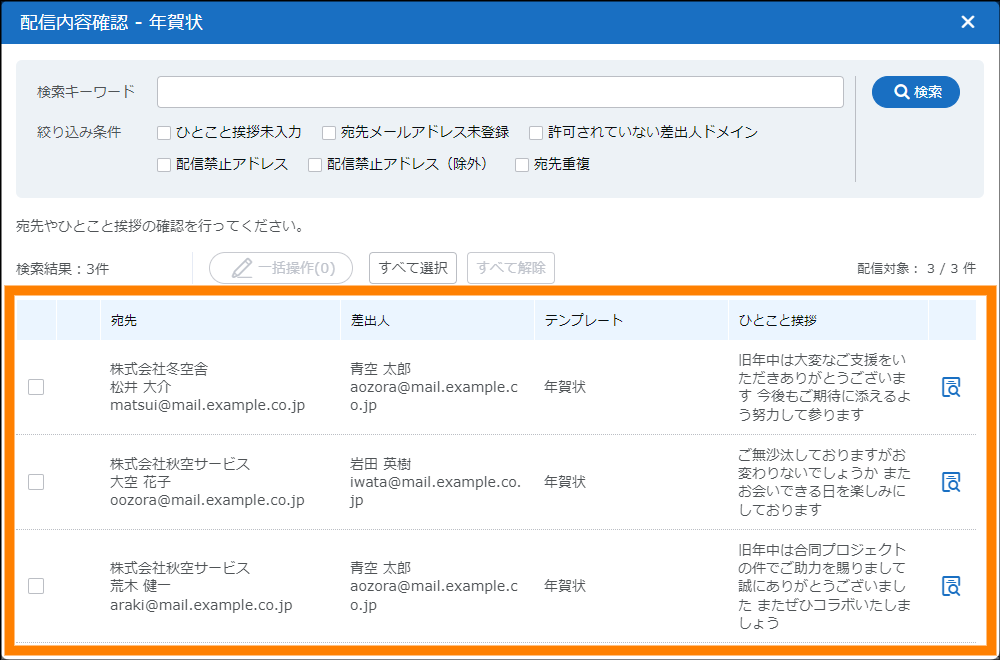
-
「検索キーワード」「絞り込み条件」を設定し、[検索]をクリックすることで、表示する宛先を絞り込むことができます。
-
をクリックする、または対象にチェックを入れ、[一括操作]をクリックし「プレビュー」をクリックすることで、メールのプレビューを表示できます。
-
やが表示される場合は、[詳細確認]をクリックして表示される「詳細確認」画面を確認してください。が表示されたままの宛先へはメール配信がされないため、必要に応じてエラーを解消してください。
- 同一のユーザーが名寄せ済みの人物の名刺を複数枚所有している場合で、新旧の複数の名刺にタグが付与されているときは、付与したタグの数だけ宛先が表示されます。必要に応じて、名刺交換日が古い名刺のタグを解除してください。
- 「詳細確認」画面の「対処方法」をクリックすると、各エラーの対処方法が確認できます。
- 「詳細確認」画面のをクリックすると、「詳細確認」画面の内容をCSV形式のファイルでダウンロードできます。
-
件数が多い場合は表示に時間がかかるときがあります。必要に応じて「一斉メール配信準備」画面で対象のイベントにチェックを入れ、[一括操作]をクリックし、「配信準備内容(全体)をダウンロード」をクリックしてください。配信準備内容を、CSV形式のファイルでダウンロードできます。なお、
 は「エラー」
 は「情報」としてファイルに記載されます。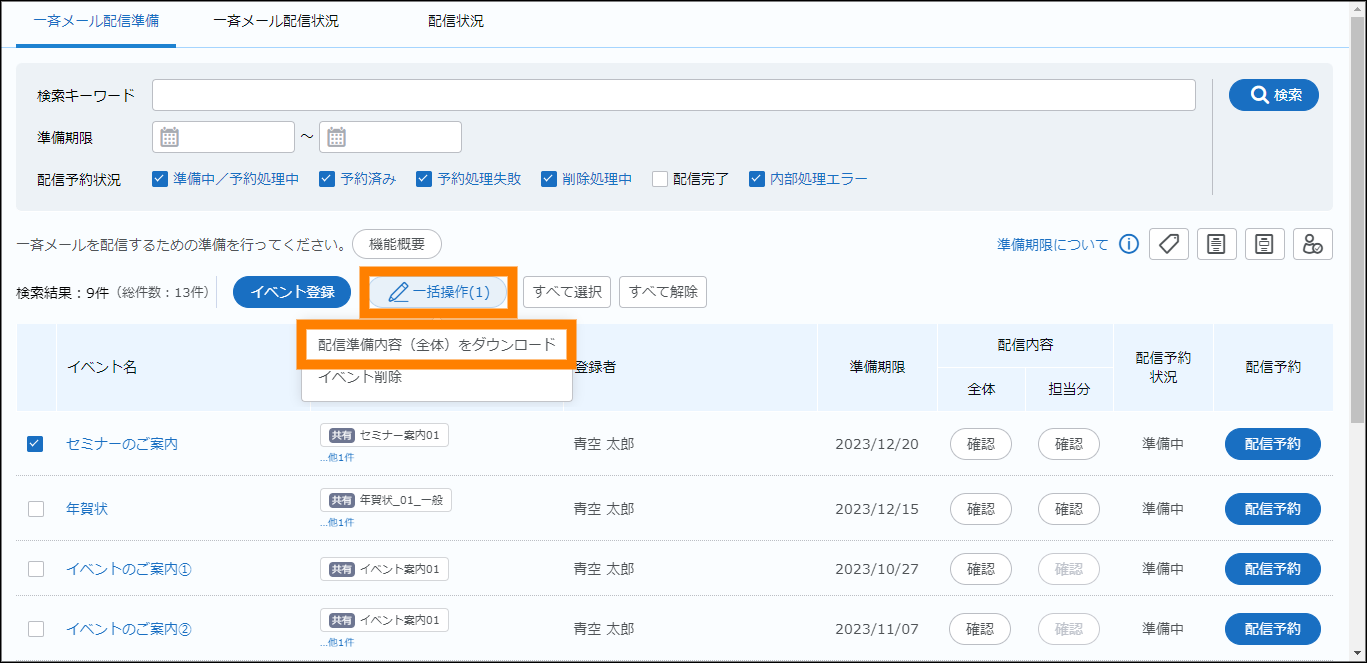
一斉メールの配信内容を確認できます。
3.4.2.4.4.一斉メールの配信を予約する
一斉メールの配信を予約します。配信日時を設定することで予約ができます。
① 「一斉メール配信準備」をクリックし、対象のイベントの[配信予約]をクリックする。
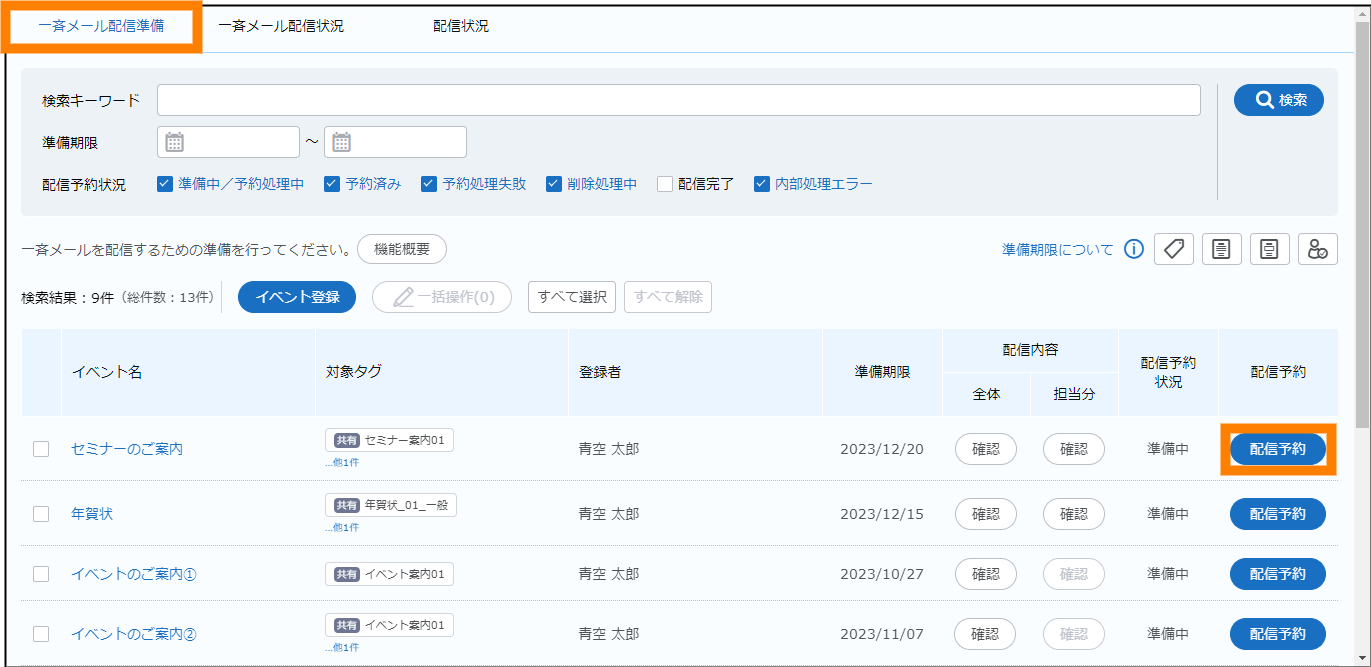
- 「検索キーワード」「準備期限」「配信予約状況」を設定し、[検索]をクリックすることで、表示するイベントを絞り込むことができます。
② 配信日時を設定し、[予約完了]をクリックする。
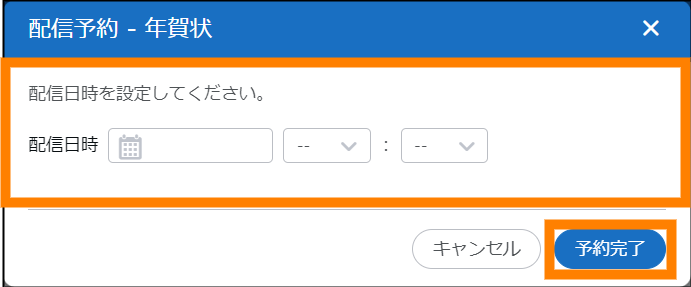
一斉メールの配信予約が完了します。
3.4.2.5.登録した一斉メールの設定を確認、編集、削除する
登録したイベント(配信設定)の詳細を確認します。イベントの編集および、削除もできます。
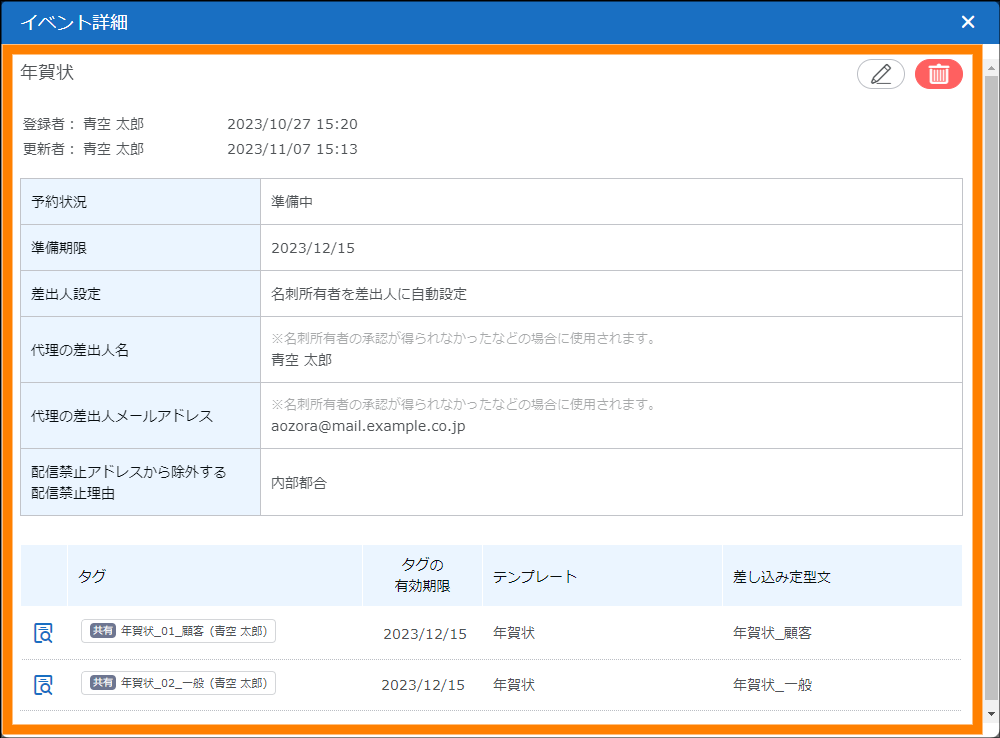
「イベント詳細」画面の説明は、次のとおりです。
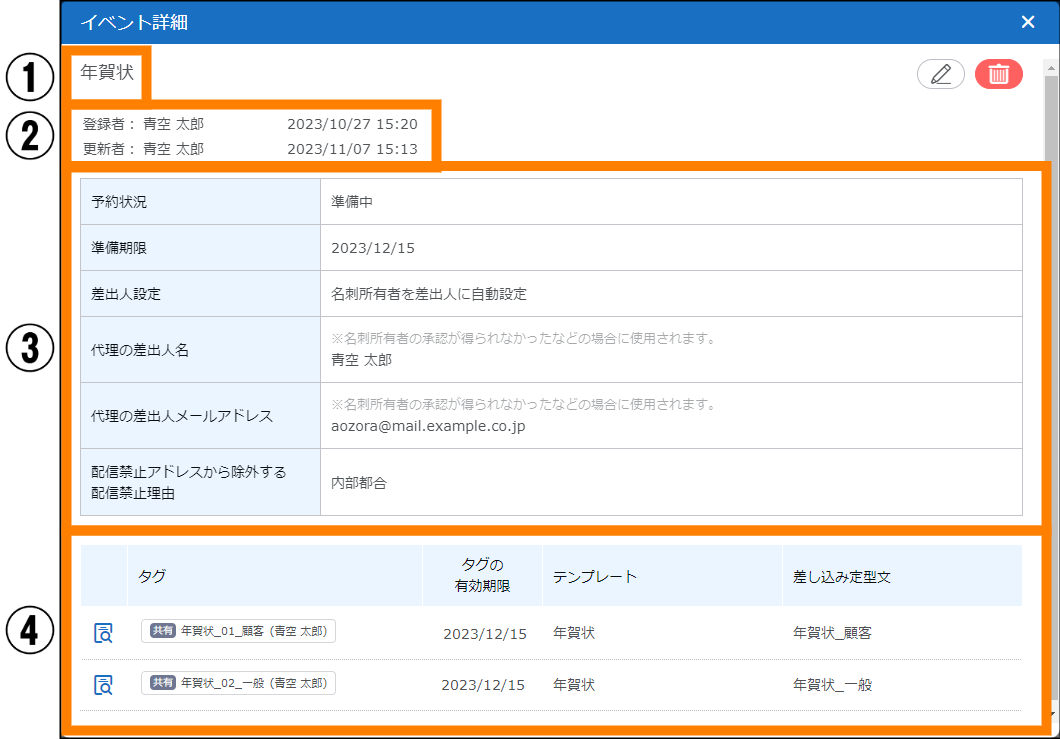
| 番号 | 項目 | 説明 |
|---|---|---|
| ① | イベント名 | イベント名が表示されます。 |
| ② | 登録・更新情報 | 登録・更新したユーザーの氏名、および日時が表示されます。 |
| ③ | イベント情報 | 「予約状況」「準備期限」「差出人設定」「差出人名(※1)」「差出人メールアドレス(※1)」「配信禁止アドレスから除外する配信禁止理由」が表示されます。 |
| ④ | メールテンプレート一覧 | 登録されているメールテンプレートの「タグ」「タグの有効期限」「テンプレート」「差し込み定型文」が一覧で表示されます。をクリックするとメールのプレビューが表示されます。 |
- 「差出人設定」で「名刺所有者を差出人に設定」を選択した場合は、「代理の差出人名」「代理の差出人メールアドレス」が表示されます。
① 「一斉メール配信準備」をクリックし、対象のイベントをクリックする。
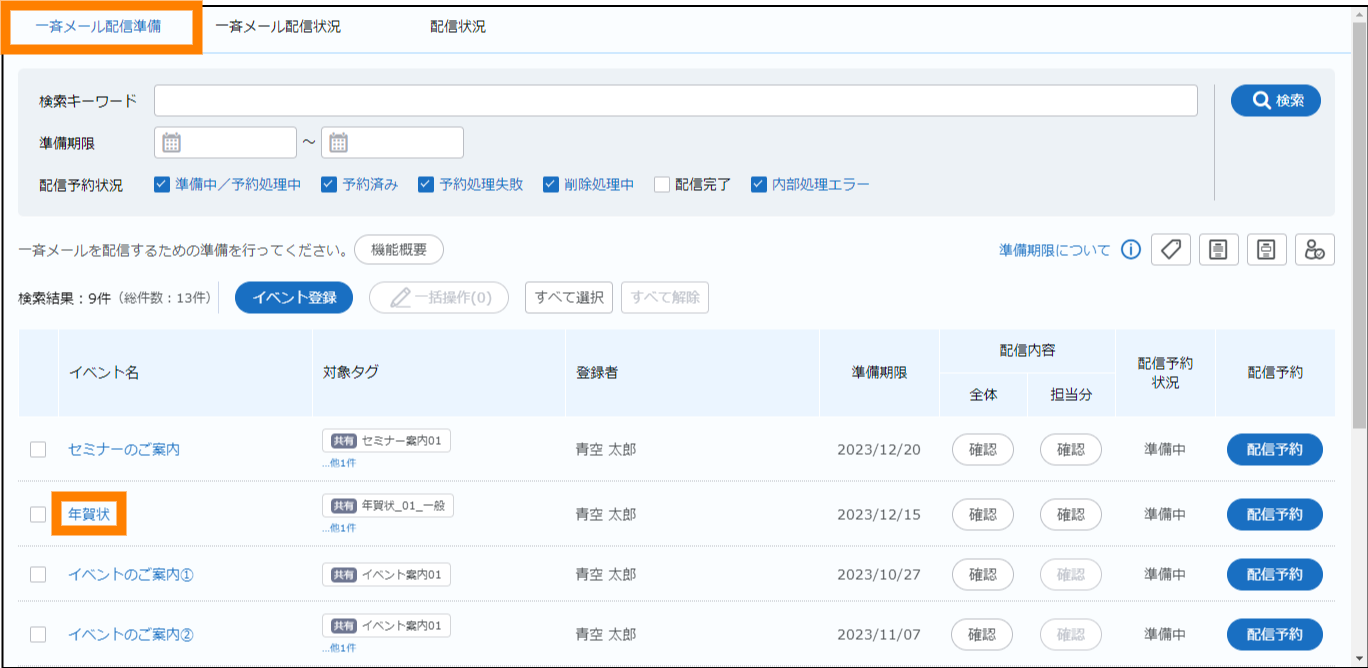
- 「検索キーワード」「準備期限」「配信予約状況」を設定し、[検索]をクリックすることで、表示するイベントを絞り込むことができます。
② 詳細を確認する。
- イベントを削除する場合は、
 をクリックし、確認画面で[OK]をクリックしてください。
 - イベントを編集する場合は、
 をクリックすると表示される画面で、内容を編集して[保存]をクリックしてください。
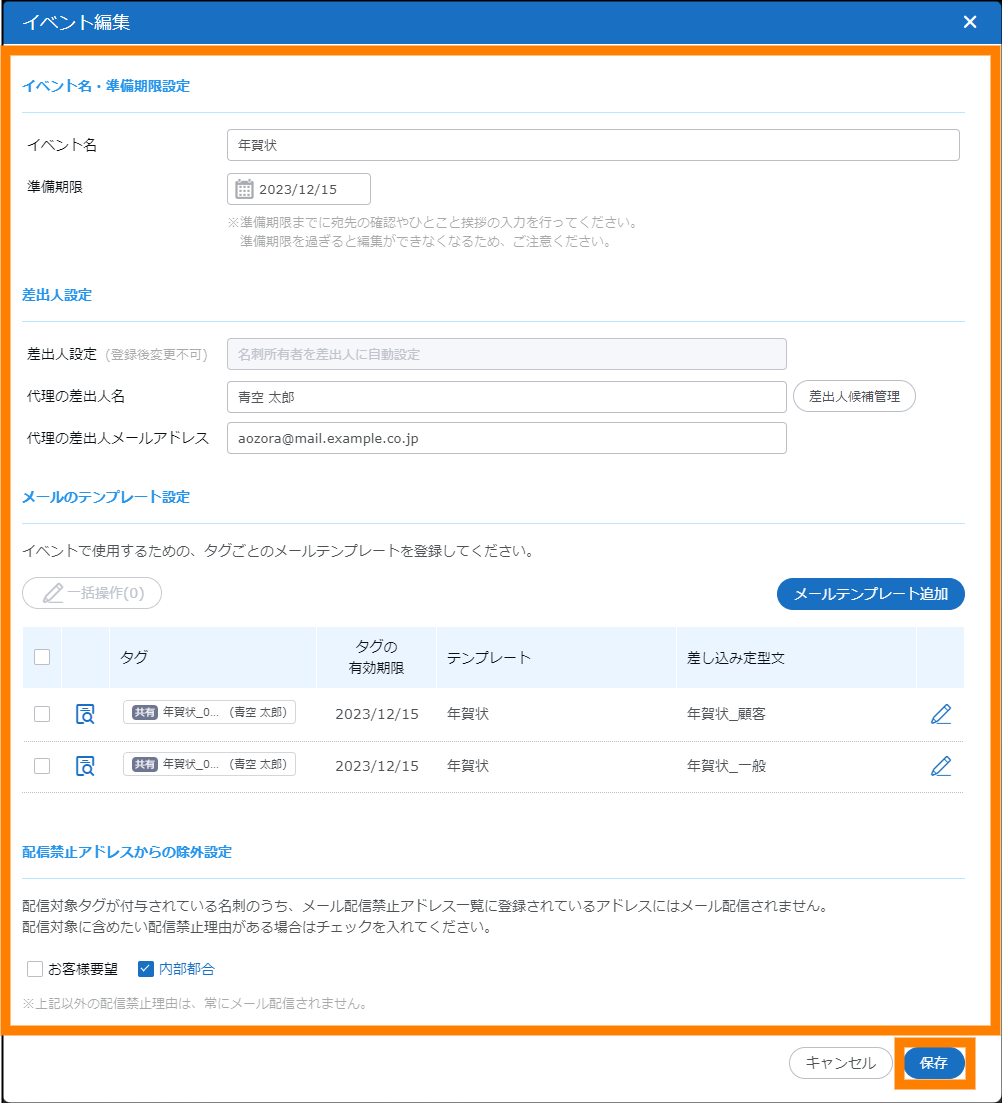
- メールのテンプレート設定を追加する場合は、[メールテンプレート追加]をクリックします。
- メールのテンプレート設定を編集する場合は、対象のメールテンプレートの
 をクリックします。
 - メールのテンプレート設定を削除する場合は、対象のメールテンプレートにチェックを入れ、[一括操作]をクリックして「メールテンプレート削除」をクリックします。
登録した一斉メール配信の設定の確認、編集、削除ができます。
3.4.2.6.複数の一斉メールの設定を一括で削除する
複数のイベント(配信設定)を一括で削除します。
① 「一斉メール配信準備」をクリックし、対象のイベントにチェックを入れ、[一括操作]をクリックし、「イベント削除」をクリックする。
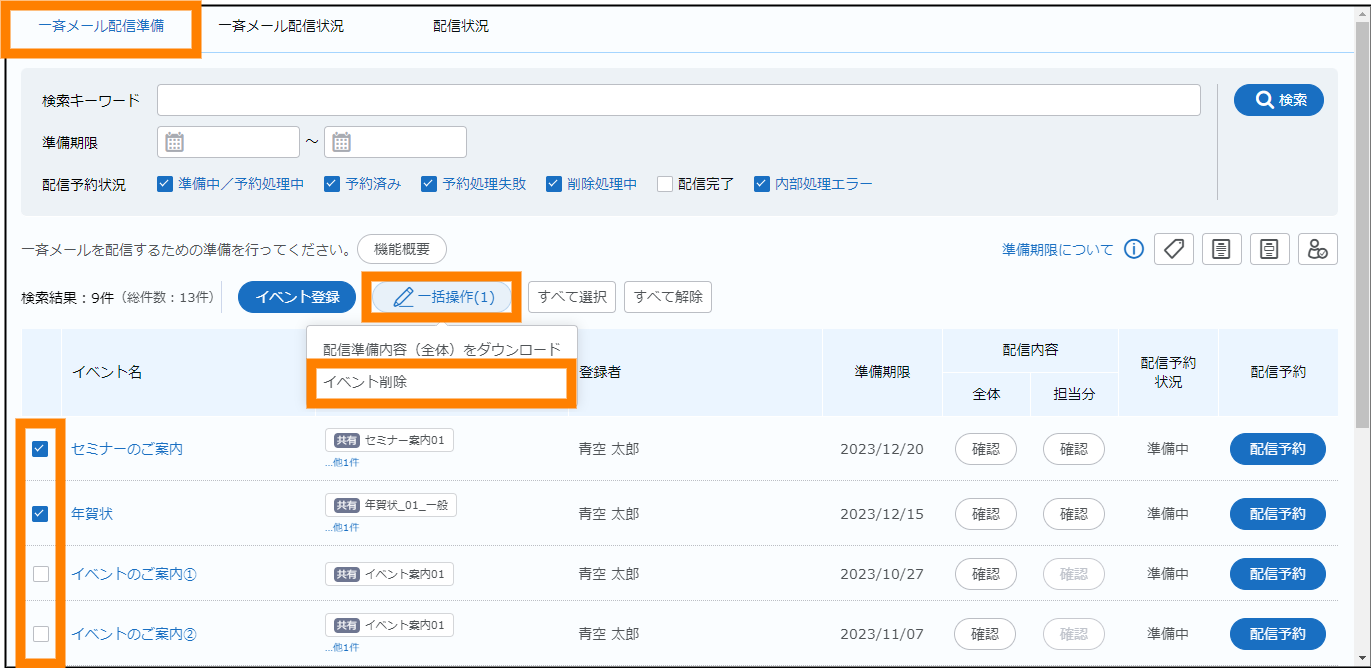
- 「検索キーワード」「準備期限」「配信予約状況」を設定し、[検索]をクリックすることで、表示するイベントを絞り込むことができます。
複数の一斉メール配信の設定が一括で削除されます。
3.4.2.7.一斉メールの配信状況を確認する
一斉メールの配信状況を確認します。配信予定(まだ配信していないメールの配信)を中止することもできます。
「一斉メール配信状況」画面の説明は、次のとおりです。
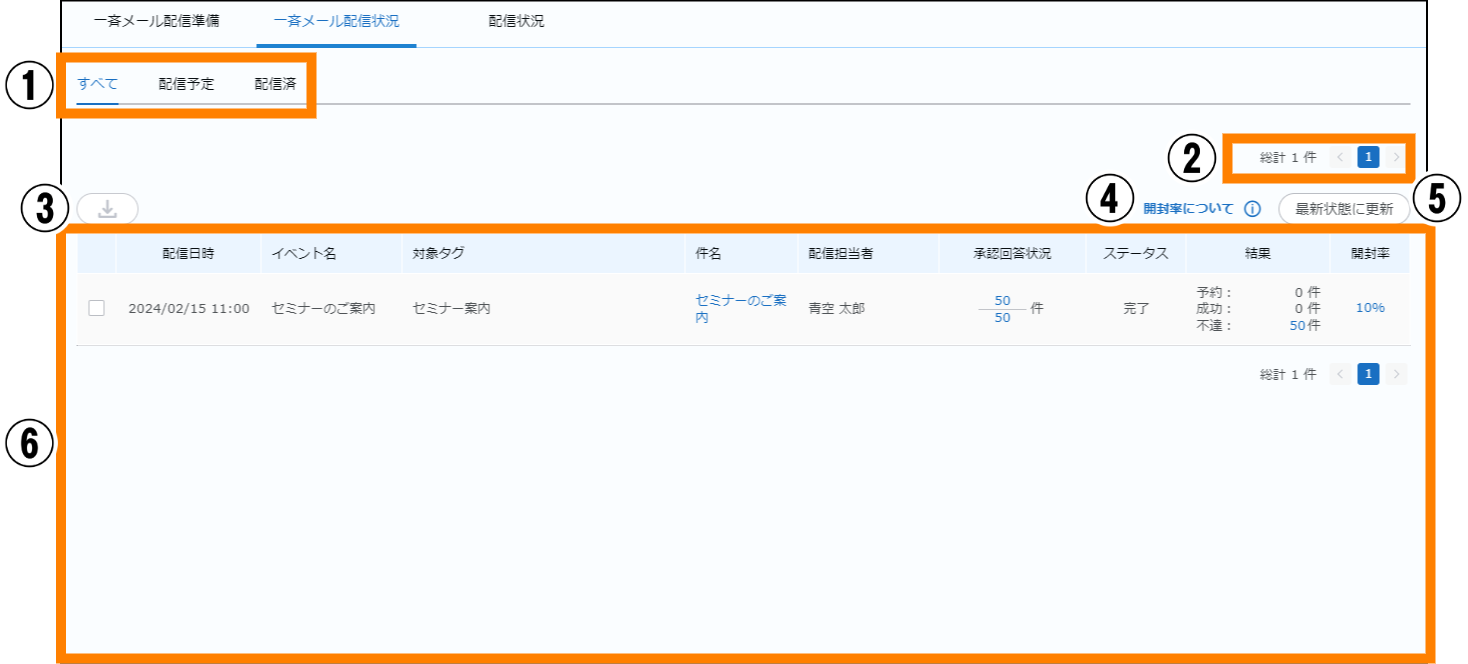
| 番号 | 項目 | 説明 |
|---|---|---|
| ① | 表示切り替え | クリックすると、表示が切り替わります。選択できる項目は、「すべて」「配信予定」「配信済」です。 |
| ② | 総計 | メールの配信状況の総計が表示されます。 |
| ページ |  や や または、数値をクリックすると、⑥に表示される項目が変わります。 または、数値をクリックすると、⑥に表示される項目が変わります。 |
|
| ③ |  |
配信結果を選択してクリックすると、配信結果がCSV形式のファイルでダウンロードできます。 |
| ④ | 開封率について | 開封率の説明を確認できます。 |
| ⑤ | 最新状態に更新 | クリックすると、最新の状態に更新されます。 |
| ⑥ | 配信状況一覧 | メールの配信状況が一覧で表示されます。表示される項目は、「配信日時」「イベント名」「対象タグ」「件名」「配信担当者」「承認回答状況」「ステータス」「結果」「開封率」です。 |
-
「配信予定」のメールは配信の中止ができます。配信を中止する場合は、「一斉メール配信準備」をクリックし、対象のイベントの[予約キャンセル]をクリックしてください。
-
「承認回答状況」の数値をクリックすると、詳細が確認できます。
-
「ステータス」に表示される項目は、「準備中」「準備完了」「実行中」「完了」です。
-
配信済みのメールは、「ステータス」が「完了」になります。
-
「結果」の「予約」「成功」「不達」には、それぞれ数値が入り、クリックすると、詳細が確認できます。なお、配信は実行したが何らかの理由で届いていないと判断された場合に「不達」となります。また、「成功」から「不達」となる場合もあります。
-
「開封率」には、配信に成功したメールの開封率が表示されます。開封率の数値をクリックすると、詳細が確認できます。「開封率」は、次の場合にのみ表示されます。
- SKYPCE Cloud Editionをご利用の場合で、HTML形式のメールを配信したとき
- オンプレミス環境でSKYPCEをご利用の場合で、メールサービスとして「Amazon SES」をご利用の場合に、HTML形式のメールを配信したとき
-
「開封率」は、受信者が利用しているメールサービスプロバイダーやプライバシーの設定内容などの条件により、不正確な結果が表示される場合があります。
① 「一斉メール配信状況」をクリックする。
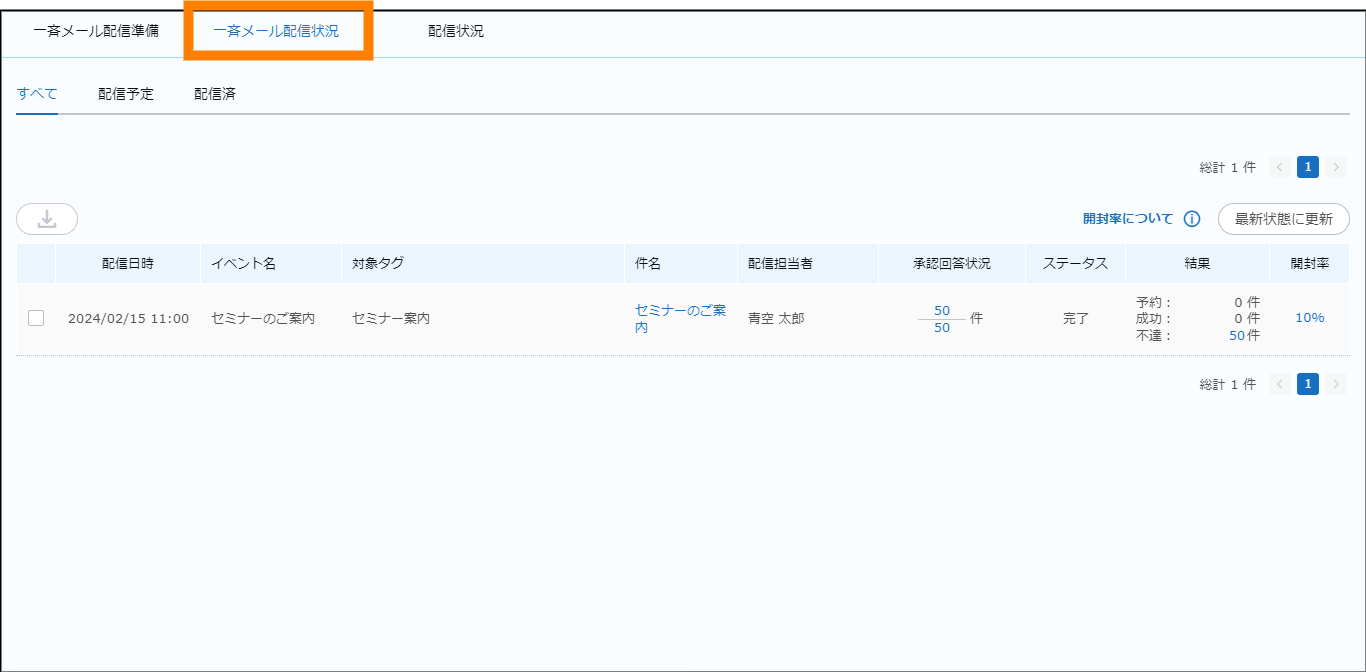
一斉メールの配信状況を確認できます。
3.4.2.8.メールの配信状況を確認する
名刺を選択して配信したメール(「3.2.1.8. 名刺を選択してメールを配信する」)の配信状況を確認します。
「配信状況」画面の説明は、次のとおりです。
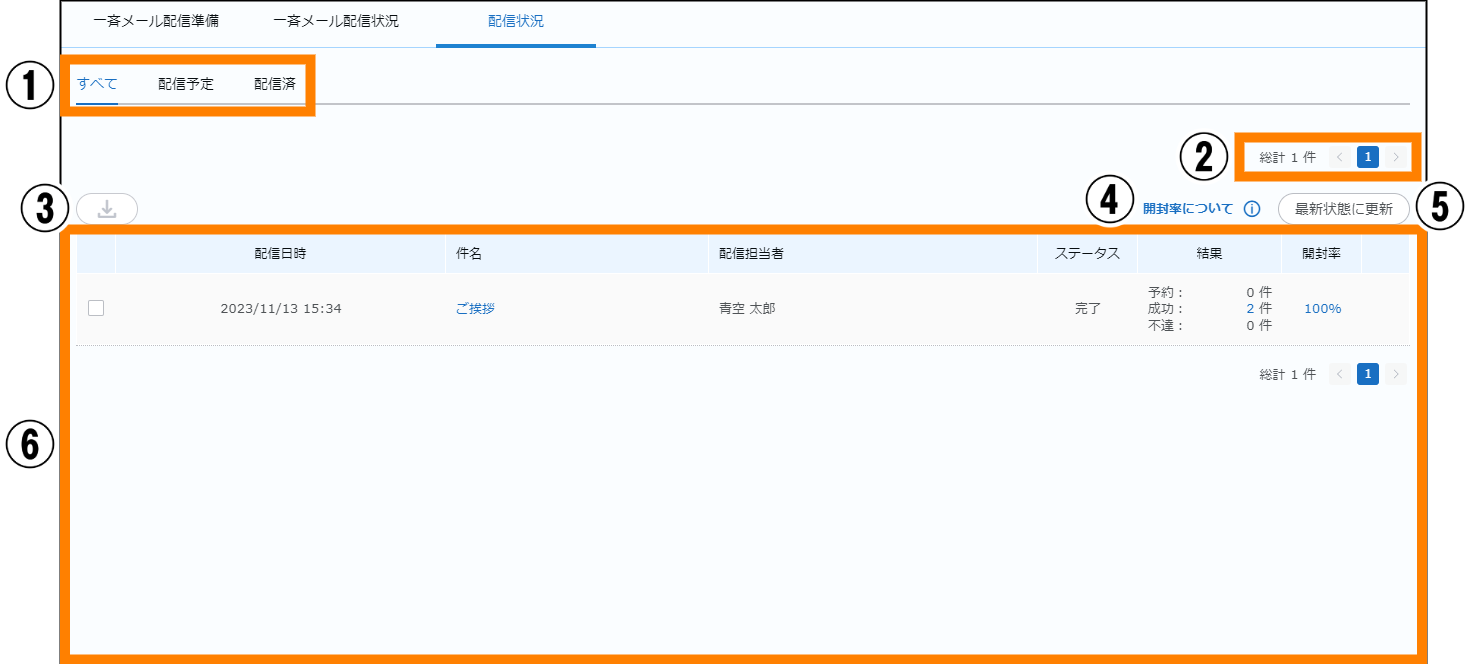
| 番号 | 項目 | 説明 |
|---|---|---|
| ① | 表示切り替え | クリックすると、表示が切り替わります。選択できる項目は、「すべて」「配信予定」「配信済」です。 |
| ② | 総計 | メールの配信状況の総計が表示されます。 |
| ページ | やまたは、数値をクリックすると、⑥に表示される項目が変わります。 |
|
| ③ | |
配信結果を選択してクリックすると、配信結果がCSV形式のファイルでダウンロードできます。 |
| ④ | 開封率について | 開封率の説明を確認できます。 |
| ⑤ | 最新状態に更新 | クリックすると、最新の状態に更新されます。 |
| ⑥ | 配信状況一覧 | メールの配信状況が一覧で表示されます。表示される項目は、「配信日時」「件名」「配信担当者」「ステータス」「結果」「開封率」です。 |
-
「承認回答状況」の数値をクリックすると、詳細が確認できます。
-
「ステータス」に表示される項目は、「準備中」「実行中」「完了」です。
-
配信済みのメールは、「ステータス」が「完了」になります。
-
「結果」の「予約」「成功」「不達」には、それぞれ数値が入り、クリックすると、詳細が確認できます。なお、配信は実行したが何らかの理由で届いていないと判断された場合に「不達」となります。また、「成功」から「不達」となる場合もあります。
-
「開封率」には、配信に成功したメールの開封率が表示されます。開封率の数値をクリックすると、詳細が確認できます。「開封率」は、次の場合にのみ表示されます。
- SKYPCE Cloud Editionをご利用の場合で、HTML形式のメールを配信したとき
- オンプレミス環境でSKYPCEをご利用の場合で、メールサービスとして「Amazon SES」をご利用の場合に、HTML形式のメールを配信したとき
-
「開封率」は、受信者が利用しているメールサービスプロバイダーやプライバシーの設定内容などの条件により、不正確な結果が表示される場合があります。
① 「配信状況」をクリックする。
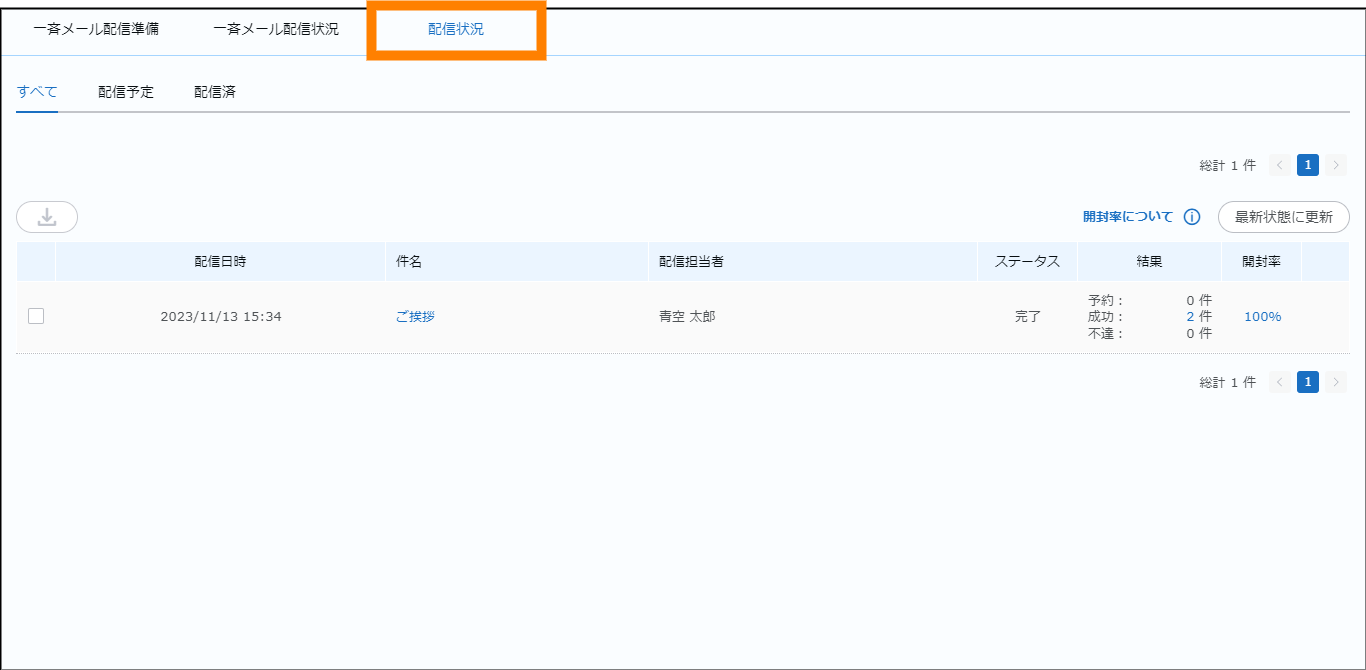
メールの配信状況を確認できます。
3.4.3.メール配信を禁止するメールアドレスを確認、登録する
メール配信を禁止するメールアドレス、およびドメインを登録します。登録したメールアドレス、およびドメインは一覧で確認できます。
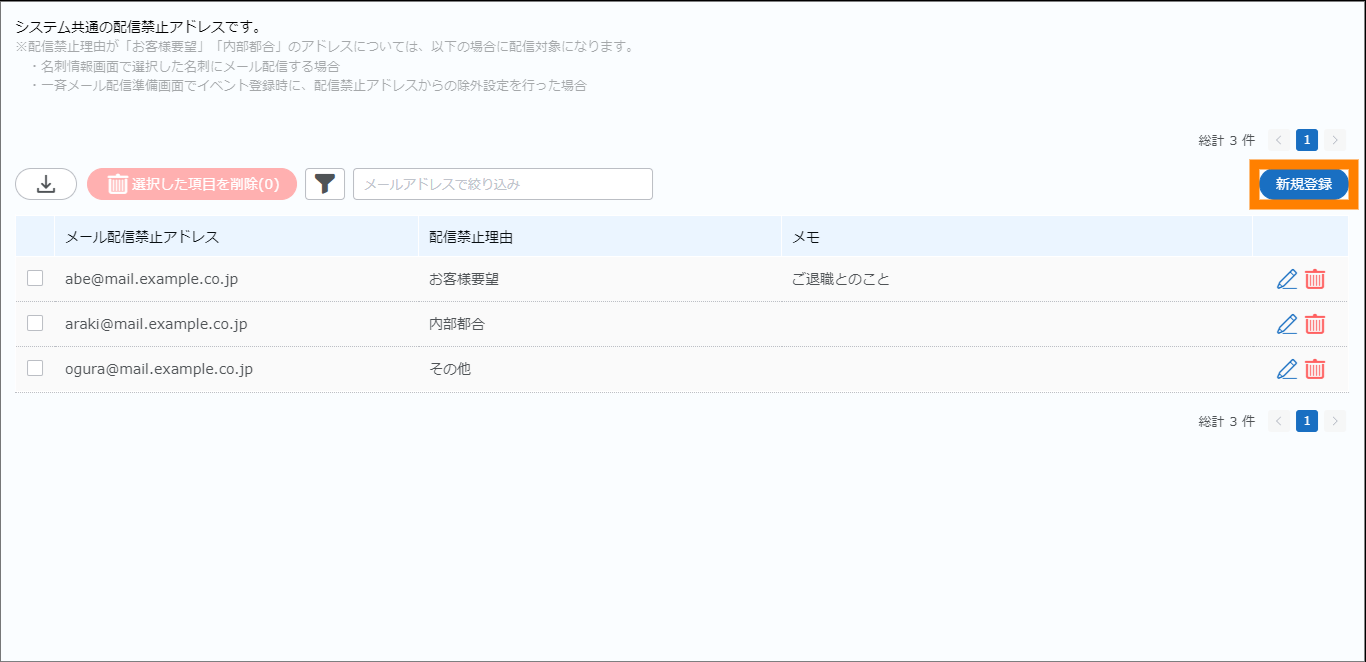
「メール配信禁止アドレス一覧」画面の説明は、次のとおりです。
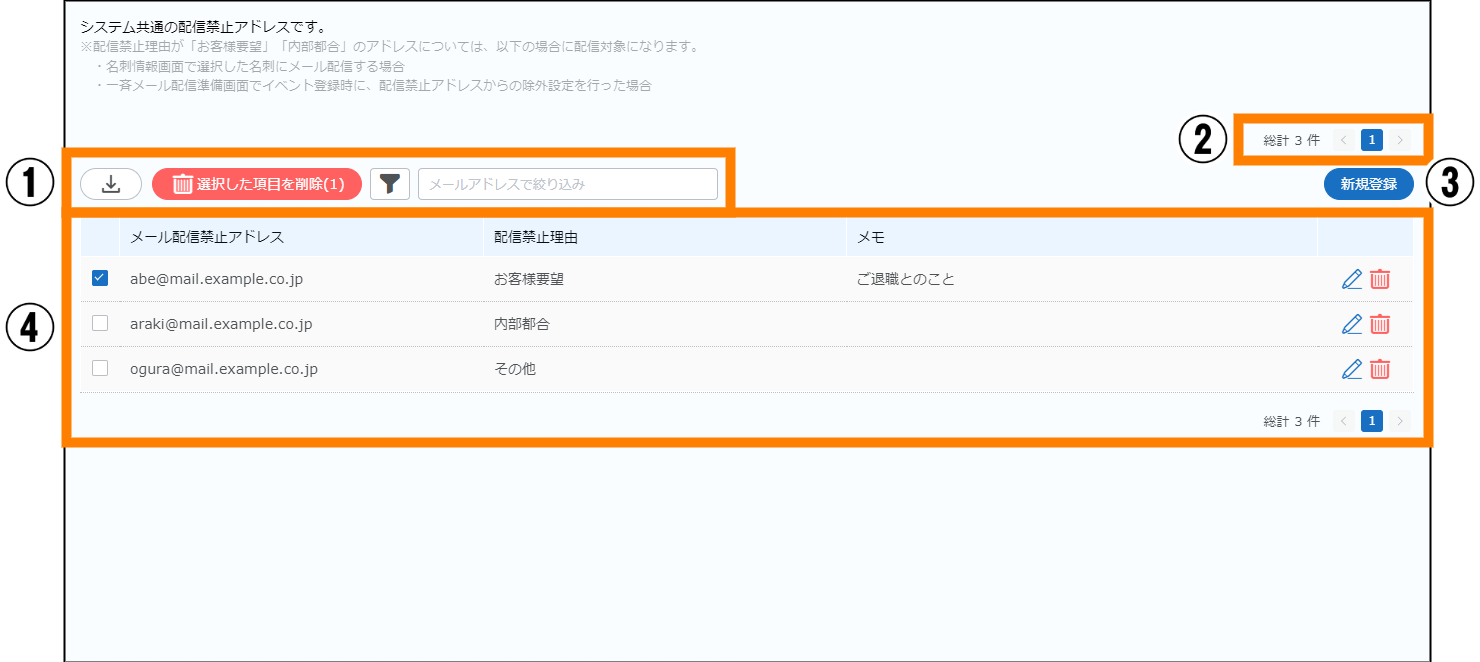
| 番号 | 項目 | 説明 |
|---|---|---|
| ① |  |
クリックすると、④をCSV形式のファイルでダウンロードできます。 |
| 選択した項目を削除 | 一斉配信を禁止するメールアドレス(ドメイン)を選択してクリックすると、選択したメールアドレス(ドメイン)が④から削除されます。 | |
 |
表示するメール配信禁止アドレスのフィルターができます。表示される項目は、「お客様要望」「内部都合」「不達」「その他」です。 | |
| メールアドレスで絞り込み | メールアドレス(ドメイン)で絞り込みができます。入力すると、④の表示が入力した内容と一致するメールアドレス(ドメイン)に絞り込まれます。 | |
| ② | 総計 | 配信を禁止するメールアドレス(ドメイン)の総計が表示されます。 |
| ページ | やまたは、数値をクリックすると、④に表示される項目が変わります。 |
|
| ③ | 新規登録 | クリックすると、④にメールアドレス(ドメイン)が登録できます。 |
| ④ | メール配信禁止アドレス一覧 | 配信を禁止するメールアドレス(ドメイン)が一覧で表示されます。表示される項目は、「メール配信禁止アドレス」「配信禁止理由」「メモ」です。 |
- 配信禁止アドレスを登録する際に「配信禁止理由」を設定できます。使用するメール配信機能および、設定する「配信禁止理由」により、配信禁止アドレスに登録されていてもメール配信の対象となる場合があります。詳細は、次の表を確認してください。
使用するメール配信機能 メール配信対象となる
配信禁止理由メール配信対象外となる
配信禁止理由選択した名刺にメール配信
(「3.2.1.8. 名刺を選択してメールを配信する」)お客様要望、内部都合 不達、その他 一斉メール配信
(「3.4.2.4.1. 一斉メールの設定を登録する」)-お客様要望、内部都合、不達、その他(※1)
- 一斉メールの設定を登録する際に、配信禁止理由が「お客様要望」「内部都合」の場合は、除外設定をすることによりメール配信対象とすることもできます。
- 編集する場合は、編集するアドレスのをクリックしてください。編集画面が表示されます。
- 削除する場合は、編集するアドレスのをクリックし、確認画面で[OK]をクリックしてください。
- ご利用のメールサーバーによっては、システムによって自動でアドレスが登録される場合があります。システムによって登録されたアドレスは、管理者のみ削除ができます。削除する場合は、管理者までお問い合わせください。
① 「営業活動」をクリックし、「メール配信禁止アドレス一覧」をクリックする。

② [新規登録]をクリックする。
③ 各項目を設定し、[登録]をクリックする。
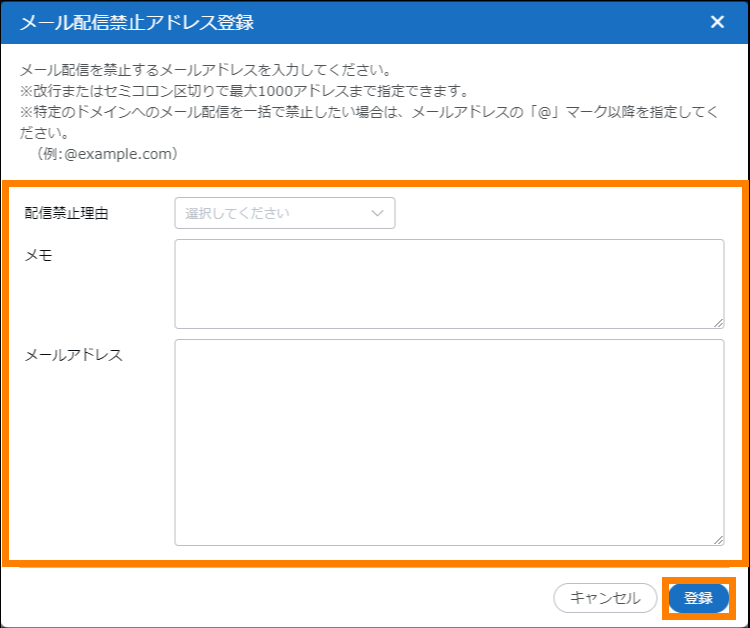
| 項目 | 説明 |
|---|---|
| 配信禁止理由 | 配信を禁止する理由を選択します。選択できる項目は、「お客様要望」「内部都合」「その他」です。 |
| メモ | 必要に応じて、配信禁止理由の補足情報などを入力します。 |
| メールアドレス | メール配信を禁止するメールアドレス(ドメイン)を入力します。 |
- 確認画面の内容を確認し、[OK]をクリックします。
- 複数のメールアドレス(ドメイン)を登録する場合は、改行、またはセミコロン区切りで入力してください。最大1,000件まで登録できます。
- メールアドレスで指定する場合は、完全一致するメールアドレスのみのメール配信が禁止されます。
- ドメインで指定する場合は、該当するドメインが含まれるメールアドレスへのメール配信が一括で禁止されます。
- ドメインの入力は、メールアドレスの「@」マーク以降を指定してください。
例 : @example.com - サブドメインを指定することもできます。
- ドメインの入力は、メールアドレスの「@」マーク以降を指定してください。
メール配信を禁止するメールアドレスが登録されます。
3.4.4.オンライン名刺交換を使う
オンライン名刺交換を実施します。自分(ログインしたユーザー)のオンライン名刺を登録することで、オンライン名刺のURLの発行ができます。また、SKYPCE Cloud Editionをご利用の場合は、Web会議の情報を登録すると作成されるWebページでWeb会議の参加者に名刺を登録してもらうことで、オンライン名刺交換を実施できます。
「オンライン名刺交換」画面の説明は、次のとおりです。
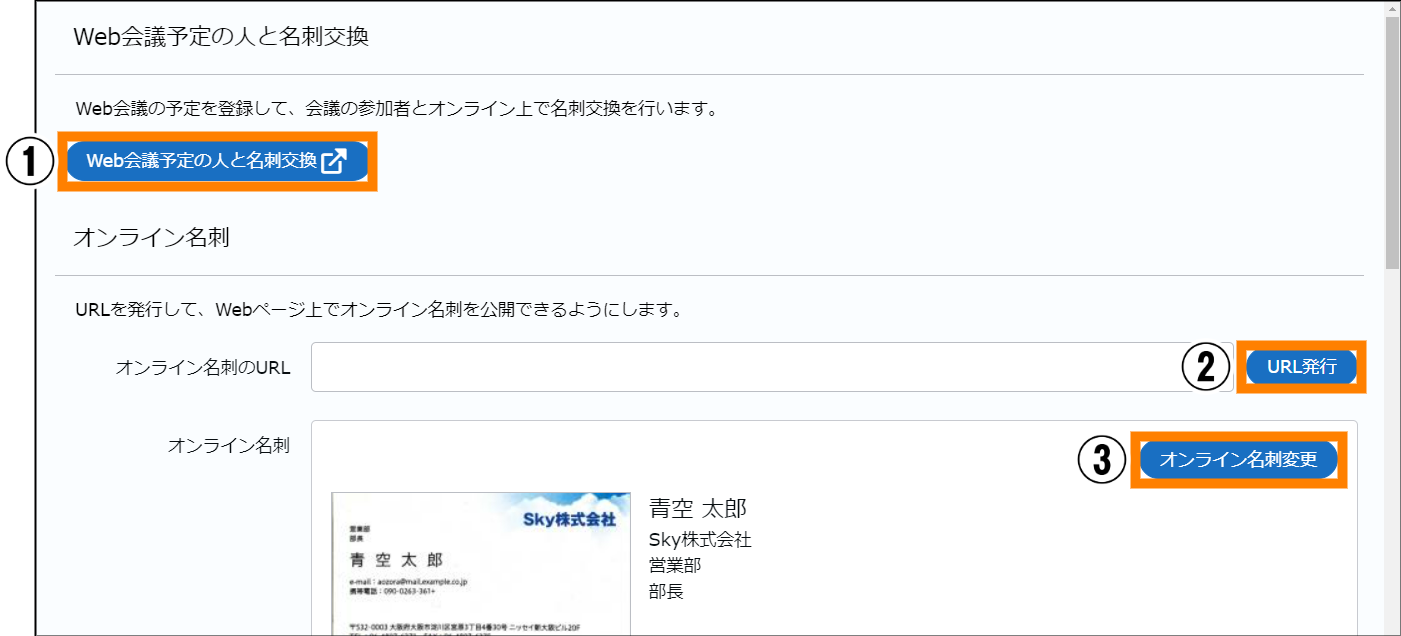
| 番号 | 項目 | 説明 | 参照 |
|---|---|---|---|
| ① | Web会議予定の人と名刺交換(※1) | Web会議前に参加者とオンライン名刺を交換します。 | 参照 |
| ② | URL発行 | オンライン名刺のURLを発行します。 | 参照 |
| ③ | オンライン名刺変更 | 自分(ログインしたユーザー)のオンライン名刺を登録、変更します。 | 参照 |
- SKYPCE Cloud Editionをご利用の場合にのみ表示されます。
① 「営業活動」をクリックし、「オンライン名刺交換」をクリックする。

「オンライン名刺交換」画面が表示されます。
3.4.4.1.Web会議予定の人とオンライン名刺交換をする
Web会議の開催前に参加者へ案内するWebページ上で、オンライン名刺交換をします。Web会議の登録者は、オンライン名刺交換の依頼および、Web会議の案内メールを送信します。Web会議の参加者は、メールに記載されているWebページにアクセスして自分の名刺の登録や、ほかの参加者の名刺のダウンロードができます。
- 本機能は、SKYPCE Cloud Editionをご利用の場合にのみ表示されます。
- 本機能は、Web会議の案内をするためのWebページを作成し、招待された相手とWebページでオンライン名刺交換を行うための機能です。そのため、Web会議は別途Web会議ツールで作成する必要があります。
- 本手順は、SKYPCE Cloud Editionの構築時に申請いただいたメールドメイン、およびそのサブドメインのメールアドレスを持つユーザーのみ実施できます。詳細は、管理者までお問い合わせください。
- 本機能を使用するとSKYPCEから自動でメールが送信されるため、あらかじめ次の内容を参加者へメールなどで伝えておくことを推奨します。
- オンライン名刺交換の依頼メールがSKYPCEから送信されること
- オンライン名刺交換はWeb会議の開催前に完了いただくこと
オンライン名刺交換のより実践的な使い方については、別冊『Web会議を開催してオンライン名刺交換をしましょう』 (※1)を参照してください。
- SKYPCE Cloud Edition用のマニュアルです。
Web会議予定の人とオンライン名刺交換をする場合の手順は、次のとおりです。
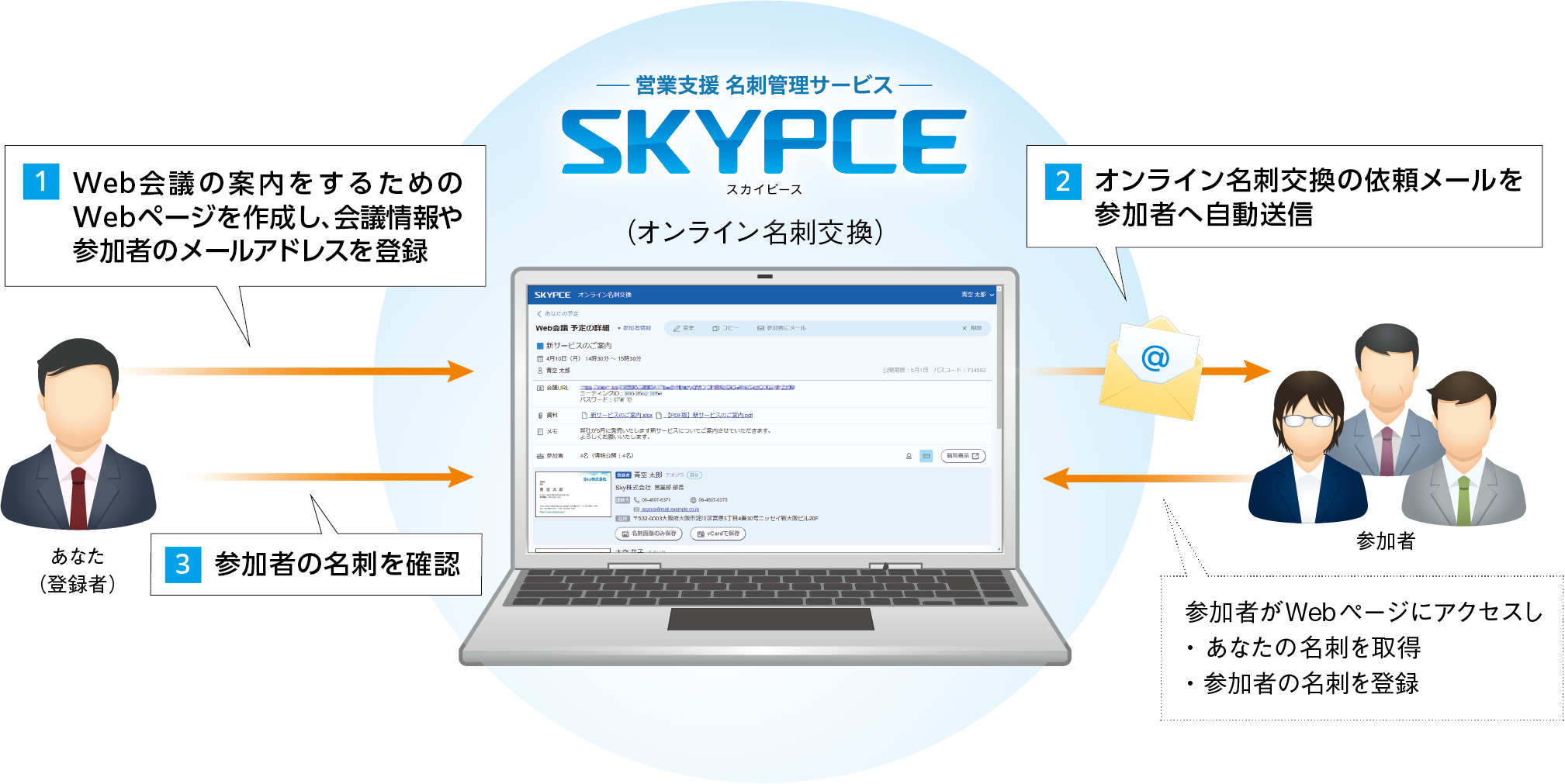
| 番号 | 説明 |
|---|---|
| ① | Web会議の案内をするためのWebページを作成し、会議情報や参加者のメールアドレスを登録する |
| ② | オンライン名刺交換の依頼メールを参加者へ自動送信する |
| ③ | 参加者の名刺を確認する
|
- 参加者がWebページ上で登録した名刺は自動でデータ化され、登録者(自分)が所有する名刺として登録されます。また、登録者と同じ組織に所属する参加者(SKYPCEのユーザー)は、登録者と同様にオンライン名刺の交換が行われ、登録者と同じ組織に所属する参加者が所有する名刺として登録されます。
「Web会議予定の登録」画面の説明は、次のとおりです。
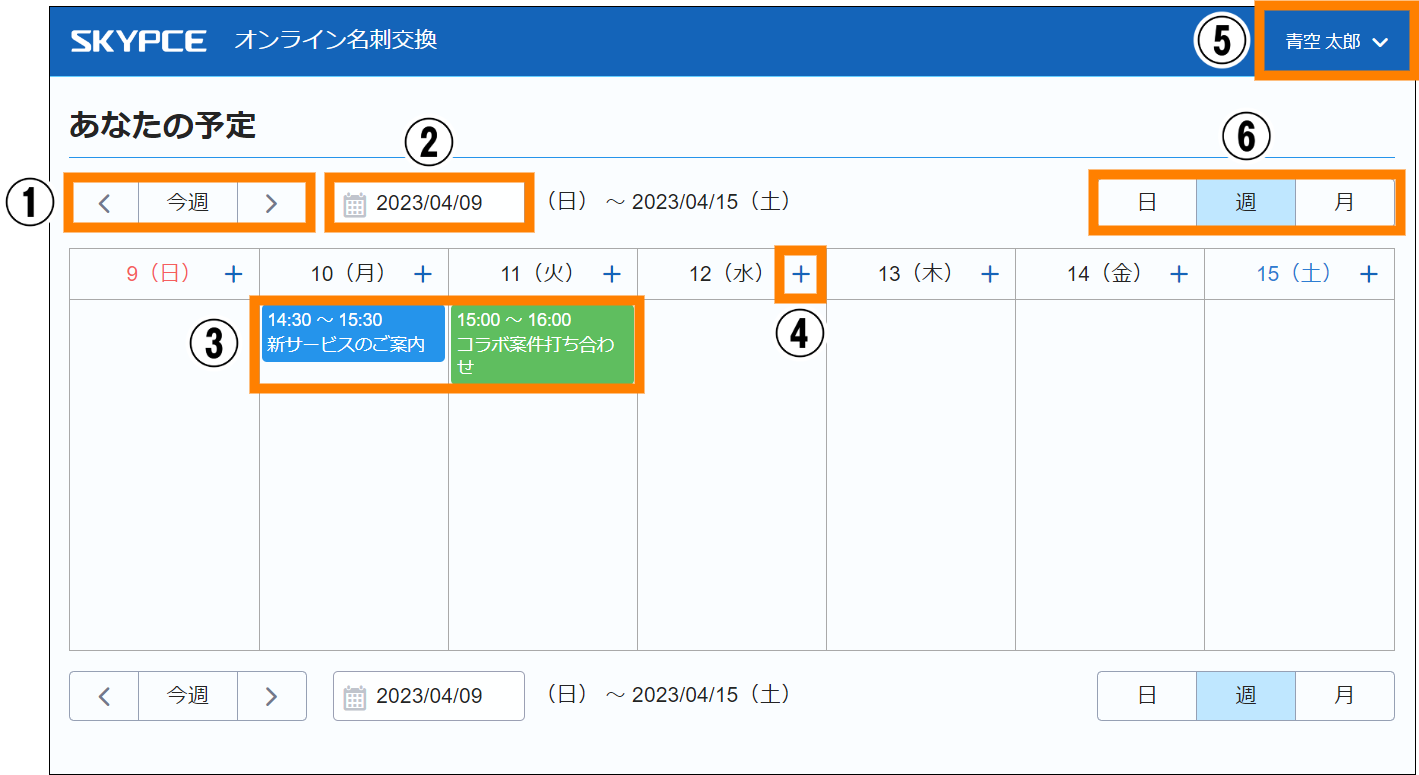
| 番号 | 項目 | 説明 |
|---|---|---|
| ① | 前後の予定の表示 |  や や をクリックすると表示している日や週、月の前後を表示できます。 をクリックすると表示している日や週、月の前後を表示できます。 |
| ② |  |
クリックするとカレンダーが表示され、日や月を選択できます。 |
| ③ | 登録済みの会議 | 登録済みの会議が表示されます。自分(ログインしたユーザー)が登録した会議は青色、ほかのユーザーが登録した会議は緑色で表示されます。クリックすると、「Web会議 予定の詳細」画面が表示されます。「Web会議 予定の詳細」画面については、「3.4.4.1.1. 作成したWeb会議の操作をする」を参照してください。 |
| ④ |  |
クリックすると、Web会議の予定を登録できます。 |
| ⑤ | ユーザー名 | 自分(ログインしたユーザー)が表示されます。クリックすると、設定やログアウトができます。 |
| ⑥ | 表示切り替え | 月、週、日の表示の切り替えができます。 |
- 予定表の開始曜日を変更する場合は、ログイン中のユーザー名をクリックし、「設定」をクリックしてください。選択できる項目は、「日曜日」「月曜日」です。
- オンライン名刺交換システムからログアウトする場合は、ログイン中のユーザー名をクリックし、「ログアウト」をクリックしてください。
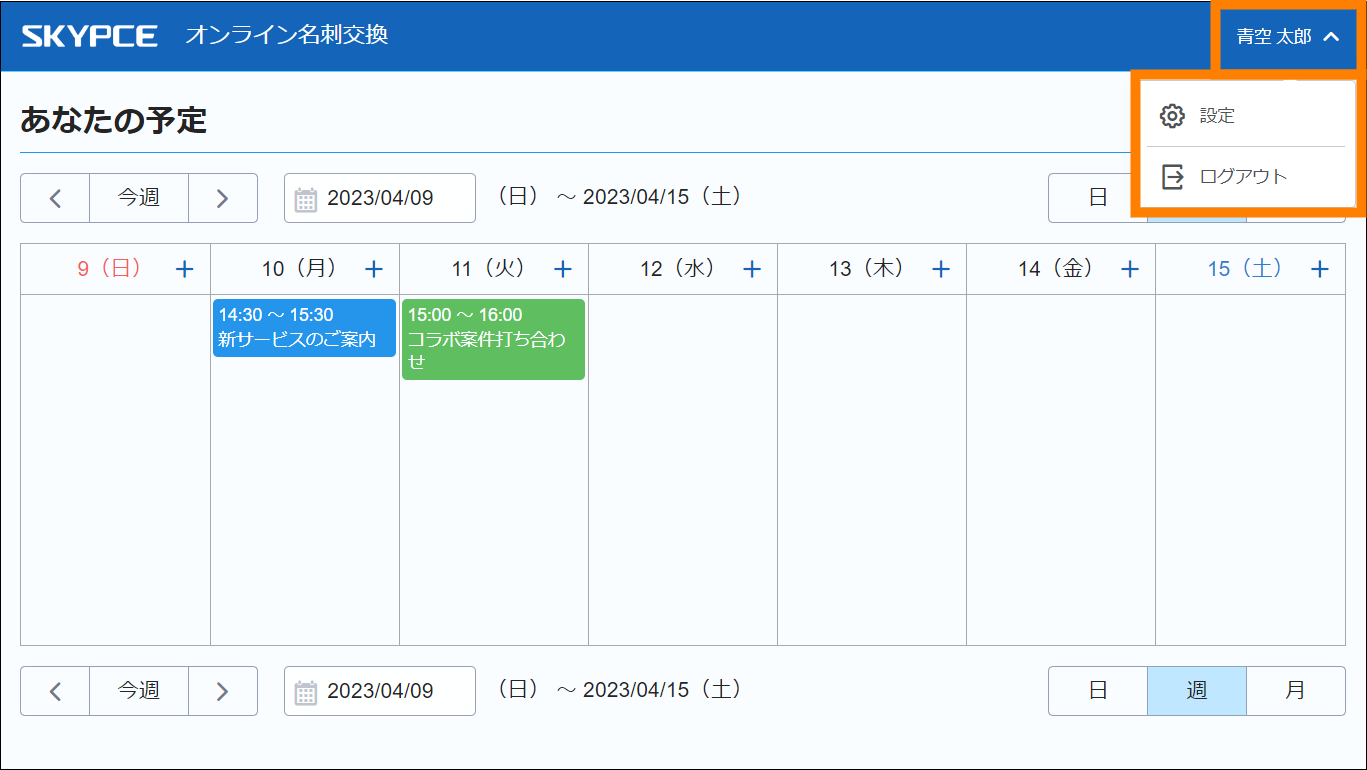
- 一定時間操作がない場合も、自動でログアウトされます。
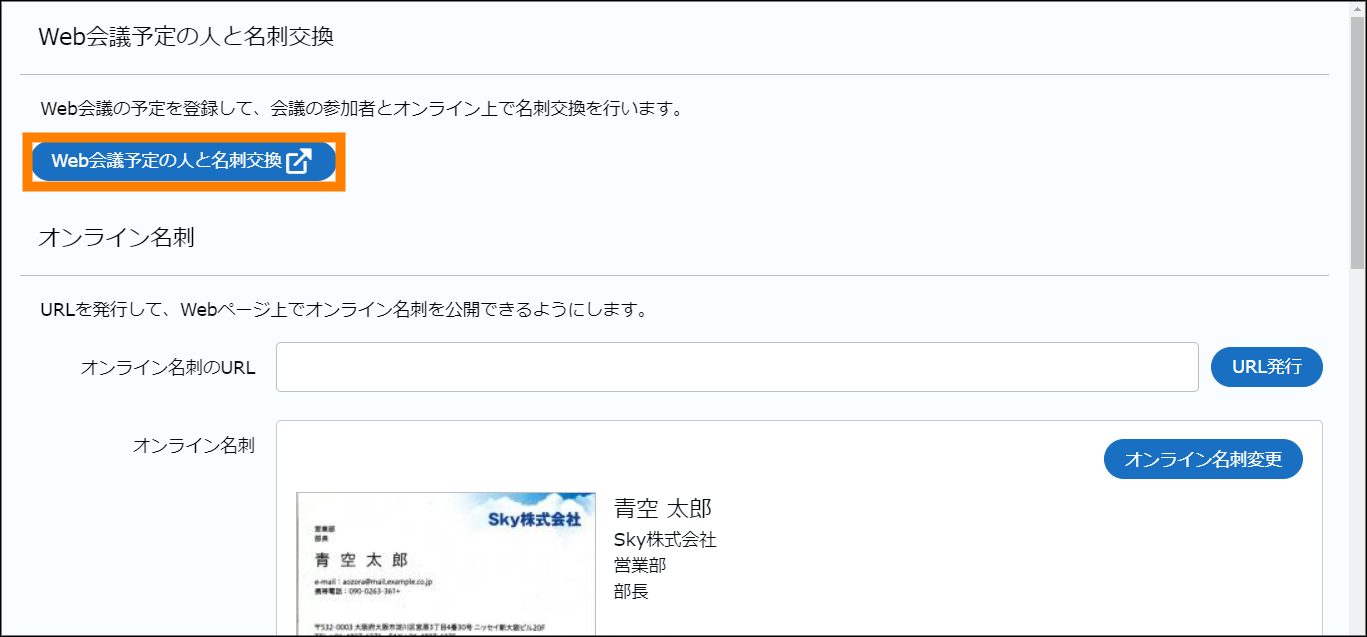
① 「Web会議予定の人と名刺交換」をクリックする。
- オンライン名刺交換システムに自動でログインします。
② Web会議の開催日のをクリックする。
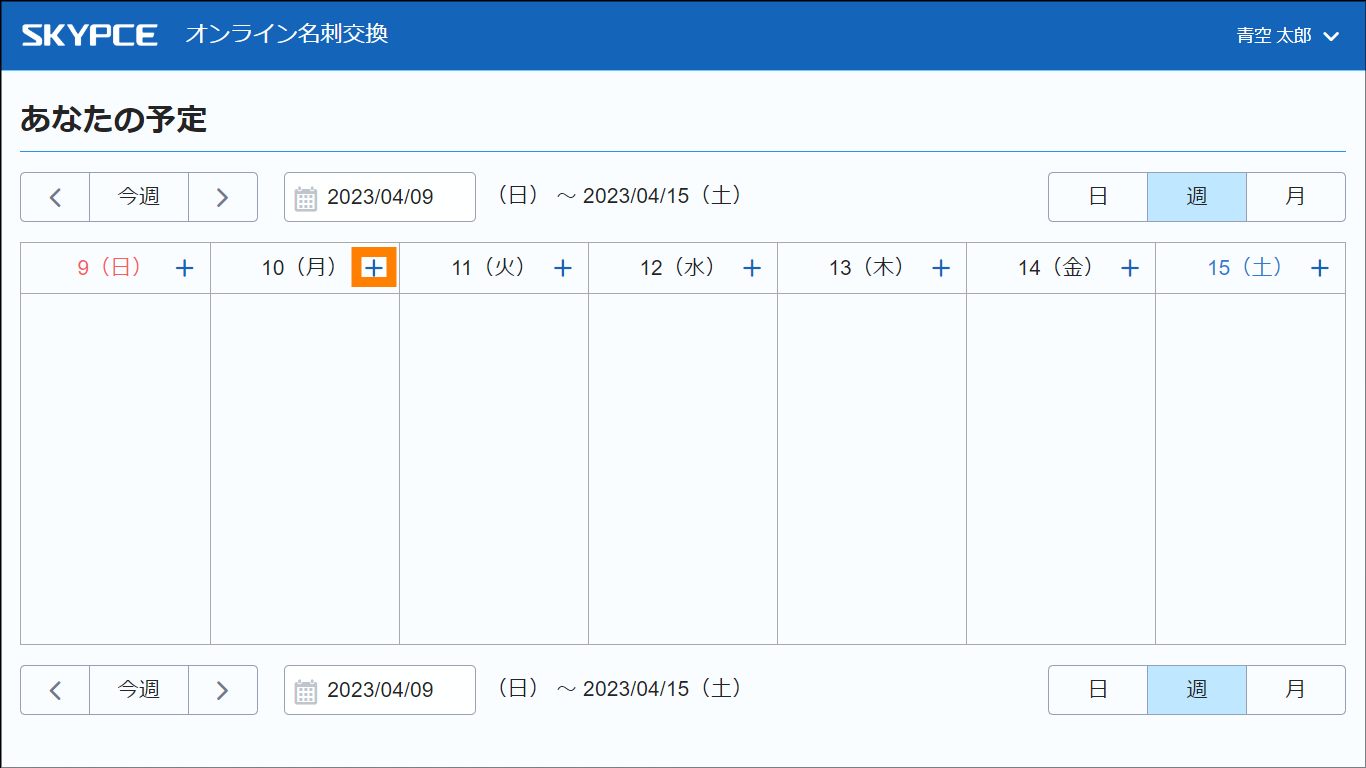
- 作成済みの予定をクリックし、「Web会議 予定の詳細」画面の「コピー」から会議の詳細をコピーして新しく会議を作成することもできます。
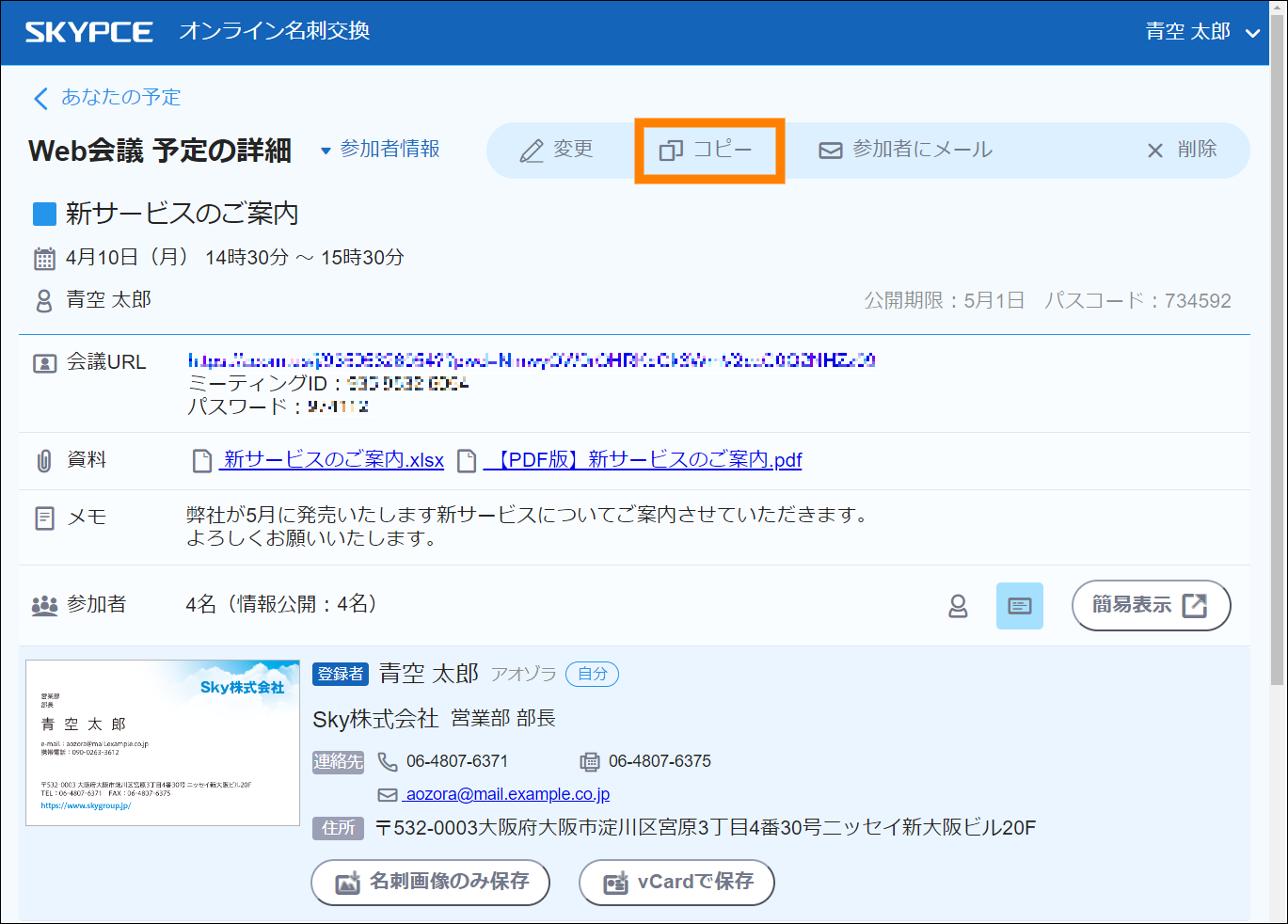
- 「Web会議 予定の詳細」画面の詳細については、「3.4.4.1.1. 作成したWeb会議の操作をする」を参照してください。
- 同じ日に登録できる会議の数は最大10件です。
③ 会議の詳細を設定し、[登録]をクリックする。
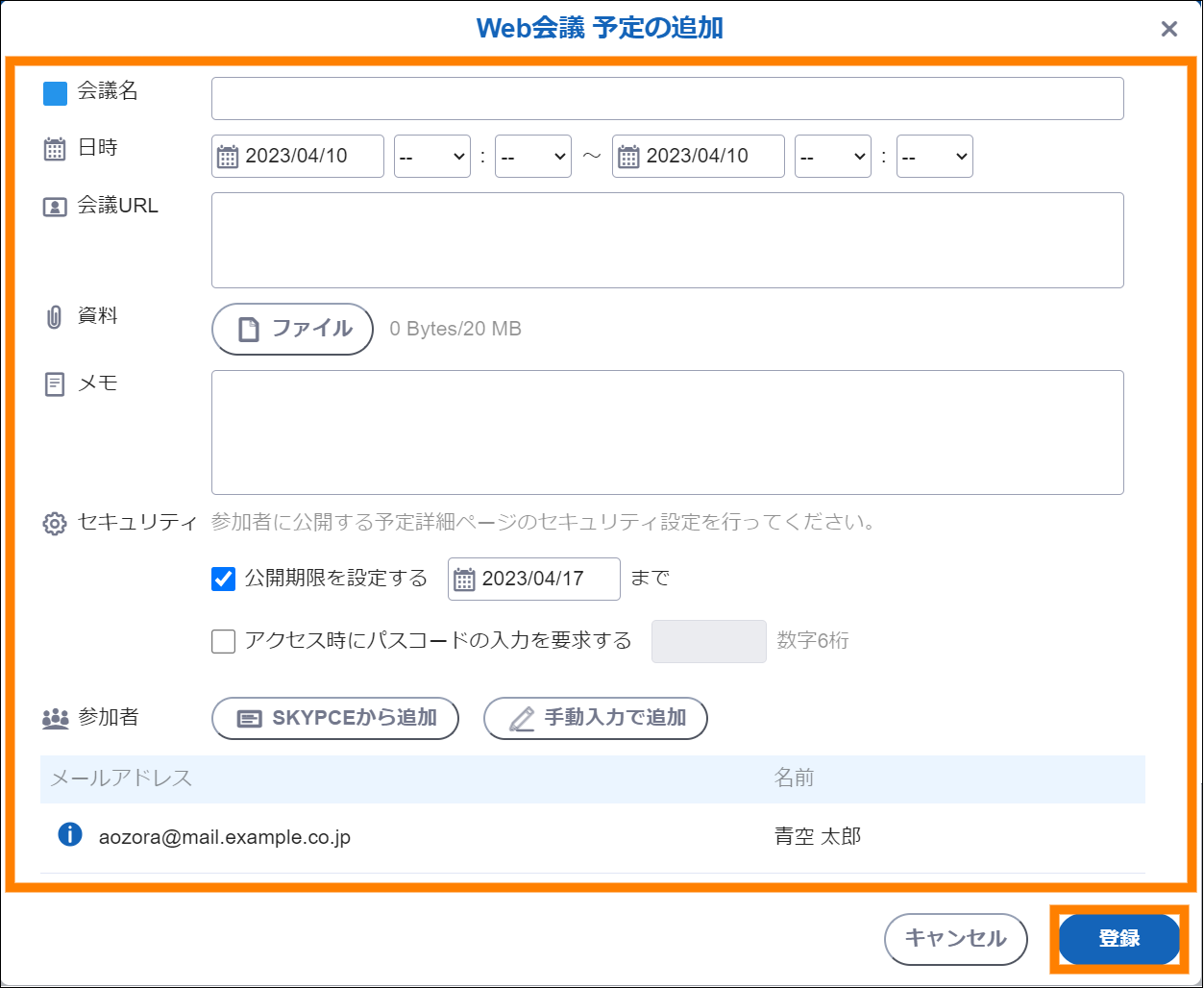
| 項目 | 説明 | |
|---|---|---|
| 会議名 | 会議名を入力します。 | |
| 日時 | 日時を入力します。会議の開始日、開始時刻、終了日の入力は必須です。 | |
| 会議URL | Web会議ツールで作成した会議のURLを入力します。
|
|
| 資料 | [ファイル]をクリックして資料を添付します。添付できるファイルサイズは合計20MBで、資料の保存期間は「資料」の項目が更新されてから30日間です。なお、URL形式のファイルは正しくアップロードされない場合があります。 | |
| メモ | 会議の内容や、参加者に伝えたいことを入力します。 | |
- SKYPCE Cloud Edition用のマニュアルです。
| 項目 | 説明 | |
|---|---|---|
| セキュリティ設定 | セキュリティの設定をします。 | |
| 公開期限を設定する | チェックを入れて日付を指定します。「Web会議 予定の詳細」画面へのアクセスを、指定した日までに制限できます。 | |
| アクセス時にパスコードの入力を要求する | チェックを入れて数字6桁を入力します。参加者が「Web会議 予定の詳細」画面にアクセスする際にパスコードの入力が必要になります。パスコードは、参加者に送付するメール内に記載されます。 | |
| 参加者 | 参加者の設定をします。参加者は自分を含めて最大50名設定できます。 | |
| SKYPCEから追加 | SKYPCEに名刺が登録されている人物を参加者に追加します。 | |
| 手動入力で追加 | SKYPCEに名刺が登録されていない人物を参加者に追加します。手動でメールアドレスと名前を入力します。 | |
- [SKYPCEから追加]から参加者を追加する場合、次の画面が表示されます。必要に応じて検索を実行し、参加者にチェックを入れて[OK]をクリックします。
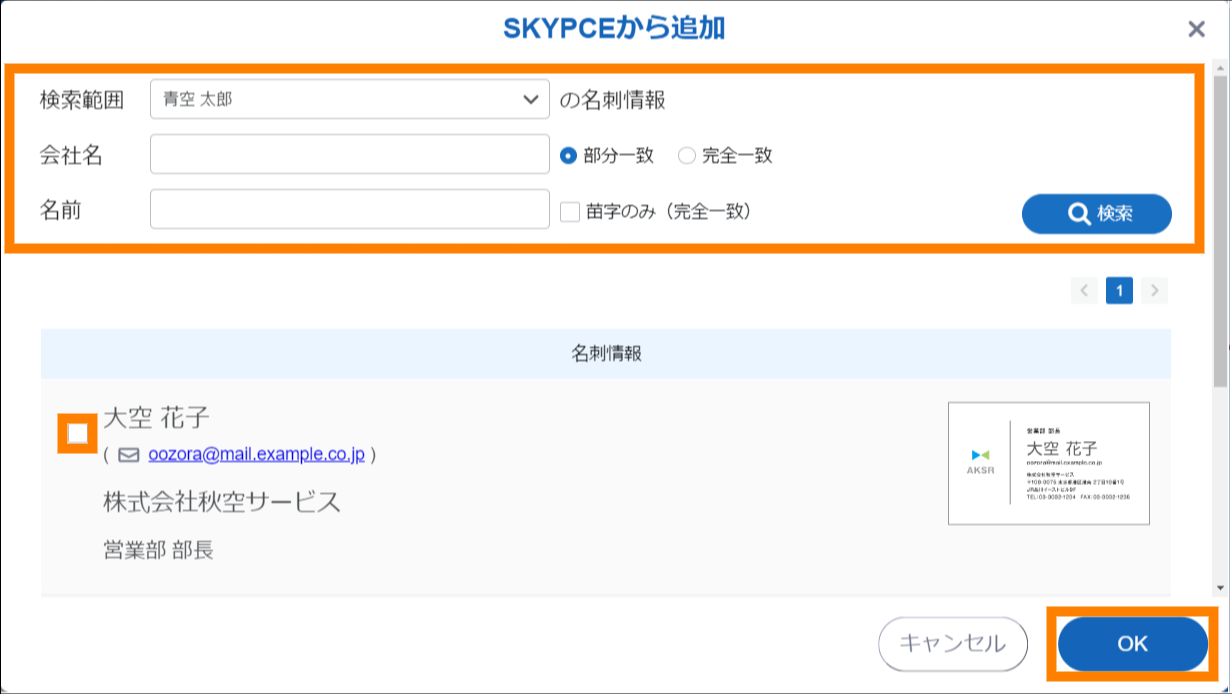
- メールアドレスが未登録の名刺については、選択できません。
- 「SKYPCEから追加」で参加者を追加する場合は、登録者(自分)が閲覧権限を持つ名刺情報がすべて表示され、参加者として追加できます。追加された参加者は、非公開の名刺情報であっても「Web会議予定の詳細」画面に表示されるので、ほかの参加者から閲覧が可能となります。
- [手動入力で追加]から参加者を追加する場合、次の画面が表示されます。メールアドレス、および名前を入力し[OK]をクリックします。
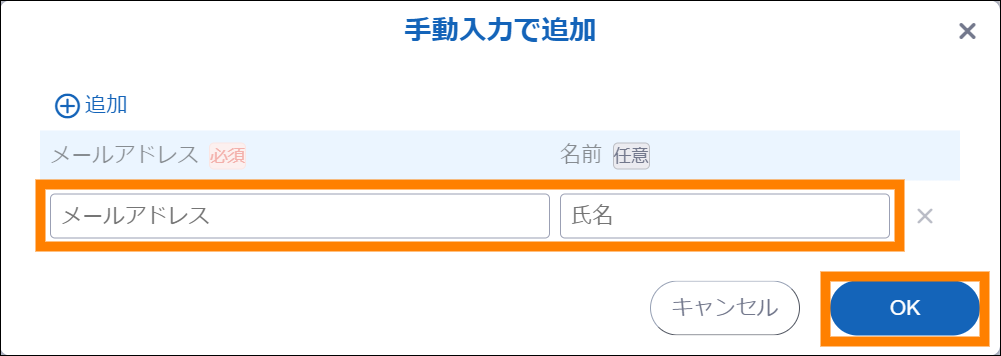
- 「追加」をクリックすると入力欄を追加できます。
 をクリックすると入力欄を削除できます。
④ オンライン名刺交換の依頼および、Web会議の案内メールを送信する参加者にチェックを入れ、[OK]をクリックする。
- 左上の「メールアドレス」にチェックを入れると、一括でチェックの操作ができます。
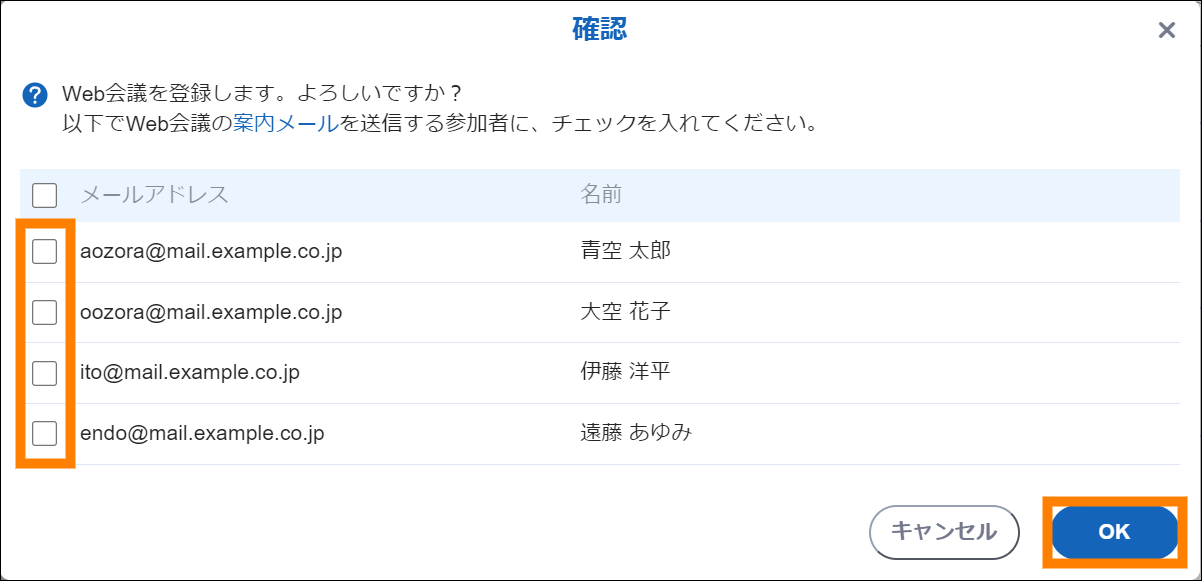
- メールアドレスによっては、チェックボックスが表示されない場合があります。
- 青字の「案内メール」にマウスポインターを合わせると、送信されるメールの差出人および、件名が表示されます。
オンライン名刺交換の依頼および、Web会議の案内メールが参加者に送信されます。
-
参加者へのメール送信は、「Web会議 予定の詳細」画面の「参加者にメール」からも行えます。
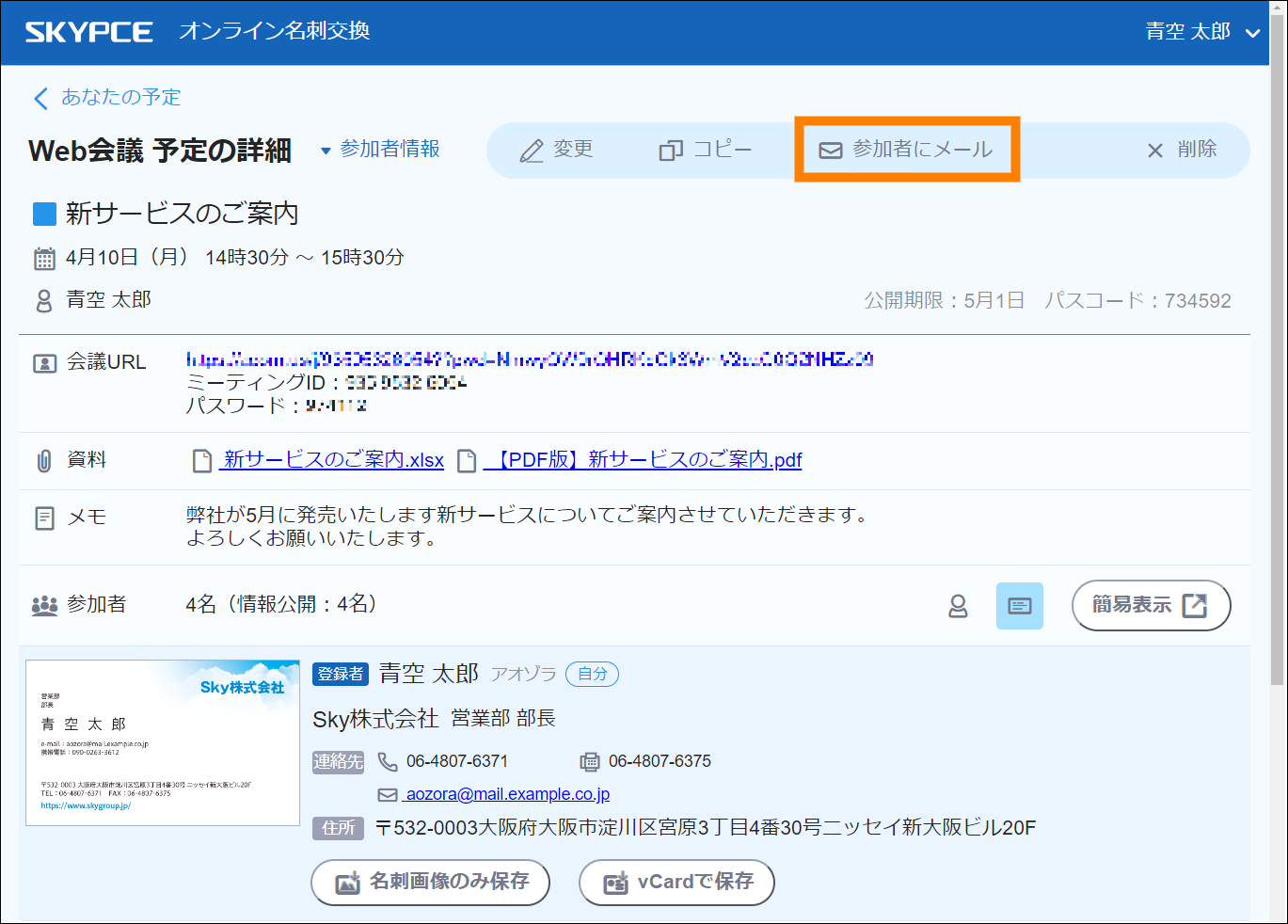
- 「Web会議 予定の詳細」画面の詳細については、「3.4.4.1.1. 作成したWeb会議の操作をする」を参照してください。
-
参加者へ送信されるメールの内容は、次のとおりです。
項目 メールの内容 送信元 会議の作成者 宛先 会議の参加者 件名 【SKYPCE オンライン名刺交換】Web会議のご案内{会議の日時} - メールが不達となった場合、メールで通知が来ます。メールの内容は、次のとおりです。
項目 メールの内容 送信元 SKYPCE(skypce@skygroup.info) 宛先 自分(ログインしたユーザー) 件名 【SKYPCE オンライン名刺交換】Web会議案内メールに関するお知らせ
参加者側の操作について
Web会議の案内およびオンライン名刺交換依頼のメールを受け取った参加者の操作について説明します。参加者の操作はPC、またはスマートフォンで行えます。
また、参加者を追加する方法は「SKYPCEから追加」と「手動入力で追加」があります。
どちらの場合でも参加者にオンライン名刺交換の操作を説明する場合は、別冊『Web会議(オンライン名刺交換)の参加依頼が来たら』 (※1)のURLを案内してください。
- SKYPCE Cloud Edition用のマニュアルです。
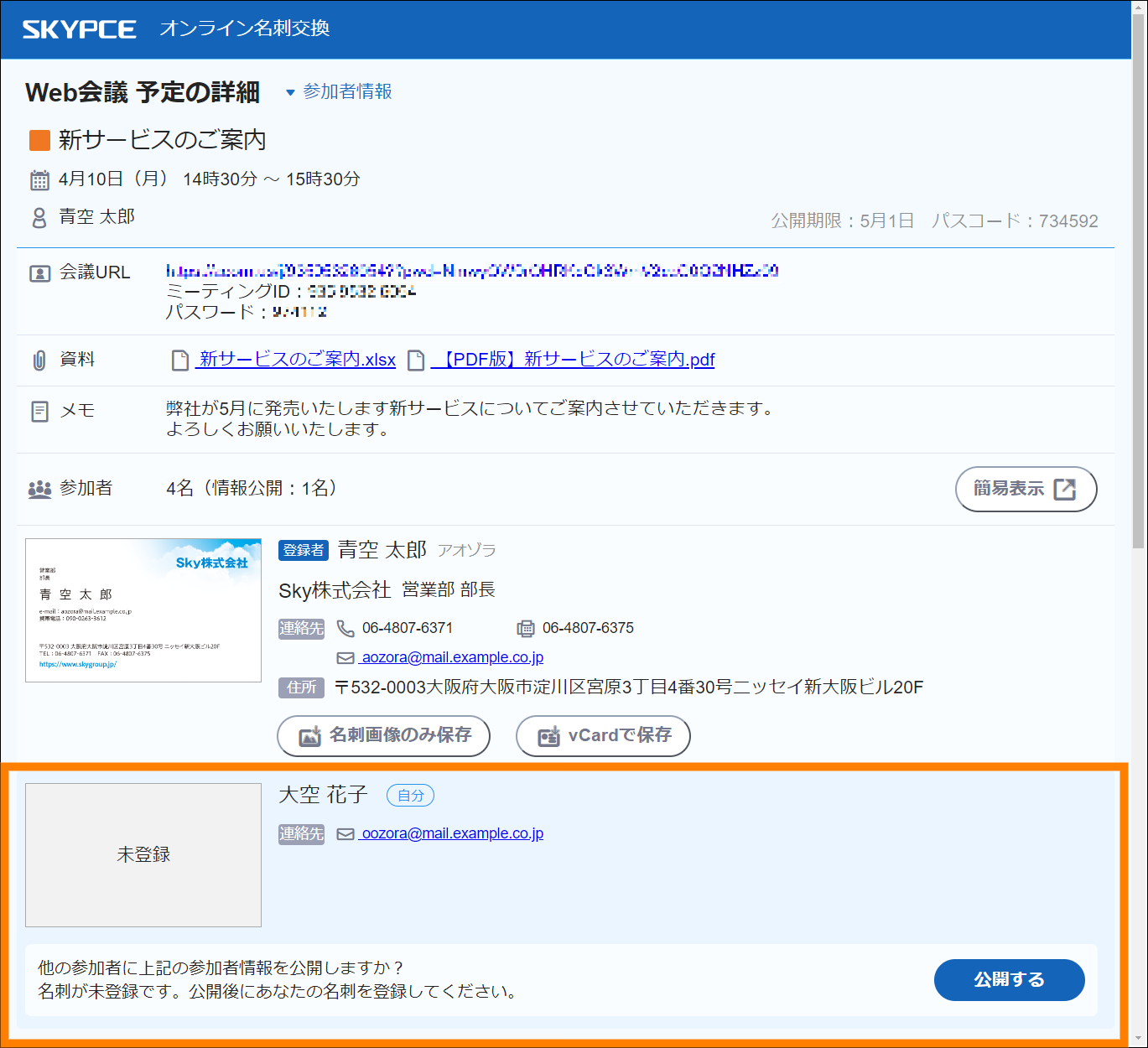
[SKYPCEから追加]から登録した参加者の場合
参加者登録の際に[SKYPCEから追加]から登録した参加者の、参加者側の操作方法は、次のとおりです。
| 手順 | 説明 |
|---|---|
| ① | メールのURLをクリック、またはQRコードを読み込み、参加者用の「Web会議 予定の詳細」画面を表示する。(会議の作成者によってパスコードが設定されている場合は、「Web会議 予定の詳細」画面を表示するためにメール記載のパスコードの入力が必要です) |
| ② | 「参加者」に表示されている「自分」の枠内の「公開する」をクリックする。 |
[手動入力で追加]から登録した参加者の場合
参加者登録の際に[手動入力で追加]から登録した参加者の場合は、参加者側は次の「画像ファイルまたはvCardを名刺として登録する」、または「名刺を撮影して登録する」のどちらかの操作を行います。
画像ファイルまたはvCardを名刺として登録する
| 手順 | 説明 |
|---|---|
| ① | メールのURLをクリック、またはQRコードを読み込み、参加者用の「Web会議 予定の詳細」画面を表示する。(パスコードが設定されている場合は、「Web会議 予定の詳細」画面を表示するためにパスコードの入力が必要です) |
| ② | 「参加者」に表示されている「自分」の枠内の[公開する]をクリックする。 |
| ③ | 「名刺を登録」をクリックし、「ファイルを選択(画像またはCard)」をクリックする。 |
| ④ | 画像ファイルまたはvCardを選択する。画像ファイルの場合で、名刺のうら面の画像もあるときは「裏面を追加」をクリックしうら面の画像ファイルも追加する。 |
| ⑤ | [登録]をクリックする。 |
名刺を撮影して登録する
| 手順 | 説明 |
|---|---|
| ① | メールのURLをクリック、またはQRコードを読み込み、参加者用の「Web会議 予定の詳細」画面を表示する。(会議の作成者によってパスコードが設定されている場合は、「Web会議 予定の詳細」画面を表示するためにメール記載のパスコードの入力が必要です) |
| ② | 「参加者」に表示されている「自分」の枠内の[公開する]をクリックする。 |
| ③ | 「名刺を登録」をクリックし、「写真を撮る」をクリックする。 |
| ④ | 名刺の写真を撮影し、「この写真を使用」をクリックする。名刺のうら面にも記載がある場合は「裏面を追加」をクリックしてうら面も撮影し、「この写真を使用」をクリックする。 |
| ⑤ | [登録]をクリックする。 |
- ほかの参加者の名刺は、保存したい参加者の「画像のみ保存」または「vCardで保存」をクリックすることで保存できます。
3.4.4.1.1.作成したWeb会議の操作をする
オンライン名刺交換の依頼および、Web会議の案内メールの送信後に、作成したWeb会議を操作する方法を説明します。操作は「Web会議 予定の詳細」画面から行います。「Web会議 予定の詳細」画面では、予定の確認、コピー、編集、削除、および参加者へメールの再送信ができます。また、「Web会議 予定の詳細」画面では参加者が登録したオンライン名刺の確認もできます。
「Web会議 予定の詳細」画面の説明は、次のとおりです。
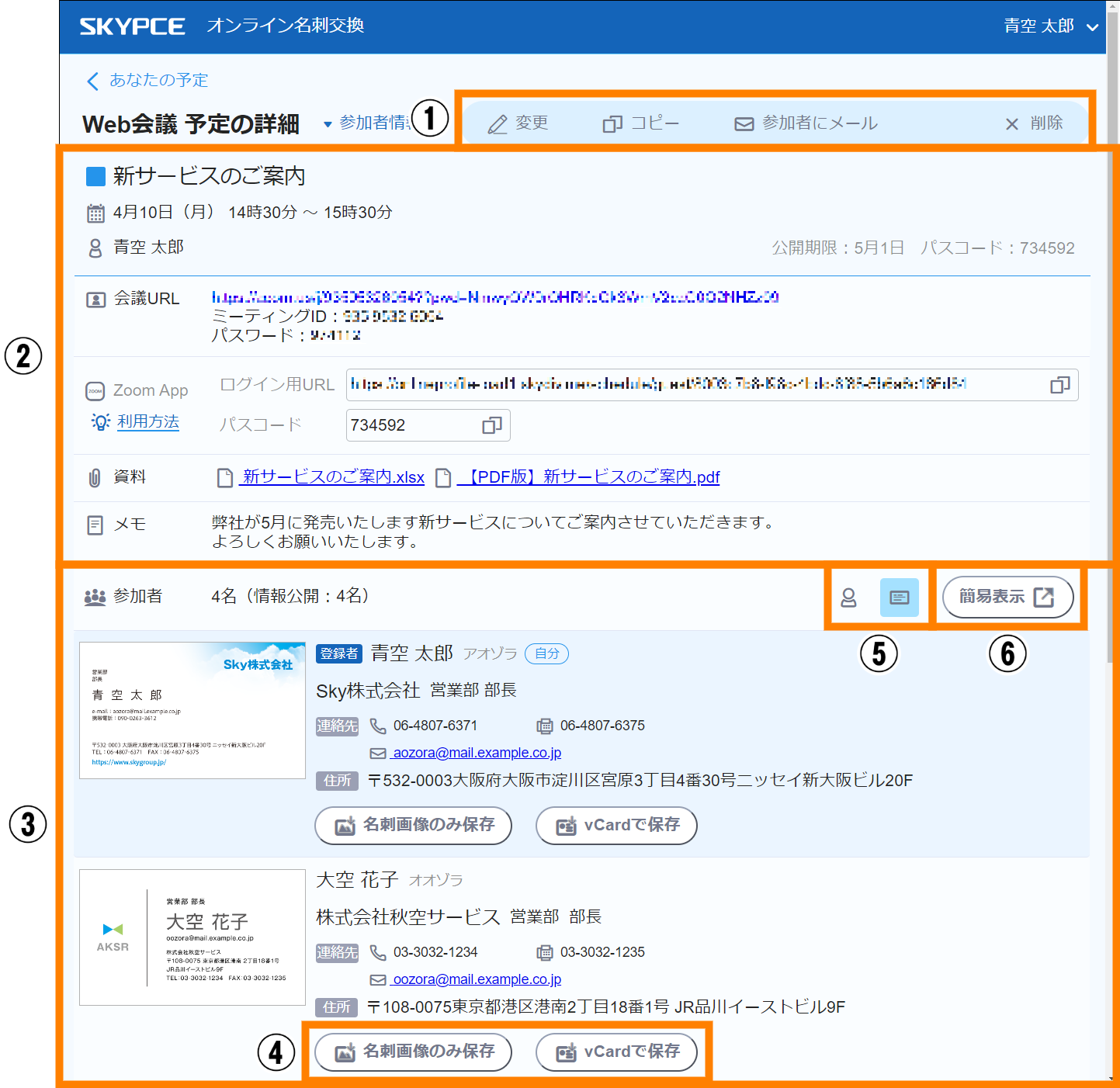
| 番号 | 項目 | 説明 | |
|---|---|---|---|
| ① | 予定の詳細の操作 | ||
| 変更 | 予定の内容を変更できます。 | ||
| コピー | コピーして新しい予定の詳細を作成できます。 | ||
| 参加者にメール | オンライン名刺交換の依頼および、Web会議の案内メールを送信できます。メールをまだ送信していない参加者やメール送信に失敗した参加者などが存在する場合は、 が表示されます。 が表示されます。 |
||
| 削除 | 予定を削除します。 | ||
| ② | 予定の詳細 | 予定の詳細が表示されます。表示される項目は、「会議名」「日時」「会議の作成者」「公開期限」「パスコード」「会議URL」「Zoom App」「資料」「メモ」です。
|
|
| ③ | 参加者 | 参加者が一覧で表示されます。参加者によって登録された名刺は、名刺をスキャンした際と同様にデータ化され、自動で「SKYPCE(名刺管理)」にも登録されます。 | |
| ④ | 名刺画像のみ保存 | 参加者の名刺の画像をダウンロードできます。 | |
| vCardで保存 | 参加者の名刺をvCard形式でダウンロードできます。 | ||
| ⑤ |  |
人物画像と名刺画像どちらも登録されている参加者がいる場合に表示されます。 をクリックすると写真が、 をクリックすると写真が、 をクリックすると名刺が優先して表示されます。 をクリックすると名刺が優先して表示されます。 |
|
| ⑥ | 簡易表示 | 参加者の氏名や部署が簡易表示されます。Web会議中に簡易表示しておくことで、参加者の把握に役立ちます。簡易表示した画面の「画像を隠す」にチェックを入れると、名刺画像が非表示になります。 | |
- SKYPCE Cloud Edition用のマニュアルです。
① 「Web会議予定の人と名刺交換」をクリックする。
- オンライン名刺交換システムに自動でログインします。
② 対象のWeb会議をクリックする。
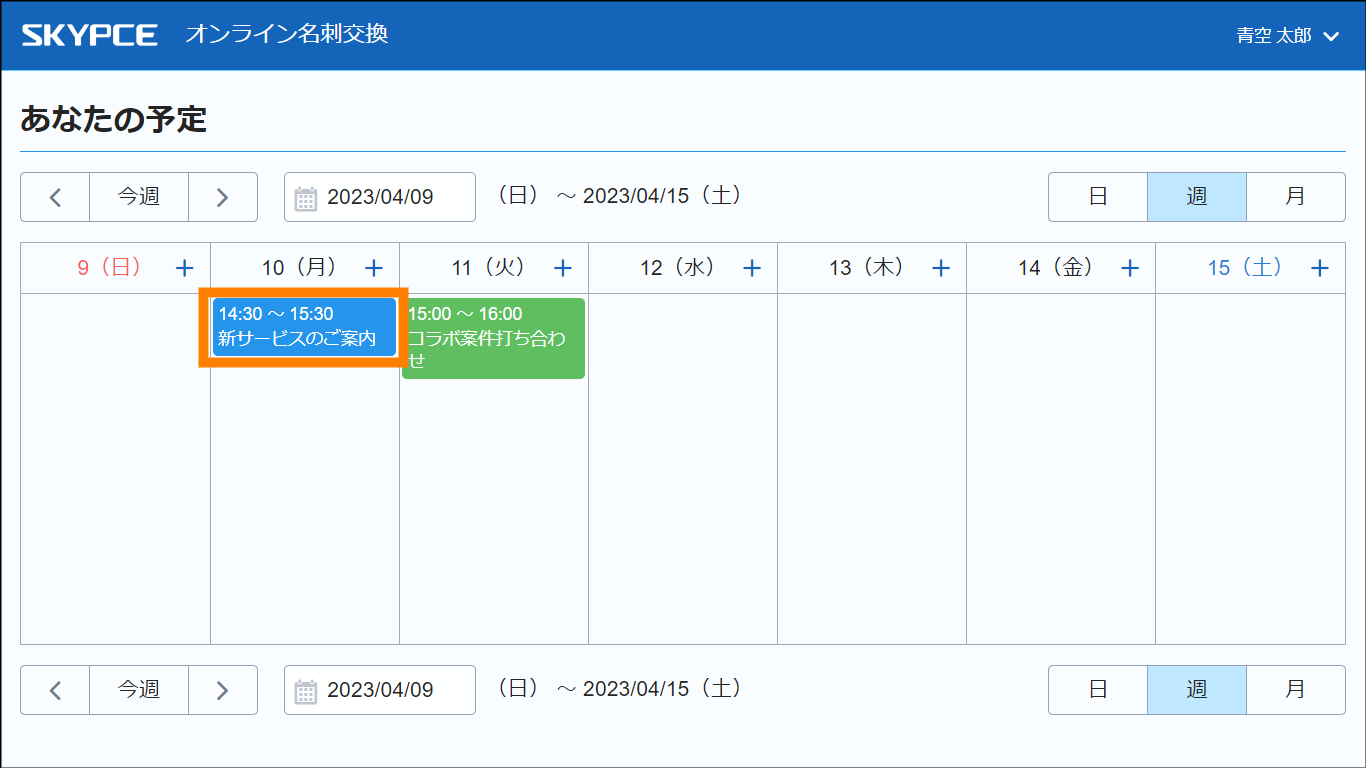
③ 必要な操作を行う。
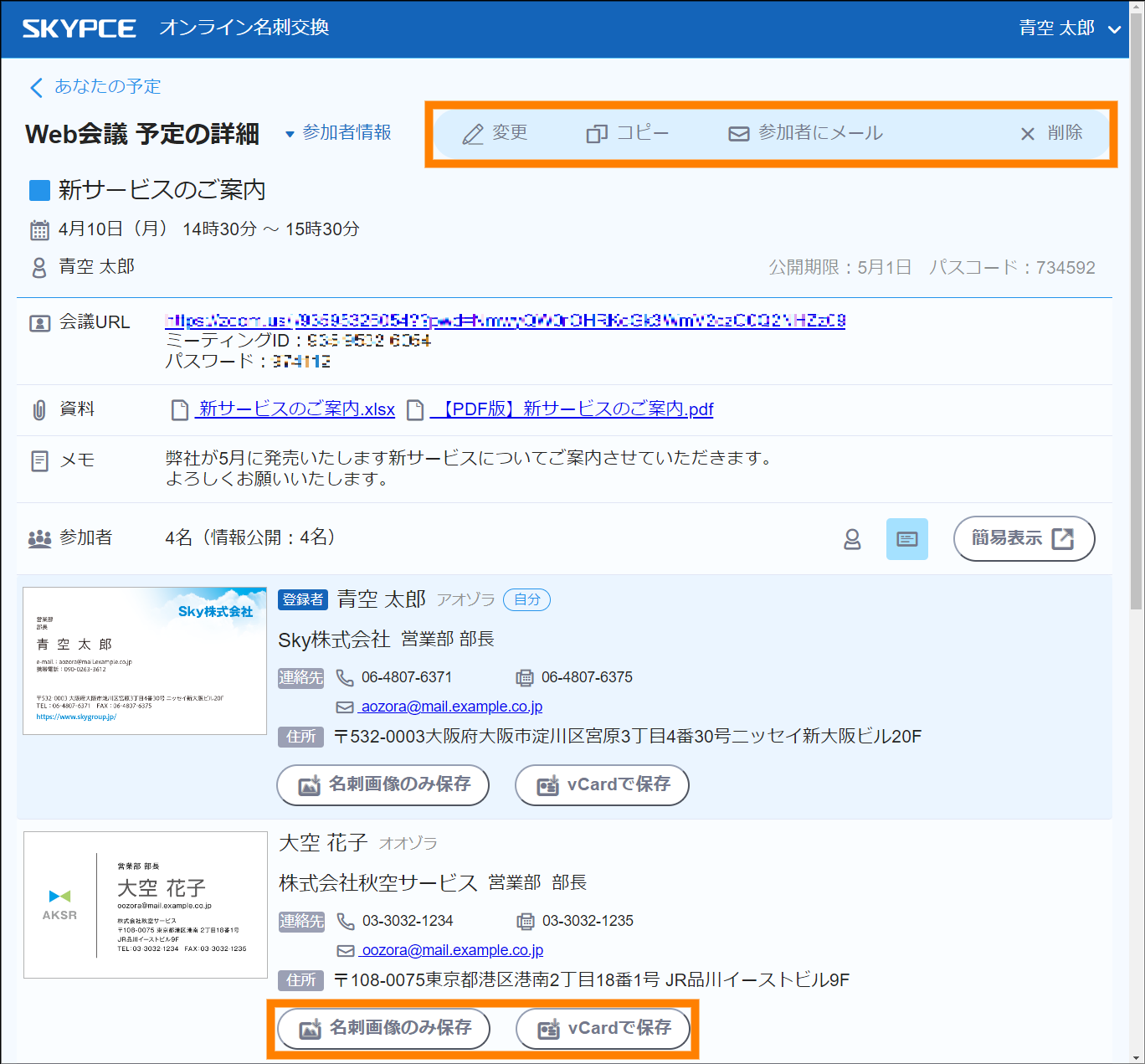
- 「参加者にメール」をクリックすると、参加者の一覧が表示されます。オンライン名刺交換の依頼および、Web会議の案内メールを送信する参加者にチェックを入れ、[OK]をクリックします。
- 「前回の送信日時」に、以前メールを送信したことのある宛先について、メールを送信した日時が表示されます。不達となったメールには、赤字で詳細が表示されます。
Web会議の詳細を確認、編集、削除できます。
- 予定を変更・削除したときは、予定を連絡済みの参加者へ別途連絡をしてください。
3.4.4.2.オンライン名刺のURLを発行する
オンライン名刺のURLを発行します。発行したURLは、自身の異動のあいさつメールに貼りつけたり、署名欄に組み込むなどして活用できます。
- 本機能は名刺を送るのみで、相手に名刺を送り返してもらうことはできません。相手に名刺を送り返してもらいたい場合は、「3.4.4.1. Web会議予定の人とオンライン名刺交換をする」を参照してください。
- オンライン名刺のURLを発行するためには、あらかじめ自分(ログインしたユーザー)の最新の名刺をSKYPCEに登録し、オンライン名刺として登録しておいてください。オンライン名刺の登録方法については「3.4.4.3. オンライン名刺を登録、変更する」を参照してください。
① 「URL発行」をクリックする。
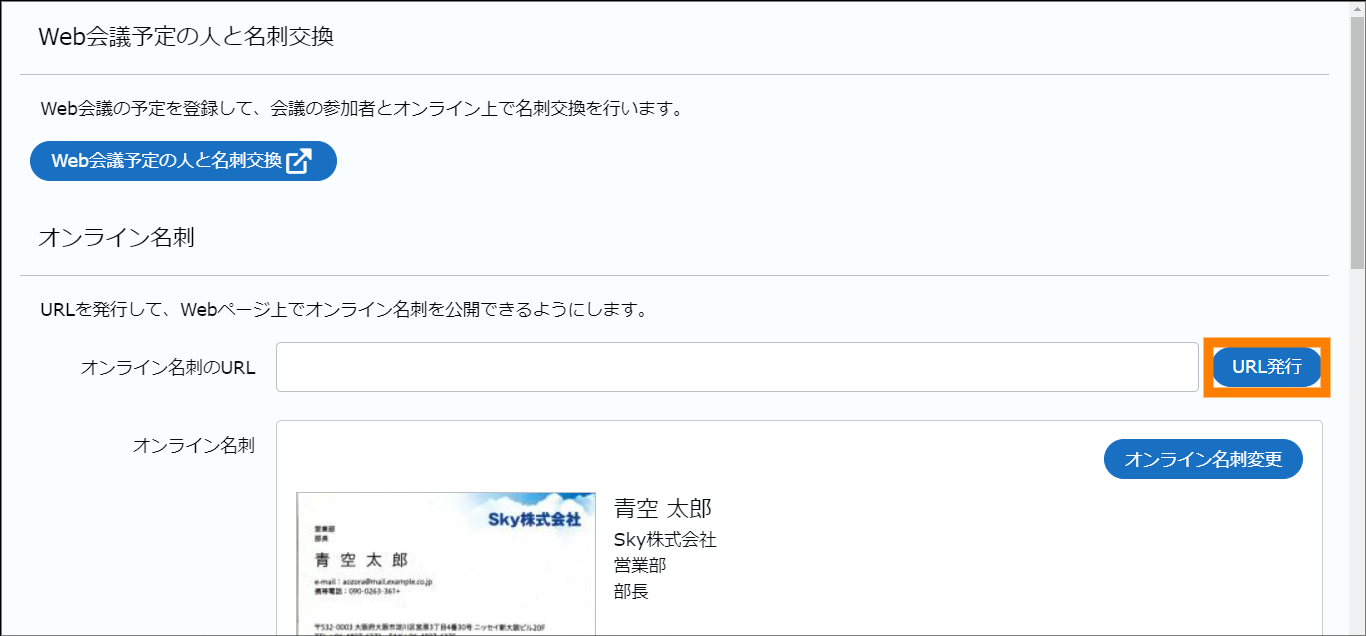
② 有効期限と回数制限を設定し、[発行]をクリックする。
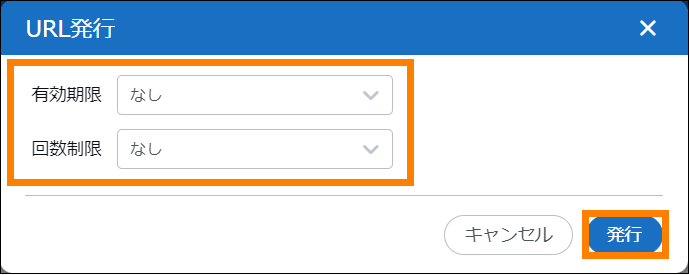
- 有効期限は「なし」「24時間」「3日間」「7日間」「30日間」から選択できます。
- 回数制限は「なし」「10回」「30回」「50回」から選択できます。
- 画面の内容を確認し、[OK]をクリックします。
オンライン名刺のURLが発行されます。
3.4.4.3.オンライン名刺を登録、変更する
自分(ログインしたユーザー)のオンライン名刺を登録、変更します。
- オンライン名刺のURLを発行するためには、あらかじめ自分(ログインしたユーザー)の最新の名刺をSKYPCEに登録し、オンライン名刺として登録しておいてください。オンライン名刺を登録する際は、自動で表示される候補から選択します。候補には、名刺画像が登録されている名刺かつ、自分(ログインしたユーザー)とメールアドレスや氏名などが一致する名刺が表示されます。
① 「オンライン名刺変更」をクリックする。
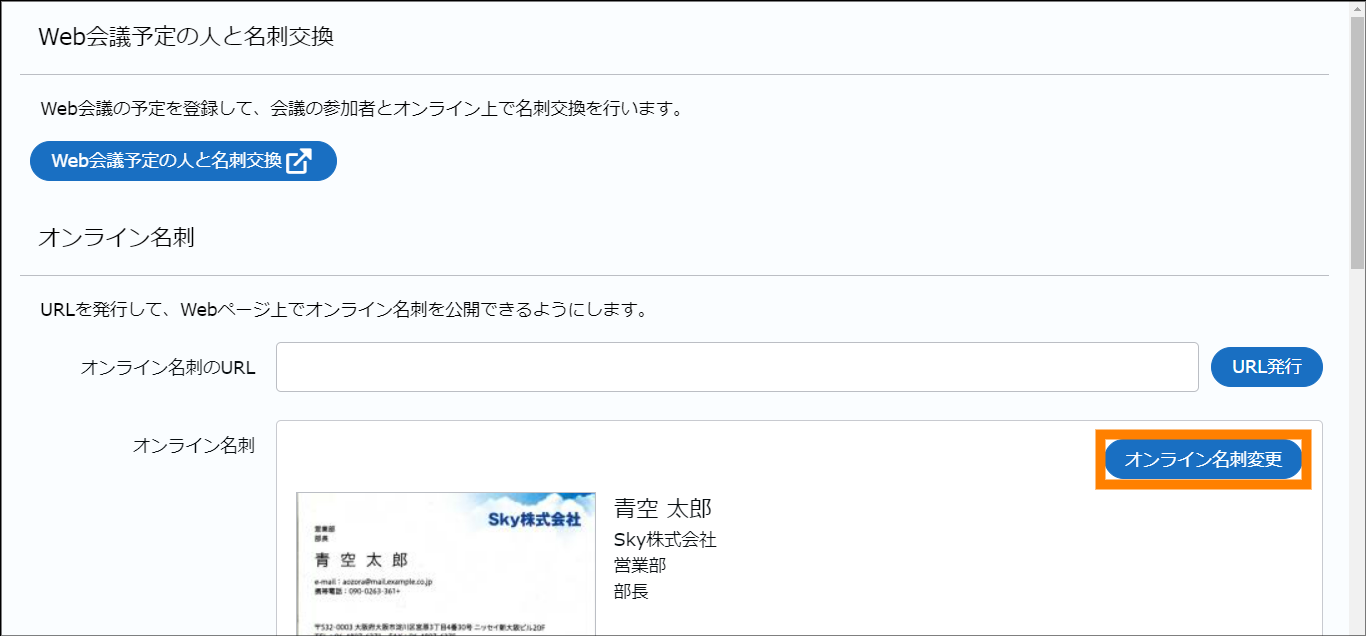
- オンライン名刺を初めて登録する場合は、次の画面が表示されます。名刺を確認し、[この名刺を登録]をクリックしてください。
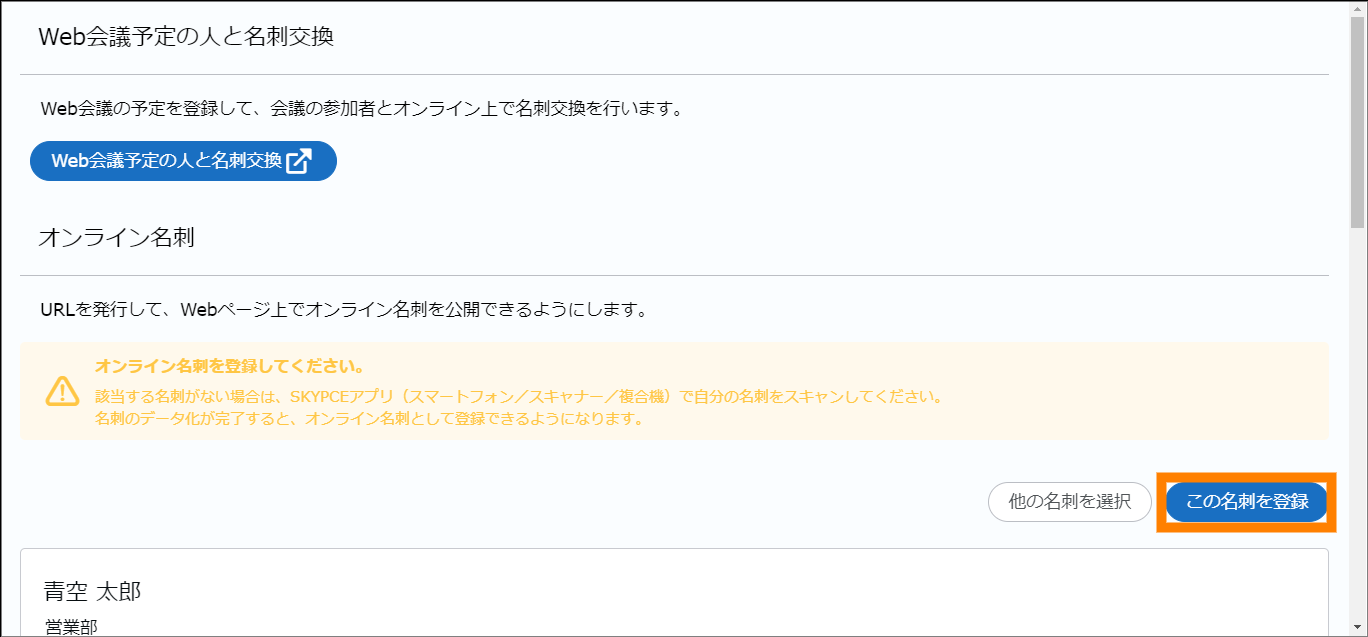
- 名刺候補が複数ある場合は、[他の名刺を選択]をクリックすると表示される画面で、登録する名刺を選択し、[選択]をクリックしてください。
② オンライン名刺として登録する名刺を選択し、[選択]をクリックします。
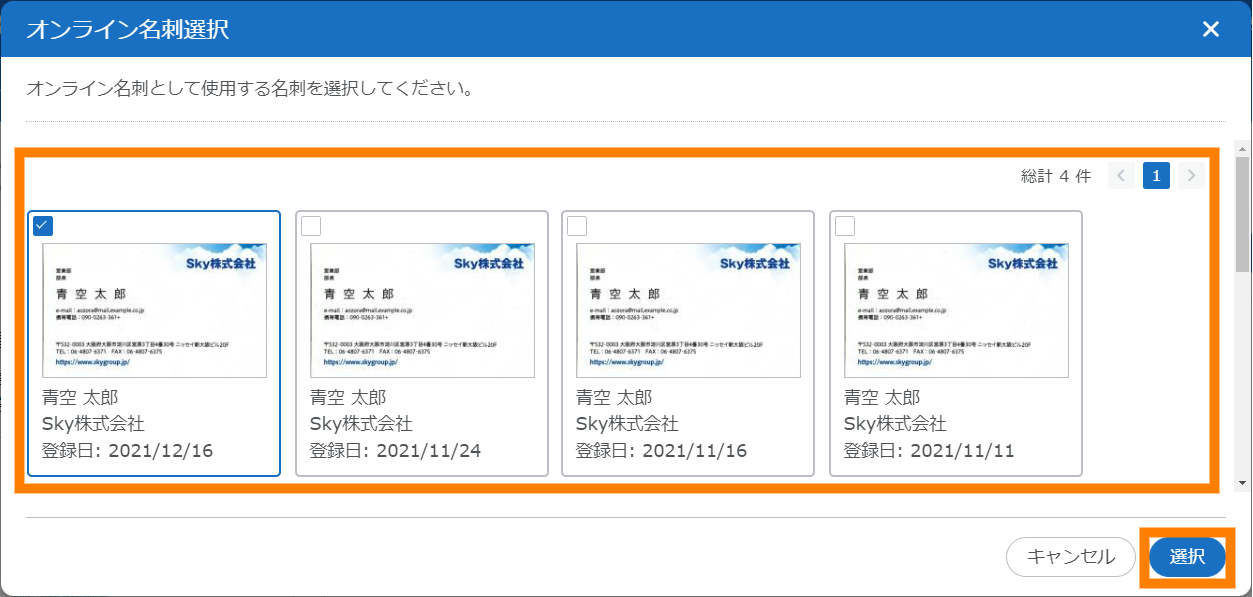
- 確認画面の内容を確認し、[OK]をクリックします。