
3.5.ニュースを表示する
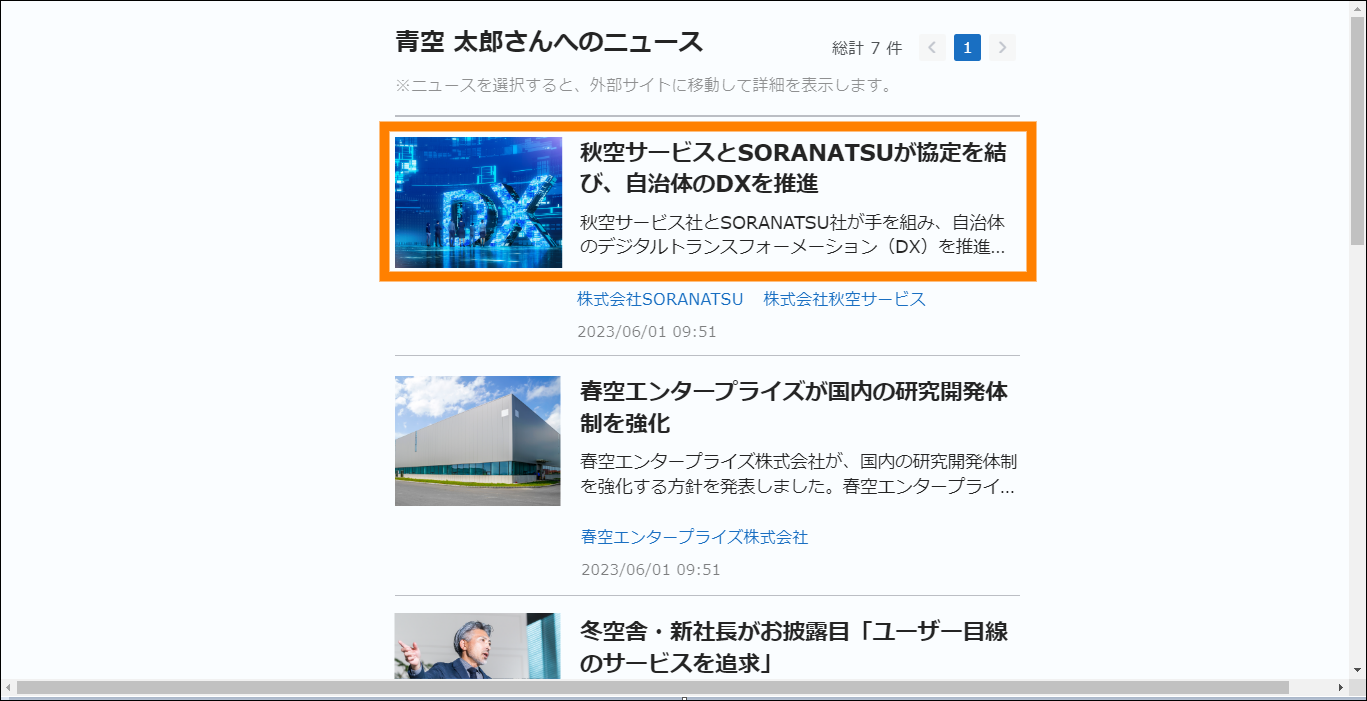
自分(ログインしたユーザー)が所有している名刺の会社情報に関連する、マイナビニュースを表示します。ニュースの詳細は、マイナビニュースのWebサイトから確認できます。
① 「ニュース」をクリックする。

② 確認したいニュースをクリックする。
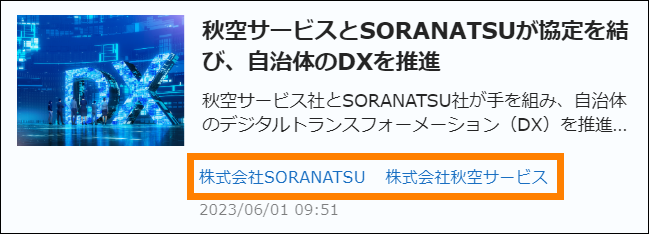
- 各ニュースには、ニュースに関連する組織名が表示されます。クリックすると、「会社詳細」画面が表示されます。
-
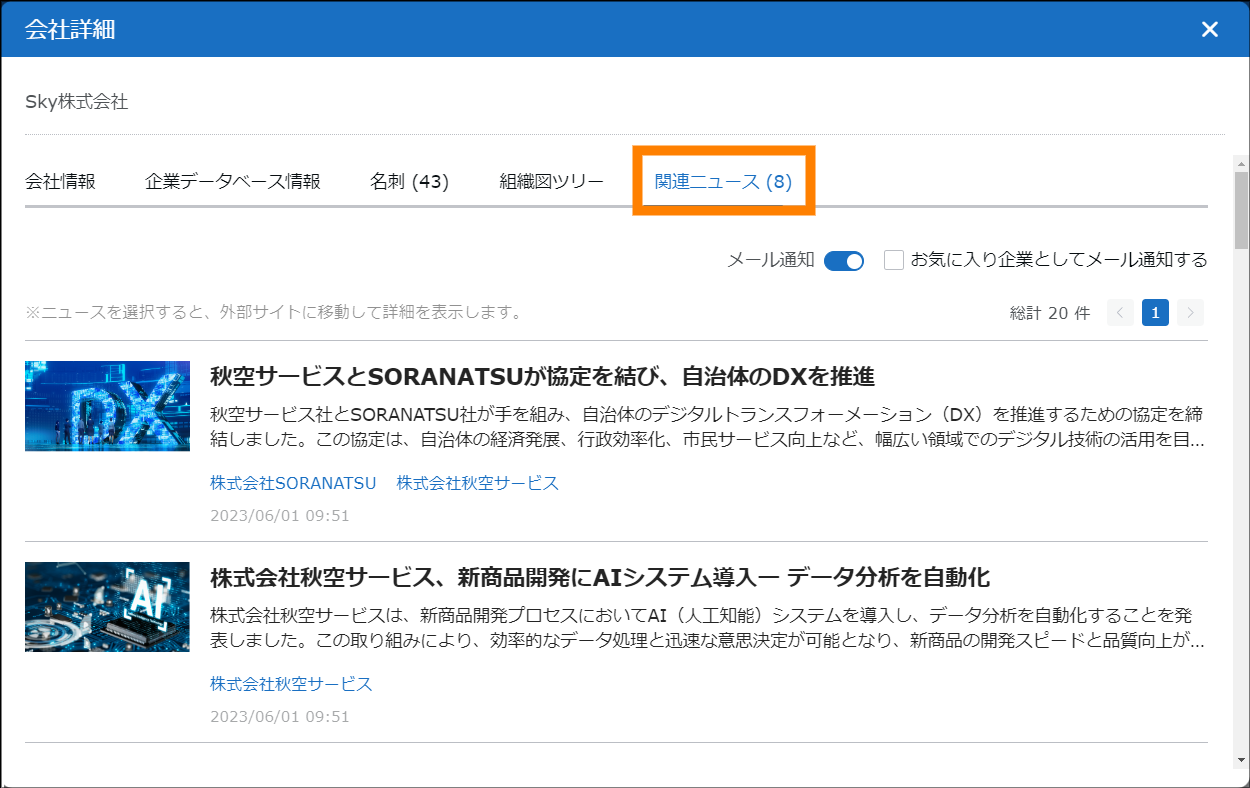
「会社詳細」画面、または「人物詳細」画面で「関連ニュース」をクリックすることでも、会社に関連するニュースを一覧で表示できます。「人物詳細」画面の場合は、人物が現在所属している組織に関連するニュースが表示されます。
-
「メール通知設定」で新着ニュースを通知する設定にしている場合、「会社詳細」画面で会社ごとに新着ニュースのメール通知に関する設定ができます。
- 「メール通知」で「通知する(
 )」を選択すると、表示中の会社に関する新着ニュースがメールで通知されるようになります。また、「お気に入り企業としてメール通知する」にチェックを入れると、お気に入りの会社に関するニュースとしてメールで通知されます。
 - 「メール通知」で「通知しない(
 )」を選択すると、表示中の会社に関する新着ニュースはメールで通知されなくなります。
 - 「メール通知設定」については、「3.6.2. メール通知の設定をする」を参照してください。
- 「メール通知」で「通知する(
-
画面上部の「会社情報」をクリックすると、会社情報が確認できます。詳しくは、「3.2.2.1. 会社情報を検索・閲覧する」を参照してください。
-
画面上部の「企業データベース情報」をクリックすると、会社情報が確認できます。詳しくは、「3.3.1. 企業データベースを検索・閲覧する」を参照してください。
-
画面上部の「名刺」をクリックすると、会社情報と紐づいた名刺情報が確認できます。詳しくは、「3.2.1.1. 名刺情報を検索・閲覧する」を参照してください。
-
画面上部の「組織図ツリー」をクリックすると、会社の組織図ツリーが確認できます。詳しくは、「3.2.2.1.1. 組織図ツリーを表示する」を参照してください。