
2.2.SKYPCE(スマートフォンアプリ)の認証をする
「SKYPCE(スマートフォンアプリ)」のインストール後、使用前に認証が必要です。
- 「SKYPCE(スマートフォンアプリ)」を使用する場合、管理者による許可が必要です。
- 初回のみ「SKYPCE(スマートフォンアプリ)」の認証が必要です。
- 「SKYPCE(スマートフォンアプリ)」の認証は、Webブラウザーで「SKYPCE(名刺管理)」にログインしパスワードを設定後、「SKYPCE(スマートフォンアプリ)」を起動して行います。
- Webブラウザーで「SKYPCE(名刺管理)」にログインしパスワードを設定する操作は、スマートフォンまたは、PCでも行えます。本手順では、スマートフォンを使用する方法で説明します。PCのWebブラウザーを使用する方法については、別冊『名刺管理画面 操作ガイド(PCブラウザー編)』「3.6.4. SKYPCE(スマートフォンアプリ)を使う準備をする」を参照してください。
① スマートフォンのWebブラウザーで「SKYPCE(名刺管理)」のURLを入力しログイン画面を表示し、「アカウント」「パスワード」を入力し、[ログイン]をタップする。
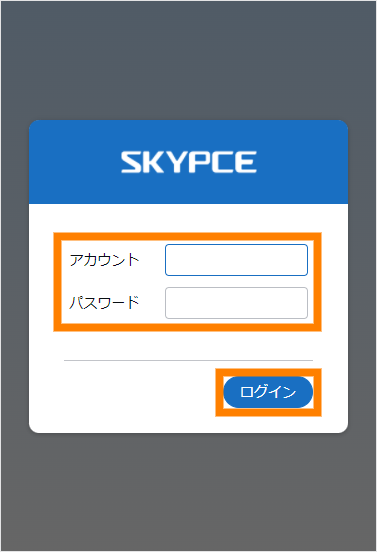
- 管理者によってOpenID Connect認証が有効に設定されている場合は、認証プロバイダーによる認証が行われます。そのため、SKYPCEのログイン画面での認証は行われません。
② 「メニュー」をタップし、「設定」をタップする。
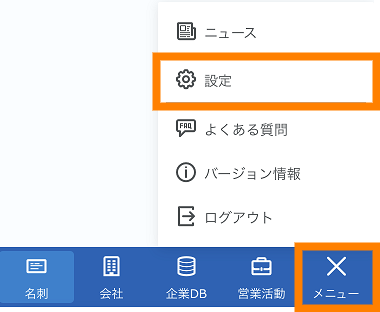
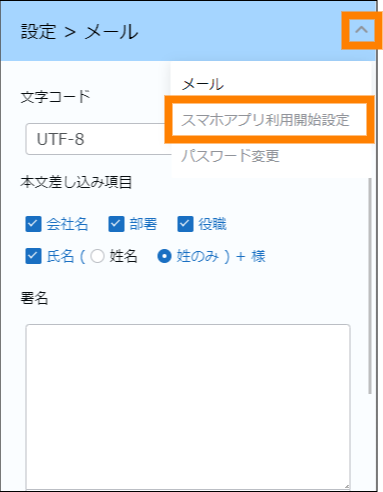
③  をタップし、「スマホアプリ利用開始設定」をタップする。
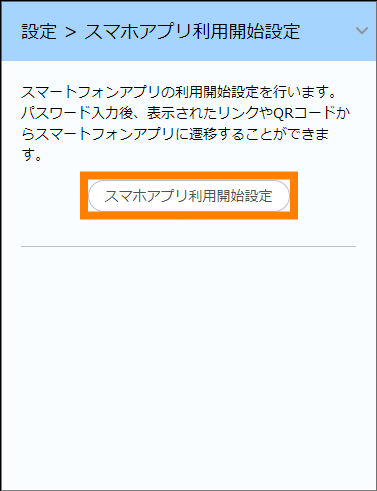
④ 「スマホアプリ利用開始設定」をタップする。
⑤ パスワードを設定し、[設定]をタップする。
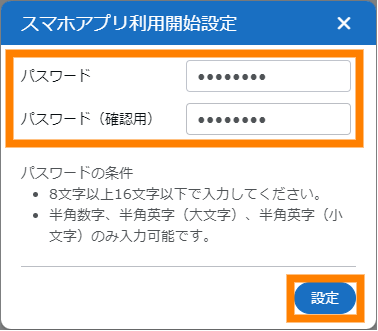
- 確認画面の内容を確認し、[OK]をタップします。
- パスワードが設定されます。
-
パスワードは、「SKYPCE(スマートフォンアプリ)」の認証時に使用します。
-
パスワードは、8~16文字以内で設定できます。設定できる文字種は、「半角数字」「半角英字(大文字)」「半角英字(小文字)」です。
⑥[アプリへ移動]をタップする。
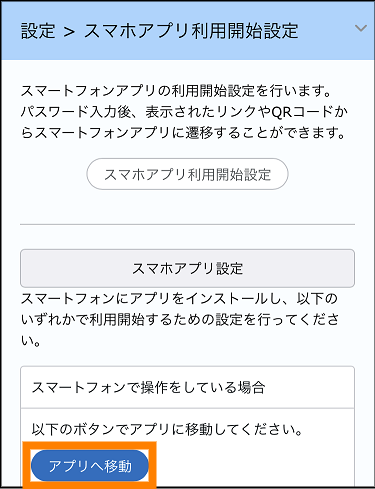
-
メールを使って認証する場合は[メールで送信]をタップすると表示される画面で、[コピーしてメーラーを起動]をタップしてください。
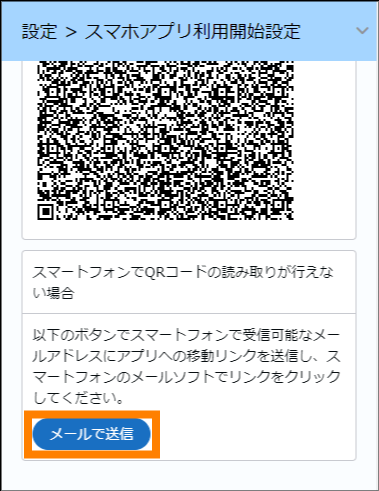
- メールの送信画面が表示されるので、メール本文にクリップボードの内容をコピーし、認証するスマートフォンから閲覧できるメールアドレスにメールを送信してください。スマートフォンに届いたメールのリンクをタップすると、認証できます。
-
QRコードを使って認証する場合はQRコードを読み取り、認証を実行してください。
⑦ 「認証パスワード」を入力し、[認証]をタップする。
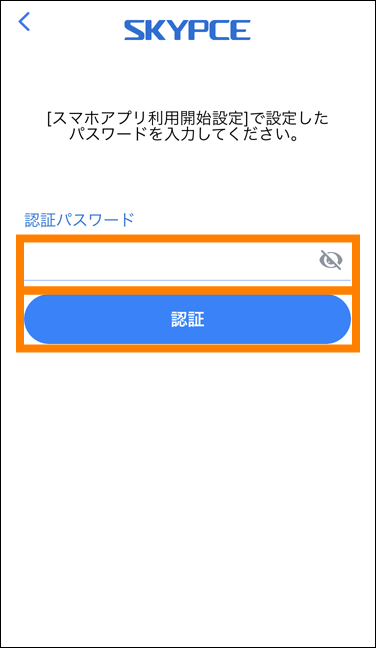
 をタップすると、入力した内容が確認できます。
- 認証パスワードは、「SKYPCE(名刺管理)」で設定したパスワードまたは、管理者が設定したパスワードを使用します。