
2.3.宛先の準備をする(名刺所有者)
Step3は、名刺所有者が行います。
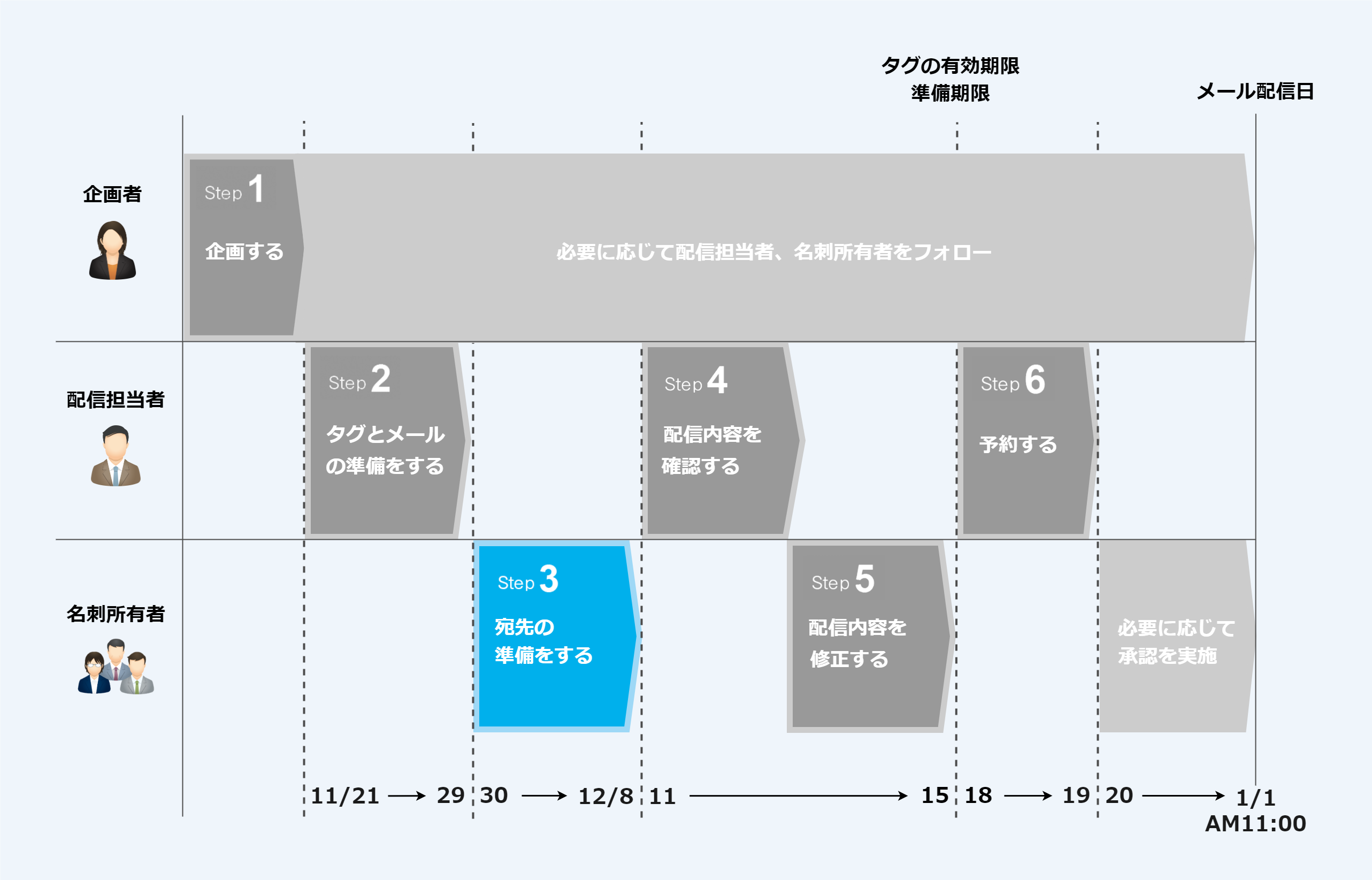
Step3では、タグの付与やひとこと挨拶の入力を行い、宛先ごとの準備をすることが目的になります。

Step3では、次の内容を確認しながら進めましょう。
| 番号 | チェック内容 | チェック | |
|---|---|---|---|
| ① | 名刺所有者がタグを付与しましょう | ||
| 所有する名刺にタグを付与しましたか? |  |
||
| ② | 名刺所有者がタグ付けした名刺の詳細を確認しましょう | ||
| 名刺に除外すべきタグが付与されていませんか? | |
||
| 名刺のメモを確認しましたか? | |
||
| ③ | 名刺所有者がひとこと挨拶を入力しましょう | ||
| 必要に応じて、ひとこと挨拶を入力しましたか? | |
||
| プレビューで表示される文面に誤りはありませんか? | |
||
名刺所有者がタグを付与しましょう
自分が所有している、メールを配信したい名刺にタグを付与します。
- タグ付与の操作方法については、別冊『名刺管理画面 操作ガイド(PCブラウザー編)』「3.2.1.2.1. 複数の名刺のタグを一括で追加、解除する」を参照してください。
-
配信担当者から依頼のあったとおり、次の内容でタグを付与します。
- 顧客には「2024年賀状_01_顧客」
- 顧客以外には「2024年賀状_02_一般」
-
タグを付与した名刺が組織の中で最新ではない場合でも、最新の名刺情報(メールアドレスを含む)を参照してメール配信されます。
-
前回の一斉メール配信で使用したタグを活用して新しくタグを付与することもできます。例えば、前回使用したタグ「2023年賀状_○○」を活用して、今回使用するタグ「2024年賀状_○○」を付与する場合、次の設定で名刺情報の検索を実施してください。検索結果に表示された名刺が前回の配信対象となった自分が所有する名刺です。今回も配信する場合は、タグ「2024年賀状_○○」を付与してください。
- 詳細検索 : 有効
- 検索範囲 : 自分の名刺情報
- 検索対象 : 名刺所有者毎の最新を表示
- タグ : 2023年賀状_○○
続いて、次の設定で名刺情報の検索を実施してください。検索結果に表示された名刺が前回の配信後に追加された自分が所有する名刺、または前回何らかの理由で配信対象外となった自分が所有する名刺です。今回の配信対象とする場合は、タグ「2024年賀状_○○」を付与してください。
- 詳細検索 : 有効
- 検索範囲 : 自分の名刺情報
- 検索対象 : 名刺所有者毎の最新を表示
- 除外タグ : 2024年賀状_○○
前回の配信後に追加された自分が所有する名刺のみを対象とする場合は、検索条件に名刺交換日(前回タグを付与した日~)を追加してください。
-
自分が所有していない名刺にタグを付与することもできます。自分が所有していない名刺にタグを付与した場合、配信担当者がメール配信の予約を完了した後で、名刺所有者へ承認依頼のメールが送信されます。名刺所有者が承認した場合、名刺所有者が差出人となってメールが配信されます。
名刺所有者がタグ付けした名刺の詳細を確認しましょう
タグ付けした名刺にメールを配信して問題ないか、「人物詳細」画面で確認しましょう。
- 「人物詳細」画面については、別冊『名刺管理画面 操作ガイド(PCブラウザー編)』「3.2.1.1. 名刺情報を検索・閲覧する」を参照してください。
- 例えば、「〇〇年喪中」タグが付与されていたり、メモにメール配信に関する要望が登録されていないかなど、メールを配信しても問題ない人物かをあらためて確認します。
- 最新の名刺にメールアドレスが登録されていない場合は、メールが配信されません。必要に応じて新規名刺登録を行い、メールアドレスを登録してください。新規名刺登録の操作方法については、別冊『名刺管理画面 操作ガイド(PCブラウザー編)』「3.2.1.7.1. 手動で情報を入力し、名刺情報を登録する」を参照してください。
名刺所有者がひとこと挨拶を入力しましょう
必要に応じてひとこと挨拶(宛先ごとに異なる文章)を入力し、プレビュー表示してメール内容を確認します。
- ひとこと挨拶入力、宛先や差出人、プレビューの確認方法については、別冊『名刺管理画面 操作ガイド(PCブラウザー編)』「3.4.2.4.2. ひとこと挨拶を入力する」を参照してください。