
Chapter 2
年賀メールを配信しましょう
年賀メールの配信方法について説明します。
Stepごとに用意されたチェックリストに沿って作業することで、年賀メールの配信が実施できます。また、チェック項目によっては、解説や具体例を記載しています。
2.1.企画する(企画者)
年賀メールの配信では、次のStepに沿って作業を行うことがお勧めです。Step1は、企画者が行います。
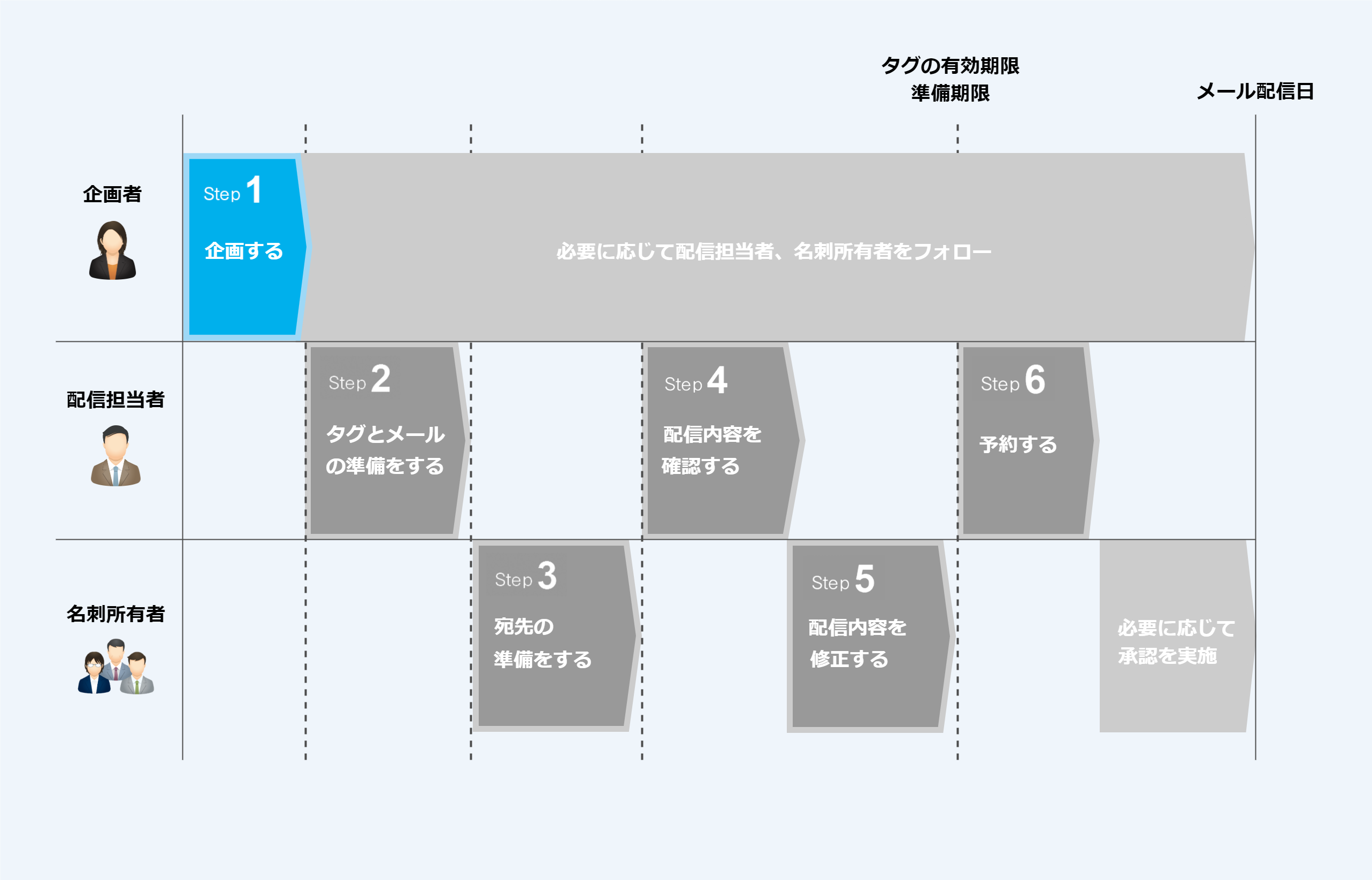
Step1では、役割やスケジュール、配信するメールの方針などを決定し、実際に作業する配信担当者に伝えることが目的になります。

Step1では、次の内容を確認しながら進めましょう。
| 番号 | チェック内容 | チェック | |
|---|---|---|---|
| ① | 企画者が検討しましょう | ||
| 役割(配信担当者)は決定していますか? |  |
||
| 必要なメールの種類(数)と内容は決定していますか? | |
||
| 差出人の種類は決定していますか? | |
||
| スケジュールは決定していますか? | |
||
| ② | 企画者がシステムの管理者に確認しましょう | ||
| 配信担当者に「一斉メール配信管理権限」の権限が付与されていますか? | |
||
| 名刺所有者に「一斉メール配信準備権限」の権限が付与されていますか? | |
||
| ③ | 企画者が配信担当者に伝えましょう | ||
| 必要なメールの種類(数)と内容は伝えましたか? | |
||
| 差出人の種類は伝えましたか? | |
||
| スケジュールは伝えましたか? | |
||
| 本コンテンツのURLは伝えましたか? | |
||
企画者が検討しましょう
一斉メール配信機能を使って年賀メールを配信するために、企画者はさまざまな項目を検討する必要があります。
役割(配信担当者)を決める
一斉メール配信機能を使って年賀メールを配信するには、役割分担が大切です。まずは、「企画者」が「配信担当者」を決めましょう。なお、SKYPCEの名刺情報で名刺所有者となっているすべてのユーザーが「名刺所有者」となります。
 「企画者」は、メール配信の管理・進行役です。メール配信のスケジュールやメール内容の方針などの決定を行います。
 「配信担当者」は、メール配信の実務担当です。「企画者」が決定した内容に従って準備をしたり、SKYPCEを操作してメールの作成などを行います。
 「名刺所有者」は、一斉メール配信の対象となる名刺の所有者です。配信先の設定(所有名刺へのタグの付与)やひとこと挨拶(宛先ごとに異なる文章)の入力などを行います。
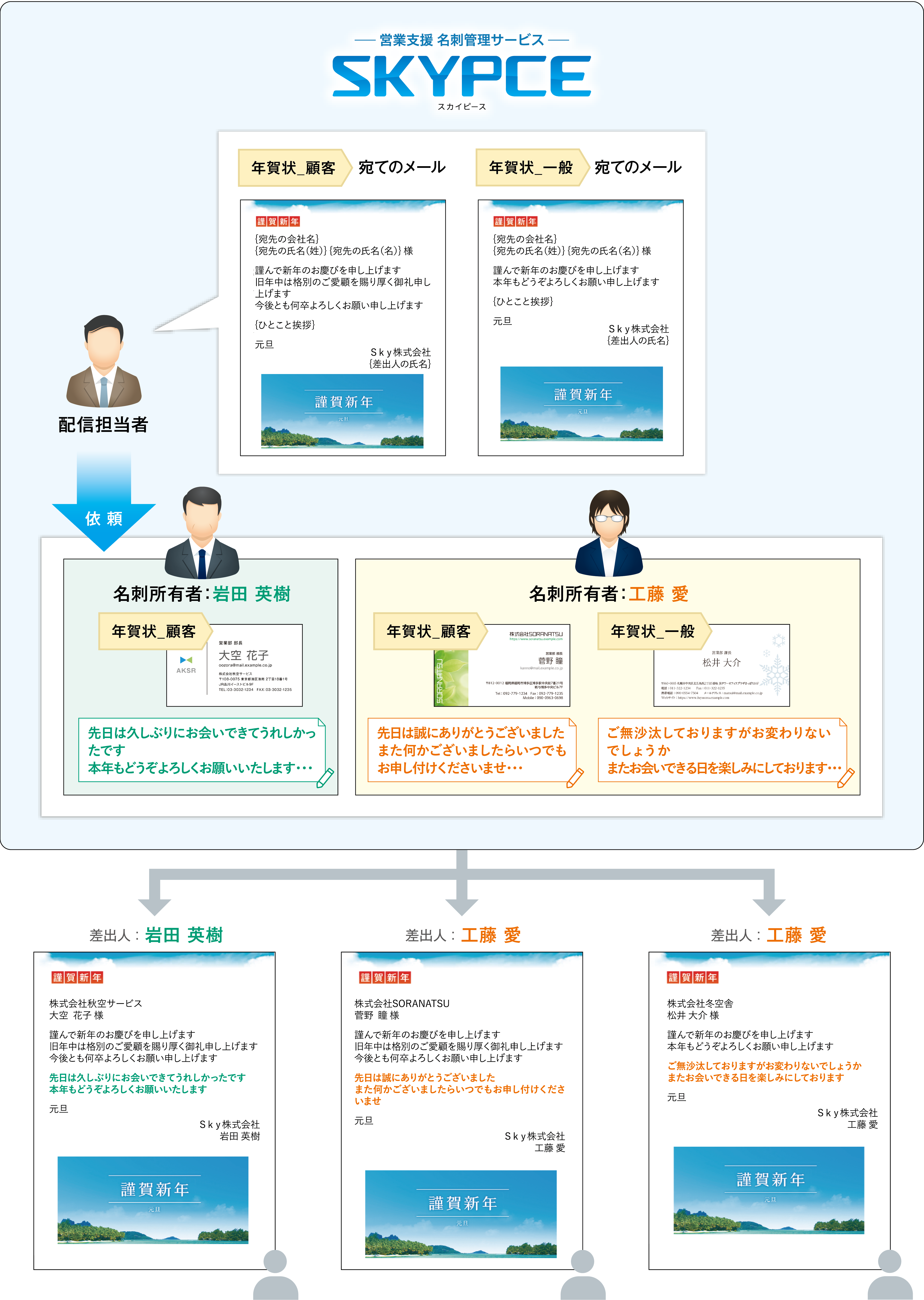
配信担当者と名刺所有者は、次の図のイメージで準備を行います。 メール配信機能では、対象のタグが付与された名刺を宛先としてメール配信をします。配信担当者が企画者の依頼に沿ってタグごとに文面を作成し、名刺所有者に名刺へのタグの付与および、ひとこと挨拶(宛先ごとに異なる文章)の入力を依頼します。
例 : タグ「年賀状_顧客」「年賀状_一般」を使って年賀メールを配信する場合
必要なメールの種類(数)と内容を決める
配信するメールの種類とそれぞれの内容を決めましょう。 今回は、顧客宛てと一般(顧客以外)宛てで年賀メールの内容を変えたいので2種類用意します。次のようにメールの内容と作成するタグを決めます。
| メールの内容 | 作成するタグ |
|---|---|
| 顧客向けの内容(ご愛顧の感謝の言葉あり)、ひとこと挨拶あり | 2024年賀状_顧客 |
| 一般向けの内容、ひとこと挨拶あり | 2024年賀状_一般 |
- メール内容の設定については、「■配信担当者がメール配信の設定をしましょう」を参照してください。
- タグの登録については、「■配信担当者がタグを登録しましょう」を参照してください。
差出人の種類を決める
一斉メール配信では、差出人の種類を次のパターンから選択できます。
| 設定 | 内容 |
|---|---|
| 差出人を指定 | 差出人を入力して指定します。すべての宛先に対して同一の差出人からメールが配信されます。 |
| 名刺所有者を差出人に自動設定 | 名刺所有者が差出人となります。宛先ごとに異なる差出人からメールが配信されます。
|
- 設定については、別冊『名刺管理画面 操作ガイド(PCブラウザー編)』「3.4.2.4.1. 一斉メールの設定を登録する」を参照してください。
今回は名刺所有者を差出人とするため、「名刺所有者を差出人に自動設定」を選択します。また、宛先ごとに異なる挨拶を入力したいため、ひとこと挨拶の差し込みありとします。
スケジュールを決める
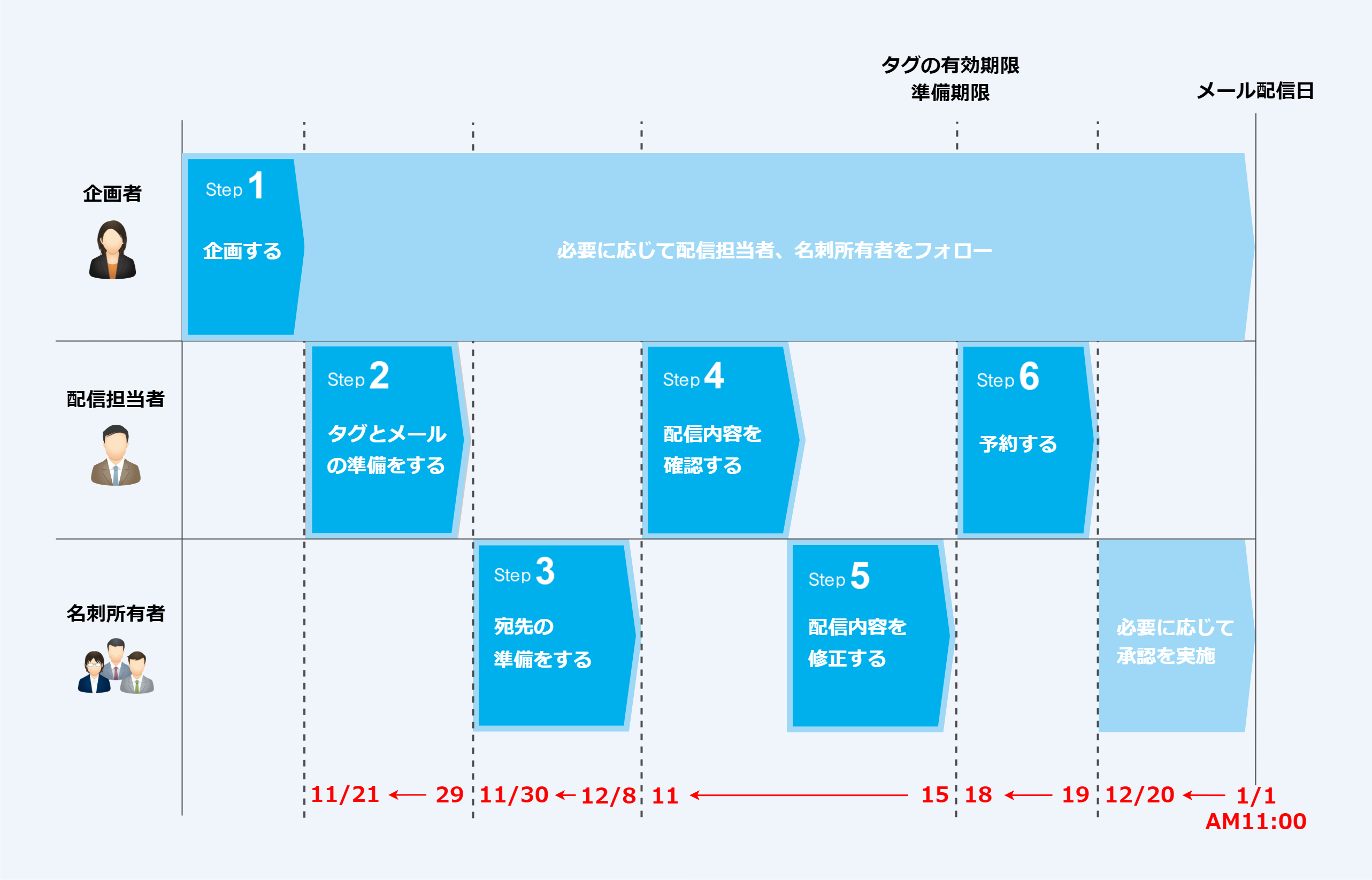
メールを配信する日時を決定し、配信までの作業スケジュールを決めましょう。
今回は年賀メールなので、配信日を1月1日に設定。そこから逆算してスケジュールを決定します。
企画者が配信担当者に伝えましょう
配信担当者へ、チェックリストに記載されている内容を伝えましょう。また、本コンテンツには配信担当者に向けた内容も記載されています。本コンテンツのURLも合わせて伝えてください。
- 配信担当者へメールで伝える場合の例は、次のとおりです。
---------------------
年賀メール配信の詳細についてご連絡いたします。
-
配信の準備スケジュールは、次のとおりで予定しています。
- 11/21~11/29 : 〇〇(配信担当者)さんの作業期間(タグとメールの準備)
- 11/30~12/8 : 名刺所有者の作業期間(宛先の準備)
- 12/11~12/15 : 〇〇(配信担当者)さん、名刺所有者の作業期間(配信内容の確認、修正)
- 12/18~12/19 : 〇〇(配信担当者)さんの作業期間(予約)
- 1/1 AM11:00 : メール配信
-
次の2パターンのメールを作成ください。
- 顧客タグ : 顧客向けの内容(ご愛顧の感謝の言葉あり)
- 一般タグ : 一般向けの内容
-
ひとこと挨拶ありでお願いします。
-
イベント種別は「その他」で、差出人設定は「名刺所有者を差出人に自動設定」で設定お願いします。
---------------------
- 配信担当者の作業内容については、本ガイド『年賀メールを配信しましょう』の「2.2. タグとメールの準備をする(配信担当者)」「2.4. 配信内容を確認する(配信担当者)」「2.6. 予約する(配信担当者)」を参照するように伝えてください。