
2.5.配信内容を修正する(名刺所有者)
Step5は、名刺所有者が行います。
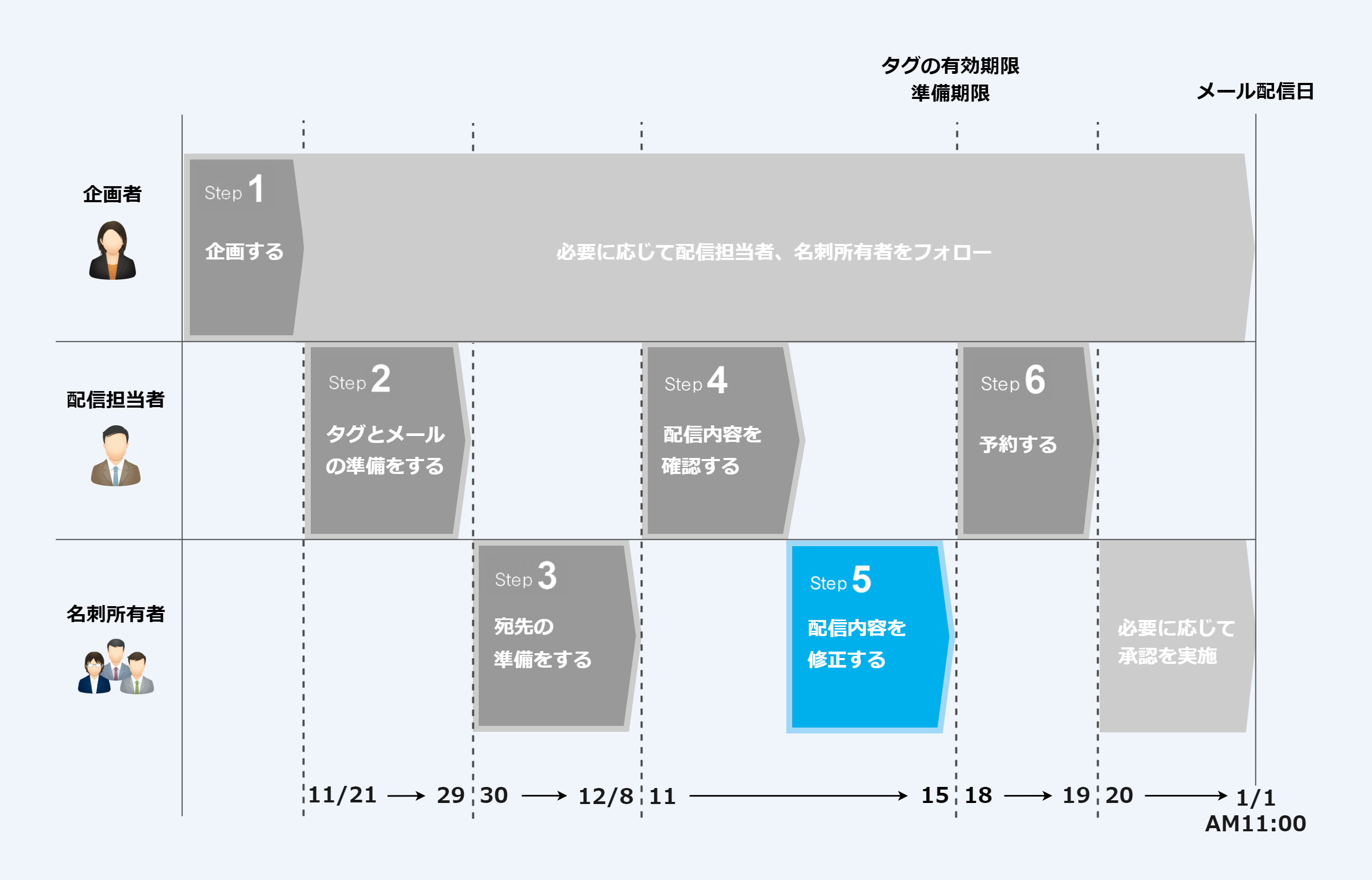
Step5では、配信するメール内容にエラーが表示されている場合などに、必要に応じて修正を行うことが目的になります。

Step5では、次の内容を確認しながら進めましょう。
| 番号 | チェック内容 | チェック | |
|---|---|---|---|
| ① | 名刺所有者が配信するメール内容を修正しましょう | ||
| エラーが表示されている場合に、対処しましたか? |  |
||
| ひとこと挨拶未入力がある場合に、必要に応じてひとこと挨拶を入力しましたか? | |
||
名刺所有者が配信するメール内容を修正しましょう
配信するメールの内容を確認し、必要に応じて対処を行ってください。
- ひとこと挨拶の入力、宛先や差出人、プレビューの確認方法については、別冊『名刺管理画面 操作ガイド(PCブラウザー編)』「3.4.2.4.2. ひとこと挨拶を入力する」を参照してください。
-
例えば、宛先重複や配信禁止アドレスなどでエラーが表示されます。宛先重複および、配信禁止アドレスの場合の対処方法の例は、次のとおりです。
- 宛先重複 : 必要に応じて重複している差出人と相談して重複しているタグを解除するか、ひとこと挨拶を入力して同じ内容のメールが配信されないようにします。
- 配信禁止アドレス : 配信禁止としたユーザーと相談して、必要に応じてタグを解除するなどして対処します。
-
配信するメールにエラーが表示されている場合、必要に応じてエラー内容などをCSV形式のファイルでダウンロードして確認できます。また、ひとこと挨拶未入力やエラーが表示されているメールのみをフィルターで絞り込むこともできます。操作方法については、別冊『名刺管理画面 操作ガイド(PCブラウザー編)』「3.4.2.4.2. ひとこと挨拶を入力する」を参照してください。