
2.6.予約する(配信担当者)
Step6は、配信担当者が行います。
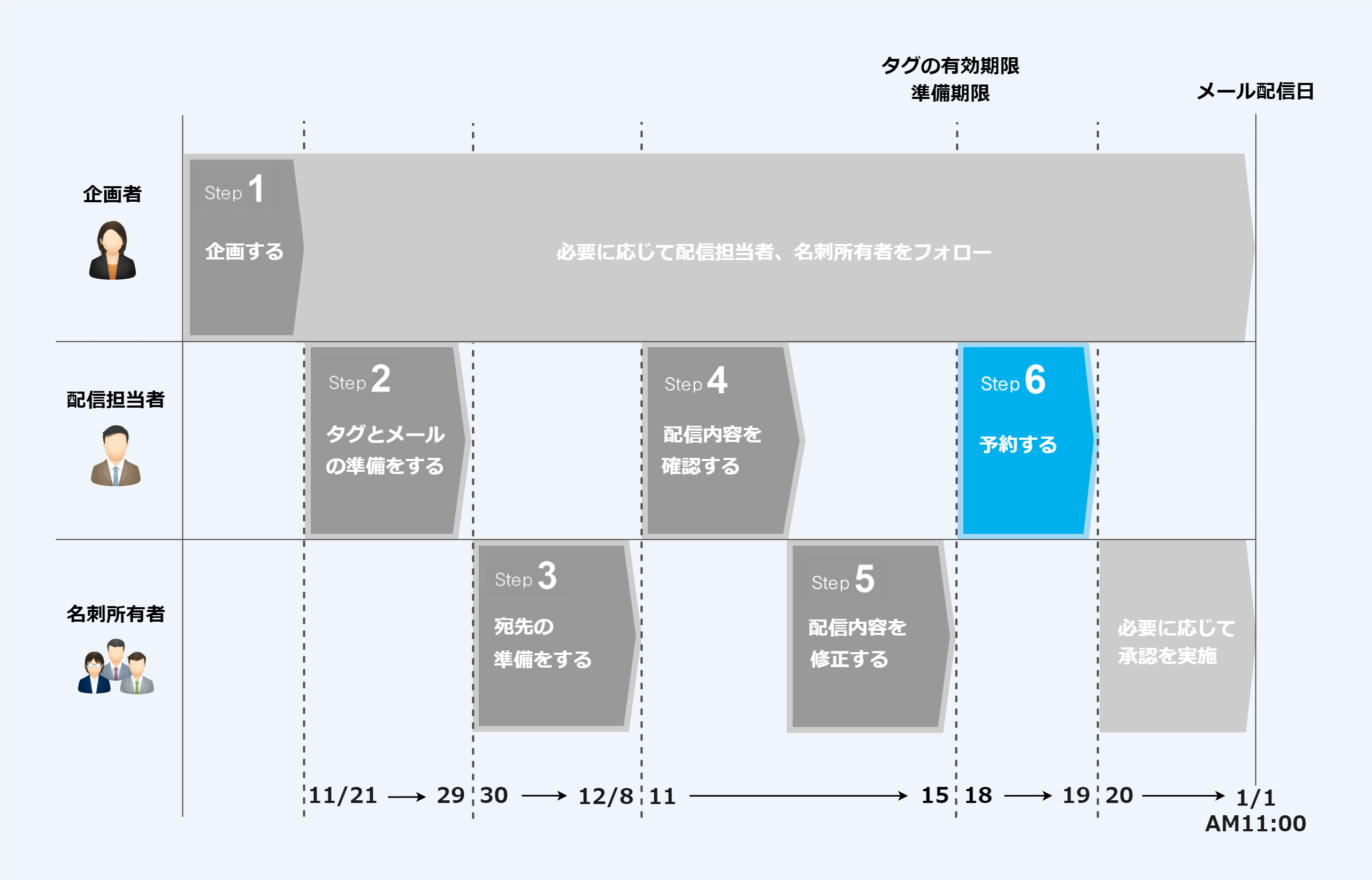
Step6では、配信するメール内容の最終確認を行い、配信の予約を行うことが目的になります。

Step6では、次の内容を確認しながら進めましょう。
| 番号 | チェック内容 | チェック | |
|---|---|---|---|
| ① | 配信担当者が予約をしましょう | ||
| 対処が必要なエラーが表示されていませんか? |  |
||
| 正しい配信日時を設定し、予約を完了しましたか? | |
||
| 「予約状況」が「予約済み」になっていますか? | |
||
配信担当者が予約をしましょう
対処が必要なエラーが表示されていないかを最終確認した後で、配信の予約をします。予約完了後、配信の予約ができているか「送信トレイ」で確認します。
- 「送信トレイ」については、別冊『名刺管理画面 操作ガイド(PCブラウザー編)』「3.4.1. 会社から一斉配信する」を参照してください。
- エラー表示の確認方法については、別冊『名刺管理画面 操作ガイド(PCブラウザー編)』「3.4.1.10. 会社からの一斉配信の詳細確認、編集、削除する」を参照してください。
- 予約の操作方法については、別冊『名刺管理画面 操作ガイド(PCブラウザー編)』「3.4.1.4. 会社からの一斉配信を予約する」を参照してください。
-
今回は、配信日時を1月1日AM11:00とします。
-
名刺所有者とタグを付与したユーザーが異なる場合、配信予約完了後に、名刺所有者に承認依頼のメールが送信されます。名刺所有者の承認が得られた場合は名刺所有者が、承認が得られなかった場合などは代理人が差出人となってメールが配信されます。
-
配信完了後は、「送信済みメール」から配信結果を確認できます。
- 「送信済みメール」については、別冊『名刺管理画面 操作ガイド(PCブラウザー編)』「3.4.1.11. 会社からの一斉配信の結果を確認する」を参照してください。