
Chapter 3
付録
本章では、HTML(ノーコード)形式でメールを作成する方法について説明します。
3.1.HTML(ノーコード)形式でメールを作成する
会社からの一斉配信機能では、以下3つの方法で、メールを作成することができます。
- テキスト形式
- HTML(シンプル)形式
- HTML(ノーコード)形式
ここではHTML形式のメリットや、HTML(ノーコード)形式の特長について紹介します。
目を引きやすいメールが作成できる
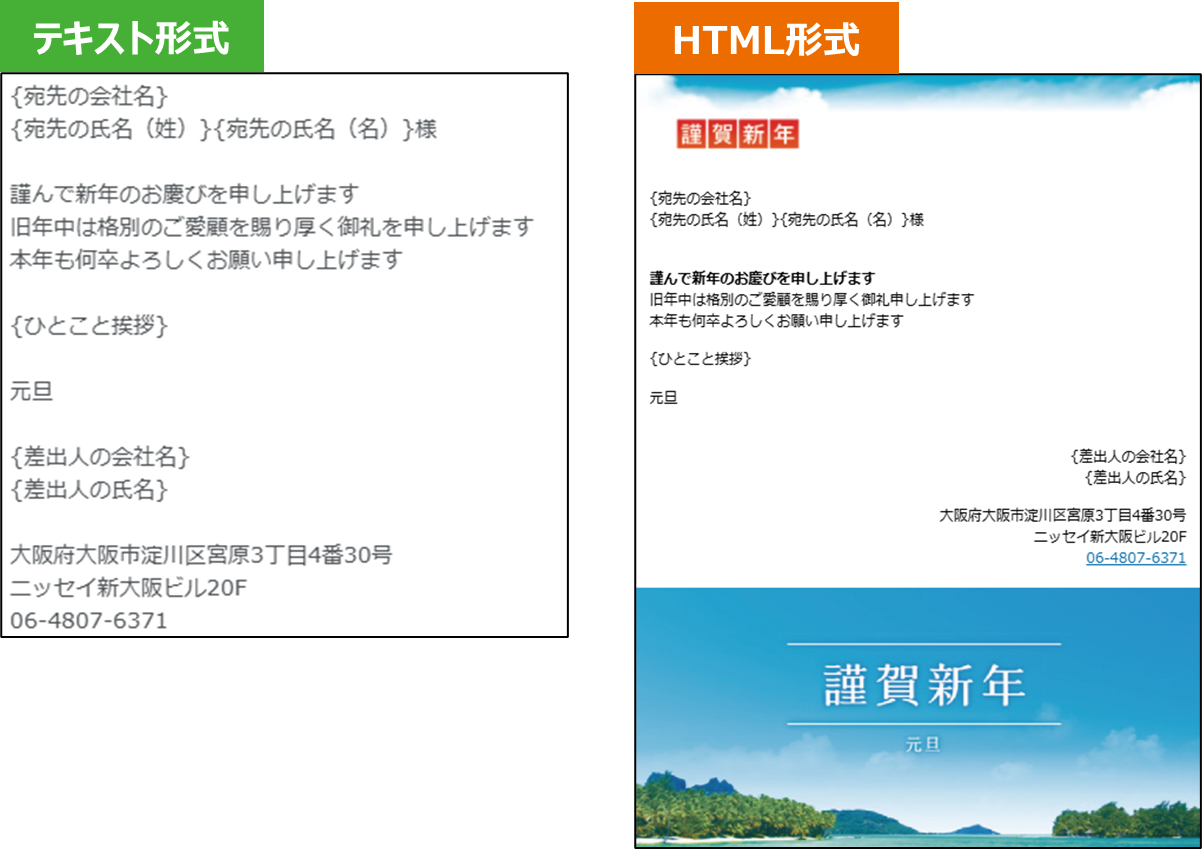
HTML形式でメールを作成することで、メール本文に画像を挿入したり、文字の装飾(太字、色づけなど)を行ったりすることができます。テキスト形式よりもデザイン性が高く、目を引きやすいメールが作成できます。
ノーコードで簡単にデザインできる
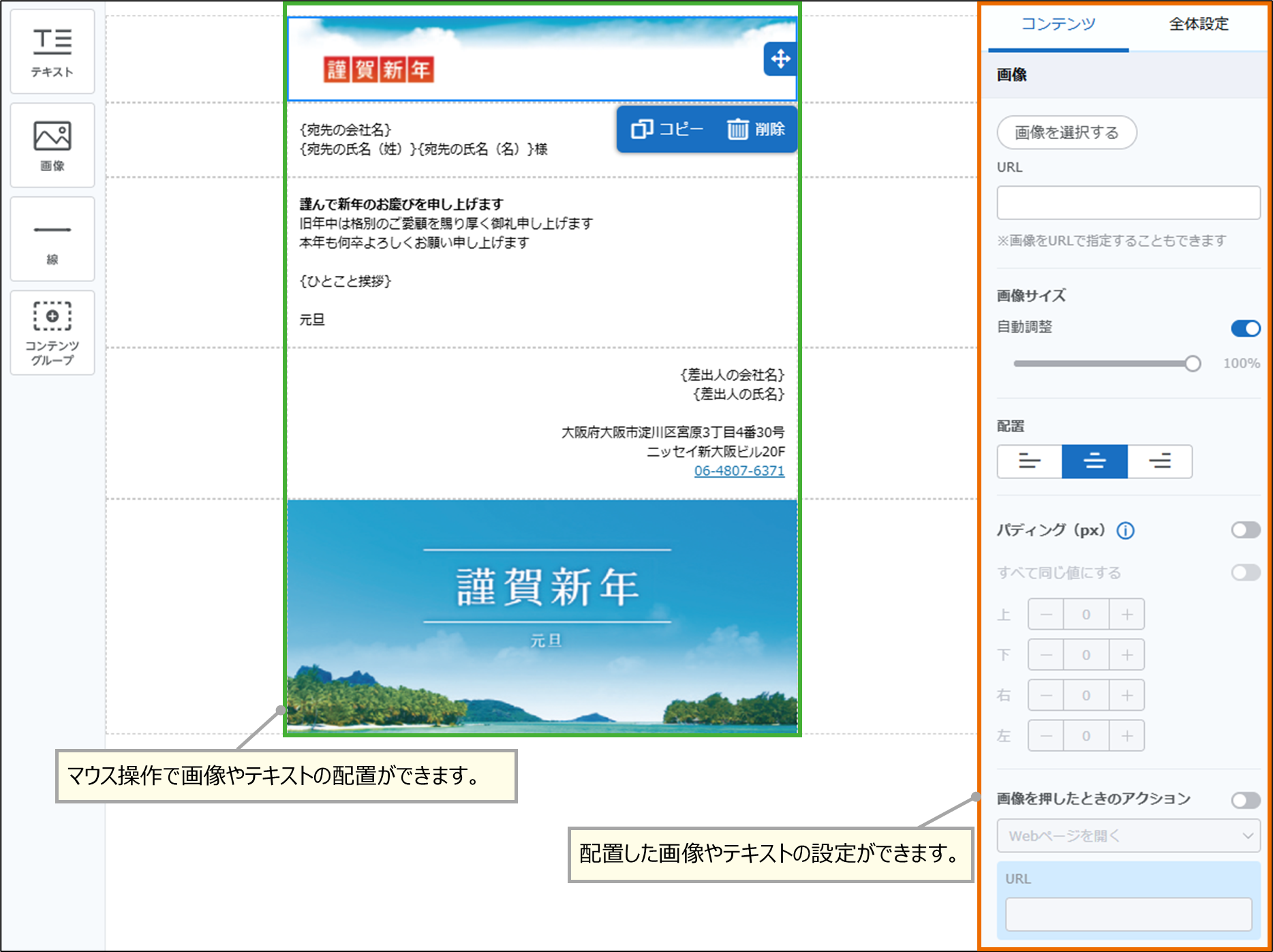
「会社からの一斉配信」機能では、ソースコードを記載することなく、HTML形式のメールを作成できます。マウスの操作で直感的に設計でき、HTMLの知識がない方でも簡単にメールの作成が可能です。
3.1.1.メールの作成準備をする
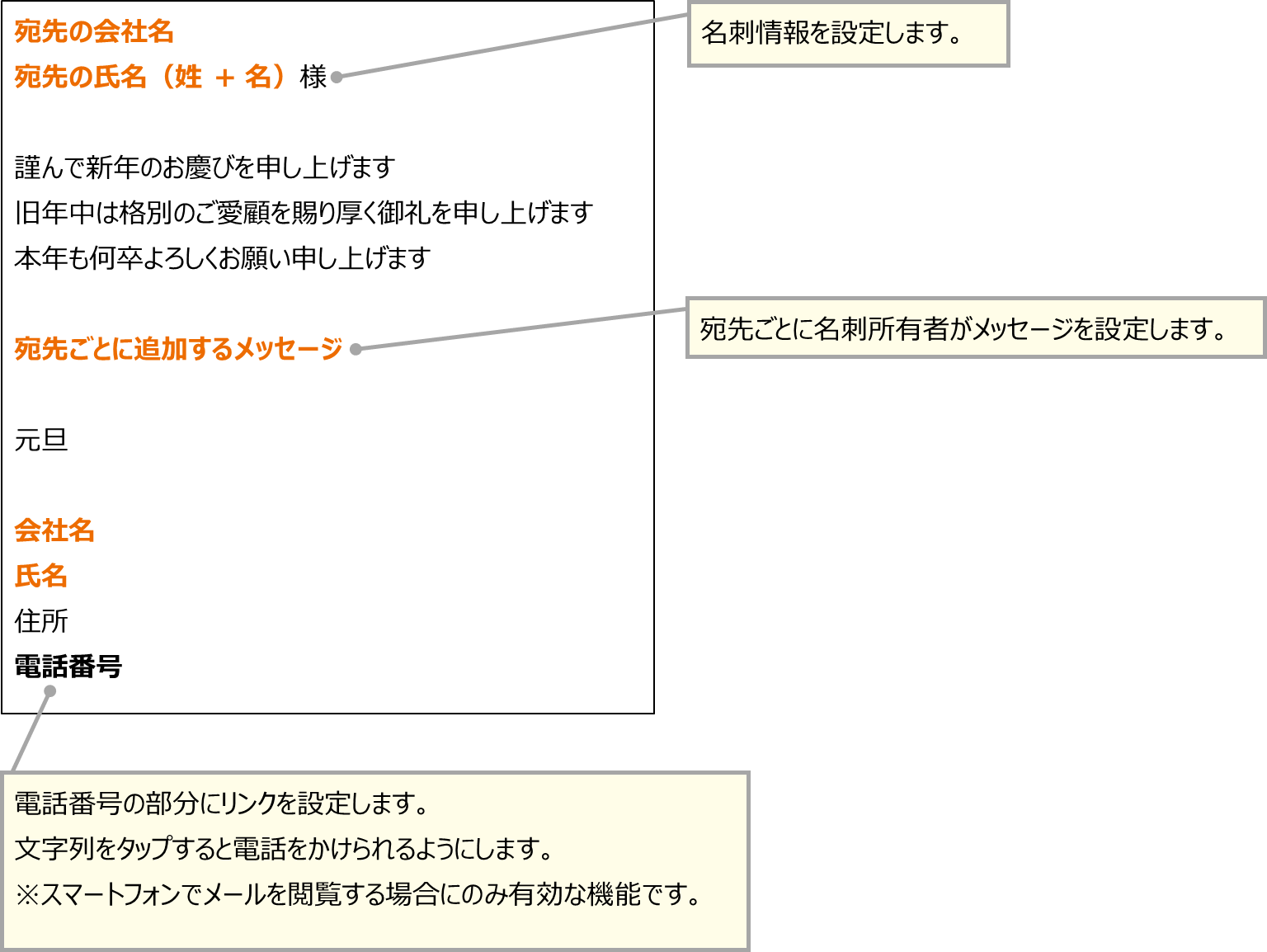
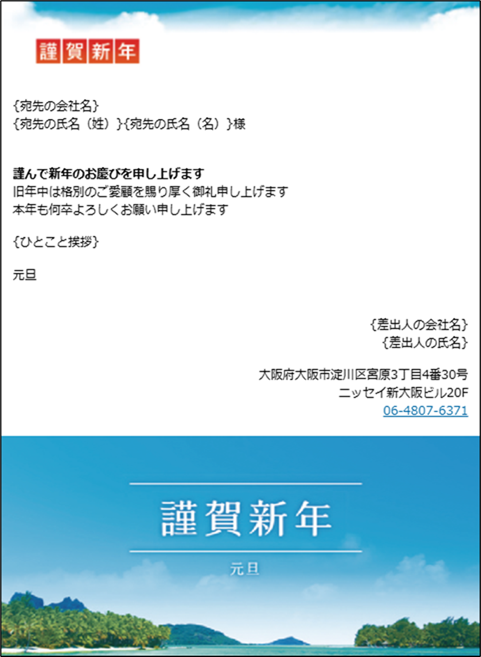
はじめにメールの内容を検討します。どのような構成にするのか、どこにリンクを設定するのかなど、伝えたい内容に合わせて考えます。ここでは上記の内容に加え、名刺情報をメールに挿入する箇所や、宛先ごとに追加するメッセージの配置も検討しています。
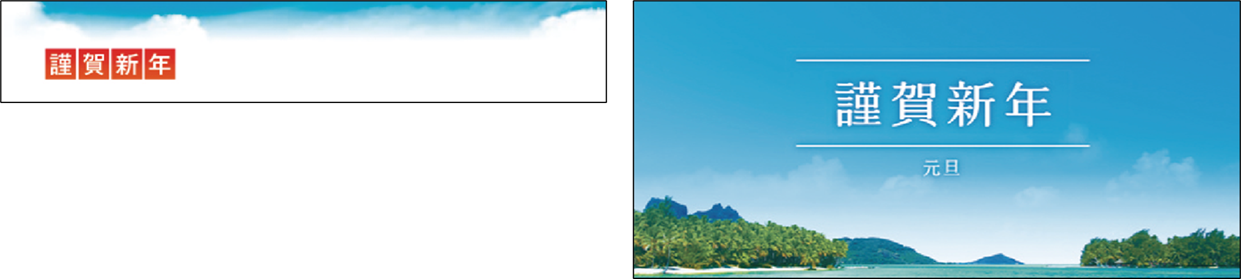
また、画像を挿入する場合は、あらかじめ画像を準備します。今回は2つの画像を準備します。
メールテンプレートを作成する
検討したメールの内容を基に、配信するメールのテンプレートを作成します。完成イメージは、次のとおりです。
3.1.2.メールテンプレートの本文を作成する
メールテンプレートの本文を作成するには、まず「コンテンツグループ」を作成します。 コンテンツグループとは、メールテンプレートの本文内の要素(テキスト、画像、線)を配置するための領域です。コンテンツグループに要素をまとめることで背景色などの設定値を統一できますが、メールテンプレートの本文の作成に慣れないうちは、1つのコンテンツグループにつき、1つの要素を配置することをお勧めします。
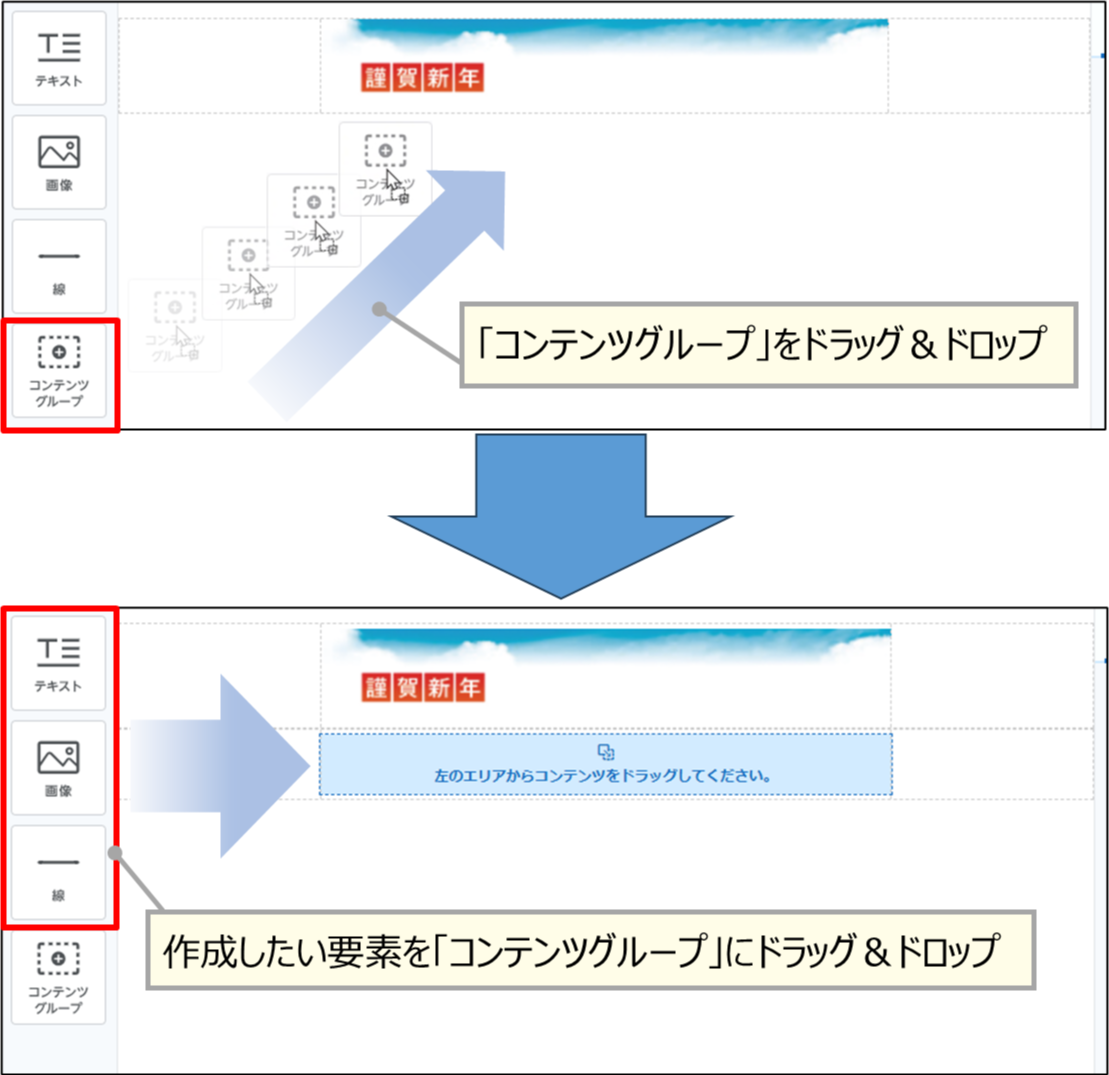
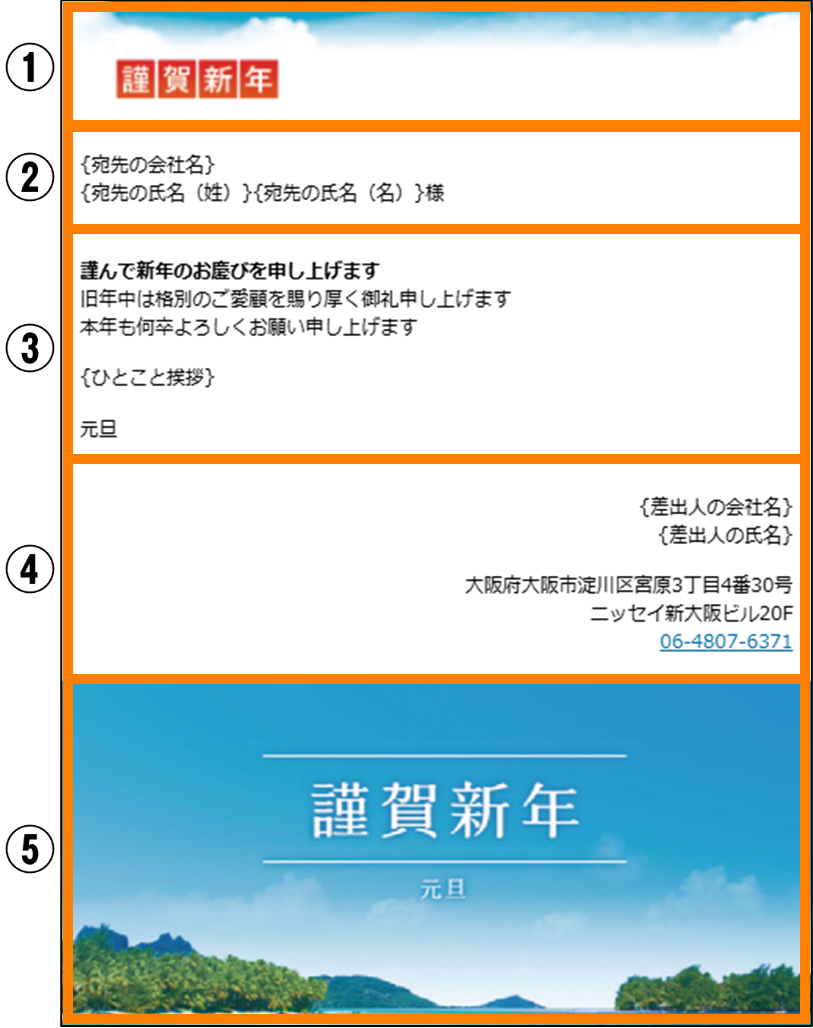
ここでは、次のとおり5つのコンテンツグループを作成しています。
メールの全体についての設定は、「全体設定」タブから設定できます。ここでは、次のとおり設定しています。
| 項目 | 設定値 |
|---|---|
| ブロックエリアの幅 | 480px(※1) |
| コンテンツの配置 | 中央揃え |
| 背景色 | メール全体(ブロックエリア外):クリア ブロックエリア内:クリア |
| 文字 | デフォルトフォント:標準 リンクの色:#0068A5 |
- PCだけでなくスマートフォンで閲覧することを想定して、サイズを設定することをお勧めします。600px程度が望ましいとされていますが、ここでは480pxにしています。
すべてのコンテンツグループの設定は、「コンテンツ」タブから設定できます。ここでは、次のとおり設定しています。
| 項目 | 設定値 | |
|---|---|---|
| ブロックの構成 | 12 | |
| 一つ目のブロック | ||
| 色 | クリア | |
| パディング | ON(上:4px 下:4px 右:0px 左:0px) | |
| 枠線 | OFF | |
| 背景色 | ブロックエリア外:クリア ブロックエリア内:クリア | |
| 枠線 | OFF | |
| 角丸 | OFF | |
作成したコンテンツグループごとに画像や文字を配置し、メールテンプレートの本文を作成します。各コンテンツの設定は、「コンテンツ」タブから設定できます。
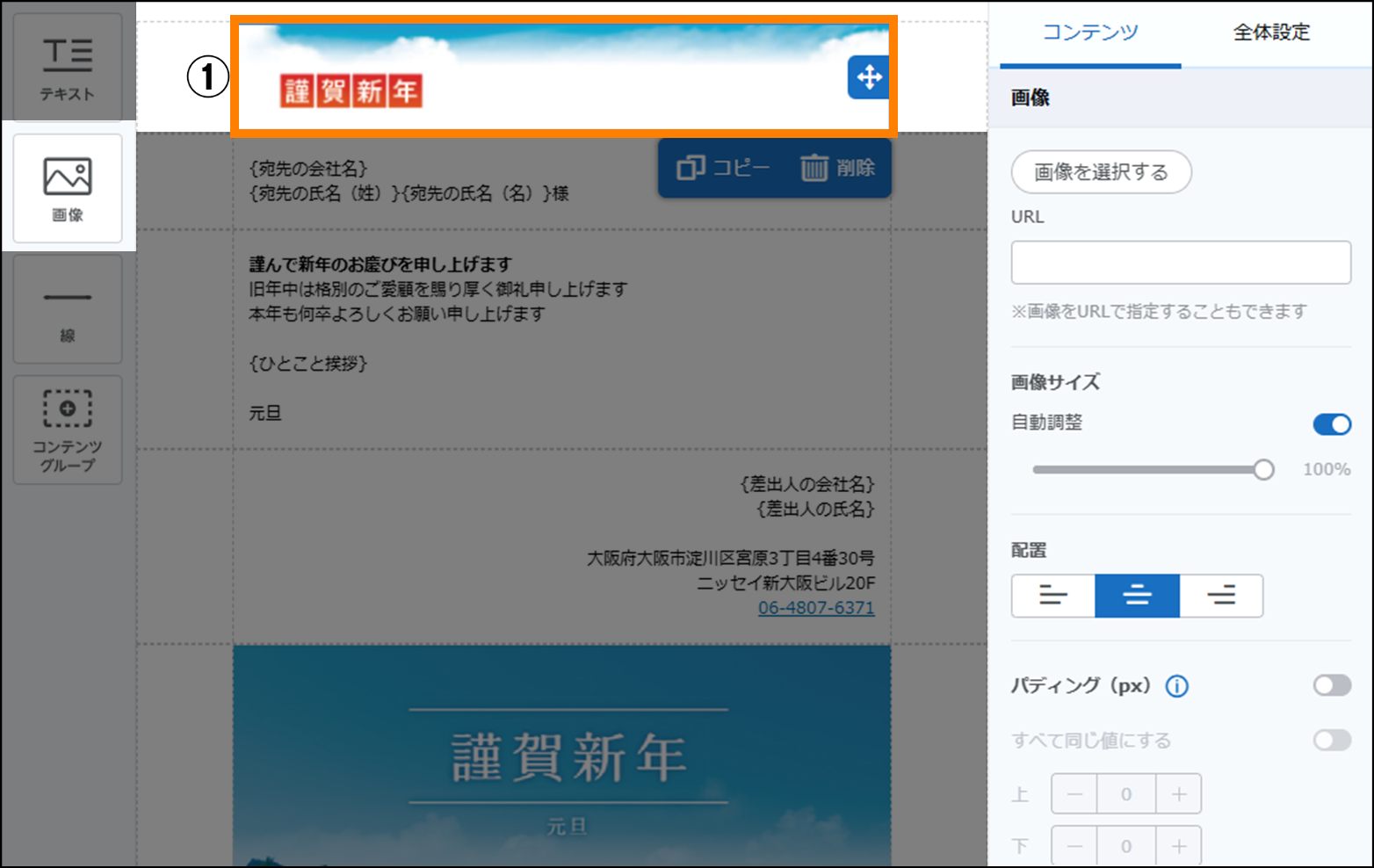
① ヘッダを作成する。
-
左のエリアの「画像」コンテンツを、コンテンツグループにドラッグ&ドロップし、画像を挿入します。画像を挿入するには、コンテンツグループ内に画像ファイルをドラッグ&ドロップするか、[参照]ボタンをクリックして画像ファイルを選択してください。
-
ここでの「画像」コンテンツの設定は次のとおりです。
| 項目 | 設定値 |
|---|---|
| 画像サイズ | 自動調整:ON(※1) |
| 配置 | 中央揃え |
| パディング | OFF(※2) |
| 画像を押したときのアクション | OFF(※3) |
- 自動調整を「ON」にすると、ブロックエリアの幅に合わせて画像の大きさが自動で調整されます。自動調整を行わない場合は、「OFF」にして画像の大きさを手動で調整してください。
- パディングを「OFF」にすると、コンテンツグループに隙間なく画像が表示されます。
- 画像を押したときのアクションを「ON」にすると、「Webページを開く」「メールを送信する」「SMSを送信する」「電話をかける」から画像を押したときの動作を選択できます。
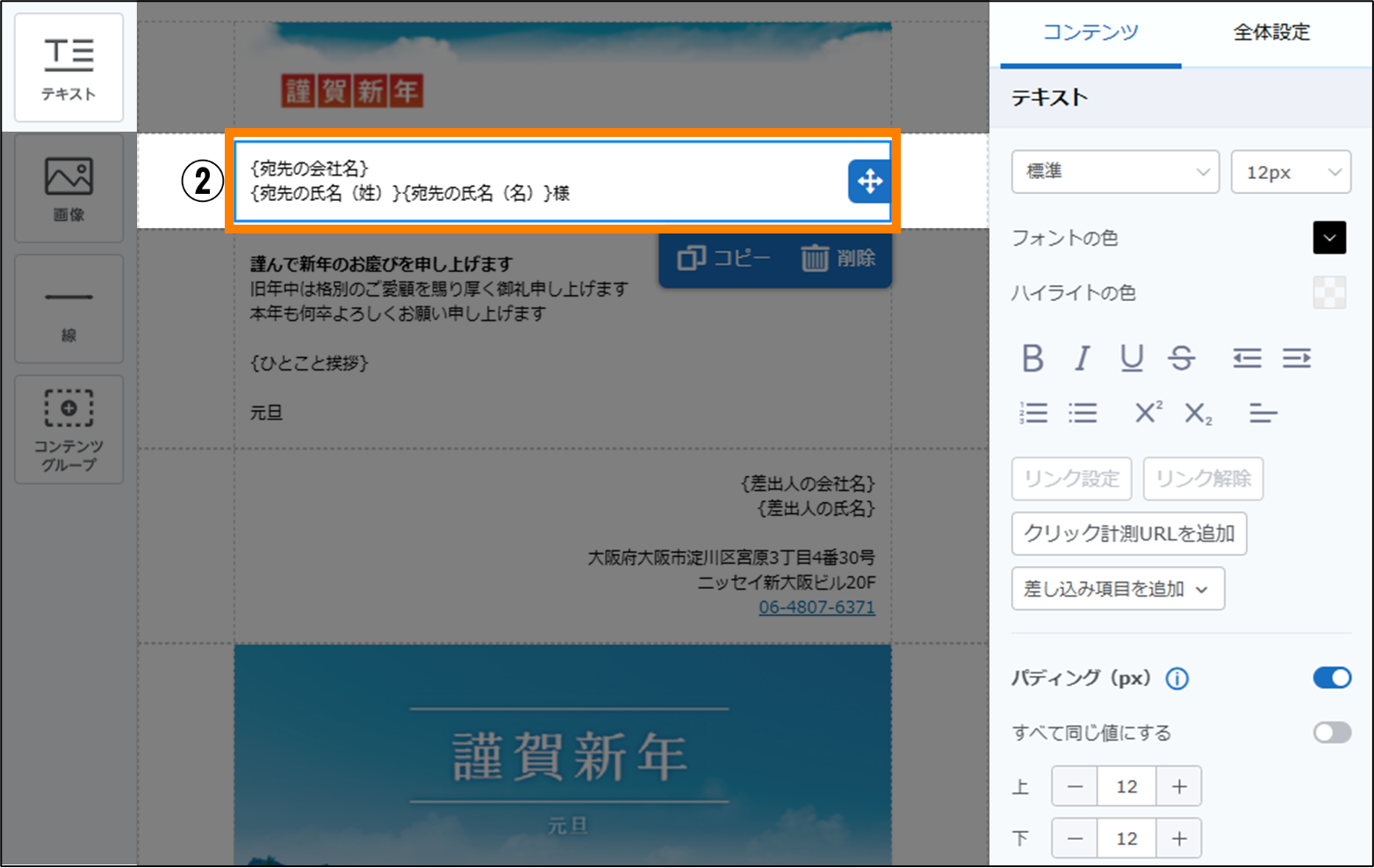
② 宛先を作成する。
名刺情報から宛先を入力するには、「差し込み項目を追加」を使用します。
-
左のエリアの「テキスト」コンテンツを、コンテンツグループにドラッグ&ドロップし、宛先を入力します。「テキスト」コンテンツの「差し込み項目を追加」から、宛先に必要な項目を選択します。
-
ここでの「テキスト」コンテンツの設定は、次のとおりです。
| 項目 | 設定値 |
|---|---|
| テキスト | フォント:標準 フォントサイズ:12px フォントの色:#000000 |
| 差し込み項目を追加 | {宛先の会社名} {宛先の氏名(姓)} {宛先の氏名(名)} |
| パディング | ON(上:12px 下:12px 右:12px 左:12px)(※1) |
- 上下のコンテンツグループとの余白を空けるために、パディングを上下12pxに設定しています。また、メール本文の左右に12pxのパディングを設定し、文章の開始および終了位置に余白を作ることで、読みやすさを向上させています。
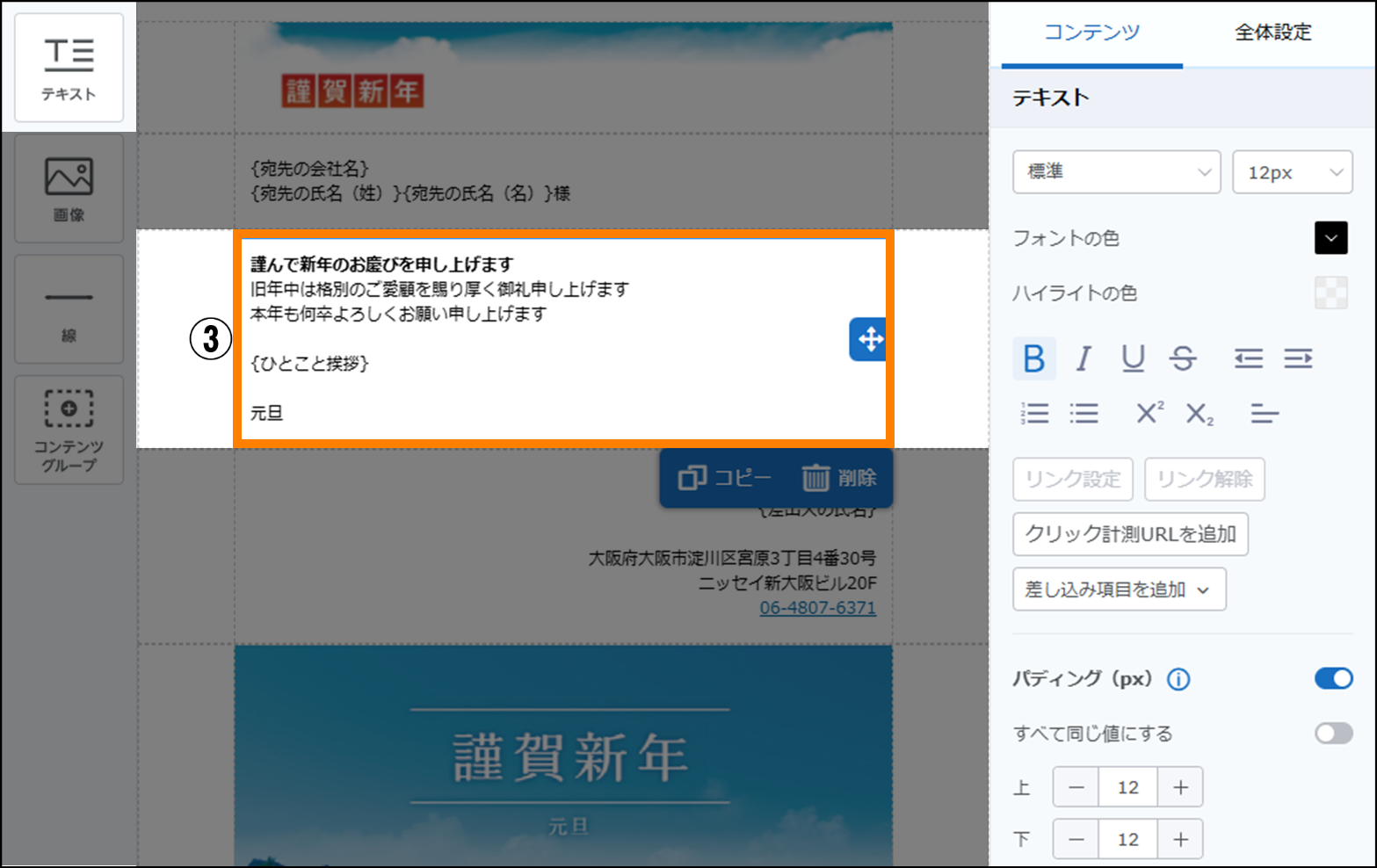
③ 本文を作成する。
-
左のエリアの「テキスト」コンテンツを、コンテンツグループにドラッグ&ドロップし、本文を入力します。
-
ここでの「テキスト」コンテンツの設定は、次のとおりです。
| 項目 | 設定値 |
|---|---|
| テキスト | フォント:標準 フォントサイズ:12px フォントの色:#000000 |
| 差し込み項目を追加 | {ひとこと挨拶} |
| パディング | ON(上:12px 下:12px 右:12px 左:12px) |
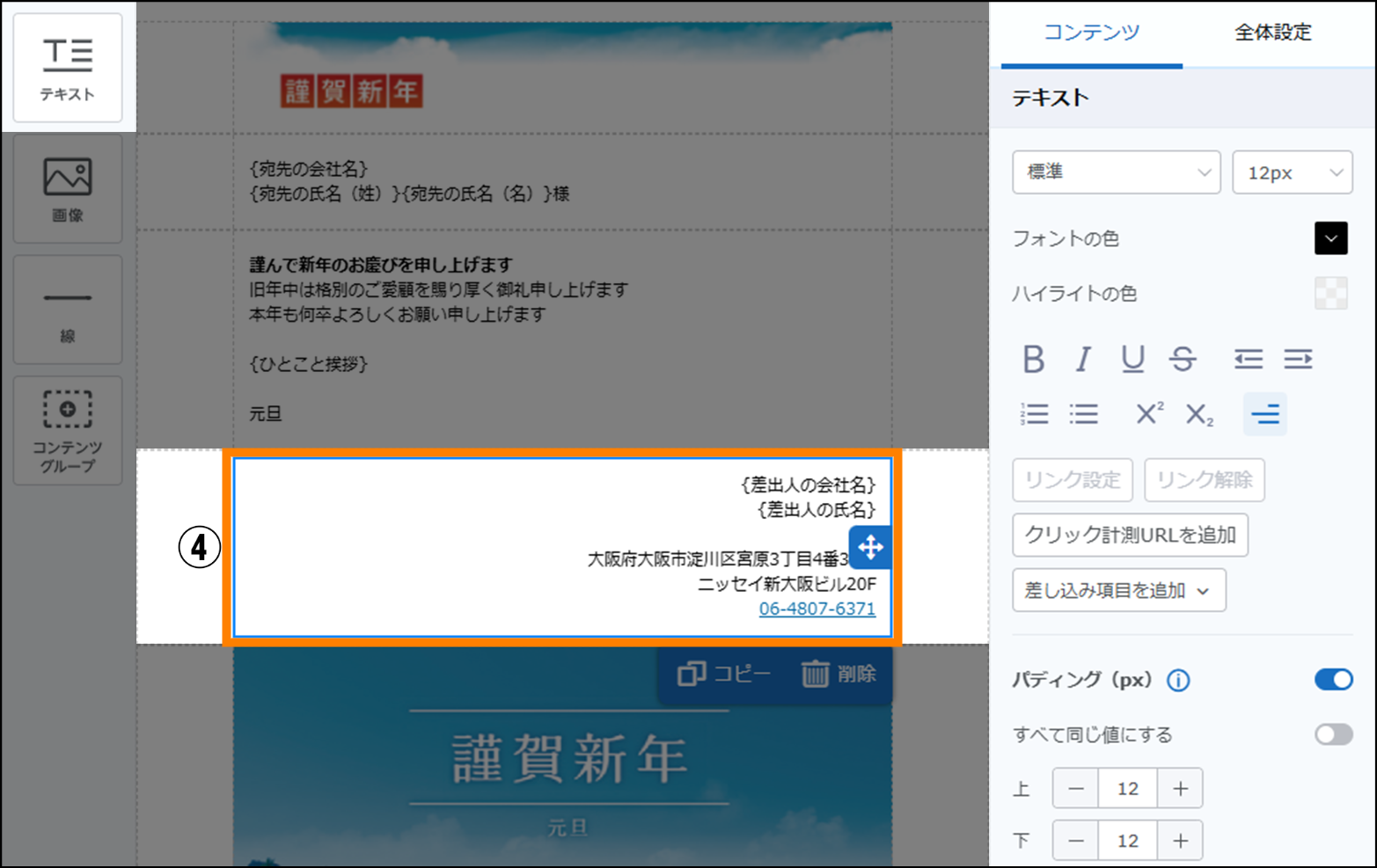
④ 「差し込み項目を追加」を使って、差出人の情報を作成する。
-
左のエリアの「テキスト」コンテンツを、コンテンツグループにドラッグ&ドロップし、差出人の情報を入力します。「テキスト」コンテンツの「差し込み項目を追加」から、差出人の情報に必要な項目を選択します。
-
ここでの「テキスト」コンテンツの設定は、次のとおりです。
| 項目 | 設定値 |
|---|---|
| テキスト | フォント:標準 フォントサイズ:12px フォントの色:#000000 |
| 文字の装飾 | 右揃え(※1) |
| リンク設定 | アクション:電話をかける 電話番号:<電話番号を登録> リンクに下線を引く:ON(※2) |
| 差し込み項目を追加 | {差出人の会社名} {差出人の氏名} |
| パディング | ON(上:12px 下:12px 右:12px 左:12px) |
- 全体を「右揃え」にして、差出人の情報であることをわかりやすくしています。
- 電話番号の部分を選択し、「リンク設定」を設定してください。リンクを設定することで、電話番号をタップしたときに電話がかかるようになります。(スマートフォンでの閲覧時のみ)
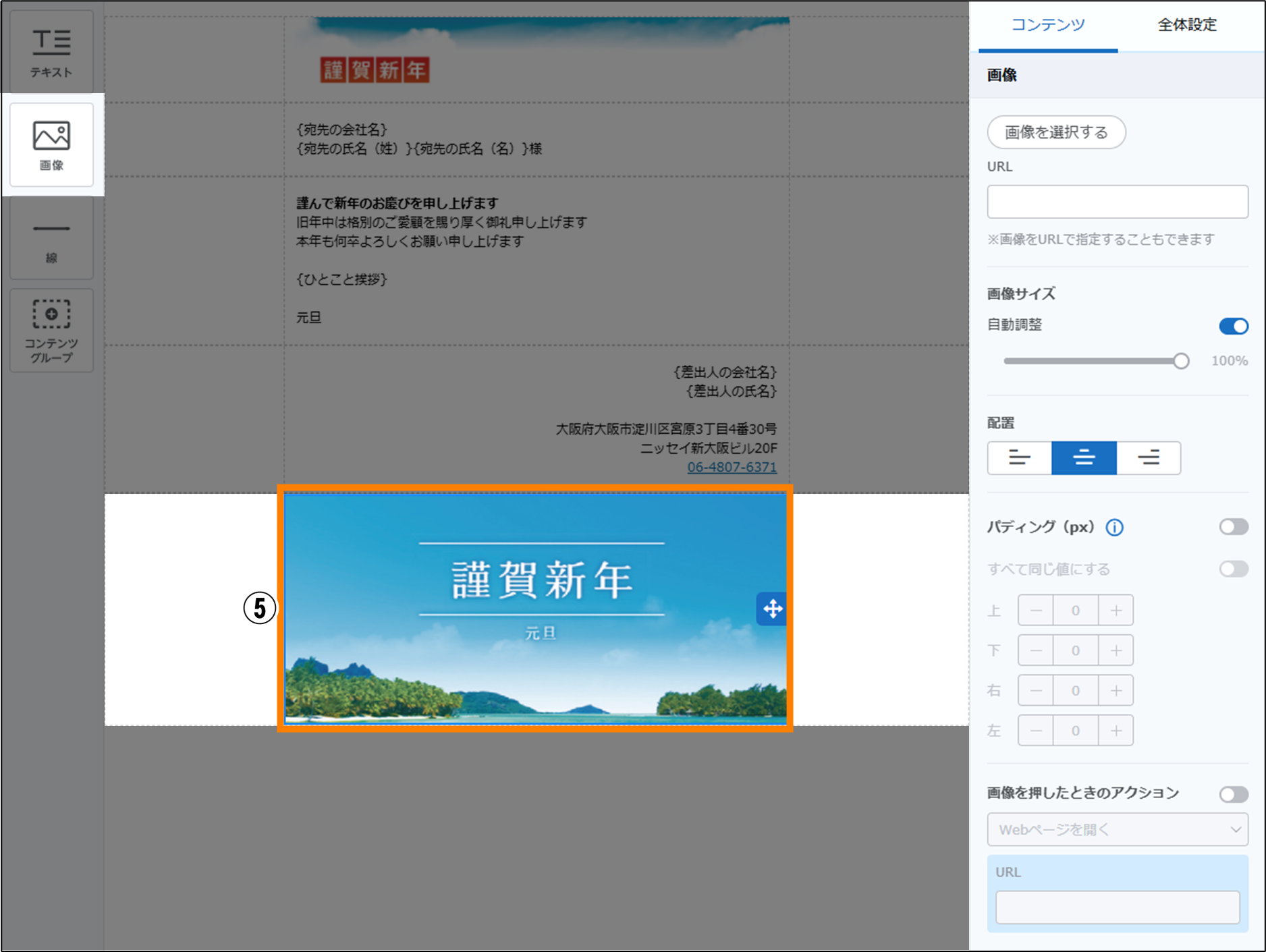
⑤ フッタ画像を挿入する。
-
左のエリアの「画像」コンテンツを、コンテンツグループにドラッグ&ドロップし、画像を挿入します。画像を挿入するには、コンテンツグループ内に画像ファイルをドラッグ&ドロップするか、[参照]ボタンをクリックして画像ファイルを選択してください。
-
ここでの「画像」コンテンツの設定は、次のとおりです。
| 項目 | 設定値 |
|---|---|
| 画像サイズ | 自動調整:ON |
| 配置 | 中央揃え |
| パディング | OFF |
| 画像を押した時のアクション | OFF |
メールテンプレートの本文の作成が完了しました。
3.1.3.機能を応用してメールを作成する
コンテンツグループの設定を応用することで、より目を引きやすいメールを作成することもできます。設定については、次のイベント出展の案内メールを例として説明します。
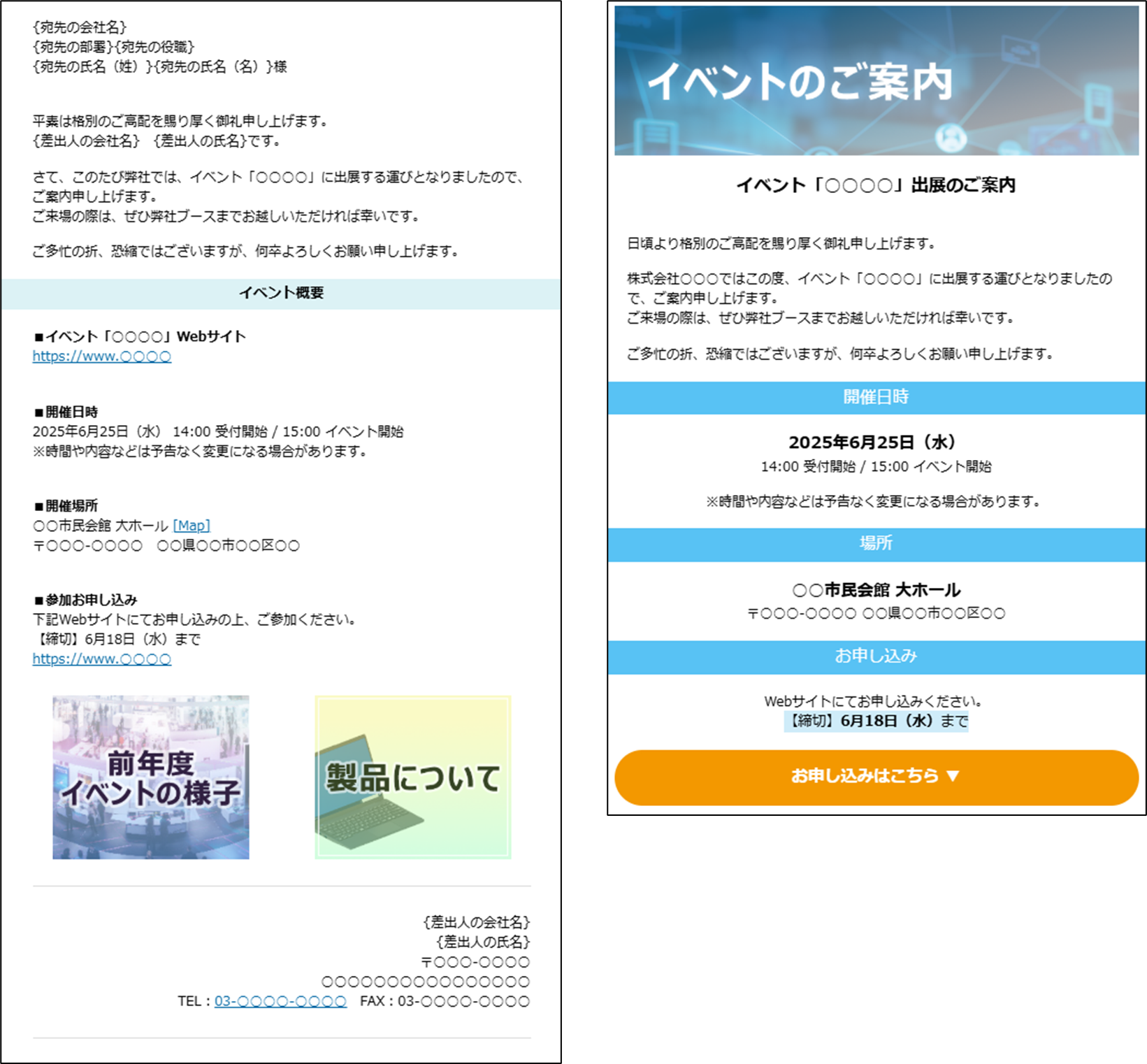
小見出しの背景色を変更する
小見出しなど、目立たせたい箇所の背景色を変更します。

コンテンツグループの設定で「背景色 - ブロックエリア外」の色を指定すると、画面の横幅いっぱいに背景色が設定されます。ここでの設定例は次のとおりです。
| 項目 | 設定値 | |
|---|---|---|
| ブロックの構成 | 12 | |
| 一つ目のブロック | ||
| 色 | クリア | |
| パディング | ON(上:4px 下:4px 右:0px 左:0px) | |
| 枠線 | OFF | |
| 背景色 | ブロックエリア外:#DCF2F5 ブロックエリア内:クリア | |
| 枠線 | OFF | |
| 角丸 | OFF | |
- 必要に応じて、文字が読みやすくなるように「テキスト - フォントサイズ、フォントの色」や「文字の装飾」を設定してください。
- 一般的に、背景が明るい色の場合は文字色を暗く(黒色)、背景が暗い色の場合は文字色を明るく(白色)すると、文字が読みやすくなります。ここでは、背景色が#DCF2F5の場合は文字色を黒色(#000000)に、背景色が#58C2F4の場合は文字色を白色(#FFFFFF)にしています。
バナーをつけてWebページに誘導する
Webサイトなどでよくあるバナーのように、画像にURLのリンクを設定して、画像をクリックしたときに特定のWebページが開くように設定します。ここでは2つのブロックを作成し、それぞれ別のバナーを設定する方法について説明します。
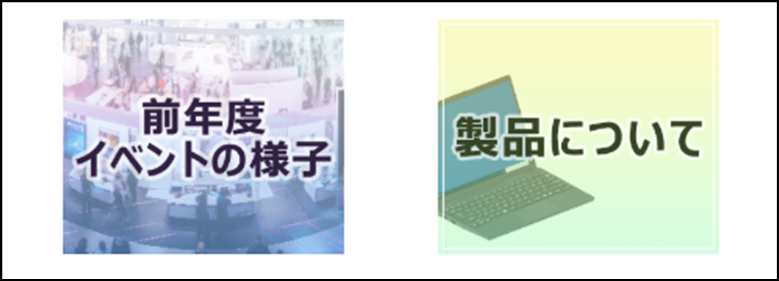
- PCでメールを閲覧する場合、ブロックは横並びになりますが、スマートフォンで閲覧するとブロックが縦並びに配置されます。PCとスマートフォンでそれぞれどのように表示されるかは、[プレビュー]をクリックして確認できます。
コンテンツグループの設定で、「ブロックの構成」から「新規追加」をクリックすると、コンテンツグループを複数ブロックに分けることができます。
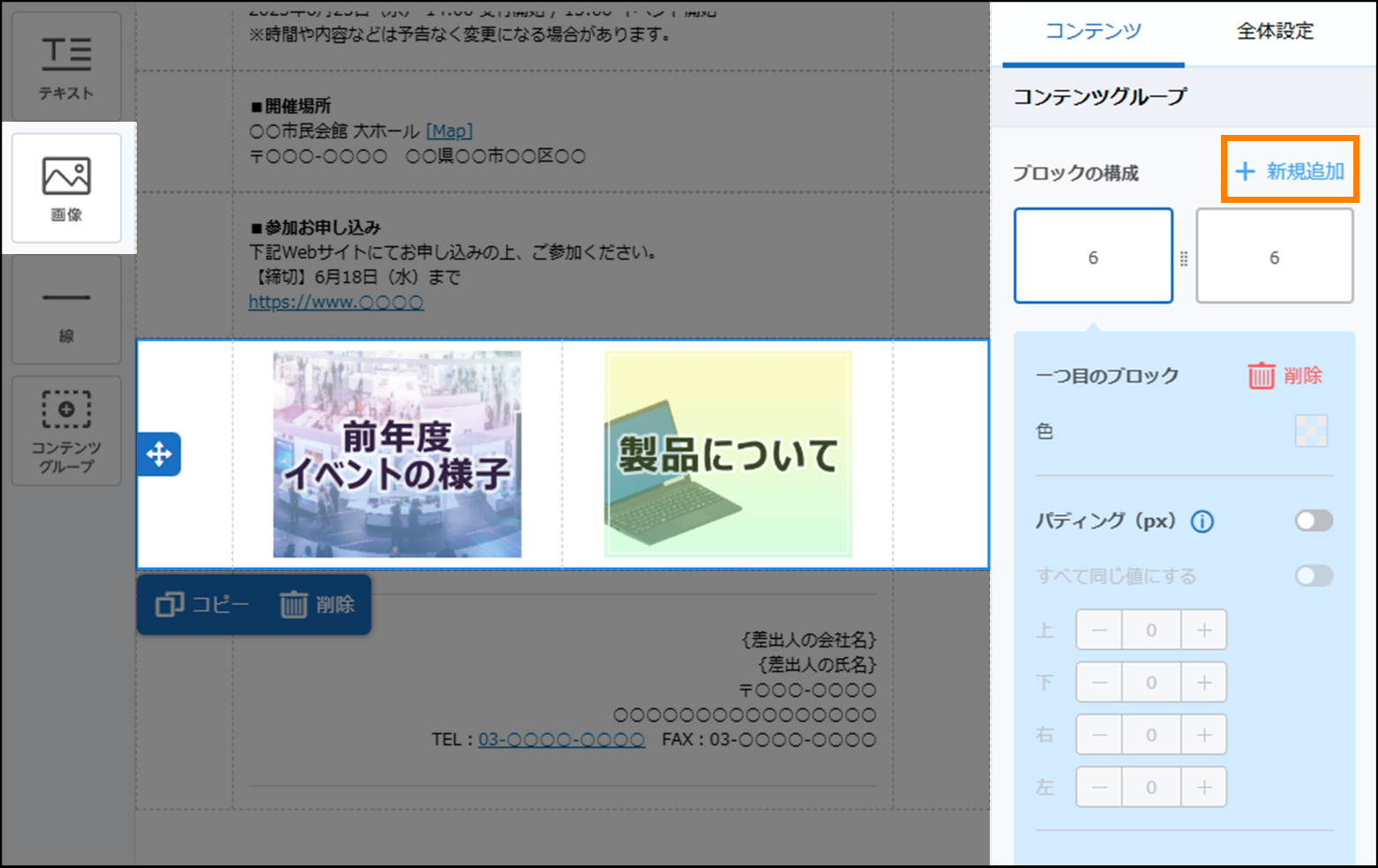
ここでのコンテンツグループの設定は次のとおりです。
| 項目 | 設定値 | |
|---|---|---|
| ブロックの構成 | 6:6 | |
| 一つ目のブロック | ||
| 色 | クリア | |
| パディング | OFF | |
| 枠線 | OFF | |
| 二つ目のブロック | ||
| 色 | クリア | |
| パディング | OFF | |
| 枠線 | OFF | |
| 背景色 | ブロックエリア外:クリア ブロックエリア内:クリア | |
| 枠線 | OFF | |
| 角丸 | OFF | |
作成したブロックそれぞれに「画像」コンテンツをドラッグ&ドロップし、バナーを設定します。ここでの「画像」コンテンツの設定は次のとおりです。
| 項目 | 設定値 | |
|---|---|---|
| 画像サイズ | 自動調整:OFF 75% | |
| 配置 | 中央揃え | |
| パディング | ON(上:8px 下:8px 右:8px 左:8px) | |
| 画像を押した時のアクション | Webページを開く | |
| URL | <WebページのURL> | |
リンクを作成する
お申し込みやお問い合わせ、配信停止などのWebページへのリンクを作成することもできます。目立たせたいリンクには、画像を用意しボタンを作成する方法が一般的ですが、画像が用意できない場合にはコンテンツグループに背景色をつけ「テキスト」コンテンツにリンクを設定するとボタンのような見た目にすることができます。この方法で作成したリンクは、テキストをクリックするとWebページが表示されます。
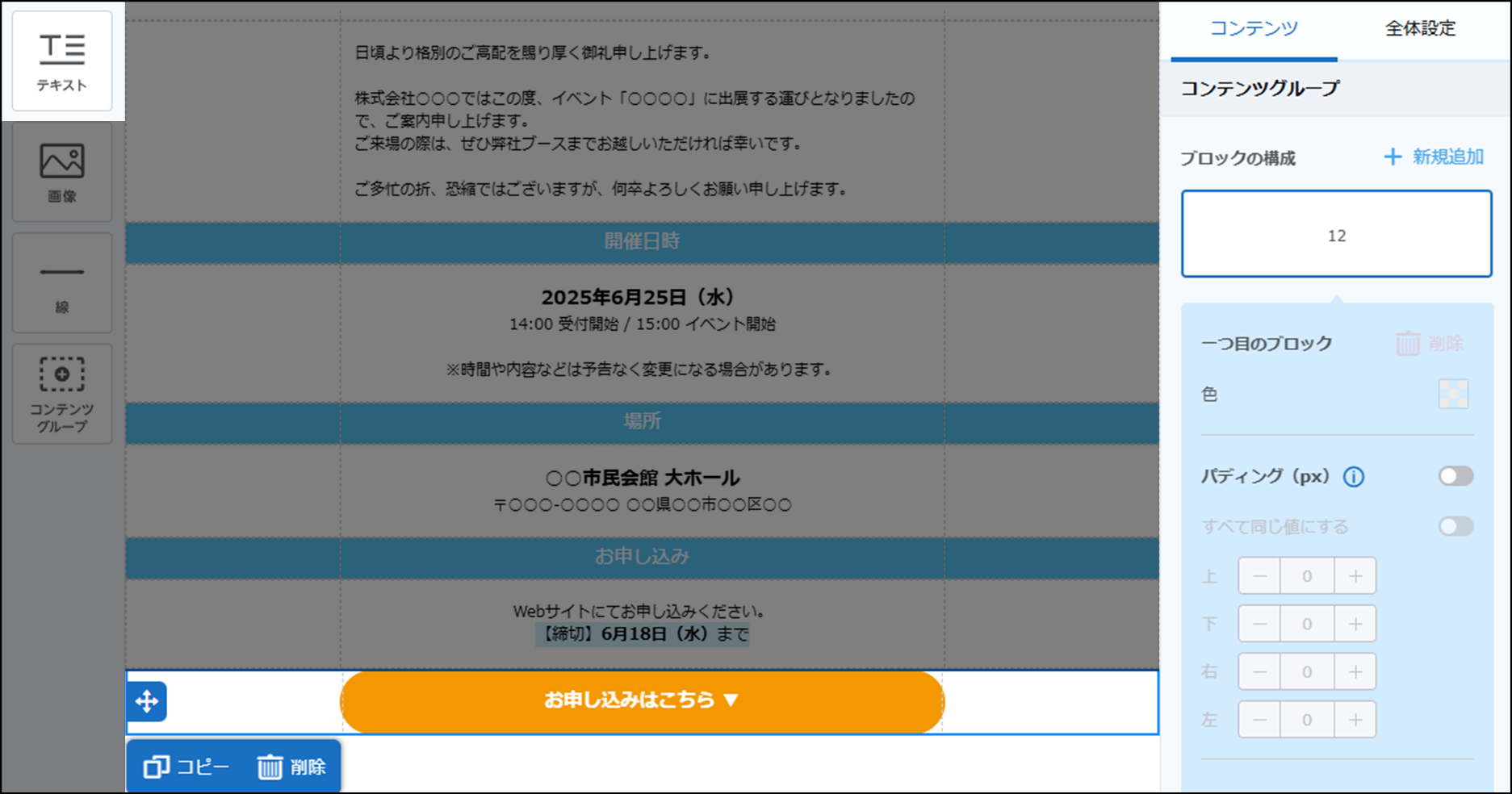
ここでのコンテンツグループの設定は次のとおりです。
| 項目 | 設定値 | |
|---|---|---|
| ブロックの構成 | 12 | |
| 一つ目のブロック | ||
| 色 | クリア | |
| パディング | OFF | |
| 枠線 | OFF | |
| 背景色 | ブロックエリア外:クリア ブロックエリア内:#F39800 | |
| 枠線 | ON(上:2px 下:2px 右:2px 左:2px 実線 線の色:#F39800) | |
| 角丸 | ON(左上:35px 右上:35px 左下:35px 右下:35px) | |
ここでの「テキスト」コンテンツの設定は次のとおりです。
| 項目 | 設定値 |
|---|---|
| テキスト | フォント:標準 フォントサイズ:15px フォントの色:#000000 |
| 文字の装飾 | 太字 中央揃え |
| リンク設定 | アクション:Webページを開く URL:<WebページのURL> リンクに下線を引く:OFF |
| パディング | ON(上:12px 下:12px 右:12px 左:12px) |
ご注意
- SKYPCE は、Sky株式会社(以下、「弊社」と言います。)の登録商標です。
- その他記載されている会社名、商品名は、各社の登録商標または商標です。
- 本商品では、オープンソースソフトウェアを使用しています。使用している各ソフトウェアの詳細については、インストールデータ内の、「Others\3rdPartyLicense\README.txt」を参照してください。
- 本商品の使用や使用不能から生ずる付随的な損害(事業利益の損失、事業の中断、データの変化や消失など)に関して、弊社は一切の責任を負いません。
- 本文中で説明している以外の使い方によって生じた損害に関して、弊社は一切の責任を負いません。
- ほかの接続機器、または弊社製以外のソフトウェアとの組み合わせによる誤動作などから生じた損害に関して、弊社は一切の責任を負いません。
- 本文中に記載されている事項の一部または全部を複写、改変、転載することは、いかなる理由、形態を問わず禁じます。
- 本文中に記載されている事項は予告なく変更することがあります。
- 本文中の内容については万全を期して作成いたしましたが、万一ご不審な点や誤り、記載漏れなどお気づきのことがありましたら、弊社までご連絡ください。
SKYPCE
年賀メールを配信しましょう
2026年1月20日 第1版
発行者  ― https://www.skygroup.jp/ ―
- 東京本社 :
- 〒108-0075 東京都港区港南2丁目18番1号 JR品川イーストビル9F
TEL.03-5796-2752 FAX.03-5796-2977 - 大阪本社 :
- 〒532-0003 大阪市淀川区宮原3丁目4番30号 ニッセイ新大阪ビル20F
TEL.06-4807-6374 FAX.06-4807-6376