
Chapter 3
操作する
本章では、「SKYPCE(名刺スキャン)」を使って名刺をスキャンする方法や、スキャン履歴を確認する方法などについて説明します。
3.1.SKYPCE(名刺スキャン)を使う
「SKYPCE(名刺スキャン)」の各項目について説明します。「SKYPCE(名刺スキャン)」では、スキャナーや複合機を使って名刺のスキャンができます。また、スキャン履歴の確認、各種設定などもできます。各項目の詳細については、参照先を確認してください。
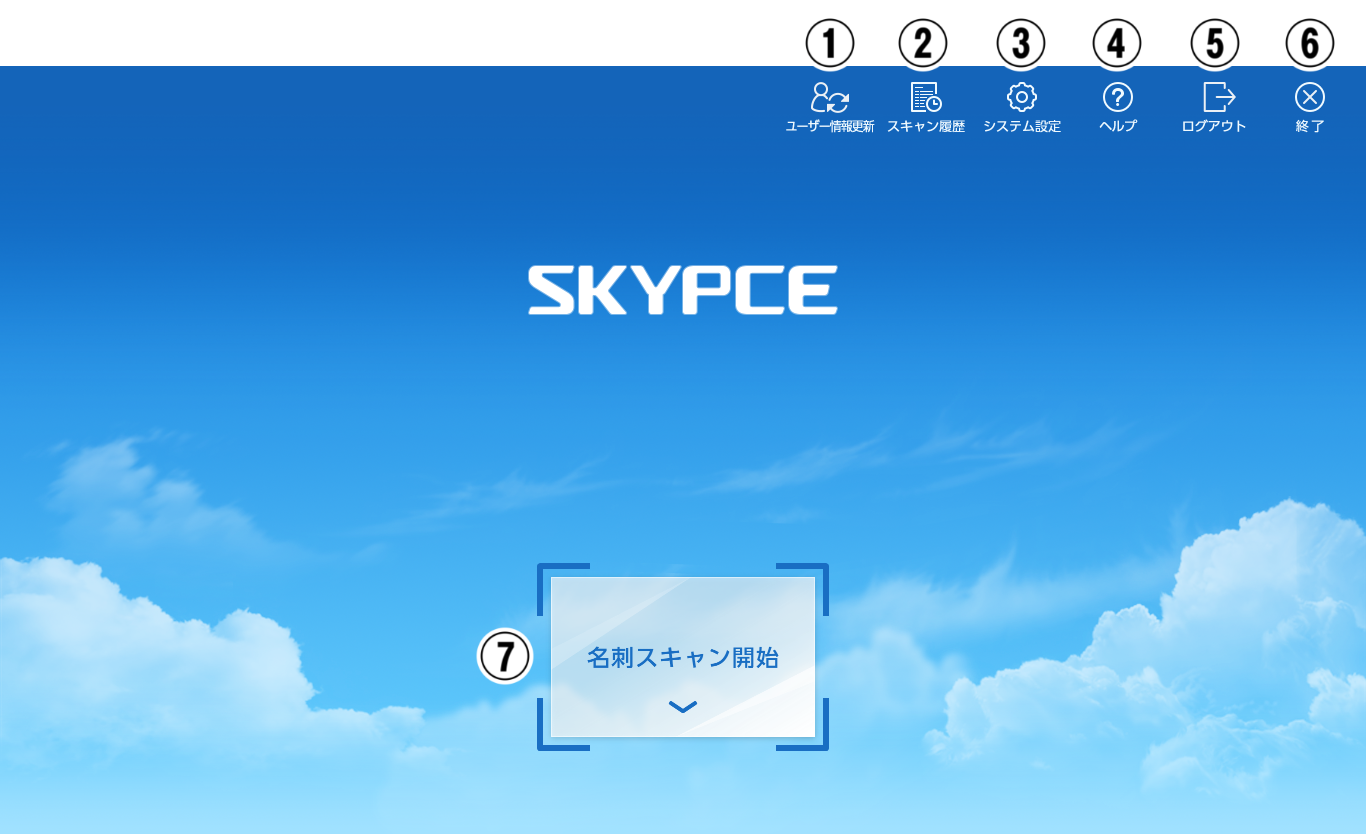
| 番号 | 項目 | 説明 | 参照 |
|---|---|---|---|
| ① | ユーザー情報更新 | ユーザーの情報が最新の状態に更新されます。 | ― |
| ② | スキャン履歴 | スキャンの履歴が確認できます。 | 参照 |
| ③ | システム設定 | 管理者によるシステム設定ができます。 | (※1) |
| ④ | ヘルプ | 「SKYPCE(名刺スキャン)」のバージョン情報が確認できます。 | ― |
| ⑤ | ログアウト | 「SKYPCE(名刺スキャン)」からログアウトできます。システム設定で「ユーザー認証」を有効にしている場合のみ表示されます。 | ― |
| ⑥ | 終了 | 「SKYPCE(名刺スキャン)」が終了できます。また、「SKYPCE(名刺スキャン)」や端末の再起動、端末のシャットダウンもできます。 | 参照 |
| ⑦ | 名刺スキャン開始 | スキャナーや複合機にセットされている名刺のスキャンができます。スキャンの方法によっては、「画像取り込み開始」と表示される場合もあります。 | 参照 |
- 詳しくは、別冊『【管理者向け】操作ガイド(設定編)』「3.1. SKYPCE(名刺スキャン)のシステム設定をする」を参照してください。
- タブレット端末がネットワークに接続されていない場合は、トップ画面に
 が表示されます。
 - タブレット端末が電源に接続されていない(バッテリーで起動している)場合は、トップ画面に
 が表示されます。
3.1.1.名刺をスキャンする
スキャナーや複合機を使ってスキャンした名刺の画像をサーバーにアップロードします。また、タブレット端末に保存されている画像ファイルを名刺としてサーバーにアップロードすることもできます。
- システム設定で設定した内容により、名刺のスキャン方法が異なります。
- スキャナーを使って名刺をスキャンする方法については、「3.1.1.1. スキャナーを使って名刺をスキャンする」を参照してください。
- 複合機を使って名刺をスキャンする方法については、「3.1.1.2. 複合機を使って名刺をスキャンする」を参照してください。
- 画像ファイルを使用する方法については、「3.1.1.3. 画像ファイルを名刺として使用する」を参照してください。
- スキャンした名刺の画像は、「SKYPCEストレージサーバー」にアップロードされます。
- SKYPCE Cloud Editionをご利用の場合は、「SKYPCEトランスレーションサーバー」を経由してアップロードされます。
3.1.1.1.スキャナーを使って名刺をスキャンする
スキャナーを使ってスキャンした名刺の画像をサーバーにアップロードします。スキャナーに名刺をセットし、スキャンの準備をしてから、タブレット端末を使って実行します。
- ご使用のスキャナーによっては、複数枚の名刺をまとめてセットできます。
- 複数枚の名刺をまとめてスキャンする場合、名刺交換日やタグなどすべて同じ設定が適用されます。そのため、別の設定を適用する名刺は分けておき、スキャンの完了後、再度スキャンを実行してください。
- 両面読み取りができるスキャナーをご使用の場合、先に読み取れた面がおもて面になります。
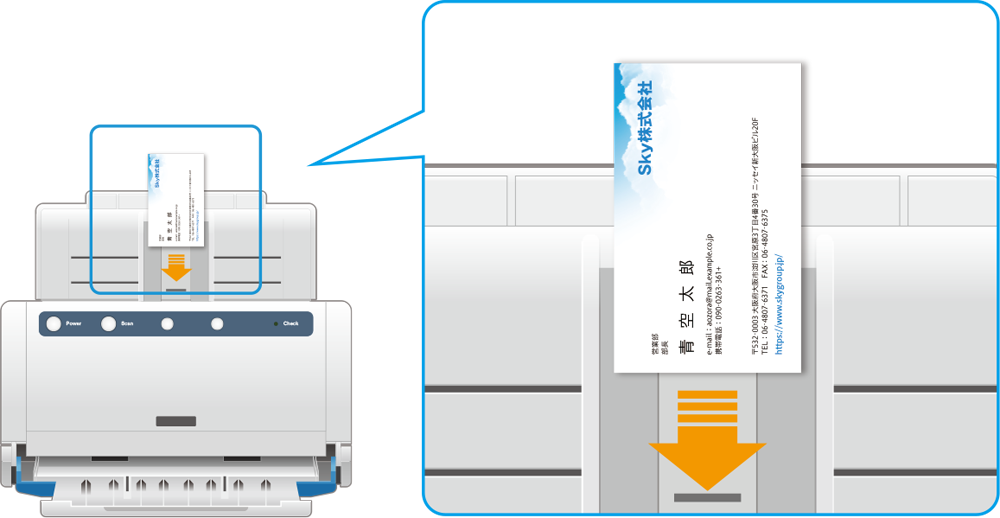
- ご使用の機種に合わせた向きでスキャナーに名刺をセットしてください。
① 名刺をスキャナーにセットする。
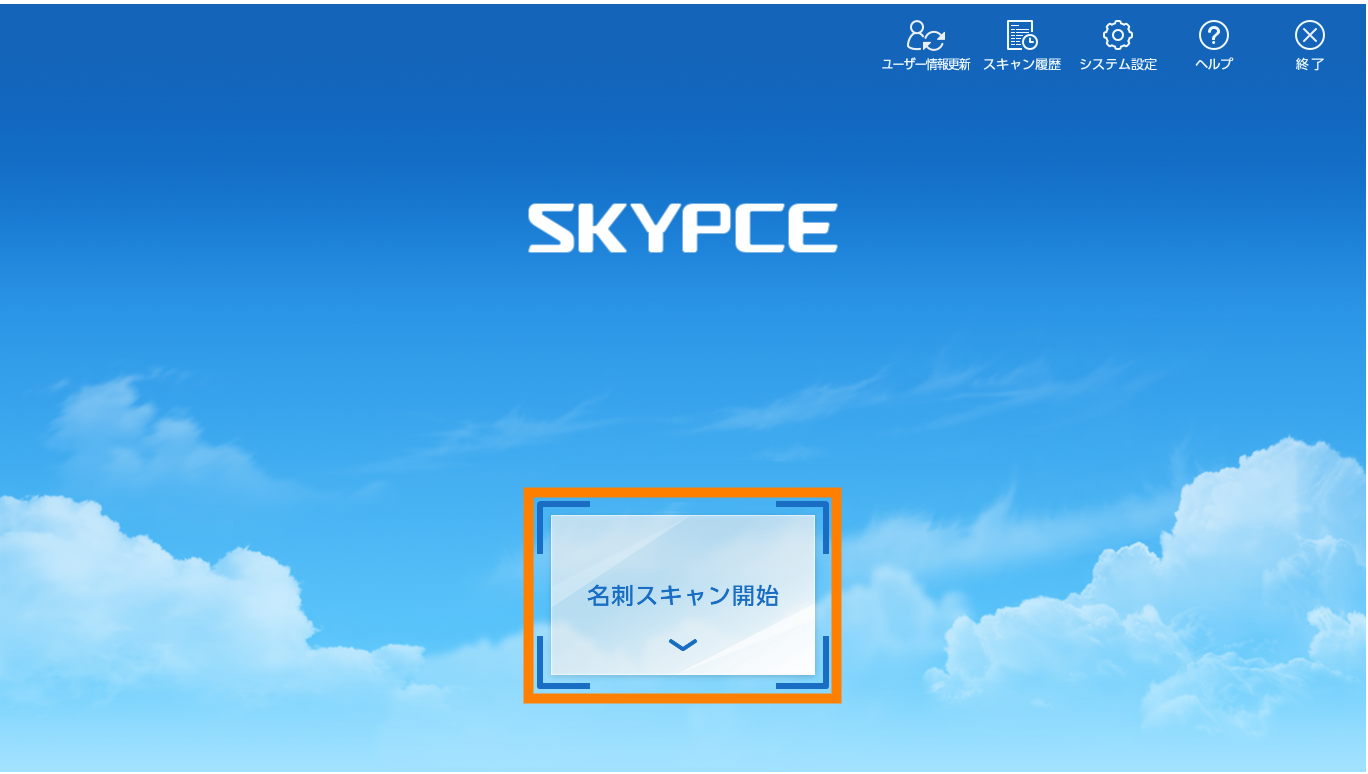
② [名刺スキャン開始]をタップする。
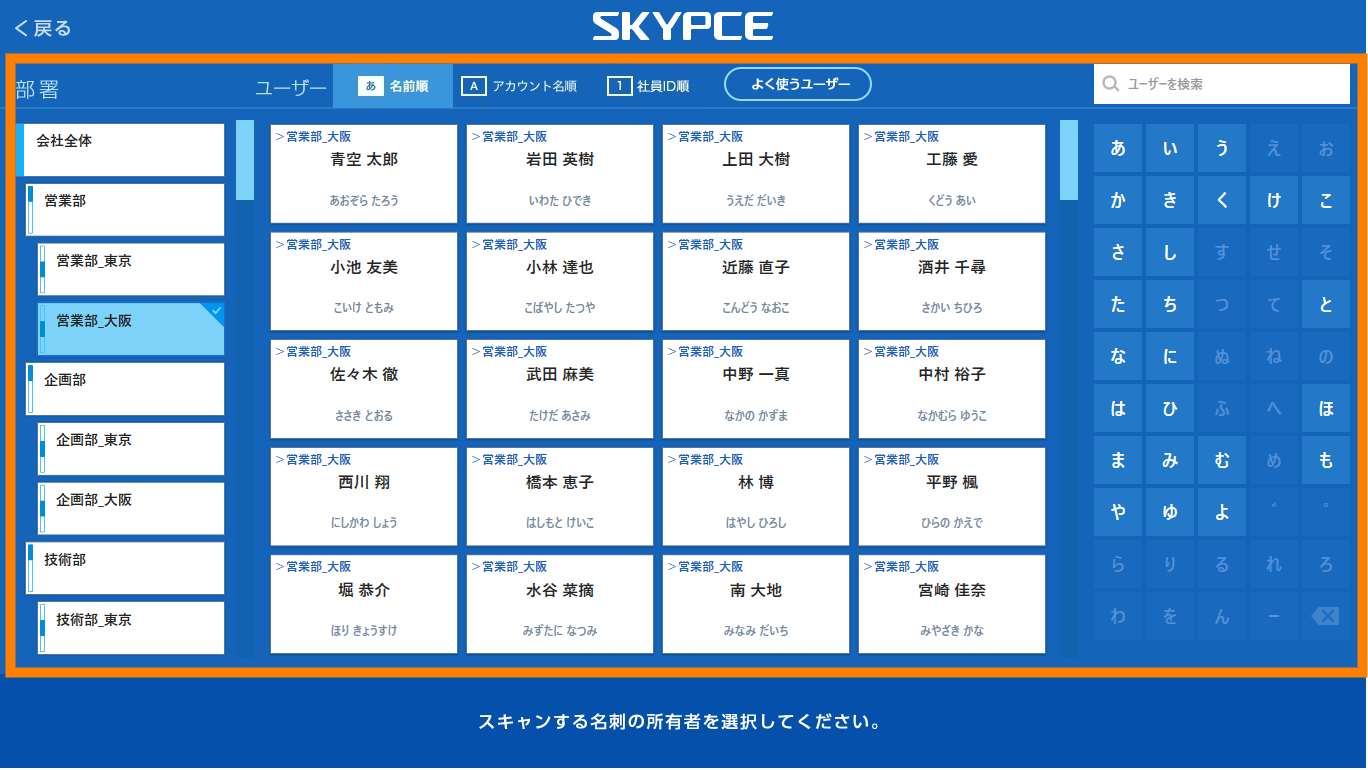
③ アップロードする名刺の所有者を選択する。
| 項目 | 説明 | |
|---|---|---|
| 名刺所有者選択 | 名刺所有者を選択できます。選択したユーザーがアップロードした名刺の所有者になります。 | |
| 部署選択 | 部署を選択すると、選択した部署に所属するユーザーが「名刺所有者選択」に表示されます。 | |
| 表示順選択 | 「名刺所有者選択」の表示順が選択できます。選択できる項目は、「名前順」「アカウント名順」「社員ID順」です。 | |
| よく使うユーザー | タップすると、「SKYPCE(名刺スキャン)」をよく利用しているユーザーが「名刺所有者選択」に表示されます。再度タップすると、表示が元に戻ります。 | |
| ユーザーを検索 | 直接、または「ソフトウェアキーボード」を使ってキーワードを入力すると、「部署選択」で選択した部署と「表示順選択」で選択した項目を対象にキーワードを含むユーザーが検索できます。「表示順選択」で「名前順」を選択した場合は、氏名を対象に、「アカウント名順」を選択した場合は、アカウント名を対象に、「社員ID順」を選択した場合は、社員IDを対象に検索できます。検索結果は、「名刺所有者選択」に表示されます。 | |
| ソフトウェアキーボード | タップすると、「ユーザーを検索」にキーワードが入力できます。「表示順選択」で選択した項目により、表示される内容が異なります。「表示順選択」で「名前順」を選択した場合は、ひらがなのキーボードが、「アカウント名順」を選択した場合は、アルファベットのキーボードが、「社員ID順」を選択した場合は、数字のキーボードが表示されます。また、 をタップすると、入力したキーワードが削除されます。 をタップすると、入力したキーワードが削除されます。 |
|
- 「よく使うユーザー」を選択すると、「部署選択」「表示順選択」「ソフトウェアキーボード」が無効になります。また、「よく使うユーザー」のみを対象とした「ユーザーを検索」は実行できません。
- 「SKYPCE(名刺スキャン)」の起動時にログイン画面を経由している場合、ログインしたユーザーが名刺所有者の初期値として選択されます。
④ 名刺の交換日を設定する。
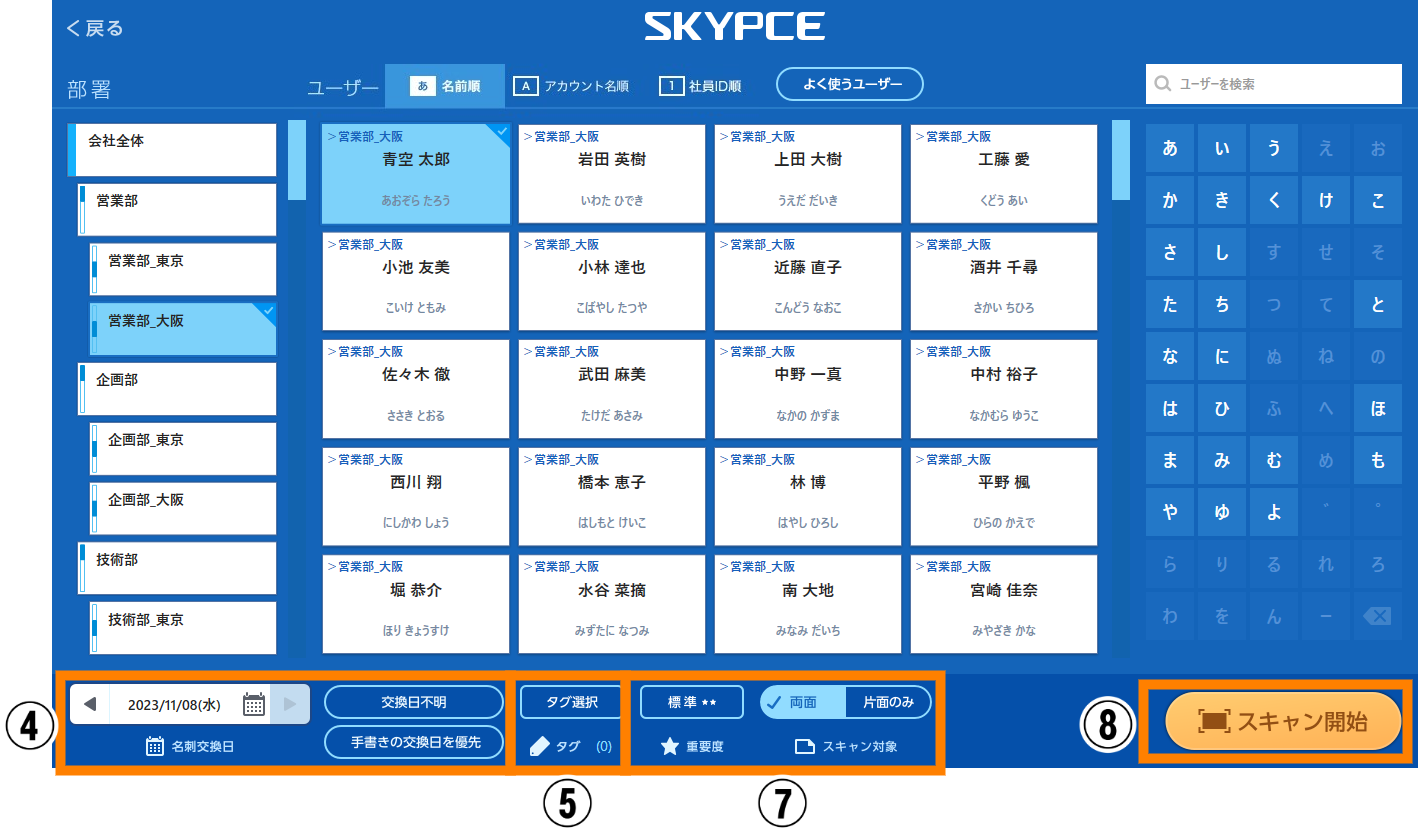
| 項目 | 説明 |
|---|---|
| 名刺交換日 | 名刺の交換日が設定できます。タップすると表示されるカレンダーで日付を選択した日付が名刺の交換日として設定されます。 |
| 交換日不明 | タップすると、「名刺交換日」が「不明」に設定されます。 |
| 手書きの交換日を優先 | タップすると、有効 / 無効が切り替わります。アップロードする名刺に日付が手書きされている場合、手書きされた日付が名刺の交換日として登録されます。 |
- 同一人物の名刺情報は、名刺交換日が新しい名刺情報が最新の名刺情報として登録されます。そのため、名刺の交換日は正しい日付を設定してください。名刺の交換日がわからない場合は、[交換日不明]を選択してください。
⑤ [タグ選択]をタップする。
⑥ タグを設定し、[適用]をタップする。
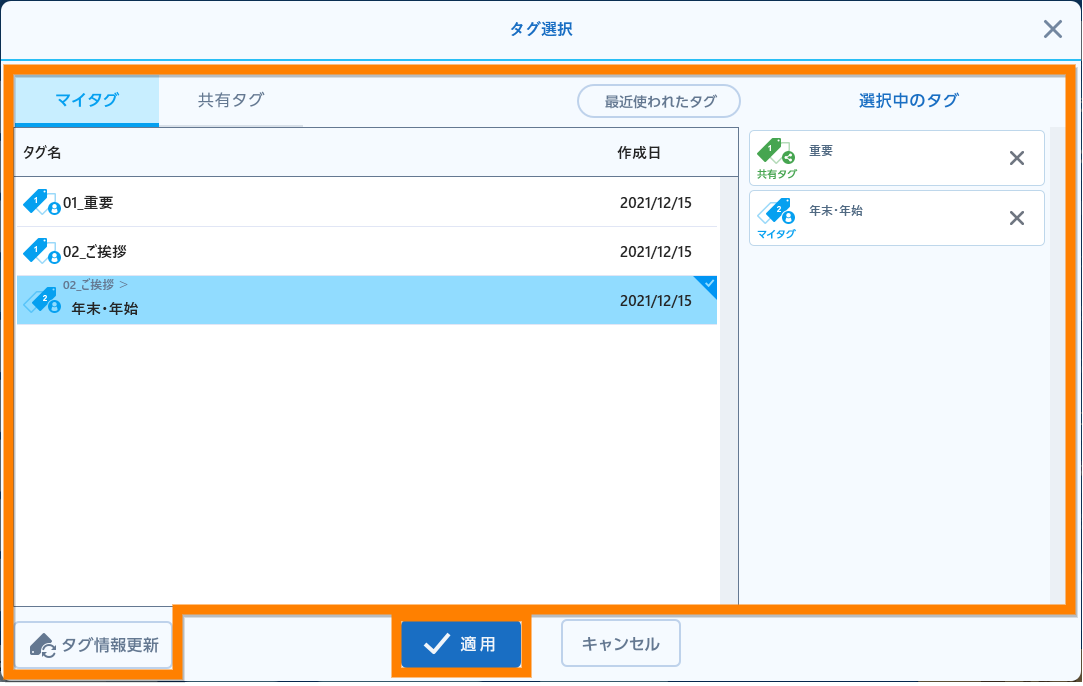
| 項目 | 説明 |
|---|---|
| タグ選択 | タグの選択ができます。タグの種類は、「マイタグ」「共有タグ」から選択できます。 |
| 最近使われたタグ | タップすると、最近使われたタグが「タグ選択」に表示されます。再度タップすると、表示が元に戻ります。 |
| 選択中のタグ | 選択中のタグが表示されます。また、 をタップすると、選択が解除されます。 をタップすると、選択が解除されます。 |
| タグ情報更新 | タップすると、同期を行い、「タグ選択」が最新の状態に更新されます。 |
- タグの詳細については、別冊『名刺管理画面 操作ガイド(PCブラウザー編)』「3.2.1.2.3. タグを管理する」を参照してください。
⑦ 名刺の「重要度」と「スキャン対象」を設定する。
- 「重要度」を設定する場合は、表示されている項目をタップし、「最高」「高」「標準」「低」のいずれかを選択してください。
- 「スキャン対象」を変更する場合は、表示されている項目をタップしてください。「両面」と「片面のみ」が交互に切り替わります。
- 管理者の設定により「スキャン対象」は、表示されない場合があります。
⑧ [スキャン開始]をタップする。
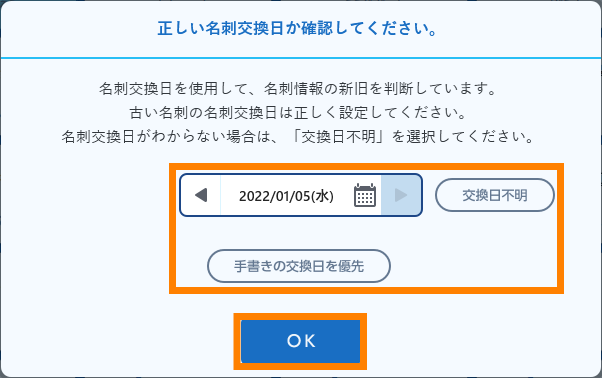
- システム設定で名刺交換日を確認するように設定している場合は、初期状態の名刺交換日で[スキャン開始]をタップすると、確認のメッセージが表示されます。表示された場合は名刺交換日を確認し、[OK]をタップしてください。
- システム設定でプレビュー表示が無効に設定されている場合は、次の画面が表示されます。
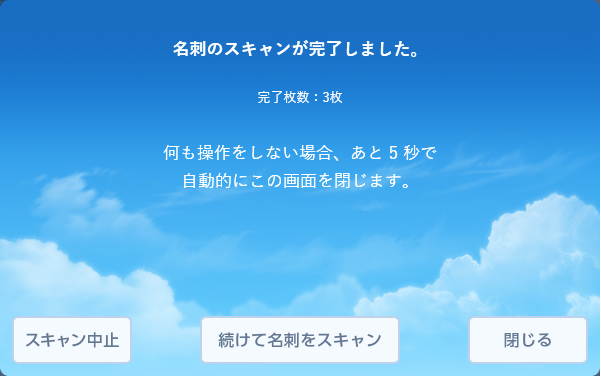
- スキャンを終了する場合は、[閉じる]をタップしてください。
- 続けてスキャンを実行する場合は、[続けて名刺をスキャン]をタップしてください。
- スキャンした名刺の画像を破棄する場合は、[スキャン中止]をタップしてください。
- システム設定でプレビュー表示が有効に設定されている場合は、「名刺プレビュー」画面が表示されます。
-
「名刺プレビュー」画面では、スキャンの内容を確認し、必要な操作を行ってください。
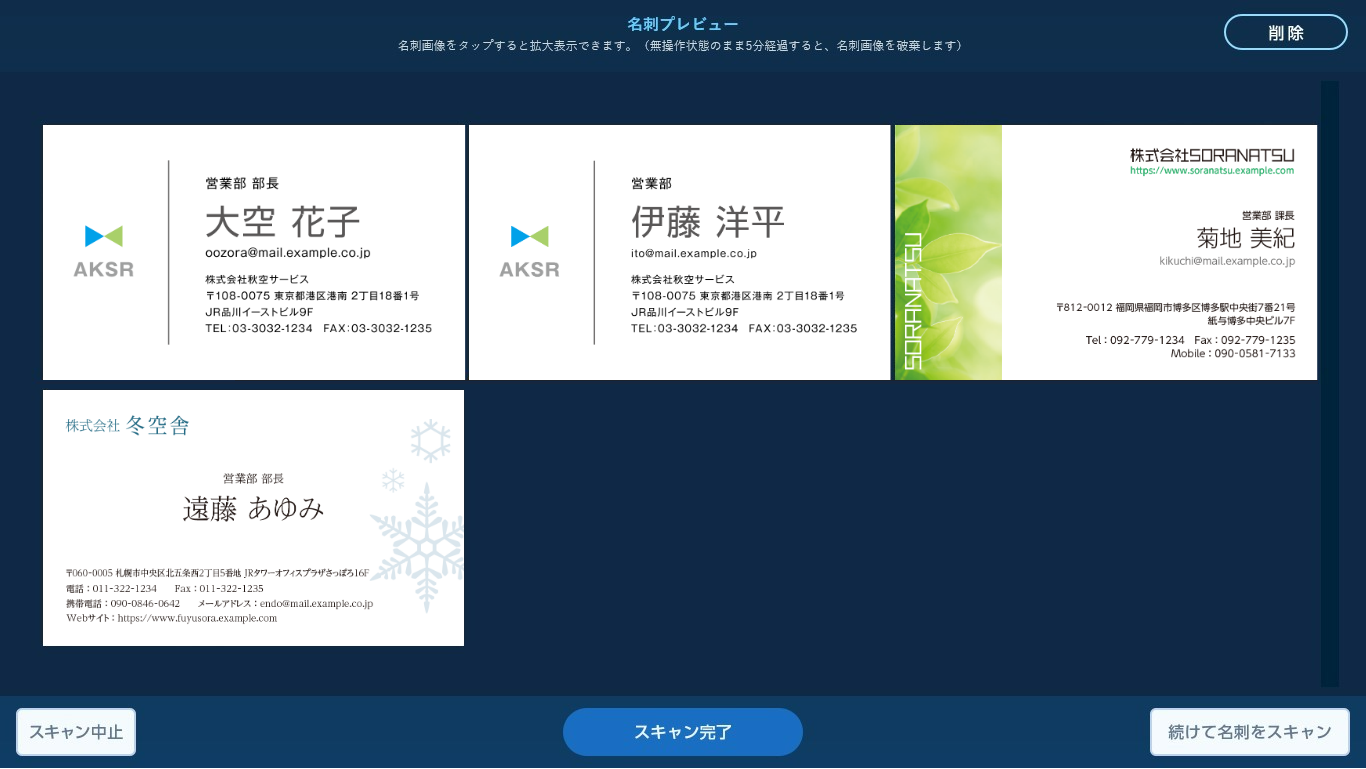
- スキャンを完了する場合は、[スキャン完了]をタップしてください。
- スキャンを続行する場合は、[続けて名刺をスキャン]をタップしてください。
- スキャンした名刺の画像をすべて破棄(サーバーへのアップロードを中止)する場合は、[スキャン中止]をタップしてください。
-
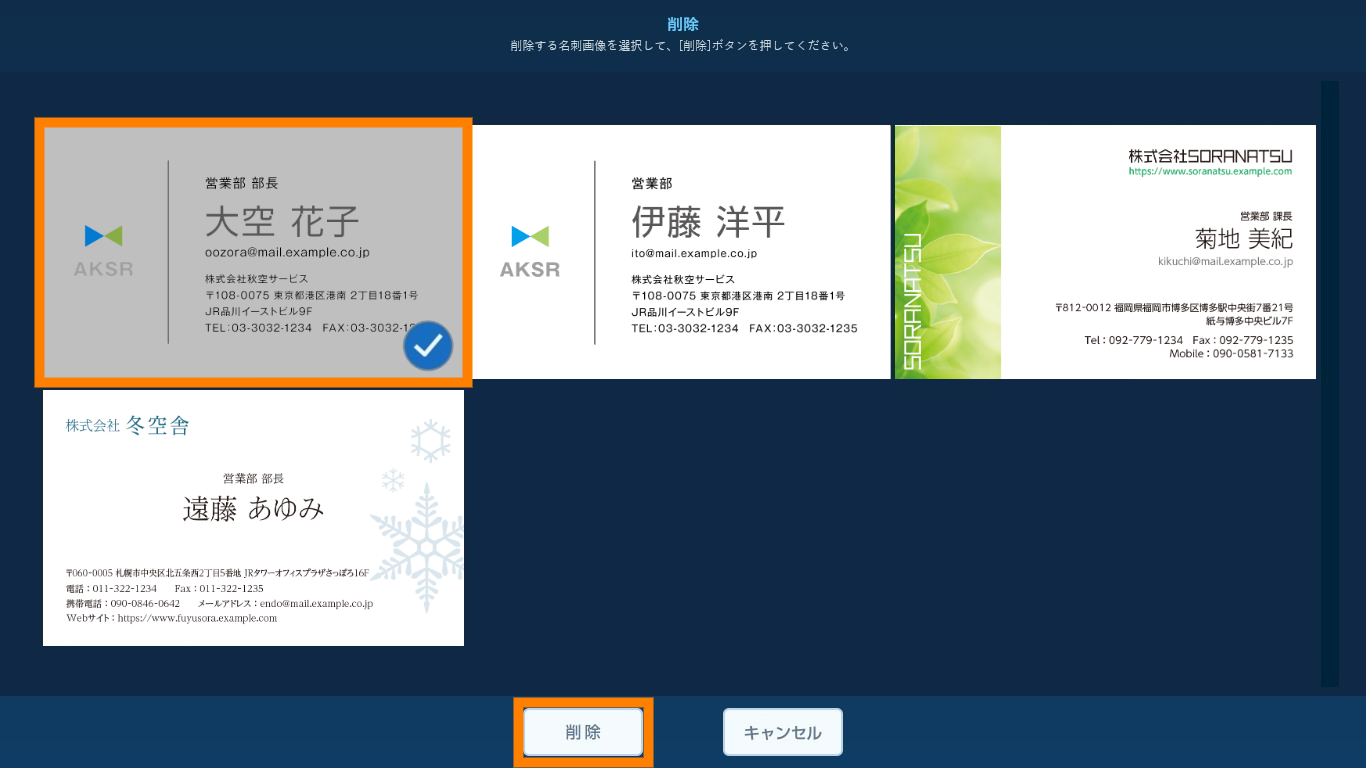
名刺の画像を個別で破棄(サーバーへのアップロードを中止)する場合は、「名刺プレビュー」画面の[削除]をタップします。表示される「削除」画面で破棄する名刺の画像を選択し、[削除]をタップしてください。
-
「名刺プレビュー」画面で破棄する名刺の画像をロングタップしても、「削除」画面が表示されます。
- 「名刺プレビュー」画面で表示されている名刺の画像をタップすると、タップした名刺のおもて面とうら面の画像が表示されます。
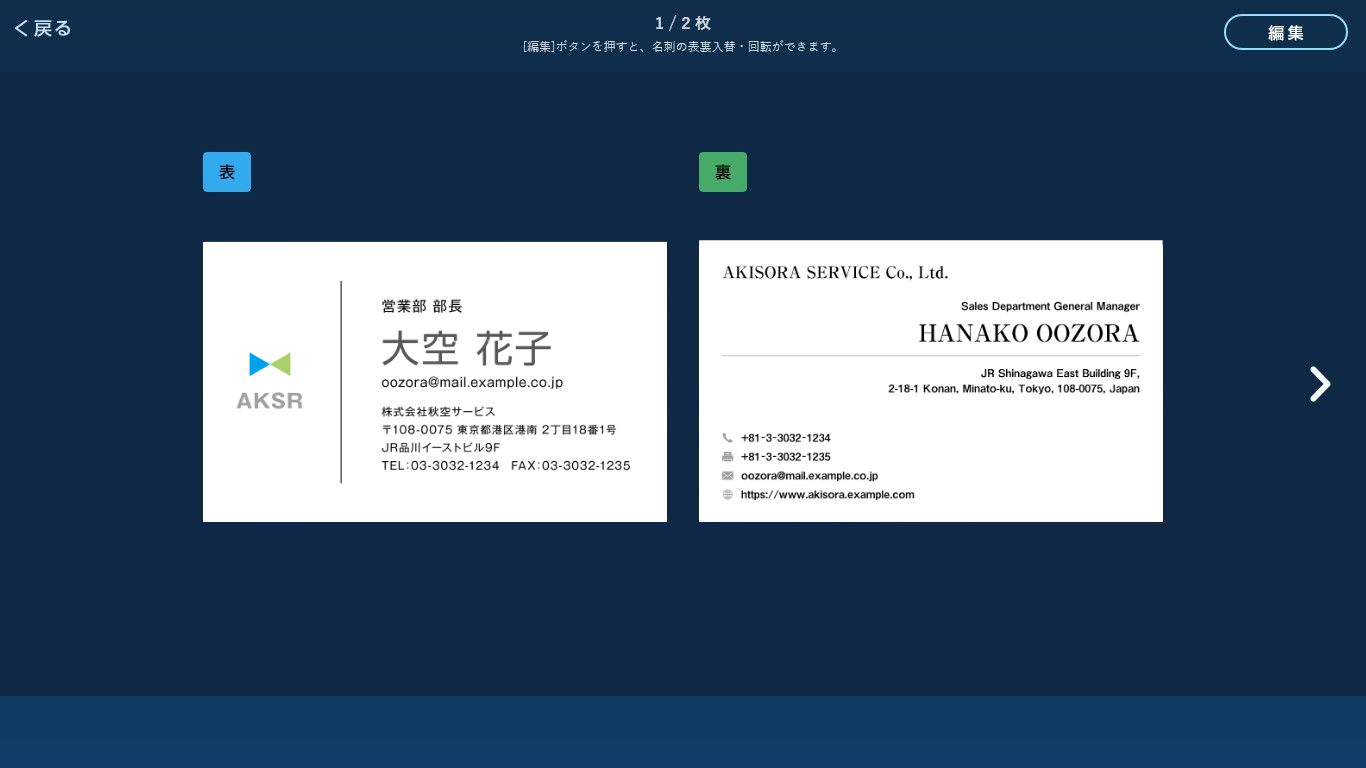
- [削除]をタップすると、表示中の名刺の画像を破棄(サーバーへのアップロードを中止)できます。
 をタップすると、前の名刺の画像が表示されます。
 をタップすると次の名刺の画像が表示されます。
 - [編集]をタップすると、名刺の画像が編集できます。画像の下の
 をタップすると、時計回りで90度回転します。また、[表裏入替]をタップすると、表の画像と裏の画像が入れ替わります。正しい配置に設定し、[適用]をタップしてください。
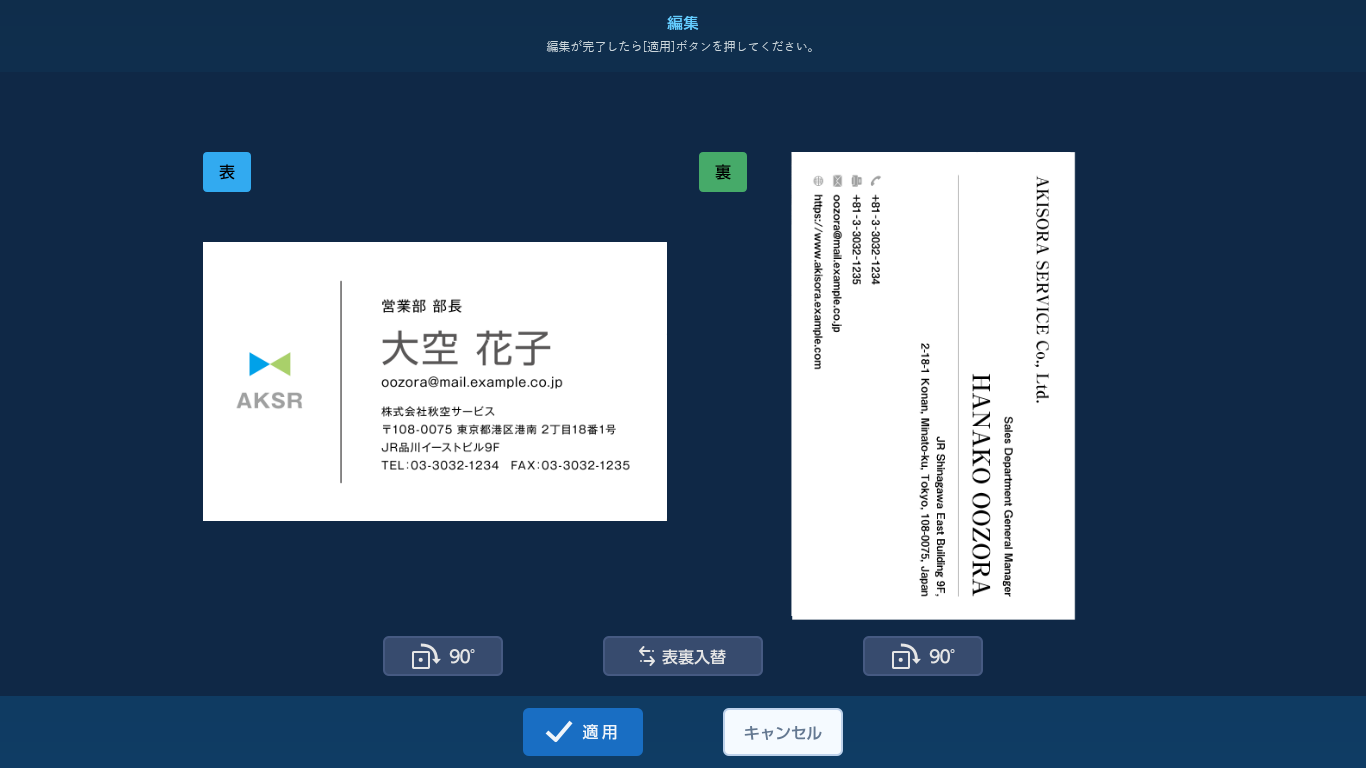
- [削除]をタップすると、表示中の名刺の画像を破棄(サーバーへのアップロードを中止)できます。
スキャンが開始され、名刺の画像がサーバーにアップロードされます。
- 名刺の画像がアップロードされるまでの時間は、システム設定により異なります。また、アップロードされる前であれば[スキャン履歴]からアップロードの中止やアップロード内容の編集ができます。
- [スキャン履歴]については、「3.1.2. スキャン履歴を確認する」を参照してください。
3.1.1.2.複合機を使って名刺をスキャンする
複合機を使ってスキャンした名刺の画像をサーバーにアップロードします。複合機を使って名刺をスキャンする方法は、複合機でスキャン開始操作を行う方法(共有フォルダーを使用したスキャン)とタブレット端末でスキャン開始操作を行う方法(TWAINドライバー / WSDを使用したスキャン)があります。
- システム設定で設定した内容により、名刺のスキャン方法が異なります。
- 「複合機でスキャン開始操作を行う(共有フォルダーを使用したスキャン)」を選択した場合は、「3.1.1.2.1. 複合機でスキャン開始操作を行う」を参照してください。
- 「タブレットでスキャン開始操作を行う(TWAINドライバー / WSDを使用したスキャン)」を選択した場合は、「3.1.1.2.2. タブレット端末でスキャン開始操作を行う」を参照してください。
3.1.1.2.1.複合機でスキャン開始操作を行う
複合機を使ってスキャンした名刺の画像をサーバーにアップロードします。複合機に名刺をセットし、名刺の画像を複合機の機能でタブレット端末に送信してから、タブレット端末を使って実行します。
- システム設定で「複合機でスキャン開始操作を行う(共有フォルダーを使用したスキャン)」を選択した場合の操作方法を説明します。
- 「タブレットでスキャン開始操作を行う(TWAINドライバー / WSDを使用したスキャン)」を選択した場合は、「3.1.1.2.2. タブレット端末でスキャン開始操作を行う」を参照してください。
- 複合機には複数枚の名刺をまとめてセットできます。まとめてセットする場合は、名刺フォルダーの使用を推奨します。
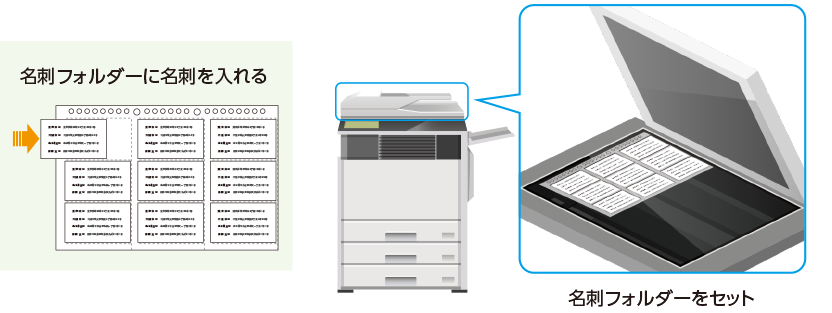
- 複数枚の名刺をまとめてセットした場合、名刺交換日やタグなどすべて同じ設定が適用されます。そのため、別の設定を適用する名刺は分けておき、別の名刺の画像としてタブレット端末に送信してください。
- ご使用の機種に合わせた設定や方向で複合機に名刺をセットしてください。
① 名刺のおもて面を複合機のガラス面に向けてセットし、複合機の機能を使ってスキャンした名刺の画像を、タブレット端末の共有フォルダーに保存(送信)する。
- 操作方法は複合機の種類により異なります。複合機の操作については、複合機に付属のマニュアルを参照してください。
- 複合機を使ってスキャンした名刺の画像が、次のいずれかの条件を満たす設定になっていることを確認してください。
対応ファイル形式 推奨ファイルサイズ その他推奨条件 JPEG 4MB以下 解像度 : 300dpi PDF 4MB以下 解像度 : 300dpi以上 TIFF 4MB以下 解像度 : 300dpi、カラー形式(白黒形式は非推奨) - 共有フォルダーのフォルダーパスについては、管理者までお問い合わせください。
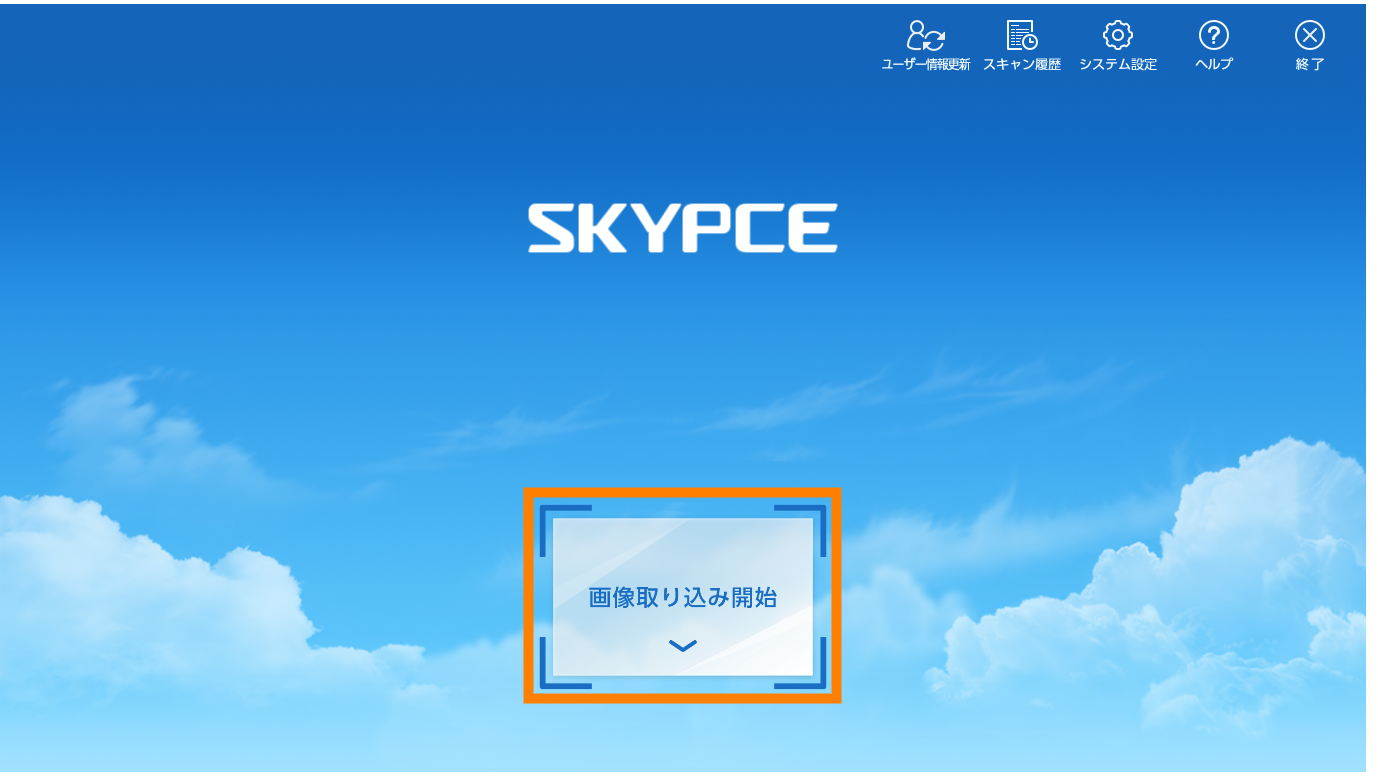
② [画像取り込み開始]をタップする。
③ アップロードする名刺の所有者を選択する。
| 項目 | 説明 | |
|---|---|---|
| 名刺所有者選択 | 名刺所有者を選択できます。選択したユーザーがアップロードした名刺の所有者になります。 | |
| 部署選択 | 部署を選択すると、選択した部署に所属するユーザーが「名刺所有者選択」に表示されます。 | |
| 表示順選択 | 「名刺所有者選択」の表示順が選択できます。選択できる項目は、「名前順」「アカウント名順」「社員ID順」です。 | |
| よく使うユーザー | タップすると、「SKYPCE(名刺スキャン)」をよく利用しているユーザーが「名刺所有者選択」に表示されます。再度タップすると、表示が元に戻ります。 | |
| ユーザーを検索 | 直接、または「ソフトウェアキーボード」を使ってキーワードを入力すると、「部署選択」で選択した部署と「表示順選択」で選択した項目を対象にキーワードを含むユーザーが検索できます。「表示順選択」で「名前順」を選択した場合は、氏名を対象に、「アカウント名順」を選択した場合は、アカウント名を対象に、「社員ID順」を選択した場合は、社員IDを対象に検索できます。検索結果は、「名刺所有者選択」に表示されます。 | |
| ソフトウェアキーボード | タップすると、「ユーザーを検索」にキーワードが入力できます。「表示順選択」で選択した項目により、表示される内容が異なります。「表示順選択」で「名前順」を選択した場合は、ひらがなのキーボードが、「アカウント名順」を選択した場合は、アルファベットのキーボードが、「社員ID順」を選択した場合は、数字のキーボードが表示されます。また、をタップすると、入力したキーワードが削除されます。 |
|
- 「よく使うユーザー」を選択すると、「部署選択」「表示順選択」「ソフトウェアキーボード」が無効になります。また、「よく使うユーザー」のみを対象とした「ユーザーを検索」は実行できません。
- 「SKYPCE(名刺スキャン)」の起動時にログイン画面を経由している場合、ログインしたユーザーが名刺所有者の初期値として選択されます。
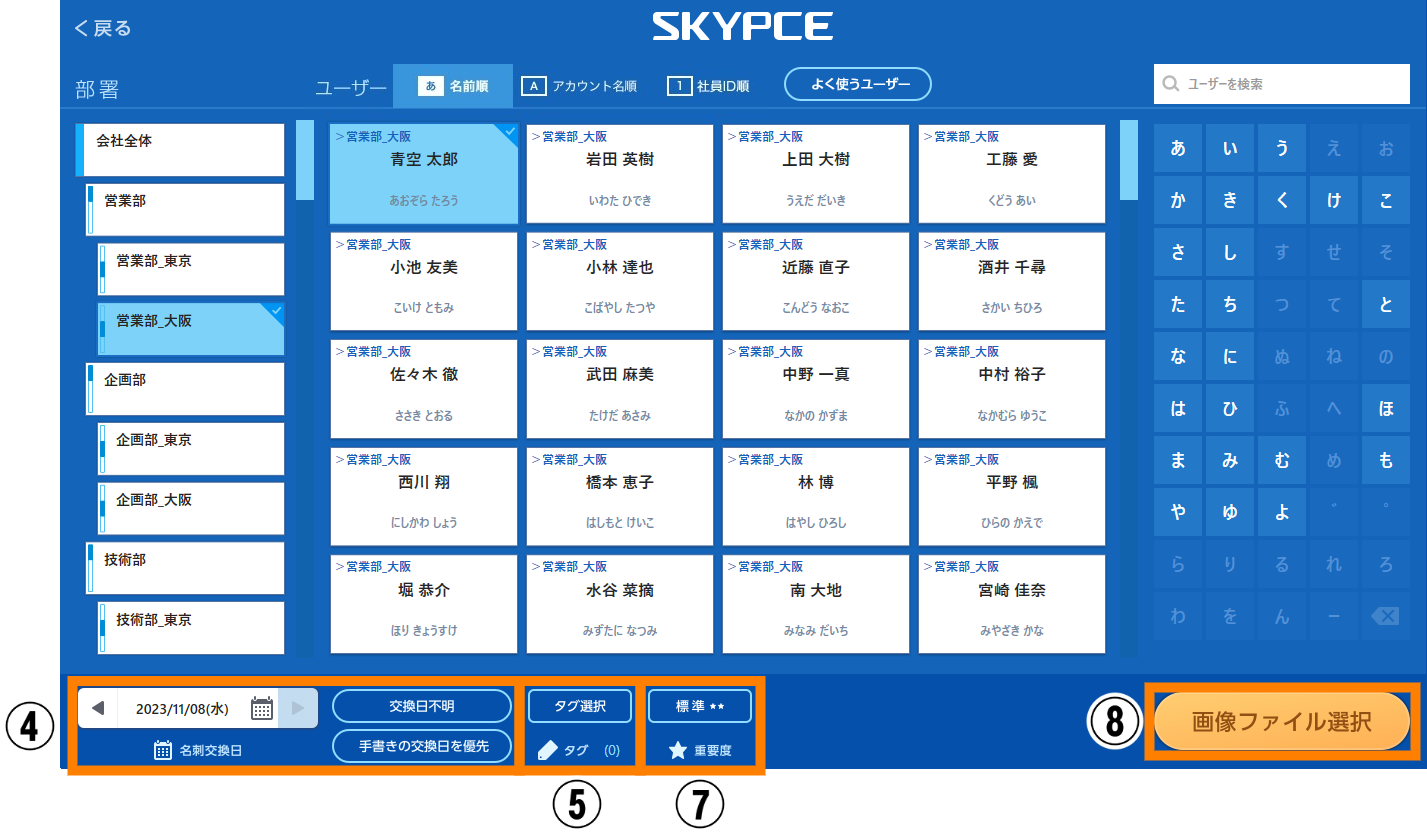
④ 名刺の交換日を設定する。
| 項目 | 説明 |
|---|---|
| 名刺交換日 | 名刺の交換日が設定できます。タップすると表示されるカレンダーで日付を選択した日付が名刺の交換日として設定されます。 |
| 交換日不明 | タップすると、「名刺交換日」が「不明」に設定されます。 |
| 手書きの交換日を優先 | タップすると、有効 / 無効が切り替わります。アップロードする名刺に日付が手書きされている場合、手書きされた日付が名刺の交換日として登録されます。 |
- 同一人物の名刺情報は、名刺交換日が新しい名刺情報が最新の名刺情報として登録されます。そのため、名刺の交換日は正しい日付を設定してください。名刺の交換日がわからない場合は、[交換日不明]を選択してください。
⑤ [タグ選択]をタップする。
⑥ タグを設定し、[適用]をタップする。
| 項目 | 説明 |
|---|---|
| タグ選択 | タグの選択ができます。タグの種類は、「マイタグ」「共有タグ」から選択できます。 |
| 最近使われたタグ | タップすると、最近使われたタグが「タグ選択」に表示されます。再度タップすると、表示が元に戻ります。 |
| 選択中のタグ | 選択中のタグが表示されます。また、をタップすると、選択が解除されます。 |
| タグ情報更新 | タップすると、同期を行い、「タグ選択」が最新の状態に更新されます。 |
- タグの詳細については、別冊『名刺管理画面 操作ガイド(PCブラウザー編)』「3.2.1.2.3. タグを管理する」を参照してください。
⑦ 名刺の「重要度」を設定する。
- 「重要度」を設定する場合は、表示されている項目をタップし、「最高」「高」「標準」「低」のいずれかを選択してください。
⑧ [画像ファイル選択]をタップする。
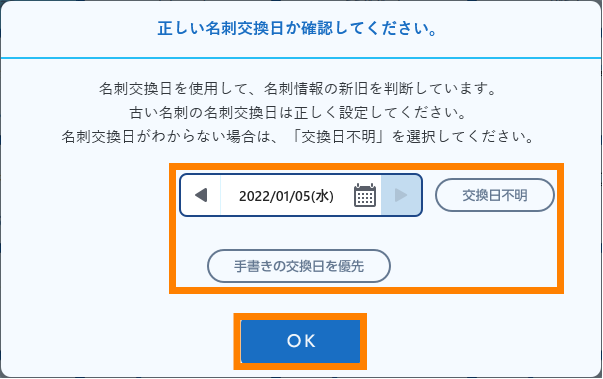
- システム設定で名刺交換日を確認するように設定している場合は、初期状態の名刺交換日で[画像ファイル選択]をタップすると、確認のメッセージが表示されます。表示された場合は名刺交換日を確認し、[OK]をタップしてください。
⑨ アップロードする名刺を選択した状態で、[OK]をタップする。
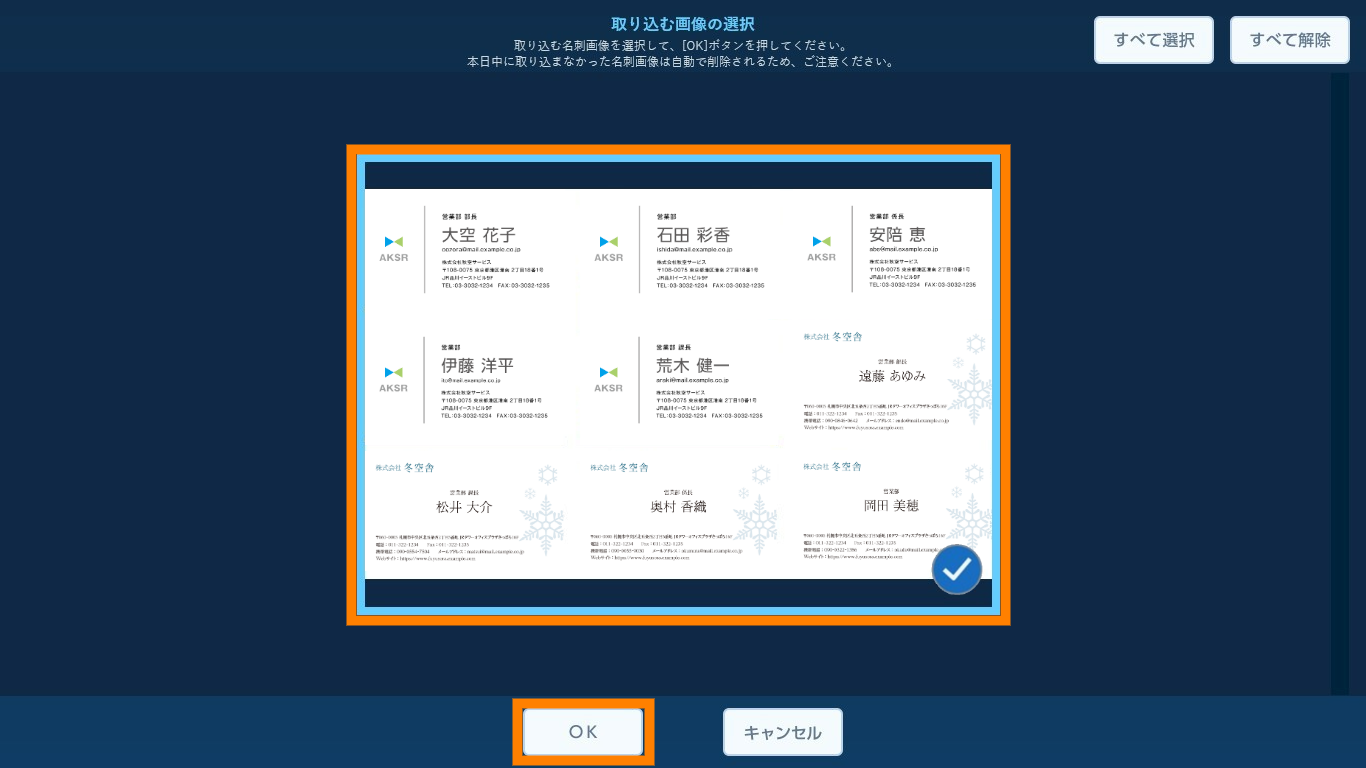
- アップロードする名刺は、スキャンされた画像ごとに選択します。そのため、名刺フォルダーを使用して複数の名刺をまとめてスキャンした画像など、複数の名刺がスキャンされた画像を選択した場合は、選択した画像内の名刺が一括で選択されます。また、複数の名刺がスキャンされた画像は、Sky株式会社のオペレーターによる登録時に個別の名刺として登録されます。
- システム設定の、プレビュー画面を無操作状態のまま5分放置した際の動作の設定内容によって、名刺の選択状態が異なります。自動で名刺画像をアップロードする設定の場合はスキャンした名刺が自動ですべて選択され、名刺画像をアップロードせずにスキャンを終了する設定の場合はスキャンした名刺は自動で選択されません。
⑩ 画面を確認し、[取り込み完了]をタップする。
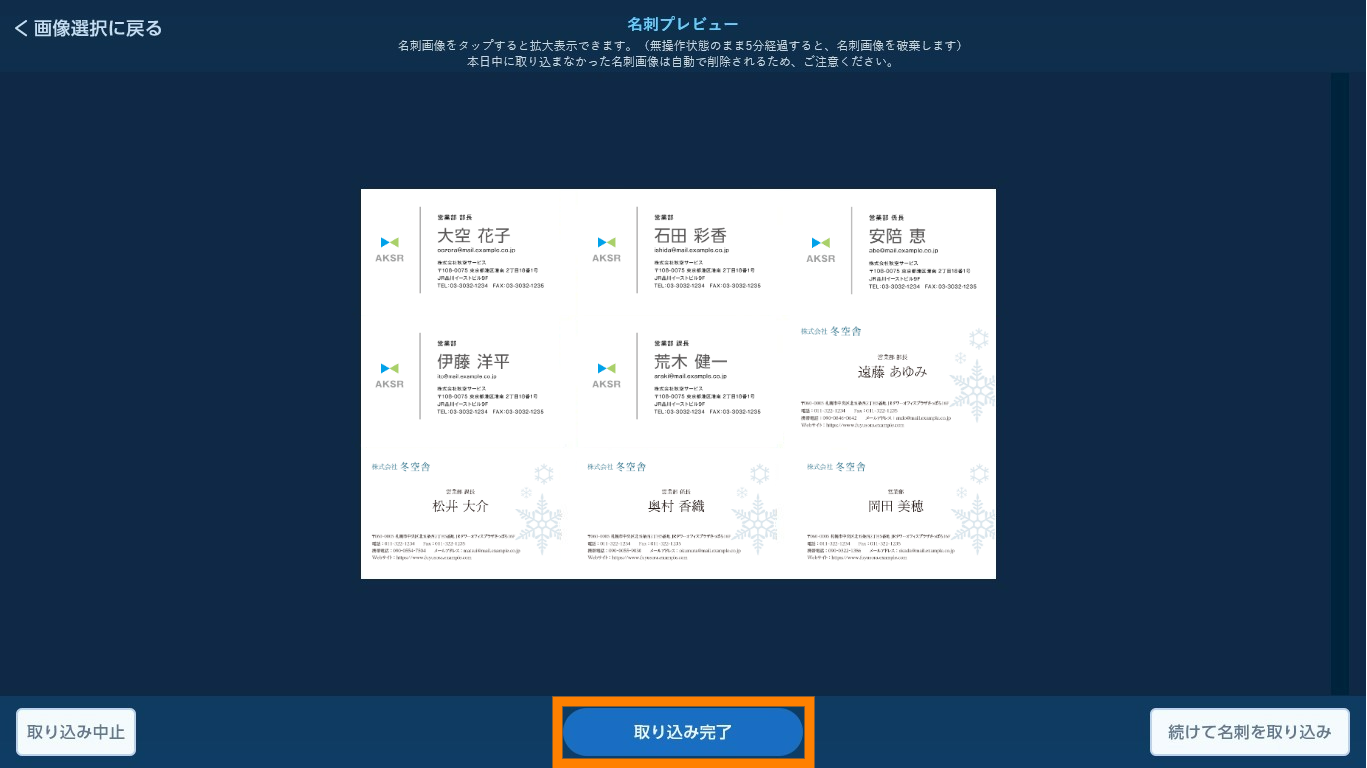
- 名刺のアップロードを続行する場合は、[続けて名刺を取り込み]をタップしてください。
- アップロードを中止する場合は、[取り込み中止]をタップしてください。
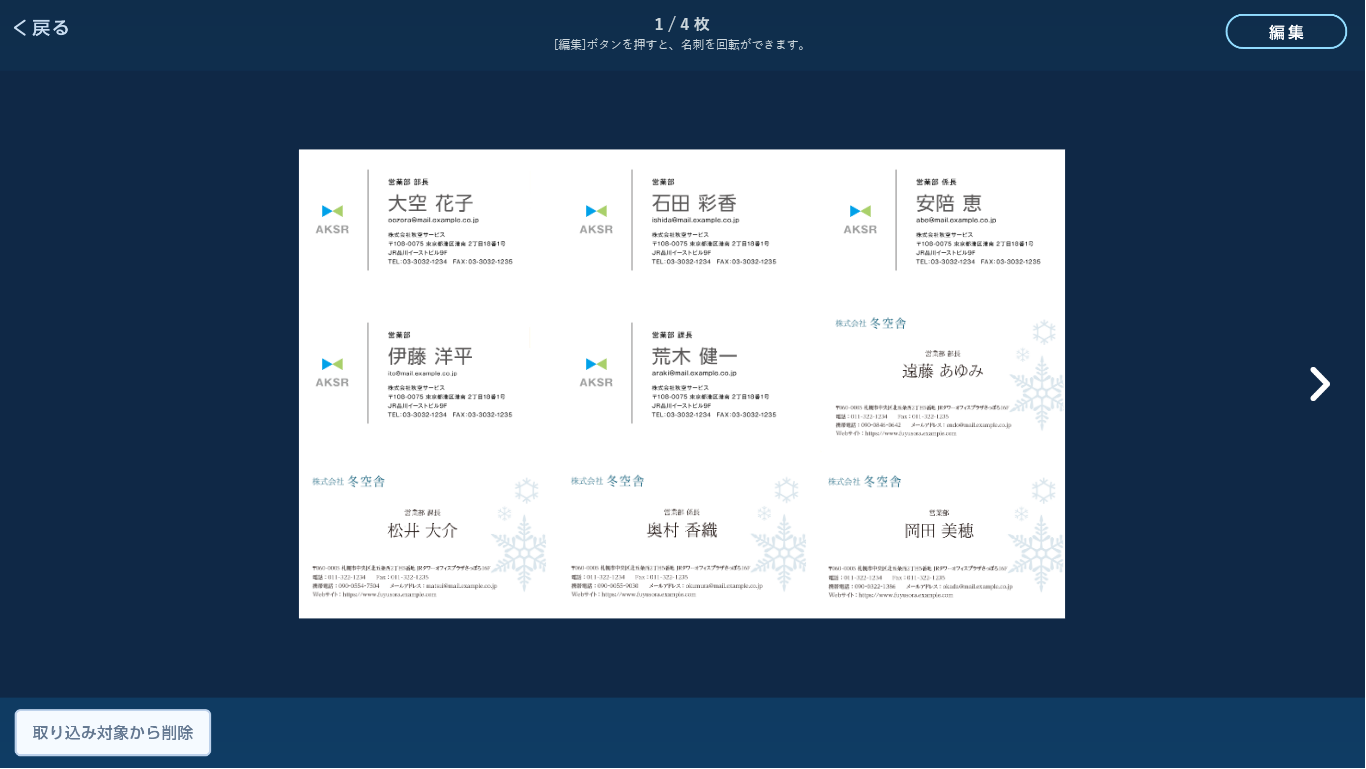
- 「名刺プレビュー」画面で表示されている名刺の画像をタップすると、タップした名刺の画像が表示されます。
-
[取り込み対象から削除]をタップすると、表示中の名刺の画像を破棄(サーバーへのアップロードを中止)できます。
をタップすると、前の名刺の画像が表示されます。をタップすると次の名刺の画像が表示されます。 -
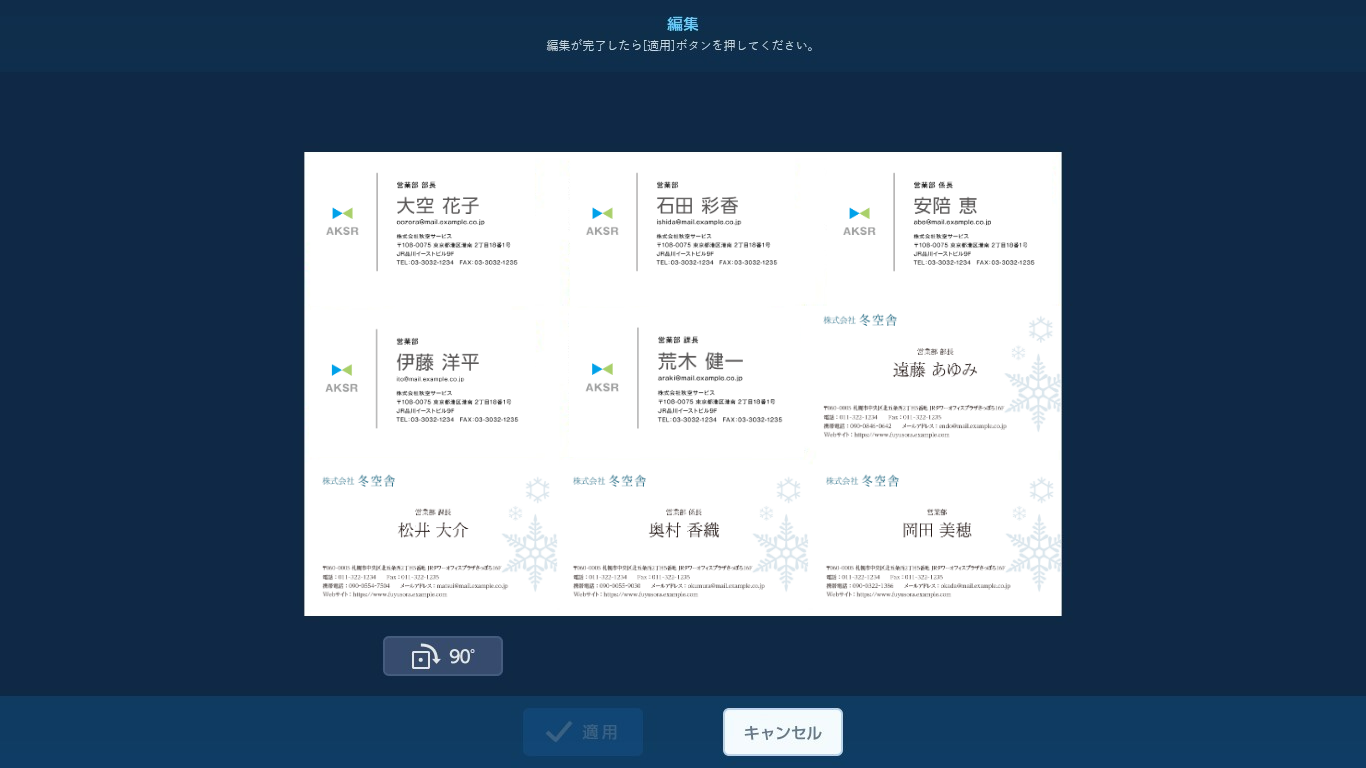
[編集]をタップすると、名刺の画像が編集できます。
をタップすると、時計回りで90度回転します。正しい配置に設定し、[適用]をタップしてください。
-
名刺の画像がサーバーにアップロードされます。
- 名刺の画像がアップロードされるまでの時間は、システム設定により異なります。また、アップロードされる前であれば[スキャン履歴]からアップロードの中止やアップロード内容の編集ができます。
- [スキャン履歴]については、「3.1.2. スキャン履歴を確認する」を参照してください。
3.1.1.2.2.タブレット端末でスキャン開始操作を行う
複合機を使ってスキャンした名刺の画像をサーバーにアップロードします。複合機に名刺をセットし、スキャンの準備をしてから、タブレット端末を使って実行します。
- システム設定で「タブレットでスキャン開始操作を行う(TWAINドライバー / WSDを使用したスキャン)」を選択した場合の操作方法を説明します。
- 「複合機でスキャン開始操作を行う(共有フォルダーを使用したスキャン)」を選択した場合は、「3.1.1.2.1. 複合機でスキャン開始操作を行う」を参照してください。
- 複合機には複数枚の名刺をまとめてセットできます。まとめてセットする場合は、名刺フォルダーの使用を推奨します。
- 複数枚の名刺をまとめてセットした場合、名刺交換日やタグなどすべて同じ設定が適用されます。そのため、別の設定を適用する名刺は分けておき、別の名刺の画像としてタブレット端末に送信してください。
- ご使用の機種に合わせた設定や方向で複合機に名刺をセットしてください。
① 名刺を複合機にセットする。
② [名刺スキャン開始]をタップする。
③ アップロードする名刺の所有者を選択する。
| 項目 | 説明 | |
|---|---|---|
| 名刺所有者選択 | 名刺所有者を選択できます。選択したユーザーがアップロードした名刺の所有者になります。 | |
| 部署選択 | 部署を選択すると、選択した部署に所属するユーザーが「名刺所有者選択」に表示されます。 | |
| 表示順選択 | 「名刺所有者選択」の表示順が選択できます。選択できる項目は、「名前順」「アカウント名順」「社員ID順」です。 | |
| よく使うユーザー | タップすると、「SKYPCE(名刺スキャン)」をよく利用しているユーザーが「名刺所有者選択」に表示されます。再度タップすると、表示が元に戻ります。 | |
| ユーザーを検索 | 直接、または「ソフトウェアキーボード」を使ってキーワードを入力すると、「部署選択」で選択した部署と「表示順選択」で選択した項目を対象にキーワードを含むユーザーが検索できます。「表示順選択」で「名前順」を選択した場合は、氏名を対象に、「アカウント名順」を選択した場合は、アカウント名を対象に、「社員ID順」を選択した場合は、社員IDを対象に検索できます。検索結果は、「名刺所有者選択」に表示されます。 | |
| ソフトウェアキーボード | タップすると、「ユーザーを検索」にキーワードが入力できます。「表示順選択」で選択した項目により、表示される内容が異なります。「表示順選択」で「名前順」を選択した場合は、ひらがなのキーボードが、「アカウント名順」を選択した場合は、アルファベットのキーボードが、「社員ID順」を選択した場合は、数字のキーボードが表示されます。また、をタップすると、入力したキーワードが削除されます。 |
|
- 「よく使うユーザー」を選択すると、「部署選択」「表示順選択」「ソフトウェアキーボード」が無効になります。また、「よく使うユーザー」のみを対象とした「ユーザーを検索」は実行できません。
- 「SKYPCE(名刺スキャン)」の起動時にログイン画面を経由している場合、ログインしたユーザーが名刺所有者の初期値として選択されます。
④ 名刺の交換日を設定する。
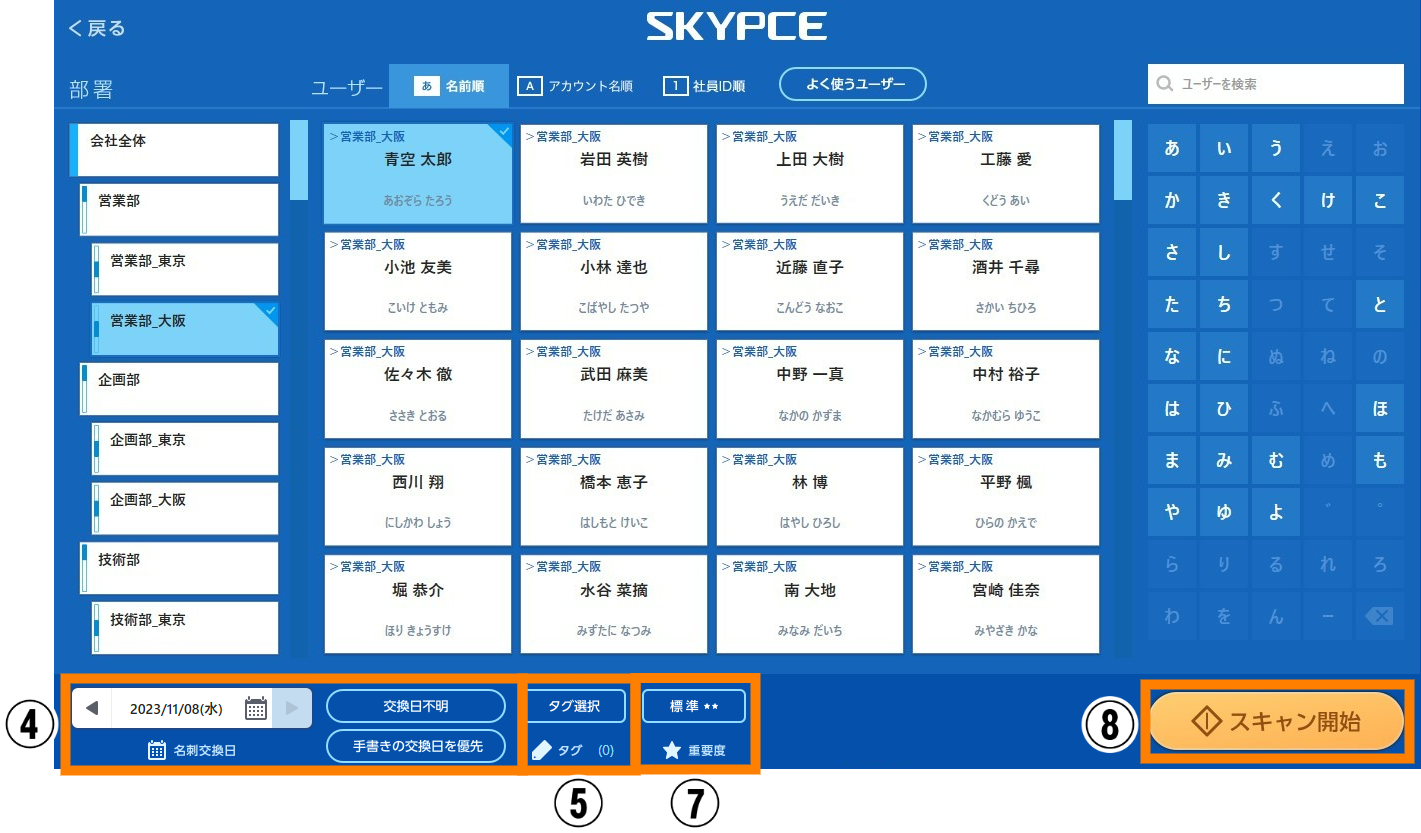
| 項目 | 説明 |
|---|---|
| 名刺交換日 | 名刺の交換日が設定できます。タップすると表示されるカレンダーで日付を選択した日付が名刺の交換日として設定されます。 |
| 交換日不明 | タップすると、「名刺交換日」が「不明」に設定されます。 |
| 手書きの交換日を優先 | タップすると、有効 / 無効が切り替わります。アップロードする名刺に日付が手書きされている場合、手書きされた日付が名刺の交換日として登録されます。 |
- 同一人物の名刺情報は、名刺交換日が新しい名刺情報が最新の名刺情報として登録されます。そのため、名刺の交換日は正しい日付を設定してください。名刺の交換日がわからない場合は、[交換日不明]を選択してください。
⑤ [タグ選択]をタップする。
⑥ タグを設定し、[適用]をタップする。
| 項目 | 説明 |
|---|---|
| タグ選択 | タグの選択ができます。タグの種類は、「マイタグ」「共有タグ」から選択できます。 |
| 最近使われたタグ | タップすると、最近使われたタグが「タグ選択」に表示されます。再度タップすると、表示が元に戻ります。 |
| 選択中のタグ | 選択中のタグが表示されます。また、をタップすると、選択が解除されます。 |
| タグ情報更新 | タップすると、同期を行い、「タグ選択」が最新の状態に更新されます。 |
- タグの詳細については、別冊『名刺管理画面 操作ガイド(PCブラウザー編)』「3.2.1.2.3. タグを管理する」を参照してください。
⑦ 名刺の「重要度」を設定する。
- 「重要度」を設定する場合は、表示されている項目をタップし、「最高」「高」「標準」「低」のいずれかを選択してください。
⑧ [スキャン開始]をタップする。
- 管理者によってスキャン対象が両面に設定されている場合は、おもて面をスキャンした後にうら面をスキャンします。うら面をスキャンする際の名刺の位置は、おもて面の位置と同じになるようにセットしてください。
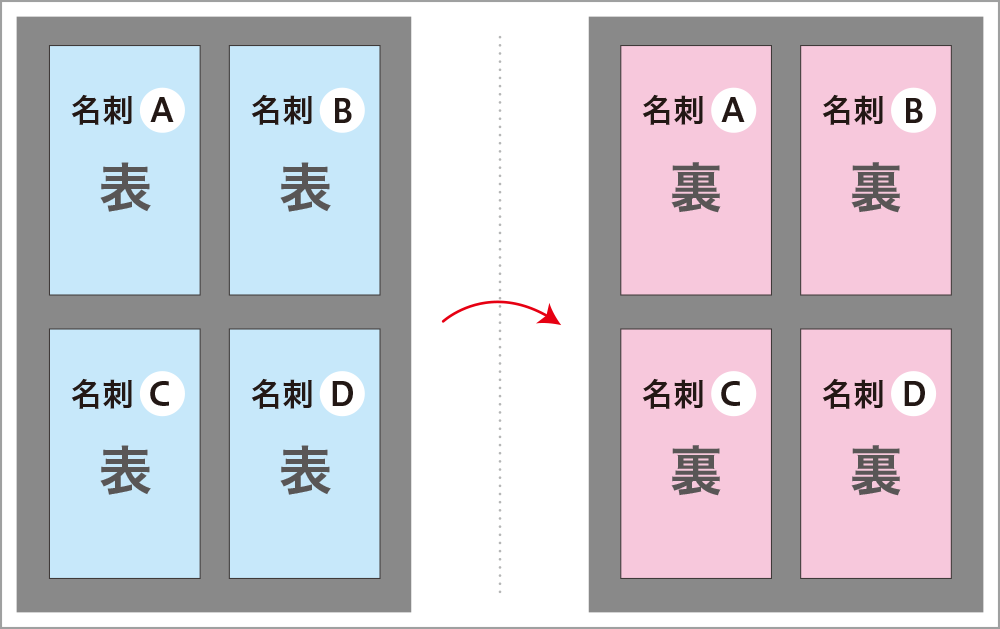
- システム設定でスキャン実行時に確認メッセージを表示するように設定している場合は、おもて面をスキャンした後にメッセージが表示されます。うら面をスキャンする場合は、[OK]をタップしてください。
- システム設定で名刺交換日を確認するように設定している場合は、初期状態の名刺交換日で[スキャン開始]をタップすると、確認のメッセージが表示されます。表示された場合は名刺交換日を確認し、[OK]をタップしてください。
- システム設定でプレビュー表示が無効に設定されている場合は、次の画面が表示されます。
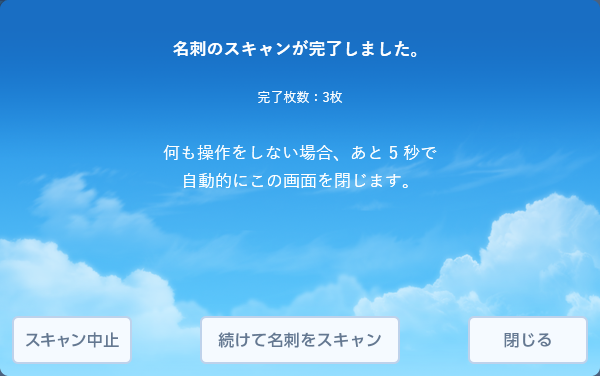
- スキャンを終了する場合は、[閉じる]をタップしてください。
- 続けてスキャンを実行する場合は、[続けて名刺をスキャン]をタップしてください。
- スキャンした名刺の画像を破棄する場合は、[スキャン中止]をタップしてください。
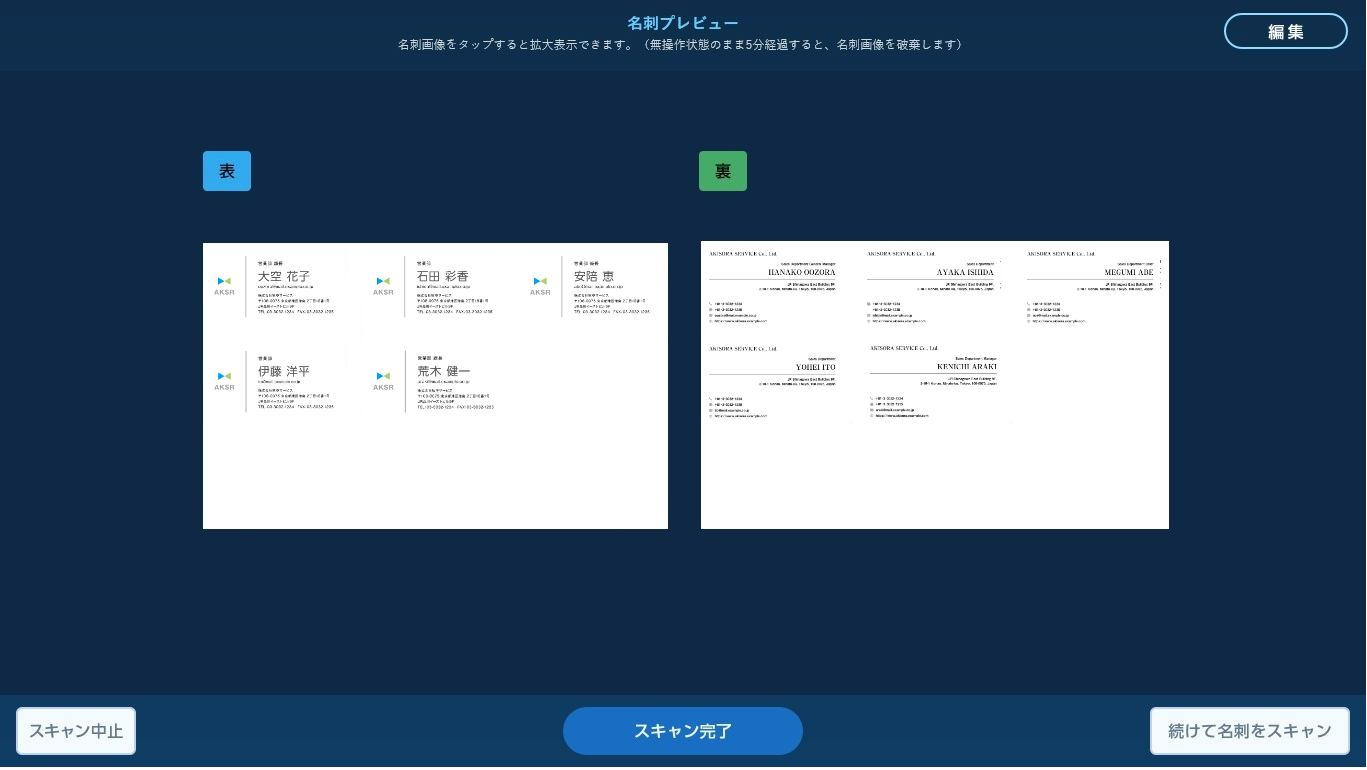
- システム設定でプレビュー表示が有効に設定されている場合は、「名刺プレビュー」画面が表示されます。
- 「名刺プレビュー」画面では、スキャンの内容を確認し、必要な操作を行ってください。
-
スキャンを完了する場合は、[スキャン完了]をタップしてください。
-
スキャンを続行する場合は、[続けて名刺をスキャン]をタップしてください。
-
スキャンした名刺の画像をすべて破棄(サーバーへのアップロードを中止)する場合は、[スキャン中止]をタップしてください。
-
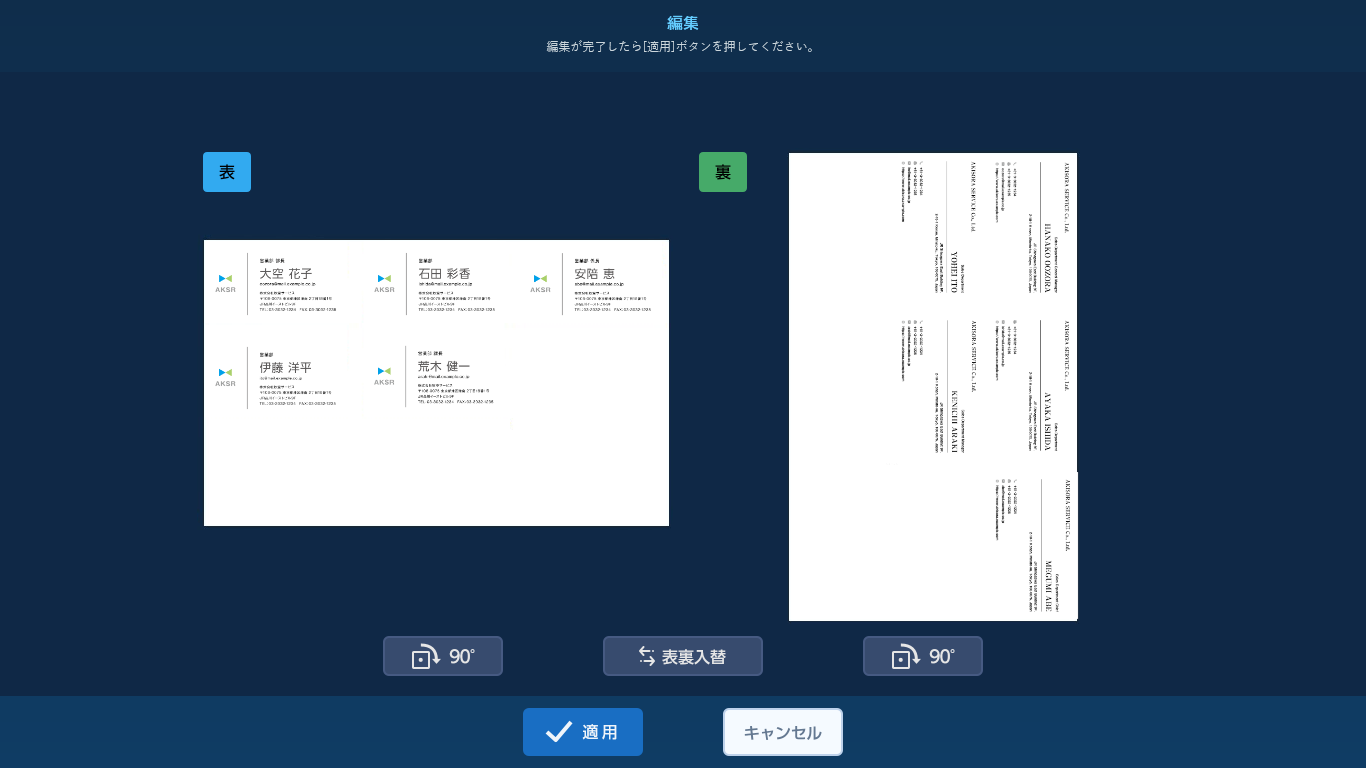
[編集]をタップすると、名刺の画像が編集できます。画像の下の
をタップすると、時計回りで90度回転します。また、[表裏入替]をタップすると、表の画像と裏の画像が入れ替わります。正しい配置に設定し、[適用]をタップしてください。
-
スキャンが開始され、名刺の画像がサーバーにアップロードされます。
- 名刺の画像がアップロードされるまでの時間は、システム設定により異なります。また、アップロードされる前であれば[スキャン履歴]からアップロードの中止やアップロード内容の編集ができます。
- [スキャン履歴]については、「3.1.2. スキャン履歴を確認する」を参照してください。
3.1.1.3.画像ファイルを名刺として使用する
タブレット端末に保存されている名刺の画像をサーバーにアップロードします。
- 画像ファイルを名刺として使用する場合は、次の条件を満たす画像ファイルを準備してください。
対応ファイル形式 推奨ファイルサイズ その他推奨条件 JPEG 4MB以下 解像度 : 300dpi - 画像が保存されているフォルダーを選択し、一括でアップロードすることもできます。
① 名刺として取り込む画像ファイルを用意する。
② [画像取り込み開始]をタップする。
③ アップロードする名刺の所有者を選択する。
| 項目 | 説明 | |
|---|---|---|
| 名刺所有者選択 | 名刺所有者を選択できます。選択したユーザーがアップロードした名刺の所有者になります。 | |
| 部署選択 | 部署を選択すると、選択した部署に所属するユーザーが「名刺所有者選択」に表示されます。 | |
| 表示順選択 | 「名刺所有者選択」の表示順が選択できます。選択できる項目は、「名前順」「アカウント名順」「社員ID順」です。 | |
| よく使うユーザー | タップすると、「SKYPCE(名刺スキャン)」をよく利用しているユーザーが「名刺所有者選択」に表示されます。再度タップすると、表示が元に戻ります。 | |
| ユーザーを検索 | 直接、または「ソフトウェアキーボード」を使ってキーワードを入力すると、「部署選択」で選択した部署と「表示順選択」で選択した項目を対象にキーワードを含むユーザーが検索できます。「表示順選択」で「名前順」を選択した場合は、氏名を対象に、「アカウント名順」を選択した場合は、アカウント名を対象に、「社員ID順」を選択した場合は、社員IDを対象に検索できます。検索結果は、「名刺所有者選択」に表示されます。 | |
| ソフトウェアキーボード | タップすると、「ユーザーを検索」にキーワードが入力できます。「表示順選択」で選択した項目により、表示される内容が異なります。「表示順選択」で「名前順」を選択した場合は、ひらがなのキーボードが、「アカウント名順」を選択した場合は、アルファベットのキーボードが、「社員ID順」を選択した場合は、数字のキーボードが表示されます。また、をタップすると、入力したキーワードが削除されます。 |
|
- 「よく使うユーザー」を選択すると、「部署選択」「表示順選択」「ソフトウェアキーボード」が無効になります。また、「よく使うユーザー」のみを対象とした「ユーザーを検索」は実行できません。
- 「SKYPCE(名刺スキャン)」の起動時にログイン画面を経由している場合、ログインしたユーザーが名刺所有者の初期値として選択されます。
④ 名刺の交換日を設定する。
| 項目 | 説明 |
|---|---|
| 名刺交換日 | 名刺の交換日が設定できます。タップすると表示されるカレンダーで日付を選択した日付が名刺の交換日として設定されます。 |
| 交換日不明 | タップすると、「名刺交換日」が「不明」に設定されます。 |
| 手書きの交換日を優先 | タップすると、有効 / 無効が切り替わります。アップロードする名刺に日付が手書きされている場合、手書きされた日付が名刺の交換日として登録されます。 |
- 同一人物の名刺情報は、名刺交換日が新しい名刺情報が最新の名刺情報として登録されます。そのため、名刺の交換日は正しい日付を設定してください。名刺の交換日がわからない場合は、[交換日不明]を選択してください。
⑤ [タグ選択]をタップする。
⑥ タグを設定し、[適用]をタップする。
| 項目 | 説明 |
|---|---|
| タグ選択 | タグの選択ができます。タグの種類は、「マイタグ」「共有タグ」から選択できます。 |
| 最近使われたタグ | タップすると、最近使われたタグが「タグ選択」に表示されます。再度タップすると、表示が元に戻ります。 |
| 選択中のタグ | 選択中のタグが表示されます。また、をタップすると、選択が解除されます。 |
| タグ情報更新 | タップすると、同期を行い、「タグ選択」が最新の状態に更新されます。 |
- タグの詳細については、別冊『名刺管理画面 操作ガイド(PCブラウザー編)』「3.2.1.2.3. タグを管理する」を参照してください。
⑦ 名刺の「重要度」を設定する。
- 「重要度」を設定する場合は、表示されている項目をタップし、「最高」「高」「標準」「低」のいずれかを選択してください。
⑧ [画像ファイル選択]をタップする。
- フォルダーの選択画面が表示されます。取り込みたい画像ファイルが格納されたフォルダーを選択してください。
- システム設定で名刺交換日を確認する設定の場合は、初期状態の名刺交換日で[画像ファイル選択]をタップすると、確認のメッセージが表示されます。表示された場合は名刺交換日を確認し、[OK]をタップしてください。
⑨ 画面を確認し、[取り込み完了]をタップする。
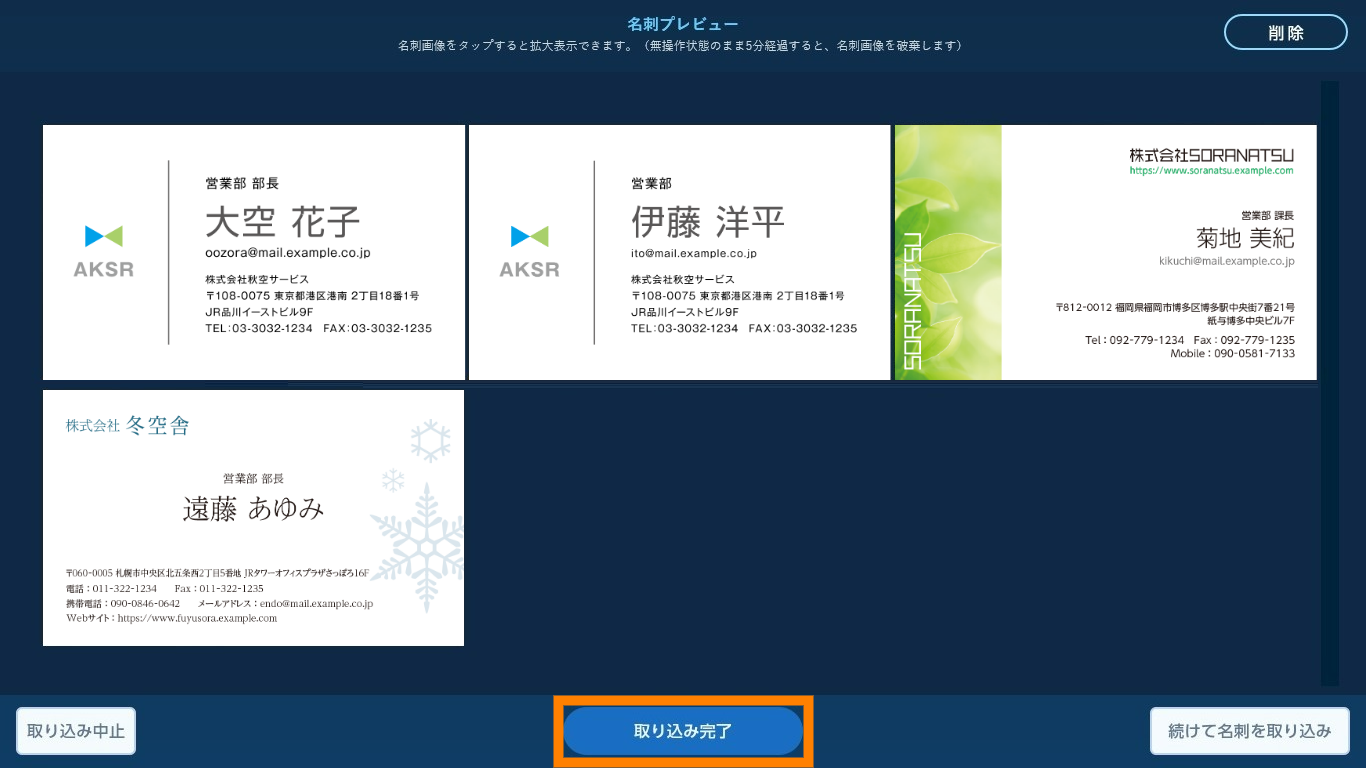
- 名刺のアップロードを続行する場合は、[続けて名刺を取り込み]をタップしてください。
- アップロードを中止する場合は、[取り込み中止]をタップしてください。
- 名刺の画像を個別で破棄(サーバーへのアップロードを中止)する場合は、「名刺プレビュー」画面の[削除]をタップします。表示される「削除」画面で破棄する名刺の画像を選択し、[削除]をタップしてください。
- 「名刺プレビュー」画面で破棄する名刺の画像をロングタップしても、「削除」画面が表示されます。
- 「名刺プレビュー」画面で表示されている名刺の画像をタップすると、タップした名刺の画像が表示されます。
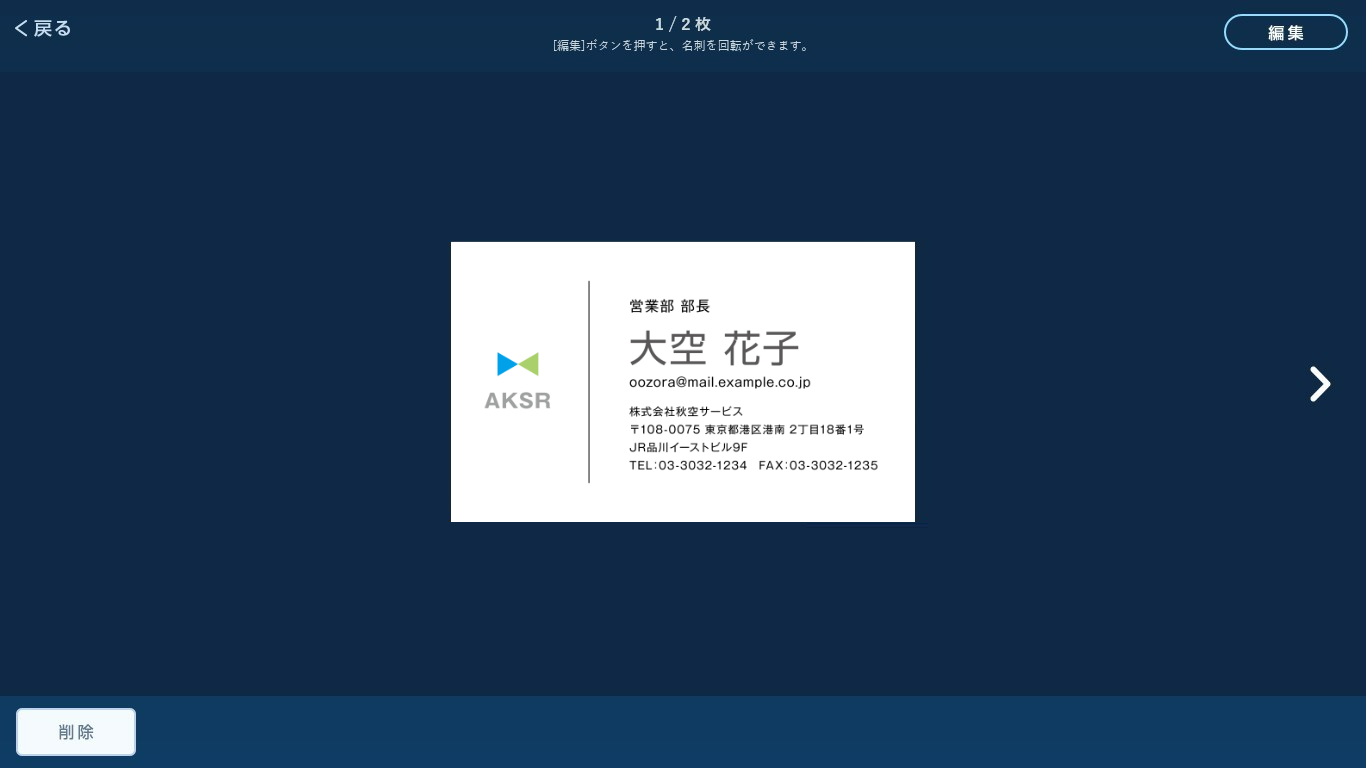
- [削除]をタップすると、表示中の名刺の画像を破棄(サーバーへのアップロードを中止)できます。をタップすると、前の名刺の画像が表示されます。をタップすると次の名刺の画像が表示されます。
- [編集]をタップすると、名刺の画像が編集できます。 をタップすると、時計回りで90度回転します。正しい配置に設定し、[適用]をタップしてください。
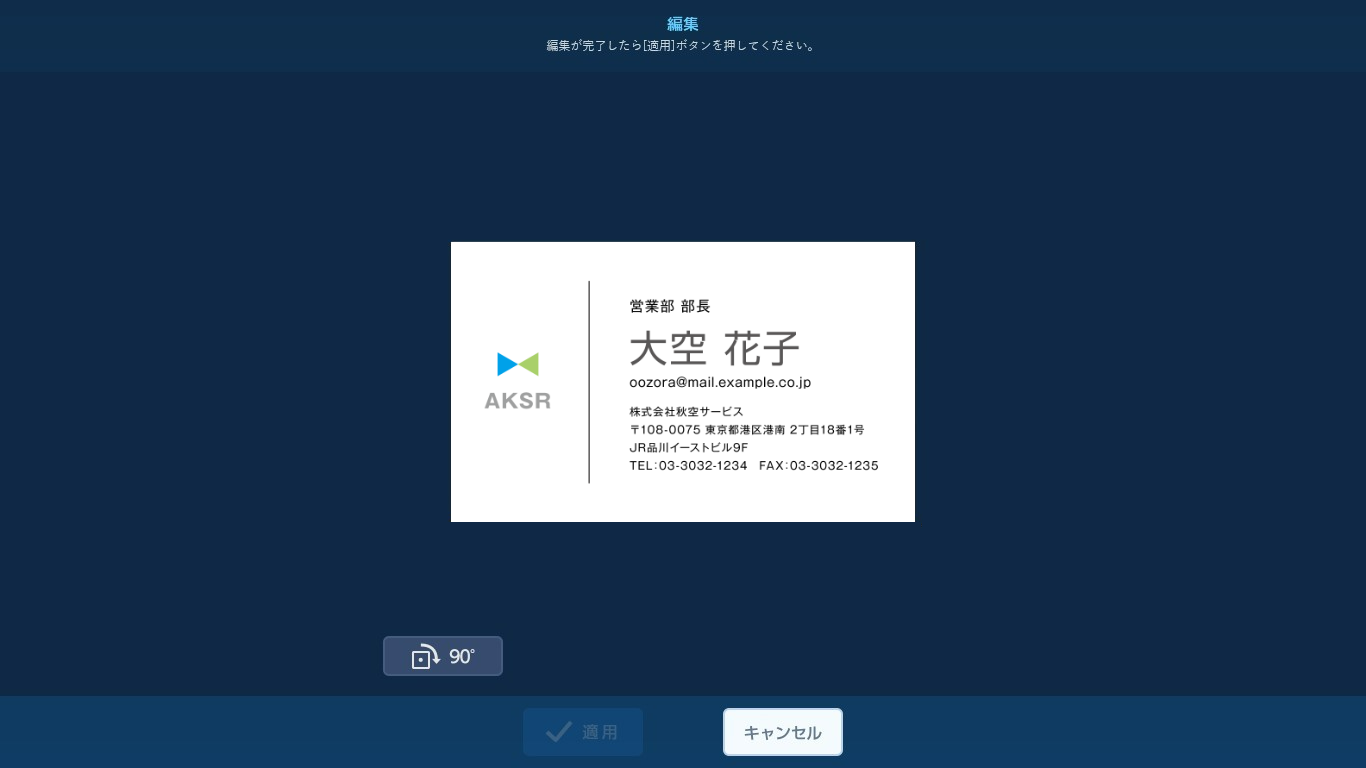
- [削除]をタップすると、表示中の名刺の画像を破棄(サーバーへのアップロードを中止)できます。
画像ファイルが取り込まれ、名刺の画像としてサーバーにアップロードされます。
- 名刺の画像がアップロードされるまでの時間は、システム設定により異なります。また、アップロードされる前であれば[スキャン履歴]からアップロードの中止やアップロード内容の編集ができます。
- [スキャン履歴]については、「3.1.2. スキャン履歴を確認する」を参照してください。
3.1.2.スキャン履歴を確認する
スキャンの履歴を確認します。また、サーバーへのアップロード前であれば、アップロードの中止や、アップロード内容の変更ができます。
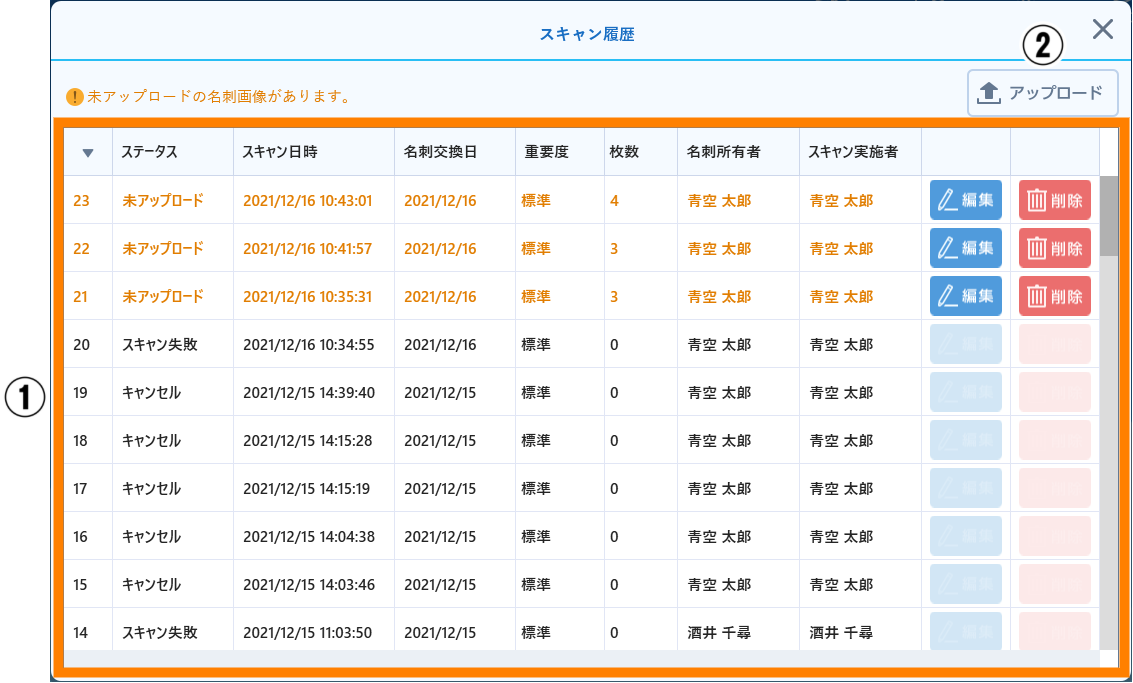
「スキャン履歴」画面の説明は、次のとおりです。
| 番号 | 項目 | 説明 | |
|---|---|---|---|
| ① | スキャン履歴 | スキャン履歴が表示されます。表示される項目は、「No.」「ステータス」「スキャン日時」「名刺交換日」「重要度」「枚数」「名刺所有者」「スキャン実施者」です。「未アップロード」「アップロード失敗」のスキャン履歴は、文字色が変わります。 | |
| 編集 | 「ステータス」が「未アップロード」「アップロード失敗」の場合にタップできます。タップすると、アップロード内容の編集ができます。 | ||
| 削除 | 「ステータス」が「未アップロード」「アップロード失敗」の場合にタップできます。タップするとサーバーへのアップロードが中止されます。 | ||
| ② | アップロード | タップすると、「ステータス」が「未アップロード」の項目は即時のアップロードが、「アップロード失敗」の項目は、再アップロードが実行されます。 | |
- システム設定で「ユーザー認証」を有効にしている場合は、スキャン履歴の「名刺所有者」または「スキャン実施者」とログインユーザーが一致するスキャン履歴のみ編集、削除ができます。
① [スキャン履歴]をタップする。
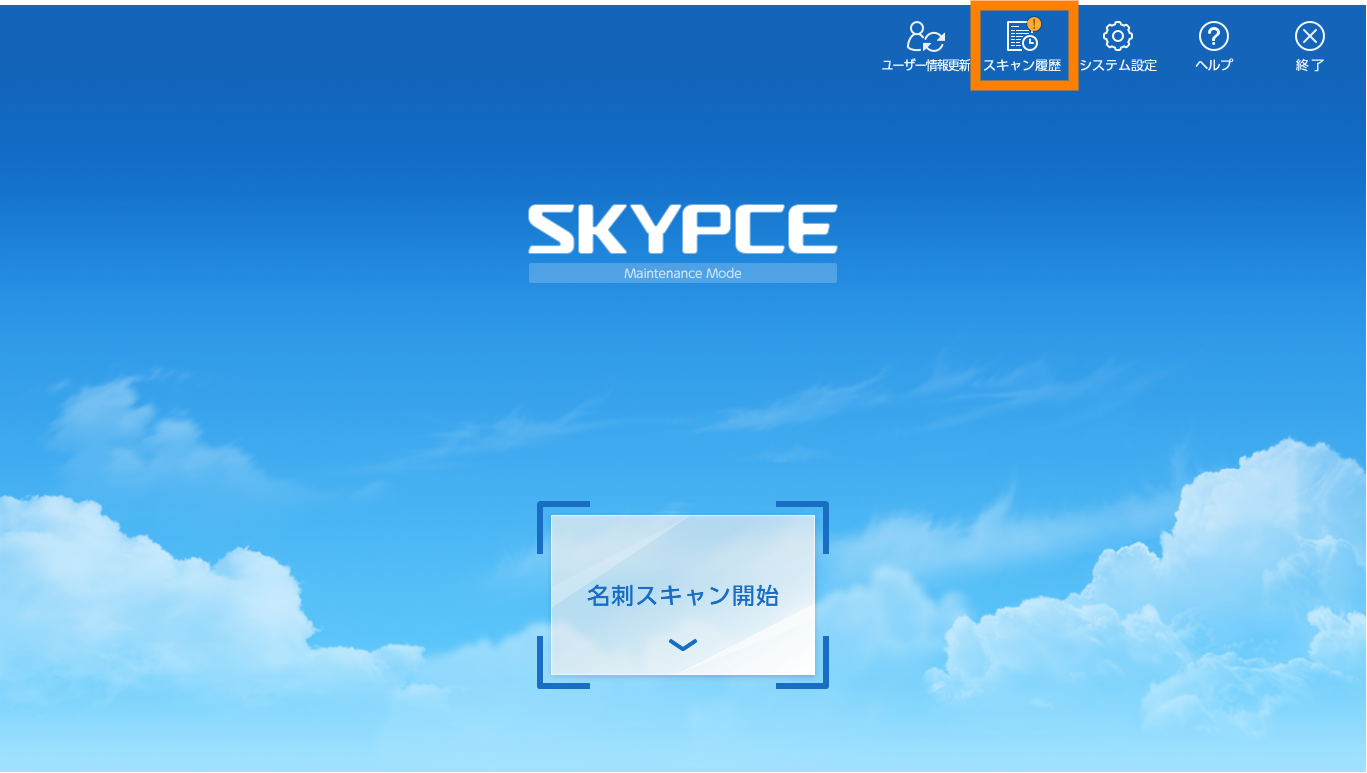
「スキャン履歴」画面が表示されます。
-
「未アップロード」「アップロード失敗」のスキャン履歴がある場合、[スキャン履歴]のアイコンに
 が付与されます。
 -
「ステータス」が「未アップロード」「アップロード失敗」の履歴は、アップロード内容の変更やアップロードの中止ができます。
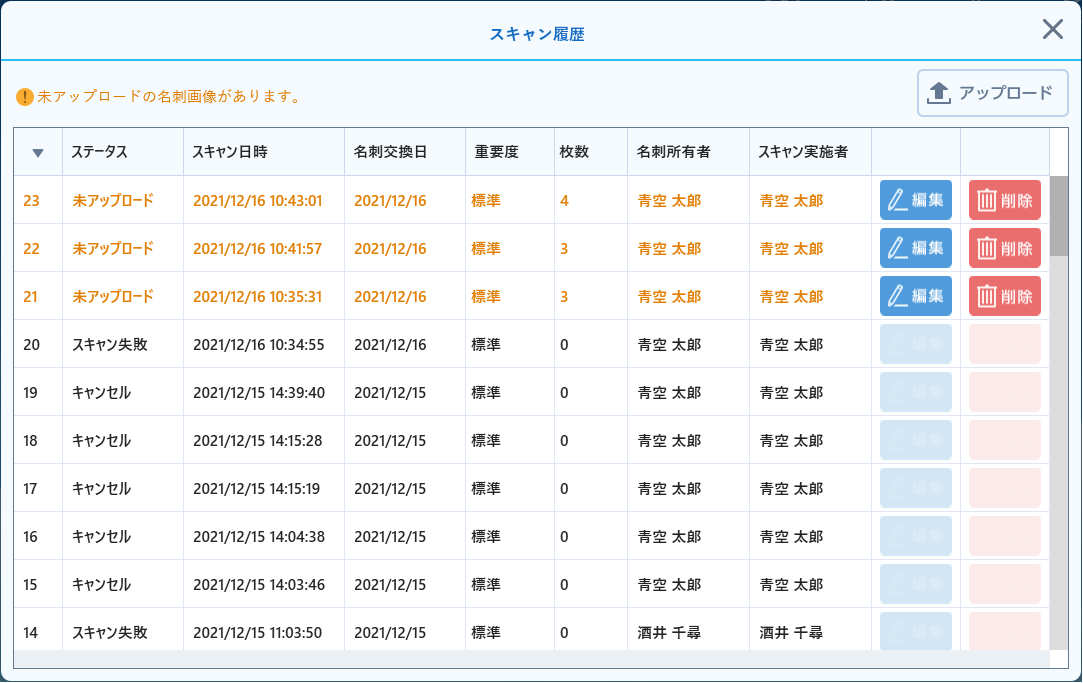
- サーバーへのアップロードを中止する場合は、[削除]をタップしてください。また、1つの履歴内で複数の名刺がスキャンされている場合は、まとめてアップロードが中止されます。
- スキャン履歴のアップロード内容を変更したい場合は、[編集]をタップします。表示される画面でスキャンの内容を確認し、必要な操作を行ってください。
- [編集]をタップして表示される画面とボタンはスキャンの方法により異なります。操作については、各スキャン方法を参照してください。
- スキャナーのスキャン履歴については、「3.1.1.1. スキャナーを使って名刺をスキャンする」を参照してください。
- 「複合機でスキャン開始操作を行う(共有フォルダーを使用したスキャン)」を選択した場合の複合機のスキャン履歴については、「3.1.1.2.1. 複合機でスキャン開始操作を行う」を参照してください。
- 「タブレットでスキャン開始操作を行う(TWAINドライバー / WSDを使用したスキャン)」を選択した場合の複合機のスキャン履歴については、「3.1.1.2.2. タブレット端末でスキャン開始操作を行う」を参照してください。
- 画像ファイルのアップロードでのスキャン履歴については、「3.1.1.3. 画像ファイルを名刺として使用する」を参照してください。
ご注意
- SKYPCE は、Sky株式会社(以下、「弊社」と言います。)の登録商標です。
- その他記載されている会社名、商品名は、各社の登録商標または商標です。
- 本商品では、オープンソースソフトウェアを使用しています。使用している各ソフトウェアの詳細については、インストールデータ内の、「Others\3rdPartyLicense\README.txt」を参照してください。
- 本商品の使用や使用不能から生ずる付随的な損害(事業利益の損失、事業の中断、データの変化や消失など)に関して、弊社は一切の責任を負いません。
- 本文中で説明している以外の使い方によって生じた損害に関して、弊社は一切の責任を負いません。
- ほかの接続機器、または弊社製以外のソフトウェアとの組み合わせによる誤動作などから生じた損害に関して、弊社は一切の責任を負いません。
- 本文中に記載されている事項の一部または全部を複写、改変、転載することは、いかなる理由、形態を問わず禁じます。
- 本文中に記載されている事項は予告なく変更することがあります。
- 本文中の内容については万全を期して作成いたしましたが、万一ご不審な点や誤り、記載漏れなどお気づきのことがありましたら、弊社までご連絡ください。
SKYPCE Ver.3.0
名刺スキャン 操作ガイド(タブレット端末編)
2024年2月26日 第1版
発行者  ― https://www.skygroup.jp/ ―
- 東京本社 :
- 〒108-0075 東京都港区港南2丁目18番1号 JR品川イーストビル9F
TEL.03-5796-2752 FAX.03-5796-2977 - 大阪本社 :
- 〒532-0003 大阪市淀川区宮原3丁目4番30号 ニッセイ新大阪ビル20F
TEL.06-4807-6374 FAX.06-4807-6376