
Chapter 2
オンライン名刺交換を使う
2.1.Web会議の参加者へオンライン名刺交換を依頼する
Web会議の開催前に、参加者に名刺交換を依頼するメールをSKYPCEから送信します。メールは、SKYPCEに会議の情報を入力することで自動で送信されます。
- 本手順は、SKYPCE Cloud Editionの構築時に申請いただいたメールドメイン、およびそのサブドメインのメールアドレスを持つユーザーのみ実施できます。詳細は、管理者までお問い合わせください。
- あらかじめ、登録者(自分)の名刺をSKYPCEに登録してください。本機能では、名刺の画像だけではなく人物の画像も表示できます。必要に応じて「人物画像編集」画面から人物の画像を登録しておいてください。
- 本手順を行う前に、次の内容を参加者へメールで伝えることでスムーズなオンライン名刺交換ができます。
- オンライン名刺交換の依頼メールがSKYPCEから送信されること
- オンライン名刺交換はWeb会議の開催前に完了いただくこと
メールの例は、次のとおりです。
---------------------
[件名]
オンライン名刺交換のお願い
[本文]
○○様
お世話になっております。□□です。
△月△日のWeb会議につきまして、どうぞよろしくお願いいたします。
Web会議の開催前にオンライン名刺交換をお願いしたく、
後ほどSKYPCE(名刺管理ソフト)より
オンライン名刺交換の依頼のメールをお送りいたします。
お手数をおかけいたしますが、Web会議の開催までに
オンライン名刺を登録いただけますと幸いです。
---------------------
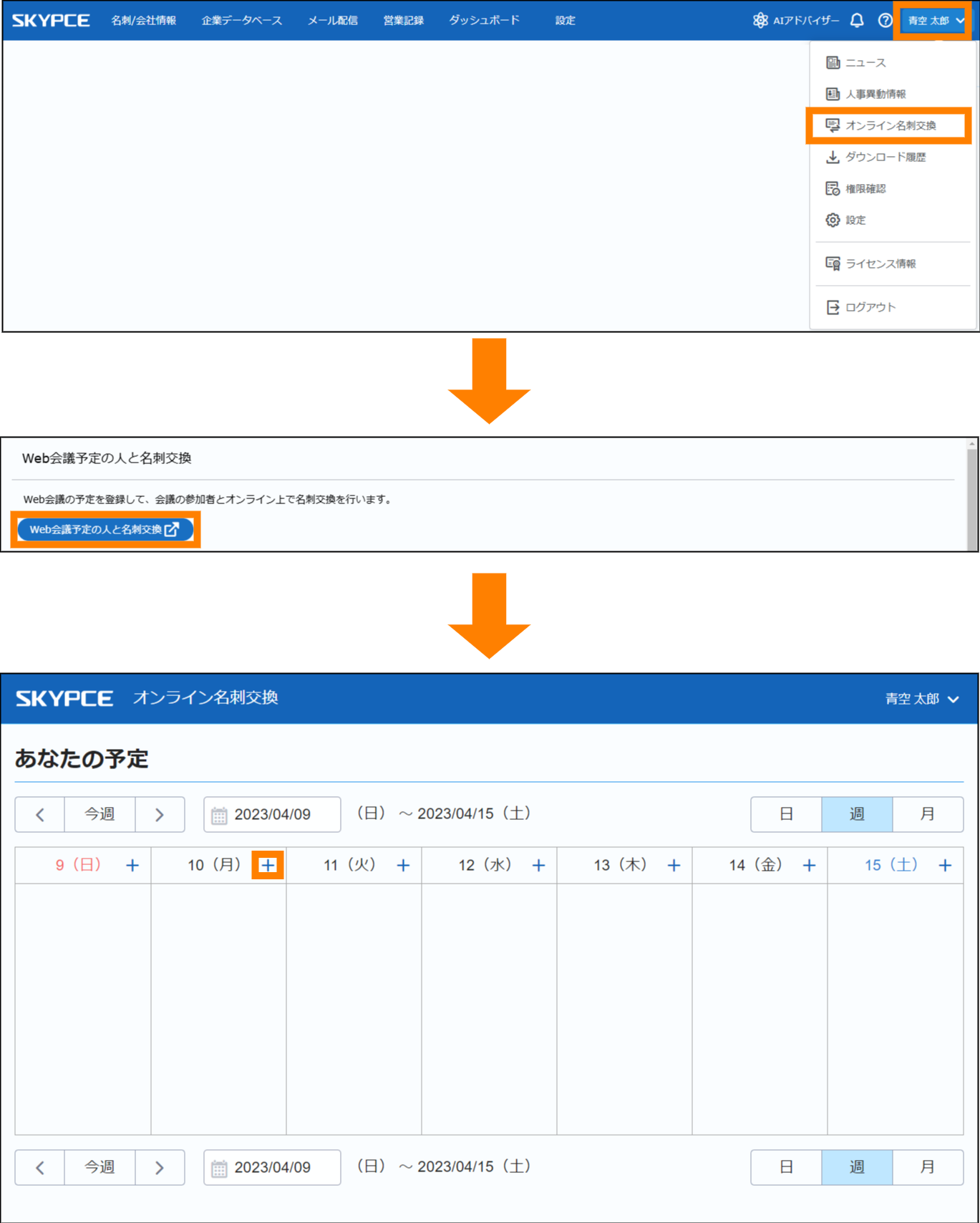
① ユーザー名→「オンライン名刺交換」→[Web会議予定の人と名刺交換]をクリックし、Web会議の開催日の をクリックします。
② 会議の情報を入力し、[登録]をクリックします。
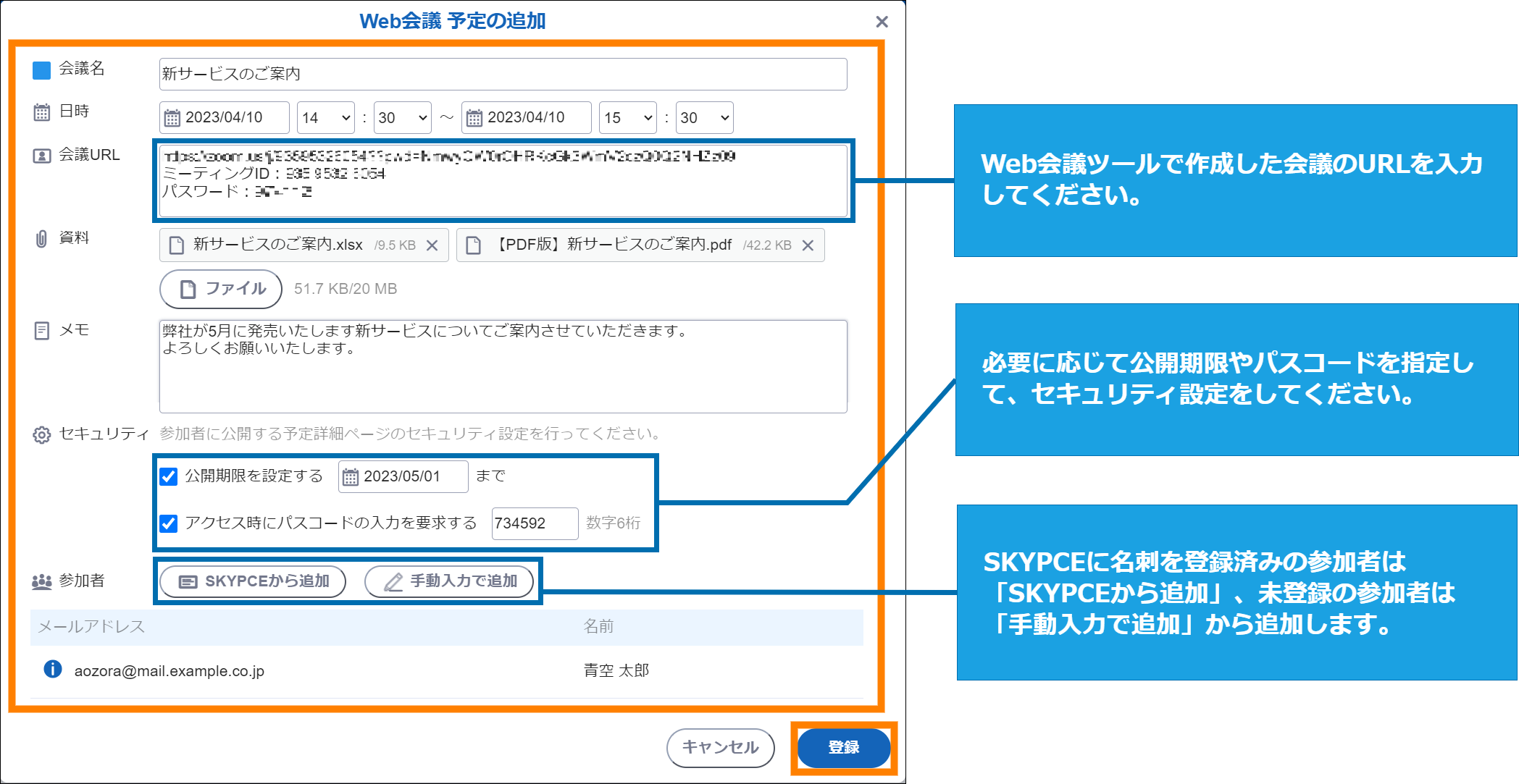
- 「SKYPCEから追加」で参加者を追加する場合は、登録者(自分)が閲覧権限を持つ名刺情報がすべて表示され、参加者として追加できます。追加された参加者は、非公開の名刺情報であっても「Web会議予定の詳細」画面に表示されるので、ほかの参加者から閲覧が可能となります。
③ オンライン名刺交換を依頼する参加者にチェックを入れて、[OK]をクリックします。
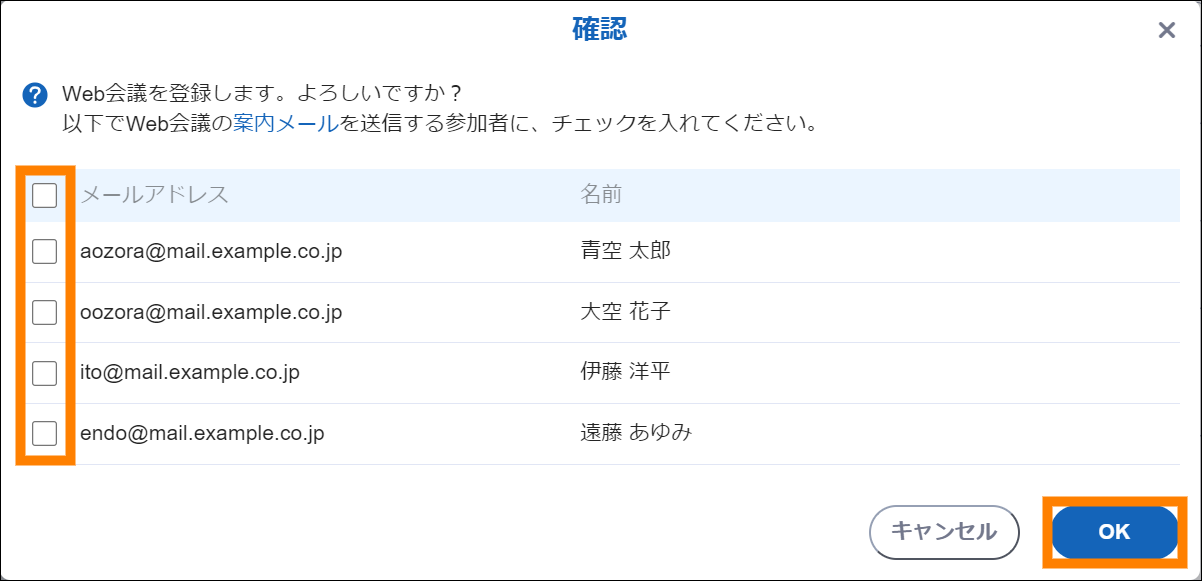
オンライン名刺交換の依頼メールが自動送信されます。
メール受信者の操作については別冊『Web会議(オンライン名刺交換)の参加依頼が来たら』を確認してください。
Web会議以外での活用について
担当者が変更になったことをメールや電話で告知を受けた際などは、Web会議の予定がなくてもオンライン上で名刺交換をする場として交換用のWebページを作成することもできます。この場合、Web会議の予定として自動送信メールが相手に送信されますが、実際にWeb会議の予定ではないこと、オンライン上で名刺交換を行いたいことなどをあらかじめ相手に伝えておく必要があります。
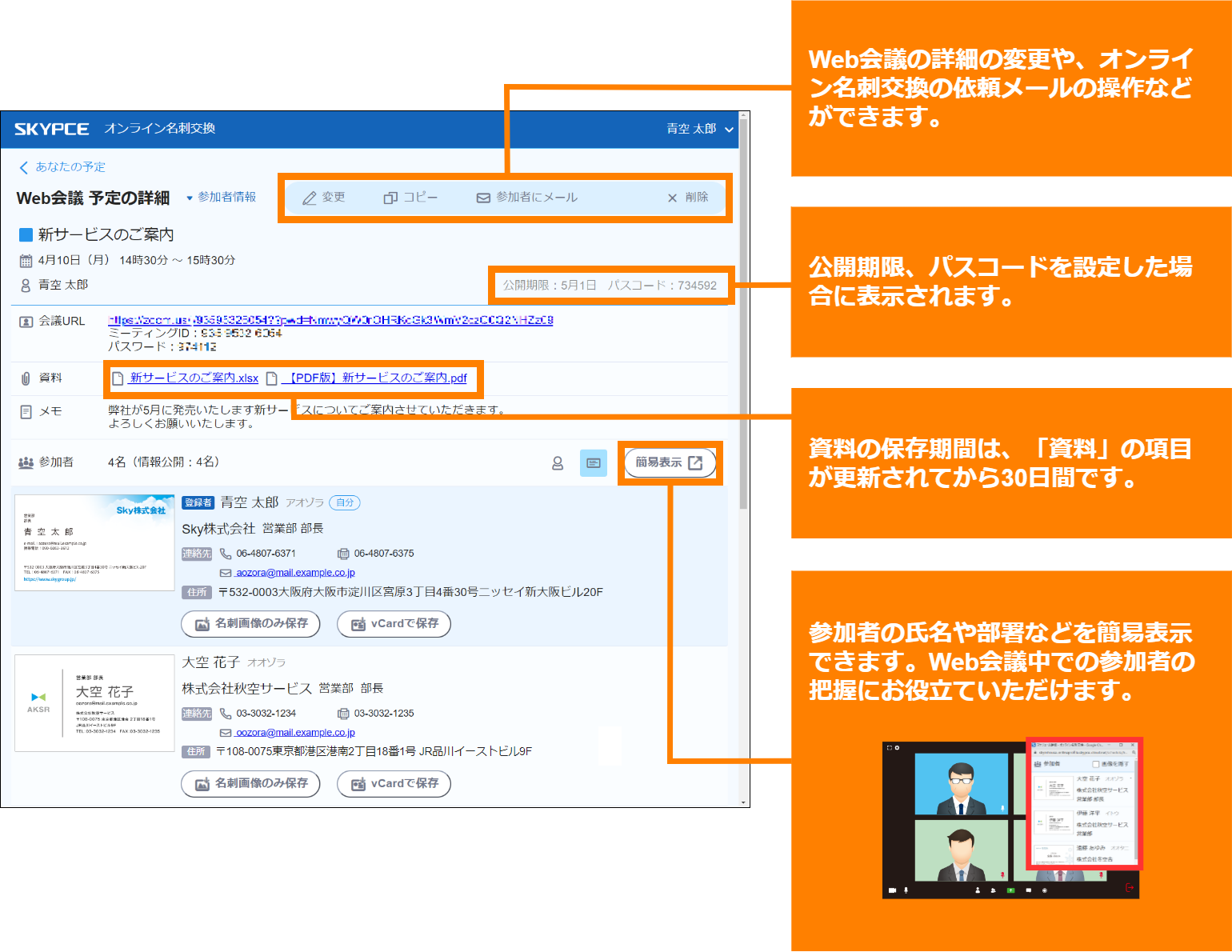
「Web会議 予定の詳細」画面について
「あなたの予定」画面の予定をクリックすると、「Web会議 予定の詳細」画面が表示されます。
ZoomでWeb会議を行う場合について
ZoomでWeb会議を行う場合、連携して名刺情報を表示することができます。詳しくは、別冊『SKYPCE オンライン名刺交換 Zoom連携機能 操作ガイド』を参照してください。
ご注意
- SKYPCE は、Sky株式会社(以下、「弊社」と言います。)の登録商標です。
- その他記載されている会社名、商品名は、各社の登録商標または商標です。
- 本商品では、オープンソースソフトウェアを使用しています。使用している各ソフトウェアの詳細については、インストールデータ内の、「Others\3rdPartyLicense\README.txt」を参照してください。
- 本商品の使用や使用不能から生ずる付随的な損害(事業利益の損失、事業の中断、データの変化や消失など)に関して、弊社は一切の責任を負いません。
- 本文中で説明している以外の使い方によって生じた損害に関して、弊社は一切の責任を負いません。
- ほかの接続機器、または弊社製以外のソフトウェアとの組み合わせによる誤動作などから生じた損害に関して、弊社は一切の責任を負いません。
- 本文中に記載されている事項の一部または全部を複写、改変、転載することは、いかなる理由、形態を問わず禁じます。
- 本文中に記載されている事項は予告なく変更することがあります。
- 本文中の内容については万全を期して作成いたしましたが、万一ご不審な点や誤り、記載漏れなどお気づきのことがありましたら、弊社までご連絡ください。
SKYPCE Cloud Edition
Web会議を開催してオンライン名刺交換をしましょう
2026年1月20日 第1版
発行者  ― https://www.skygroup.jp/ ―
- 東京本社 :
- 〒108-0075 東京都港区港南2丁目18番1号 JR品川イーストビル9F
TEL.03-5796-2752 FAX.03-5796-2977 - 大阪本社 :
- 〒532-0003 大阪市淀川区宮原3丁目4番30号 ニッセイ新大阪ビル20F
TEL.06-4807-6374 FAX.06-4807-6376